 Capo
CapoErste Schritte
Was Capo ist, wo es nach der Installation zu finden ist, was die Zahl auf dem Symbol bedeutet und was das Rechtsklickmenü ergänzt.
Was ist Capo?
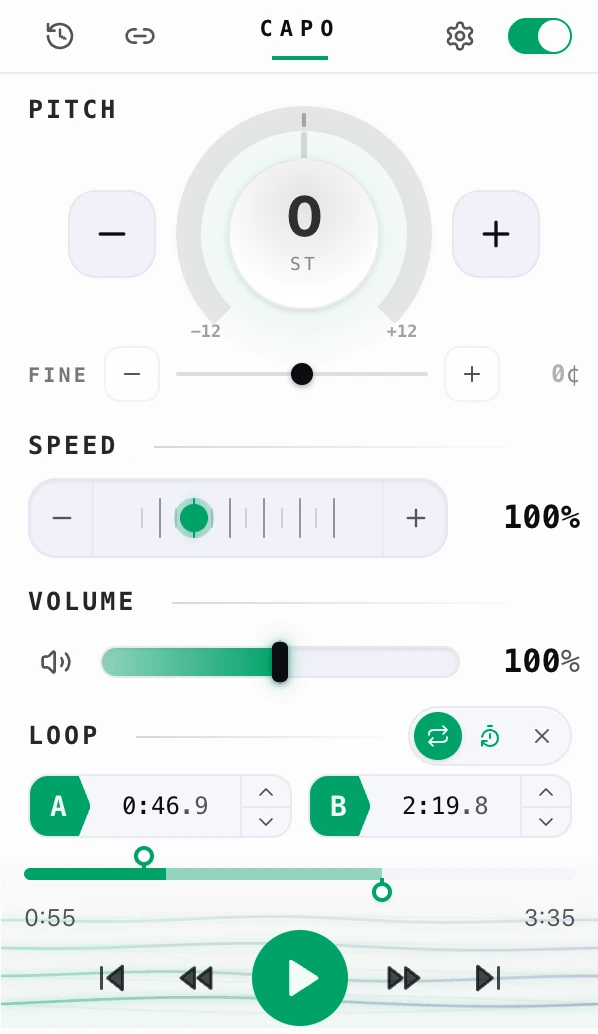
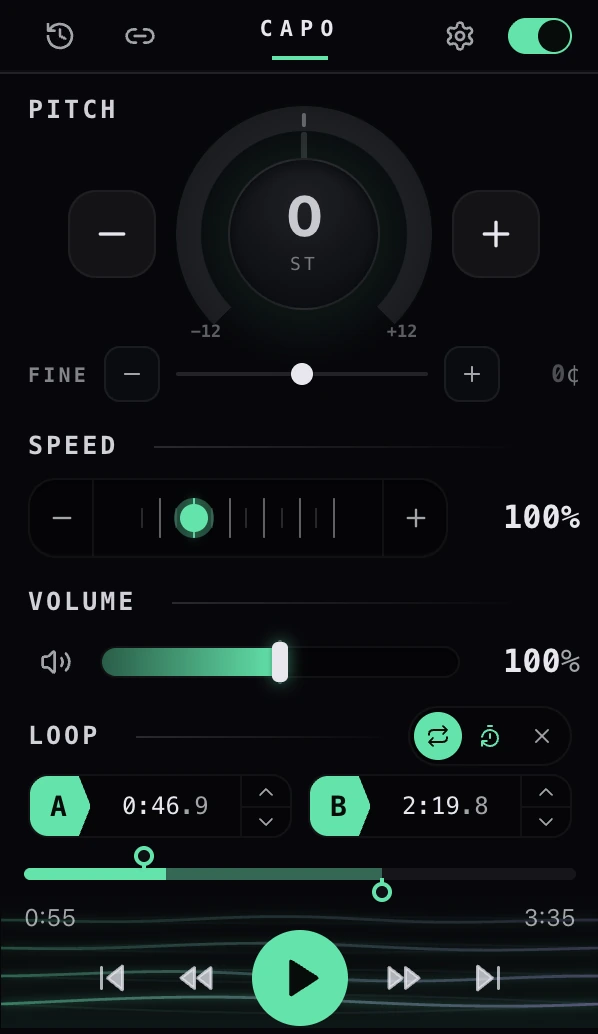
- 1Obere Leiste
- 2Tonhöhe
- 3Geschwindigkeit
- 4Lautstärke
- 5Loop A–B
- 6Zeitleiste
- 7Transport
Capo ist eine Browser-Erweiterung, die verändert, wie Audio und Video auf den Seiten klingen, auf denen du dich ohnehin schon befindest — kein Download, keine separate App.
Öffne einen Tab, auf dem etwas läuft (YouTube, Spotify Web, SoundCloud, eine Vorlesung, ein Podcast), und das Popup gibt dir vier Live-Regler:
- Tonhöhe — verschiebt die Tonart in Halbtönen nach oben oder unten, mit feinen Cents obendrauf, damit du in deinem eigenen Tonumfang mitspielen kannst.
- Geschwindigkeit — verlangsamt eine schnelle Passage, um sie zu lernen, oder beschleunigt über das normale Tempo hinaus zum Überfliegen.
- Lautstärke — hebt eine zu leise Quelle deutlich über die üblichen 100 % des Browsers hinaus an.
- Loop — markiere einen A- und einen B-Punkt und wiederhole genau diese Phrase, bis sie sitzt.
So ist das Popup aufgebaut. Über diesen vier Modulen sitzt eine obere Leiste: Verlauf und Teilen links, die Capo-Marke in der Mitte, Einstellungen und der Ein/Aus-Schalter rechts. Darunter reihen sich die vier Steuerungsmodule in dieser Reihenfolge — Tonhöhe (Halbtöne plus Feinstimmung), Geschwindigkeit, Lautstärke, Loop — und ganz unten laufen Transport-Buttons und Zeitleiste.
Es ist fürs Üben und Nach-Gehör-Lernen gemacht — Musiker, Sprachlernende, Transkribierende —, aber jeder, der mehr Kontrolle über die Wiedergabe möchte, kann es nutzen.
Alles passiert live in deinem eigenen Browser. Capo formt den Klang während der Wiedergabe um; es lädt nie herunter, kopiert nie und lädt nie etwas von deinen Medien hoch, und es merkt sich deine Einstellungen pro Track , sodass sie beim nächsten Mal von selbst zurückkehren.
Wofür kann ich Capo nutzen?
Für alles, wo der Klang nicht ganz so ist, wie du ihn brauchst.
- Ein Gitarrensolo verlangsamen, um es nach Gehör zu lernen
- Einen Song transponieren, damit er zu deinem Instrument oder deiner Stimme passt
- Einen Podcast oder ein Video verlangsamen, um jedes Wort zu verstehen
- Eine Vorlesung oder einen langen Vortrag beschleunigen
- Ein zu leises Video über seine normale Obergrenze hinaus anheben
Auf welchen Websites funktioniert Capo?
Auf jeder Seite mit Ton — YouTube, Spotify Web, SoundCloud, Bandcamp, Podcasts, Vorlesungen.
Capo lädt auf jeder Seite, daher funktionieren all diese gleich. Die Ausnahmen sind Seiten, die keine Erweiterung anfassen darf — Browserseiten wie chrome://, die Seiten anderer Erweiterungen, die Web-Stores selbst und lokale file:// -Seiten. Capo sagt dir Bescheid, wenn es nicht laufen kann.
Funktioniert Capo sowohl mit Audio als auch mit Video?
Beides — Capo behandelt jeden Audio- und Video-Player auf der Seite gleich.
Eine Handvoll Seiten spielt Ton ohne echtes Player-Element dahinter ab — dort Tonhöhe und Lautstärke funktionieren weiterhin, aber Geschwindigkeit, der Loop und die Transport-Buttons blenden sich grau aus.
Wo finde ich Capo nach der Installation?
 Capo – Tonhöhe, Geschwindigkeit & Lautstärke
In deiner Browser-Symbolleiste als Capo-Symbol.
Ein Willkommens-Tab öffnet sich in dem Moment, in dem die Installation abgeschlossen ist — das ist dein erstes Zeichen, dass es da ist. Findest du das Symbol danach nicht, steckt es meist im Erweiterungsmenü des Browsers statt angeheftet zu sein. Capo erkennt das und gibt dir einen Anheft-Tipp, wenn es nicht in der Symbolleiste ist.
Woran erkenne ich, dass Capo mit dem aktuellen Tab verbunden ist?
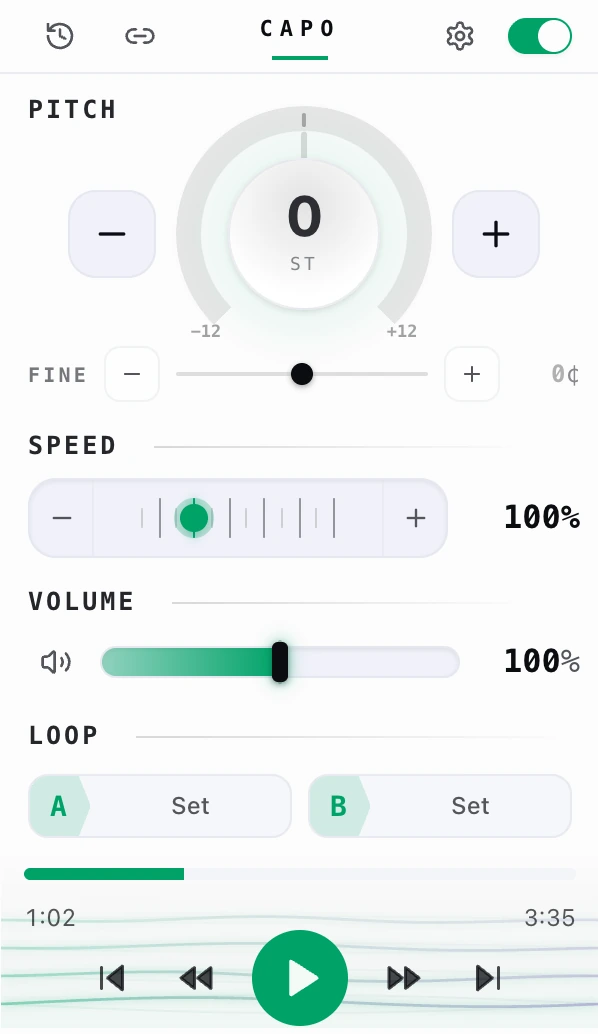
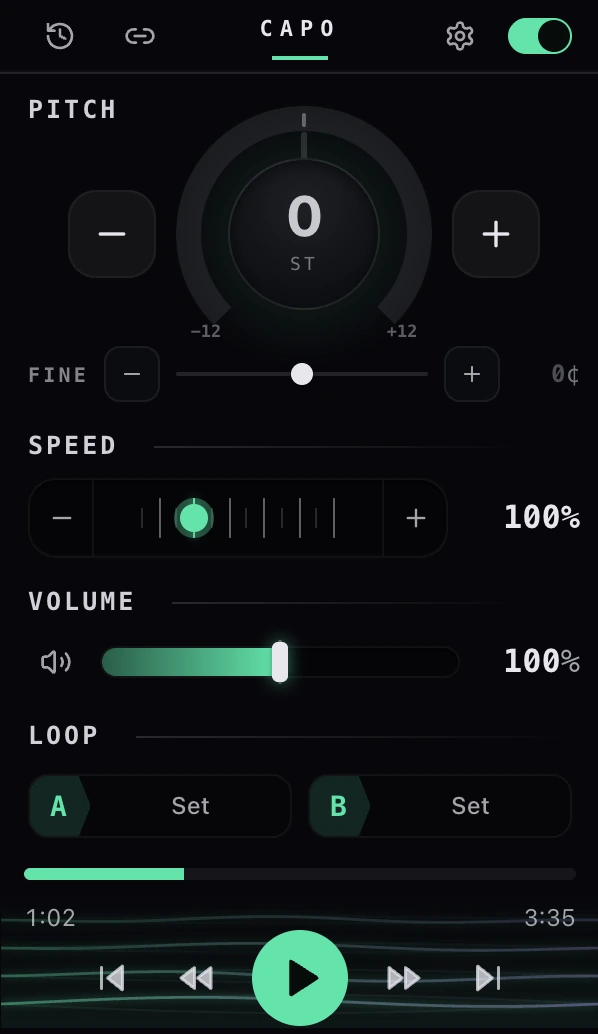
- 1Ein/Aus
Öffne das Popup — es zeigt dir, in welchem der fünf Verbindungszustände du dich befindest.
- Verbunden: volle Regler plus ein Ein/Aus-Schalter im Header.
- Es läuft noch nichts — einfach auf Play drücken.
- Noch einmal neu laden — der Tab war schon offen, bevor Capo installiert wurde, also neu laden.
- Capo kann auf dieser Seite nicht laufen.
- Eine andere Erweiterung steuert diesen Tab — eine andere Audio-Erweiterung hat den Tab zuerst übernommen; schalte sie dort aus und lade den Tab neu.
Was sollte ich nach der Installation von Capo zuerst ausprobieren?
Öffne YouTube, spiele etwas ab und probiere dann die Regler für Tonhöhe und Geschwindigkeit.
- Öffne YouTube und starte die Wiedergabe.
- Klicke auf das Capo -Symbol.
- Ziehe den Tonhöhe -Regler ein paar Halbtöne nach oben — die Tonart ändert sich, während das Tempo genau gleich bleibt, und das Symbolleisten-Badge zeigt die Verschiebung.
- Zieh Geschwindigkeit nach unten — der Song wird langsamer, ohne dass jemand wie ein Chipmunk klingt.
Brauche ich ein Konto, um Capo zu nutzen?
Nein — jede kostenlose Funktion funktioniert ab dem Moment der Installation.
Tonhöhe, Geschwindigkeit, Lautstärke, der A/B-Loop, deine Track-Speicherungen und der Verlauf funktionieren alle ohne Anmeldung. Ein Konto kommt erst ins Spiel, wenn du Prowillst — dort ist die Anmeldung einfach die Art, wie Capo weiß, dass es die zusätzlichen Regler freischalten soll.
Ist Capo kostenlos nutzbar?
Ja — die Kernwerkzeuge sind kostenlos; Pro ist eine kostenpflichtige Stufe mit kostenloser Testphase.
- Kostenlos: Tonhöhe, Geschwindigkeit, Lautstärke, der A/B-Loop, Track-Speicherungen und Verlauf — kein Konto nötig.
- Pro (kostenpflichtig, kostenlose Testphase verfügbar): fügt den Seitenpanel-Workspace hinzu, dazu Formant, Reverb, Varispeed, den EQ, Clips und Marker.
Welche Version von Capo benutze ich?


Öffne die Einstellungen — deine Versionsnummer steht in der unteren rechten Ecke.
- Öffnen Einstellungen.
- Schau in die untere rechte Ecke — dort steht Capo gefolgt von deiner Versionsnummer.
- Oder sieh auf der Willkommensseite nach, oben links.
Capo liest sie direkt aus der installierten Version aus, sie stimmt also immer mit der tatsächlich laufenden Version überein.
Wie aktualisiere ich Capo?
Musst du nicht — Chrome aktualisiert Capo von selbst.
Chrome prüft beim Start und danach alle paar Stunden auf Erweiterungs-Updates. Um jetzt sofort eines zu holen:
- Gehe zu chrome://extensions.
- Schalte Entwicklermodus mit dem Schalter oben rechts ein.
- Wähle die Schaltfläche Aktualisieren , die erscheint.
Das aktualisiert jede deiner Erweiterungen, nicht nur Capo.
Wenn nichts zu passieren scheint, liegt das meist daran: Ein Update installiert sich erst, wenn die Erweiterung im Ruhezustand ist, und ein offenes Popup oder Seitenpanel hält sie beschäftigt. Schließe Capo und versuch es erneut, oder starte Chrome neu.
Wenn eine neue Version eintrifft, zeigt Capo dir einmalig einen Was ist neu -Hinweis.
Für wen ist Capo am besten geeignet?
Musiker, Sänger, Sprachlernende, Studierende — alle, die Ton anpassen müssen.
- Musiker und Musikstudierende, die einen Track transponieren oder eine Passage verlangsamen, um sie nach Gehör zu lernen
- Sänger, die einen Song an ihren Stimmumfang anpassen
- Sprachlernende, die einen Podcast verlangsamen, um jedes Wort zu verstehen
- Studierende, die Vorlesungen beschleunigt durchgehen
- Alle, die ein zu leises Video lauter oder ein schrilles Intro gezähmt haben wollen
Symbolleisten-Symbol, Badge und Popup
Was bedeutet die Zahl oder das Badge auf dem Capo-Symbol?
+5Deine Tonhöhe für diesen Tab, in ganzen Halbtönen.
+5 bedeutet fünf Halbtöne höher, -3 bedeutet drei tiefer. Es ist der kleine Minz-Chip auf dem Symbol, nur damit du auf einen Blick erkennst, dass ein Tab transponiert ist, ohne irgendetwas zu öffnen.
Zeigt das Badge die aktuelle Tonhöhe, Geschwindigkeit oder Lautstärke?
Nur die Tonhöhe — und auch nur den ganzzahligen Halbton-Anteil.
Geschwindigkeit, Lautstärke und die feine Cent-Stimmung erreichen das Badge nie; auf einem Symbolleisten-Chip ist einfach kein Platz dafür, also stehen sie im Popup, wo du sie tatsächlich ablesen kannst. Öffne Capo für das vollständige Bild.
Rechtsklickmenü
Was kann ich über das Rechtsklickmenü machen?
Drei Dinge: Tonhöhen-Voreinstellungen, Geschwindigkeits-Voreinstellungen und ein Reset.
- Tonhöhe -Voreinstellungen (Halbtöne): -12, -7, -5, -2, 0, +2, +5, +7, +12 st
- Geschwindigkeit -Voreinstellungen: 0.5×, 0.75×, 1×, 1.25×, 1.5×, 2×
- Tonhöhe & Geschwindigkeit zurücksetzen — setzt beide auf normal zurück, ohne die Lautstärke anzurühren.
Kann ich Tonhöhe, Geschwindigkeit oder Lautstärke über das Rechtsklickmenü ändern?
Tonhöhe und Geschwindigkeit, ja — als Voreinstellungen. Lautstärke, nein.
Ein Menüeintrag ist ein einzelner Klick, daher eignet er sich nur für feste Werte. Lautstärke (und die feine Cent-Stimmung) wollen einen Schieberegler zum Durchfahren, und die bleiben in Capos Popup, wo sie hingehören.
Warum sehe ich Capo nicht im Rechtsklickmenü?
Prüfe, worauf du rechtsgeklickt hast — Capo hängt sich an die Seite selbst.
- Capos Einträge sind für die Seite registriert, nicht für einen Link, ein Bild oder den Videorahmen. Versuch stattdessen eine leere Stelle der Seite.
- Sie erscheinen außerdem nicht auf Browserseiten wie chrome:// oder dem Web Store, wo Erweiterungen überhaupt nicht laufen dürfen.
Das ist Absicht: Rechtsklicks auf Medien gehen genau auf den Seiten daneben, auf die es am meisten ankommt, daher bleibt Capo im Seitenkontext.
Wie öffne ich eine lokale Audio- oder Videodatei mit Capo?
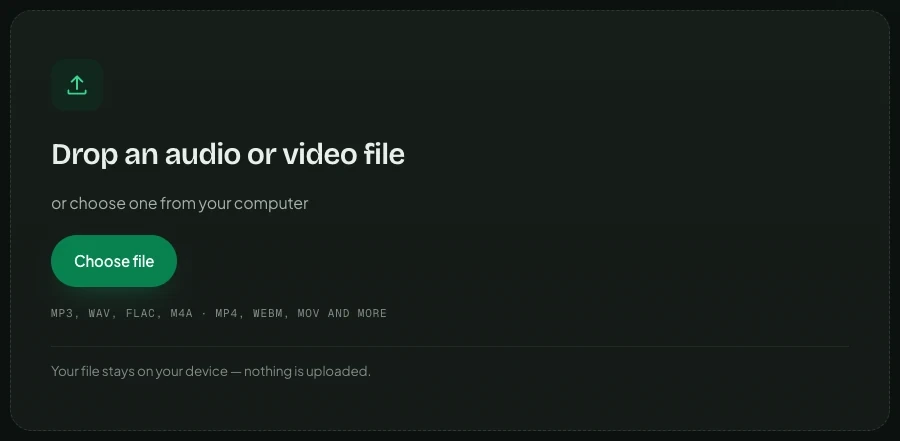
Öffnen Lokale Datei abspielen aus den Einstellungen — dort öffnet sich Capos Web-Player, in dem du eine Datei ablegst.
Der Player lädt Audio und Video direkt von deinem Computer — MP3, WAV, FLAC, M4A und MP4, WEBM, MOV unter anderem — und die Datei bleibt auf deinem Gerät; nichts wird hochgeladen. Sobald sie abgespielt wird, öffne Capo über deine Symbolleiste und passe sie genau wie alles andere im Web an: Tonhöhe, Geschwindigkeit, Loops und mit Pro den kompletten Workspace.
So finden Sie es: lege eine Datei irgendwo im Bedienfeld ab oder drücke Datei auswählen; die unterstützten Formate werden direkt unter der Schaltfläche aufgelistet.