 Capo
CapoEinstellungen, Tastenkürzel & Speichern
Was Capo sich für jeden Track merkt, wie du es über die Tastatur steuerst, und Sprache und Aussehen des Panels.
Website-spezifische Einstellungen und gespeicherte Einstellungen
Was merkt sich Capo für jeden Titel?
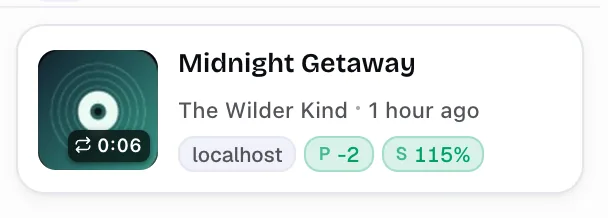
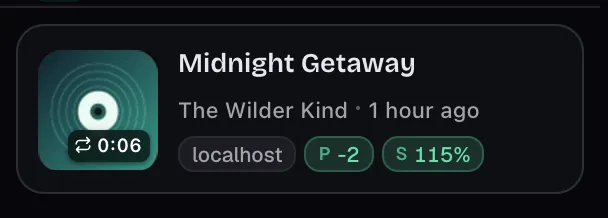
Capo speichert pro Track, nicht pro Website — automatisch, ohne Speichern-Button.
Deine Einstellungen werden zu dem gespeichert, was gerade tatsächlich läuft (Song, Video, Episode), nicht zu der Website, auf der es liegt. Zwei Songs auf einer Website behalten jeweils ihre eigenen Einstellungen, und diese Einstellungen folgen dem Track, wo immer er auftaucht.
Was gemerkt wird:
- Tonhöhe — Halbtöne und deine Cent-Feinstimmung
- Geschwindigkeit
- Lautstärke
- Dein A/B-Loop
- Pro-Extras: Formant, Reverb, Varispeed, Clips, Notizen und Marker
Es merkt sich außerdem Titel, Künstler, Artwork und einen Link, sodass Verlauf dir den Track zeigen und ihn mit einem Klick wieder öffnen kann — alles, was du gespeichert hast, lebt dort.
Wann gespeichert wird: etwa eine Viertelsekunde, nachdem du aufhörst, einen Regler zu bewegen. Zwei Dinge müssen zutreffen:
- Automatisch speichern ist eingeschaltet (Einstellungen → Daten & Datenschutz; standardmäßig an)
- Capo kann erkennen, welcher Track gerade läuft
Ist alles wieder auf Standard, ohne Loop oder Notiz, verwirft Capo den Eintrag, statt einen leeren zu speichern.
Wie entferne ich gespeicherte Einstellungen für eine Website?
Pro Track statt pro Website — entferne Einträge stattdessen aus Verlauf .
- Öffnen Verlauf
- Lösche den Eintrag, mit dem du fertig bist
Um alles auf einmal zu löschen, geh zu Einstellungen → Zurücksetzen → Verlauf löschen, was gespeicherte Tonhöhe, Geschwindigkeit und Lautstärke für jeden gespeicherten Track entfernt.
Synchronisieren sich gespeicherte Einstellungen geräteübergreifend?
Geteilte Antwort: gespeicherte Tracks bleiben lokal, App-Präferenzen synchronisieren.
- Gespeicherte Tracks — Tonhöhe, Geschwindigkeit, Lautstärke, Loops, der gesamte Verlauf — werden lokal in diesem Browser gespeichert und nicht synchronisiert; Track-Einträge summieren sich schnell, daher bleiben sie, wo sie sind
- App-Präferenzen — Sprache, Audioqualität, Tonhöhenbereich, Tastenkürzel-Belegungen, die EQ-Kurve — nutzen den synchronisierten Speicher des Browsers, folgen dir also auf andere Geräte im selben Profil.
- Theme und Akzent speichern lokal in dem Browser, in dem du sie festgelegt hast.
- Einstellungen zurücksetzen stellt alles andere wieder her, lässt deine Sprache aber absichtlich unangetastet.
Was passiert mit gespeicherten Einstellungen im Inkognito-Modus?
Es sind dieselben Speicherungen — Inkognito bekommt keinen eigenen Satz.
Zunächst führt Chrome Capo in einem Inkognito-Fenster nur aus, wenn du es erlaubst: öffne Erweiterungen → Erweiterungen verwalten, wähle Details bei Capo, und schalte In Inkognito zulassen.
Ist es einmal erlaubt, teilt Chrome den Erweiterungsspeicher zwischen normalen und Inkognito-Fenstern. Deine bestehenden Speicherungen sind also da, und alles, was du in einem Inkognito-Fenster speicherst, ist danach auch im normalen Browsen noch da. Capo fügt dabei keine eigenen Inkognito-Regeln hinzu.
Tastenkürzel
Unterstützt Capo Tastenkürzel?
Ja — zwei separate, neu belegbare Sätze von Tastenkürzeln.
- Auf der Seite funktionieren Tastenkürzel, während Audio läuft, bei geschlossenem Popup.
- Popup -Tastenkürzel funktionieren, während Capos Popup geöffnet ist.
Beide sind aufgelistet und neu belegbar, und jeder Bereich lässt sich unabhängig in Einstellungen → Tastenkürzel ein- oder ausschalten.
- Öffne Capo und klicke auf das Zahnrad-Symbol.
- Wähle Tastenkürzel.
- Nutze den Umschalter oben, um zwischen Auf der Seite und Im Popup.
- Durchsuche nach Gruppen: Wiedergabe, Tonhöhe, Geschwindigkeit, Lautstärke und Loop — Effekte und Marker kommen bei Pro dazu.
- Tippe auf eine Zeile, um sie neu zu belegen, oder drücke Alle zurücksetzen , um die Standardwerte wiederherzustellen.
Welche Tastenkürzel sind standardmäßig belegt?
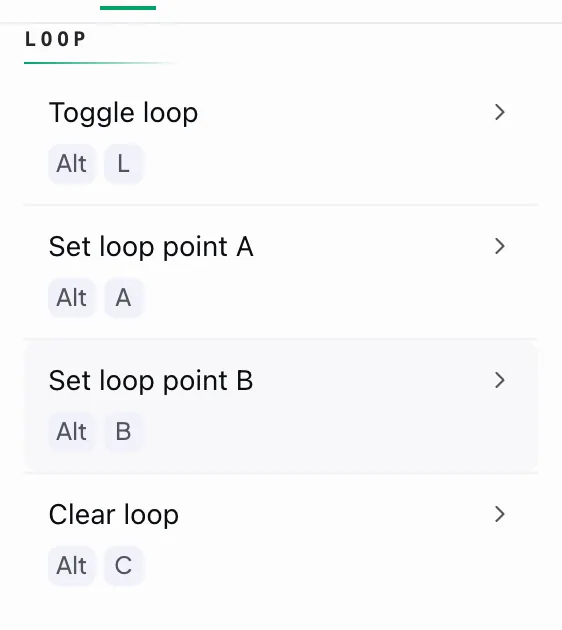
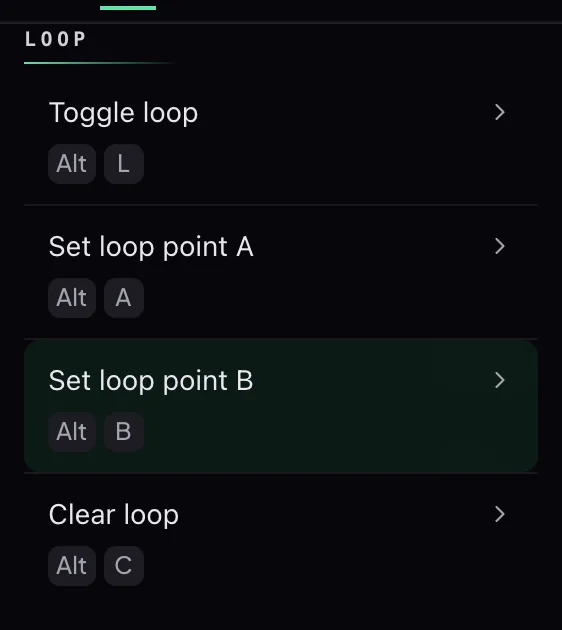
Alle vier Loop-Aktionen sind standardmäßig belegt.
- Start setzen (Seite / Popup): ⌥A / a
- Ende setzen (Seite / Popup): ⌥B / b
- Loop umschalten (Seite / Popup): ⌥L / l
- Loop löschen (Seite / Popup): ⌥C / c
Umschalten bewirkt nichts, solange nicht sowohl Start- als auch Endpunkt existieren.
Abspielen/Pausieren und Springen sind im Popup belegt, auf der Seite standardmäßig unbelegt.
- Abspielen/Pausieren (Popup): Leertaste
- Zurück-/Vorspringen (Popup): ← / → — springt um dein Sprungintervall
Auf der Seite sind diese absichtlich unbelegt — Websites beanspruchen diese Tasten bereits, und Capo will lieber nicht dagegen ankämpfen. Die Zeilen sind trotzdem in den Einstellungen, falls du deine eigenen belegen möchtest.
Wie ändere ich ein Tastenkürzel?
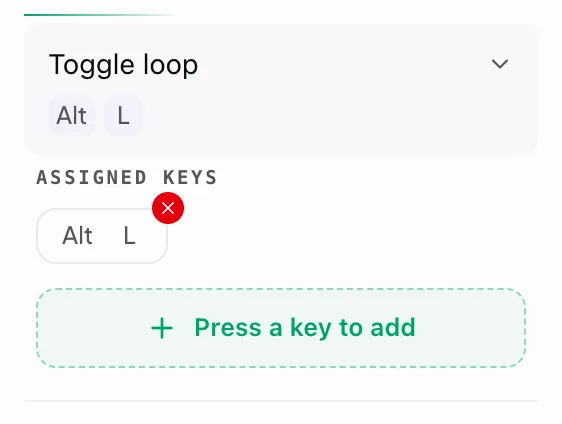
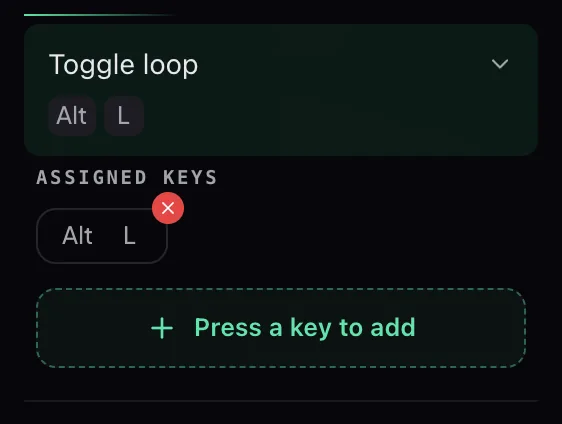
Nur Capos „Öffnen"-Tastenkürzel liegt in Chrome — der Rest wird in Capo selbst bearbeitet.
- Chrome-Tastenkürzel: ein einzelner Befehl, der Capo von jedem Tab aus öffnet. Chrome besitzt es, es hat keinen Standardwert, und du legst es auf Chromes eigener Tastenkürzel-Seite fest.
- Capos Seiten- und Popup-Tastenkürzel: ändern tatsächlich Tonhöhe, Geschwindigkeit und Loops. In Capos Einstellungen festgelegt.
Lege dein eigenes fest — Capo liefert dieses Tastenkürzel unbelegt aus.
- Geh in Capo zu Einstellungen → Tastenkürzel.
- Wähle auf der oberen Karte Tastenkürzel festlegen (oder Tastenkürzel ändern).
- Chromes eigene Tastenkürzel-Seite öffnet sich in einem neuen Tab — lege dort deine Kombination fest.
Chrome legt die Regeln auf dieser Seite fest: Ein Tastenkürzel muss Strg oder Alt, Umschalt ist optional, und Strg+Alt -Kombinationen sind nicht erlaubt. Auf einem Mac wird Strg zu Befehl. Chrome- und System-Tastenkürzel gewinnen immer, sodass eine bereits genutzte Kombination Capo nicht erreicht.
Warum funktioniert ein Tastenkürzel auf manchen Websites nicht?
Meist eines von vier Dingen.
- Dein Cursor steht in einem Textfeld — Capo tritt dort immer zurück.
- Capos Umschalter ist für diesen Tab ausgeschaltet.
- Der Schalter für diesen Bereich ist in den Einstellungen ausgeschaltet.
- Der Player sitzt in einem eingebetteten Frame, während die äußere Seite den Fokus hat — klicke einmal auf den Player und versuch es erneut.
Das ist besonders auf dem Mac wichtig, wo ⌥ plus ein Buchstabe eigentlich ein akzentuiertes Zeichen tippen soll — Capo geht aus dem Weg, damit das funktioniert.
Kollidieren Capo-Tastenkürzel mit YouTube-, Spotify- oder anderen Website-Tastenkürzeln?
Selten — Capos Standard-Tastenkürzel auf der Seite nutzen alle ⌥ -Kombinationen (Option/Alt), die Websites so gut wie nie beanspruchen.
Sie werden nach physischer Tastenposition abgeglichen, das Tastaturlayout spielt also keine Rolle. Beansprucht eine Website doch dieselbe Taste, hört Capo zuerst und verhindert, dass die Seite ebenfalls reagiert.
Strg und ⌘ -Kombinationen werden immer dem Browser überlassen.
Sprachen und Erscheinungsbild
Welche Sprachen unterstützt Capo?
Capos gesamte Oberfläche funktioniert in 52 Sprachen.
Darunter Español, Português, Français, Deutsch, 日本語, 中文, 한국어, Русский, हिन्दी und العربية — komplett von rechts nach links — und Dutzende weitere.
So änderst du sie:
- Öffne das Popup und klicke auf das Zahnrad-Symbol.
- Wähle Erscheinungsbild → Sprache.
- Wähle deine Sprache — jede ist in ihrem eigenen Namen aufgeführt.
Die Änderung gilt sofort — das Popup rendert augenblicklich neu, nichts muss neu geladen werden.
Kann ich das Theme oder Erscheinungsbild ändern?
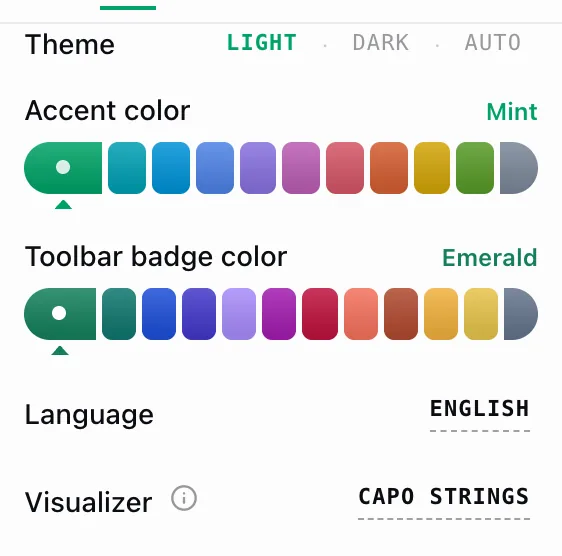
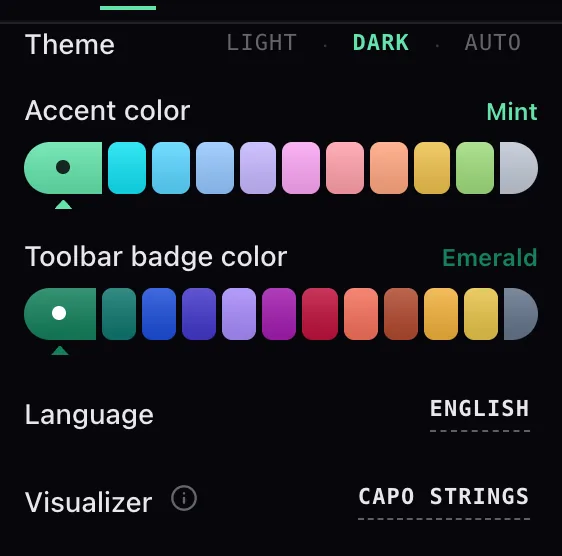
Ja — Einstellungen → Erscheinungsbild bietet fünf Dinge zum Anpassen.
- Theme — Hell, Dunkel oder Automatisch
- Akzentfarbe — elf Farbmuster
- Farbe des Symbolleisten-Badges
- Sprache — 52 davon
- Visualizer — die sanfte Welle unten im Popup, die sich zur Musik bewegt; wähle einen Stil oder schalte sie aus