 Capo
CapoFehlerbehebung
Wenn Capo dein Audio nicht findet, wenn eine andere Erweiterung den Tab belegt, und wenn es läuft, aber falsch klingt.
Fehlerbehebung: Medienerkennung und Seitenzugriff
„Es läuft noch nichts" — was sollte ich zuerst versuchen?
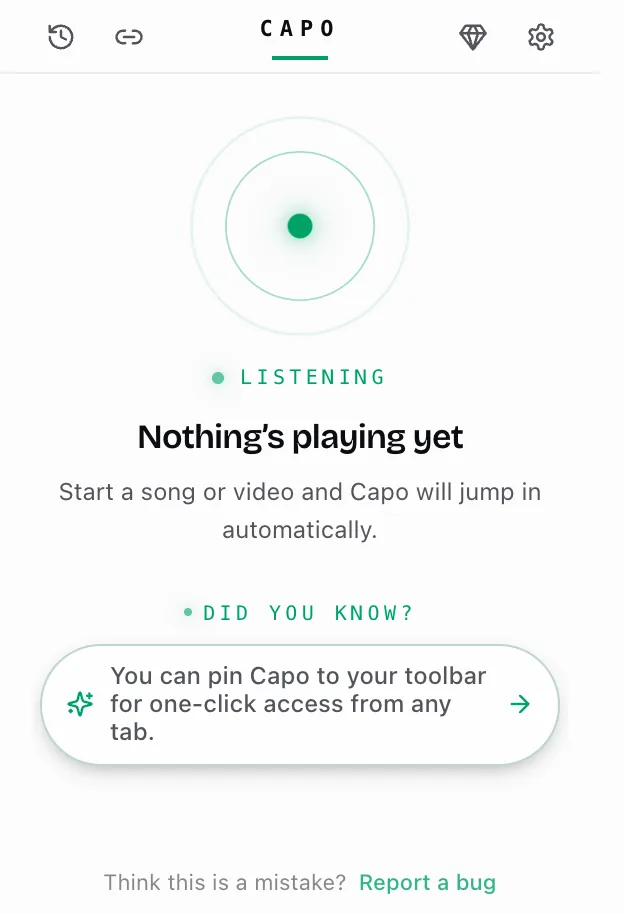
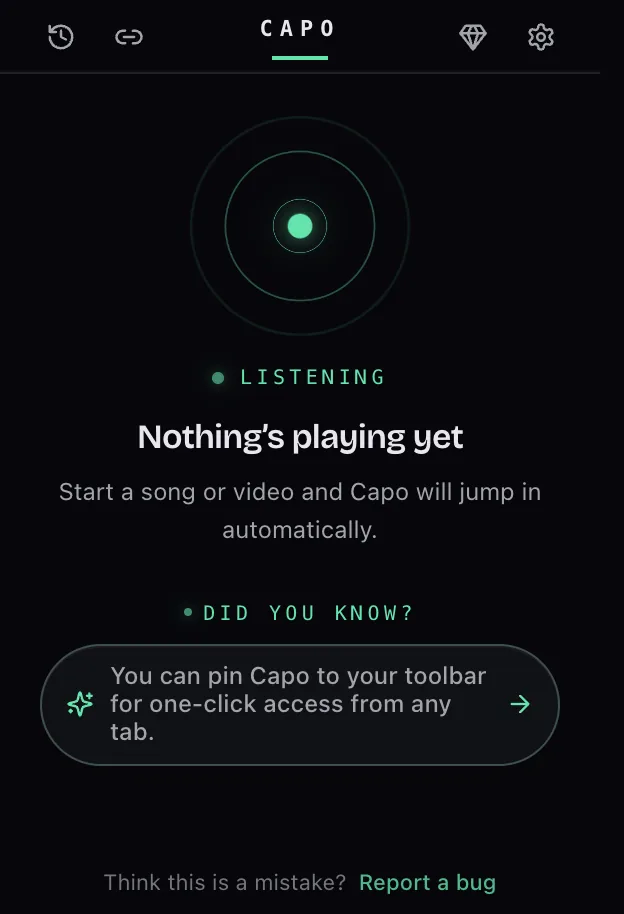
Es bedeutet, dass Capo verbunden ist, aber noch kein Audio gehört hat — drück auf Play.
Die Seite wird unterstützt und Capos Verbindung ist aktiv; es läuft einfach nichts. Unter dem pulsierenden Wartet -Punkt fügt es hinzu: Starte einen Song oder ein Video und Capo springt automatisch an.
- Starte die Wiedergabe auf der Seite.
- Regler sollten automatisch erscheinen — kein Schließen und erneutes Öffnen des Popups nötig.
- Immer noch fest? Tippe Fehler melden unten auf dem Bildschirm.
Das ist Absicht — Capo verbindet seine Engine erst, sobald ein Element tatsächlich zu spielen beginnt.
- Audio durch Capos Engine zu leiten ist der aufwendige Teil, daher passiert es nur beim ersten echten Abspielen — Capo fasst nie Medien an, die du nie abspielst.
- Websites laden außerdem stille Dummy-Clips für Werbung und Sentinels vor; die erzeugen nie echte Wiedergabe, also ignoriert Capo sie.
Ein Reload macht Capo wieder einsatzbereit — es zerstört nichts, du musst nur wieder auf Play drücken.
- Capos Skripte laden mit der Seite neu, bevor überhaupt Audio existiert.
- Der Reload stoppt die Wiedergabe, sodass du bei Es läuft noch nichts.
- Drück auf Play — gespeicherte Einstellungen kehren zurück, sobald der Track erkannt ist.
„Capo findet kein Audio auf der Seite.“
Ein paar Websites überspringen echte Audio-Elemente komplett, daher greift Capo auf einen eingeschränkten Modus zurück.
Capo findet Audio normalerweise, indem es Elemente erkennt, sobald sie abspielen. Websites wie QQ Music und Pandora dekodieren direkt zu Web Audio ohne Element — Capo greift dann stattdessen auf das hörbare Signal des Tabs zurück.
- Tonhöhe und Lautstärke bleiben aktiv.
- Geschwindigkeit, der Loop und der Transport blenden sich grau aus.
„Capo funktioniert nicht, wenn der Tab stummgeschaltet ist.“
Den Tab stummzuschalten schaltet Capo nicht aus — es arbeitet weiter, du hörst es nur nicht.
Capo erkennt den Track weiter und wendet deine Einstellungen weiter an, während stummgeschaltet ist. Eine Feinheit: Wenn Capos eigene Lautstärke bei 0 steht, behandelt Capo den Tab trotzdem als hörbar, sodass Stummschalten von innerhalb Capo deine Regler nie verschwinden lässt.
Stummschaltung aufheben, und Tonhöhe und Geschwindigkeit warten schon.
„Capo kann auf dieser Seite nicht laufen" — was bedeutet das?
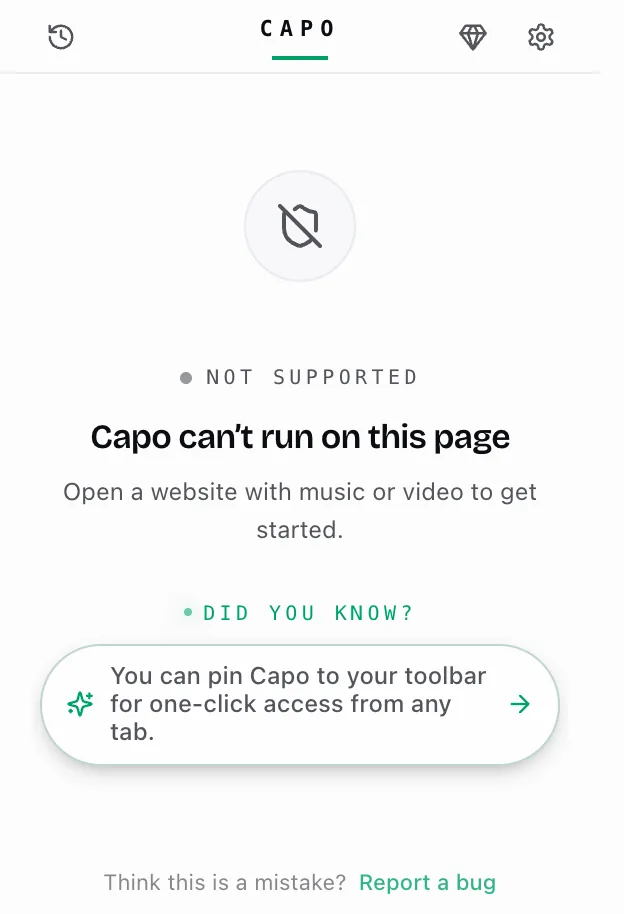
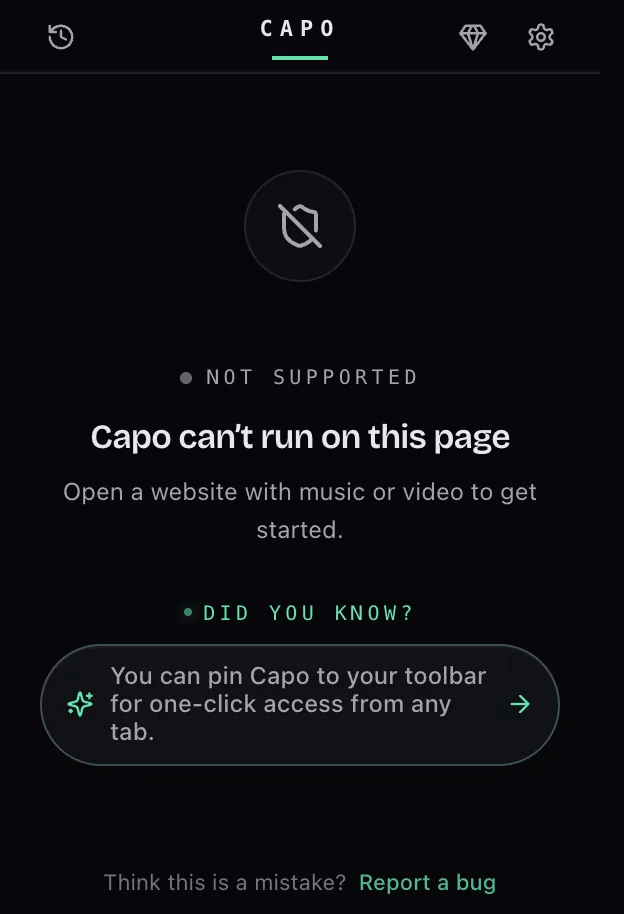
Capo kann auf dieser Seite nicht laufen bedeutet, dass der Browser hier jede Erweiterung blockiert — das ist Richtlinie, kein Capo-Fehler.
Es gibt keine Berechtigung, die du erteilen könntest, um das zu ändern. Das betrifft browserinterne Seiten, Erweiterungs-Stores, view-source, data: und javascript: -URLs und lokale Dateien. Der Bildschirm ergänzt: Öffne eine Website mit Musik oder Video, um loszulegen.
Capos Liste nicht unterstützter Seiten umfasst:
- chrome://, chrome-extension://, chrome-search://, chrome-untrusted://
- edge://, brave://, opera://, vivaldi://
- about:, devtools://, view-source:
- chrome.google.com/webstore und chromewebstore.google.com sind beide nicht unterstützt.
- Genauso wenig die Edge-Add-ons- und Firefox-Add-ons-Stores.
Du bekommst dort den Capo kann auf dieser Seite nicht laufen -Bildschirm. Es ist Browser-Richtlinie, und keine Berechtigung schaltet das frei.
„Capo funktioniert auf YouTube, aber nicht auf einer anderen Website.“
Ein paar Dinge unterscheiden sich tatsächlich pro Website — es ist keine einzelne Ursache.
- Manche Seiten blockieren jede Erweiterung — du siehst Capo kann auf dieser Seite nicht laufen.
- Manche haben eine strenge Sicherheitsrichtlinie, die Capos WebAssembly-Engines blockiert, sodass es still auf die leichtgewichtige zurückfällt.
- Manche geben ihr Audio zuerst an eine andere Erweiterung — das ist Eine andere Erweiterung hat diesen Tab.
„Capo funktioniert nicht im Inkognito-/privaten Modus.“
Chrome blockiert Erweiterungen in Inkognito, bis du jede einzeln erlaubst.
- Öffnen Erweiterungen → Erweiterungen verwalten.
- Wähle Details bei Capo.
- Schalte In Inkognito zulassen.
Das ist in fast allen Fällen die ganze Lösung. Capo fügt keine eigenen Inkognito-Regeln hinzu, sodass es, sobald Chrome es dort laufen lässt, sich genau wie in einem normalen Fenster verhält — einschließlich deiner gespeicherten Einstellungen, die zwischen beiden geteilt werden.
Fehlerbehebung: Konflikte mit Erweiterungen
„Eine andere Erweiterung hat diesen Tab" — was bedeutet das?
Eine andere Erweiterung hat sich diesen Tabs Audio zuerst geschnappt — nur eine Erweiterung kann ein gegebenes Element kontrollieren.
Eine Seite kann jedes Audio-Element an einen die Audio-Engine einer Erweiterung übergeben — wer zuerst kommt, mahlt zuerst, und der Browser weist danach jeden anderen ab. Der Bildschirm sagt es so: Capo kann die Tonhöhe oder Lautstärke dieses Tabs nicht ändern, solange eine andere Audio-Erweiterung ihn kontrolliert. Schalte diese Erweiterung aus und lade neu.
- Lautstärke-Booster, Equalizer, Tonhöhen-Shifter und manche Medien-Controller kommen alle infrage.
- Wer sich das Audio-Element zuerst schnappt, behält es — es gibt kein Teilen.
Capo erkennt die Abweisung und zeigt Eine andere Erweiterung hat diesen Tab , statt vorzutäuschen, dass deine Regler noch funktionieren.
„Eine andere Audio-Erweiterung blockiert Capo.“
Nutze die zwei Buttons des Konfliktbildschirms — nur Deaktivieren reicht nicht, du musst auch neu laden.
- Tippe Verwalten um chrome://extensions in einem neuen Tab zu öffnen und die andere Erweiterung auszuschalten.
- Tippe Neu laden um den Tab neu zu laden, damit Capo seine Verbindung erneut versuchen kann.
Der Reload ist wirklich nötig — sobald Capo einmal abgewiesen wurde, bleibt dieses Urteil für den Rest des Seitenlebens bestehen.
Eingrenzen — deaktiviere andere Audio-Erweiterungen einzeln nacheinander und lade zwischen jeder neu.
Ist der Konfliktbildschirm weg und deine Regler greifen, hast du den Übeltäter gefunden.
Fehlerbehebung: Tonhöhe, Geschwindigkeit, Lautstärke und Klangqualität
„Tonhöhenverschiebung klingt bei Extremwerten unnatürlich.“
Je weiter du die Tonhöhe verschiebst, desto mehr muss die Engine erfinden — das ist bei Extremwerten zu erwarten.
Capos Regler reicht standardmäßig bis ±12 Halbtöne; Tonhöhenbereich in den Einstellungen erweitert das auf ±36 oder ±48, wo Artefakte schnell auffällig werden.
- Versuch zuerst eine kleinere Verschiebung.
- Erhöhe Audioqualität — Mittel ist die stärkste kostenlose Stufe; mit Pro ist Hoch die satteste Engine.
Klingt wie ein Chipmunk? Das ist die Tonhöhe deutlich angehoben — prüf den Tonhöhe-Regler, nicht Geschwindigkeit.
- Prüf den Tonhöhe -Regler und den Fein -Regler.
- Nutze den Tonhöhe-Reset — er setzt beide mit einem Klick auf null, da sie konzeptionell ein Regler sind.
Geschwindigkeit allein verursacht das nicht: Capo hält Tempo und Tonhöhe getrennt, außer du hast Varispeed eingeschaltet, was sie wie bei einem Band koppelt.
„Geschwindigkeit klingt bei sehr langsamen oder sehr schnellen Werten seltsam.“
Das ist das eigene Wiedergaberaten-Strecken des Browsers, nicht Capos Engine — es wird bei Extremwerten rau.
- Der Regler läuft standardmäßig bis 0.25×–3× .
- Geschwindigkeitsbereich in den Einstellungen schiebt die Obergrenze auf 8×, was noch rauer klingt.
- Manche Websites widersetzen sich außerdem der Ratenänderung, sodass Capo sie erneut anwendet.
„Audio verzerrt, wenn ich die Lautstärke anhebe.“
Über 100 % anzuheben fügt echten Gain auf einem bereits gemasterten Mix hinzu, sodass laute Spitzen übersteuern.
- Nimm den Boost zurück, bis es sauber wird.
- Erhöhe deine Systemlautstärke statt der von Capo.
Capos Regler endet standardmäßig bei 300 %; Lautstärkebereich in den Einstellungen hebt die Obergrenze auf 600 % — reichlich Spielraum.
Audio selbst bei 300 % noch zu leise? Das ist eigentlich nicht Capos Grenze — die Obergrenze geht in den Einstellungen höher.
- Erhöhe in den Einstellungen Lautstärkebereich von 300 % auf 600 %.
- Darüber hinaus erhöhe dein Gerät und die Betriebssystem-Lautstärke statt der von Capo.
„Audio knistert oder ruckelt.“


Ein ausgelasteter Rechner kann den Live-Tonhöhen-Thread aushungern und Knistern oder Aussetzer verursachen.
- Öffne die Einstellungen.
- Stufe Audioqualität eine Stufe herunter und teste erneut.
Wie die Einstellung selbst es sagt: Niedrig ist am schonendsten für dein Gerät; Mittel ist eine gute Standardwahl; Hoch klingt am satten, kann aber auf langsameren Rechnern schwerer wirken. (Hoch ist die Pro-Stufe.)
Capo lädt seine Engine träge, sodass der allererste Reglereinsatz hängen kann, während sie einlädt.
- Das Worklet lädt erst, wenn ein Frame tatsächlich zum ersten Mal etwas abspielt.
- Manche Websites widersetzen sich außerdem Capos Geschwindigkeitsänderungen und müssen jedes Mal überschrieben werden, wenn sie zurückdrängen.
Lade den Tab neu — das beruhigt meist beides.
Fehlerbehebung: Loops und Wiedergaberegler
„Ich kann meinen Loop nicht setzen.“
Geh diese Liste durch.
- Ist Capos Hauptschalter an, und läuft tatsächlich etwas?
- Loop-Karte grau ausgeblendet? Die Website spielt über Web Audio ohne Medienelement (QQ Music, Pandora) — es gibt keine Zeitleiste, gegen die geloopt werden könnte.
- Nur ein Button grau? Die Wiedergabeposition liegt innerhalb einer Viertelsekunde des anderen Punkts. Verschieb sie und tippe erneut.
Auf einem Livestream funktioniert der Loop nach wie vor — nur die Suchleiste fehlt.
Tippe A und B und Capo schleift dich wie gewohnt zurück. Was fehlt, ist die Suchleiste: Ein Livestream hat keine feste Zeitleiste, daher zeigt Capo stattdessen eine statische LIVE-Leiste, ohne Scrubben und ohne Ziehgriffe. Zurückspulen und Vorspulen funktionieren weiterhin.
Nutze die A/B-Buttons und die Feinregler, und halte den Loop innerhalb des Teils, den der Stream noch vorhält.
„Die Wiedergabe pausiert immer wieder am Loop-Anfang.“
Das ist Count-in — es ist eingeschaltet, und das ist Absicht.
Am Anfang jeder Wiederholung pausiert Capo einen Takt lang, damit du deine Hände neu ausrichten kannst, und spielt dann von selbst weiter.
Tippe den Timer-Button in der Loop-Pille, um Count-in auszuschalten — der Loop läuft dann durch.
Die Pausendauer liegt in den Einstellungen: 1 s, 2 s, 3 s oder 5 s.
„Play, Zurückspulen oder Suchlauf funktioniert nicht über Capo.“
Capos Play-, Zurückspul- und Sprung-Buttons steuern das Element, das es auf der Seite erkannt hat — zwei Dinge können das stören.
- Auf Web-Audio-Websites ohne Medienelement (QQ Music, Pandora) ist der gesamte Player-Streifen grau ausgeblendet — nutze den eigenen Button der Website.
- Andernfalls verweigert der Browser vielleicht von sich aus den Start der Wiedergabe — drück einmal auf der Seite selbst auf Play, dann übernimmt Capo von dort aus.
Diese Buttons bewegen die Wiedergabeposition auf dem Element, das Capo erkannt hat.
- Bei einem Livestream funktionieren sie weiterhin, aber nur innerhalb des Abschnitts, den der Stream gepuffert hält.
Du kannst die Sprunggröße (das Sprungintervall) in den Einstellungen ändern.
Wo Capos Leiste nicht helfen kann, funktioniert die eigene Suchleiste der Website weiterhin.
„Tastenkürzel funktionieren in Capo, aber nicht auf der Seite.“
Es sind zwei getrennte Sätze von Tastenkürzeln.
- Popup: einfache Tasten — Ein, B, L, C.
- Seite: Alt/Option -Kombinationen — Alt+A, Alt+B… mit eigenem Ein/Aus-Schalter in den Einstellungen.
- Seiten-Tastenkürzel treten zurück, während du in einem Suchfeld oder Kommentarfeld tippst.
- Play/Suchen sind auf der Seite standardmäßig unbelegt, weil Websites diese Tasten besitzen.
Selten ein Problem — Capo hört zuerst, bevor die Seite reagiert.
Seiten-Tastenkürzel setzen standardmäßig auf Alt/Option -Kombinationen, genau damit sie nicht mit dem kollidieren, was Websites beanspruchen. Die einzige echte Lücke ist ein Player, der in einem Embed steckt, während die äußere Seite den Fokus hat — klick einmal auf den Player, dann greifen die Tasten.
Ein Tastenkürzel auf eine einfache Taste umbelegt? Dann kann eine Website gewinnen.
Fehlerbehebung: gespeicherte Einstellungen
„Meine Einstellungen wurden nach dem Schließen des Browsers nicht gespeichert.“
Gespeicherte Tracks überstehen einen Browser-Neustart — also hat etwas das Speichern blockiert.
- Prüfe Automatisch speichern ist an: Einstellungen → Daten & Datenschutz
- Bestätige, dass sich tatsächlich etwas geändert hat — ein Track bei Standardwerten wird nicht gespeichert
- Prüfe, ob Capo den Track erkennen konnte: taucht er in Verlauf?
- Verlauf fasst 500 Tracks; die ältesten fallen heraus
„Meine Einstellungen wurden zurückgesetzt, als der nächste Song automatisch startete.“
Das ist Capo, das seinen Job macht — Einstellungen gehören zum Track, nicht zum Tab.
- Startet ein neuer Song, lädt Capo dessen gespeicherte Einstellungen
- Hat es den Song noch nie gesehen, lädt es stattdessen die Standardeinstellungen
- Die Anpassung, die du am letzten Song vorgenommen hast, folgt dir nicht in den nächsten
- Verstell Tonhöhe oder Geschwindigkeit des neuen Tracks, und auch das wird gespeichert, bereit fürs nächste Mal
Spotify und SoundCloud behalten eine Adresse über eine ganze Warteschlange, während die Musik darunter wechselt. Startet der nächste Song, erkennt Capo den neuen Track und tauscht ein, was dafür gespeichert ist, oder greift auf Standardwerte zurück.
„Unterschiedliche Songs auf derselben Website verwenden dieselben Einstellungen.“
Keine Regel pro Website — Capo kann diese beiden Songs nicht auseinanderhalten.
Jeder Track soll seinen eigenen Eintrag bekommen.
- Tracks werden anhand der Informationen erkannt, die eine Website veröffentlicht
- Veröffentlicht eine Website keine, greift Capo auf die Seitenadresse zurück
- Zwei Songs, die sich eine Adresse teilen, teilen sich einen Eintrag
- Websites wie YouTube, Spotify Web und SoundCloud melden jeden Track korrekt, daher bleiben sie getrennt
Unterschiedliche Websites geben Capo unterschiedlich viele Informationen zum Arbeiten.
Melde uns die Website bitte, wir schauen es uns an.
„Was sollte ich versuchen, bevor ich den Support kontaktiere?“
Geh diese Checkliste durch, bevor du dich meldest.
- Die Medien abspielen lassen, bevor du Capo öffnest
- Prüfe Automatisch speichern ist an — Einstellungen → Daten & Datenschutz
- Bewege einen Regler und schau dann nach dem Track in Verlauf
- Lade die Seite neu und versuch es noch einmal
- Probier eine andere Website, um es einzugrenzen
Immer noch fest? Tippe Feedback senden in den Einstellungen und sag uns, welche Website.
Fehlerbehebung: Capo Pro & der Workspace
„Mein Clip spielt nicht ab — er ist ausgegraut.“Pro
Sein Ein/Aus-Schalter ist aus — leg den Schalter in der Clip-Zeile um.
Eine abgeblendete Clip-Zeile bedeutet, dass der Clip deaktiviert ist: Sein Wiedergabe-Button und die Schublade reagieren erst wieder, wenn du den Schalter zurückschaltest. Wenn ein Clip aktiviert ist, aber trotzdem nicht abspielt, prüfe, ob er nicht kürzer als die Mindestlänge von einer Viertelsekunde ist und ob Start und Ende noch innerhalb der Spur liegen — öffne die Schublade und gib die Zeiten neu ein, falls sie verrutscht sind.
„Marker bereits hier“ — warum fügt Capo meinen Marker nicht hinzu?Pro
Am Abspielpunkt befindet sich bereits ein Marker innerhalb des Mindestabstands.
Capo hält zwischen Markern einen kleinen Abstand, damit nicht zwei auf demselben Moment landen, und die + Schaltfläche „Marker hinzufügen“ weist darauf hin, anstatt ein Duplikat abzulegen. Bewege den Abspielpunkt einen Moment früher oder später und füge ihn dort hinzu, oder benenne den bereits vorhandenen Marker an dieser Stelle einfach um bzw. ziehe ihn neu.
„Der Geschwindigkeitstrainer startet nicht oder beschleunigt nicht.“Pro
Geh diese Liste durch.
Noch keine Schleife? Der Trainer beschleunigt eine Schleife, lege also zuerst eine A–B-Schleife fest — die Schaltfläche zum Hochfahren befindet sich auf der Schleifenkarte. Start gleich Ziel? Es gibt nichts zu steigern; senke Start oder erhöhe Ziel. Wirkt festgefahren? Sie steigt erst nach Alle Wiederholungen an (standardmäßig zwei), gib ihr also ein paar Durchläufe bei jeder Geschwindigkeit. Pausiert? Eine laufende Sitzung kann pausiert werden — die Geschwindigkeit bleibt so, wie sie ist, bis du fortsetzt. Wenn du die Sitzung beendest, kehrt die Wiedergabe zu deiner normalen Geschwindigkeit zurück.
„Der Equalizer verändert den Klang nicht.“Pro
Zwei Dinge sind zu prüfen: das Audio der Website und ob die Bänder überhaupt etwas bewirken.
Einige Websites spielen über Web Audio mit keinem echten Medienelement dahinter ab (manche Radio- und Game-Music-Player). Der Equalizer funktioniert dort trotzdem — er sitzt im selben Audiopfad wie die Lautstärke — auch wenn Geschwindigkeit und Loop auf diesen Seiten ausfallen. Die übliche Lösung ist also einfacher: Stelle sicher, dass nicht alle Bänder flach bei 0 dB liegen und dass du in einem Bereich hörst, den ein Band tatsächlich abdeckt — eine kleine Anhebung an einem Band ist in einem dichten Mix leicht zu übersehen.
„Die Anmeldung hält nicht, oder ich werde ständig abgemeldet.“Pro
Die Anmeldung öffnet einen capotune.com-Tab — lass ihn abschließen und kehre dann zu Capo zurück.
Wenn du tippst auf Anmelden, öffnet Capo einen Tab, um dich anzumelden, und das Popup schließt sich bei Fokuswechsel — das ist normal, kein Fehler. Sobald der Tab bestätigt, öffne Capo erneut, und dein Konto wird angezeigt. Wenn es nicht funktioniert hat, tippe Anmelden erneut, und stelle sicher, dass du dich mit demselben Konto anmeldest, mit dem du Pro gekauft hast. Eine Sitzung kann nach längerer Zeit auch ablaufen — melde dich einfach erneut an, um sie zu erneuern.
„Der Workspace ruckelt oder das Audio knistert.“Pro
Entlaste deinen Rechner: wechsle Audioqualität herunter, oder aktiviere Niedriglatenzmodus.
Hohe Audioqualität klingt am volltönendsten, ist aber am anspruchsvollsten — auf einem langsameren Rechner hilft es oft, sie herunterzusetzen auf Mittel in den Einstellungen behebt oft das Stottern. Niedriglatenzmodus (unter Audio & Wiedergabe, in der Stufe „Hoch“) verringert die Verzögerung, ist jedoch deaktiviert, während die Formantverschiebung aktiv ist. Mehrere aufwendige Effekte gleichzeitig auszuführen — eine starke Formantverschiebung plus Hall plus der Vocal Reducer — ist die anspruchsvollste Kombination; schalte also einen davon aus, wenn das Audio aussetzt.