 Capo
Capoशुरुआत करें
Capo क्या है, इंस्टॉल होने के बाद यह कहाँ रहता है, इसके आइकन पर दिख रहे नंबर का क्या मतलब है, और राइट-क्लिक मेनू क्या जोड़ता है।
Capo क्या है?
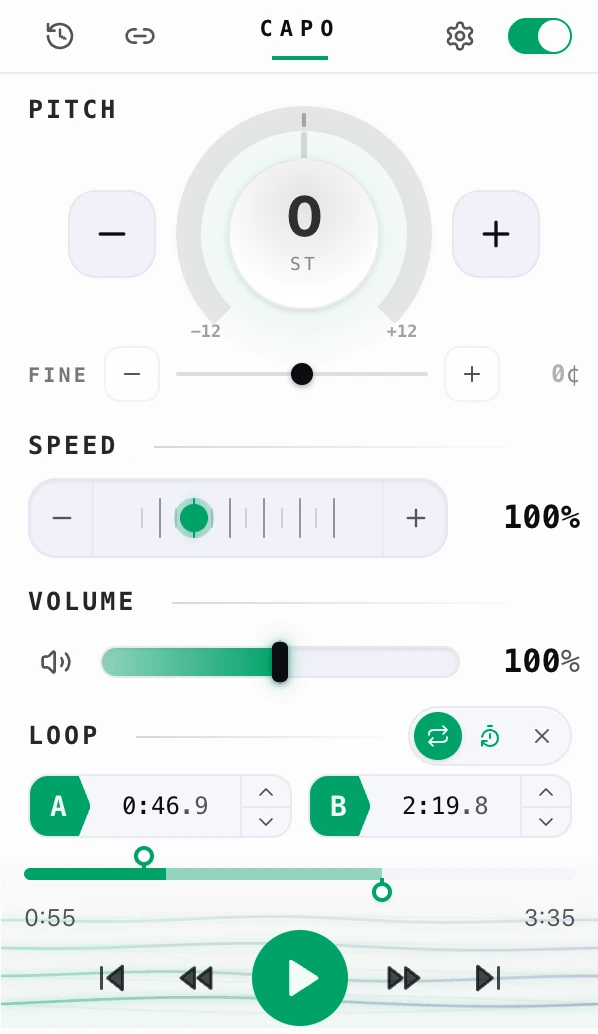
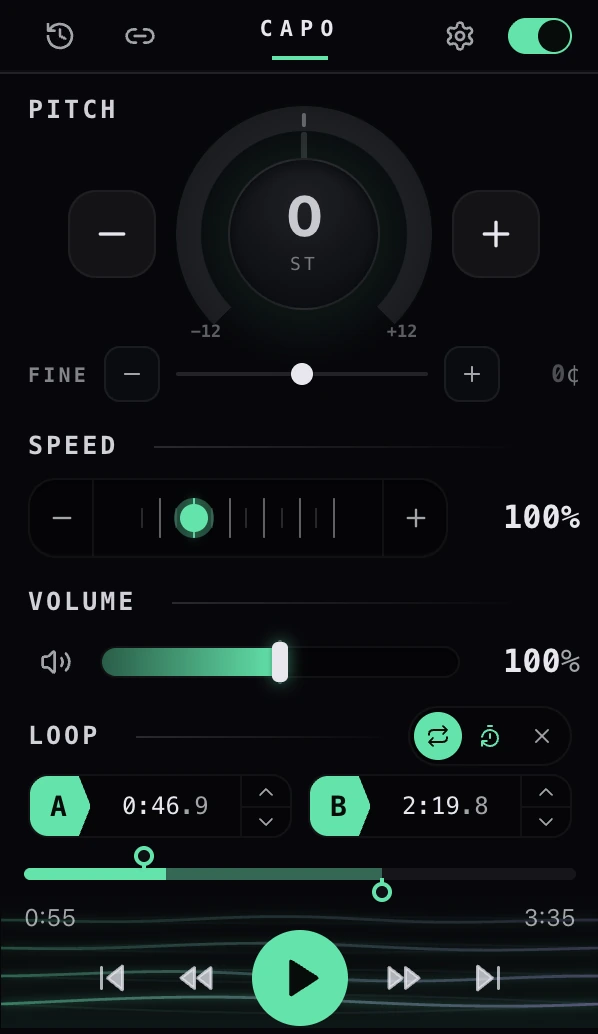
- 1टॉप बार
- 2पिच
- 3स्पीड
- 4वॉल्यूम
- 5लूप A–B
- 6टाइमलाइन
- 7ट्रांसपोर्ट
Capo एक ब्राउज़र एक्सटेंशन है जो उन पेजों पर ऑडियो और वीडियो की आवाज़ को नया रूप देता है जिन पर आप पहले से हैं — कोई डाउनलोड नहीं, कोई अलग ऐप नहीं।
कोई ऐसा टैब खोलें जिसमें कुछ चल रहा हो (YouTube, Spotify Web, SoundCloud, कोई लेक्चर, कोई पॉडकास्ट) और पॉपअप आपको चार लाइव नियंत्रण देता है:
- पिच — की (key) को सेमीटोन में ऊपर या नीचे शिफ्ट करें, साथ में बारीक सेंट्स भी, ताकि आप अपनी रेंज में बजा सकें।
- स्पीड — किसी तेज़ हिस्से को सीखने के लिए एकदम धीमा करें, या सरसरी तौर पर देखने के लिए सामान्य से आगे बढ़ाएं।
- वॉल्यूम — किसी बहुत धीमे स्रोत को ब्राउज़र की सामान्य 100% सीमा से काफी आगे बढ़ाएं।
- लूप — एक A और एक B पॉइंट चिह्नित करें और उस वाक्यांश को तब तक दोहराएं जब तक वह याद न हो जाए।
पॉपअप का ले-आउट कैसा है। उन चार मॉड्यूल के ऊपर एक टॉप बार होता है: इतिहास और शेयर करें बाईं ओर, बीच में Capo का चिह्न, सेटिंग्स और दाईं ओर ऑन/ऑफ स्विच। चार नियंत्रण मॉड्यूल उसी क्रम में नीचे की ओर व्यवस्थित होते हैं — पिच (सेमीटोन के साथ फाइन ट्यूनिंग), स्पीड, वॉल्यूम, लूप — और ट्रांसपोर्ट बटन व टाइमलाइन सबसे नीचे चलते हैं।
यह अभ्यास और कान से सीखने के लिए बनाया गया है — संगीतकार, भाषा सीखने वाले, ट्रांसक्राइबर — लेकिन प्लेबैक पर बेहतर नियंत्रण चाहने वाला कोई भी इसका उपयोग कर सकता है।
सब कुछ होता है आपके अपने ब्राउज़र में लाइव। Capo आवाज़ को उसके बजते समय नया रूप देता है; यह आपके मीडिया को कभी डाउनलोड, कॉपी या अपलोड नहीं करता, और यह आपकी सेटिंग्स याद रखता है प्रति ट्रैक ताकि वे अगली बार अपने आप वापस आ जाएं।
मैं Capo का उपयोग किसलिए कर सकता हूँ?
कुछ भी जहाँ आवाज़ बिल्कुल वैसी न हो जैसी आपको चाहिए।
- किसी गिटार सोलो को कान से सीखने के लिए धीमा करना
- किसी गाने को अपने वाद्ययंत्र या आवाज़ से मिलाने के लिए ट्रांसपोज़ करना
- हर शब्द पकड़ने के लिए किसी पॉडकास्ट या वीडियो को धीमा करना
- किसी लेक्चर या लंबी बातचीत को तेज़ी से सुनना
- किसी बहुत धीमे वीडियो को उसकी सामान्य सीमा से ऊपर उठाना
Capo किन वेबसाइट्स पर काम करता है?
आवाज़ वाली कोई भी साइट — YouTube, Spotify Web, SoundCloud, Bandcamp, पॉडकास्ट, लेक्चर।
Capo हर पेज पर लोड होता है, इसलिए ये सभी एक जैसे ही काम करते हैं। अपवाद वे पेज हैं जिन्हें कोई एक्सटेंशन छू नहीं सकता — जैसे ब्राउज़र पेज chrome://, अन्य एक्सटेंशनों के पेज, वेब स्टोर स्वयं, और लोकल file:// पेज। जब Capo नहीं चल सकता, तो यह बता देता है।
क्या Capo ऑडियो और वीडियो दोनों के साथ काम करता है?
दोनों के साथ — Capo पेज पर हर ऑडियो और वीडियो प्लेयर को एक जैसे ही मानता है।
कुछ साइटें बिना किसी वास्तविक प्लेयर एलिमेंट के आवाज़ चलाती हैं — वहाँ पिच और वॉल्यूम फिर भी काम करते हैं, लेकिन स्पीड, लूप, और ट्रांसपोर्ट बटन धूसर हो जाते हैं।
इंस्टॉल करने के बाद Capo कहाँ होता है?
 Capo – पिच, स्पीड और वॉल्यूम
आपके ब्राउज़र टूलबार में Capo आइकन के रूप में।
इंस्टॉल होते ही एक वेलकम टैब खुलता है — यही पहला संकेत है कि यह इंस्टॉल हो गया है। अगर बाद में आइकन नहीं दिखता, तो यह पिन किए जाने के बजाय संभवतः ब्राउज़र के एक्सटेंशन मेनू में छिपा हुआ है। Capo इसे पहचान सकता है, और जब यह टूलबार पर न हो तो पिन करने का सुझाव देता है।
मुझे कैसे पता चलेगा कि Capo मौजूदा टैब से जुड़ा है?
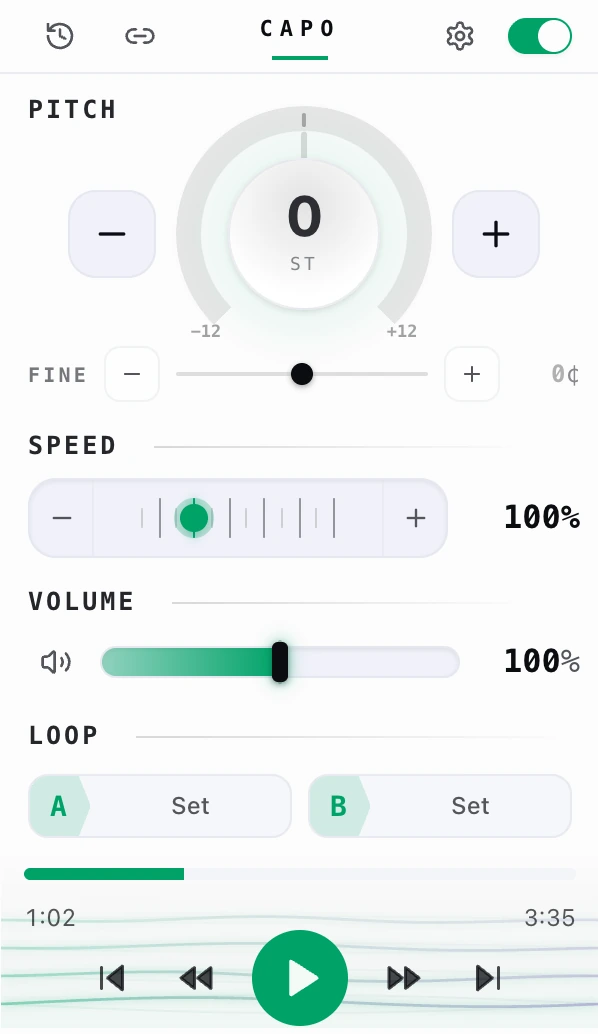
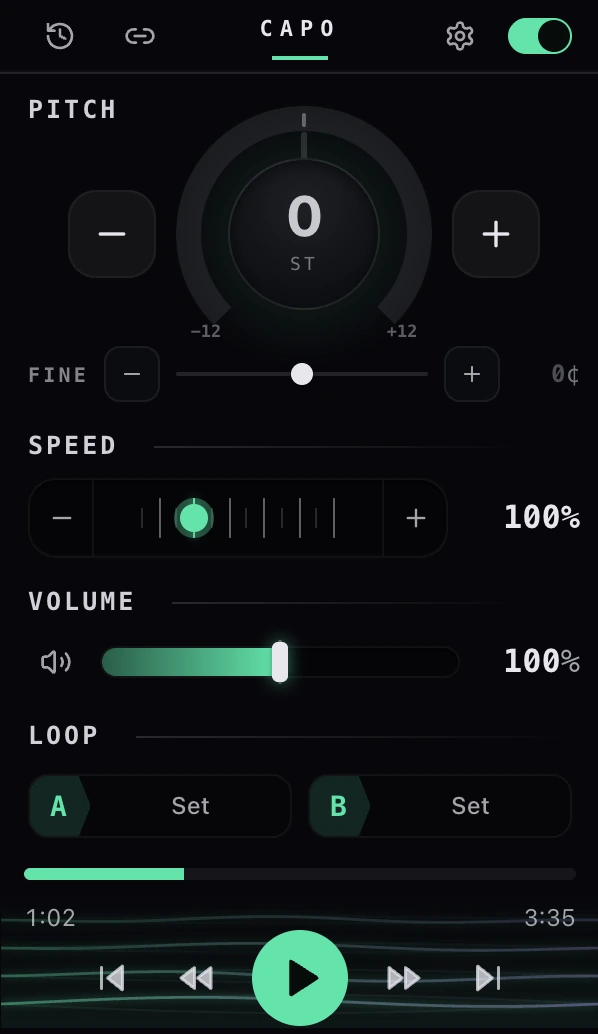
- 1ऑन / ऑफ
पॉपअप खोलें — यह बताता है कि आप पाँच कनेक्शन स्थितियों में से किसमें हैं।
- जुड़ा हुआ: पूरे नियंत्रण साथ में हेडर में एक ऑन/ऑफ स्विच।
- अभी कुछ नहीं चल रहा — बस प्ले दबाएं।
- एक रीफ़्रेश बाकी है — टैब Capo से पहले खुला था, इसलिए इसे रीलोड करें।
- Capo इस पेज पर नहीं चल सकता.
- इस टैब को कोई दूसरा एक्सटेंशन नियंत्रित कर रहा है — किसी दूसरे ऑडियो एक्सटेंशन ने इस टैब को पहले कैप्चर कर लिया; उसे वहाँ बंद करें और टैब रीलोड करें।
Capo इंस्टॉल करने के बाद मुझे पहले क्या आज़माना चाहिए?
YouTube खोलें, कुछ चलाएं, फिर पिच और स्पीड डायल आज़माएं।
- YouTube खोलें और कुछ चलाना शुरू करें।
- क्लिक करें Capo आइकन।
- खींचें पिच डायल को कुछ सेमीटोन ऊपर — की (key) बदल जाती है जबकि टेम्पो बिल्कुल वहीं रहता है, और टूलबार बैज बदलाव दिखाता है।
- खींचें स्पीड नीचे — गाना धीमा हो जाता है बिना किसी की आवाज़ चिपमंक जैसी हुए।
क्या Capo इस्तेमाल करने के लिए मुझे अकाउंट चाहिए?
नहीं — इंस्टॉल करते ही हर फ्री फीचर काम करने लगता है।
पिच, स्पीड, वॉल्यूम, A/B लूप, आपके प्रति-ट्रैक सेव और History — सब बिना साइन अप किए काम करते हैं। अकाउंट तभी ज़रूरी होता है जब आपको चाहिए Pro, जहाँ साइन इन करना बस वह तरीका है जिससे Capo अतिरिक्त नियंत्रण अनलॉक करना जानता है।
क्या Capo इस्तेमाल करना मुफ्त है?
हाँ — मुख्य टूल मुफ्त हैं; Pro एक पेड टियर है जिसमें फ्री ट्रायल मिलता है।
- फ्री: पिच, स्पीड, वॉल्यूम, A/B लूप, प्रति-ट्रैक सेव और History — किसी अकाउंट की ज़रूरत नहीं।
- Pro (पेड, फ्री ट्रायल उपलब्ध): फॉर्मेंट, रीवर्ब, वेरीस्पीड, EQ, क्लिप्स और मार्कर के साथ साइड-पैनल वर्कस्पेस जोड़ता है।
मैं Capo का कौन-सा वर्ज़न इस्तेमाल कर रहा हूँ?


सेटिंग्स खोलें — आपका वर्ज़न नंबर नीचे-दाएं कोने में है।
- खोलें सेटिंग्स.
- नीचे-दाएं कोने को देखें — वहाँ लिखा है Capo इसके बाद आपका वर्ज़न नंबर।
- या वेलकम पेज देखें, ऊपर-बाएं कोने में।
Capo इसे सीधे आपके इंस्टॉल किए गए बिल्ड से पढ़ता है, इसलिए यह हमेशा वही वर्ज़न होता है जो वास्तव में चल रहा है।
मैं Capo को अपडेट कैसे करूं?
आपको कुछ नहीं करना — Chrome खुद ही Capo को अपडेट कर देता है।
Chrome शुरू होने पर और उसके बाद हर कुछ घंटों में एक्सटेंशन अपडेट की जांच करता है। अभी अपडेट पाने के लिए:
- जाएं chrome://extensions.
- चालू करें डेवलपर मोड ऊपर-दाएं टॉगल के साथ।
- चुनें अपडेट बटन जो दिखाई देता है।
इससे आपके सभी एक्सटेंशन रीफ़्रेश होते हैं, सिर्फ़ Capo नहीं।
अगर कुछ होता नहीं दिखे, तो आमतौर पर यही वजह होती है: अपडेट तभी इंस्टॉल होता है जब एक्सटेंशन निष्क्रिय हो, और खुला हुआ पॉपअप या साइड पैनल इसे व्यस्त रखता है। Capo बंद करें और फिर से आज़माएं, या Chrome को रीस्टार्ट करें।
जब नया वर्ज़न आता है, तो Capo आपको दिखाता है एक What's New नोट बिल्कुल एक ही बार।
Capo किसके लिए सबसे अच्छा है?
संगीतकार, गायक, भाषा सीखने वाले, छात्र — कोई भी जिसे आवाज़ को समायोजित करने की ज़रूरत है।
- संगीतकार और संगीत के छात्र जो किसी ट्रैक को ट्रांसपोज़ करते हैं या कान से सीखने के लिए किसी हिस्से को धीमा करते हैं
- गायक जो किसी गाने को अपनी रेंज से मिलाते हैं
- भाषा सीखने वाले जो हर शब्द पकड़ने के लिए पॉडकास्ट धीमा करते हैं
- छात्र जो लेक्चर तेज़ी से सुनते हैं
- कोई भी जो बहुत धीमे वीडियो को तेज़ या कान फाड़ देने वाले इंट्रो को नियंत्रित करना चाहता है
टूलबार आइकन, बैज, और पॉपअप
Capo आइकन पर नंबर या बैज का क्या मतलब है?
+5उस टैब के लिए आपकी पिच, पूरे सेमीटोन में।
+5 का मतलब है पांच सेमीटोन ऊपर, -3 का मतलब है तीन नीचे। यह आइकन पर छोटा मिंट चिप है, जो सिर्फ़ इसलिए है ताकि आप बिना कुछ खोले एक नज़र में बता सकें कि कोई टैब ट्रांसपोज़ किया गया है।
क्या बैज मौजूदा पिच, स्पीड, या वॉल्यूम दिखाता है?
सिर्फ़ पिच — और सिर्फ़ पूरे-सेमीटोन वाला हिस्सा।
स्पीड, वॉल्यूम, और बारीक सेंट्स ट्यूनिंग कभी बैज तक नहीं पहुंचते; टूलबार चिप पर बस जगह नहीं होती, इसलिए वे पॉपअप में रहते हैं जहाँ आप उन्हें वास्तव में पढ़ सकते हैं। पूरी जानकारी के लिए Capo खोलें।
राइट-क्लिक मेनू
मैं राइट-क्लिक मेनू से क्या कर सकता हूँ?
तीन चीज़ें: पिच प्रीसेट्स, स्पीड प्रीसेट्स, और एक रीसेट।
- पिच प्रीसेट्स (सेमीटोन): -12, -7, -5, -2, 0, +2, +5, +7, +12 st
- स्पीड प्रीसेट्स: 0.5×, 0.75×, 1×, 1.25×, 1.5×, 2×
- पिच और स्पीड रीसेट करें — दोनों को सामान्य पर वापस लाता है, आपके वॉल्यूम को छेड़े बिना।
क्या मैं राइट-क्लिक मेनू से पिच, स्पीड, या वॉल्यूम बदल सकता हूँ?
पिच और स्पीड, हाँ — प्रीसेट्स के रूप में। वॉल्यूम, नहीं।
मेनू आइटम एक क्लिक होता है, इसलिए यह केवल तय मानों के लिए उपयुक्त है। वॉल्यूम (और बारीक सेंट्स ट्यूनिंग) को एक ऐसा स्लाइडर चाहिए जिसे आप घुमा सकें, और वे Capo के पॉपअप में ही रहते हैं जहाँ उनकी जगह है।
मुझे राइट-क्लिक मेनू में Capo क्यों नहीं दिखता?
जांचें कि आपने किस पर राइट-क्लिक किया — Capo खुद पेज से जुड़ता है।
- Capo के आइटम पेज के लिए रजिस्टर होते हैं, किसी लिंक, इमेज, या वीडियो फ्रेम के लिए नहीं। इसके बजाय पेज के किसी खाली हिस्से पर आज़माएं।
- वे इन जैसे ब्राउज़र पेजों पर भी नहीं दिखेंगे chrome:// या वेब स्टोर पर, जहाँ एक्सटेंशनों को बिल्कुल भी चलने की अनुमति नहीं है।
यह जानबूझकर किया गया है: मीडिया राइट-क्लिक ठीक उन्हीं साइटों पर चूक जाते हैं जो सबसे ज़्यादा मायने रखती हैं, इसलिए Capo पेज संदर्भ पर ही टिका रहता है।
मैं Capo के साथ स्थानीय ऑडियो या वीडियो फ़ाइल कैसे खोलूं?
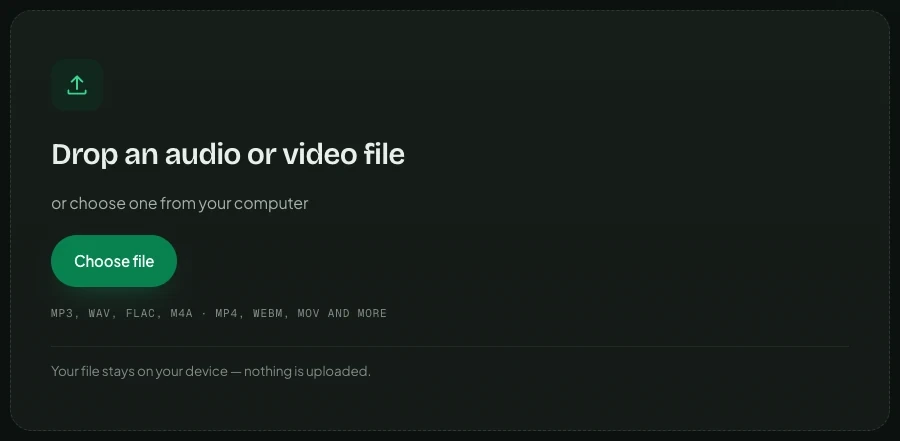
खोलें स्थानीय फ़ाइल चलाएं सेटिंग्स से — यह Capo का वेब प्लेयर खोलता है, जहां आप एक फ़ाइल ड्रॉप करते हैं।
प्लेयर सीधे आपके कंप्यूटर से ऑडियो और वीडियो लेता है — MP3, WAV, FLAC, M4A और MP4, WEBM, MOV और अन्य के बीच — और फ़ाइल आपके डिवाइस पर रहती है; कुछ भी अपलोड नहीं होता। एक बार चलने के बाद, अपने टूलबार से Capo खोलें और इसे वेब पर किसी भी अन्य चीज़ की तरह ट्यून करें: पिच, स्पीड, लूप्स और, Pro के साथ, पूरा वर्कस्पेस।
इसे कैसे खोजें: पैनल पर कहीं भी फ़ाइल ड्रॉप करें, या दबाएं फ़ाइल चुनें; समर्थित फ़ॉर्मेट बटन के ठीक नीचे सूचीबद्ध हैं।