 Capo
Capoसेटिंग्स, शॉर्टकट्स और सेव करना
Capo हर ट्रैक के लिए क्या याद रखता है, इसे कीबोर्ड से कैसे चलाएं, और पैनल की भाषा व रूप-रंग।
प्रति-साइट सेटिंग्स और सेव सेटिंग्स
Capo हर ट्रैक के लिए क्या याद रखता है?
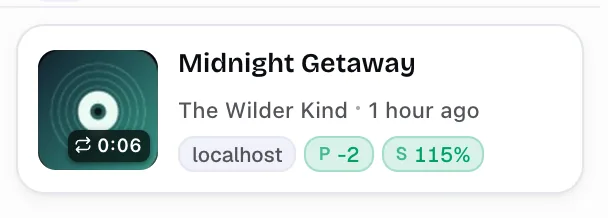
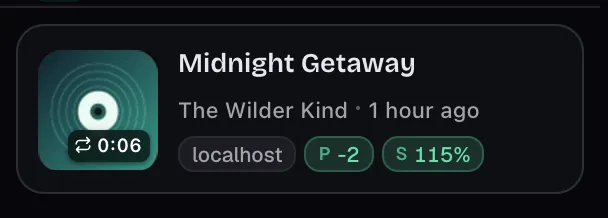
Capo सेव करता है प्रति ट्रैक, प्रति साइट नहीं — अपने आप, बिना किसी सेव बटन के।
आपकी सेटिंग्स उस चीज़ के खिलाफ संग्रहीत होती हैं जो वास्तव में चल रही है (गाना, वीडियो, एपिसोड), न कि उस वेबसाइट के खिलाफ जिस पर वह है। एक साइट पर दो गाने अपनी-अपनी सेटिंग्स रखते हैं, और वे सेटिंग्स ट्रैक के साथ जहाँ भी वह दिखे, चलती हैं।
क्या याद रखा जाता है:
- पिच — सेमीटोन और आपकी सेंट्स फाइन-ट्यून
- स्पीड
- वॉल्यूम
- आपका A/B लूप
- Pro अतिरिक्त: फॉर्मेंट, रीवर्ब, वेरीस्पीड, क्लिप्स, नोट्स और मार्कर
यह टाइटल, आर्टिस्ट, आर्टवर्क और एक लिंक भी सुरक्षित रखता है, ताकि इतिहास आपको ट्रैक दिखा सके और एक क्लिक में उसे फिर से खोल सके — आपने जो कुछ भी सेव किया है वह वहीं रहता है।
यह कब सेव होता है: किसी नियंत्रण को हिलाना बंद करने के लगभग एक-चौथाई सेकंड बाद। दो चीज़ें सच होनी चाहिए:
- ऑटो-सेव चालू है (सेटिंग्स → डेटा और प्राइवेसी; यह डिफ़ॉल्ट रूप से चालू है)
- Capo बता सकता है कि कौन-सा ट्रैक चल रहा है
अगर सब कुछ बिना किसी लूप या नोट के डिफ़ॉल्ट पर वापस आ गया है, तो Capo खाली एंट्री सेव करने के बजाय उसे हटा देता है।
मैं किसी साइट के लिए सेव सेटिंग्स कैसे हटाऊं?
प्रति साइट के बजाय प्रति ट्रैक — इससे एंट्रीज़ हटाएं इतिहास इसके बजाय।
- खोलें इतिहास
- जिस एंट्री का काम खत्म हो गया हो उसे हटाएं
एक ही बार में सब कुछ मिटाने के लिए, सेटिंग्स → रीसेट → History साफ़ करेंपर जाएं, जो हर सेव किए गए ट्रैक की सेव पिच, स्पीड और वॉल्यूम हटा देता है।
क्या सेव सेटिंग्स डिवाइसों के बीच सिंक होती हैं?
बंटा हुआ जवाब: सेव किए गए ट्रैक लोकल रहते हैं, ऐप प्राथमिकताएं सिंक होती हैं।
- सेव किए गए ट्रैक — पिच, स्पीड, वॉल्यूम, लूप्स, History का सब कुछ — इस ब्राउज़र में लोकल रूप से संग्रहीत होते हैं और नहीं सिंक होते; प्रति-ट्रैक एंट्रीज़ तेज़ी से जमा होती हैं, इसलिए वे अपनी जगह रहती हैं
- ऐप प्राथमिकताएं — भाषा, ऑडियो क्वालिटी, पिच रेंज, शॉर्टकट बाइंडिंग्स, EQ कर्व — ब्राउज़र के सिंक स्टोरेज पर चलती हैं, इसलिए वे आपके साथ उसी प्रोफ़ाइल के अन्य डिवाइसों तक जाती हैं।
- थीम और एक्सेंट उसी ब्राउज़र में लोकल रूप से सेव होते हैं जिसमें आपने उन्हें सेट किया।
- सेटिंग्स रीसेट करें बाकी सब कुछ वापस लाता है, लेकिन जानबूझकर आपकी भाषा को नहीं छेड़ता।
इनकॉग्निटो मोड में सेव सेटिंग्स का क्या होता है?
वे वही सेव हैं — इनकॉग्निटो को अलग सेट नहीं मिलता।
पहले, Chrome Capo को इनकॉग्निटो विंडो में तभी चलाता है जब आप इसकी अनुमति दें: खोलें एक्सटेंशन → एक्सटेंशन प्रबंधित करें, चुनें विवरण Capo पर, और चालू करें इनकॉग्निटो में अनुमति दें.
एक बार अनुमति मिलने पर, Chrome सामान्य और इनकॉग्निटो विंडो के बीच एक्सटेंशन स्टोरेज साझा करता है। इसलिए आपके मौजूदा सेव वहां हैं, और इनकॉग्निटो विंडो में सेव की गई कोई भी चीज़ बाद में सामान्य ब्राउज़िंग में भी वहीं रहती है। Capo अपनी ओर से कोई इनकॉग्निटो नियम नहीं जोड़ता।
कीबोर्ड शॉर्टकट्स
क्या Capo कीबोर्ड शॉर्टकट्स को सपोर्ट करता है?
हाँ — शॉर्टकट्स के दो अलग-अलग, फिर से बाइंड करने योग्य सेट।
- ऑन-पेज शॉर्टकट्स तब काम करते हैं जब ऑडियो चल रहा हो, पॉपअप बंद रहते हुए।
- पॉपअप शॉर्टकट्स तब काम करते हैं जब Capo का पॉपअप खुला हो।
दोनों सूचीबद्ध और फिर से बाइंड करने योग्य हैं, और हर दायरे को सेटिंग्स → कीबोर्ड शॉर्टकट्स में स्वतंत्र रूप से चालू या बंद किया जा सकता है।
- Capo खोलें और गियर आइकन पर क्लिक करें।
- चुनें कीबोर्ड शॉर्टकट्स.
- इनके बीच बदलने के लिए ऊपर के स्विचर का इस्तेमाल करें पेज पर और पॉपअप में.
- समूह के अनुसार देखें: प्लेबैक, पिच, स्पीड, वॉल्यूम, और लूप — Pro पर इफ़ेक्ट और मार्कर भी सूची में जुड़ जाते हैं।
- किसी भी पंक्ति को फिर से बाइंड करने के लिए टैप करें, या दबाएं सब रीसेट करें डिफ़ॉल्ट वापस लाने के लिए।
डिफ़ॉल्ट रूप से कौन-से शॉर्टकट सेट होते हैं?
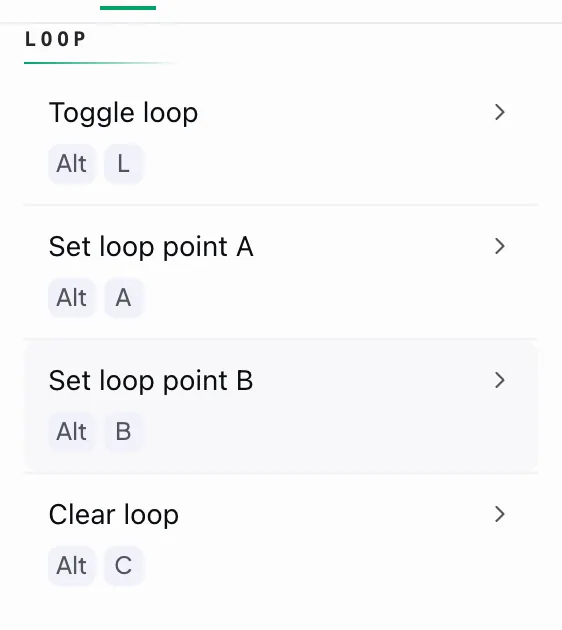
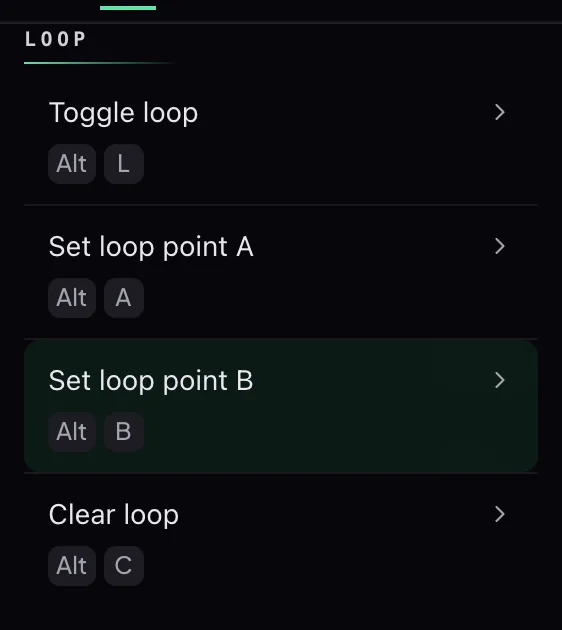
चारों लूप क्रियाएं डिफ़ॉल्ट रूप से बाइंड हैं।
- शुरुआत सेट करें (पेज / पॉपअप): ⌥A / a
- अंत सेट करें (पेज / पॉपअप): ⌥B / b
- लूप टॉगल करें (पेज / पॉपअप): ⌥L / l
- लूप साफ़ करें (पेज / पॉपअप): ⌥C / c
जब तक शुरुआत और अंत दोनों पॉइंट्स मौजूद न हों, टॉगल करना कुछ नहीं करता।
प्ले/पॉज़ और स्किप पॉपअप में बाइंड हैं; पेज पर डिफ़ॉल्ट रूप से अनबाउंड।
- प्ले/पॉज़ (पॉपअप): Space
- पीछे/आगे स्किप करें (पॉपअप): ← / → — आपके स्किप इंटरवल के अनुसार छलांग लगाता है
पेज पर ये जानबूझकर अनबाउंड भेजे जाते हैं — साइटें पहले से ही उन की (keys) की मालिक होती हैं और Capo उनसे टकराना नहीं चाहता। अगर आप अपनी खुद की बाइंड करना चाहें तो पंक्तियां सेटिंग्स में मौजूद हैं।
मैं शॉर्टकट कैसे बदलूं?
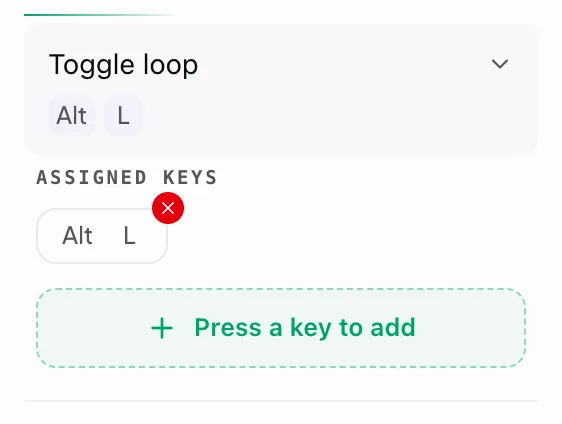
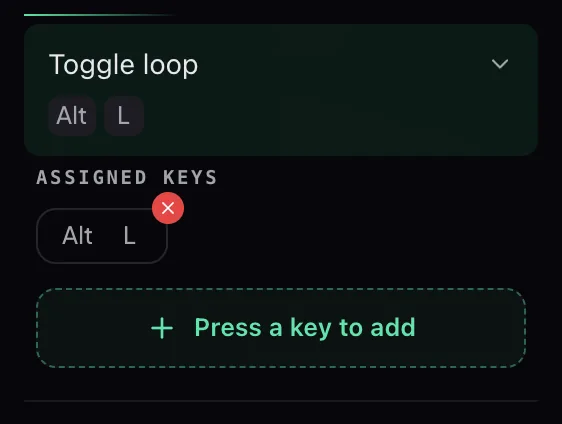
केवल Capo का "open" शॉर्टकट Chrome में रहता है — बाकी सब Capo के अंदर ही एडिट होते हैं।
- Chrome शॉर्टकट: एक अकेला कमांड जो किसी भी टैब से Capo खोलता है। इसका मालिक Chrome है, इसका कोई डिफ़ॉल्ट नहीं है, और आप इसे Chrome के अपने शॉर्टकट्स पेज पर असाइन करते हैं।
- Capo के पेज और पॉपअप शॉर्टकट्स: वास्तव में पिच, स्पीड, और लूप्स बदलते हैं। Capo की सेटिंग्स के अंदर सेट करें।
अपना खुद सेट करें — Capo इस शॉर्टकट को असाइन किए बिना भेजता है।
- Capo में, सेटिंग्स → पर जाएं कीबोर्ड शॉर्टकट्स.
- सबसे ऊपर के कार्ड पर, चुनें शॉर्टकट सेट करें (या शॉर्टकट बदलें).
- Chrome का अपना शॉर्टकट्स पेज एक नए टैब में खुलता है — वहां अपना संयोजन सेट करें।
Chrome उस पेज पर नियम तय करता है: किसी शॉर्टकट में यह शामिल होना ज़रूरी है Ctrl या Alt, Shift वैकल्पिक है, और Ctrl+Alt संयोजनों की अनुमति नहीं है। Mac पर, Ctrl बन जाता है Command। Chrome और सिस्टम शॉर्टकट्स हमेशा जीतते हैं, इसलिए पहले से इस्तेमाल हो रहा कोई संयोजन Capo तक नहीं पहुंचेगा।
कुछ वेबसाइट्स पर कोई शॉर्टकट काम क्यों नहीं करता?
आमतौर पर चार में से एक वजह।
- आपका कर्सर किसी टेक्स्ट फील्ड में है — Capo वहां हमेशा हट जाता है।
- उस टैब के लिए Capo का टॉगल बंद है।
- उस दायरे का स्विच सेटिंग्स में बंद है।
- प्लेयर किसी एम्बेडेड फ्रेम में है जबकि बाहरी पेज पर फोकस है — प्लेयर पर एक बार क्लिक करें, फिर दोबारा आज़माएं।
यह Mac पर सबसे ज़्यादा मायने रखता है, जहाँ ⌥ और किसी अक्षर से एक्सेंट वाला वर्ण टाइप होना चाहिए — Capo रास्ते से हट जाता है ताकि यह हो सके।
क्या Capo के शॉर्टकट्स YouTube, Spotify, या अन्य वेबसाइट शॉर्टकट्स से टकराएंगे?
शायद ही कभी — Capo के ऑन-पेज डिफ़ॉल्ट्स सभी इस्तेमाल करते हैं ⌥ (Option/Alt) संयोजन जिन पर साइटें लगभग कभी दावा नहीं करतीं।
वे भौतिक की (key) स्थिति से मेल खाते हैं, इसलिए कीबोर्ड ले-आउट मायने नहीं रखता। जहाँ कोई साइट वही की (key) पकड़ लेती है, वहां Capo पहले सुनता है और पेज को भी काम करने से रोक देता है।
Ctrl और ⌘ कॉर्ड्स को हमेशा ब्राउज़र के लिए छोड़ दिया जाता है।
भाषाएं और रूप-रंग
Capo किन भाषाओं को सपोर्ट करता है?
Capo का पूरा इंटरफेस 52 भाषाओं में काम करता है।
इनमें Español, Português, Français, Deutsch, 日本語, 中文, 한국어, Русский, हिन्दी और العربية — पूरी तरह दाएँ-से-बाएँ — शामिल हैं, और दर्जनों अन्य भी।
बदलने के लिए:
- पॉपअप खोलें और गियर आइकन पर क्लिक करें।
- चुनें रूप-रंग → भाषा.
- अपनी भाषा चुनें — हर एक अपने खुद के नाम में सूचीबद्ध है।
बदलाव तुरंत लागू होता है — पॉपअप तुरंत फिर से रेंडर होता है, कुछ भी रीलोड नहीं करना पड़ता।
क्या मैं थीम या रूप-रंग बदल सकता हूँ?
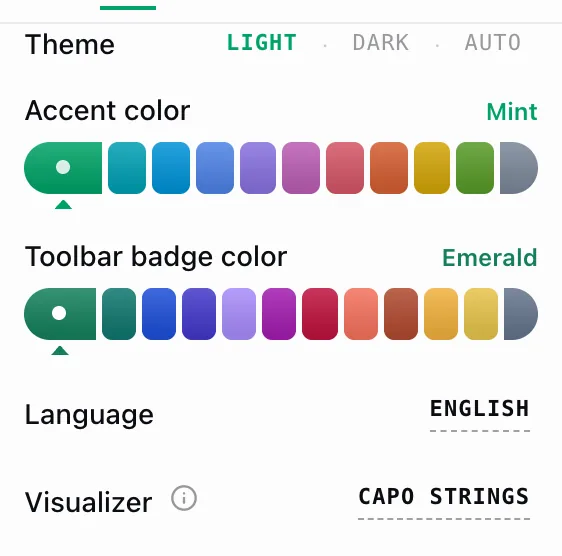
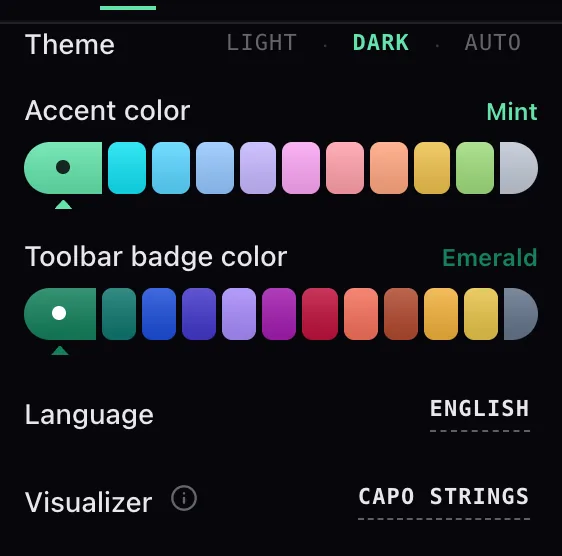
हाँ — सेटिंग्स → रूप-रंग में पाँच चीज़ें हैं जिन्हें आप कस्टमाइज़ कर सकते हैं।
- थीम — Light, Dark, या Auto
- एक्सेंट रंग — ग्यारह स्वैच
- टूलबार बैज का रंग
- भाषा — उनमें से 52
- विज़ुअलाइज़र — पॉपअप के नीचे मौजूद आसपास की लहर जो संगीत के साथ चलती है; कोई स्टाइल चुनें या इसे बंद करें