 Capo
Capo시작하기
Capo가 무엇인지, 설치 후 어디에 있는지, 아이콘의 숫자가 무엇을 의미하는지, 우클릭 메뉴에는 무엇이 추가되는지 안내합니다.
Capo란 무엇인가요?
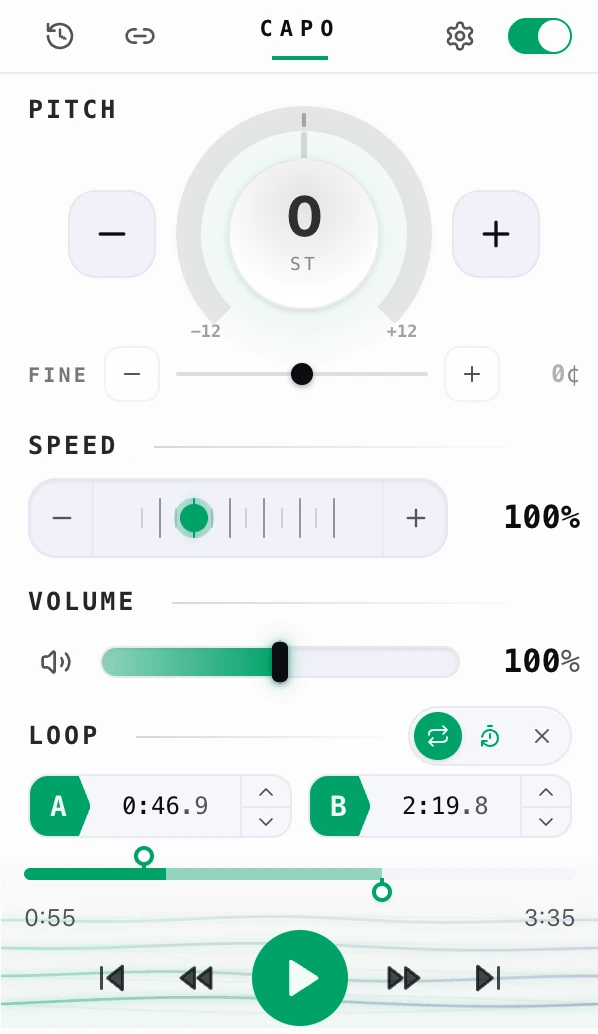
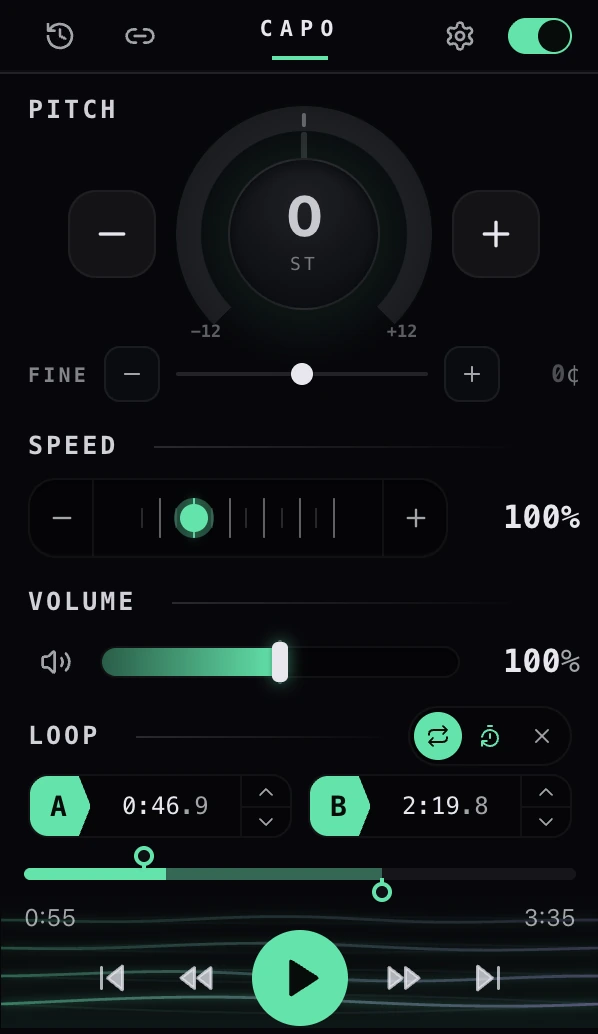
- 1상단 바
- 2피치
- 3속도
- 4볼륨
- 5루프 A–B
- 6타임라인
- 7재생 컨트롤
Capo는 지금 보고 있는 페이지의 오디오와 비디오 소리를 그대로 바꿔주는 브라우저 확장 프로그램입니다 — 다운로드도, 별도 앱도 필요 없습니다.
재생 중인 탭(YouTube, Spotify Web, SoundCloud, 강의, 팟캐스트)을 열면 팝업이 실시간 컨트롤 네 가지를 제공합니다:
- 피치 — 반음 단위로 키를 위아래로 옮기고, 그 위에 세밀한 센트 조정까지 더해 자신의 음역대에 맞춰 연주할 수 있습니다.
- 속도 — 빠른 구간을 확 늦춰서 익히거나, 정상 속도보다 빠르게 올려 훑어볼 수 있습니다.
- 볼륨 — 너무 조용한 소리를 브라우저의 기본 100% 한도를 훌쩍 넘겨 키울 수 있습니다.
- 루프 — A 지점과 B 지점을 표시해 그 구간만 몸에 익을 때까지 반복합니다.
팝업의 구성 방식. 이 네 가지 모듈 위에는 상단 바가 있습니다: 히스토리 그리고 공유 가 왼쪽에, 가운데에는 Capo 로고, 설정 이 오른쪽에는 온/오프 스위치가 있습니다. 그 아래로 피치(반음과 세밀 조정), 속도, 볼륨, 루프 순으로 네 가지 컨트롤 모듈이 쌓여 있고, 맨 아래에는 재생 버튼과 타임라인이 있습니다.
귀로 듣고 연습하는 사람들 — 음악가, 언어 학습자, 채보하는 사람 — 을 위해 만들어졌지만, 재생을 더 세밀하게 조절하고 싶은 사람이라면 누구나 사용할 수 있습니다.
모든 과정은 여러분의 브라우저 안에서 실시간으로. Capo는 재생되는 동안 소리를 그때그때 바꿀 뿐, 미디어를 다운로드하거나 복사하거나 업로드하지 않으며, 설정을 기억합니다 트랙별로 . 다음에 다시 재생할 때 설정이 저절로 돌아옵니다.
Capo는 어디에 쓸 수 있나요?
소리가 원하는 대로 나오지 않는 모든 상황에요.
- 기타 솔로를 느리게 해서 귀로 익히기
- 내 악기나 목소리에 맞게 곡 조옮김하기
- 팟캐스트나 영상을 느리게 해서 한 단어도 놓치지 않기
- 강의나 긴 이야기를 빠르게 넘기며 듣기
- 너무 조용한 영상을 기본 한도 이상으로 키우기
Capo는 어떤 웹사이트에서 작동하나요?
소리가 있는 사이트라면 어디든 — YouTube, Spotify Web, SoundCloud, Bandcamp, 팟캐스트, 강의.
Capo는 모든 페이지에서 로드되므로 이 모든 사이트가 동일하게 작동합니다. 예외는 어떤 확장 프로그램도 건드릴 수 없는 페이지들입니다 — chrome:// 같은 브라우저 페이지, 다른 확장 프로그램의 페이지, 웹 스토어 자체, 그리고 로컬 file:// 페이지가 그렇습니다. 실행할 수 없을 때 Capo가 알려줍니다.
Capo는 오디오와 비디오 모두에서 작동하나요?
둘 다요 — Capo는 페이지의 모든 오디오와 비디오 플레이어를 동일하게 처리합니다.
일부 사이트는 실제 플레이어 요소 없이 소리를 재생합니다 — 이런 사이트에서는 피치 그리고 볼륨 여전히 작동하지만, 속도, 루프, 재생 버튼은 회색으로 비활성화됩니다.
설치 후 Capo는 어디에 있나요?
 Capo – 피치, 속도 & 볼륨
브라우저 툴바의 Capo 아이콘으로요.
설치되는 순간 웰컴 탭이 열립니다 — 설치가 됐다는 첫 신호죠. 이후에도 아이콘이 보이지 않는다면 툴바에 고정되지 않고 브라우저의 확장 프로그램 메뉴 안에 들어가 있을 가능성이 큽니다. Capo는 이를 감지해 툴바에 없을 때 고정하라는 안내를 보여줍니다.
Capo가 현재 탭에 연결됐는지 어떻게 알 수 있나요?
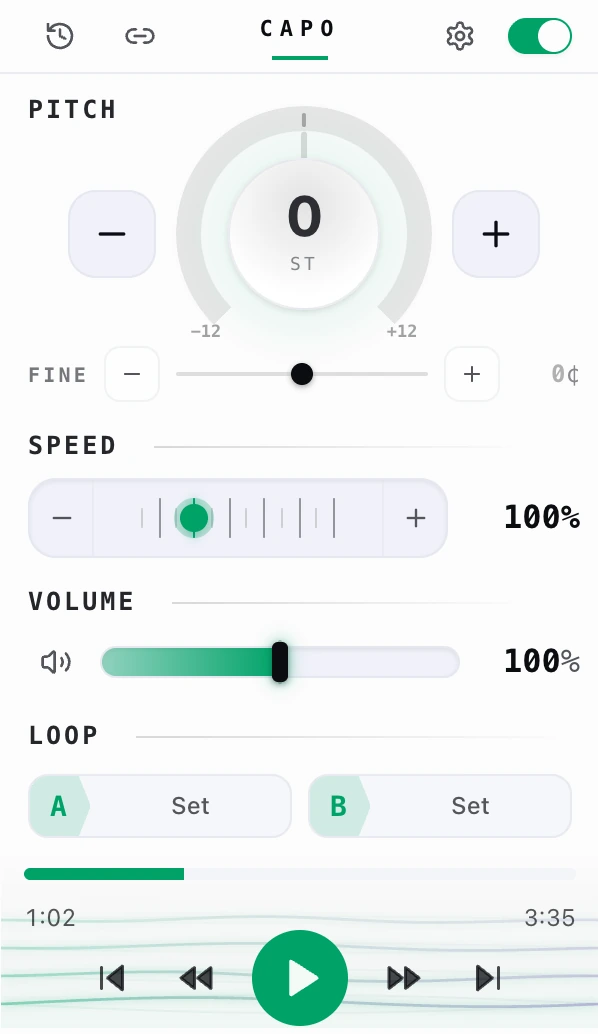
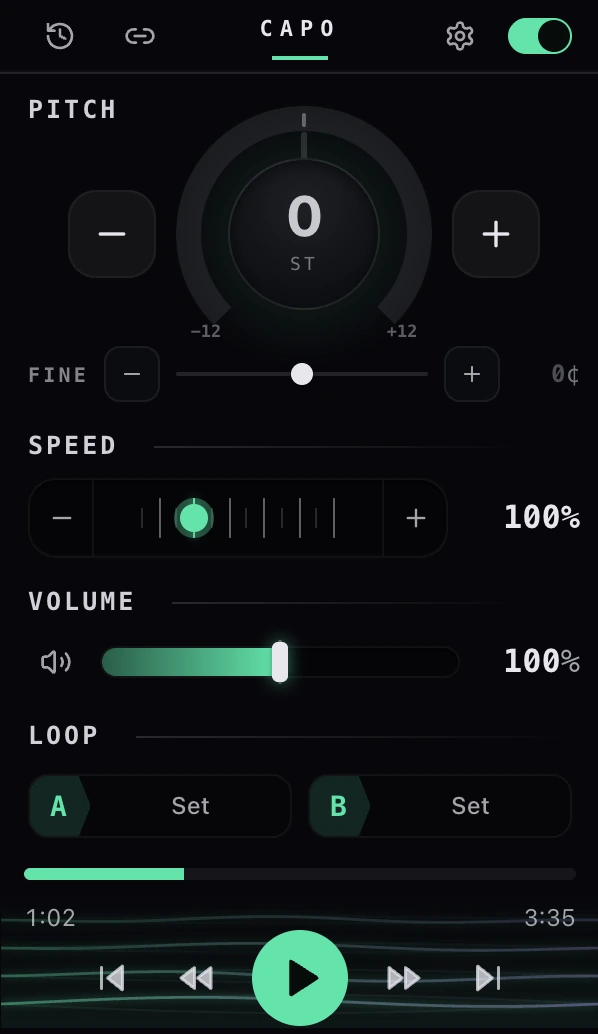
- 1켜기 / 끄기
팝업을 열면 다섯 가지 연결 상태 중 어떤 상태인지 알려줍니다.
- 연결됨: 헤더에 온/오프 스위치와 함께 전체 컨트롤이 표시됩니다.
- 아직 재생 중인 것이 없음 — 재생 버튼만 누르면 됩니다.
- 새로고침 한 번이면 해결 — Capo가 설치되기 전에 열려 있던 탭이므로 새로고침하세요.
- Capo가 이 페이지에서 실행될 수 없음.
- 다른 확장 프로그램이 이 탭을 사용 중이에요 — 다른 오디오 확장 프로그램이 이 탭을 먼저 캡처한 것입니다. 그쪽 확장 프로그램을 끄고 새로고침하세요.
Capo 설치 후 무엇부터 시도해야 하나요?
YouTube를 열고 뭔가 재생한 다음, 피치와 속도 다이얼을 조절해 보세요.
- YouTube를 열고 무언가 재생을 시작하세요.
- Click the Capo 아이콘을 클릭하세요.
- Drag the 피치 다이얼을 반음 두어 개만큼 위로 드래그하세요 — 템포는 그대로인 채 키만 움직이고, 툴바 배지에 변화량이 표시됩니다.
- Pull 속도 속도를 아래로 당기세요 — 다람쥐 소리가 나지 않으면서 곡이 느려집니다.
Capo를 쓰려면 계정이 필요한가요?
아니요 — 설치하는 순간부터 모든 무료 기능을 사용할 수 있습니다.
피치, 속도, 볼륨, A/B 루프, 트랙별 저장, 히스토리까지 가입 없이 모두 작동합니다. 계정이 필요해지는 경우는 Pro를 원할 때뿐이며, 이때 로그인은 Capo가 추가 컨트롤을 잠금 해제해야 한다는 것을 알아채는 방법일 뿐입니다.
Capo는 무료인가요?
네 — 핵심 기능은 무료이며, Pro 는 무료 체험이 있는 유료 등급입니다.
- 무료: 피치, 속도, 볼륨, A/B 루프, 트랙별 저장, 히스토리 — 계정 불필요.
- Pro (유료, 무료 체험 제공): 사이드 패널 워크스페이스와 함께 포먼트, 리버브, 바리스피드, 이퀄라이저, 클립, 마커가 추가됩니다.
지금 사용 중인 Capo 버전은 몇인가요?


설정을 열면 오른쪽 아래 모서리에 버전 번호가 있습니다.
- 열기 설정.
- 오른쪽 아래 모서리를 보세요 — 다음과 같이 표시됩니다 Capo 그 뒤에 버전 번호가 붙습니다.
- 아니면 웰컴 페이지 왼쪽 위에서 확인하세요.
Capo는 설치된 빌드에서 버전을 직접 읽어오므로 항상 실제로 실행 중인 버전과 일치합니다.
Capo는 어떻게 업데이트하나요?
직접 할 필요 없습니다 — Chrome이 알아서 Capo를 업데이트합니다.
Chrome은 시작할 때, 그리고 이후 몇 시간마다 확장 프로그램 업데이트를 확인합니다. 지금 바로 받으려면:
- 다음으로 이동하세요 chrome://extensions.
- 오른쪽 위 토글로 개발자 모드 를 켜세요.
- 나타나는 업데이트 버튼을 선택하세요.
그러면 Capo뿐 아니라 설치된 모든 확장 프로그램이 새로고침됩니다.
아무 일도 일어나지 않는 것 같다면 대개 이 때문입니다: 업데이트는 확장 프로그램이 유휴 상태일 때만 설치되는데, 팝업이나 사이드 패널이 열려 있으면 계속 사용 중인 상태가 됩니다. Capo를 닫고 다시 시도하거나 Chrome을 재시작하세요.
새 버전이 나오면 Capo는 새로운 기능 안내를 정확히 한 번만 보여줍니다.
Capo는 누구에게 가장 잘 맞나요?
음악가, 가수, 언어 학습자, 학생 — 소리 조절이 필요한 모든 사람에게요.
- 곡을 조옮김하거나 구간을 느리게 해서 귀로 익히는 음악가와 음악 전공생
- 곡을 자신의 음역대에 맞추는 가수
- 팟캐스트를 느리게 해서 한 단어도 놓치지 않는 언어 학습자
- 강의를 빠르게 넘기며 듣는 학생
- 너무 조용한 영상을 키우거나 귀 아픈 인트로를 순화하고 싶은 모든 사람
툴바 아이콘, 배지, 팝업
Capo 아이콘의 숫자나 배지는 무엇을 의미하나요?
+5해당 탭의 피치를 온전한 반음 단위로 나타냅니다.
+5 은 반음 다섯 개 위를 뜻하고, -3 은 세 개 아래를 뜻합니다. 아이콘 위의 작은 민트색 칩으로, 아무것도 열지 않고도 탭이 조옮김되었는지 한눈에 알 수 있게 해줍니다.
배지에 현재 피치, 속도, 볼륨이 표시되나요?
피치만요 — 그것도 온전한 반음 부분만.
속도, 볼륨, 세밀한 센트 조정은 배지에 표시되지 않습니다. 툴바 칩에는 그럴 공간이 없어서, 실제로 확인할 수 있는 팝업에만 나타납니다. 전체 내용을 보려면 Capo를 여세요.
우클릭 메뉴
우클릭 메뉴에서 무엇을 할 수 있나요?
세 가지: 피치 프리셋, 속도 프리셋, 그리고 초기화.
- 피치 프리셋 (반음): -12, -7, -5, -2, 0, +2, +5, +7, +12 st
- 속도 프리셋: 0.5×, 0.75×, 1×, 1.25×, 1.5×, 2×
- 피치 & 속도 초기화 — 볼륨은 그대로 두고 둘 다 정상으로 되돌립니다.
우클릭 메뉴에서 피치, 속도, 볼륨을 바꿀 수 있나요?
피치와 속도는 됩니다 — 프리셋으로요. 볼륨은 안 됩니다.
메뉴 항목은 클릭 한 번이라 고정된 값에만 어울립니다. 볼륨(과 세밀한 센트 조정)은 쓸어 넘기는 슬라이더가 필요하므로 Capo의 팝업에 그대로 남아 있습니다.
왜 우클릭 메뉴에 Capo가 보이지 않나요?
무엇을 우클릭했는지 확인하세요 — Capo는 페이지 자체에 연결됩니다.
- Capo의 메뉴 항목은 링크, 이미지, 비디오 프레임이 아니라 페이지에 등록되어 있습니다. 대신 페이지의 빈 공간에서 시도해 보세요.
- 다음과 같은 브라우저 페이지에도 나타나지 않습니다 chrome:// 이나 웹 스토어처럼 확장 프로그램이 전혀 실행될 수 없는 곳에서는요.
이는 의도된 설계입니다: 미디어 우클릭은 가장 중요한 사이트일수록 오작동하기 쉬워서, Capo는 페이지 컨텍스트에 머무릅니다.
Capo로 로컬 오디오나 비디오 파일을 여는 방법은?
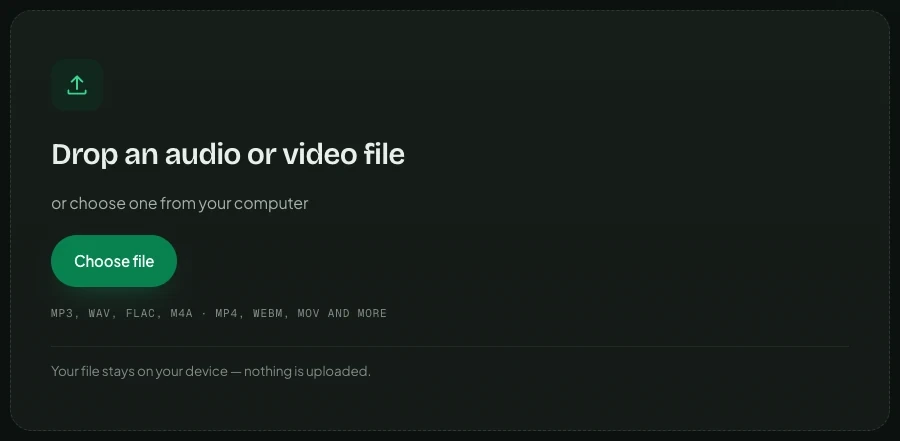
열기 로컬 파일 재생 설정에서 — Capo의 웹 플레이어가 열리며, 여기에 파일을 놓습니다.
플레이어는 컴퓨터에서 직접 오디오와 비디오를 가져옵니다 — MP3, WAV, FLAC, M4A 그리고 MP4, WEBM, MOV 그 외에도 — 그리고 파일은 내 기기에 남아 있습니다; 아무것도 업로드되지 않습니다. 재생이 시작되면 툴바에서 Capo를 열고 웹의 다른 콘텐츠와 똑같이 다시 조정하세요: 피치, 속도, 루프, 그리고 Pro를 사용하면 전체 워크스페이스까지.
찾는 방법: 패널 어디에나 파일을 놓거나, 다음을 누르세요 파일 선택; 지원되는 형식은 버튼 바로 아래에 나열되어 있습니다.