 Capo
Capo개인정보 보호 & 지원
Capo가 볼 수 있는 것, 저장하는 위치와 내용, 담당자에게 문의하는 방법.
개인정보 보호와 권한
Capo가 제 데이터를 수집하나요?
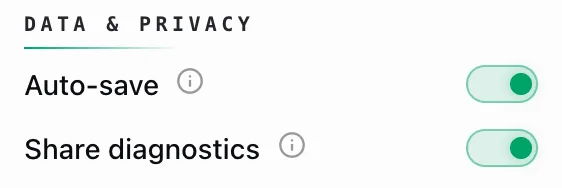
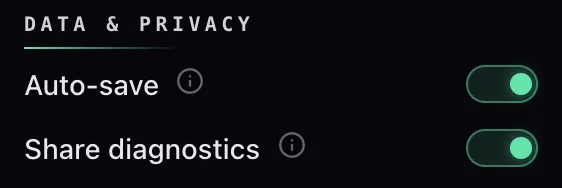
네 — 익명 진단 정보이며 기본적으로 켜져 있고, 끌 수 있습니다.
각 진단 이벤트에는 다음이 포함됩니다:
- 기기에서 생성된 무작위 ID
- 확장 프로그램 버전
- 브라우저와 로케일
- 어떤 컨트롤을 조작했는지
- 사이트의 단순 도메인 만 — youtube.com처럼, 전체 URL은 절대 포함되지 않습니다
이벤트는 조용히 모였다가 백그라운드에서 전송됩니다.
다음의 스위치 하나면 설정 충분히 끌 수 있습니다.
전체 정책은 capotune.com/privacy에서 확인할 수 있습니다.
Capo가 제 오디오나 비디오를 업로드하나요?
아니요 — Capo는 오디오나 비디오를 절대 업로드하지 않습니다.
소리는 Web Audio 워클릿을 통해 페이지 안에서 바로 바뀝니다 — 오디오는 여러분의 기기를 절대 벗어나지 않습니다. 갈 곳이 없기 때문입니다.
Capo가 밖으로 내보내는 것은 진단 이벤트(무작위 ID, 버전, 브라우저와 로캘, 어떤 컨트롤을 조작했는지, 그리고 도메인 이름만)와 설치 시 한 번 보내는 신호뿐입니다. Capo 계정에 로그인하면 capotune.com에서 요금제도 확인합니다. 오디오는 절대 보내지 않습니다.
Capo를 쓰려면 계정이 필요한가요?
아니요 — 무료 기능에는 계정이 전혀 필요하지 않습니다.
Pro 는 계정이 필요한 유일한 이유입니다. Pro 작업 공간을 잠금 해제하려면 로그인하고 Pro를 결제합니다 — 로그인은 Capo가 이러한 추가 컨트롤을 계정에 연결하는 방법일 뿐입니다. 무료 버전에서는 가입을 요구하는 일이 전혀 없습니다.
Capo는 왜 웹사이트에 대한 접근 권한이 필요한가요?
여러분이 어디서 무언가를 재생할지 미리 알 수 없기 때문입니다.
Capo는 YouTube든, 강의 플레이어든, 작은 팟캐스트 사이트든 어떤 페이지에서든 오디오 엔진을 끼워 넣을 수 있도록 모든 사이트에 대한 접근을 요청합니다.
이 때문에 미디어가 있는 곳에서만 작동합니다 — 아무것도 재생되지 않는 페이지에서는 연결할 대상 자체가 없습니다.
히스토리에 이름을 붙이기 위해 트랙의 제목과 아티스트도 읽는데, 이는 여러분의 기기에만 남습니다.
Capo가 제 재생 기록을 저장하나요?
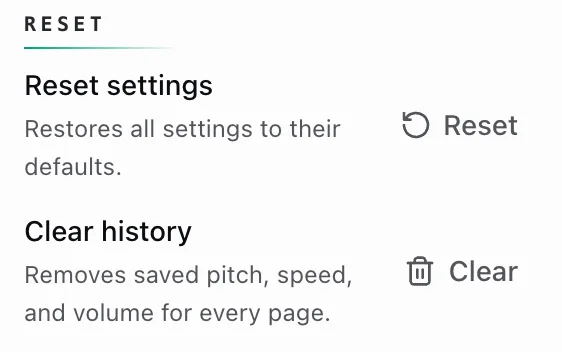
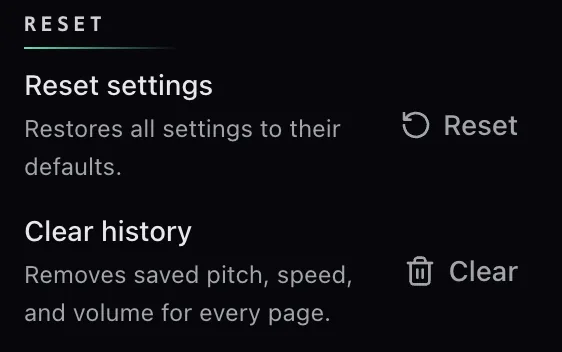
네 — 하지만 오직 여러분의 기기에만, 오직 여러분만을 위해서요.
- 재생한 내용: 제목, 아티스트, 앨범 아트, 링크
- 설정한 피치, 속도, 볼륨 — 트랙으로 돌아오면 설정이 복원되도록
목록에는 한도가 있어 가장 오래된 항목부터 빠지며, 브라우저 밖으로 절대 나가지 않습니다. 설정 → 초기화 → 히스토리 지우기 로 지울 수 있습니다.
여러분의 환경설정 — 언어, 범위, 건너뛰기 간격 — 은 Chrome의 동기화 저장소로 가므로, 같은 Chrome 프로필의 다른 기기로도 따라갑니다.
둘 다 Capo 서버에는 절대 도달하지 않습니다.
지원 및 피드백
Capo 지원팀에는 어떻게 연락하나요?
두 가지 방법: 확장 프로그램 내 피드백 양식, 또는 이메일.
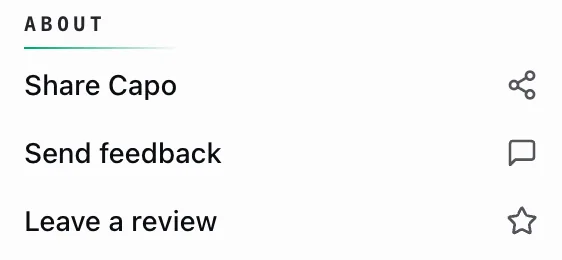
- 설정 → 피드백 보내기 — 계정이 필요 없고, 이메일을 아예 남기지 않아도 됩니다.
- support@elyralabs.org — 같은 담당자에게 전달되며, 개인정보나 데이터 요청에 사용할 주소이기도 합니다.
설정 → 지원 은 FAQ를 엽니다.
- 사이트가 처음부터 작동하지 않았다면 아이디어 , 예전에는 작동했다면 버그 를 선택하세요.
- 사이트의 도메인 — 예를 들면 youtube.com처럼, 전체 URL이 아니라 "발생한 사이트" 필드에 입력하세요.
- 어떤 언어로 실행 중인지 알려주시고, 이상하게 읽힌 문구를 그대로 인용해 주세요.
Capo 버전과 브라우저 정보는 자동으로 첨부됩니다. 그리고 Capo가 페이지가 작동하지 않는다고 알릴 때는 그 화면에 바로 버그 신고 링크가 있습니다.
익명 진단 정보를 켜두면 여기서도 도움이 됩니다: 도메인 단위의 사이트 진단 정보야말로 Capo가 조용히 실패하는 곳을 저희가 정확히 찾아내는 방법입니다.
버그 신고에는 무엇을 포함해야 하나요?
양식은 많은 것을 묻지 않으므로, 메시지 내용이 중요합니다.
- The 도메인 — 이를 위한 필드가 있습니다
- 무엇을 시도했고, 무엇을 보거나 들었는지
- 당시 설정: 피치, 속도, 볼륨, 오디오 품질
- 답장을 원한다면 이메일 — 선택 사항입니다
열기 설정 — 버전은 오른쪽 아래 모서리에 있습니다.
다음에서도 확인할 수 있습니다 chrome://extensions.
버전과 브라우저는 자동으로 첨부됩니다.
리뷰는 어디에 남길 수 있나요?
설정 → 정보 → 리뷰 남기기 가 여러분이 설치한 스토어의 페이지를 엽니다.
설치한 곳에 따라 Chrome 웹 스토어, Edge 부가 기능, Firefox의 AMO 중 알맞은 스토어를 스스로 판단합니다.
리뷰는 정말 큰 도움이 됩니다. 다만 무언가 고장 났다면 피드백 양식이 더 빠르게 해결해줍니다.