 Capo
Capo설정, 단축키 & 저장
Capo가 트랙마다 기억하는 것, 키보드로 조작하는 방법, 패널의 언어와 모습.
사이트별 설정과 저장된 설정
Capo는 트랙마다 무엇을 기억하나요?
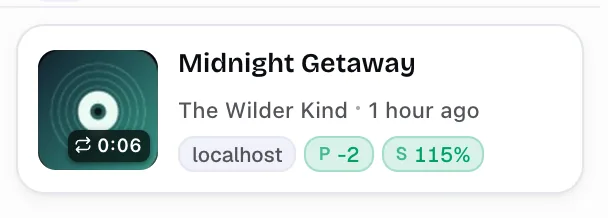
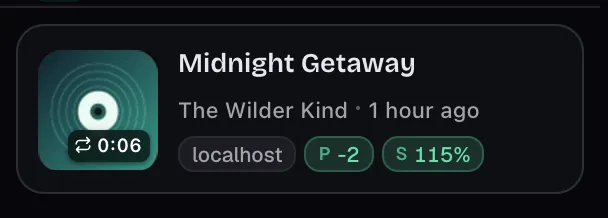
Capo는 트랙별로 저장합니다 단위로 저장하며, 사이트 단위가 아닙니다 — 저장 버튼 없이 자동으로요.
설정은 재생 중인 웹사이트가 아니라 실제로 재생되는 대상(곡, 영상, 에피소드)에 저장됩니다. 한 사이트의 두 곡은 각자 자신의 설정을 유지하며, 그 설정은 트랙이 어디에 나타나든 따라다닙니다.
기억되는 항목:
- 피치 — 반음과 센트 미세 조정
- 속도
- 볼륨
- A/B 루프
- Pro 추가 기능: 포먼트, 리버브, 바리스피드, 클립, 노트, 마커
제목, 아티스트, 앨범 아트, 링크도 함께 저장해두므로, 히스토리 에서 트랙을 보여주고 클릭 한 번으로 다시 열 수 있습니다 — 저장한 모든 것이 그곳에 있습니다.
저장 시점: 컨트롤을 조작한 뒤 약 4분의 1초 후에 저장됩니다. 두 가지 조건이 충족되어야 합니다:
- 자동 저장 이 켜져 있어야 하고 (설정 → 데이터 및 개인정보 보호, 기본적으로 켜져 있음)
- Capo가 재생 중인 트랙을 식별할 수 있어야 합니다
루프나 노트 없이 모든 것이 기본값으로 돌아가 있다면, Capo는 빈 항목을 저장하는 대신 그 항목을 아예 지웁니다.
사이트에 저장된 설정을 어떻게 삭제하나요?
사이트별이 아니라 트랙별입니다 — 다음에서 항목을 삭제하세요 히스토리 에서요.
- 열기 히스토리
- 다 쓴 항목을 삭제하세요
한 번에 전부 지우려면 설정 → 초기화 →로 이동하세요 히스토리 지우기, 저장된 모든 트랙의 피치, 속도, 볼륨을 삭제합니다.
저장된 설정은 기기 간에 동기화되나요?
답은 둘로 나뉩니다: 저장된 트랙은 로컬에 남고, 앱 환경설정은 동기화됩니다.
- 저장된 트랙 — 피치, 속도, 볼륨, 루프, 히스토리 전체 — 는 이 브라우저에 로컬로 저장되며 동기화되지 않습니다. 트랙별 항목은 빠르게 쌓이므로 로컬에 그대로 남습니다
- 앱 환경설정 — 언어, 음질, 피치 범위, 단축키 설정, EQ 곡선 — 은 브라우저의 동기화 저장소를 따르므로 같은 프로필의 다른 기기로도 따라갑니다.
- 테마 그리고 강조 색상, 은 설정한 브라우저에만 로컬로 저장됩니다.
- 설정 초기화 은 다른 모든 것을 되돌리지만, 언어만은 의도적으로 그대로 둡니다.
시크릿 모드에서는 저장된 설정이 어떻게 되나요?
동일한 저장 내용입니다 — 시크릿 모드가 별도의 저장 세트를 갖는 것은 아닙니다.
먼저, Chrome은 허용해야만 시크릿 창에서 Capo를 실행합니다: 다음을 여세요 확장 프로그램 → 확장 프로그램 관리, 선택하세요 세부정보 를 Capo에서, 그리고 켜세요 시크릿 모드에서 허용.
허용되면 Chrome은 일반 창과 시크릿 창 간에 확장 프로그램 저장소를 공유합니다. 그래서 기존 저장 내용도 그대로 있고, 시크릿 창에서 저장한 내용도 이후 일반 브라우징에서 그대로 남아 있습니다. Capo는 시크릿 모드에 별도 규칙을 두지 않습니다.
키보드 단축키
Capo는 키보드 단축키를 지원하나요?
네 — 재설정 가능한 두 가지 별도의 단축키 세트가 있습니다.
- 페이지 단축키는 팝업이 닫혀 있어도 오디오가 재생되는 동안 작동합니다.
- 팝업 단축키는 Capo의 팝업이 열려 있는 동안 작동합니다.
둘 다 목록에 있고 재설정할 수 있으며, 각 범위는 설정 → 키보드 단축키에서 독립적으로 켜고 끌 수 있습니다.
- Capo를 열고 톱니바퀴 아이콘을 클릭하세요.
- 선택하세요 키보드 단축키.
- 상단의 전환 스위치로 다음을 오갈 수 있습니다: 페이지에서 그리고 팝업에서.
- 재생, 피치, 속도, 볼륨, 루프 그룹별로 살펴보세요 — Pro에서는 이펙트와 마커 그룹이 목록에 추가됩니다.
- 어떤 행이든 탭해서 재설정하거나, 다음을 누르세요 전체 초기화 로 기본값으로 되돌리세요.
기본으로 지정된 단축키는 무엇인가요?
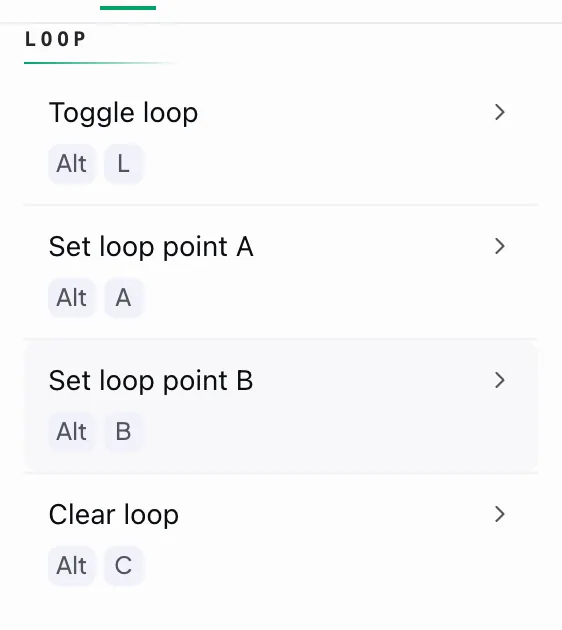
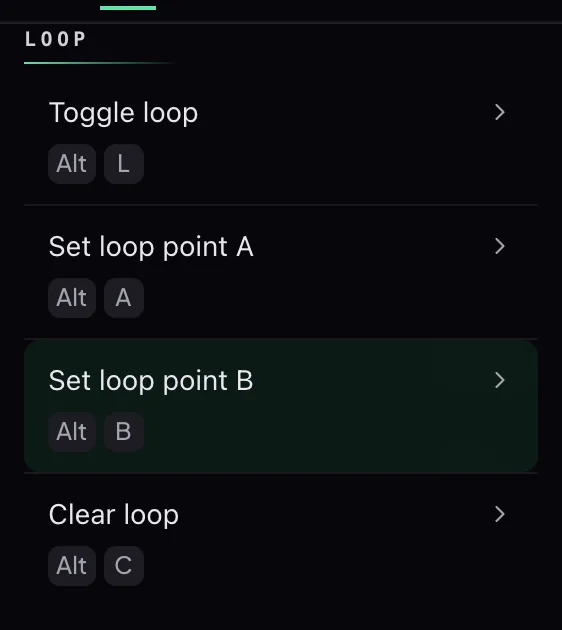
네 가지 루프 동작 모두 기본적으로 바인딩되어 있습니다.
- 시작 설정 (페이지 / 팝업): ⌥A / a
- 끝 설정 (페이지 / 팝업): ⌥B / b
- 루프 켜기/끄기 (페이지 / 팝업): ⌥L / l
- 루프 지우기 (페이지 / 팝업): ⌥C / c
시작점과 끝점이 모두 있어야 켜기/끄기가 작동합니다.
재생/일시정지와 건너뛰기는 팝업에서 바인딩되어 있으며, 페이지에서는 기본적으로 바인딩되어 있지 않습니다.
- 재생/일시정지 (팝업): Space
- 뒤로/앞으로 건너뛰기 (팝업): ← / → — 설정한 건너뛰기 간격만큼 이동합니다
페이지에서는 의도적으로 바인딩하지 않은 채 제공됩니다 — 사이트들이 이미 그 키를 사용하고 있어서 Capo가 굳이 충돌하지 않으려는 것입니다. 직접 바인딩하고 싶다면 설정에 해당 항목이 그대로 있습니다.
단축키는 어떻게 바꾸나요?
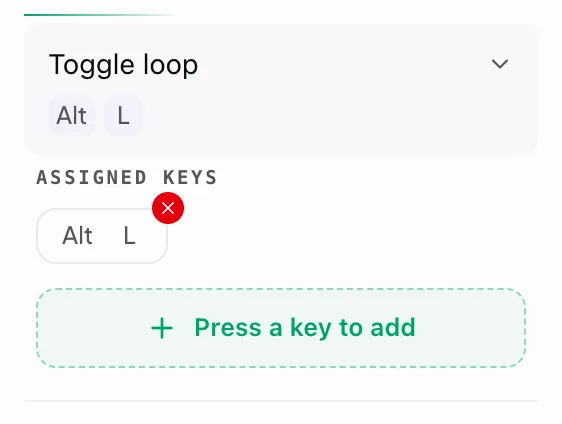
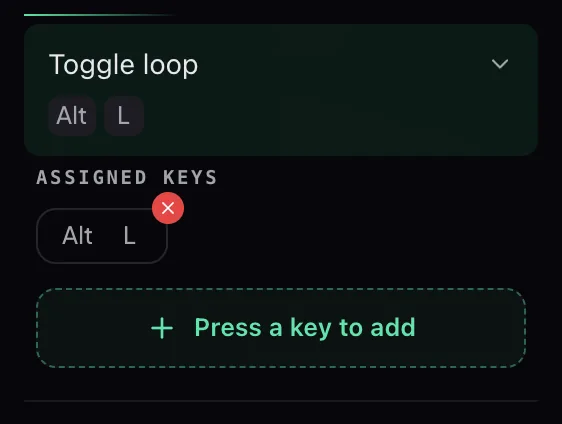
Chrome에는 Capo의 "열기" 단축키만 있습니다 — 나머지는 모두 Capo 안에서 편집합니다.
- Chrome 단축키: 어떤 탭에서든 Capo를 여는 단일 명령입니다. Chrome이 관리하며 기본값이 없고, Chrome 자체 단축키 페이지에서 할당합니다.
- Capo의 페이지 및 팝업 단축키: 실제로 피치, 속도, 루프를 바꿉니다. Capo의 설정 안에서 지정합니다.
직접 설정하세요 — Capo는 이 단축키를 미할당 상태로 제공합니다.
- Capo에서 설정 →로 이동하세요 키보드 단축키.
- 맨 위 카드에서 선택하세요 단축키 설정 (또는 단축키 변경).
- Chrome 자체 단축키 페이지가 새 탭에서 열립니다 — 거기서 조합을 설정하세요.
그 페이지의 규칙은 Chrome이 정합니다: 단축키에는 반드시 Ctrl 또는 Alt, Shift 가 포함되어야 하며, Shift는 선택 사항이고, Ctrl+Alt 조합은 허용되지 않습니다. Mac에서는 Ctrl 가 Command가 됩니다. Chrome과 시스템 단축키가 항상 우선하므로, 이미 사용 중인 조합은 Capo에 전달되지 않습니다.
일부 웹사이트에서 단축키가 작동하지 않는 이유는?
대개 네 가지 중 하나입니다.
- 커서가 텍스트 필드 안에 있는 경우 — Capo는 이럴 때 항상 물러납니다.
- 해당 탭에서 Capo의 토글이 꺼져 있는 경우.
- 설정에서 해당 범위의 스위치가 꺼져 있는 경우.
- 플레이어가 삽입된 프레임 안에 있는데 바깥 페이지에 포커스가 있는 경우 — 플레이어를 한 번 클릭한 다음 다시 시도하세요.
이는 Mac에서 특히 중요합니다. ⌥ 와 문자를 조합하면 발음 구별 기호가 있는 문자가 입력되어야 하는데, Capo가 비켜줘야 그게 가능하기 때문입니다.
Capo의 단축키가 YouTube, Spotify 등 다른 웹사이트 단축키와 충돌하나요?
거의 없습니다 — Capo의 페이지 기본 단축키는 모두 ⌥ (Option/Alt) 조합을 사용하는데, 사이트들이 거의 쓰지 않는 조합입니다.
물리적 키 위치로 매칭되므로 키보드 배열은 상관없습니다. 사이트가 같은 키를 사용하는 경우에도 Capo가 먼저 감지해 페이지가 동시에 반응하지 못하게 막습니다.
Ctrl 그리고 ⌘ 조합키는 항상 브라우저 몫으로 남겨둡니다.
언어 및 화면
Capo는 어떤 언어를 지원하나요?
Capo의 전체 인터페이스는 52개 언어로 제공됩니다.
예를 들어 Español, Português, Français, Deutsch, 日本語, 中文, 한국어, Русский, हिन्दी, العربية(완전한 오른쪽에서 왼쪽 표기) 등 수십 개 언어가 포함됩니다.
변경하려면:
- 팝업을 열고 톱니바퀴 아이콘을 클릭하세요.
- 선택하세요 화면 → 언어.
- 언어를 선택하세요 — 각 언어는 해당 언어 고유의 이름으로 표시됩니다.
변경 사항은 즉시 적용됩니다 — 팝업이 바로 다시 그려지며 새로고침이 필요 없습니다.
테마나 화면을 바꿀 수 있나요?
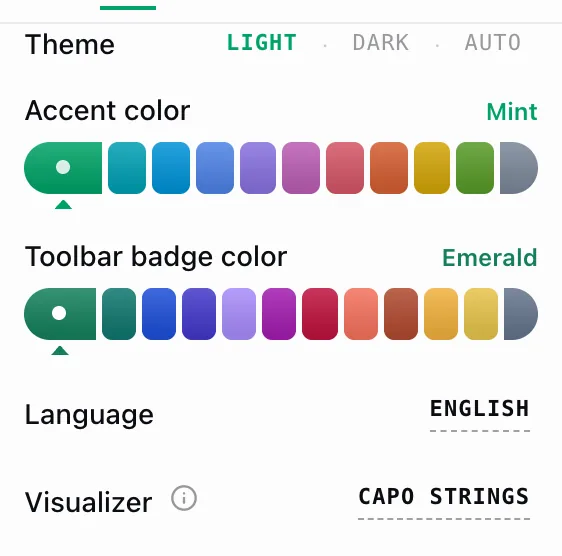
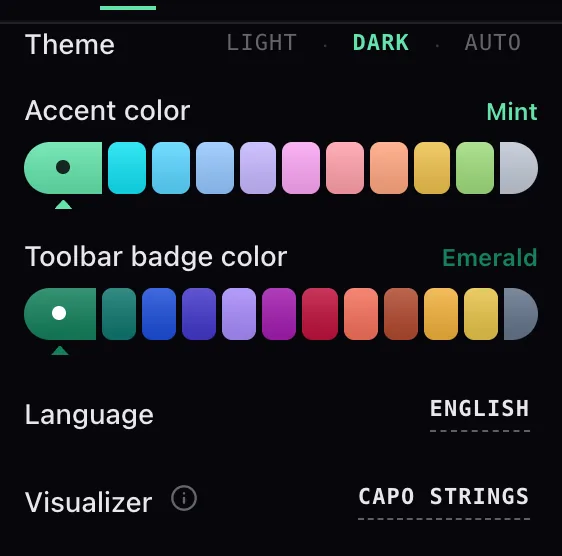
네 — 설정 → 화면 에서 다섯 가지를 사용자 지정할 수 있습니다.
- 테마 — 라이트, 다크, 또는 자동
- 강조 색상 — 52가지 색상 중
- 툴바 배지 색상
- 언어 — 11가지
- 비주얼라이저 — 팝업 하단에서 음악에 맞춰 움직이는 잔잔한 파형; 스타일을 고르거나 끌 수 있습니다