 Capo
CapoНачало работы
Что такое Capo, где оно находится после установки, что означает число на значке и что добавляет меню по правому клику.
Что такое Capo?
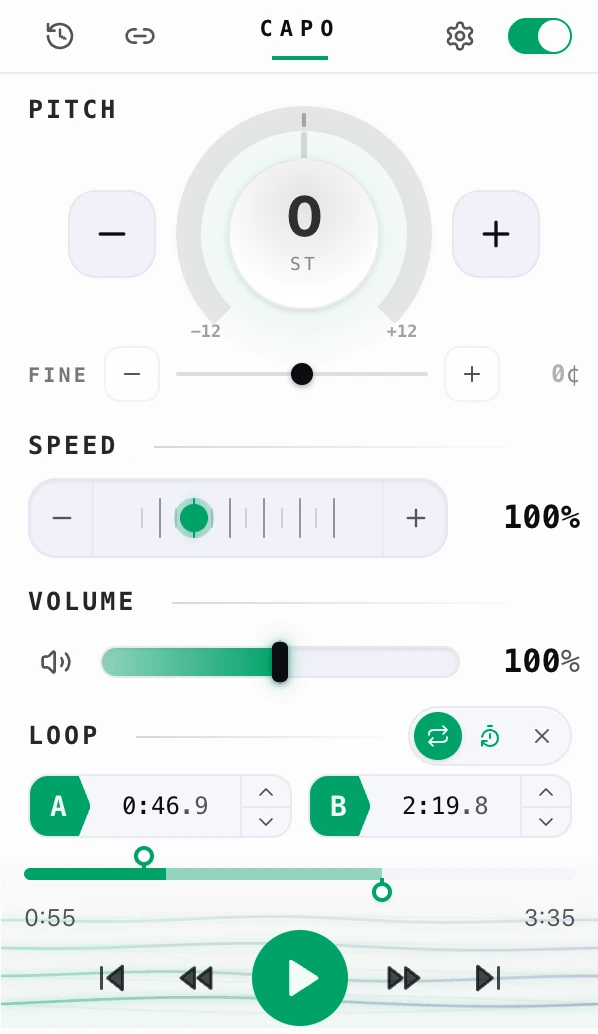
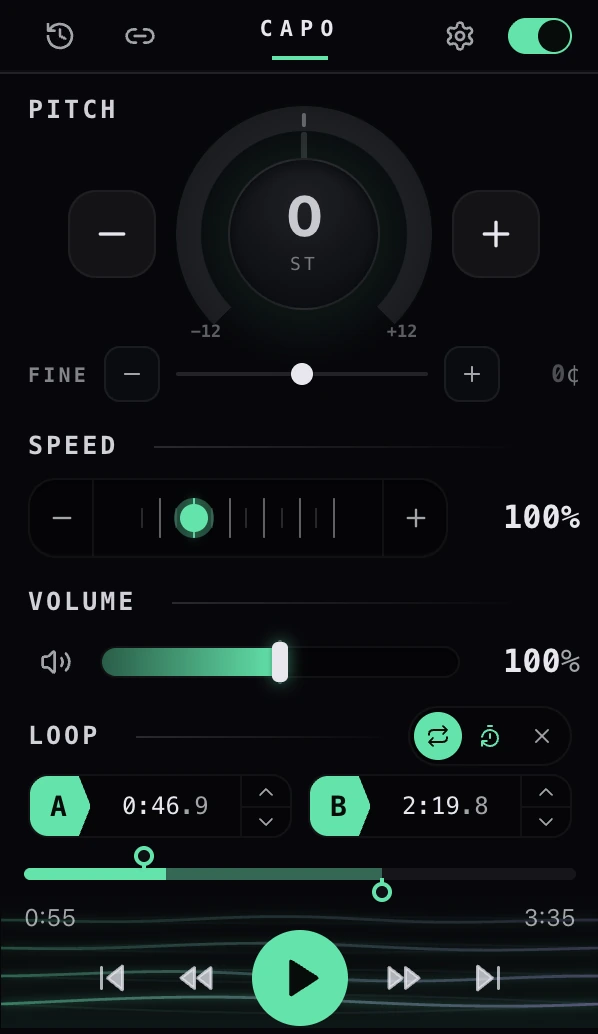
- 1Верхняя панель
- 2Высота
- 3Скорость
- 4Громкость
- 5Цикл A–B
- 6Шкала времени
- 7Управление воспроизведением
Capo — расширение браузера, которое меняет звучание аудио и видео прямо на тех страницах, где вы уже находитесь — без загрузок и отдельных приложений.
Откройте вкладку с воспроизведением (YouTube, Spotify Web, SoundCloud, лекция, подкаст) — и всплывающее окно даст вам четыре живых регулятора:
- Высота — сдвигает тональность вверх или вниз в полутонах, с точной настройкой в центах, чтобы вы могли играть в удобном для вас диапазоне.
- Скорость — замедляет быстрый пассаж, чтобы разучить его, или ускоряет сверх нормы, чтобы просмотреть быстрее.
- Громкость — усиливает слишком тихий источник далеко за обычный предел браузера в 100%.
- Цикл — отметьте точки A и B и повторяйте именно этот фрагмент, пока не запомните его.
Как устроено всплывающее окно. Над этими четырьмя модулями расположена верхняя панель: История и Поделиться слева, логотип Capo посередине, Настройки и переключатель вкл/выкл справа. Ниже друг за другом расположены четыре модуля управления в этом порядке — высота тона (полутоны и точная настройка), скорость, громкость, цикл — а кнопки воспроизведения и шкала времени идут внизу.
Оно создано для практики и разучивания на слух — для музыкантов, изучающих язык, транскрибаторов, — но им может пользоваться любой, кому нужен более тонкий контроль над воспроизведением.
Всё происходит прямо в вашем браузере. Capo меняет звук по ходу воспроизведения; оно никогда не загружает, не копирует и не отправляет ваши медиафайлы, а также запоминает ваши настройки для каждого трека так что в следующий раз они возвращаются сами собой.
Для чего можно использовать Capo?
Для всего, где звук не совсем такой, какой вам нужен.
- Замедлить гитарное соло, чтобы разучить его на слух
- Транспонировать песню под ваш инструмент или голос
- Замедлить подкаст или видео, чтобы разобрать каждое слово
- Ускорить лекцию или длинный доклад
- Поднять громкость слишком тихого видео выше обычного предела
На каких сайтах работает Capo?
На любом сайте со звуком — YouTube, Spotify Web, SoundCloud, Bandcamp, подкасты, лекции.
Capo загружается на каждой странице, поэтому все они работают одинаково. Исключение — страницы, к которым не может обращаться ни одно расширение, например, страницы браузера вида chrome://, страницы других расширений, сами магазины расширений и локальные file:// -страницы. Capo сообщает об этом, когда не может работать.
Работает ли Capo и с аудио, и с видео?
И с тем, и с другим — Capo одинаково обрабатывает любой аудио- и видеоплеер на странице.
На некоторых сайтах звук воспроизводится без настоящего элемента плеера — там Высота и Громкость по-прежнему работают, но Скорость, цикл и кнопки воспроизведения становятся серыми.
Где находится Capo после установки?
 Capo – высота тона, скорость и громкость
На панели инструментов браузера в виде значка Capo.
Вкладка приветствия открывается сразу после установки — это первый признак того, что всё получилось. Если потом вы не видите значок, скорее всего, он спрятан в меню расширений браузера, а не закреплён. Capo это определяет и подсказывает закрепить значок, если его нет на панели инструментов.
Как понять, что Capo подключено к текущей вкладке?
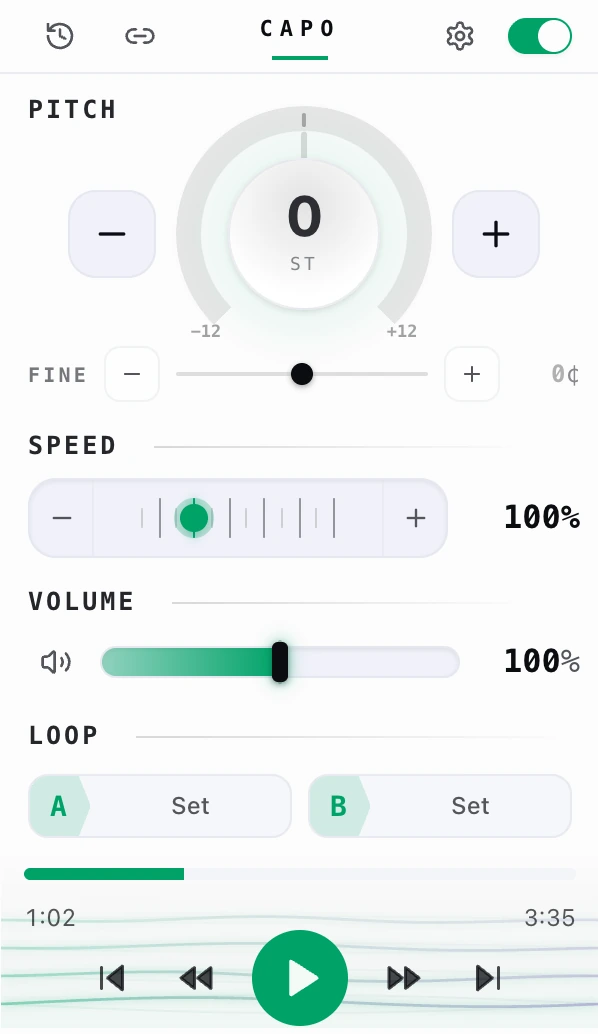
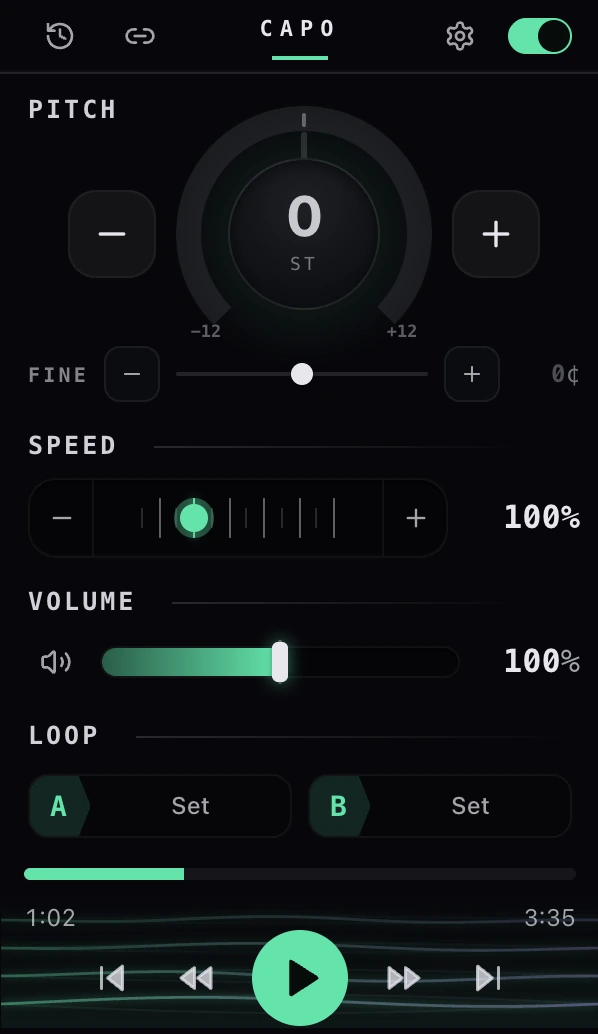
- 1Вкл / выкл
Откройте всплывающее окно — оно покажет, в каком из пяти состояний подключения вы находитесь.
- Подключено: все элементы управления плюс переключатель вкл/выкл в заголовке.
- Пока ничего не воспроизводится — просто нажмите воспроизведение.
- Осталось одно обновление страницы — вкладка была открыта до установки Capo, поэтому перезагрузите её.
- Capo не может работать на этой странице.
- Вкладку заняло другое расширение — другое аудиорасширение захватило её первым; выключите его там и перезагрузите страницу.
Что попробовать в первую очередь после установки Capo?
Откройте YouTube, включите что-нибудь и попробуйте регуляторы высоты тона и скорости.
- Откройте YouTube и запустите воспроизведение.
- Нажмите на Capo значок.
- Перетащите Высота регулятор на пару полутонов вверх — тональность меняется, а темп остаётся точно таким же, и значок на панели инструментов показывает сдвиг.
- Потяните Скорость вниз — песня замедляется, и никто не звучит как бурундук.
Нужна ли учётная запись для использования Capo?
Нет — все бесплатные функции работают сразу после установки.
Высота тона, скорость, громкость, цикл A/B, сохранения для каждого трека и история — всё это работает без какой-либо регистрации. Учётная запись нужна, только если вы хотите Pro, и вход в систему — это просто способ, которым Capo понимает, что нужно разблокировать дополнительные элементы управления.
Бесплатно ли использовать Capo?
Да — основные инструменты бесплатны; Pro — платный уровень с бесплатным пробным периодом.
- Бесплатно: высота тона, скорость, громкость, цикл A/B, сохранения для каждого трека и история — учётная запись не нужна.
- Pro (платно, доступен бесплатный пробный период): добавляет рабочую область в боковой панели вместе с формантой, реверберацией, вариспидом, эквалайзером, клипами и метками.
Какую версию Capo я использую?


Откройте «Настройки» — номер версии находится в правом нижнем углу.
- Открыть Настройки.
- Посмотрите в правый нижний угол — там написано Capo , а рядом — номер вашей версии.
- Либо посмотрите на приветственной странице, в левом верхнем углу.
Capo берёт эти данные прямо из установленной сборки, поэтому это всегда та версия, которая реально работает.
Как обновить Capo?
Никак — Chrome обновляет Capo самостоятельно.
Chrome проверяет обновления расширений при запуске и затем каждые несколько часов. Чтобы получить обновление прямо сейчас:
- Перейдите в chrome://extensions.
- Включите Режим разработчика переключателем в правом верхнем углу.
- Нажмите Обновить появившуюся кнопку.
Это обновит все ваши расширения, а не только Capo.
Если ничего не происходит, обычно причина в этом: обновление устанавливается только тогда, когда расширение простаивает, а открытое всплывающее окно или боковая панель держат его занятым. Закройте Capo и попробуйте снова либо перезапустите Chrome.
Когда выходит новая версия, Capo показывает заметку «Что нового» ровно один раз.
Кому лучше всего подходит Capo?
Музыкантам, певцам, изучающим язык, студентам — всем, кому нужно настроить звук.
- Музыкантам и студентам музыкальных школ, которые транспонируют трек или замедляют пассаж, чтобы разучить его на слух
- Певцам, подстраивающим песню под свой диапазон
- Изучающим язык, замедляющим подкаст, чтобы разобрать каждое слово
- Студентам, ускоряющим лекции
- Всем, кто хочет сделать слишком тихое видео громче или смягчить режущее слух вступление
Значок на панели инструментов, бейдж и всплывающее окно
Что означает число или бейдж на значке Capo?
+5Ваша высота тона для этой вкладки, в целых полутонах.
+5 означает пять полутонов вверх, -3 означает три вниз. Это небольшая мятная метка на значке — она нужна только для того, чтобы вы могли с первого взгляда понять, что вкладка транспонирована, ничего не открывая.
Показывает ли бейдж текущую высоту тона, скорость или громкость?
Только высоту тона — и только целую полутоновую часть.
Скорость, громкость и точная настройка в центах на бейдж никогда не попадают — на значке панели инструментов просто нет места, поэтому они живут во всплывающем окне, где их действительно можно прочитать. Откройте Capo, чтобы увидеть полную картину.
Меню по правому клику
Что можно сделать из меню по правому клику?
Три вещи: пресеты высоты тона, пресеты скорости и сброс.
- Высота пресеты (в полутонах): -12, -7, -5, -2, 0, +2, +5, +7, +12 st
- Скорость пресеты: 0.5×, 0.75×, 1×, 1.25×, 1.5×, 2×
- Сбросить высоту тона и скорость — возвращает оба значения к норме, не трогая громкость.
Можно ли менять высоту тона, скорость или громкость из меню по правому клику?
Высоту тона и скорость — да, в виде пресетов. Громкость — нет.
Пункт меню — это один клик, поэтому он подходит только для фиксированных значений. Громкости (и точной настройке в центах) нужен ползунок, который можно плавно менять, и они остаются во всплывающем окне Capo, где им и место.
Почему я не вижу Capo в меню по правому клику?
Проверьте, на чём именно вы кликнули правой кнопкой — Capo привязывается к самой странице.
- Пункты Capo регистрируются для страницы, а не для ссылки, изображения или видеокадра. Попробуйте кликнуть на пустом участке страницы.
- Они также не появятся на страницах браузера вроде chrome:// или в магазине расширений, где расширениям вообще не разрешено работать.
Это сделано намеренно: клики правой кнопкой по медиа дают сбой именно на тех сайтах, где это важнее всего, поэтому Capo держится контекста страницы.
Как открыть локальный аудио- или видеофайл с помощью Capo?
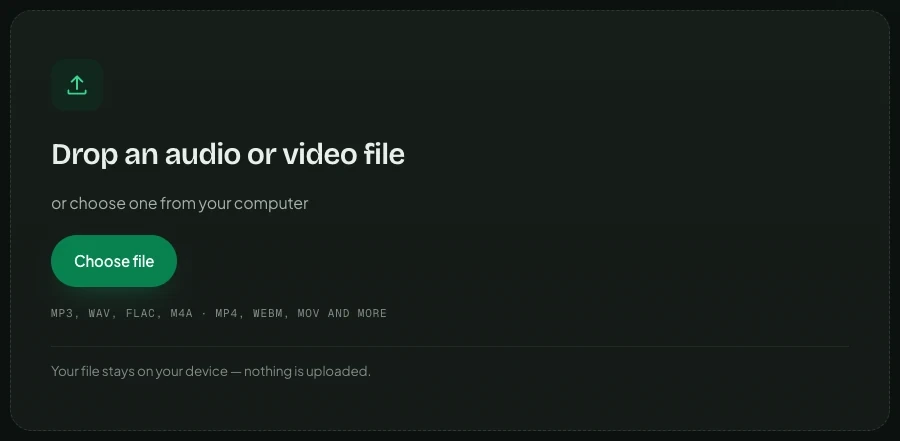
Открыть Воспроизвести локальный файл из Настроек — открывается веб-плеер Capo, куда вы перетаскиваете файл.
Плеер берёт аудио и видео прямо с вашего компьютера — MP3, WAV, FLAC, M4A и MP4, WEBM, MOV среди прочих — а файл остаётся на вашем устройстве; ничего не загружается на сервер. Как только воспроизведение началось, откройте Capo на панели инструментов и настройте его точно так же, как что угодно другое в интернете: высоту тона, скорость, петли, а с Pro — и полную рабочую область.
Как найти: перетащите файл в любое место панели или нажмите Выбрать файл; поддерживаемые форматы перечислены прямо под кнопкой.