 Capo
CapoНастройки, горячие клавиши и сохранение
Что Capo запоминает для каждого трека, как управлять им с клавиатуры, а также язык и оформление панели.
Настройки для каждого сайта и сохранённые настройки
Что Capo запоминает для каждого трека?
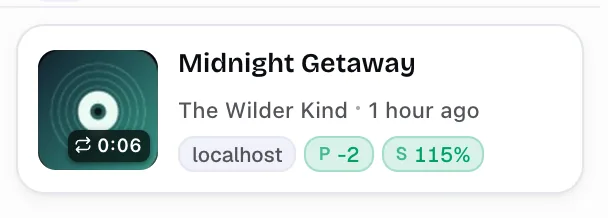
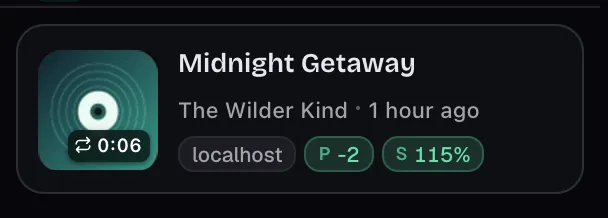
Capo сохраняет для каждого трека, а не для сайта — автоматически, без кнопки сохранения.
Ваши настройки привязаны к тому, что фактически воспроизводится (песня, видео, эпизод), а не к сайту, на котором оно находится. Две песни на одном сайте хранят каждая свои настройки, и эти настройки следуют за треком, где бы он ни появился.
Что запоминается:
- Высота тона — полутоны и ваша точная настройка в центах
- Скорость
- Громкость
- Ваш цикл A/B
- Дополнения Pro: форманта, реверберация, вариспид, клипы, заметки и метки
Также сохраняются название, исполнитель, обложка и ссылка, чтобы История могла показать вам трек и открыть его заново одним кликом — всё, что вы сохранили, находится там.
Когда это сохраняется: примерно через четверть секунды после того, как вы прекратили двигать регулятор. Должны быть верны два условия:
- Автосохранение включено (Настройки → Данные и конфиденциальность; включено по умолчанию)
- Capo может определить, какой трек воспроизводится
Если всё вернулось к значениям по умолчанию и не привязаны ни цикл, ни заметка, Capo удаляет запись вместо того, чтобы хранить пустую.
Как удалить сохранённые настройки для сайта?
Для каждого трека, а не для сайта — удаляйте записи из История вместо этого.
- Открыть История
- Удалите запись, с которой закончили
Чтобы стереть всё разом, перейдите в «Настройки → Сброс → Очистить историю, это удаляет сохранённые высоту тона, скорость и громкость для каждого сохранённого трека.
Синхронизируются ли сохранённые настройки между устройствами?
Раздельный ответ: сохранённые треки остаются локальными, а настройки приложения синхронизируются.
- Сохранённые треки — высота тона, скорость, громкость, циклы, вся история — хранятся локально в этом браузере и не синхронизируются; записи по трекам накапливаются быстро, поэтому они остаются на месте
- Настройки приложения — язык, качество звука, диапазон высоты тона, привязки сочетаний клавиш, кривая эквалайзера — используют синхронизируемое хранилище браузера, поэтому следуют за вами на другие устройства с тем же профилем.
- Тема и акцент сохраняются локально в том браузере, где вы их задали.
- Сбросить настройки восстанавливает всё остальное, но намеренно не трогает ваш язык.
Что происходит с сохранёнными настройками в режиме инкогнито?
Это те же самые сохранения — у инкогнито нет отдельного набора.
Во-первых, Chrome запускает Capo в окне инкогнито, только если вы это разрешите: откройте Расширения → Управление расширениями, выберите Подробнее у Capo и включите «Разрешить в режиме инкогнито».
Как только это разрешено, Chrome делит хранилище расширения между обычными окнами и окнами инкогнито. Поэтому ваши существующие сохранения там есть, а всё, что вы сохраните в окне инкогнито, останется там и в обычном режиме браузера. Capo не добавляет собственных правил для инкогнито.
Сочетания клавиш
Поддерживает ли Capo сочетания клавиш?
Да — два отдельных набора сочетаний клавиш, которые можно перепривязать.
- На странице сочетания работают во время воспроизведения звука, при закрытом всплывающем окне.
- Во всплывающем окне сочетания работают, пока открыто всплывающее окно Capo.
Оба набора перечислены и могут быть перепривязаны, и каждую область действия можно включать и выключать независимо в «Настройки → Сочетания клавиш».
- Откройте Capo и нажмите значок шестерёнки.
- Выберите Сочетания клавиш.
- Используйте переключатель наверху, чтобы переключаться между На странице и Во всплывающем окне.
- Просматривайте по группам: воспроизведение, высота тона, скорость, громкость и цикл — на Pro к списку добавляются эффекты и маркеры.
- Нажмите на любую строку, чтобы перепривязать её, либо нажмите «Сбросить всё» , чтобы восстановить значения по умолчанию.
Какие сочетания клавиш назначены по умолчанию?
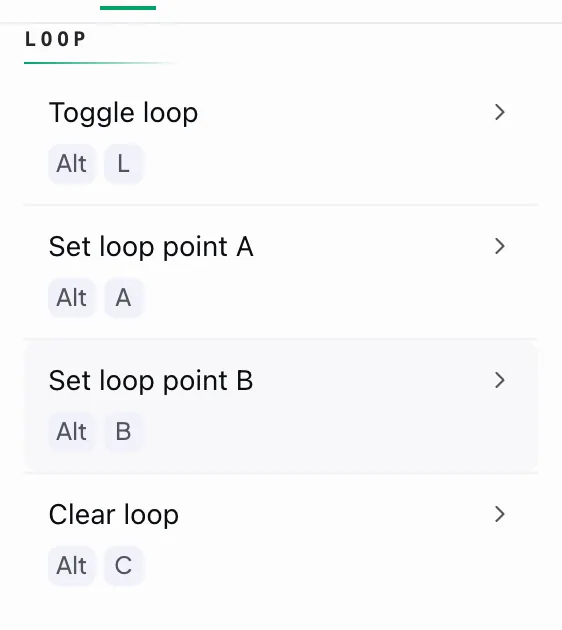
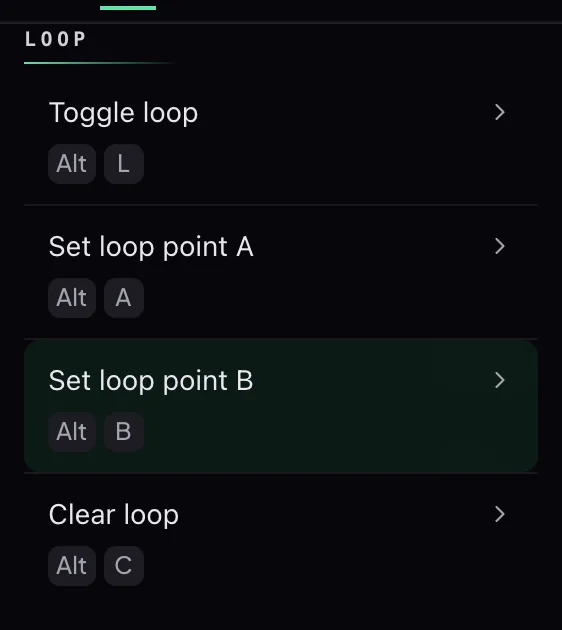
Все четыре действия цикла привязаны по умолчанию.
- Задать начало (страница / всплывающее окно): ⌥A / a
- Задать конец (страница / всплывающее окно): ⌥B / b
- Переключить цикл (страница / всплывающее окно): ⌥L / l
- Очистить цикл (страница / всплывающее окно): ⌥C / c
Переключение ничего не делает, пока не заданы обе точки — начало и конец.
Воспроизведение/пауза и перемотка привязаны во всплывающем окне; на странице по умолчанию они не привязаны.
- Воспроизведение/пауза (всплывающее окно): Пробел
- Перемотка назад/вперёд (всплывающее окно): ← / → — перематывает на заданный вами интервал
На странице они намеренно не привязаны — сайты уже используют эти клавиши, и Capo предпочитает не бороться с ними. Строки всё равно доступны в настройках, если вы хотите назначить свои.
Как изменить сочетание клавиш?
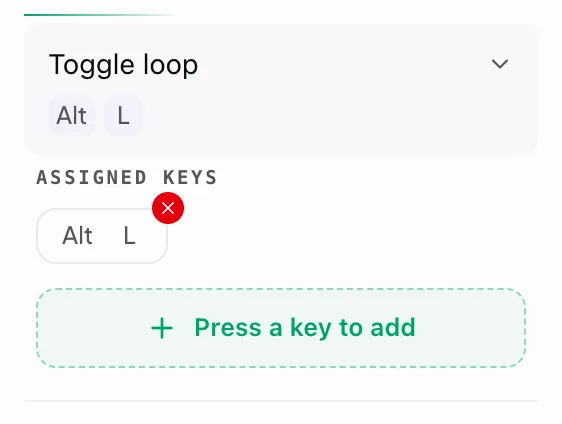
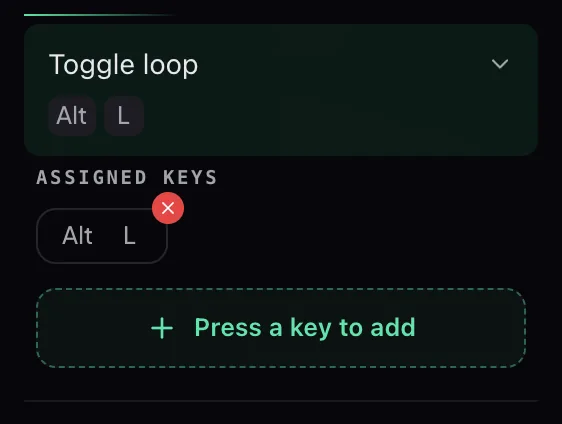
В Chrome находится только сочетание Capo для «открытия» — остальные редактируются внутри Capo.
- Сочетание Chrome: единственная команда, которая открывает Capo с любой вкладки. Ею владеет Chrome, у неё нет значения по умолчанию, и вы назначаете её на собственной странице сочетаний клавиш Chrome.
- Сочетания Capo на странице и во всплывающем окне: реально меняют высоту тона, скорость и циклы. Задаются внутри настроек Capo.
Задайте своё — по умолчанию это сочетание не назначено.
- В Capo перейдите в «Настройки → Сочетания клавиш.
- На верхней карточке выберите Назначить сочетание (или «Изменить сочетание»).
- Откроется собственная страница сочетаний клавиш Chrome в новой вкладке — задайте там свою комбинацию.
Chrome задаёт правила на этой странице: сочетание должно включать Ctrl или Alt, Shift необязателен, а Ctrl+Alt комбинации не допускаются. На Mac Ctrl становится Command. Сочетания Chrome и системы всегда побеждают, поэтому уже занятая комбинация не дойдёт до Capo.
Почему сочетание клавиш не работает на некоторых сайтах?
Обычно одна из четырёх причин.
- Курсор находится в текстовом поле — Capo всегда уступает там.
- Переключатель Capo выключен для этой вкладки.
- Переключатель этой области действия выключен в настройках.
- Плеер находится во встроенном фрейме, а фокус — на внешней странице — кликните по плееру один раз и попробуйте снова.
Это особенно важно на Mac, где ⌥ плюс буква должны напечатать символ с диакритикой — Capo уходит с дороги, чтобы это сработало.
Будут ли сочетания клавиш Capo конфликтовать с сочетаниями YouTube, Spotify или других сайтов?
Редко — сочетания Capo на странице по умолчанию все используют ⌥ (Option/Alt)-комбинации, которые сайты почти никогда не занимают.
Они сопоставляются по физическому положению клавиши, поэтому раскладка клавиатуры не имеет значения. Если сайт всё же захватывает ту же клавишу, Capo слушает первым и не даёт странице тоже среагировать.
Ctrl и ⌘ комбинации всегда остаются за браузером.
Языки и оформление
Какие языки поддерживает Capo?
Весь интерфейс Capo работает на 52 языках.
В их числе Español, Português, Français, Deutsch, 日本語, 中文, 한국어, Русский, हिन्दी и العربية — полностью справа налево — и ещё десятки других.
Чтобы сменить язык:
- Откройте всплывающее окно и нажмите значок шестерёнки.
- Выберите Внешний вид → Язык.
- Выберите свой язык — каждый указан под своим родным названием.
Изменение применяется сразу — всплывающее окно перерисовывается мгновенно, перезагрузка не нужна.
Можно ли изменить тему или внешний вид?
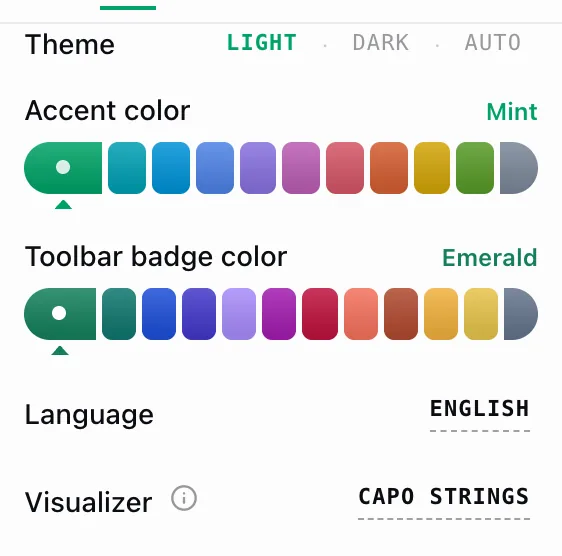
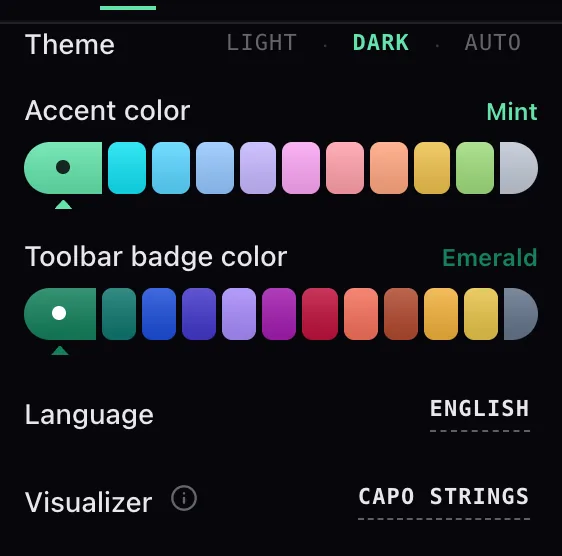
Да — «Настройки → Внешний вид» позволяет настроить пять вещей.
- Тема — светлая, тёмная или автоматическая
- Акцентный цвет — одиннадцать образцов
- Цвет значка на панели инструментов
- Язык — их 52
- Визуализатор — фоновая волна внизу всплывающего окна, которая движется в такт музыке; выберите стиль или отключите её