 Capo
CapoTonhöhe, Geschwindigkeit, Lautstärke & Loops
Die drei Regler, zu denen du am häufigsten greifst, A–B-Loops zum Einüben einer Passage, und wie Capo dabei den Klang sauber hält.
Tonhöhe, Geschwindigkeit und Lautstärke
Was machen die Regler Tonhöhe und Fein?
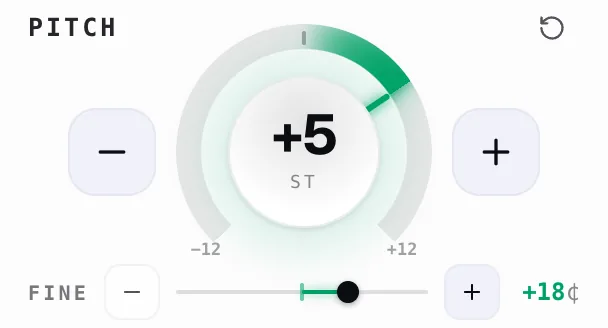
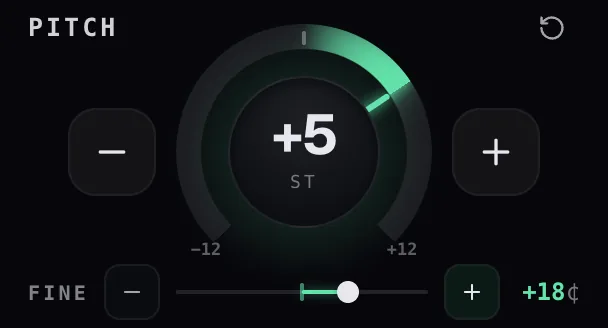
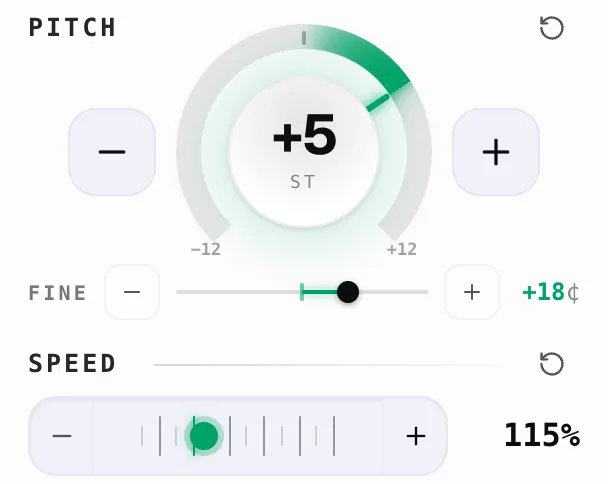
Tonhöhe verschiebt die Tonart in Halbtönen , ohne das Tempo zu ändern.
Ein Halbton ist der kleinste musikalische Schritt — Transponieren verschiebt den gesamten Track um so viele Schritte.
- Den Regler ziehen
- Daran scrollen
- Mit den Pfeiltasten bedienen
- Auf die + / − -Buttons daneben tippen
Fein stimmt die Tonhöhe in Cents — Hundertsteln eines Halbtons — für haarfeine Stimmung nach.
Wann sollte ich Tonhöhe statt Fein verwenden?
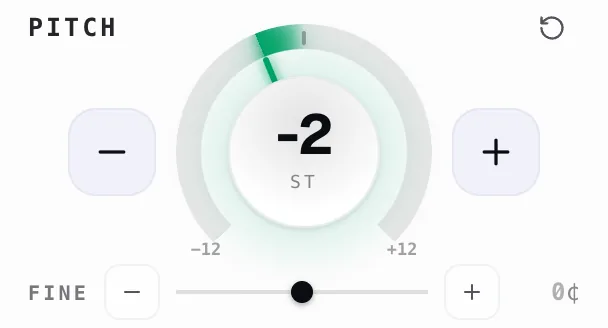
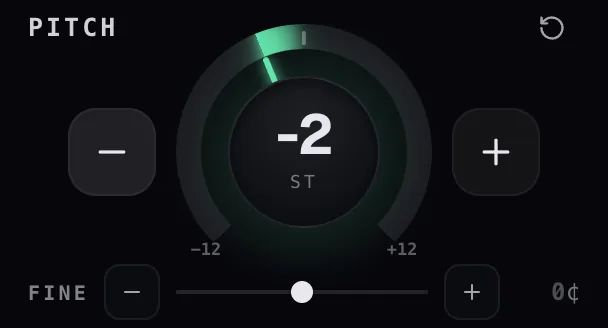
Nutze Tonhöhe für eine andere Tonart, und Fein , wenn eine Aufnahme lediglich verstimmt ist.
Greif zu Tonhöhe , wenn du die Änderung in Schritten, Bünden oder Tonarten beschreiben würdest:
- Song liegt zu hoch zum Singen — zieh den Regler auf −2 st
- Ein Stück üben, das in Es geschrieben ist, auf einer Gitarre in E — schieb ihn um +1 st
Fein ist viel zu klein, um dorthin zu kommen.
Greif zu Fein , wenn die Tonart stimmt, aber die Stimmung nicht — ein altes Band, das leicht zu hoch läuft, oder eine Band, die auf A=432 statt A=440 gestimmt ist. Ein paar Cents bringen die Aufnahme auf dein Instrument, während ein ganzer Halbton weit übers Ziel hinausschießen würde.
Was macht der Geschwindigkeit-Regler?
Geschwindigkeit ändert die Wiedergaberate von 0.25× bis 3×, angezeigt als Prozentwert.
Capo setzt die eigene Wiedergaberate des Players, statt das Audio selbst zu strecken, und lässt die Tonhöhe unangetastet, sodass eine verlangsamte Passage in der Tonart bleibt.
Das ist Viertelgeschwindigkeit bis Dreifachgeschwindigkeit, so wie ausgeliefert. Reicht das nicht, öffnet Einstellungen › Geschwindigkeitsbereich den Regler ganz bis 8×.
- Beim Ziehen rastet es bei ordentlichen 5% -Schritten ein
- Die + / − -Grenzen, Pfeiltasten und das Mausrad verstellen um 1%
Was macht der Lautstärke-Regler?
Lautstärke skaliert, wie laut der Tab wiedergibt, von stumm bis 300%.
Dreifach die normale Ausgabe der Seite, was in der Regel selbst eine hoffnungslos leise Vorlesungsaufnahme rettet. Brauchst du mehr? Einstellungen › Lautstärkebereich hebt die Obergrenze auf 600%.
- 100% sitzt auf der mittleren Kerbe, sodass „normal" immer leicht zu finden ist
- Die linke Hälfte behält volle Präzision für leise Einstellungen
- Links sitzt ein Stummschalt-Button
- Über der Zeile scrollen verstellt um 5%
Kann ich einen Wert per Mausrad-Scrollen ändern?
Ja — schalte ein Einstellungen › Regler › Scrollen zum Verstellen.
Sobald es an ist, halte den Mauszeiger über einen Regler — den Tonhöhe-Drehregler, den Fein-Regler, Geschwindigkeit oder Lautstärke — und drehe am Mausrad, um den Wert Schritt für Schritt zu verstellen. Kein Klicken oder Ziehen nötig.
Es ist standardmäßig aus, sodass Scrollen über dem Popup das Popup scrollt, bis du es einschaltest.
Wie setze ich alles wieder auf normal zurück?
Klicke den Reset-Pfeil bei Tonhöhe, Geschwindigkeit und Lautstärke — oder greif zu einem der größeren Resets in den Einstellungen.
- Am schnellsten: Klicke den Reset-Pfeil bei jedem von Tonhöhe, Geschwindigkeit und Lautstärke
- Um die Seite unverändert zu hören, ohne deine Werte zu verlieren, schalte Capos Schalter im Header aus — Audio läuft direkt an der Engine vorbei
- Einstellungen › Einstellungen zurücksetzen stellt deine Präferenzen auf ihre Standardwerte zurück
- Einstellungen › Zurücksetzen › Verlauf löschen entfernt gespeicherte Tonhöhe, Geschwindigkeit und Lautstärke für jeden gespeicherten Track
A/B-Loop
Was ist A/B-Loop, und wie richte ich ihn ein?
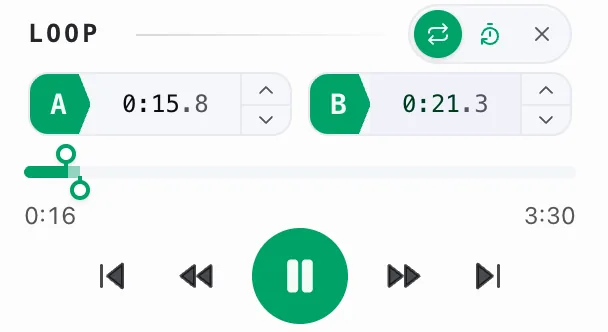
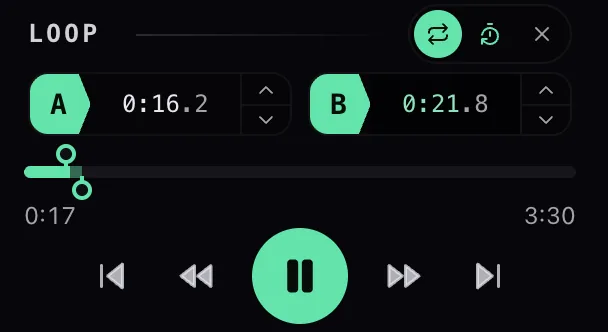
A/B-Loop wiederholt einen Abschnitt des Tracks zwischen zwei von dir gesetzten Punkten immer wieder.
- Spiel den Track bis zu der Stelle, die du willst.
- Tippe Ein — Capo greift die aktuelle Wiedergabeposition genau in diesem Moment, nicht eine gerundete Schätzung.
- Lass es abspielen bis zu der Stelle, an der der Abschnitt enden sollte, dann tippe B.
- Lieber Tasten? Drücke Ein oder B bei geöffnetem Popup, oder Alt/Option + A / Alt/Option + B direkt auf der Seite.
Count-in gibt dir eine Verschnaufpause am Anfang jeder Loop-Wiederholung.
Sind sowohl A als auch B gesetzt, erscheint ein Timer-Button in der Loop-Pille. Schalte ihn ein, und Capo pausiert kurz jedes Mal, wenn der Loop zu A zurückspringt, und spielt dann von selbst weiter — praktisch, um Hände oder Stimme bereit zu machen, bevor die Phrase wiederkommt.
Kann ich einen Loop ändern, ausschalten oder löschen?
Ja — ziehen, verstellen oder neu antippen; was auch immer passt.
- Ziehen : den A- oder B-Griff entlang der Suchleiste.
- Verstellen : in 0,1-s -Schritten mit den +/−-Feinreglern bei jedem Punkt.
- Neu antippen Ein oder B : an einer neuen Stelle.
Capo hält den Viertelsekunden-Mindestabstand zwischen ihnen ein, sodass du den Loop nicht versehentlich umkehren kannst.
Ausschalten, Punkte behalten: tippe Wiederholen in der Pille über den A/B-Buttons, oder drücke L im Popup, Alt/Option + L auf der Seite. Beide Punkte bleiben, und das Band bleibt gedimmt auf der Suchleiste, sodass du denselben Loop jederzeit wieder einschalten kannst.
Komplett löschen: tippe auf das × in der Pille, oder drücke C im Popup, Alt/Option + C auf der Seite. Das löscht alles — beide Punkte, den Ein/Aus-Zustand und Count-in, alles kehrt auf Standard zurück, und das Band verschwindet von der Suchleiste.
Werden Loop-Punkte für jede Website gemerkt?
Besser als pro Website — Capo speichert einen Loop pro Track.
Es erkennt per Fingerabdruck, was tatsächlich läuft, sodass dein Loop bei genau diesem Song zurückkehrt und nicht auf den nächsten Titel in der Warteschlange überläuft, selbst auf Seiten, die die URL nie ändern. Es ist standardmäßig eingeschaltet; der Automatisch speichern -Schalter in den Einstellungen schaltet es aus.
Audioqualität und Leistung
Warum versucht Capo, Gesang bei Tonhöhen- oder Geschwindigkeitsänderungen natürlich zu halten?
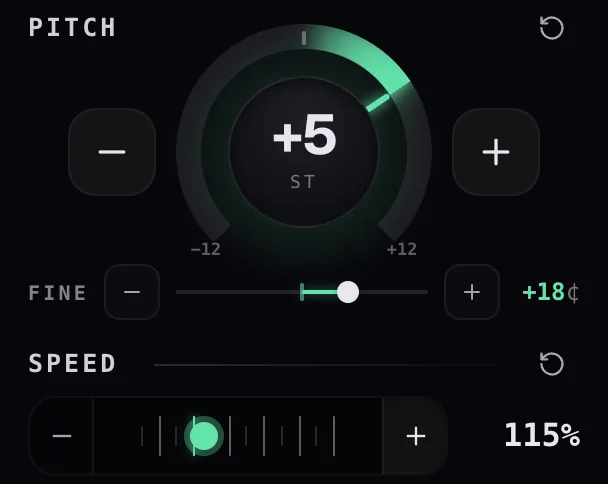
Weil eine Chipmunk-Stimme zum Üben nicht taugt — Tonhöhe und Geschwindigkeit werden vollständig unabhängig voneinander gehalten.
- Geschwindigkeit wird vom Player mit eingeschalteter Tonhöhenerhaltung gehandhabt, sodass Verlangsamen nie die Tonart senkt
- Tonhöhe wird vom Worklet verschoben, während das Tempo unangetastet bleibt
Zwei Regler, keine Überschneidung. Pro fügt einen Stimme erhalten -Schalter hinzu, der den Charakter der Stimme auch bei großen Verschiebungen bewahrt — siehe Was sind Varispeed und Stimme erhalten?.
Warum knistert, ruckelt oder klingt Audio verzerrt?
Der Tonhöhenprozessor rechnet in Echtzeit, und ein ausgelasteter Rechner kann da nicht immer mithalten.
Hundert Tabs, ein Videoanruf, ein älteres Laptop — der Prozessor kann ins Hintertreffen geraten, und du hörst das als Knistern. Die Hoch -Qualitäts-Engine (Pro) ist die anspruchsvollste.
Große Tonhöhenverschiebungen zwingen die Engine, mehr Klang zu erfinden, und genau da fängt es an zu verschmieren.
- Extreme zurücknehmen — eine große Tonhöhenverschiebung oder eine sehr schnelle/langsame Geschwindigkeit ist meist der Übeltäter; bring sie näher an neutral und schau, ob es sich klärt
- Öffne Einstellungen › Audioqualität und stufe herunter auf Mittel oder Niedrig
- Immer noch seltsam? Lade die Seite neu, damit Capo seine Engine von Grund auf neu aufbaut
Verändert Capo die Originaldatei oder andere Tabs?
Nie — die ursprüngliche Datei auf der Website bleibt unangetastet.
Capo formt den Klang nur auf dem Weg zu deinen Lautsprechern um; nichts wird irgendwo heruntergeladen, gespeichert oder hochgeladen.
Jede Verarbeitung passiert in deinem Browser, auf deinem Gerät, und verschwindet, wenn du den Tab schließt. Lade die Seite neu, und du bist wieder beim Original, genau wie ausgeliefert.
Nein — jeder Browser-Tab ist seine eigene Insel.
Capo verfolgt Tonhöhe, Geschwindigkeit und Lautstärke pro Tab, sodass du in einem einen Podcast bei 1.5× und in einem anderen einen Song einen Halbton tiefer laufen haben kannst, ohne dass sie sich gegenseitig stören.