 Capo
CapoCapo Pro & der Workspace
Das Seitenpanel, das Pro freischaltet — Marker, Clips, der Equalizer, der Tempotrainer und die Effekte, die das Popup nicht bietet.
Capo Pro und der Workspace
Was ist Capo Pro?
Das kostenlose Capo ist für das Anpassen von der Wiedergabe gedacht — die Tonhöhe anpassen, eine Passage verlangsamen, schnell eine A–B-Schleife setzen und zurück zum Video. Capo Pro ist zum Üben gedacht. Es verwandelt das kleine Popup in den Capo Workspace: ein vollständiges Übungspult, das sich im Seitenpanel Ihres Browsers öffnet und neben der Seite geöffnet bleibt während Sie arbeiten, anstatt sich zu schließen, sobald Sie zurück ins Video klicken.
Alles, was das kostenlose Popup kann, ist enthalten. Pro fügt die Dinge hinzu, die Sie erst brauchen, wenn Sie ein Stück einüben statt es nur anzuhören — und das lässt sich in drei Bereiche gliedern:
In beiden gleich: Tonhöhe (Halbtöne und Fein-Cents), Geschwindigkeit, Lautstärke, eine einzelne A–B-Schleife mit Vorzähler, pro Titel gespeicherte Einstellungen, Verlauf, Einstellungen und Tastenkombinationen.
Nur im Workspace:
- Marker — bis zu 50 benannte Punkte pro Titel, mit Sprung-Tastenkombinationen.
- Clips — bis zu 50 gespeicherte Abschnitte, jeder mit eigener Wiederholungsanzahl und eigener Tonhöhe, Geschwindigkeit, Formant und Reverb, plus eine „Alle Clips wiederholen“-Sequenz.
- Equalizer — 6 Bänder, ±15 dB, mit Filtertypen, Q und Presets, gruppiert als Tonal, Stimme und Mix.
- Formant, Reverb (mit Größe, Dämpfung und Vorverzögerung) und ein Gesangsreduzierer (mit Intensität, Fokus, Frequenzbereich und Stereo-Balance).
- Varispeed und Stimme erhalten.
- Tempotrainer — steigert eine Schleife schrittweise von einer Startgeschwindigkeit zu einem Ziel.
- Notizen — bis zu 500 Zeichen, gespeichert mit dem Titel.
- Referenzstimmung, eine Intervallanzeige und ein Sitzungsuhr.
- Eine vollständige Zeitleiste — scrubben, die Schleifenenden ziehen, und eine vergrößerte Lupe für die Feinplatzierung.
Die Audioeffekte werden in der Engine durchgesetzt, nicht nur in der Oberfläche versteckt: Ohne Pro werden Formant, Reverb, Varispeed, der Gesangsreduzierer, die Referenzstimmung und der Equalizer auf ihre Standardwerte zurückgesetzt, bevor überhaupt Klang verarbeitet wird.
Es ist eine einzige Oberfläche, kein Haufen von Schaltflächen — Marker, Schleife, Clips und Trainer greifen ineinander. Was ist der Capo Workspace? erklärt, wie sie zusammenpassen.
Die kostenlosen Symbolleisten-Steuerelemente bleiben für immer kostenlos — Pro ist das Upgrade, das den Workspace hinzufügt. Testen Sie es mit einer 7-tägigen kostenlosen Testphase, abonnieren Sie monatlich oder jährlich, oder zahlen Sie einmalig für eine Lifetime-Lizenz; siehe Was kostet Capo Pro, und wie bekomme ich es? für die Tarife und Wie melde ich mich an und schalte Capo Pro ein? um es zu aktivieren.
Was kostet Capo Pro, und wie bekomme ich es?
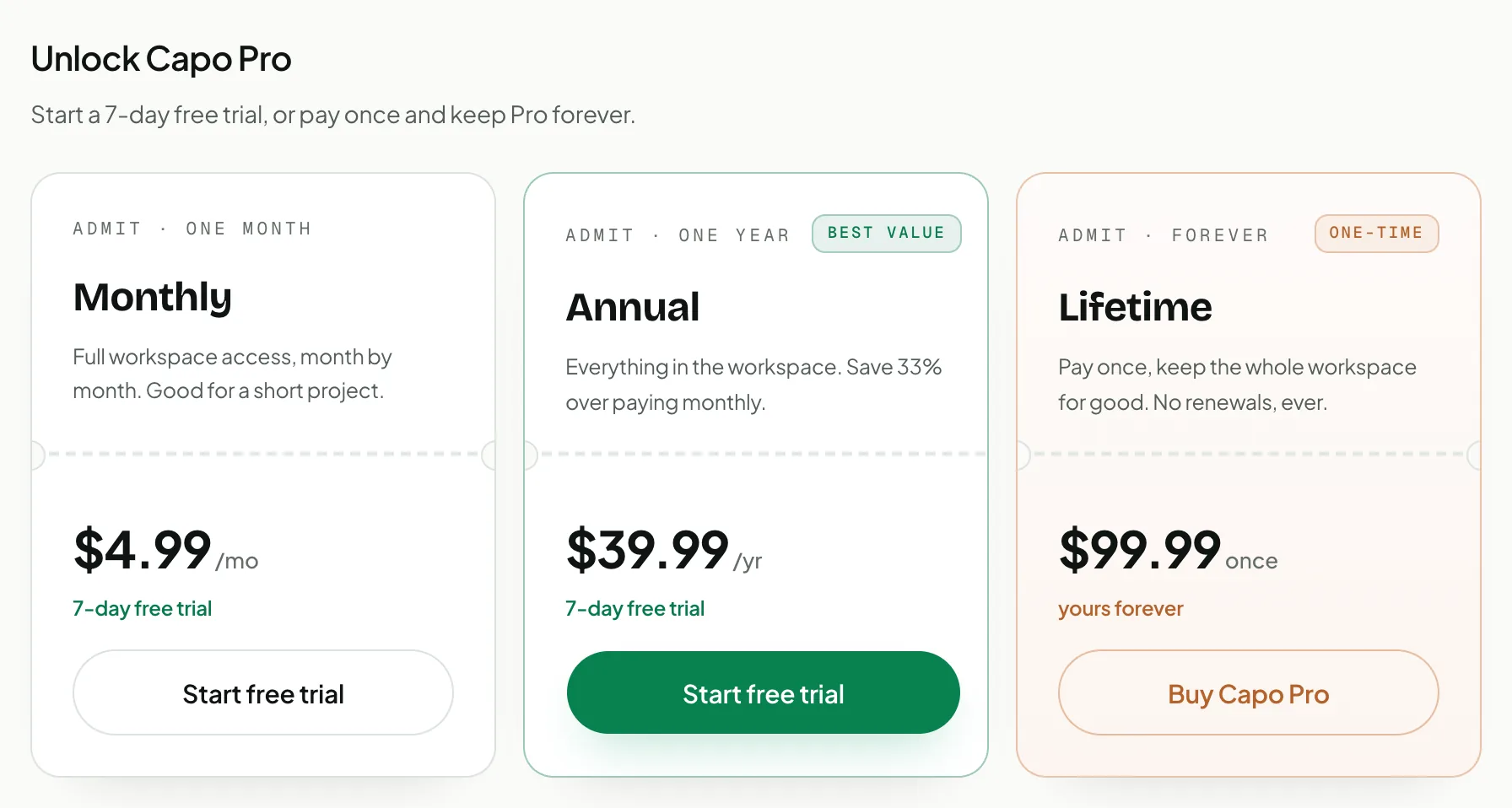
Drei Tarife — $2.99 im Monat, $24.99 im Jahr, oder $49.99 einmalig für immer — und beide Abonnements beginnen mit einer 7-tägigen kostenlosen Testphase.
Monatlich ist voller Workspace-Zugriff, gut für ein kurzes Projekt. Jährlich spart etwa ein Drittel gegenüber der monatlichen Zahlung — das beste Preis-Leistungs-Verhältnis. Lifetime ist eine einmalige Zahlung, ganz ohne Verlängerungen. Die Preise werden in Ihrer lokalen Währung angezeigt, daher kann Ihr Gesamtbetrag von den obigen Zahlen abweichen.
So bekommen Sie es: öffnen Sie die Preisseite auf capotune.com, oder tippen Sie auf Kostenlose Testphase starten / Capo Pro kaufen in Capos Upgrade-Hinweis, und wählen Sie einen Tarif. Melden Sie sich dann mit demselben Konto bei Capo an, und der Workspace wird freigeschaltet — siehe Wie melde ich mich an und schalte Capo Pro ein?. Die kostenlosen Symbolleisten-Steuerelemente bleiben so oder so kostenlos; siehe auch Was ist Capo Pro?.
So finden Sie es: die Schaltfläche jeder Karte lautet Kostenlose Testphase starten (Monatlich und Jährlich) oder Capo Pro kaufen (Lifetime); die gestrichelte Trennlinie trennt den Tarif von seinem Preis.
Wie melde ich mich an und schalte Capo Pro ein?
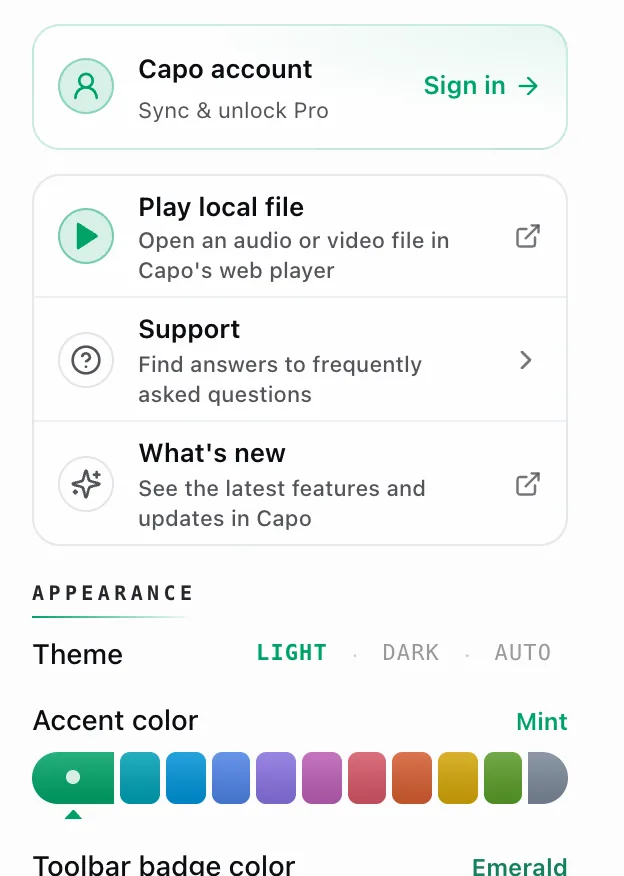
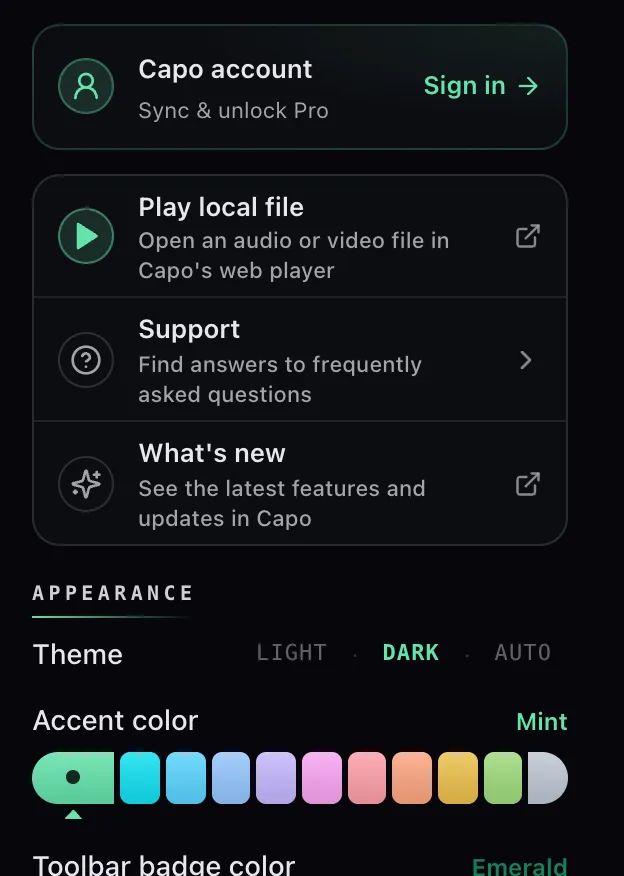
Öffnen Sie Capos Einstellungen und verwenden Sie die Kontokarte oben: tippen Sie auf Anmelden, und sobald Sie mit Pro angemeldet sind, schaltet sich der gesamte Workspace ein.
Öffnen Sie die Einstellungen über das Zahnradsymbol (oder das Seitenpanel). Die Kontokarte sitzt ganz oben. Abgemeldet zeigt sie Capo-Konto · Sync & Pro freischalten mit einer Anmelden Schaltfläche; tippen Sie darauf, und Capo öffnet capotune.com, um Sie anzumelden, und bringt Sie dann mit angezeigter E-Mail-Adresse zurück.
Sobald Sie mit Pro angemeldet sind, zeigt die Karte Ihren Tarif — hier Pro · Lifetime — mit einem Verwalten Link, und der Workspace im Seitenpanel (Marker, Clips, der Equalizer, der Tempotrainer) wird in jedem Browser freigeschaltet, in dem Sie sich anmelden. Noch nicht bei Pro? Die Karte zeigt Kostenlose Testphase starten stattdessen — ein Tipp startet Ihre 7-tägige Testphase. Siehe Was kostet Capo Pro, und wie bekomme ich es?.
Melden Sie sich auf einem anderen Browser oder Computer an, schaltet sich Pro auch dort ein — es ist Ihr Tarif, der reist, nicht Ihre Daten. Marker, Clips und gespeicherte Tracks liegen lokal in jedem Browser und verlassen nie Ihr Gerät. Wenn auf einem zweiten Browser etwas veraltet aussieht, öffnen Sie die Kontokarte, damit sie neu validiert, und laden Sie dann den Tab neu.
Verwenden Sie den Verwalten Link auf der Kontokarte — er öffnet Ihre Abrechnung auf capotune.com.
Von dort aus können Sie die Zahlung aktualisieren, den Tarif wechseln oder kündigen; das Kündigen stoppt die Verlängerung und Pro bleibt bis zum Ende des bezahlten Zeitraums aktiv. Eine Lifetime-Lizenz hat nichts zu verlängern. Siehe Was passiert mit meinen Pro-Einstellungen, wenn mein Abonnement ausläuft?.
Tippen Sie auf das Abmelden-Symbol auf der Kontokarte oben in den Einstellungen.
Es sitzt neben Ihrer E-Mail-Adresse; Capo bittet Sie um Bestätigung, damit es nicht versehentlich passiert. Das Abmelden bringt die Erweiterung auf diesem Browser zurück zum kostenlosen Popup — Ihre gespeicherten Marker und Clips bleiben genau dort, wo sie sind, lokal in diesem Browser, und erneutes Anmelden schaltet sie und den Workspace wieder frei.
So finden Sie es: die Anmelden Schaltfläche sitzt rechts auf der Kontokarte, die das Erste in Einstellungen.
Was passiert mit meinen Pro-Einstellungen, wenn mein Abonnement ausläuft?
Nichts wird gelöscht. Ihre Marker, Clips, Notizen, EQ-Kurve und jede Effekteinstellung bleiben genau, wo sie sind — Capo wendet lediglich die Pro-Einstellungen nicht mehr an. Abonnieren Sie erneut, und sie kommen zurück.
Was sich in dem Moment ändert, in dem die Berechtigung ausläuft:
- Die Effekte stoppen mitten in der Wiedergabe, nicht erst beim nächsten Titel. Formant, Reverb, Varispeed, Stimme erhalten, Referenzstimmung und der Gesangsreduzierer kehren auf jedem geöffneten Tab gleichzeitig zu neutral zurück.
- Der Equalizer schaltet sich aus behält aber Ihre Kurve bei.
- Die Clip-Wiedergabe wird deaktiviert, sodass ein in Schleife laufender Clip nicht weiterlaufen kann, wenn das Panel weg ist.
- Die Symbolleisten-Schaltfläche kehrt zum Popup zurück, und das Panel zeigt den gesperrten Bildschirm.
Eine Einstellung wird tatsächlich umgeschrieben statt nur ignoriert: Audioqualität sinkt von High auf Med, weil High die Pro-Engine ist. Die Auswahl zeigt dann ehrlich Med, statt einen Modus zu behaupten, den Sie nicht bekommen.
Die Sperre sitzt dort, wo der Klang erzeugt wird, nicht nur im Panel — sodass ein gespeicherter Titel, ein geteilter Link oder eine Tastenkombination keinen Pro-Effekt daran vorbeischmuggeln kann. Das ist auch, warum Ihre Daten sicher sind: Sie waren nie das, was blockiert wurde.
Warum steht im Seitenpanel „Capo Workspace ist eine Pro-Funktion“?Kostenlos
Weil Sie das Panel ohne Pro auf Ihrem Konto geöffnet haben. Das Panel selbst bleibt für alle verfügbar — was dahinter liegt, nicht.
Capo lenkt die Symbolleisten-Schaltfläche nur bei Pro-Konten auf das Seitenpanel. Bei einem kostenlosen Konto öffnet diese Schaltfläche weiterhin das Popup, sodass man normalerweise über Chromes eigene Seitenpanel-Auswahlauf diesen Bildschirm gelangt, die jede Erweiterung auflistet, die ein Panel anbietet, unabhängig vom Tarif.
Der Bildschirm sagt Ihnen, wo die kostenlosen Steuerelemente sind, und bietet eine einzige Aktion: Kostenlos testen — 7 Tage gratis, jederzeit kündbar — sie öffnet den Upgrade-Ablauf auf capotune.com. Aus Versehen über Chromes Panel-Auswahl hier gelandet? Schließen Sie einfach das Panel; nichts ändert sich, solange Sie nicht durch den Checkout gehen.
Ihre kostenlosen Steuerelemente sind davon nicht betroffen. Schließen Sie das Panel und klicken Sie auf das Capo-Symbol; Tonhöhe, Geschwindigkeit, Lautstärke und die A–B-Schleife funktionieren genau wie zuvor.
Was ist der Capo Workspace?
123456789Capo Pro ist der Tarif; der Workspace ist das, was er öffnet. Es ist Capo in einem Seitenpanel — alles, was das Popup hat, plus die Übungsmodule — von oben nach unten angeordnet, sodass das ganze Stück auf einmal vor Ihnen liegt, und es bleibt geöffnet, während Sie die Seite nutzen anstatt sich zu schließen, wenn Sie zurück ins Video klicken.
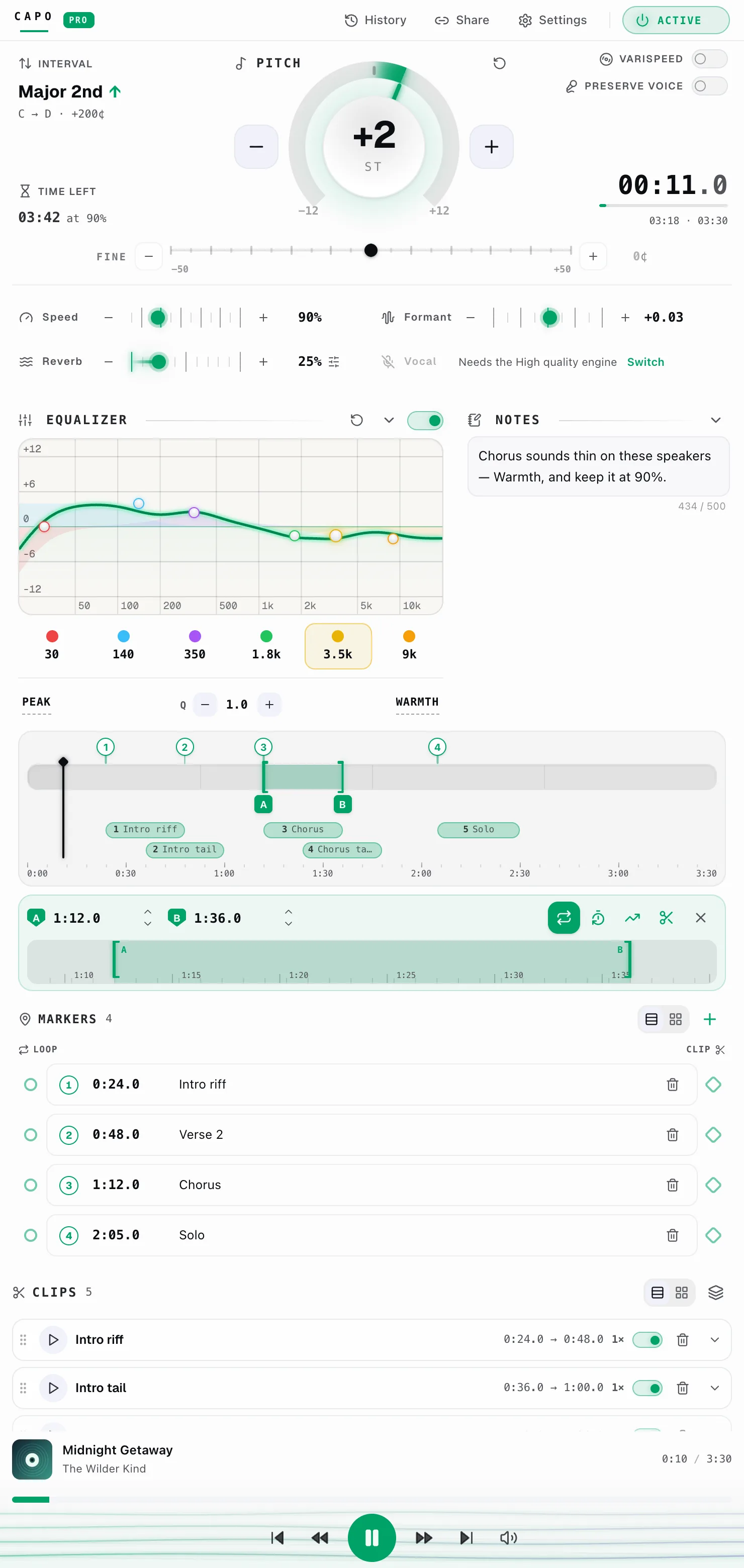
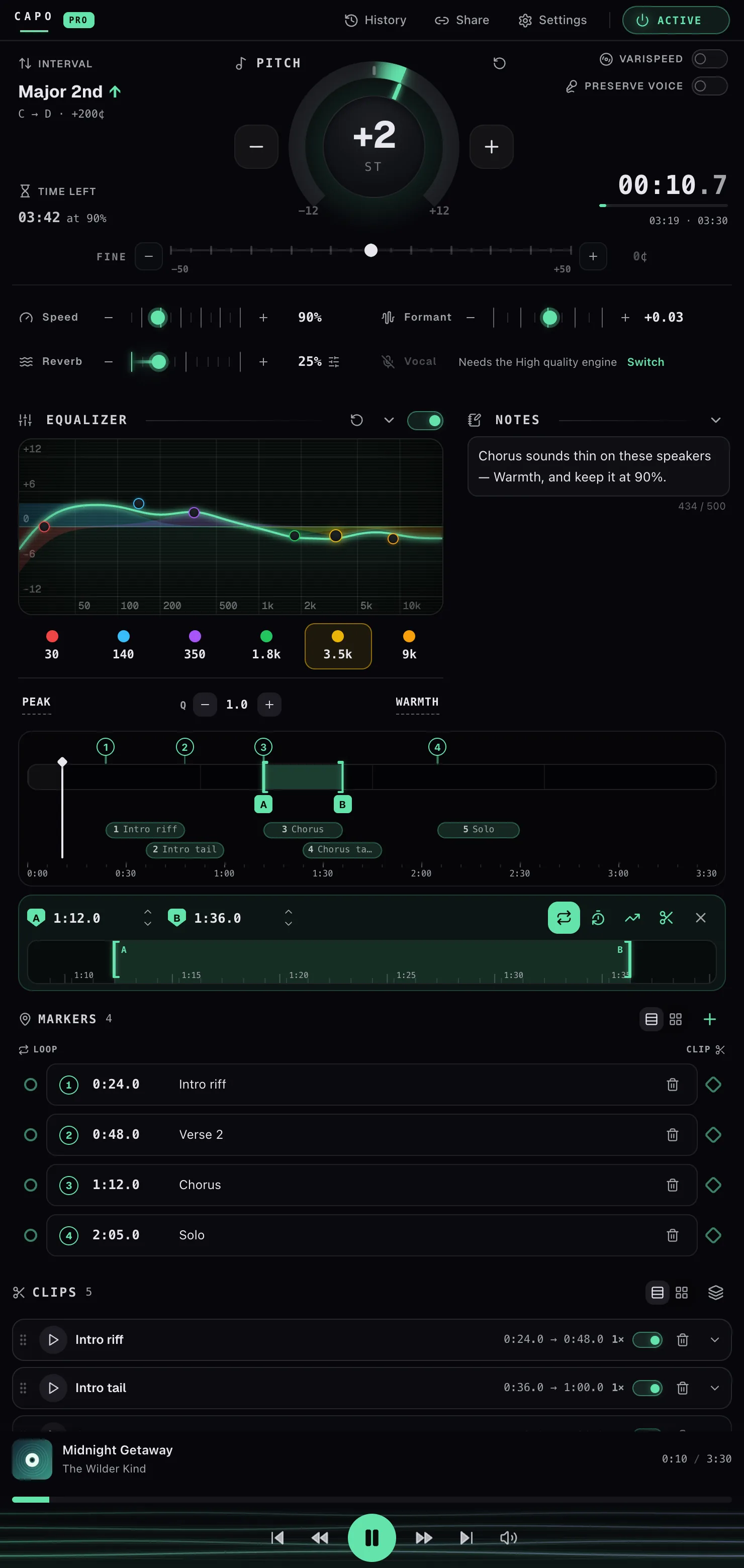
Der Screenshot zeigt eine echte Session, kein leeres Panel: eine Schleife ist gesetzt, vier Marker sind platziert, fünf Clips sind geschnitten, und der Equalizer ist eingestellt — so sehen Sie, wie die Teile zusammenfunktionieren. Von oben nach unten:
- 1Obere Leiste — Verlauf, ein Teilen Link, der Ihre Tonhöhe, Geschwindigkeit und Schleife trägt, Einstellungen, und das Master- Ein/Aus-Pedal mit der Anzeige AKTIV oder UMGANGEN. Das PRO Abzeichen neben dem Schriftzug zeigt an, dass das Panel freigeschaltet ist.
- 2Tonhöhe — der Halbton-Regler und ein Fein-Cent-Schieberegler, die Varispeed und Stimme erhalten Schalter, sowie eine laufende Positionsanzeige zu ihrer Rechten.
- 3Speed, Formant, Reverb, Vocal — vier Konsolen-Streifen. Reverb und Vocal öffnen jeweils ein Form-Panel mit eigenen Steuerelementen; ein ausgegrauter Streifen (Vocal, hier) ist einer, den Ihre Audioqualitäts-Einstellung nicht aktiviert hat — siehe Warum ist das Vocal-Steuerelement ausgegraut?
- 4Equalizer und Notizen, nebeneinander, sobald das Panel breit genug ist. Hier ist der EQ eingeschaltet mit dem Wärme Preset und sechs Bändern auf einer Live-Frequenzkurve, und die Notiz gibt den Plan für die Session wieder — beide werden mit dem Titel gespeichert und warten beim nächsten Öffnen.
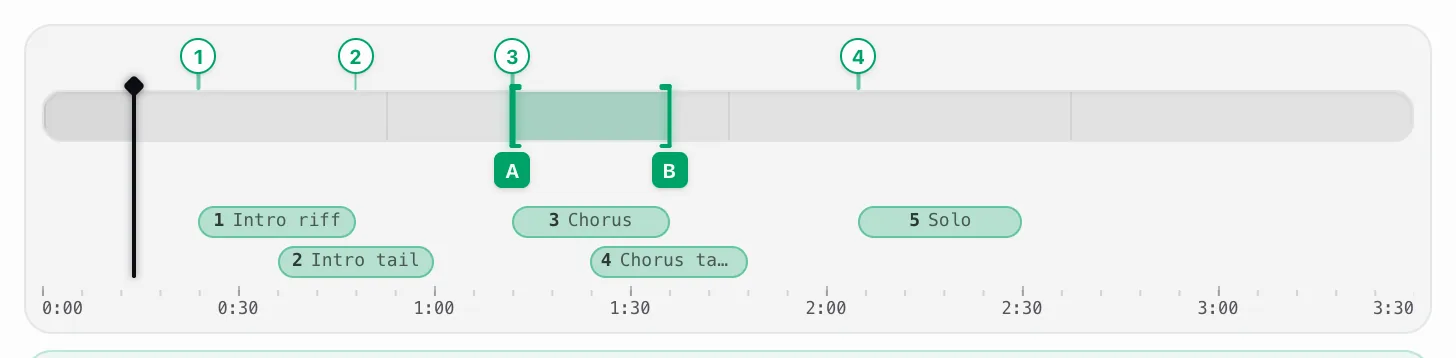
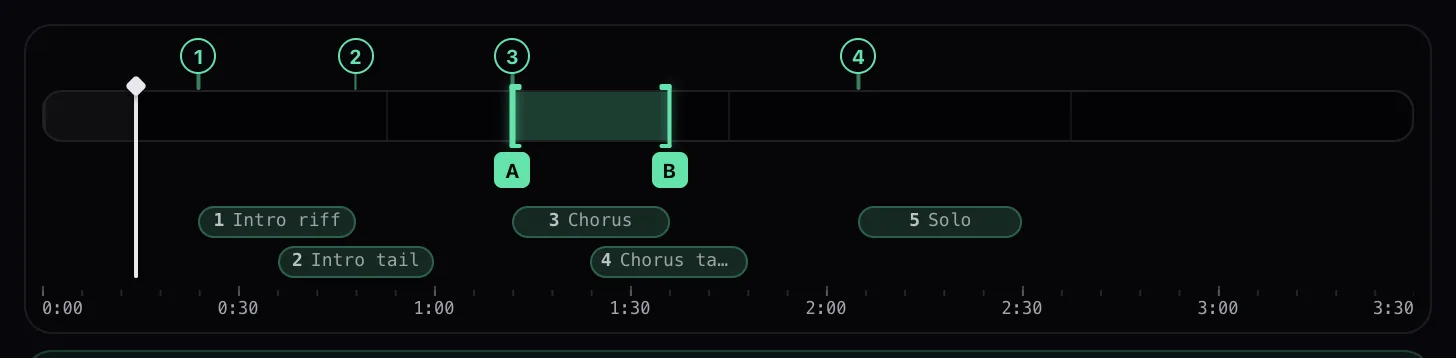
- 5Zeitleiste — das Herzstück des Panels. Das schattierte Mint-Band ist Ihre Schleife, die nummerierten Stecknadeln sind Ihre Marker, und der Balken darunter ist ein Clip; die vertikale Linie ist der Wiedergabekopf. Hier gibt es nichts Neues — es zeichnet das ab, was die Listen für Schleife, Marker und Clips darunter enthalten, sodass Sie alle zusammen mit dem Song auf einmal sehen können.
- 6Schleifenkarte und Lupe — dieselbe Schleife noch einmal, jetzt als eingegebene A/B-Zeitcodes plus ein vergrößerter Streifen, um die Enden genau zu platzieren. In der Schaltflächenreihe wird eine Schleife zu etwas anderem: ausschalten, einen Vorzähler hinzufügen, an den Tempotrainerübergeben, oder drücken Sie die Schere um sie in einen Clip zu schneiden.
- 7Marker — die Liste, mit einer Loop Schiene an der linken Kante und einer Clip Schiene an der rechten Kante; beide verwandeln einen Marker in den Startpunkt einer Schleife oder eines Clips.
- 8Clips — die gespeicherten Abschnitte, jeder mit einer Wiedergabe-Schaltfläche, einer Wiederholungsanzahl, einem Ein/Aus-Schalter und eigenen Effekten.
- 9Fußzeile — was gerade läuft, eine Suchleiste, die Transportsteuerung, und der Lautstärke Regler, der hier unten im Workspace sitzt statt oben bei den Streifen.
Die vier Listen sind also keine separaten, aneinandergeschraubten Werkzeuge: ein Marker wird zu einer Loop, eine Schleife wird zu einem Clip, und jedes davon erscheint auf derselben Zeitleiste. Das ist der ganze Unterschied zum Popup — das Popup passt den Klang an, der Workspace lässt Sie einen Song zerlegen und die schwierigen Stellen wiederholen.
Ziehen Sie an der inneren Kante des Panels und achten Sie auf Folgendes:
- 500 px — der Equalizer rückt neben die Notizen.
- 520 px — das PRO Abzeichen erscheint im Header.
- 640 px — die Header-Schaltflächen erhalten Textbeschriftungen, und die Ein/Aus-Schaltfläche schreibt AKTIV oder UMGANGEN statt nur das Symbol zu zeigen.
- 660 px — die Konsolen-Streifen stehen zu zweit nebeneinander.
- 700 px — der Regler erhält einen linken Flügel. Das ist der große Sprung.
Dieser Flügel ist der einzige Ort, an dem die Intervallanzeige und die Sitzungsuhr existieren. Unter 700 px sind sie nicht eingeklappt oder hinter einem Chevron versteckt — sie werden schlicht nicht gerendert, es gibt also nichts zu suchen.
Denken Sie daran: Der Flügel zeigt entweder das eine oder das andere: Referenzstimmung, falls Sie sie in den Einstellungen aktiviert haben, andernfalls Intervallanzeige und Sitzungsuhr.
Diese Schwellenwerte messen das Panel, nicht Ihren Bildschirm — ein breiter Monitor mit einem schmalen Panel erhält also weiterhin das schmale Layout. Wenn Sie alles auf einmal sehen möchten, ziehen Sie das Panel breiter, statt das Fenster zu verschieben.
Wie öffne ich den Workspace?
Mit aktivem Pro öffnet ein Klick auf das Capo-Symbol in der Symbolleiste den Workspace statt des Popups. Sonst ist nichts einzuschalten.
Capo entscheidet anhand Ihres Tarifs, welche Oberfläche die Symbolleisten-Schaltfläche öffnet: Bei einem Pro-Konto entfernt es das Popup und weist Chrome an, beim Klick das Seitenpanel zu öffnen; bei einem kostenlosen Konto wird das Popup wiederhergestellt. Dieser Wechsel läuft jedes Mal erneut, wenn Sie sich an- oder abmelden, sodass die Schaltfläche immer zu Ihrem aktuellen Tarif passt.
Sie können es auch so öffnen wie jedes andere Seitenpanel — über die Seitenpanel-Schaltfläche von Chrome in der Symbolleiste, und Capo aus der Liste auswählen.
Zwei Dinge, die es zu wissen lohnt:
- Das Panel folgt Ihrem aktiven Tab. Wechseln Sie zu einem Tab, in dem nichts abgespielt wird, zeigt es „Es läuft noch nichts“ — es beobachtet jetzt diesen Tab.
- Öffnen Sie es unter Firefox stattdessen über die Seitenleiste. Der Workspace wird dort als normale Firefox-Seitenleiste bereitgestellt — Firefox fehlt lediglich die API, mit der die Symbolleisten-Schaltfläche ihn für Sie öffnen könnte, sodass die Schaltfläche weiterhin das Popup zeigt und Sie Capo aus der Seitenleisten-Liste auswählen.
Ziehen Sie an der inneren Kante des Panels, um es breiter zu machen. Ab etwa 500 px rückt der Equalizer neben die Notizen, ab 660 px stehen die Konsolen-Streifen zu zweit nebeneinander; und das breiteste Layout gibt dem Regler einen linken Flügel — mit Referenzstimmung falls Sie sie aktiviert haben, andernfalls die Intervallanzeige und Sitzungsuhr. Es ist immer das eine oder das andere, nie beides.
Kann ich mir Notizen zu einem Titel hinterlassen?
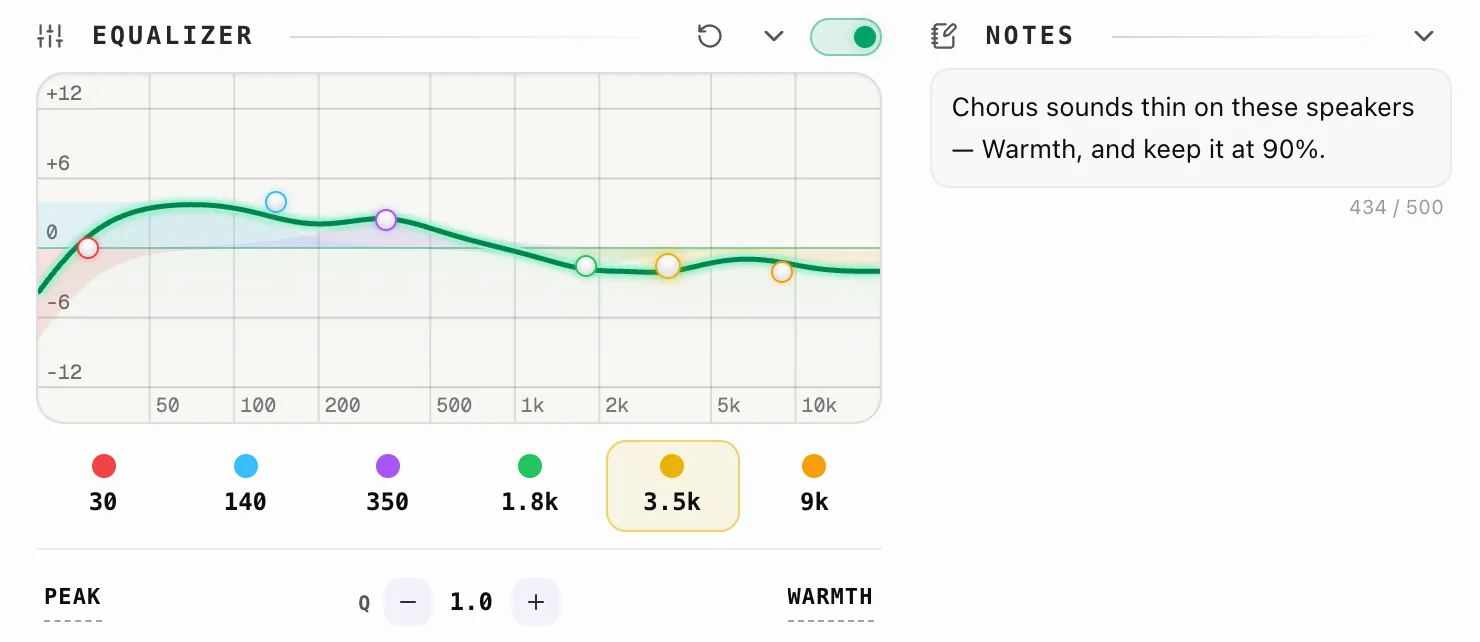
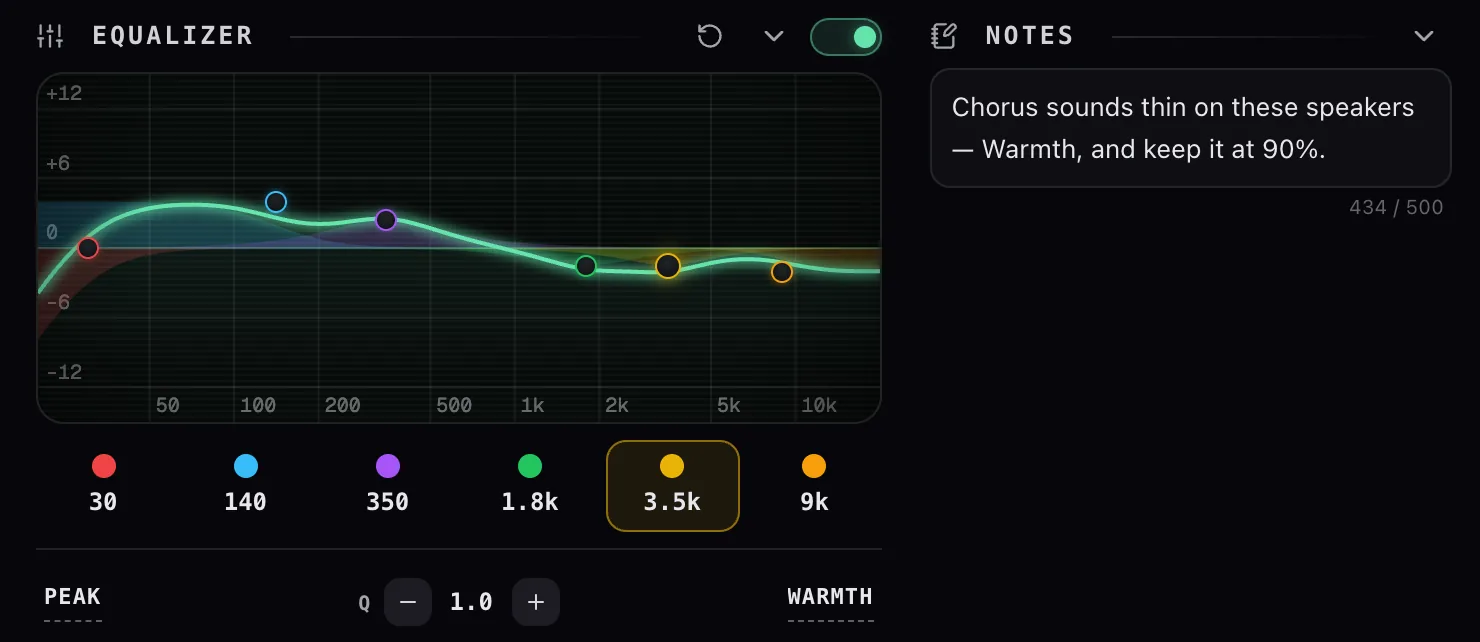
Ja — das Notizen Feld im Workspace speichert eine Notiz zum aktuellen Titel, und sie kommt beim nächsten Abspielen wieder zurück.
Tippen Sie in „Notiz zu diesem Titel hinzufügen …“ und es wächst, während Sie schreiben, bis zu 500 Zeichen; der Zähler wird bernsteinfarben, wenn Sie sich der Grenze nähern. Der Chevron klappt das Feld zusammen.
Die Notiz reist mit allem anderen mit, was Capo für diesen Titel merkt, sie lebt also im selben titelbezogenen Eintrag wie Ihre Tonhöhe, Geschwindigkeit und Schleife — keine separate Liste zu verwalten, und nichts verlässt Ihren Browser.
Wenn noch nichts abgespielt wird, sagt Ihnen das Feld dies, statt eine Notiz zu speichern, an der nichts hängt.
Fügt der Workspace Tastenkombinationen hinzu?
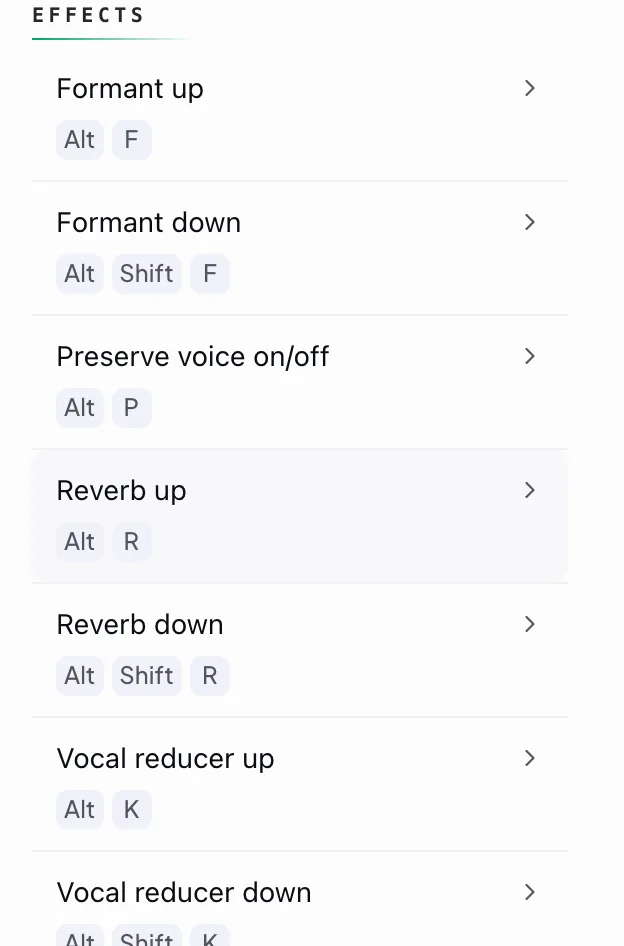
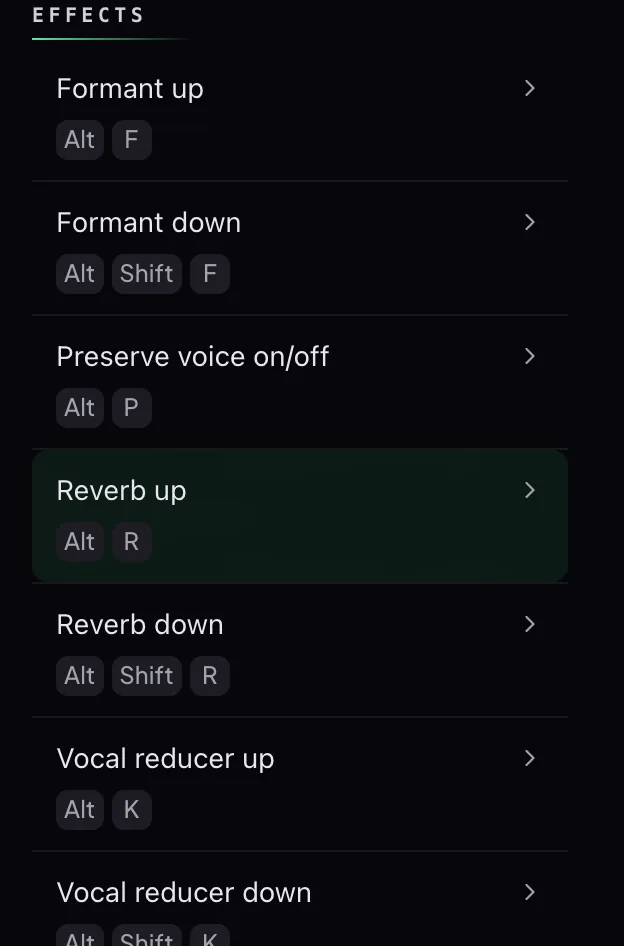
Ja — gleich zwei ganze Kategorien davon, aufgeführt auf dem Tastenkombinationen-Bildschirm unter EFFECTS und MARKERS. Ohne Pro tragen diese beiden Überschriften ein PRO Etikett; mit Pro gehören sie einfach Ihnen.
Effects
- Alt+F / Alt+Shift+F — Formant hoch und runter
- Alt+P — Stimme erhalten ein/aus
- Alt+R / Alt+Shift+R — Reverb hoch und runter
- Alt+K / Alt+Shift+K — Gesangsreduzierer hoch und runter
- Alt+T — Varispeed ein/aus
Marker
- Alt+M — einen Marker am Wiedergabekopf hinzufügen
- Alt+1 bis Alt+9 — zu den Markern eins bis neun springen
Alles Kostenlose bleibt, wo es war — Speed auf Alt+. und Alt+,, Lautstärke auf Alt+] und Alt+[, und die Schleife auf Alt+L, Alt+A, Alt+B und Alt+C. Die vollständige Liste, die Sie neu belegen können, finden Sie auf dem Tastenkombinationen-Bildschirm selbst.
Ohne Pro erscheinen die Pro-Zeilen weiterhin auf dem Tastenkombinationen-Bildschirm, damit Sie sehen können, was existiert, aber das Drücken der Tasten bewirkt nichts — die Prüfung erfolgt dort, wo der Klang erzeugt wird, nicht nur im Panel.
Marker
Was sind Marker, und wie füge ich einen hinzu?
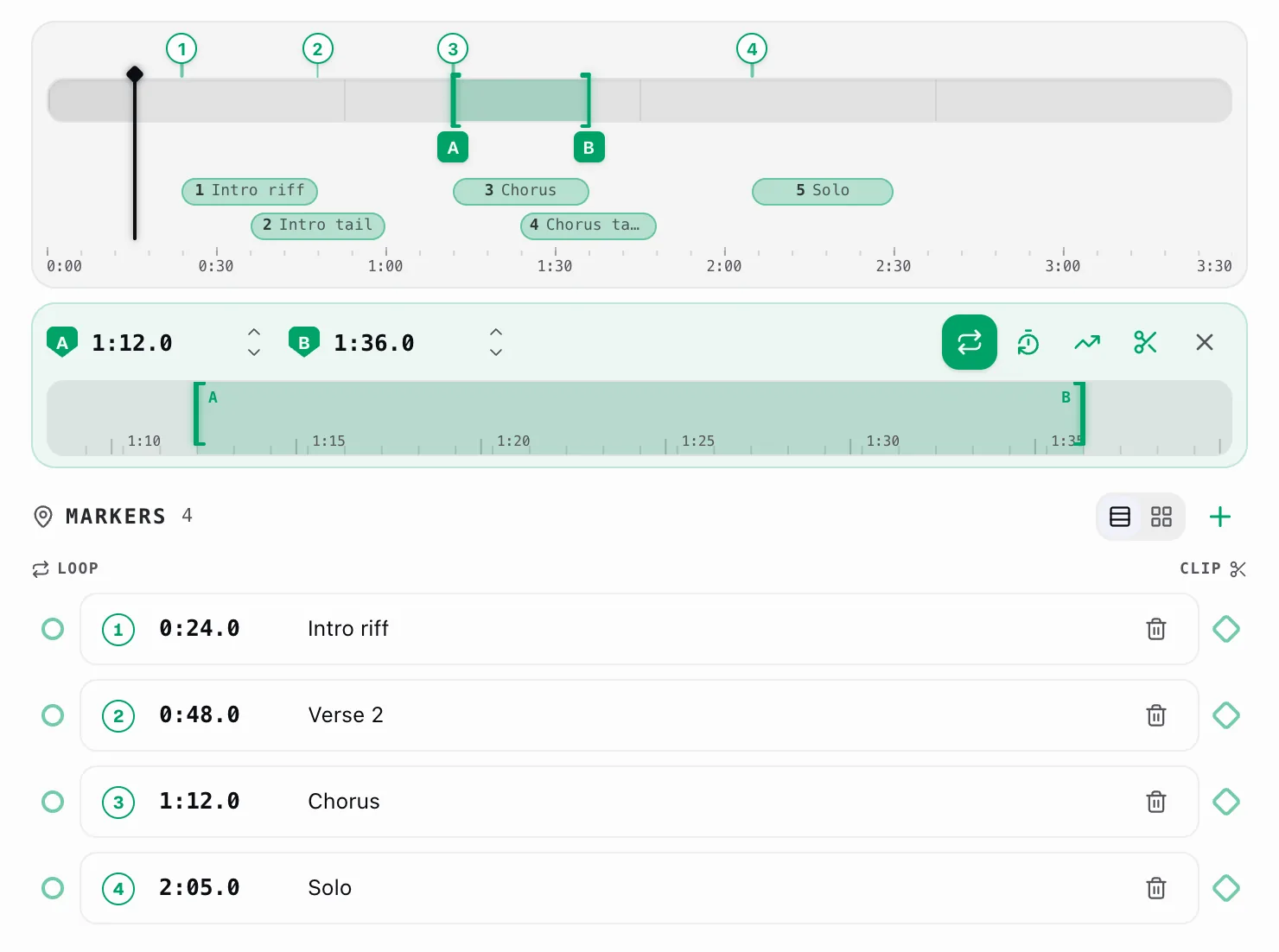
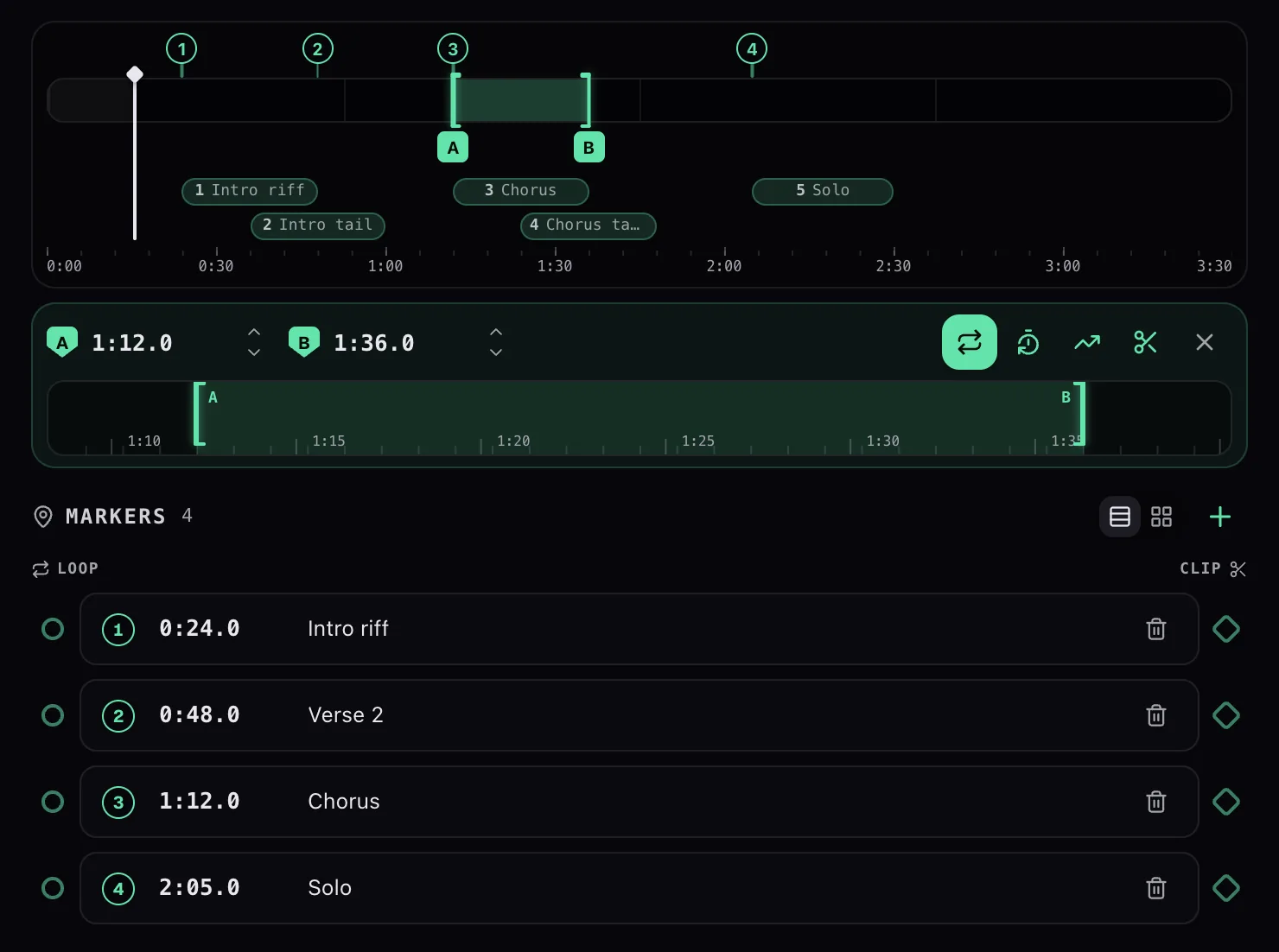
Ein Marker ist ein benannter Punkt im Titel. Drücken Sie + in der Marker-Zeile, und einer wird am Wiedergabekopf gesetzt.
Jeder Marker erscheint zweimal: als nummerierte Stecknadel auf der Zeitleiste und als Zeile in der Liste darunter. In der Zeile können Sie ihn umbenennen, eine exakte Zeit eingeben, ihn feinjustieren oder auf die aktuelle Position des Wiedergabekopfs setzen.
Die beiden Schienen zu beiden Seiten der Liste sind der nützliche Teil. Loop links und Clip rechts verwandeln jeden Marker in einen Startpunkt:
- Von hier schleifen — bereitet eine Schleife vor, die an diesem Marker beginnt; wählen Sie einen zweiten Marker für das Ende.
- Von hier Clip erstellen — macht dasselbe für einen Clip.
Sie können auch auf einen Marker drücken, um direkt dorthin zu springen, oder ihn gedrückt halten, um von dort zu schleifen. Marker sind in zeitlicher Reihenfolge nummeriert, und die ersten neun erhalten eine Tastenkombination.
Jede Markerzeile ist ein kleines Patchfeld. Auf der linken Schiene befindet sich ein runder Schleifen-Anschluss; rechts befindet sich ein rautenförmiger Clip-Anschluss. Tippen Sie auf den runden Anschluss eines Markers, und dieser Marker wird als Anfang einer Schleife vorbereitet — ein gestricheltes Kabel folgt Ihrem Cursor, und der Header zeigt 1 → ?, was bedeutet: „Start bei Marker 1, Ende noch zu wählen.“
Tippen Sie nun auf den runden Anschluss eines zweiten Markers. Capo legt eine A–B-Schleife an, die sich über die beiden Marker erstreckt, schaltet sie ein und beginnt, diesen Abschnitt zu wiederholen — dieselbe Schleife, die Sie von der Schleifenkarte bekämen, aber exakt an Ihren Markern eingerastet, mit einem durchgehenden Kabel, das die beiden verbindet. Tippen Sie auf das × (oder drücken Sie Esc), um vor der Wahl des Endes abzubrechen. Die rautenförmigen Anschlüsse tun genau dasselbe für einen Clip statt einer Schleife.
Grenzen: 50 Marker pro Titel, und zwei Marker können nicht näher als eine halbe Sekunde beieinander liegen — wenn Sie bereits auf einem sind, sagt Ihnen die +-Schaltfläche dies, statt ein Duplikat zu stapeln.
Wie benenne ich einen Marker um, verschiebe oder lösche ihn?
Alles befindet sich in der Zeile des Markers in der Liste.
Umbenennen: tippen Sie in das Namensfeld (es zeigt Marker N , bis Sie es tun). Verschieben: geben Sie eine exakte Zeit ein, justieren Sie mit den Stellern nach, oder verwenden Sie die Stecknadel-Schaltfläche, um ihn auf die aktuelle Position des Wiedergabekopfs einrasten zu lassen. Löschen: das Papierkorb-Symbol. Marker bleiben in zeitlicher Reihenfolge nummeriert, sodass das Verschieben eines Markers über einen anderen sie einfach neu nummeriert.
Clips
Was sind Clips, und wie erstelle ich einen?
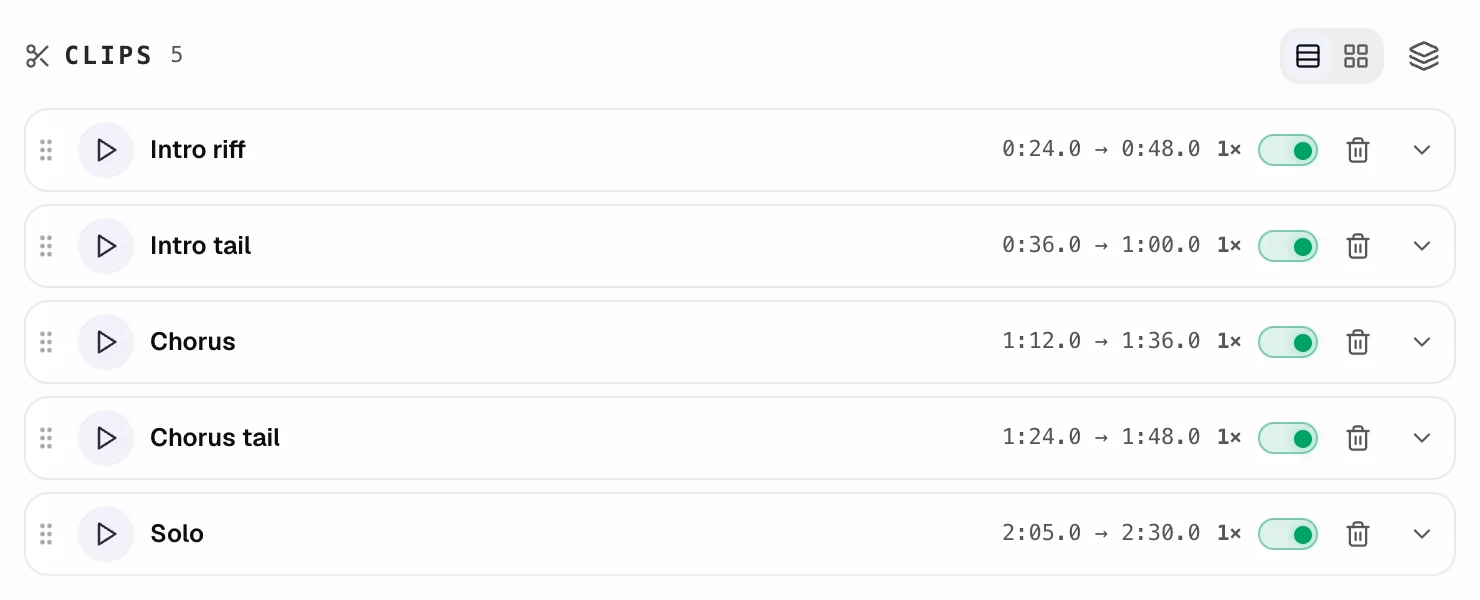
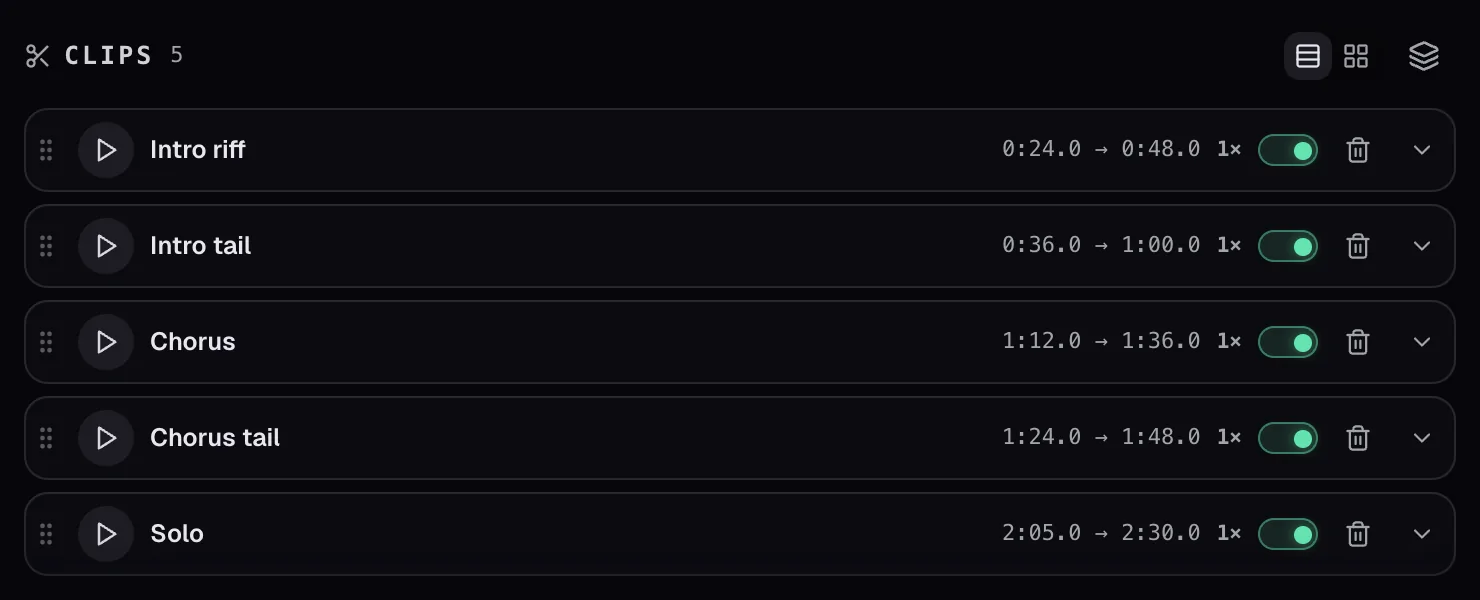
Ein Clip ist ein gespeicherter Abschnitt des Titels, den Sie erneut abspielen, wiederholen und anders behandeln können als den Rest des Songs. Der schnellste Weg, einen zu erstellen: Setzen Sie eine Schleife und drücken Sie dann die Schere auf der Schleifenkarte.
Clips werden als Bänder unter der Zeitleiste angezeigt — ziehen Sie sie zum Verschieben, und sie rasten an Ihren Markern und Schleifenenden ein. Jede Zeile in der Clip-Liste bietet Wiedergabe, einen Namen, eine Wiederholungsanzahl, einen Ein/Aus-Schalter und eine Einstellungsschublade.
Ziehen Sie auf dem Streifen über der Wellenform die Mitte eines Bandes, um den gesamten Clip zu verschieben, oder fassen Sie eine Kante, um nur dieses Ende zu ändern. Beide rasten an nahen Ankern ein — Ihren Markern, den A- und B-Punkten der Schleife, dem Wiedergabekopf und den Kanten der anderen Clips — sodass Sie saubere Zeiten treffen, die ein reines Ziehen nie könnte. Für eine exakte Zeit öffnen Sie die Schublade und geben sie in die Start-/Endfelder ein.
In der Einstellungsschublade hören Clips auf, bloße Lesezeichen zu sein:
- Wiederholungen — diesen Clip 1- bis 9-mal abspielen, bevor es weitergeht.
- Vorzähler und diesen Clip in Schleife abspielen.
- Effekte pro Clip — fügen Sie Transponierung, Tonhöhe (in Cents), Geschwindigkeit, Formant oder Reverb hinzu, die nur für diesen Clip gelten. So kann ein schwieriger Takt langsamer und einen Schritt tiefer laufen, ohne den Rest des Titels zu beeinflussen.
Alle Clips in Schleife abspielen spielt Ihre Clips der Reihe nach nacheinander ab — ein Übungsset aus den Teilen, an denen Sie tatsächlich arbeiten müssen. Ordnen Sie sie per Ziehen neu an.
Grenze: 50 Clips pro Titel.
Wie gebe ich einem Clip eine eigene Tonhöhe, Geschwindigkeit oder Effekte?
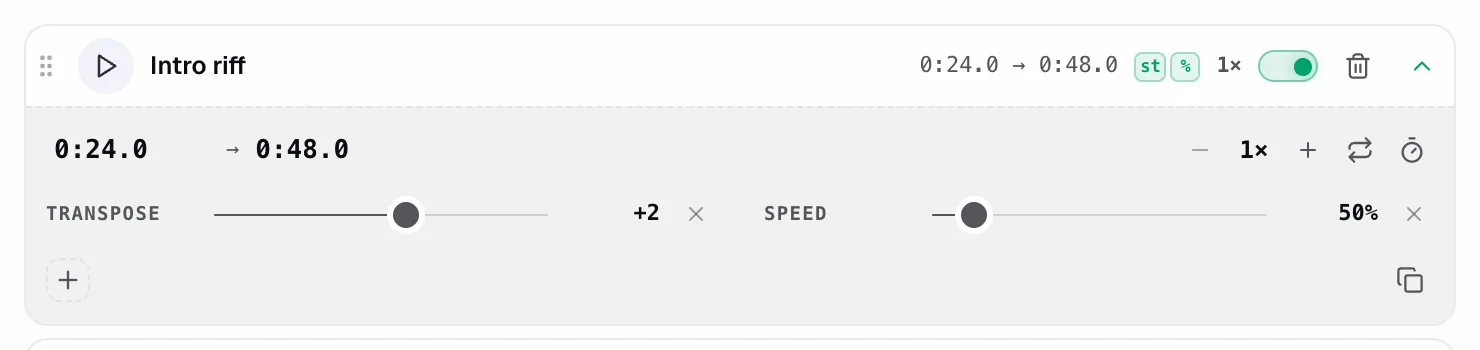
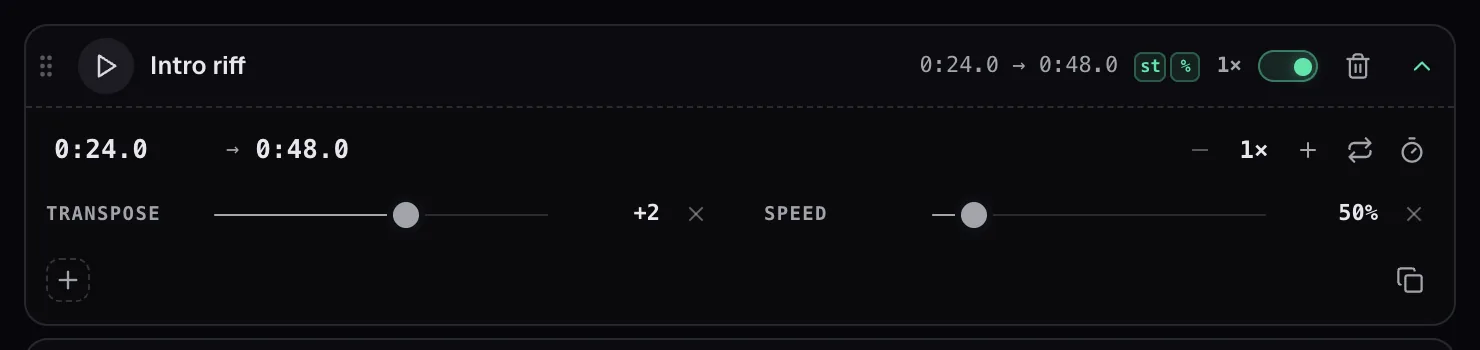
Öffnen Sie die Einstellungsschublade des Clips — den Chevron am Ende seiner Zeile — und verwenden Sie den kleinen Mixer darin.
Jeder Streifen ist eine Überschreibung nur für diesen Clip: Transponierung (Halbtöne), Tonhöhe (Cents), Geschwindigkeit, Formant und Reverb. Ziehen Sie einen Streifen, und er wirkt live; das × daneben entfernt die Überschreibung, sodass der Clip auf das zurückfällt, was der Rest des Songs verwendet. Das + fügt einen weiteren Effekt hinzu. So kann ein schwieriger Takt langsamer und einen Hauch tiefer laufen, während alles darum herum unverändert bleibt.
Öffnen Sie die Schublade (der Chevron auf der Clip-Zeile) und verwenden Sie den ×N Steller: Der Clip spielt so oft ab, bevor das Set zum nächsten Clip übergeht. Aktivieren Sie diesen Clip in Schleife abspielen und er wiederholt sich stattdessen endlos — die Zeile zeigt dann ∞ anstelle der Zahl. Es gibt auch einen Count-in Schalter, der eine kurze Pause am Anfang jeder Wiederholung hinzufügt, genau wie der Vorzähler der Schleife.
Die Schublade enthält auch die exakten Start- und Endzeiten des Clips sowie seine Wiederholungsanzahl. Alles ist inaktiv, während der Schalter des Clips aus ist. Siehe Was sind Clips, und wie erstelle ich einen?.
Sie im Einzelnen: st ist Transponierung in Halbtönen, ¢ ist Tonhöhe in Cents, % ist Geschwindigkeit, F ist Formant, und R ist Reverb. Ein Abzeichen erscheint nur für einen Effekt, den der Clip tatsächlich verändert, sodass Sie auf einen Blick sehen, dass dieser Clip etwas tiefer oder langsamer spielt als alles um ihn herum.
1× ist etwas anderes: es ist die Wiederholungsanzahl — wie oft der Clip abgespielt wird, bevor das Set weitergeht, von 1× bis zu 9× (oder ∞ wenn er auf endlose Schleife eingestellt ist). Der Schalter daneben schaltet den Clip in der Abfolge ein oder aus.
So finden Sie es: der Abwärts-Chevron am rechten Ende einer Clip-Zeile öffnet diese Schublade. Darin ist jeder beschriftete Streifen — Transponierung, Geschwindigkeit, Reverb — ein Effekt: ziehen Sie ihn, um den Betrag einzustellen, und das kleine × rechts davon löscht ihn. Das + (unten links) fügt einen weiteren Effekt hinzu; das Symbol mit überlappenden Quadraten (unten rechts) dupliziert den gesamten Clip.
Wie ordne ich einen Clip neu an, dupliziere oder lösche ihn?
Ziehen Sie den Griff zum Neuanordnen, und verwenden Sie die Schublade zum Duplizieren; Löschen sitzt auf der Zeile.
Neu anordnen: ziehen Sie den Griff links auf einer Clip-Zeile, oder fokussieren Sie sie und drücken Sie die Pfeiltasten auf/ab. Duplizieren: das Kopieren-Symbol in der Einstellungsschublade des Clips erstellt einen identischen Clip, den Sie an eine andere Stelle verschieben können. Löschen: das Papierkorb-Symbol auf der Zeile entfernt ihn. Das Neuanordnen ändert nur die Wiedergabereihenfolge für die Sequenz — jeder Clip behält seinen eigenen Platz auf der Zeitleiste.
Aktivieren Sie den Sequenz-Schalter im Clips Header, und Capo spielt Ihre aktivierten Clips nacheinander ab.
Jeder Clip spielt für seine eigene Wiederholungsanzahl, dann wechselt Capo zum nächsten in der Listenreihenfolge — ein Übungsset nur aus den Takten, die Ihnen immer wieder Schwierigkeiten bereiten. Schalten Sie einen Clip aus um ihn zu überspringen, ohne ihn zu löschen, und ordnen Sie mit den Griffen neu an, um die Ablaufreihenfolge zu ändern. Es ist dieselbe Engine wie die A–B-Schleife, nur über mehrere Abschnitte verkettet.
Ein Clip ist nur ein Abschnitt des Titels, sodass zwei Clips dieselben Sekunden abdecken können. Wenn das passiert, kann eine Zeile nicht beide anzeigen — also öffnet Capo eine zweite Spur und setzt den später beginnenden Clip dort hinein. Hier passen die Clips 1, 3 und 5 in die obere Spur; 2 und 4 überlappen sie, weshalb sie nach unten rutschen.
Die Spur, in der ein Clip landet, bedeutet für sich genommen nichts — Capo füllt Spuren von links nach rechts nach Startzeit, weshalb die Reihenfolge 1 3 5 über 2 4 lautet statt 1 2 3 4 5. Die Nummer auf jedem Band stimmt weiterhin mit ihrem Clip in der Liste überein. Es ist nichts falsch; es wird nur Platz geschaffen — verteilen Sie die Clips so, dass keiner überlappt, und sie fallen wieder auf eine einzige Zeile zusammen.
Schleife
Wie schleife ich eine Passage im Workspace?


Spielen Sie bis zum Beginn der Passage und drücken Sie Start setzen; spielen Sie bis zum Ende und drücken Sie Ende setzen. Die Schleife wird auf der Zeitleiste mint-farben und wiederholt sich.
Die Schleifenkarte bietet Ihnen dann den gesamten Satz an Steuerelementen:
- A- und B-Zeitcodes in die Sie direkt eintippen können, jeweils mit einem Feinjustier-Steller und einem „auf Wiedergabekopf setzen“-Fadenkreuz.
- Loop umschalten — die Punkte bleiben, aber die Wiederholung stoppt.
- Vorzähler — eine kurze Pause am Anfang jedes Durchgangs, damit Sie durchatmen und rechtzeitig einsetzen können. Ihre Länge wird in den Einstellungen festgelegt.
- Tempotrainer — das Tempo über die Wiederholungen hinweg steigern.
- Schere — diese Schleife in einen Clip verwandeln.
- X — sie löschen.
Darunter befindet sich die Lupe: ein vergrößerter Streifen rund um Ihre Schleife mit ziehbaren Klammern, für den Fall, dass der Unterschied zwischen einer guten und einer schlechten Schleife eine Zehntelsekunde beträgt. Sie können die A- und B-Klammern auch direkt auf der Zeitleiste ziehen.
Die gesamte Suchleiste deckt jeweils Minuten ab, sodass das Feinjustieren einer Schleifenkante um Haaresbreite fummelig ist. Die Lupe vergrößert nur den Bereich um Ihre Schleife und gibt Ihnen große, ziehbare Klammern für A und B — ziehen Sie sie dorthin, um eine Passage exakt auf den Beat zu treffen. Sie aktualisiert dieselbe Schleife, die die A/B-Schaltflächen und Steller steuern; es ist nur ein feinerer Weg, die Enden zu fassen.
Das ist dieselbe A–B-Schleife, die das kostenlose Popup hat — der Workspace fügt die Zeitleiste, die Lupe, die eingegebenen Zeitcodes und den Trainer drumherum hinzu.
Was ist der Tempotrainer?
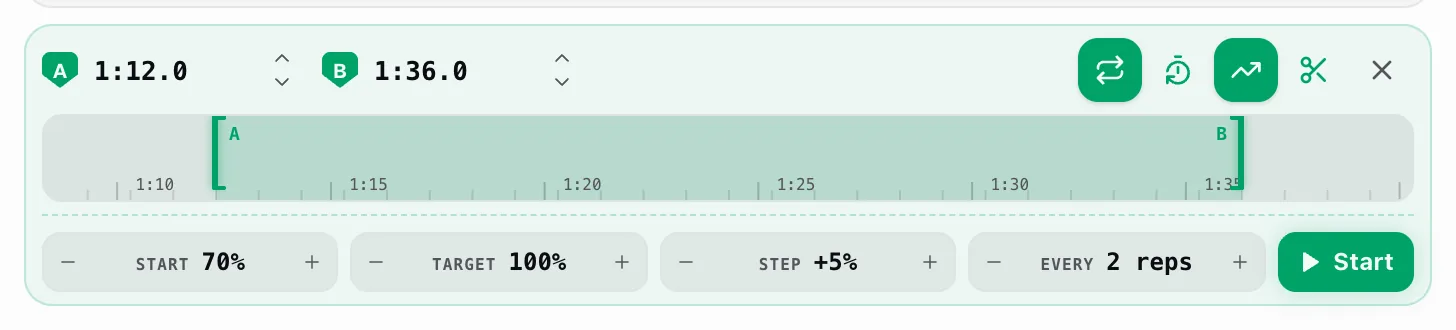
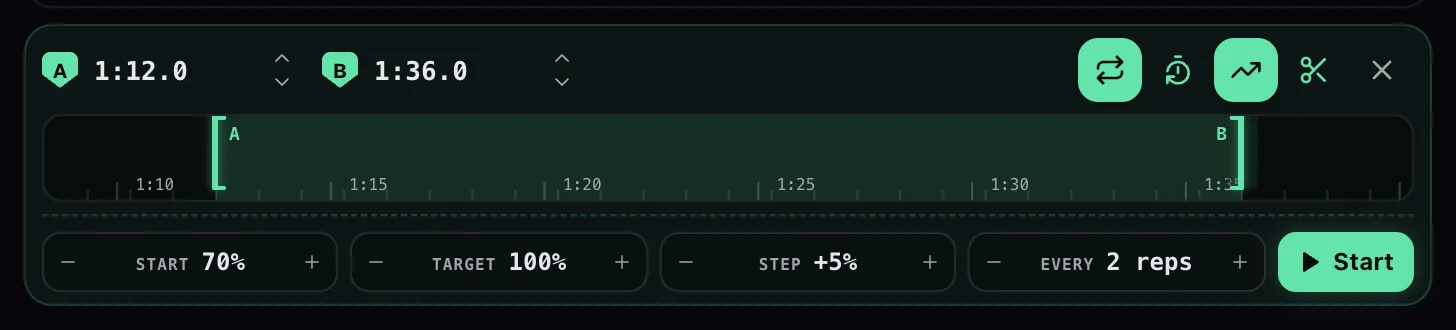
Er spielt Ihre Schleife langsam ab und beschleunigt sie dann alle paar Wiederholungen ein wenig, bis Sie beim vollen Tempo sind — der Standardweg, um eine Passage in die Finger zu bekommen, für Sie erledigt.
Setzen Sie eine Schleife und drücken Sie dann die trending-up Schaltfläche auf der Schleifenkarte. Vier Regler erscheinen:
- Start — die Geschwindigkeit des ersten Durchgangs. Standard 70%.
- Ziel — wohin Sie steuern. Standard 100%.
- Schritt — um wie viel schneller jede Stufe läuft. Standard +5%.
- Alle — Wiederholungen pro Stufe, bevor gesteigert wird. Standard 2 Wiederholungen.
Drücken Sie Start , und es läuft. Während eine Session aktiv ist, zeigt das Panel an, was als Nächstes kommt, und Sie können die Steigerung pausieren (die Geschwindigkeit bleibt, wo sie ist), fortsetzen oder die Session beenden. Wenn Sie ankommen, zeigt es Am Ziel und schleift weiter mit voller Geschwindigkeit.
Die Regler sind begrenzt, damit eine Session immer sinnvoll bleibt: Start ab 30 %, Ziel bis zu 150 %, Schritte von 1–25 % und 1 bis 9 Wiederholungen pro Stufe.
Equalizer
Wie benutze ich den Equalizer?
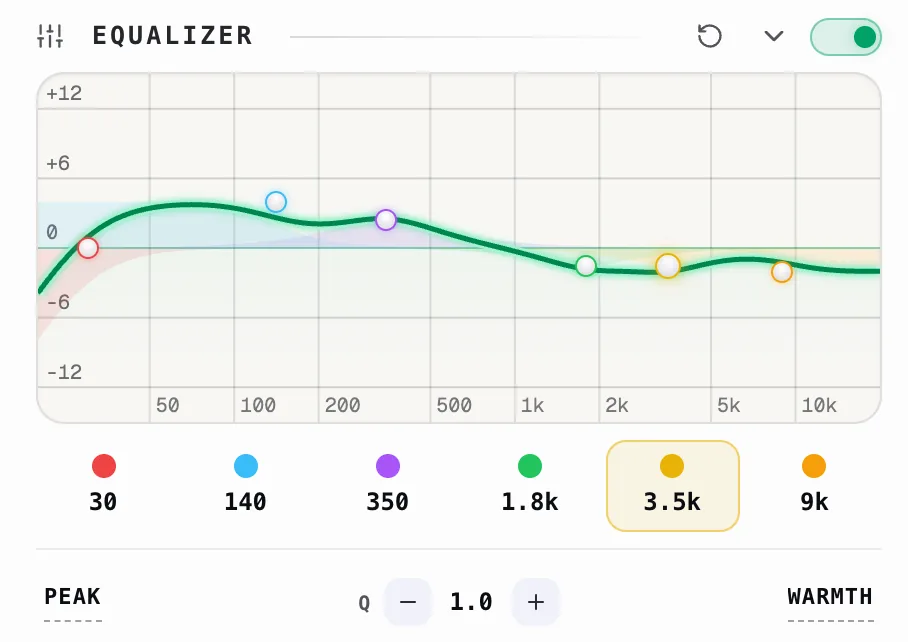
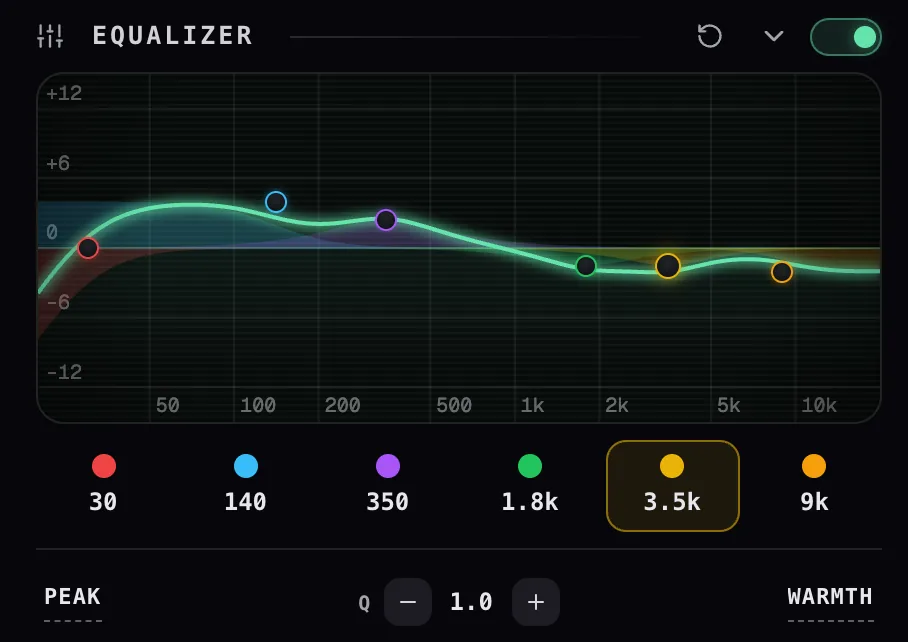
Schalten Sie ihn mit dem Schalter neben der Equalizer Überschrift ein, und wählen Sie dann entweder ein Preset oder ziehen Sie ein Band auf der Kurve.
Es gibt sechs Bänder, dargestellt als farbige Punkte auf der Frequenzkurve und als Chips darunter. Wählen Sie einen Chip, und die Zeile darunter bearbeitet dieses Band:
- Filtertyp — die Form, die dieses Band anwendet, eine der sechs unten.
- Q — wie breit oder schmal das Band ist, von 0,1 bis 18.
- Ziehen Sie den Punkt im Diagramm, um Frequenz und Verstärkung einzustellen, bis zu ±15 dB, irgendwo von 20 Hz bis 20 kHz.
Die sechs Punkte auf der Kurve, ungefähr, nach Capos Standardwerten:
- 30 Hz — ein Hochpass, der Sub-Bass Rumpeln beschneidet, das Sie eher spüren als hören.
- 120 Hz — tiefer Bass und Wärme; anheben für Gewicht, absenken, wenn es dröhnt.
- 350 Hz — untere Mitten; hier absenken, um Matsch oder Kistigkeit zu beseitigen.
- 1,2 kHz — das Mitten-Substanz, wo die meisten Instrumente und Stimmen sitzen.
- 3,5 kHz — Präsenz und Klarheit; anheben, um eine Stimme oder ein Lead nach vorne zu bringen, absenken, um Schärfe zu zähmen.
- 9 kHz — ein High-Shelf für Luft und Helligkeit (Becken, Glanz, Zischlaute).
Die Preset Menü rechts ist der schnelle Weg, gruppiert nach dem, was Sie korrigieren möchten: Tonal (Neutral, Bassanhebung, Bassabsenkung, Loudness, Wärme, Brillanz), Voice (Sprachklarheit, Präsenzanhebung, Entmatschen, Schärfe mildern) und Mix (Playback-Aussparung, Mittenabsenkung, Höhenabsenkung). Ändern Sie danach etwas, zeigt das Menü Benutzerdefiniert.
- Tonal — breite Klangformung für den gesamten Titel: Neutral, Bassanhebung, Bassabsenkung, Loudness, Wärme, Brillanz.
- Voice — ausgerichtet auf Sprache und Gesang: Sprachklarheit, Präsenzanhebung, Entmatschen, Schärfe mildern.
- Mix — zum Mitspielen zu einem vollständigen Song: Playback-Aussparung (senkt dort ab, wo der Gesang sitzt, damit Sie sich selbst hören können), Mittenabsenkung, Höhenabsenkung.
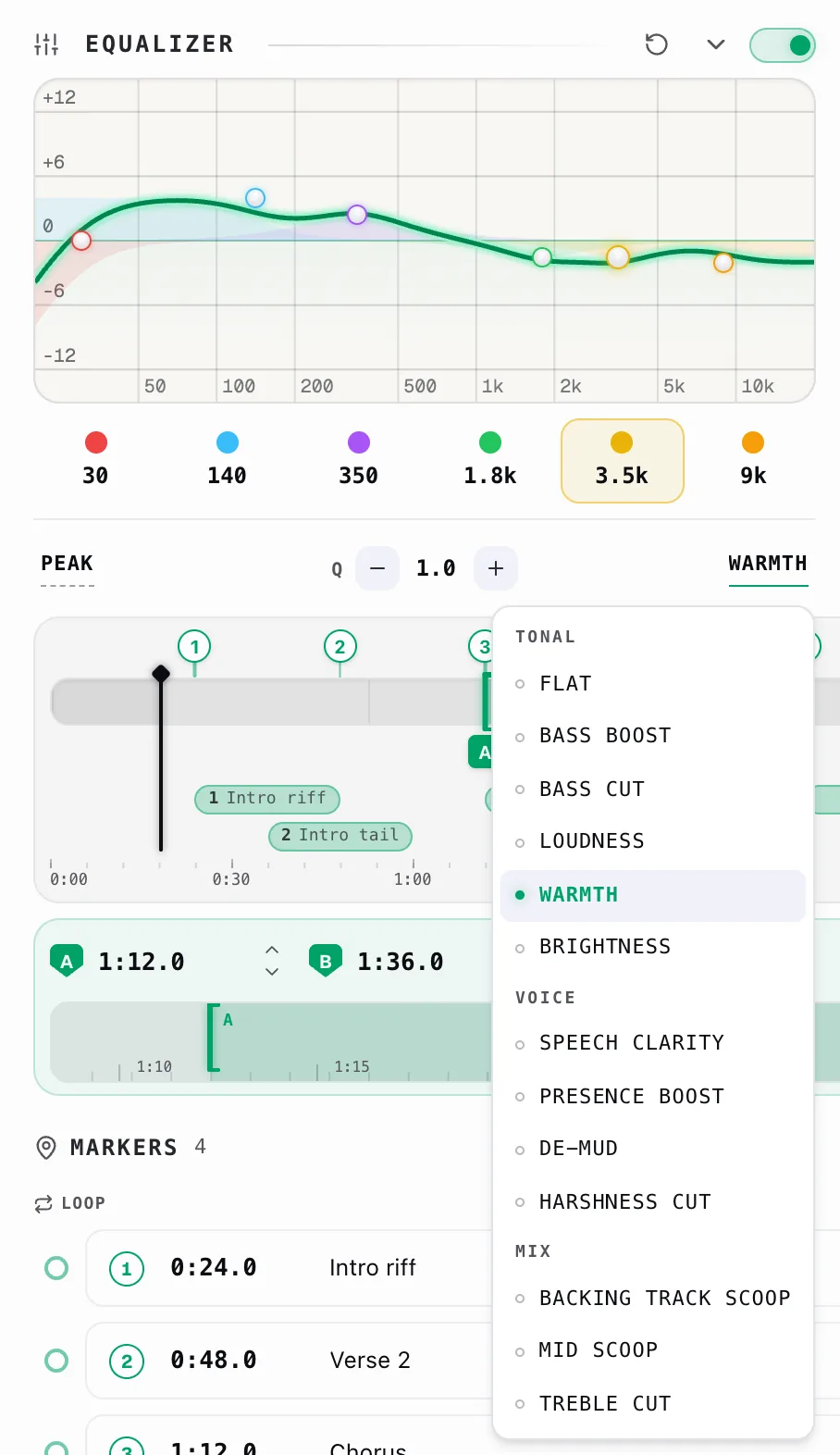
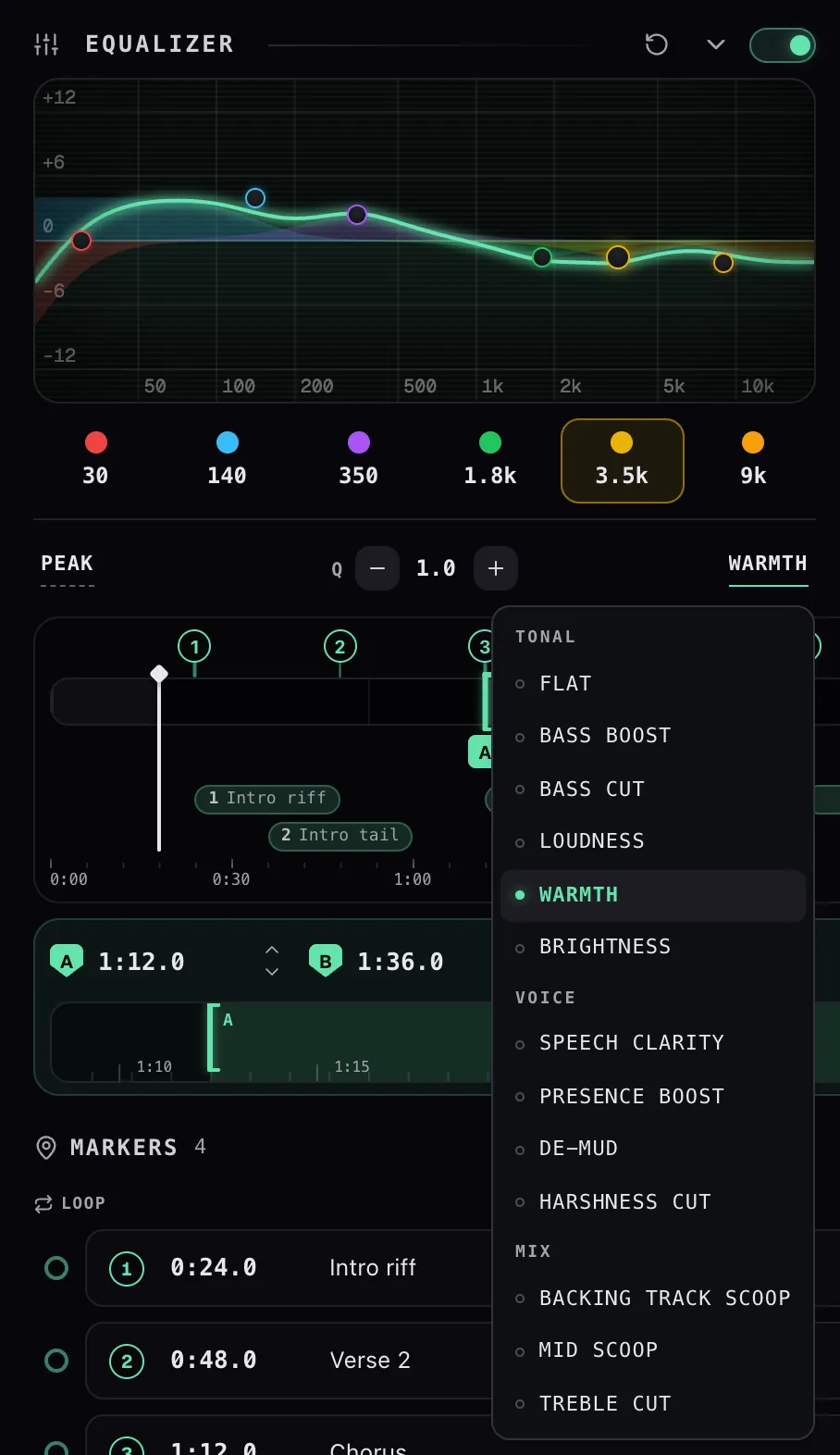
Doppelklicken Sie auf einen Griff auf der Kurve, um dieses Band stummzuschalten, und doppelklicken Sie erneut, um es zurückzuholen. Ein stummgeschalteter Griff verblasst, behält aber seine Einstellungen, sodass es ein echter A/B-Vergleich ist statt ein Zurücksetzen: Sie hören, was dieses eine Band beigetragen hat, ohne die eingestellte Frequenz, Verstärkung und Q zu verlieren.
Das Mausrad über einem Griff stellt Q ein — wie breit oder schmal dieses Band reicht. Scrollen Sie nach oben, um es zu verschmälern. Das funktioniert nur, wenn Sie Scrollen zum Anpassen in den Einstellungen aktiviert haben; ohne das scrollt das Rad das Panel, was der sinnvolle Standard ist, wenn der EQ in einer langen Spalte sitzt.
Der Chevron klappt das Modul zu einer kleinen Vorschaukurve zusammen, wenn Sie den Platz zurückhaben möchten, und der Zurücksetzen-Pfeil setzt jedes Band wieder auf flach.
Kann ich ein EQ-Band auf einen Hochpass- oder Tiefpassfilter umschalten?
Ja — jedes Band hat ein Filtertyp-Menü, sodass ein Band als Peak, Shelf oder als Hochpass-/Tiefpass-Absenkung fungieren kann.
Wähle HP (Hochpass) auf dem tiefsten Band, um Rumpeln darunter zu dämpfen, oder LP (Tiefpass) auf dem obersten Band, um Rauschen und scharfe Höhen darüber zu zähmen; die mittleren Bänder wirken als Peaks oder Shelves zum Anheben oder Absenken eines Bereichs. Jedes Band hat weiterhin seine Frequenz, Verstärkung und Q (wie weit es reicht), sodass Sie von einer sanften Neigung bis zu einem chirurgischen Notch gehen können.
- Peak — eine Erhebung (oder Vertiefung) bei einer Frequenz; das Alltagsband zum Anheben oder Absenken eines Bereichs. Sein Q legt fest, wie breit.
- HP (Hochpass) — lässt die Höhen durch und dämpft alles unterhalb ; verwenden Sie es tief, um Rumpeln zu entfernen.
- LP (Tiefpass) — das Gegenteil: behält die Tiefen und dämpft alles oberhalb ; zähmt Rauschen und scharfe Höhen.
- Lo Shelf — hebt oder senkt alles unterhalb einen Punkt um einen festgelegten Betrag; ein breites Bass-/Wärme-Steuerelement.
- Hi Shelf — dasselbe für alles oberhalb eines Punktes; ein breites Luft-/Helligkeits-Steuerelement.
- Notch — ein schmaler, tiefer Einschnitt, um eine problematische Frequenz zu eliminieren (ein Brummen, Pfeifen oder eine Resonanz).
Zwei, die leicht zu verwechseln sind:
- HP vs. Lo Shelf — ein Hochpass schneidet immer stärker, je tiefer er geht; ein Lo Shelf senkt den Bass um einen festen Betrag ab und pendelt sich ein. Verwenden Sie HP, um zu entfernen, das Shelf, um zu reduzieren.
- Notch vs. Peak-Absenkung — ein Notch ist chirurgisch präzise und nahezu vollständig bei einer Frequenz; eine Peak-Absenkung ist sanfter, und Sie bestimmen das Ausmaß.
Nur Peak und die beiden Shelves haben eine Verstärkung einzustellen — HP, LP und Notch haben nur eine Grenzfrequenz. Q ist bei den Shelves fest, es gilt also für jede Form außer diesen beiden.
Warum ist der Equalizer bei jedem Titel gleich?
Weil der Equalizer eine Einstellung für ganz Capo ist, nicht eine pro Titel. Er ist das ungewöhnliche Steuerelement im Workspace und synchronisiert sich über jeden Browser, in dem Sie angemeldet sind.
Fast alles andere im Panel — Tonhöhe, Geschwindigkeit, Schleife, Marker, Clips, Notizen, die Vocal-Form — wird pro Titel gemerkt. Der EQ nicht. Stellen Sie eine Kurve ein, und sie bleibt, bis Sie sie ändern.
Das ist meist auch das, was Sie wollen: Ein EQ korrigiert hier normalerweise Ihre Kopfhörer oder Laptop-Lautsprecher, und die ändern sich nicht mit dem Song.
Wenn Sie eine Klangänderung nur für einen Song möchten, verwenden Sie stattdessen die Steuerelemente pro Titel — Formant für den Stimmcharakter, oder ein Clip mit eigenen Einstellungen für einen Abschnitt.
Zwei Folgen davon, global zu sein:
- Der EQ ist nicht im Freigabelink enthalten. Ein Link trägt Tonhöhe, Geschwindigkeit, Lautstärke und die Schleife, aber die Person, die ihn öffnet, behält ihre eigene Kurve.
- Das Ausschalten des EQ löscht ihn nicht. Der Schalter und die Kurve sind getrennt, und Zurücksetzen setzt die Bänder auf flach zurück, während der Schalter unverändert bleibt.
Die beiden Panels sehen ähnlich aus — gleiche feine Schieberegler, gleiche Form zurücksetzen Schaltfläche — daher lohnt es sich, den Unterschied klar zu benennen:
- Reverb → Größe, Dämpfung, Vorverzögerung beschreiben einen Raum. Sie wählen einmal einen Raum, und jeder Titel spielt darin, sodass diese mit Ihren Einstellungen reisen und über Ihre Browser hinweg synchronisieren.
- Vocal → Intensität, Fokus, Bereich, Balance beschreiben einen bestimmten Mix — wo dieser Sänger sitzt und wie er aufgenommen wurde. Sie werden pro Titel gespeichert und kommen zurück, wenn der Titel es tut.
Die Streifenwerte folgen derselben Regel wie die Formen darüber: die Reverb- und Vocal- Werte sind pro Titel, sodass ein einmal eingestellter Song genau so wiederkehrt, wie Sie ihn verlassen haben.
Effekte
Was bewirken Formant, Reverb und Vocal?


Das sind die drei Klangregler, die das kostenlose Popup nicht hat — sie sitzen neben Speed als Konsolen-Streifen, jeweils mit einem Schieberegler, einem Wert und einem Zurücksetzen, das beim Hover erscheint.
- Formant verschiebt den Stimmcharakter, ohne die Note zu verschieben. Bei einer großen Tonhöhenänderung beginnt eine Stimme wie ein Streifenhörnchen oder ein Riese zu klingen; Formant holt das zurück. Bereich −1,00 bis +1,00.
- Reverb fügt Raum hinzu. Sein Form Panel (das Schieberegler-Symbol auf dem Streifen) öffnet drei weitere Steuerelemente: Größe 0,3–5,0 s, Dämpfung 0–100 %, und Vorverzögerung 0–80 ms, mit einem Form zurücksetzen für alles zusammen. Diese sind global, nicht pro Titel.
- Vocal senkt die Leadstimme ab, damit Sie das Backing hören können — nützlich zum Mitsingen oder Transkribieren einer Begleitung. Sein Form-Panel fügt Intensität, Fokus, einen Frequenz- Bereich (Standard 120 Hz–6 kHz) und Stereo- Balance.
Formant und Vocal hängen beide davon ab, wie Capo Audio verarbeitet — wenn eines von beiden ausgegraut ist, siehe Warum ist das Vocal-Steuerelement ausgegraut?
Warum ist das Vocal-Steuerelement ausgegraut?
Weil der Gesangsreduzierer Capos höchsten Audioqualitätsmodus benötigt, und Sie sind auf einem niedrigeren.
Capo verarbeitet Klang auf einer von drei Stufen, eingestellt in Einstellungen → Audioqualität als Low, Med oder High. Die zwei anspruchsvollsten Funktionen sind daran gekoppelt:
- Vocal benötigt Hoch. Bei allem darunter erscheint der Streifen verblasst und reagiert nicht.
- Formant benötigt Med oder High — es ist nur bei Low aus.
Stellen Sie Einstellungen → Audioqualität auf Hoch und beide kehren zurück. Höhere Stufen kosten mehr CPU-Leistung, wenn die Wiedergabe also auf einer anspruchsvollen Seite ins Stottern gerät, ist das der Kompromiss, den Sie eingehen.
Meistens weil der Titel Mono ist. Der Reduzierer funktioniert, indem er den linken und rechten Kanal vergleicht, und eine Mono-Datei hat keinen Unterschied zum Vergleichen — daher lässt Capo das Audio unverändert durch, statt es zu verstümmeln.
Das Steuerelement ist in diesem Fall nicht ausgegraut, weil mit Ihrem Setup nichts falsch ist. Es hat schlicht nichts, womit es arbeiten kann.
Die anderen Gründe, warum die Leistung nachlassen kann, ungefähr nach Wahrscheinlichkeit geordnet:
- Der Gesang sitzt nicht in der Mitte. Capo sucht nach dem, was zentriert und gleichmäßig in beiden Kanälen sitzt — der übliche Platz für eine Leadstimme. Eine zur Seite gepannte Stimme entgeht ihm. Verschieben Sie Balance in diese Richtung, um die Suche zu lenken.
- Es ist eigentlich kein Gesangsproblem. Bass, Snare und Bassdrum sitzen meist auch genau in der Mitte, sodass ein Titel am Ende die Drums abgesenkt und den Sänger übrig haben kann.
- Die Stimme liegt außerhalb des Bereichs. Das Standardfenster ist 120 Hz – 6 kHz; alles außerhalb wird in Ruhe gelassen.
- Live-Aufnahmen und starker Hall verteilen eine Stimme über das Stereofeld, und genau das nutzt der Reduzierer, um die Stimme von allem anderen zu unterscheiden.
Das ist ein Echtzeit-Trick, keine Studio-Stem-Trennung. Erwarten Sie bei einem dichten Mix, dass der Gesang abgesenkt, nicht entfernt wird.
Bernsteinfarben markiert den Punkt, an dem der Reduzierer aufhört, subtil zu sein. Ab 75% Intensität mischt Capo zusätzlich zur behutsamen eine zweite, gröbere Technik ein — und dort beginnt hörbarer Schaden.
Behandeln Sie es als Warnstreifen, nicht als Mauer. Wenn Sie die bernsteinfarbene Zone brauchen, um den Gesang absinken zu hören, probieren Sie zuerst Folgendes:
- Erhöhe Fokus um den Detektor wählerischer zu machen, bevor Sie ihn stärker machen.
- Verengen Sie den Bereich um die Stimme, sodass Bass und Becken von vornherein ausgeschlossen sind.
- Lenken Sie Balance falls der Sänger nicht perfekt zentriert ist.
Was sind Varispeed und Stimme erhalten?
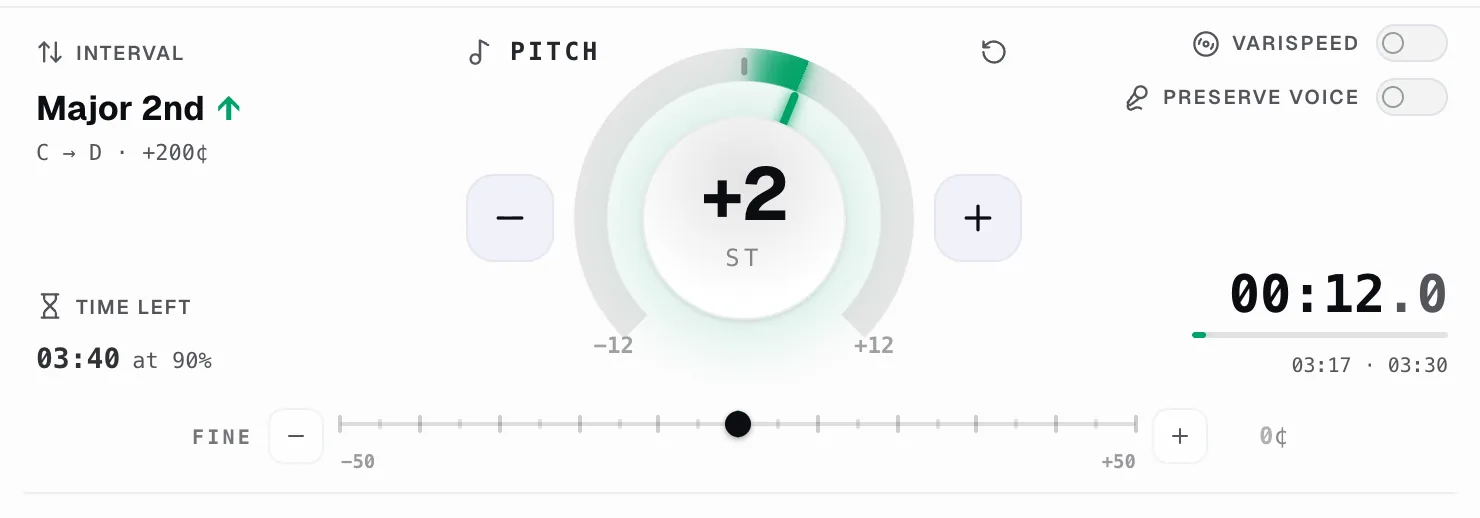
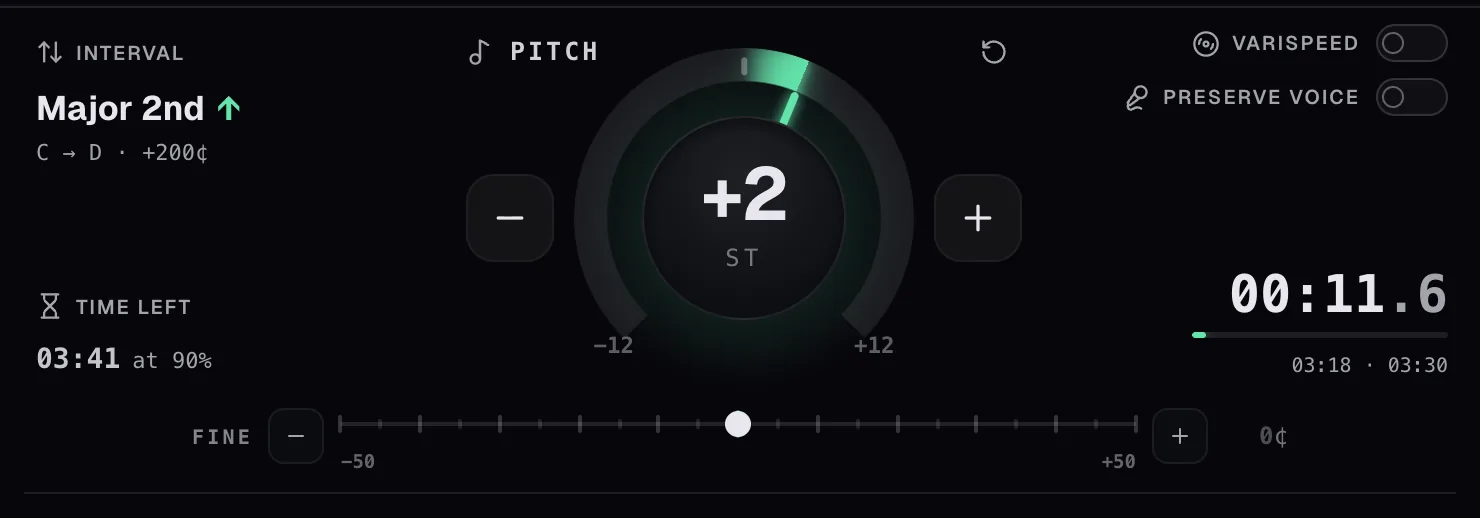
Zwei Schalter neben dem Tonhöhen-Regler, die verändern, was passiert, wenn Sie ihn bewegen.
Varispeed koppelt Tonhöhe an Tempo, so wie es ein Tonbandgerät oder ein Plattenspieler tut: verlangsamen Sie es, und es sinkt in der Tonart, beschleunigen Sie es, und sie steigt. Das ist der ehrliche Klang für alles, was sich wie das Originalmedium anfühlen soll, und es ist das, was Sie wollen, wenn eine Aufnahme schlicht mit der falschen Geschwindigkeit läuft. Bei aktiviertem Varispeed läuft die Geschwindigkeit in sehr feinen Schritten von 0,5× bis 2×, und der Tonhöhen-Regler deckt in beide Richtungen eine volle Oktave ab.
Mit eingeschaltetem Varispeed können Sie also nicht das eine ohne das andere bewegen — genau das, was Sie wollen, wenn eine Aufnahme schlicht mit falscher Geschwindigkeit läuft, oder wenn Sie den ehrlichen, artefaktfreien Klang des Originalmediums möchten. Schalten Sie es aus, um zu unabhängiger Tonhöhe und Geschwindigkeit zurückzukehren.
Stimme erhalten geht in die andere Richtung: Es schützt den Stimmcharakter, während Sie die Tonart verschieben, sodass ein Sänger auch ein paar Halbtöne tiefer noch wie er selbst klingt. Lassen Sie es bei Instrumenten aus; schalten Sie es ein, wenn Sie einer Stimme folgen.
Beide sind standardmäßig aus, und beide werden auf Seiten ignoriert, auf denen Capo nur mit Audio arbeiten kann.
Was ist Referenzstimmung, und wie gleiche ich eine Aufnahme bei A=432 ab?
Referenzstimmung korrigiert eine Aufnahme, die nicht auf Standard A4 = 440 Hzgemacht wurde, sodass sie mit dem Instrument in Ihren Händen übereinstimmt. Sie befindet sich im Tonhöhen-Hauptbereich des Workspace und ist ein Pro-Steuerelement.
Sie stellen zwei Werte ein, nicht einen:
- Titel — worauf die Aufnahme gestimmt ist.
- Instrument — worauf Sie gestimmt sind.
Capo ermittelt die Differenz und verschiebt den Titel, um Ihnen entgegenzukommen. Für eine 432-Hz-Aufnahme, die gegen ein 440-Hz-Instrument gespielt wird, sind das +32 ¢ — der Titel kommt hoch zu Ihnen. Stellen Sie Titel auf 432, lassen Sie Instrument bei 440, und Sie sind fertig.
Beide Zeilen tragen Preset-Menüs mit Stimmungen, die auf Aufnahmen tatsächlich vorkommen:
- 392 Französisches Barock · 415 Barock · 430 Klassisch
- 432 Verdi · 440 Konzert · 442 Orchester · 466 Chorton
Sie sind nicht darauf beschränkt — jede Zeile geht in Hertz-Schritten irgendwo von 380 bis 500 Hz.
Beobachten Sie dabei den Regler und den Fein-Schieberegler. Die Korrektur wird direkt in sie eingetragen statt versteckt, sodass die Steuerelemente immer zeigen, was Sie hören: ein 432 → 440-Abgleich zeigt 0 st und +32 ¢, und ein barocker 415 → 440-Abgleich zeigt +1 st und +1 ¢.
Das Tempo bleibt unangetastet — außer Sie befinden sich im Varispeed, wo die Korrektur wie bei einem echten Tapedeck auf der Bandgeschwindigkeit mitreist, und das Steuerelement zeigt dies an.
Capo behält beide Hertz-Werte pro Titel bei, sodass eine einmal abgeglichene Aufnahme abgeglichen zurückkehrt.
Falls Sie es nicht finden: es benötigt Pro und seinen Schalter in den Einstellungen. Bei ausgeschaltetem Schalter zeigt diese Ecke des Hauptbereichs stattdessen die Intervallanzeige und die Sitzungsuhr — Sie erhalten das eine oder das andere, nie beides.
Kann ich die Streifen Speed, Formant, Reverb und Vocal neu anordnen?
Ja — ziehen Sie einen Streifen an seinem Namen. Die Beschriftung ist der Griff; es gibt keinen separaten Griffpunkt, auf den Sie zielen müssten.
Fassen Sie Geschwindigkeit, Formant, Reverb oder Vocal und die anderen gleiten aus dem Weg. Über die Tastatur tabben Sie zum Namen und drücken ↑ oder ↓ , um ihn um einen Platz zu verschieben.
Die Reihenfolge wird mit Ihren Einstellungen gespeichert und synchronisiert sich über Ihre Browser hinweg, sodass der Streifen, den Sie am häufigsten benutzen, ganz oben sitzen kann.
Ein abgedunkelter Streifen lässt sich weiterhin ziehen. Nur der Schieberegler selbst wird inaktiv, wenn ein Steuerelement nicht verfügbar ist — Name und Zurücksetzen bleiben aktiv, sodass Sie einen unbenutzbaren Streifen aus dem Weg räumen können, statt ihn anzustarren.
Ab etwa 660 px Panelbreite ordnen sich die Streifen zu zweit nebeneinander an, und die Reihenfolge verläuft von links nach rechts, dann nach unten.
Hinunter zur Fußzeile. Im Workspace sitzt die Lautstärke am Lautsprecher-Symbol neben den Transport-Schaltflächen — hovern oder tabben Sie dorthin, und ein vertikaler Regler gleitet heraus.
Die vier Konsolen-Streifen sind Speed, Formant, Reverb und Vocal. Lautstärke war früher einer davon und wurde verschoben, als der Gesangsreduzierer hinzukam, aus praktischem Grund: Lautstärke ist das einzige Steuerelement, das auf Seiten weiterhin funktioniert, die Audio ohne echtes Medienelement abspielen, daher sitzt es außerhalb des Blocks, der auf solchen Seiten abgedunkelt wird.
Wissenswertes über den Regler:
- Klicken auf den Lautsprecher schaltet stumm, genau wie bei YouTube. Erneutes Klicken stellt den Pegel wieder her, bei dem Sie waren.
- Ein Mint-Punkt auf dem Symbol bedeutet, dass die Lautstärke nicht bei 100 % liegt. Sie brauchen ihn, weil der Pegel selbst verborgen ist, solange der Regler geschlossen ist.
- 100 % liegt auf halber Höhe der Leiste, nicht ganz oben. Alles darüber ist Boost, und diese Hälfte ist schraffiert, damit Sie auf einen Blick sehen, dass Sie lauter sind als von der Seite vorgesehen.
- Sie bewegt sich in 5% Schritten, bis zu 300% — oder 600% mit aktiviertem erweitertem Lautstärkebereich in den Einstellungen. Doppelklicken Sie auf die Leiste, um auf 100 % zurückzuspringen.
Was ist der Niedrig-Latenz-Modus, und wo finde ich ihn?
Der Niedrig-Latenz-Modus verkürzt die Verzögerung zwischen dem Bewegen eines Steuerelements und dem Hören der Änderung. Es ist ein einzelner Schalter — aber ein versteckter: Er erscheint nur, wenn Sie Pro haben und Audioqualität ist eingestellt auf Hoch.
Wo er sich befindet. Einstellungen → Audio & Wiedergabe, direkt unter Audioqualität. Bei jedem anderen Setup ist die Zeile schlicht nicht vorhanden: kostenlose Konten sehen sie nie, ebenso wenig die Niedrig oder Mittel Qualitätsstufen — High ist der einzige Modus, den er ändert, daher zeigt Capo keinen Schalter, der nichts bewirken würde.
Was er bewirkt. Hohe Qualität läuft auf Capos detailliertester Tonhöhen-Engine. Niedrig-Latenz tauscht den Faster -Modus dieser Engine ein, sodass Ihre Änderungen merklich schneller ankommen — auf Kosten etwas Audioqualität. Schalten Sie ihn ein, wenn Sie live mitspielen und die Verzögerung zwischen Ihren Händen und dem Klang Sie aus dem Konzept bringt; lassen Sie ihn aus, wenn Sie einfach den bestmöglichen Klang wollen.
Der eine Haken: er kann nicht gleichzeitig mit einer Formant-Verschiebunglaufen. Die Faster-Engine hat keine Formant-Stufe, wenn also auf Ihrem Tab überhaupt Formant angewendet ist, wird der Schalter ausgegraut , bis Sie Formant wieder auf null stellen — die Zeile sagt dies unter ihrer Beschriftung.