 Capo
CapoPrimeros pasos
Qué es Capo, dónde se aloja una vez instalado, qué significa el número en su icono y qué añade el menú del clic derecho.
¿Qué es Capo?
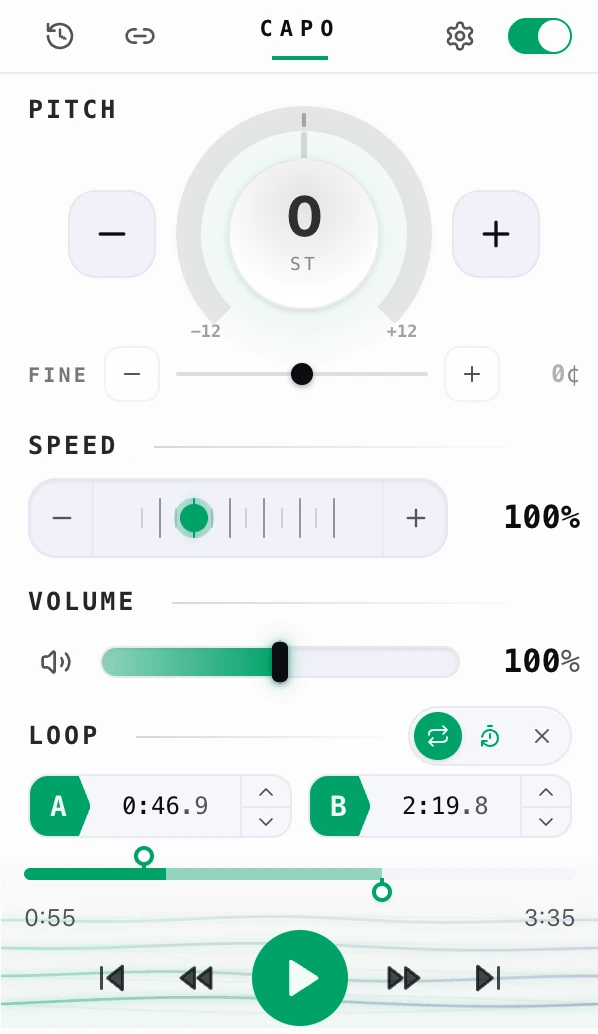
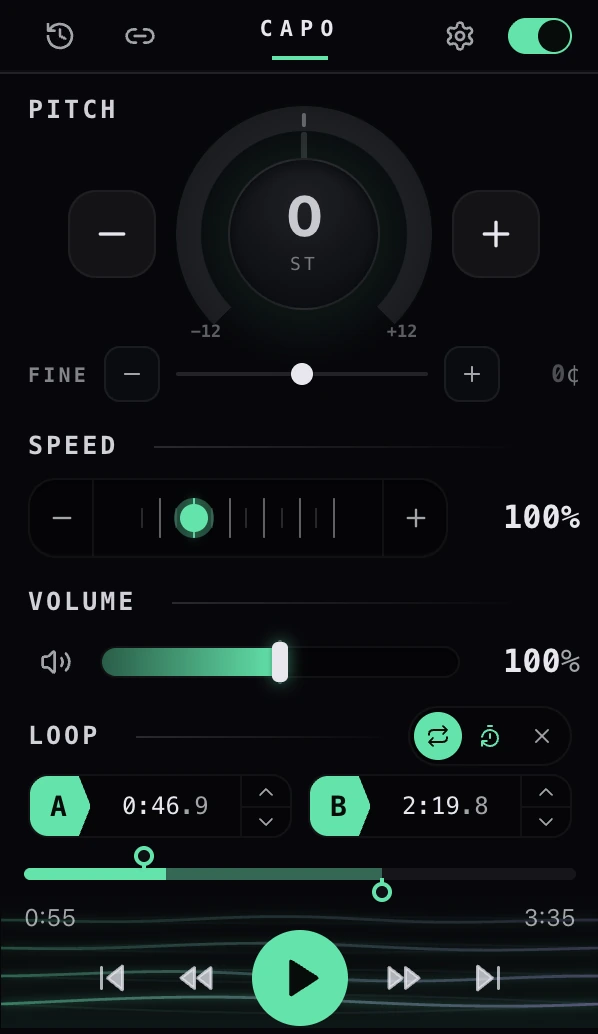
- 1Barra superior
- 2Tono
- 3Velocidad
- 4Volumen
- 5Bucle A–B
- 6Línea de tiempo
- 7Transporte
Capo es una extensión de navegador que transforma cómo suenan el audio y el video en las páginas donde ya estás, sin descargas ni una app aparte.
Abre una pestaña que esté reproduciendo algo (YouTube, Spotify Web, SoundCloud, una clase, un podcast) y el popup te da cuatro controles en vivo:
- Tono — sube o baja la tonalidad en semitonos, con cents finos encima, para que puedas tocar en tu propio rango.
- Velocidad — ralentiza un pasaje rápido para aprenderlo, o acelera más de lo normal para repasar por encima.
- Volumen — sube una fuente demasiado silenciosa muy por encima del tope habitual del 100% del navegador.
- Bucle — marca un punto A y un punto B y repite solo esa frase hasta que se te quede.
Cómo está organizado el popup. Una barra superior se ubica encima de esos cuatro módulos: Historial y Compartir a la izquierda, la marca de Capo en el medio, Configuración y el interruptor de encendido/apagado a la derecha. Los cuatro módulos de control se apilan debajo en ese orden — Tono (semitonos más afinación fina), Velocidad, Volumen, Bucle — y los botones de transporte y la línea de tiempo van a lo largo de la parte inferior.
Está pensado para practicar y aprender de oído — músicos, estudiantes de idiomas, transcriptores — pero cualquiera que quiera un control más fino sobre la reproducción puede usarlo.
Todo ocurre en vivo en tu propio navegador. Capo transforma el sonido mientras se reproduce; nunca descarga, copia ni sube tu contenido multimedia, y recuerda tu configuración por pista para que vuelvan por sí solas la próxima vez.
¿Para qué puedo usar Capo?
Para cualquier caso en que el sonido no sea exactamente como lo necesitas.
- Ralentizar un solo de guitarra para aprenderlo de oído
- Transportar una canción para que se ajuste a tu instrumento o tu voz
- Ralentizar un podcast o video para captar cada palabra
- Acelerar una clase o una charla larga
- Subir un video demasiado silencioso más allá de su tope normal
¿En qué sitios web funciona Capo?
En cualquier sitio con sonido: YouTube, Spotify Web, SoundCloud, Bandcamp, podcasts, clases.
Capo se carga en cada página, así que todos esos funcionan de la misma manera. Las excepciones son las páginas que ninguna extensión puede tocar — páginas del navegador como chrome://, las páginas de otras extensiones, las propias tiendas web, y los file:// archivos locales. Capo lo indica cuando no puede ejecutarse.
¿Funciona Capo tanto con audio como con video?
Ambos — Capo trata cada reproductor de audio y video de la página de la misma manera.
Un puñado de sitios reproducen sonido sin un elemento de reproductor real detrás — ahí Tono y Volumen siguen funcionando, pero Velocidad, el bucle y los botones de transporte se atenúan.
¿Dónde está Capo después de instalarlo?
 Capo – Pitch, Speed & Volume
En la barra de herramientas de tu navegador, como el icono de Capo.
Una pestaña de bienvenida se abre en el instante en que se instala — esa es tu primera señal de que ya está. Si no encuentras el icono después, lo más probable es que esté guardado en el menú de extensiones del navegador en lugar de anclado. Capo puede notarlo, y te sugiere anclarlo cuando no está en la barra de herramientas.
¿Cómo sé que Capo está conectado a la pestaña actual?
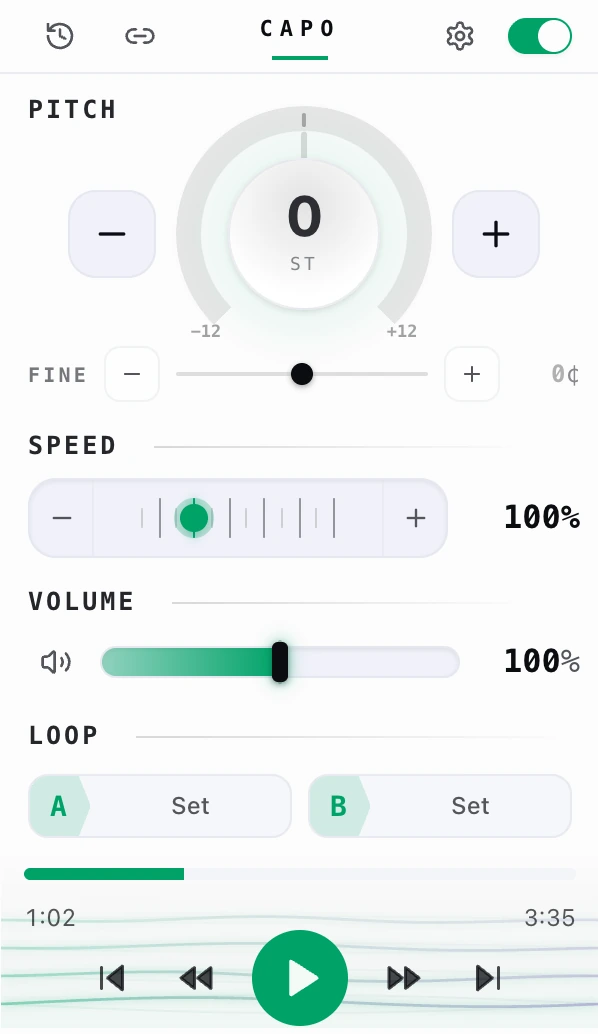
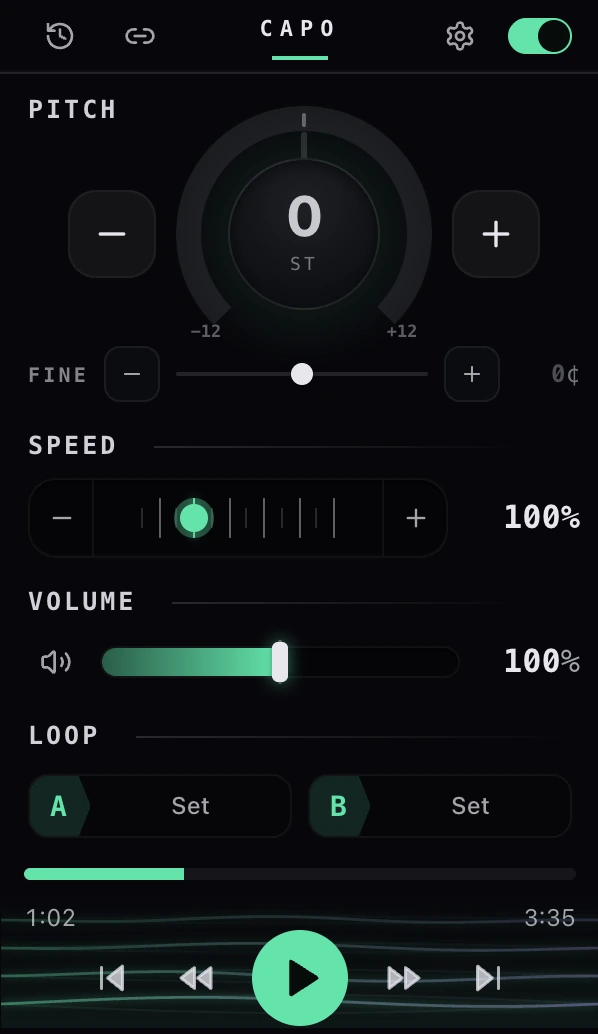
- 1Encendido / apagado
Abre el popup — te indica en cuál de los cinco estados de conexión te encuentras.
- Conectado: controles completos más un interruptor de encendido/apagado en el encabezado.
- Todavía no se reproduce nada — solo pulsa reproducir.
- Falta una recarga — la pestaña estaba abierta antes que Capo, así que recárgala.
- Capo no puede ejecutarse en esta página.
- Otra extensión controla esta pestaña — otra extensión de audio capturó la pestaña primero; desactívala allí y recarga.
¿Qué debería probar primero después de instalar Capo?
Abre YouTube, reproduce algo y luego prueba los diales de Tono y Velocidad.
- Abre YouTube y pon algo a reproducir.
- Haz clic en el Capo icono.
- Arrastra el Tono dial un par de semitonos hacia arriba — la tonalidad cambia mientras el tempo se queda exactamente donde estaba, y la insignia de la barra de herramientas muestra el cambio.
- Baja Velocidad — la canción se ralentiza sin que nadie suene como una ardilla.
¿Necesito una cuenta para usar Capo?
No — todas las funciones gratuitas funcionan desde el momento en que lo instalas.
Tono, velocidad, volumen, el bucle A/B, tus guardados por pista y el Historial funcionan sin necesidad de registrarte. Una cuenta solo entra en juego si quieres Pro, donde iniciar sesión es simplemente la forma en que Capo sabe que debe desbloquear los controles adicionales.
¿Es gratis usar Capo?
Sí — las herramientas principales son gratuitas; Pro es un nivel de pago con una prueba gratuita.
- Gratis: tono, velocidad, volumen, el bucle A/B, guardados por pista e Historial — sin necesidad de cuenta.
- Pro (de pago, con prueba gratuita disponible): añade el espacio de trabajo del panel lateral junto con formante, reverberación, varispeed, el EQ, clips y marcadores.
¿Qué versión de Capo estoy usando?


Abre Configuración — tu número de versión está en la esquina inferior derecha.
- Abrir Configuración.
- Mira la esquina inferior derecha — dice Capo seguido de tu número de versión.
- O revisa la página de bienvenida, arriba a la izquierda.
Capo lo lee directamente de la compilación que tienes instalada, así que siempre es la versión que realmente se está ejecutando.
¿Cómo actualizo Capo?
No lo haces tú — Chrome actualiza Capo por su cuenta.
Chrome busca actualizaciones de extensiones al iniciar y cada pocas horas después. Para forzar una ahora mismo:
- Ve a chrome://extensions.
- Activa Modo de desarrollador con el interruptor de la esquina superior derecha.
- Selecciona el botón Actualizar que aparece.
Eso actualiza todas tus extensiones, no solo Capo.
Si parece que no pasa nada, normalmente es por esto: una actualización solo se instala cuando la extensión está inactiva, y un popup o panel lateral abierto la mantiene ocupada. Cierra Capo e inténtalo de nuevo, o reinicia Chrome.
Cuando llega una nueva versión, Capo te muestra una nota de Novedades exactamente una vez.
¿Para quién es mejor Capo?
Músicos, cantantes, estudiantes de idiomas, alumnos — cualquiera que necesite ajustar el sonido.
- Músicos y estudiantes de música que transportan una pista o ralentizan un pasaje para aprenderlo de oído
- Cantantes que ajustan una canción a su rango
- Estudiantes de idiomas que ralentizan un podcast para captar cada palabra
- Estudiantes que aceleran clases
- Cualquiera que quiera subir un video demasiado silencioso o suavizar una intro ensordecedora
Icono de la barra de herramientas, insignia y popup
¿Qué significa el número o la insignia en el icono de Capo?
+5Tu tono para esa pestaña, en semitonos enteros.
+5 significa cinco semitonos hacia arriba, -3 significa tres hacia abajo. Es la pequeña insignia menta en el icono, ahí solo para que puedas saber de un vistazo que una pestaña está transportada sin necesidad de abrir nada.
¿La insignia muestra el tono, la velocidad o el volumen actuales?
Solo el tono — y únicamente la parte de semitonos enteros.
La velocidad, el volumen y la afinación fina en cents nunca llegan a la insignia; simplemente no hay espacio en una insignia de barra de herramientas, así que viven en el popup donde realmente puedes leerlos. Abre Capo para ver el panorama completo.
Menú del clic derecho
¿Qué puedo hacer desde el menú del clic derecho?
Tres cosas: preajustes de tono, preajustes de velocidad, y un restablecimiento.
- Tono preajustes (semitonos): -12, -7, -5, -2, 0, +2, +5, +7, +12 st
- Velocidad preajustes: 0.5×, 0.75×, 1×, 1.25×, 1.5×, 2×
- Restablecer tono y velocidad — devuelve ambos a la normalidad, sin tocar tu volumen.
¿Puedo cambiar el tono, la velocidad o el volumen desde el menú del clic derecho?
Tono y velocidad, sí — como preajustes. Volumen, no.
Un elemento de menú es un solo clic, así que solo sirve para valores fijos. El volumen (y la afinación fina en cents) necesitan un deslizador que puedas recorrer, y esos se quedan en el popup de Capo, que es donde deben estar.
¿Por qué no veo a Capo en el menú del clic derecho?
Revisa dónde hiciste clic derecho — Capo se engancha a la página en sí.
- Los elementos de Capo están registrados para la página, no para un enlace, una imagen o el fotograma del video. Prueba en cambio en una zona vacía de la página.
- Tampoco aparecerán en páginas del navegador como chrome:// o en la tienda web, donde a las extensiones no se les permite ejecutarse en absoluto.
Esto es deliberado: el clic derecho sobre elementos multimedia falla justo en los sitios que más importan, así que Capo se mantiene en el contexto de la página.
¿Cómo abro un archivo de audio o video local con Capo?
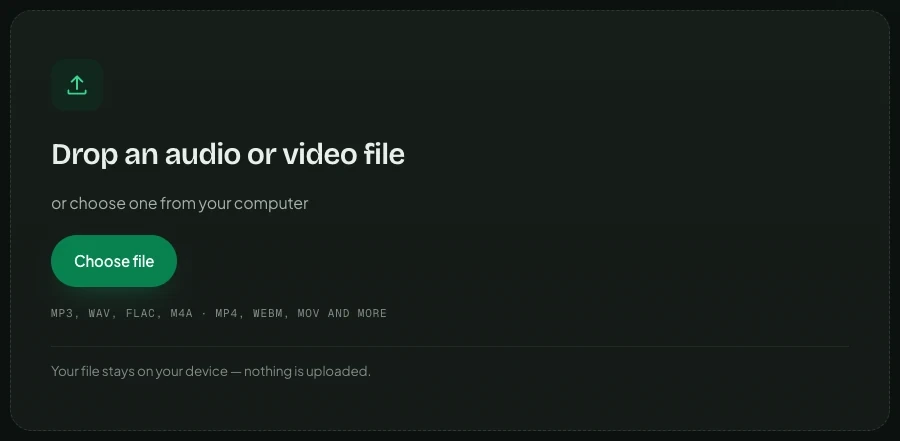
Abrir Reproducir archivo local desde Configuración — abre el reproductor web de Capo, donde sueltas un archivo.
El reproductor toma audio y video directamente desde tu computadora — MP3, WAV, FLAC, M4A y MP4, WEBM, MOV entre otros — y el archivo permanece en tu dispositivo; no se sube nada. Una vez que esté reproduciéndose, abre Capo desde tu barra de herramientas y ajústalo exactamente como cualquier otro contenido en la web: tono, velocidad, bucles y, con Pro, el espacio de trabajo completo.
Cómo encontrarlo: suelta un archivo en cualquier parte del panel, o presiona Elegir archivo; los formatos compatibles se muestran justo debajo del botón.