 Capo
CapoPrivacidad y soporte
Qué puede ver Capo, qué almacena y dónde, y cómo contactar con una persona.
Privacidad y permisos
¿Capo recopila mis datos?
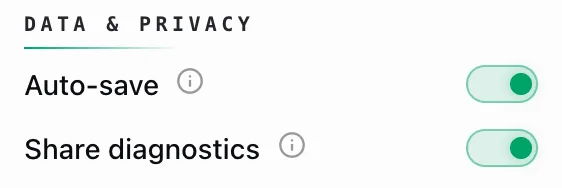
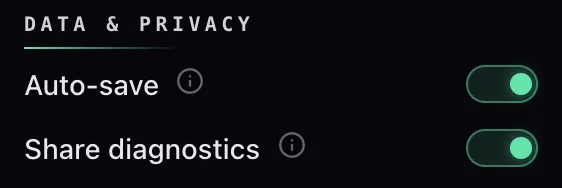
Sí — diagnósticos anónimos, activados por defecto, y puedes desactivarlos.
Cada evento de diagnóstico lleva:
- Un ID aleatorio generado en tu dispositivo
- La versión de la extensión
- Tu navegador e idioma
- Qué control tocaste
- El dominio desnudo del sitio — youtube.com, nunca la URL completa
Los eventos se agrupan discretamente y se envían en segundo plano.
Un interruptor en Configuración lo termina.
La política completa está en capotune.com/privacy.
¿Capo sube mi audio o video?
No — Capo nunca sube tu audio o video.
El sonido se transforma directamente dentro de la página con un worklet de Web Audio — el audio nunca sale de tu equipo, porque no hay ningún lugar al que pueda ir.
Lo único que Capo envía alguna vez son eventos de diagnóstico (un ID aleatorio, la versión, tu navegador e idioma, qué control tocaste y el dominio a secas) y un aviso único cuando instalas. Inicia sesión con una cuenta de Capo y también comprueba tu plan con capotune.com. Nada de audio. Nunca.
¿Capo requiere una cuenta?
No — las funciones gratuitas no necesitan ninguna cuenta.
Pro es el único motivo para tener una cuenta. Para desbloquear el espacio de trabajo Pro, inicias sesión y pagas Pro; iniciar sesión es simplemente la forma en que Capo vincula esos controles adicionales a tu cuenta. Nada en la versión gratuita te pide jamás que te registres.
¿Por qué Capo necesita acceso a los sitios web?
Porque no puede saber de antemano dónde vas a reproducir algo.
Capo pide acceso a todos los sitios para poder introducir su motor de audio en cualquier página en la que estés — YouTube, el reproductor de una clase, algún pequeño sitio de podcasts.
Por eso también solo se activa donde hay contenido multimedia — en una página sin nada reproduciéndose, simplemente no hay nada a lo que conectarse.
También lee el título y el artista de la pista para etiquetar tu historial, y eso se queda en tu dispositivo.
¿Capo almacena mi historial de escucha?
Sí — pero solo en tu dispositivo, y solo para ti.
- Lo que reprodujiste: título, artista, carátula, enlace
- El tono, la velocidad y el volumen que ajustaste — para que volver a una pista restaure tu configuración
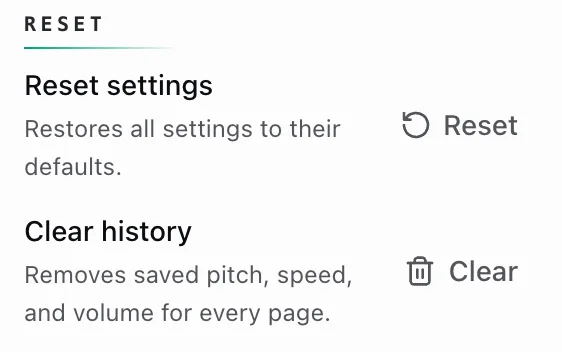
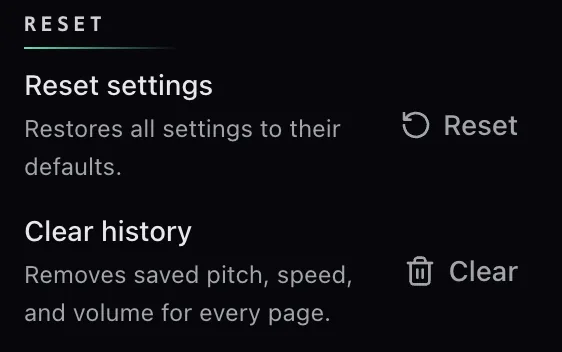
La lista tiene un límite, las entradas más antiguas se eliminan, y nunca sale de tu navegador. Configuración → Restablecer → Borrar historial lo borra.
Tu preferencias — idioma, rangos, intervalo de salto — van al almacenamiento sincronizado de Chrome, así que viajan a otros dispositivos con el mismo perfil de Chrome.
Ninguno de los dos llega jamás a los servidores de Capo.
Soporte y comentarios
¿Cómo contacto con el soporte de Capo?
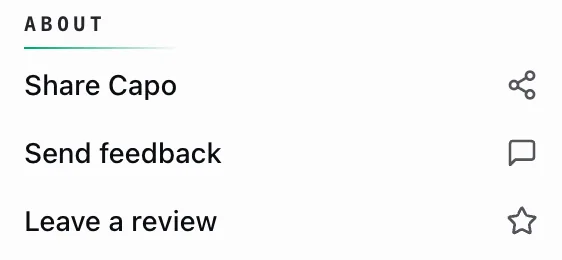
Dos formas: el formulario de comentarios dentro de la extensión, o correo electrónico.
- Configuración → Enviar comentarios — no se necesita cuenta, y puedes omitir tu correo electrónico por completo.
- support@elyralabs.org — llega a las mismas personas, y es la dirección para usar en solicitudes de privacidad o datos.
Configuración → Soporte abre las preguntas frecuentes.
- Elige Idea si el sitio nunca funcionó, Error si antes funcionaba.
- Pon el dominio — como youtube.com, no la URL completa — del sitio en el campo «Sitio donde ocurrió esto».
- Indica en qué idioma lo estás usando y cita la frase que se leía mal.
Tu versión de Capo y tu navegador se adjuntan automáticamente. Y cuando Capo te dice que una página no va a funcionar, hay un enlace de Reportar un error justo en esa pantalla.
Dejar los diagnósticos anónimos activados también ayuda aquí: los diagnósticos a nivel de dominio son precisamente cómo detectamos los lugares donde Capo falla discretamente.
¿Qué debería incluir en un reporte de error?
El formulario pide poco, así que tu mensaje es el que hace el trabajo.
- Los dominio — hay un campo para eso
- Qué intentaste, y qué viste u oíste
- Tu configuración en ese momento: tono, velocidad, volumen, calidad de audio
- Un correo electrónico, si quieres una respuesta — es opcional
Abrir Configuración — la versión está en la esquina inferior derecha.
También la encontrarás en chrome://extensions.
La versión y el navegador se adjuntan automáticamente.
¿Dónde puedo dejar una reseña?
Configuración → Acerca de → Dejar una reseña abre la ficha de tu tienda.
Averigua la tienda correcta por sí solo — Chrome Web Store, Edge Add-ons o AMO de Firefox, según desde dónde instalaste.
Las reseñas realmente ayudan. Sin embargo, si algo está roto, el formulario de comentarios lo arregla más rápido.