 Capo
CapoConfiguración, atajos y guardado
Qué recuerda Capo de cada pista, cómo manejarlo desde el teclado, y el idioma y aspecto del panel.
Configuración por sitio y configuración guardada
¿Qué recuerda Capo de cada pista?
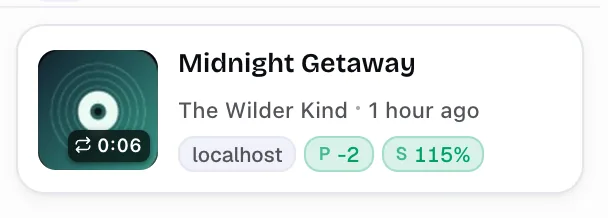
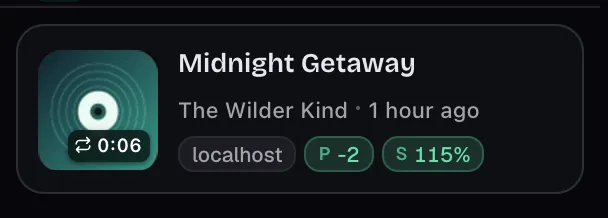
Capo guarda por pista, no por sitio — automáticamente, sin botón de guardar.
Tu configuración se guarda según lo que realmente se está reproduciendo (canción, video, episodio), no el sitio web donde vive. Dos canciones en un mismo sitio mantienen cada una su propia configuración, y esa configuración sigue a la pista dondequiera que aparezca.
Qué se recuerda:
- Tono — semitonos y tu afinación fina en cents
- Velocidad
- Volumen
- Tu bucle A/B
- Extras de Pro: formante, reverberación, varispeed, clips, notas y marcadores
También guarda el título, el artista, la carátula y un enlace, así que Historial puede mostrarte la pista y volver a abrirla con un clic — todo lo que has guardado vive ahí.
Cuándo se guarda: aproximadamente un cuarto de segundo después de que dejas de mover un control. Dos cosas tienen que cumplirse:
- Guardado automático está activado (Configuración → Datos y privacidad; está activado por defecto)
- Capo puede identificar qué pista se está reproduciendo
Si todo vuelve a los valores predeterminados sin ningún bucle o nota asociado, Capo elimina la entrada en lugar de guardar una vacía.
¿Cómo elimino la configuración guardada de un sitio?
Por pista en lugar de por sitio — elimina entradas de Historial en su lugar.
- Abrir Historial
- Elimina la entrada que ya no necesites
Para borrarlo todo de una vez, ve a Configuración → Restablecer → Borrar historial, que elimina el tono, la velocidad y el volumen guardados de todas las pistas guardadas.
¿La configuración guardada se sincroniza entre dispositivos?
Respuesta dividida: las pistas guardadas se quedan locales, las preferencias de la app se sincronizan.
- Las pistas guardadas — tono, velocidad, volumen, bucles, todo el Historial — se guardan localmente en este navegador y no se sincronizan; las entradas por pista se acumulan rápido, así que se quedan donde están
- Las preferencias de la app — idioma, calidad de audio, rango de tono, asignaciones de atajos, la curva del EQ — viajan en el almacenamiento sincronizado del navegador, así que te siguen a otros dispositivos con el mismo perfil.
- Tema y el acento se guardan localmente en el navegador donde los configuraste.
- Restablecer configuración restaura todo lo demás, pero deja tu idioma intacto a propósito.
¿Qué pasa con la configuración guardada en modo incógnito?
Son los mismos guardados — el modo incógnito no tiene un conjunto aparte.
Primero, Chrome solo ejecuta Capo en una ventana de incógnito si tú lo permites: abre Extensiones → Administrar extensiones, selecciona Detalles en Capo, y activa Permitir en incógnito.
Una vez permitido, Chrome comparte el almacenamiento de la extensión entre ventanas normales y de incógnito. Así que tus guardados existentes están ahí, y todo lo que guardes en una ventana de incógnito sigue estando ahí después en la navegación normal. Capo no añade ninguna regla propia para el modo incógnito.
Atajos de teclado
¿Capo admite atajos de teclado?
Sí — dos conjuntos de atajos separados y reasignables.
- En la página los atajos funcionan mientras el audio se reproduce, con el popup cerrado.
- Popup los atajos funcionan mientras el popup de Capo está abierto.
Ambos están listados y son reasignables, y cada ámbito se puede activar o desactivar de forma independiente en Configuración → Atajos de teclado.
- Abre Capo y haz clic en el icono de engranaje.
- Selecciona Atajos de teclado.
- Usa el selector de arriba para alternar entre En la página y En el popup.
- Explora por grupo: Reproducción, Tono, Velocidad, Volumen y Bucle — Efectos y Marcadores se suman a la lista con Pro.
- Toca cualquier fila para reasignarla, o pulsa Restablecer todo para restaurar los valores predeterminados.
¿Qué atajos vienen asignados por defecto?
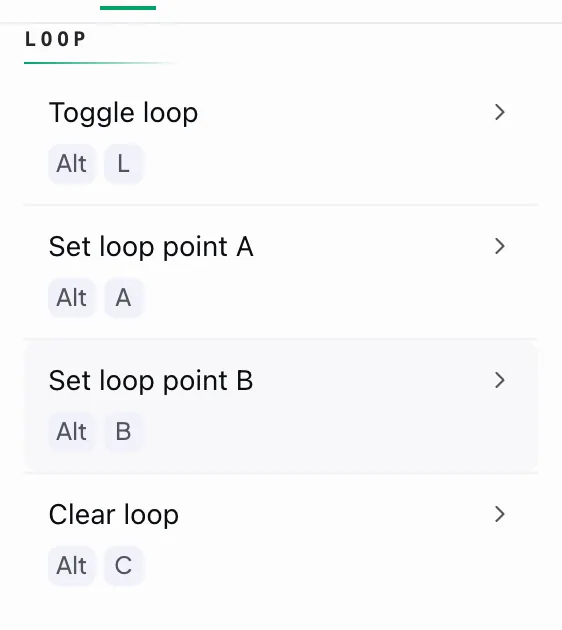
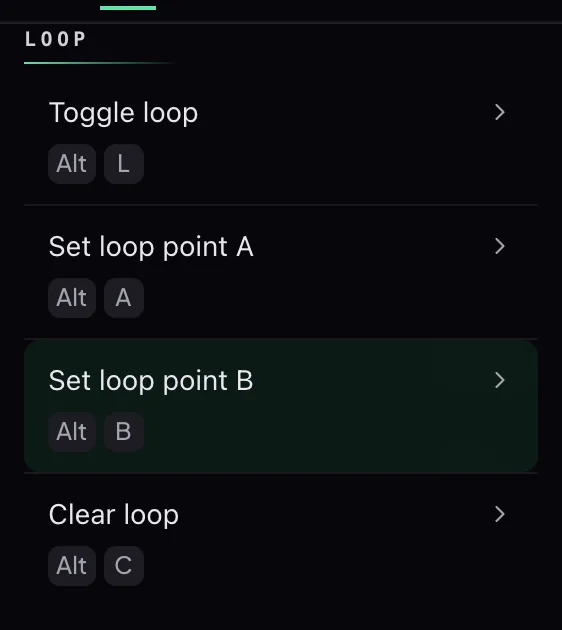
Las cuatro acciones del bucle están asignadas por defecto.
- Fijar inicio (página / popup): ⌥A / a
- Fijar final (página / popup): ⌥B / b
- Activar/desactivar bucle (página / popup): ⌥L / l
- Borrar bucle (página / popup): ⌥C / c
Activarlo no hace nada hasta que existan tanto el punto de inicio como el de final.
Reproducir/pausar y saltar están asignados en el popup; sin asignar en la página por defecto.
- Reproducir/pausar (popup): Espacio
- Retroceder/avanzar (popup): ← / → — salta según tu intervalo de salto
En la página vienen sin asignar a propósito — los sitios ya usan esas teclas y Capo prefiere no pelear con ellos. Las filas siguen ahí en Configuración por si quieres asignar las tuyas.
¿Cómo cambio un atajo?
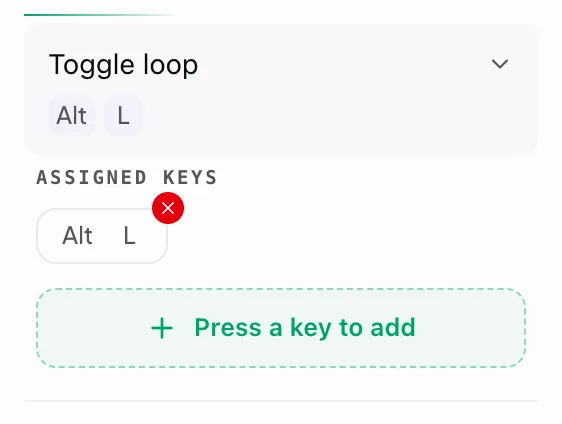
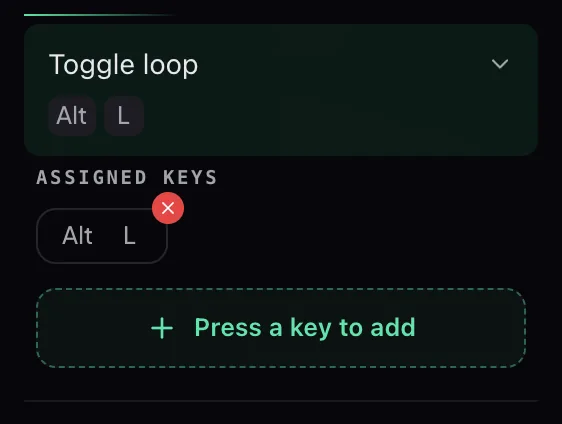
Solo el atajo de «abrir» de Capo vive en Chrome — el resto se edita dentro de Capo.
- Atajo de Chrome: un único comando que abre Capo desde cualquier pestaña. Chrome lo controla, no tiene valor predeterminado, y lo asignas en la propia página de atajos de Chrome.
- Los atajos de página y popup de Capo: realmente cambian el tono, la velocidad y los bucles. Se configuran dentro de la Configuración de Capo.
Configura el tuyo propio — Capo envía este atajo sin asignar.
- En Capo, ve a Configuración → Atajos de teclado.
- En la tarjeta superior, selecciona Configurar atajo (o Cambiar atajo).
- La propia página de atajos de Chrome se abre en una nueva pestaña — configura tu combinación ahí.
Chrome establece las reglas en esa página: un atajo tiene que incluir Ctrl o Alt, Shift es opcional, y Ctrl+Alt no están permitidas las combinaciones. En un Mac, Ctrl se convierte en Command. Los atajos de Chrome y del sistema siempre ganan, así que una combinación ya en uso no llegará a Capo.
¿Por qué un atajo no funciona en algunos sitios web?
Normalmente es una de cuatro cosas.
- Tu cursor está en un campo de texto — Capo siempre se aparta ahí.
- El interruptor de Capo está apagado para esa pestaña.
- El interruptor de ese ámbito está apagado en Configuración.
- El reproductor está en un marco incrustado mientras la página exterior tiene el foco — haz clic en el reproductor una vez y vuelve a intentarlo.
Esto importa más en Mac, donde ⌥ más una letra se supone que escribe un carácter acentuado — Capo se aparta para permitirlo.
¿Los atajos de Capo entrarán en conflicto con los de YouTube, Spotify u otros sitios web?
Raramente — los atajos predeterminados de Capo en la página usan todos combinaciones ⌥ (Option/Alt) que los sitios casi nunca reclaman.
Se detectan por la posición física de la tecla, así que la distribución del teclado no importa. Donde un sitio sí reclama la misma tecla, Capo escucha primero e impide que la página también actúe.
Ctrl y ⌘ los acordes siempre se dejan intactos para el navegador.
Idiomas y apariencia
¿Qué idiomas admite Capo?
Toda la interfaz de Capo funciona en 52 idiomas.
Entre ellos: Español, Português, Français, Deutsch, 日本語, 中文, 한국어, Русский, हिन्दी y العربية — completamente de derecha a izquierda — además de docenas más.
Para cambiarlo:
- Abre el popup y haz clic en el icono de engranaje.
- Selecciona Apariencia → Idioma.
- Elige tu idioma — cada uno está listado en su propio nombre nativo.
El cambio se aplica en vivo — el popup se vuelve a renderizar al instante, sin nada que recargar.
¿Puedo cambiar el tema o la apariencia?
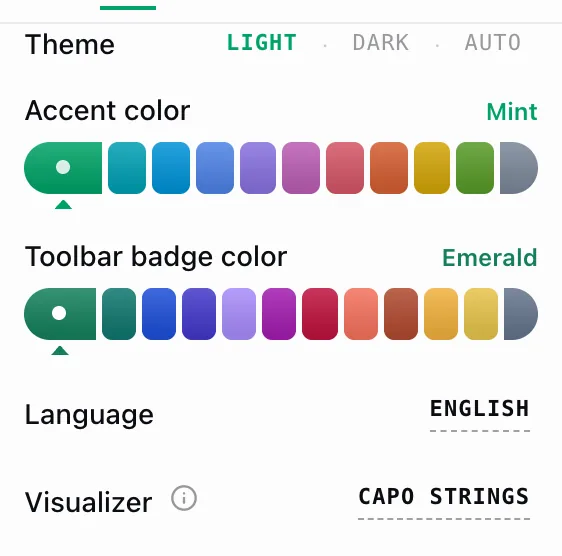
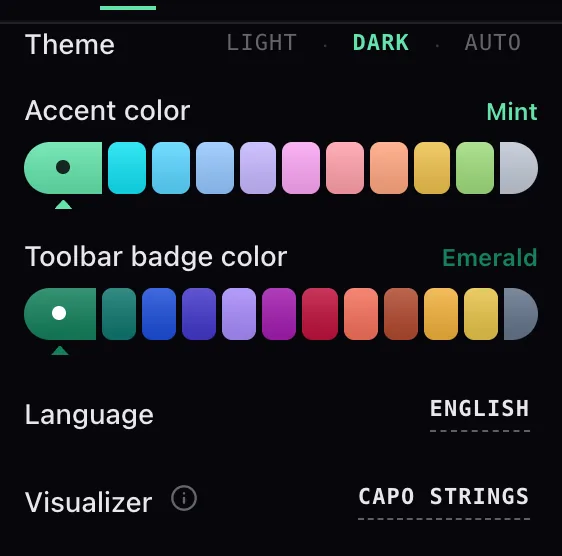
Sí — Configuración → Apariencia tiene cinco cosas que puedes personalizar.
- Tema — Claro, Oscuro o Automático
- Color de acento — once muestras
- Color de la insignia de la barra de herramientas
- Idioma — 52 de ellos
- Visualizador — la onda ambiental en la parte inferior del popup que se mueve con la música; elige un estilo o desactívalo