 Capo
CapoSolución de problemas
Cuando Capo no encuentra tu audio, cuando otra extensión tiene la pestaña, y cuando funciona pero suena mal.
Solución de problemas: detección multimedia y acceso a páginas
«Todavía no se reproduce nada» — ¿qué debería probar primero?
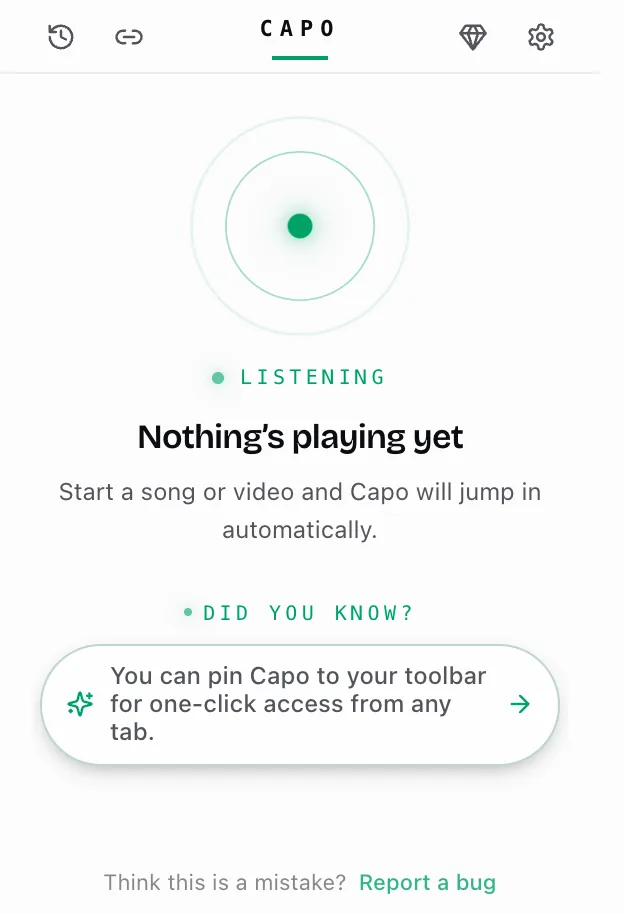
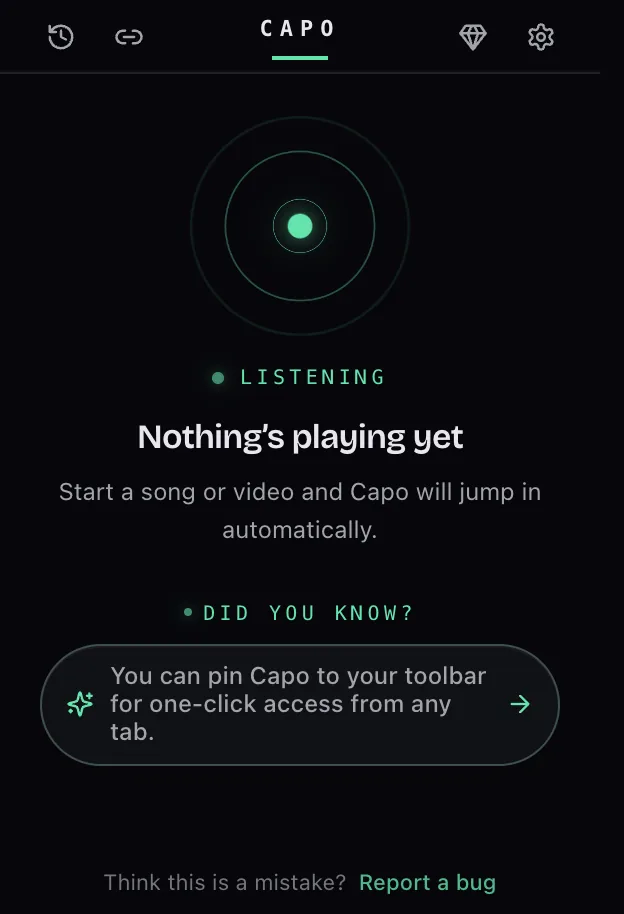
Significa que Capo está conectado pero todavía no ha oído ningún audio — pulsa reproducir.
La página es compatible y la conexión de Capo está activa; simplemente no se está reproduciendo nada. Bajo el punto pulsante de Escuchando añade: Reproduce una canción o video y Capo entrará automáticamente.
- Inicia la reproducción en la página.
- Los controles deberían aparecer automáticamente — no hace falta cerrar y volver a abrir el popup.
- ¿Sigues atascado? Toca Reportar un error en la parte inferior de la pantalla.
Esto es deliberado — Capo solo conecta su motor una vez que un elemento realmente empieza a reproducirse.
- Enrutar el audio a través del motor de Capo es la parte costosa, así que ocurre solo en la primera reproducción real — Capo nunca toca contenido multimedia que nunca reproduces.
- Los sitios también precargan clips silenciosos de relleno para anuncios y centinelas; esos nunca producen reproducción real, así que Capo los ignora.
Una recarga rearma Capo — no lo rompe, solo necesitas volver a pulsar reproducir.
- Los scripts de Capo se recargan con la página, antes de que exista ningún audio.
- La recarga detiene la reproducción, así que llegas a Todavía no se reproduce nada.
- Pulsa reproducir — la configuración guardada vuelve en cuanto se identifica la pista.
«Capo no puede encontrar audio en la página»
Unos pocos sitios se saltan por completo los elementos de audio reales, así que Capo recurre a un modo reducido.
Capo normalmente encuentra el audio detectando elementos en cuanto se reproducen. Sitios como QQ Music y Pandora decodifican directamente a Web Audio sin elemento — Capo entonces recurre en su lugar a la señal audible de la pestaña.
- Tono y Volumen siguen activos.
- Velocidad, el bucle y el transporte están atenuados.
«Capo no funciona cuando la pestaña está silenciada»
Silenciar la pestaña no apaga Capo — sigue funcionando, simplemente no puedes oírlo.
Capo sigue detectando la pista y aplicando tu configuración mientras está silenciada. Un matiz: cuando el propio volumen de Capo está en 0, Capo sigue tratando la pestaña como audible, así que silenciar desde dentro de Capo nunca hace que tus controles desaparezcan.
Quita el silencio y tu tono y velocidad ya te están esperando.
«Capo no puede ejecutarse en esta página» — ¿qué significa?
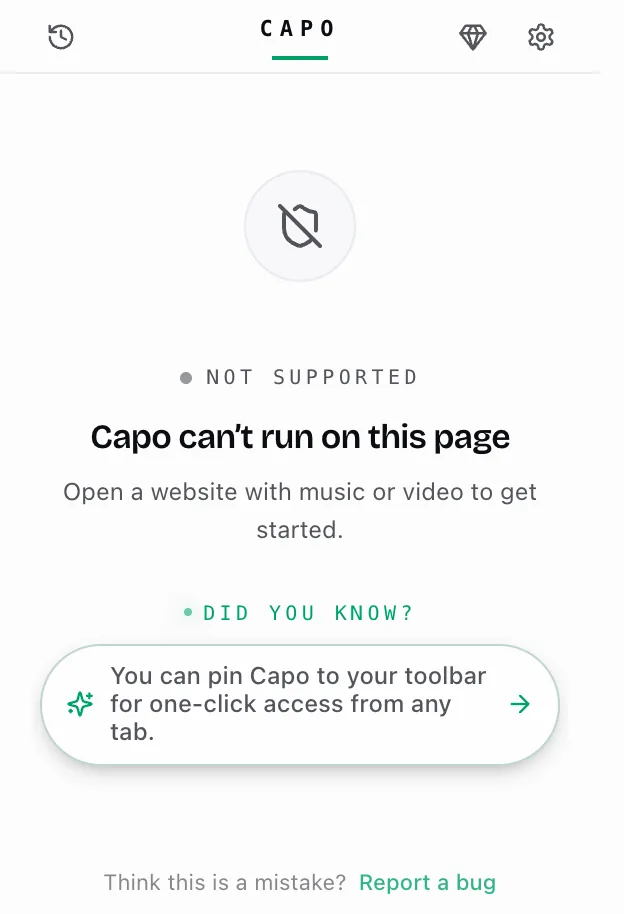
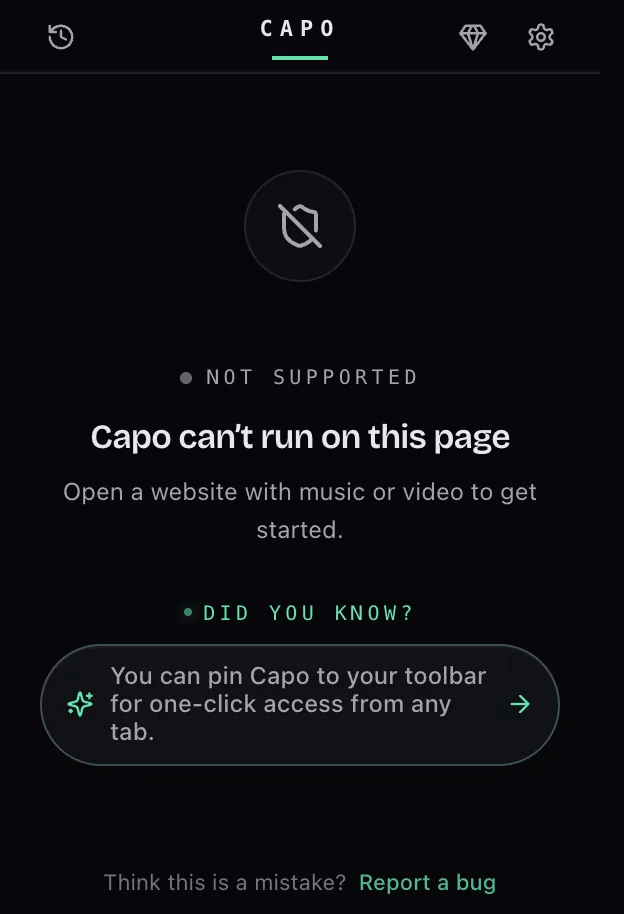
Capo no puede ejecutarse en esta página significa que el navegador bloquea todas las extensiones aquí — eso es política, no un error de Capo.
No hay ningún permiso que puedas conceder para cambiarlo. Cubre las páginas internas del navegador, las tiendas de extensiones, view-source, data: y javascript: y URLs, y archivos locales. La pantalla añade: Abre un sitio web con música o video para empezar.
La lista de páginas no compatibles de Capo cubre:
- chrome://, chrome-extension://, chrome-search://, chrome-untrusted://
- edge://, brave://, opera://, vivaldi://
- about:, devtools://, view-source:
- chrome.google.com/webstore y chromewebstore.google.com no son compatibles ninguna de las dos.
- Tampoco lo son las tiendas de complementos de Edge y Firefox.
Verás la pantalla de Capo no puede ejecutarse en esta página ahí. Es política del navegador, y ningún permiso lo desbloquea.
«Capo funciona en YouTube pero no en otro sitio»
Unas pocas cosas realmente difieren según el sitio — no es una única causa.
- Algunas páginas bloquean todas las extensiones — verás Capo no puede ejecutarse en esta página.
- Algunas tienen una política de seguridad estricta que bloquea los motores WebAssembly de Capo, así que discretamente recurre al ligero.
- Algunas entregan su audio a otra extensión primero — eso es Otra extensión tiene esta pestaña.
«Capo no funciona en modo incógnito/privado»
Chrome bloquea las extensiones en incógnito hasta que permites cada una.
- Abrir Extensiones → Administrar extensiones.
- Selecciona Detalles en Capo.
- Activa Permitir en incógnito.
Esa es toda la solución en casi todos los casos. Capo no añade ninguna regla propia para el incógnito, así que una vez que Chrome le permite ejecutarse ahí, se comporta exactamente igual que en una ventana normal — incluida tu configuración guardada, que se comparte entre ambas.
Solución de problemas: conflictos de extensiones
«Otra extensión tiene esta pestaña» — ¿qué significa?
Otra extensión reclamó primero el audio de esta pestaña — solo una extensión puede controlar un elemento dado.
Una página puede entregar cada elemento de audio a una el motor de audio de una extensión — quien llega primero se sirve primero, y el navegador rechaza a todos los demás después. La pantalla lo dice: Capo no puede cambiar el tono o el volumen de esta pestaña mientras otra extensión de audio la controle. Desactiva esa extensión y recarga.
- Los potenciadores de volumen, ecualizadores, cambiadores de tono y algunos controladores multimedia entran todos en esta categoría.
- Quien reclama primero el elemento de audio se lo queda — no se comparte.
Capo detecta el rechazo y muestra Otra extensión tiene esta pestaña en lugar de simular que tus deslizadores siguen funcionando.
«Otra extensión de audio está bloqueando a Capo»
Usa los dos botones de la pantalla de conflicto — desactivar por sí solo no es suficiente, también hace falta recargar.
- Toca Administrar para abrir chrome://extensions en una nueva pestaña y desactivar la otra extensión.
- Toca Recargar para recargar la pestaña y que Capo pueda reintentar su conexión.
La recarga realmente es necesaria — una vez que Capo ha sido rechazado, ese veredicto se mantiene durante el resto de la vida de la página.
Divide el problema — desactiva otras extensiones de audio de una en una y recarga entre cada una.
Si la pantalla de conflicto desaparece y tus deslizadores funcionan, has encontrado al culpable.
Solución de problemas: tono, velocidad, volumen y calidad de sonido
«El cambio de tono suena poco natural en valores extremos»
Cuanto más fuerzas el tono, más tiene que inventar el motor — eso es esperable en los extremos.
El dial de Capo llega a ±12 semitonos por defecto; Rango de tono en Configuración lo amplía a ±36 o ±48, donde los artefactos se vuelven evidentes rápido.
- Prueba primero un cambio más pequeño.
- Sube Calidad de audio — Medio es el nivel gratuito más potente; en Pro, Alto es el motor más rico.
¿Suena como una ardilla? Eso es el tono subido bastante — revisa el dial de Tono, no la Velocidad.
- Revisa el Tono dial y el control Fino .
- Usa el restablecimiento de tono — pone ambos a cero con un clic, ya que conceptualmente son un único control.
La velocidad por sí sola no causa esto: Capo mantiene el tempo y el tono separados, a menos que hayas activado varispeed , lo cual los acopla como una cinta.
«La velocidad suena rara en valores muy lentos o muy rápidos»
Eso es el propio estiramiento de la tasa de reproducción del navegador, no el motor de Capo — se vuelve tosco en los extremos.
- El deslizador va de 0.25×–3× por defecto.
- Rango de velocidad en Configuración empuja el tope a 8×, que suena aún más tosco.
- Algunos sitios también resisten el cambio de velocidad, así que Capo lo vuelve a aplicar.
«El audio se distorsiona cuando subo el volumen»
Subir por encima del 100% añade ganancia real a una mezcla ya masterizada, así que los picos fuertes se saturan.
- Baja el aumento hasta que se limpie.
- Sube el volumen de tu sistema en lugar del de Capo.
El deslizador de Capo llega hasta 300% por defecto; Rango de volumen en Configuración sube el tope a 600% — de sobra.
¿El audio sigue demasiado bajo incluso al 300%? En realidad ese no es el límite de Capo — el tope sube más en Configuración.
- En Configuración, sube Rango de volumen de 300% a 600%.
- Más allá de eso, sube el volumen de tu dispositivo y del sistema operativo en lugar del de Capo.
«El audio cruje o se retrasa»


Un equipo ocupado puede dejar sin recursos al hilo de cambio de tono en vivo, causando crujidos o cortes.
- Abre Configuración.
- Baja Calidad de audio un nivel y prueba de nuevo.
Como lo expresa el propio ajuste: Bajo es lo más ligero para tu dispositivo; Med es una buena opción por defecto; Alto suena lo más rico pero puede sentirse más pesado en equipos lentos. (Alto es el nivel Pro.)
Capo carga su motor de forma perezosa, así que el primer ajuste de control puede ir con retraso mientras se establece.
- El worklet solo se carga la primera vez que un fotograma realmente reproduce algo.
- Algunos sitios también resisten los cambios de velocidad de Capo y hay que anularlos cada vez que se resisten.
Recarga la pestaña — normalmente resuelve ambos casos.
Solución de problemas: bucles y controles de reproducción
«No puedo fijar mi bucle»
Repasa esta lista.
- ¿Está encendido el interruptor principal de Capo, y hay algo reproduciéndose realmente?
- ¿Tarjeta de Bucle atenuada? El sitio reproduce a través de Web Audio sin elemento multimedia (QQ Music, Pandora) — no hay línea de tiempo contra la cual hacer el bucle.
- ¿Solo un botón atenuado? La posición está a menos de un cuarto de segundo del otro punto. Muévela y vuelve a tocar.
En una transmisión en vivo, el bucle sí funciona — solo falta la barra de búsqueda.
Toca A y B y Capo te regresa como siempre. Lo que falta es la barra de búsqueda: una transmisión en vivo no tiene una línea de tiempo fija, así que Capo muestra en su lugar una barra estática de EN VIVO, sin desplazamiento ni asas para arrastrar. Rebobinar y avanzar rápido siguen funcionando.
Usa los botones A/B y los incrementadores, y mantén el bucle dentro de la parte que la transmisión todavía conserva.
«La reproducción sigue pausándose al inicio del bucle»
Eso es la cuenta atrás — está activado, y es deliberado.
Al inicio de cada repetición Capo hace una pausa breve para que puedas reposicionar las manos, y luego reanuda por su cuenta.
Toca el botón del temporizador en la píldora del bucle para desactivar la cuenta atrás — el bucle entonces se ejecuta sin pausas.
La duración de la pausa vive en Configuración: 1s, 2s, 3s o 5s.
«Reproducir, retroceder o buscar no funciona desde Capo»
Los botones de reproducir, rebobinar y saltar de Capo controlan el elemento que detectó en la página — dos cosas pueden romper eso.
- En sitios de Web Audio sin elemento multimedia (QQ Music, Pandora) toda la franja del reproductor está atenuada — usa el propio botón del sitio.
- De lo contrario, es posible que el navegador se niegue a iniciar la reproducción por su cuenta — pulsa reproducir en la página una vez, y Capo se hace cargo desde ahí.
Esos botones mueven la posición en el elemento que Capo detectó.
- En una transmisión en vivo siguen funcionando, pero solo dentro del tramo que la transmisión mantiene en búfer.
Puedes cambiar el tamaño del salto (el intervalo de salto) en Configuración.
Donde la barra de Capo no puede ayudar, la propia barra de desplazamiento del sitio sigue funcionando.
«Los atajos de teclado funcionan en Capo pero no en la página»
Son dos conjuntos de atajos separados.
- Popup: teclas solas — Un, B, L, C.
- Página: Alt/Option combinaciones — Alt+A, Alt+B… con su propio interruptor de encendido/apagado en Configuración.
- Los atajos de página se desactivan mientras escribes en un cuadro de búsqueda o un campo de comentarios.
- Reproducir/buscar vienen sin asignar en la página, porque los sitios ya usan esas teclas.
Raramente es un problema — Capo escucha antes que la página.
Los atajos de página usan por defecto Alt/Option combinaciones precisamente para no chocar con lo que reclaman los sitios. El único hueco real es un reproductor metido dentro de un elemento incrustado mientras la página exterior tiene el foco — haz clic en el reproductor una vez y las teclas funcionarán.
¿Reasignaste un atajo a una tecla suelta? Ahí es cuando un sitio puede ganar.
Solución de problemas: configuración guardada
«Mi configuración no se guardó después de cerrar el navegador»
Las pistas guardadas sobreviven a un reinicio del navegador — así que algo bloqueó el guardado.
- Comprueba que Guardado automático esté activado: Configuración → Datos y privacidad
- Confirma que realmente cambió algo — una pista de vuelta a los valores predeterminados no se guarda
- Comprueba si Capo pudo identificar la pista: ¿aparece en Historial?
- Recuerda que el Historial guarda 500 pistas; las más antiguas se eliminan
«Mi configuración se restableció cuando la siguiente canción se reprodujo automáticamente»
Eso es Capo haciendo su trabajo — la configuración pertenece a la pista, no a la pestaña.
- Cuando empieza una nueva canción, Capo carga la configuración guardada de esa canción
- Si nunca ha visto la canción antes, carga la configuración normal en su lugar
- El ajuste que hiciste en la última canción no te sigue a la siguiente
- Ajusta el tono o la velocidad de la nueva pista y también se guarda, lista para la próxima vez
Spotify y SoundCloud mantienen una sola dirección a lo largo de toda una cola mientras la música cambia por debajo. Cuando empieza la siguiente canción, Capo detecta la nueva pista y aplica lo que esté guardado para ella, o recurre a los valores predeterminados.
«Distintas canciones en el mismo sitio web usan la misma configuración»
No es una regla por sitio — Capo no puede distinguir esas dos canciones.
Cada pista está pensada para tener su propia entrada.
- Las pistas se identifican a partir de la información que publica un sitio
- Donde un sitio no publica ninguna, Capo recurre a la dirección de la página
- Dos canciones que comparten una dirección comparten una entrada
- Sitios como YouTube, Spotify Web y SoundCloud informan cada pista correctamente, así que se mantienen separadas
Distintos sitios le dan a Capo distintas cantidades de información con las que trabajar.
Repórtanos el sitio y le echaremos un vistazo.
«¿Qué debería probar antes de contactar con soporte?»
Repasa esta lista de verificación antes de escribirnos.
- Pon el contenido multimedia a reproducir antes de abrir Capo
- Comprueba que Guardado automático está activado — Configuración → Datos y privacidad
- Mueve un control, luego busca la pista en Historial
- Recarga la página e inténtalo una vez más
- Prueba en otro sitio para acotarlo
¿Sigues atascado? Pulsa Enviar comentarios en Configuración y dinos en qué sitio.
Solución de problemas: Capo Pro y el espacio de trabajo
“Mi clip no se reproduce — está atenuado.”Pro
Su interruptor de encendido/apagado está apagado — activa el interruptor en la fila del clip.
Una fila de clip atenuada significa que el clip está deshabilitado: su botón de reproducción y su panel están inactivos hasta que vuelvas a activar el interruptor. Si un clip está habilitado pero aún no se reproduce, comprueba que no sea más corto que el mínimo de un cuarto de segundo y que su inicio y fin sigan dentro de la pista — abre el panel y vuelve a escribir los tiempos si se desviaron.
“Marcador ya está aquí” — ¿por qué Capo no añade mi marcador?Pro
Ya hay un marcador dentro del espacio mínimo en la posición de reproducción.
Capo mantiene los marcadores separados por un pequeño espacio para que dos no puedan superponerse en el mismo instante, y el + botón de añadir marcador lo indica, en lugar de crear un duplicado. Mueve la posición de reproducción un momento antes o después y añádelo ahí, o simplemente cambia el nombre o vuelve a arrastrar el marcador que ya está en ese lugar.
“El entrenador de velocidad no inicia, o no aumenta la velocidad.”Pro
Repasa esta lista.
¿Aún no hay bucle? El entrenador aumenta gradualmente un bucle, así que primero configura un bucle A–B — el botón de tendencia ascendente está en la tarjeta del bucle. ¿El inicio es igual al objetivo? No hay nada que subir; baja Inicio o sube Objetivo. ¿Parece atascado? Solo avanza después de Cada repeticiones (dos de forma predeterminada), así que dale un par de pasadas a cada velocidad. ¿En pausa? Una sesión en vivo se puede pausar — la velocidad se mantiene donde está hasta que reanudes. Al finalizar la sesión, la reproducción vuelve a tu velocidad normal.
“El ecualizador no está cambiando el sonido.”Pro
Dos cosas que revisar: el audio del sitio y si las bandas realmente están haciendo algo.
Algunos sitios reproducen a través de Web Audio sin un elemento multimedia real detrás (algunos reproductores de radio y música de videojuegos). El ecualizador sigue funcionando ahí — está en la misma ruta de audio que el Volumen — aunque Velocidad y el bucle dejen de funcionar en esas páginas. Así que la solución habitual es más simple: asegúrate de que las bandas no estén todas planas en 0 dB y de que estés escuchando un rango que una banda realmente cubra — un pequeño aumento en una banda es fácil de pasar por alto en una mezcla cargada.
“El inicio de sesión no se mantuvo, o sigo cerrando sesión automáticamente.”Pro
El inicio de sesión abre una pestaña de capotune.com — deja que termine y luego vuelve a Capo.
Cuando tocas Iniciar sesión, Capo abre una pestaña para iniciar sesión y la ventana emergente se cierra al perder el foco — eso es normal, no un error. Una vez que la pestaña lo confirme, vuelve a abrir Capo y tu cuenta aparecerá. Si no funcionó, toca Iniciar sesión de nuevo, y asegúrate de iniciar sesión con la misma cuenta con la que compraste Pro. Una sesión también puede expirar después de mucho tiempo — simplemente vuelve a iniciar sesión para renovarla.
“El espacio de trabajo tiene retraso, o el audio crepita.”Pro
Dale menos trabajo a tu equipo: cambia Calidad de audio a un nivel más bajo, o activa Modo de baja latencia.
La calidad de audio alta suena más rica pero es la más pesada — en un equipo más lento, bajarla a Med en Configuración a menudo elimina el tartamudeo. Modo de baja latencia (en Audio y reproducción, en el nivel Alto) reduce el retraso, aunque se desactiva mientras el cambio de formante está activo. Ejecutar varios efectos pesados a la vez — un gran cambio de formante más reverberación más el reductor de voz — es la combinación más exigente, así que reduce uno si el audio se distorsiona.