 Capo
CapoPrise en main
Ce qu'est Capo, où il se trouve une fois installé, ce que signifie le chiffre sur son icône, et ce qu'ajoute le menu du clic droit.
Qu'est-ce que Capo ?
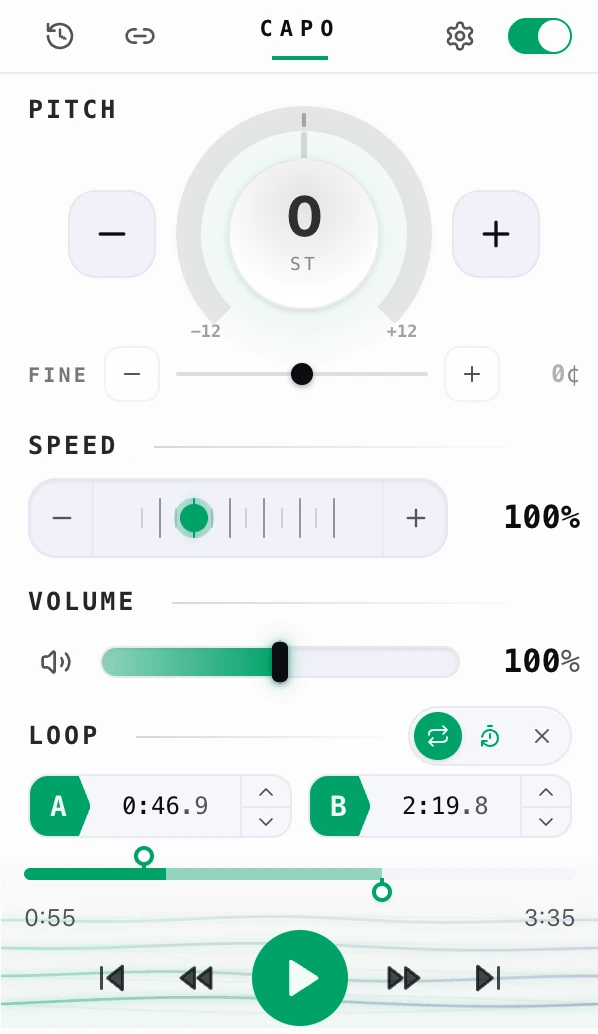
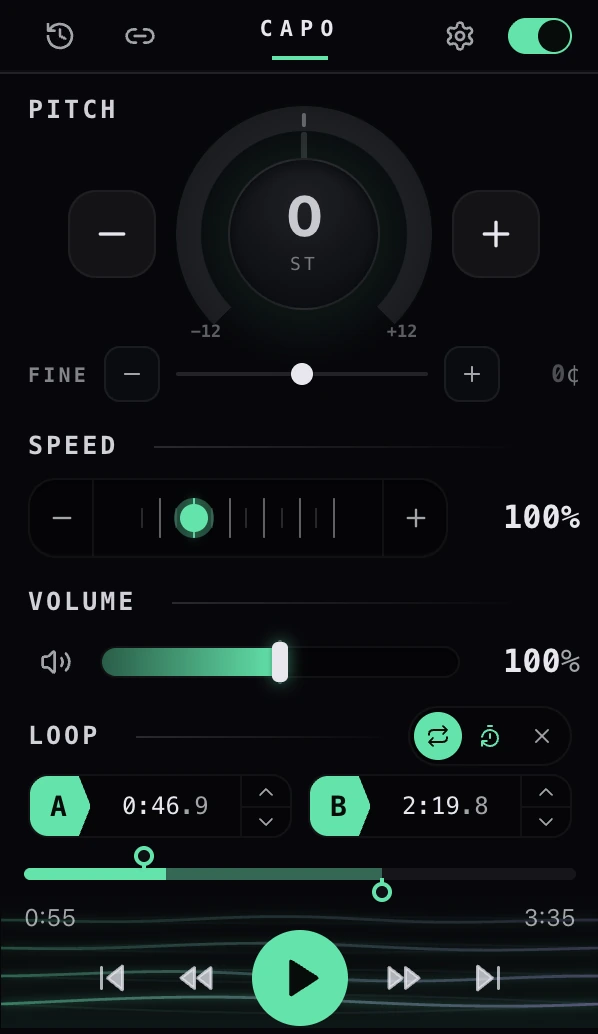
- 1Barre du haut
- 2Hauteur
- 3Vitesse
- 4Volume
- 5Boucle A–B
- 6Ligne de temps
- 7Transport
Capo est une extension de navigateur qui transforme le son de l'audio et de la vidéo sur les pages où vous êtes déjà — sans téléchargement, sans application séparée.
Ouvrez un onglet en lecture (YouTube, Spotify Web, SoundCloud, un cours, un podcast) et le popup vous donne quatre réglages en direct :
- Hauteur — décale la tonalité vers le haut ou le bas en demi-tons, avec des cents en plus pour l'ajustement fin, afin de jouer dans votre propre tessiture.
- Vitesse — ralentit un passage rapide pour l'apprendre, ou accélère au-delà de la normale pour survoler.
- Volume — amplifie une source trop faible bien au-delà du plafond habituel de 100 % du navigateur.
- Boucle — place un point A et un point B et répète cette phrase jusqu'à ce qu'elle rentre.
Comment le popup est organisé. Une barre du haut surplombe ces quatre modules : Historique et Partager à gauche, le logo Capo au centre, Réglages et l'interrupteur marche/arrêt à droite. Les quatre modules de contrôle s'empilent en dessous dans cet ordre — Hauteur (demi-tons plus réglage fin), Vitesse, Volume, Boucle — et les boutons de transport et la ligne de temps courent en bas.
Il est conçu pour s'entraîner et apprendre à l'oreille — musiciens, apprenants en langues, transcripteurs — mais tous ceux qui veulent un contrôle plus fin de la lecture peuvent l'utiliser.
Tout se passe en direct, dans votre propre navigateur. Capo transforme le son pendant la lecture ; il ne télécharge, ne copie ni n'envoie jamais votre média, et il retient vos réglages par morceau afin qu'ils reviennent d'eux-mêmes la prochaine fois.
À quoi puis-je utiliser Capo ?
Tout ce pour quoi le son n'est pas exactement comme vous en avez besoin.
- Ralentir un solo de guitare pour l'apprendre à l'oreille
- Transposer un morceau pour l'adapter à votre instrument ou à votre voix
- Ralentir un podcast ou une vidéo pour saisir chaque mot
- Accélérer un cours ou une longue conférence
- Amplifier une vidéo trop faible au-delà de son plafond normal
Sur quels sites Capo fonctionne-t-il ?
Tout site avec du son — YouTube, Spotify Web, SoundCloud, Bandcamp, podcasts, cours.
Capo se charge sur chaque page, donc tous ces sites fonctionnent de la même façon. Les exceptions sont les pages qu'aucune extension n'est autorisée à toucher — les pages du navigateur comme chrome://, les pages d'autres extensions, les magasins d'extensions eux-mêmes, et les pages locales file:// . Capo vous le signale quand il ne peut pas fonctionner.
Capo fonctionne-t-il avec l'audio et la vidéo ?
Les deux — Capo traite chaque lecteur audio et vidéo de la page de la même façon.
Une poignée de sites diffusent du son sans véritable élément lecteur derrière — là, Hauteur et Volume continuent de fonctionner, mais Vitesse, la boucle et les boutons de transport se grisent.
Où se trouve Capo après l'installation ?
 Capo – Hauteur, Vitesse et Volume
Dans la barre d'outils de votre navigateur, sous forme d'icône Capo.
Un onglet de bienvenue s'ouvre dès l'installation — c'est le premier signe que Capo est bien là. Si vous ne repérez pas l'icône ensuite, elle est sans doute rangée dans le menu des extensions du navigateur plutôt qu'épinglée. Capo le détecte et vous propose une astuce d'épinglage quand il n'est pas sur la barre d'outils.
Comment savoir si Capo est connecté à l'onglet actuel ?
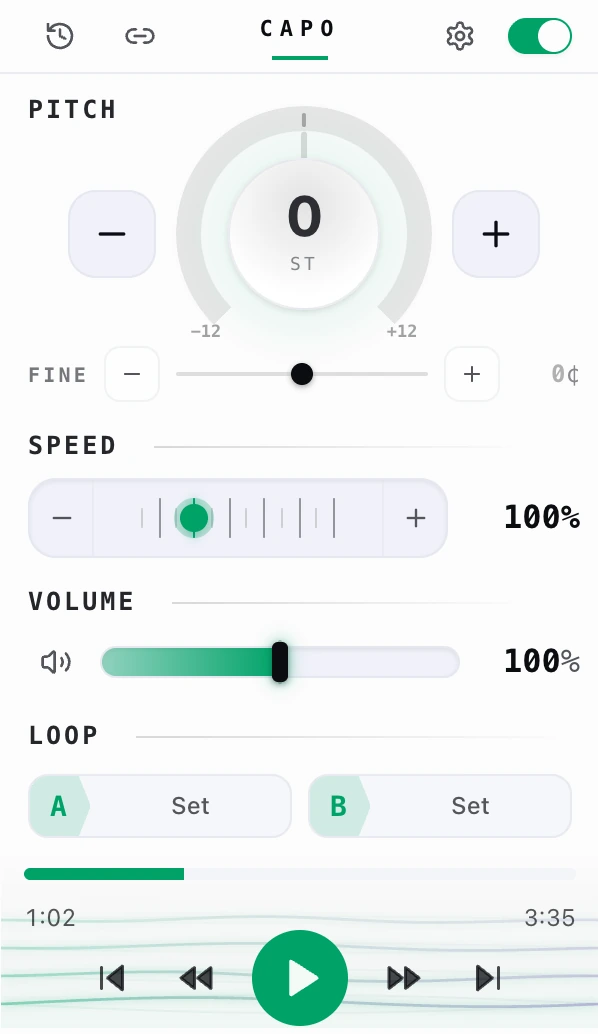
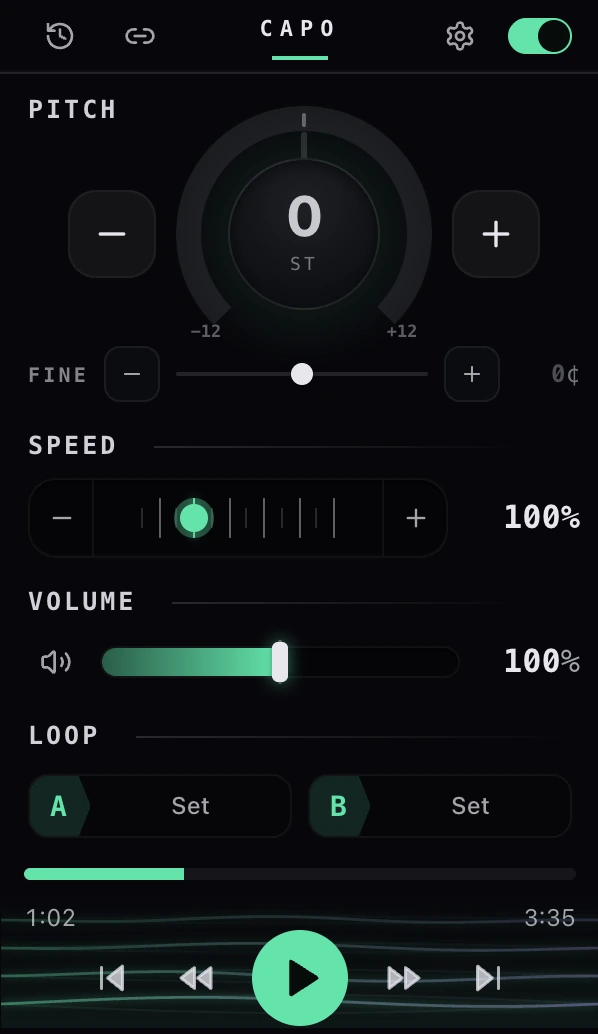
- 1Marche / arrêt
Ouvrez le popup — il vous indique dans lequel des cinq états de connexion vous êtes.
- Connecté : tous les réglages, plus un interrupteur marche/arrêt dans l'en-tête.
- Rien ne joue encore — appuyez simplement sur lecture.
- Encore une actualisation — l'onglet était ouvert avant Capo, donc rechargez-le.
- Capo ne peut pas fonctionner sur cette page.
- Une autre extension contrôle cet onglet — une autre extension audio a capturé l'onglet en premier ; désactivez-la de son côté, puis rechargez l'onglet.
Que dois-je essayer en premier après avoir installé Capo ?
Ouvrez YouTube, lancez une lecture, puis essayez les molettes Hauteur et Vitesse.
- Ouvrez YouTube et lancez une lecture.
- Cliquez sur l'icône Capo .
- Faites glisser la molette Hauteur vers le haut de quelques demi-tons — la tonalité change pendant que le tempo reste exactement le même, et le badge de la barre d'outils affiche le décalage.
- Baissez Vitesse — le morceau ralentit sans que personne ne sonne comme un hamster.
Ai-je besoin d'un compte pour utiliser Capo ?
Non — toutes les fonctions gratuites marchent dès l'installation.
Hauteur, vitesse, volume, la boucle A/B, vos sauvegardes par morceau et l'historique fonctionnent tous sans aucune inscription. Un compte n'entre en jeu que si vous voulez Pro, où se connecter est simplement la façon dont Capo sait qu'il doit débloquer les réglages supplémentaires.
Capo est-il gratuit ?
Oui — les outils de base sont gratuits ; Pro est une formule payante avec un essai gratuit.
- Gratuit : hauteur, vitesse, volume, la boucle A/B, les sauvegardes par morceau et l'historique — aucun compte requis.
- Pro (payant, essai gratuit disponible) : ajoute l'espace de travail en panneau latéral avec le formant, la réverbération, le varispeed, l'égaliseur, les clips et les repères.
Quelle version de Capo est-ce que j'utilise ?


Ouvrez Réglages — votre numéro de version se trouve dans le coin inférieur droit.
- Ouvrir Réglages.
- Regardez le coin inférieur droit — on y lit Capo suivi de votre numéro de version.
- Ou consultez la page de bienvenue, en haut à gauche.
Capo le lit directement depuis la version installée, donc c'est toujours celle réellement en cours d'exécution.
Comment mettre à jour Capo ?
Vous n'avez rien à faire — Chrome met à jour Capo tout seul.
Chrome vérifie les mises à jour des extensions à son démarrage, puis toutes les quelques heures. Pour en forcer une immédiatement :
- Allez dans chrome://extensions.
- Activez Mode développeur avec l'interrupteur en haut à droite.
- Sélectionnez le bouton Mettre à jour qui apparaît.
Cela actualise toutes vos extensions, pas seulement Capo.
Si rien ne semble se passer, voici généralement pourquoi : une mise à jour ne s'installe que lorsque l'extension est inactive, et un popup ou un panneau latéral ouvert la maintient occupée. Fermez Capo et réessayez, ou redémarrez Chrome.
Quand une nouvelle version arrive, Capo vous montre une note Nouveautés exactement une fois.
À qui Capo convient-il le mieux ?
Musiciens, chanteurs, apprenants en langues, étudiants — à quiconque a besoin d'ajuster le son.
- Musiciens et étudiants en musique transposant un morceau ou ralentissant un passage pour l'apprendre à l'oreille
- Chanteurs adaptant un morceau à leur tessiture
- Apprenants en langues ralentissant un podcast pour saisir chaque mot
- Étudiants accélérant leurs cours
- Quiconque veut rendre une vidéo trop faible plus forte, ou adoucir une intro assourdissante
Icône de la barre d'outils, badge et popup
Que signifie le chiffre ou le badge sur l'icône de Capo ?
+5Votre hauteur pour cet onglet, en demi-tons entiers.
+5 signifie cinq demi-tons vers le haut, -3 signifie trois vers le bas. C'est la petite pastille menthe sur l'icône, là uniquement pour que vous voyiez d'un coup d'œil qu'un onglet est transposé sans rien ouvrir.
Le badge affiche-t-il la hauteur, la vitesse ou le volume actuels ?
La hauteur uniquement — et seulement la partie en demi-tons entiers.
La vitesse, le volume et le réglage fin en cents n'atteignent jamais le badge ; il n'y a tout simplement pas de place sur une pastille de barre d'outils, donc ils vivent dans le popup où vous pouvez réellement les lire. Ouvrez Capo pour la vue complète.
Menu du clic droit
Que puis-je faire depuis le menu du clic droit ?
Trois choses : des préréglages de hauteur, des préréglages de vitesse, et une réinitialisation.
- Hauteur préréglages (demi-tons) : -12, -7, -5, -2, 0, +2, +5, +7, +12 st
- Vitesse préréglages : 0.5×, 0.75×, 1×, 1.25×, 1.5×, 2×
- Réinitialiser hauteur et vitesse — remet les deux à la normale, sans toucher au volume.
Puis-je changer la hauteur, la vitesse ou le volume depuis le menu du clic droit ?
Hauteur et vitesse, oui — sous forme de préréglages. Le volume, non.
Un élément de menu se choisit en un seul clic, il ne convient donc qu'à des valeurs fixes. Le volume (et le réglage fin en cents) demandent un curseur que l'on balaie, et ceux-là restent dans le popup de Capo, où est leur place.
Pourquoi ne vois-je pas Capo dans le menu du clic droit ?
Vérifiez ce sur quoi vous avez fait un clic droit — Capo s'attache à la page elle-même.
- Les éléments de Capo sont enregistrés pour la page, pas pour un lien, une image ou le cadre vidéo. Essayez plutôt une zone vide de la page.
- Ils n'apparaissent pas non plus sur les pages du navigateur comme chrome:// ou le magasin d'extensions, où aucune extension n'est autorisée à s'exécuter.
C'est voulu : le clic droit sur un média se déclenche mal justement sur les sites qui comptent le plus, donc Capo reste dans le contexte de la page.
Comment ouvrir un fichier audio ou vidéo local avec Capo ?
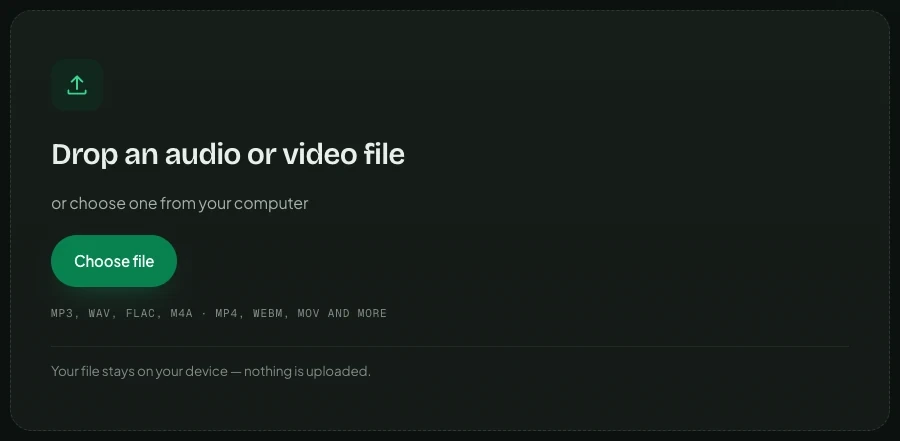
Ouvrir Lire un fichier local depuis les Réglages — cela ouvre le lecteur web de Capo, où vous déposez un fichier.
Le lecteur prend l'audio et la vidéo directement depuis votre ordinateur — MP3, WAV, FLAC, M4A et MP4, WEBM, MOV entre autres — et le fichier reste sur votre appareil ; rien n'est mis en ligne. Une fois la lecture lancée, ouvrez Capo depuis votre barre d'outils et retravaillez-le exactement comme n'importe quoi d'autre sur le web : hauteur, vitesse, boucles et, avec Pro, l'espace de travail complet.
Pour le trouver : déposez un fichier n'importe où sur le panneau, ou appuyez sur Choisir un fichier ; les formats pris en charge sont listés juste sous le bouton.