 Capo
CapoRéglages, raccourcis et sauvegarde
Ce que Capo retient pour chaque morceau, comment le piloter au clavier, et la langue et l'apparence du panneau.
Réglages par site et réglages enregistrés
Que retient Capo pour chaque morceau ?
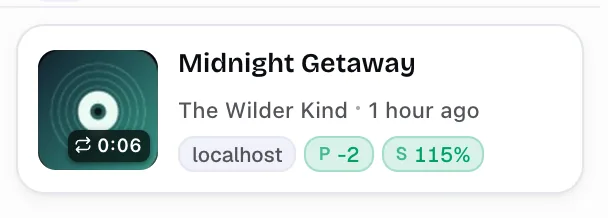
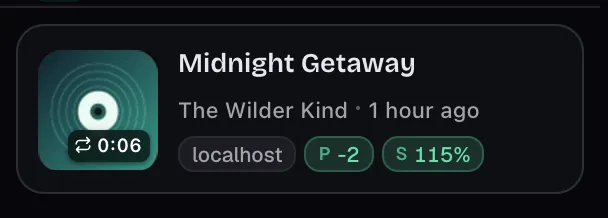
Capo enregistre par morceau, pas par site — automatiquement, sans bouton d'enregistrement.
Vos réglages sont associés à ce qui joue réellement (chanson, vidéo, épisode), pas au site où cela se trouve. Deux chansons sur un même site gardent chacune leurs propres réglages, et ces réglages suivent le morceau partout où il apparaît.
Ce qui est retenu :
- Hauteur — demi-tons et votre réglage fin en cents
- Vitesse
- Volume
- Votre boucle A/B
- Extras Pro : formant, réverbération, varispeed, clips, notes et repères
Il range aussi le titre, l'artiste, la pochette et un lien, afin que Historique puisse vous montrer le morceau et le rouvrir en un clic — tout ce que vous avez enregistré se trouve là.
Quand cela s'enregistre : environ un quart de seconde après que vous cessez de manipuler un réglage. Deux conditions doivent être réunies :
- Sauvegarde automatique est activé (Réglages → Données et confidentialité ; c'est activé par défaut)
- Capo peut identifier quel morceau joue
Si tout est revenu par défaut sans boucle ni note associée, Capo supprime l'entrée plutôt que d'enregistrer un blanc.
Comment supprimer les réglages enregistrés pour un site ?
Par morceau plutôt que par site — supprimez les entrées depuis Historique à la place.
- Ouvrir Historique
- Supprimez l'entrée dont vous n'avez plus besoin
Pour tout effacer d'un coup, allez dans Réglages → Réinitialiser → Effacer l'historique, qui supprime la hauteur, la vitesse et le volume enregistrés pour chaque morceau sauvegardé.
Les réglages enregistrés se synchronisent-ils entre appareils ?
Réponse en deux parties : les morceaux enregistrés restent locaux, les préférences de l'application se synchronisent.
- Les morceaux enregistrés — hauteur, vitesse, volume, boucles, tout l'historique — sont stockés localement dans ce navigateur et ne se pas synchronisent ; les entrées par morceau s'accumulent vite, donc elles restent sur place
- Les préférences de l'application — langue, qualité audio, plage de hauteur, raccourcis clavier, la courbe de l'égaliseur — voyagent dans le stockage synchronisé du navigateur, donc elles vous suivent sur les autres appareils du même profil.
- Thème et accent s'enregistrent localement dans le navigateur où vous les avez définis.
- Réinitialiser les réglages restaure tout le reste, mais laisse délibérément votre langue intacte.
Que deviennent les réglages enregistrés en mode navigation privée ?
Ce sont les mêmes sauvegardes — la navigation privée n'a pas son propre jeu séparé.
D'abord, Chrome n'exécute Capo dans une fenêtre de navigation privée que si vous l'autorisez : ouvrez Extensions → Gérer les extensions, sélectionnez Détails sur Capo, et activez Autoriser en navigation privée.
Une fois autorisé, Chrome partage le stockage des extensions entre les fenêtres normales et privées. Donc vos sauvegardes existantes sont là, et tout ce que vous enregistrez dans une fenêtre privée reste là ensuite en navigation normale. Capo n'ajoute aucune règle spécifique à la navigation privée.
Raccourcis clavier
Capo prend-il en charge les raccourcis clavier ?
Oui — deux jeux de raccourcis distincts et réattribuables.
- Sur la page les raccourcis fonctionnent pendant la lecture audio, popup fermé.
- Popup les raccourcis fonctionnent quand le popup de Capo est ouvert.
Les deux sont listés et réattribuables, et chaque portée peut être activée ou désactivée indépendamment dans Réglages → Raccourcis clavier.
- Ouvrez Capo et cliquez sur l'icône d'engrenage.
- Sélectionnez Raccourcis clavier.
- Utilisez le sélecteur en haut pour basculer entre Sur la page et Dans le popup.
- Parcourez par groupe : Lecture, Hauteur, Vitesse, Volume et Boucle — Effets et Repères rejoignent la liste avec Pro.
- Appuyez sur n'importe quelle ligne pour la réattribuer, ou appuyez sur Tout réinitialiser pour restaurer les valeurs par défaut.
Quels raccourcis sont définis par défaut ?
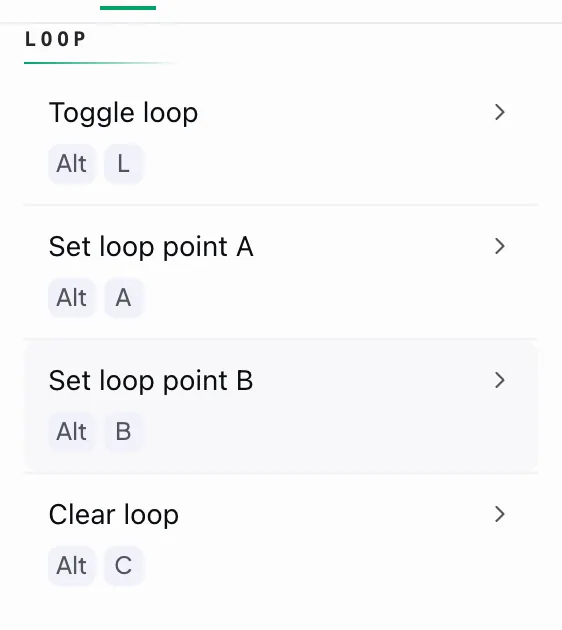
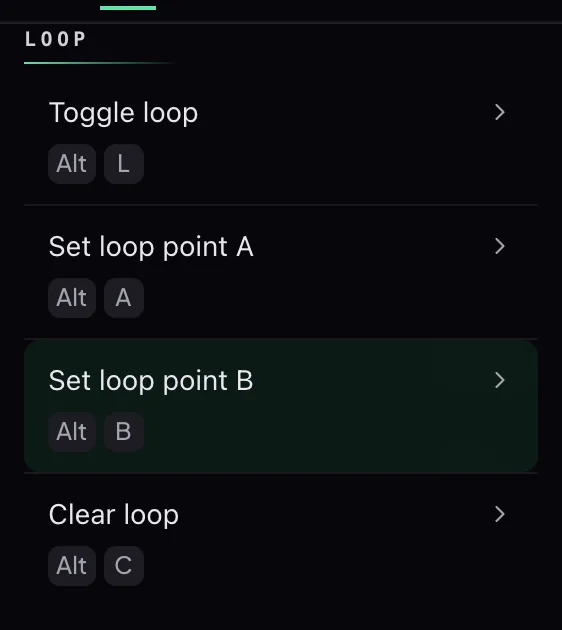
Les quatre actions de boucle sont attribuées par défaut.
- Définir le début (page / popup) : ⌥A / a
- Définir la fin (page / popup) : ⌥B / b
- Activer/désactiver la boucle (page / popup) : ⌥L / l
- Effacer la boucle (page / popup) : ⌥C / c
Activer/désactiver ne fait rien tant que les points de début et de fin n'existent pas tous les deux.
Lecture/pause et navigation sont attribuées dans le popup ; non attribuées sur la page par défaut.
- Lecture/pause (popup) : Espace
- Reculer/avancer (popup) : ← / → — saute selon votre intervalle de saut
Sur la page, ils sont livrés non attribués exprès — les sites possèdent déjà ces touches et Capo préfère ne pas les leur disputer. Les lignes sont tout de même présentes dans Réglages si vous souhaitez définir les vôtres.
Comment modifier un raccourci ?
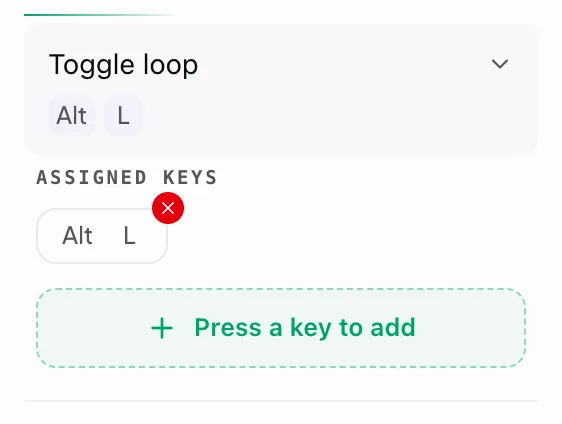
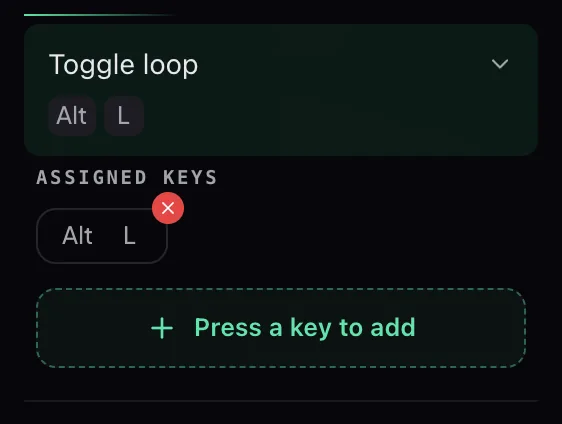
Seul le raccourci « ouvrir » de Capo se trouve dans Chrome — le reste se modifie dans Capo.
- Raccourci Chrome: une seule commande qui ouvre Capo depuis n'importe quel onglet. Chrome le possède, il n'a pas de valeur par défaut, et vous l'attribuez sur la propre page des raccourcis de Chrome.
- Les raccourcis de page et de popup de Capo: changent réellement la hauteur, la vitesse et les boucles. Définis dans les réglages de Capo.
Définissez le vôtre — Capo livre ce raccourci non attribué.
- Dans Capo, allez dans Réglages → Raccourcis clavier.
- Sur la carte du haut, sélectionnez Définir le raccourci (ou Modifier le raccourci).
- La propre page des raccourcis de Chrome s'ouvre dans un nouvel onglet — définissez-y votre combinaison.
Chrome fixe les règles sur cette page : un raccourci doit inclure Ctrl ou Alt, Maj est facultatif, et Ctrl+Alt les combinaisons ne sont pas autorisées. Sur Mac, Ctrl devient Commande. Les raccourcis de Chrome et du système l'emportent toujours, donc une combinaison déjà utilisée n'atteindra pas Capo.
Pourquoi un raccourci ne fonctionne-t-il pas sur certains sites ?
Généralement l'une de ces quatre choses.
- Votre curseur est dans un champ de texte — Capo s'efface toujours dans ce cas.
- L'interrupteur de Capo est désactivé pour cet onglet.
- L'interrupteur de cette portée est désactivé dans Réglages.
- Le lecteur se trouve dans un cadre intégré alors que la page extérieure a le focus — cliquez une fois sur le lecteur, puis réessayez.
Cela compte surtout sur Mac, où ⌥ plus une lettre est censé taper un caractère accentué — Capo s'écarte pour le permettre.
Les raccourcis de Capo entreront-ils en conflit avec ceux de YouTube, Spotify ou d'autres sites ?
Rarement — les raccourcis par défaut de Capo sur la page utilisent tous des ⌥ combinaisons (Option/Alt) que les sites ne revendiquent presque jamais.
Elles correspondent à une position physique de touche, donc la disposition du clavier n'a pas d'importance. Là où un site capte la même touche, Capo écoute en premier et empêche la page d'agir également.
Ctrl et ⌘ les combinaisons sont toujours laissées au navigateur.
Langues et apparence
Quelles langues Capo prend-il en charge ?
Toute l'interface de Capo fonctionne en 52 langues.
Parmi elles : Español, Português, Français, Deutsch, 日本語, 中文, 한국어, Русский, हिन्दी et العربية — entièrement de droite à gauche — et des dizaines d'autres.
Pour en changer :
- Ouvrez le popup et cliquez sur l'icône d'engrenage.
- Sélectionnez Apparence → Langue.
- Choisissez votre langue — chacune est listée sous son propre nom natif.
Le changement s'applique en direct — le popup se réaffiche instantanément, rien à recharger.
Puis-je changer le thème ou l'apparence ?
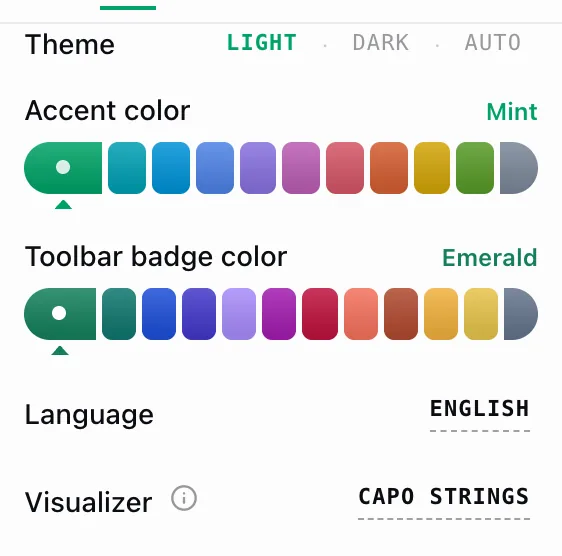
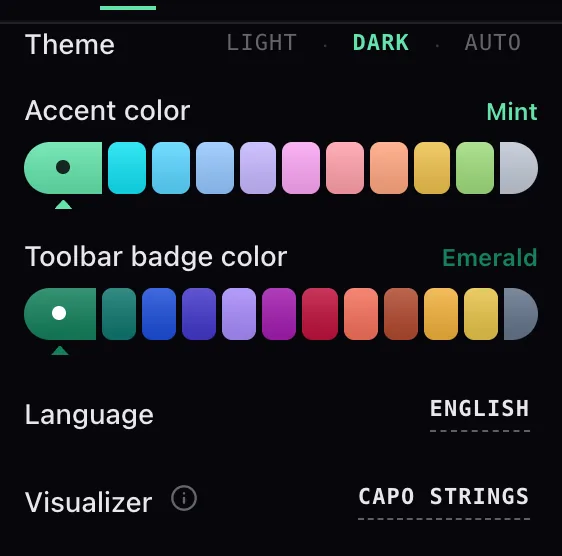
Oui — Réglages → Apparence propose cinq choses à personnaliser.
- Thème — Clair, Sombre ou Auto
- Couleur d'accent — onze nuances
- Couleur du badge de la barre d'outils
- Langue — 52 au total
- Visualiseur — l'onde ambiante en bas du popup qui bouge avec la musique ; choisissez un style ou désactivez-la