 Capo
CapoDépannage
Quand Capo ne trouve pas votre audio, quand une autre extension occupe l'onglet, et quand il fonctionne mais sonne mal.
Dépannage : détection des médias et accès aux pages
« Rien ne joue encore » — que dois-je essayer en premier ?
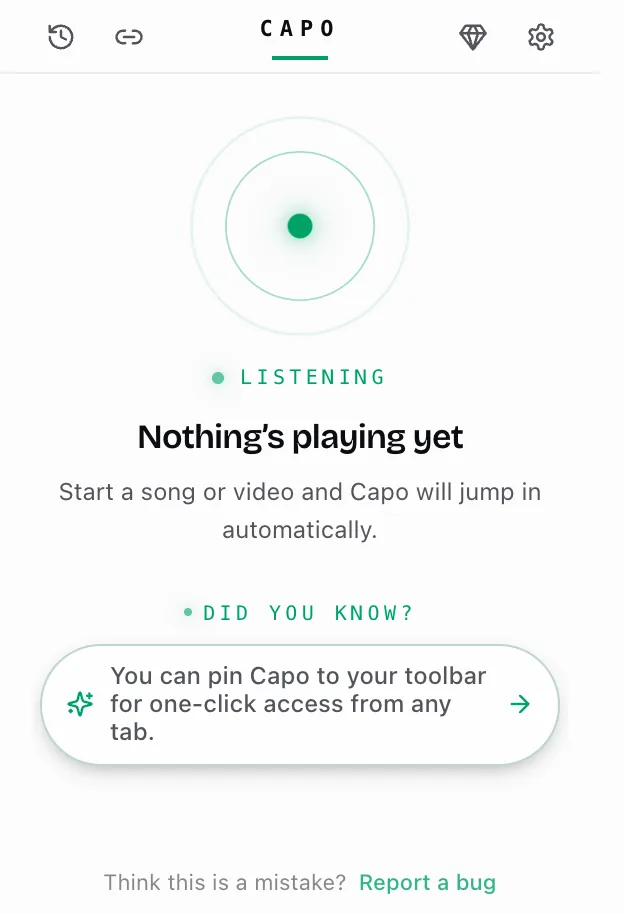
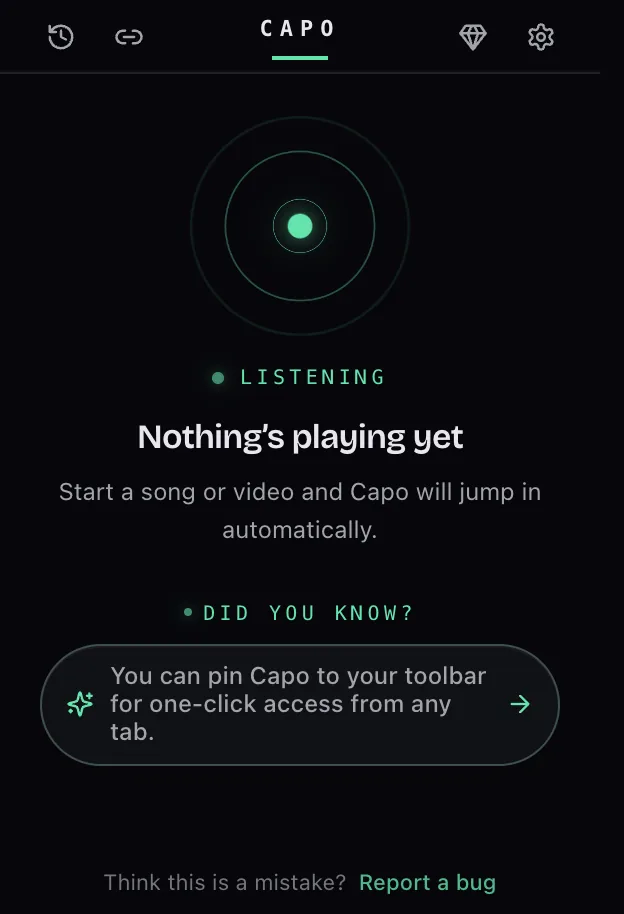
Cela signifie que Capo est connecté mais n'a encore entendu aucun audio — appuyez sur lecture.
La page est prise en charge et la connexion de Capo est active ; rien ne joue simplement. Sous le point En écoute clignotant, il ajoute : Lancez une chanson ou une vidéo et Capo interviendra automatiquement.
- Lancez la lecture sur la page.
- Les réglages devraient apparaître automatiquement — pas besoin de fermer et rouvrir le popup.
- Toujours bloqué ? Appuyez sur Signaler un bug en bas de l'écran.
C'est voulu — Capo ne connecte son moteur qu'une fois qu'un élément commence réellement à jouer.
- Faire transiter l'audio par le moteur de Capo est la partie coûteuse, donc cela n'arrive qu'à la première vraie lecture — Capo ne touche jamais aux médias que vous ne jouez jamais.
- Les sites préchargent aussi des clips factices silencieux pour les publicités et les sentinelles ; ceux-ci ne produisent jamais de vraie lecture, donc Capo les ignore.
Une actualisation réarme Capo — elle ne le casse pas, il faut juste réappuyer sur lecture.
- Les scripts de Capo se rechargent avec la page, avant qu'aucun audio n'existe.
- L'actualisation arrête la lecture, donc vous atterrissez sur Rien ne joue encore.
- Appuyez sur lecture — les réglages enregistrés reviennent une fois le morceau identifié.
« Capo ne trouve pas d'audio sur la page. »
Quelques sites se passent entièrement de véritables éléments audio, donc Capo bascule sur un mode réduit.
Capo trouve normalement l'audio en détectant les éléments dès qu'ils jouent. Des sites comme QQ Music et Pandora décodent directement vers Web Audio sans élément — Capo se rabat alors sur le signal audible de l'onglet.
- Hauteur et Volume restent actifs.
- Vitesse, la boucle et le transport sont grisés.
« Capo ne fonctionne pas quand l'onglet est en sourdine. »
Mettre l'onglet en sourdine ne désactive pas Capo — il continue de fonctionner, vous ne l'entendez simplement pas.
Capo continue de détecter le morceau et d'appliquer vos réglages même en sourdine. Une nuance : quand le propre volume de Capo est à 0, Capo traite tout de même l'onglet comme audible, donc mettre en sourdine depuis Capo ne fait jamais disparaître vos réglages.
Réactivez le son et votre hauteur et votre vitesse vous attendent déjà.
« Capo ne peut pas fonctionner sur cette page » — que signifie ce message ?
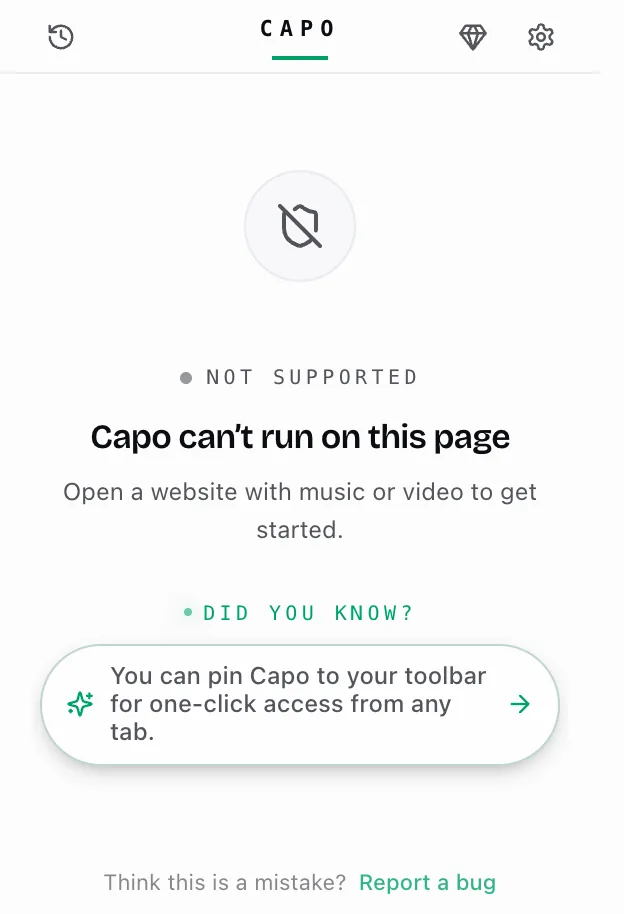
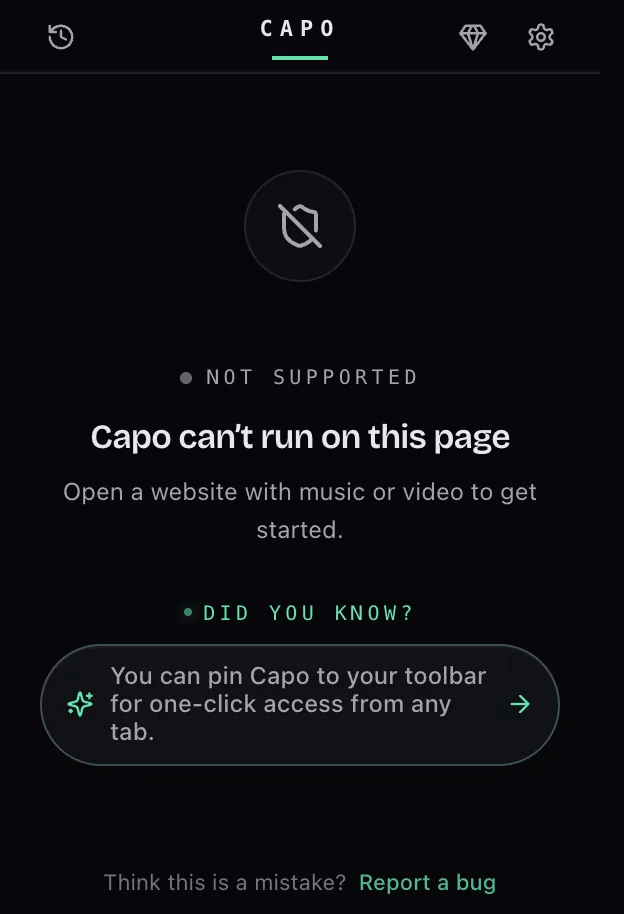
Capo ne peut pas fonctionner sur cette page signifie que le navigateur bloque toutes les extensions ici — c'est une politique, pas un bug de Capo.
Aucune permission ne peut changer cela. Cela couvre les pages internes du navigateur, les magasins d'extensions, l'affichage du code source, data: et javascript: les URL et les fichiers locaux. L'écran ajoute : Ouvrez un site avec de la musique ou de la vidéo pour commencer.
La liste des pages non prises en charge par Capo couvre :
- chrome://, chrome-extension://, chrome-search://, chrome-untrusted://
- edge://, brave://, opera://, vivaldi://
- about:, devtools://, view-source:
- chrome.google.com/webstore et chromewebstore.google.com ne sont, l'un comme l'autre, pas pris en charge.
- Il en va de même pour les magasins Edge Add-ons et Firefox Add-ons.
Vous obtiendrez l'écran Capo ne peut pas fonctionner sur cette page là-bas. C'est une politique du navigateur, et aucune permission ne la débloque.
« Capo fonctionne sur YouTube mais pas sur un autre site. »
Quelques éléments diffèrent réellement d'un site à l'autre — ce n'est pas une cause unique.
- Certaines pages bloquent toutes les extensions — vous verrez Capo ne peut pas fonctionner sur cette page.
- Certaines ont une politique de sécurité stricte qui bloque les moteurs WebAssembly de Capo, il bascule alors discrètement sur le moteur léger.
- Certaines confient d'abord leur audio à une autre extension — c'est Une autre extension occupe cet onglet.
« Capo ne fonctionne pas en mode navigation privée. »
Chrome bloque les extensions en navigation privée tant que vous n'autorisez pas chacune d'elles.
- Ouvrir Extensions → Gérer les extensions.
- Sélectionnez Détails sur Capo.
- Activez Autoriser en navigation privée.
C'est toute la solution dans presque tous les cas. Capo n'ajoute aucune règle spécifique à la navigation privée, donc une fois que Chrome l'autorise à s'y exécuter, il se comporte exactement comme dans une fenêtre normale — y compris vos réglages enregistrés, qui sont partagés entre les deux.
Dépannage : conflits d'extensions
« Une autre extension occupe cet onglet » — que signifie ce message ?
Une autre extension a revendiqué l'audio de cet onglet en premier — une seule extension peut contrôler un élément donné.
Une page peut confier chaque élément audio au une seule moteur audio d'une extension — premier arrivé, premier servi, et le navigateur refuse tous les autres ensuite. L'écran l'indique : Capo ne peut pas changer la hauteur ou le volume de cet onglet tant qu'une autre extension audio le contrôle. Désactivez cette extension et rechargez.
- Les amplificateurs de volume, les égaliseurs, les correcteurs de hauteur et certains contrôleurs média sont tous concernés.
- Celui qui revendique l'élément audio en premier le garde — il n'y a pas de partage.
Capo détecte le refus et affiche Une autre extension occupe cet onglet plutôt que de faire semblant que vos curseurs fonctionnent encore.
« Une autre extension audio bloque Capo. »
Utilisez les deux boutons de l'écran de conflit — désactiver seul ne suffit pas, il faut aussi recharger.
- Appuyez sur Gérer pour ouvrir chrome://extensions dans un nouvel onglet et désactiver l'autre extension.
- Appuyez sur Recharger pour recharger l'onglet afin que Capo puisse retenter sa connexion.
Le rechargement est vraiment nécessaire — une fois que Capo a été refusé, ce verdict reste valable pour le reste de la vie de la page.
Procédez par élimination — désactivez les autres extensions audio une par une et rechargez entre chacune.
Si l'écran de conflit a disparu et que vos curseurs répondent, vous avez trouvé le coupable.
Dépannage : hauteur, vitesse, volume et qualité sonore
« Le changement de hauteur sonne artificiel à des valeurs extrêmes. »
Plus vous poussez la hauteur, plus le moteur doit inventer — c'est normal aux extrêmes.
La molette de Capo atteint ±12 demi-tons par défaut ; Plage de hauteur dans Réglages l'élargit à ±36 ou ±48, où les artefacts deviennent vite évidents.
- Essayez d'abord un décalage plus petit.
- Augmentez Qualité audio — Moy. est le niveau gratuit le plus puissant ; sur Pro, Élevée est le moteur le plus riche.
Le son ressemble à une voix de hamster ? C'est la hauteur bien décalée vers le haut — vérifiez la molette Hauteur, pas Vitesse.
- Vérifiez la molette Hauteur et le réglage Fin .
- Utilisez la réinitialisation de la hauteur — elle remet les deux à zéro en un clic, puisqu'ils ne forment qu'un seul réglage.
La vitesse seule ne peut pas causer ça : Capo garde le tempo et la hauteur séparés, sauf si vous avez activé le varispeed , qui les couple comme une bande magnétique.
« La vitesse sonne étrangement à des valeurs très lentes ou très rapides. »
C'est l'étirement de la cadence de lecture du navigateur lui-même, pas le moteur de Capo — cela devient rugueux aux extrêmes.
- Le curseur va de 0.25×–3× par défaut.
- Plage de vitesse dans Réglages pousse le plafond à 8×, ce qui sonne encore plus rugueux.
- Certains sites résistent aussi au changement de cadence, donc Capo le réapplique.
« L'audio se déforme quand j'augmente le volume. »
Amplifier au-delà de 100 % ajoute un vrai gain sur un mixage déjà masterisé, donc les crêtes fortes saturent.
- Réduisez l'amplification jusqu'à ce que ça s'assainisse.
- Augmentez le volume de votre système plutôt que celui de Capo.
Le curseur de Capo plafonne à 300 % par défaut ; Plage de volume dans Réglages relève le plafond à 600 % — largement de quoi faire.
Le son reste trop faible même à 300 % ? Ce n'est pas vraiment la limite de Capo — le plafond monte plus haut dans Réglages.
- Dans Réglages, augmentez Plage de volume de 300 % à 600 %.
- Au-delà, augmentez le volume de votre appareil et de votre système plutôt que celui de Capo.
« L'audio grésille ou traîne. »


Une machine chargée peut affamer le thread de changement de hauteur en direct, provoquant grésillements ou coupures.
- Ouvrez Réglages.
- Baissez Qualité audio d'un cran et retestez.
Comme le réglage lui-même l'indique : Faible est le plus léger pour votre appareil ; Moy. est un bon réglage par défaut ; Élevée sonne le plus riche mais peut sembler plus lourde sur les machines plus lentes. (Élevée est le niveau Pro.)
Capo charge son moteur paresseusement, donc le tout premier ajustement peut traîner le temps qu'il s'installe.
- Le worklet ne se charge que la première fois qu'une trame joue réellement quelque chose.
- Certains sites résistent aussi aux changements de vitesse de Capo et doivent être contournés chaque fois qu'ils s'y opposent.
Rechargez l'onglet — cela règle généralement les deux problèmes.
Dépannage : boucles et réglages de lecture
« Je ne peux pas définir ma boucle. »
Parcourez cette liste dans l'ordre.
- L'interrupteur principal de Capo est-il activé, et quelque chose joue-t-il réellement ?
- Carte Boucle grisée ? Le site joue via Web Audio sans élément média (QQ Music, Pandora) — il n'y a pas de ligne de temps sur laquelle boucler.
- Un seul bouton grisé ? La tête de lecture est à moins d'un quart de seconde de l'autre point. Déplacez-la et réappuyez.
Sur un flux en direct, la boucle fonctionne quand même — seule la barre de progression manque.
Appuyez sur A et B et Capo vous ramène en boucle comme d'habitude. Ce qui manque, c'est la barre de progression: un flux en direct n'a pas de ligne de temps fixe, donc Capo affiche à la place une barre LIVE statique, sans défilement ni poignées à glisser. Le recul et l'avance rapide continuent de fonctionner.
Utilisez les boutons A/B et les boutons +/−, et gardez la boucle dans la partie que le flux conserve encore.
« La lecture n'arrête pas de faire une pause au début de la boucle. »
C'est le compte à rebours — c'est activé, et c'est voulu.
Au début de chaque répétition, Capo marque une pause d'un temps pour que vous puissiez replacer vos mains, puis reprend tout seul.
Appuyez sur le bouton minuteur dans la pastille de boucle pour désactiver le compte à rebours — la boucle tourne alors sans interruption.
La durée de la pause se règle dans Réglages : 1 s, 2 s, 3 s ou 5 s.
« Lecture, retour ou recherche ne fonctionne pas depuis Capo. »
Les boutons lecture, recul et navigation de Capo pilotent l'élément qu'il a détecté sur la page — deux choses peuvent casser cela.
- Sur les sites Web Audio sans élément média (QQ Music, Pandora) toute la bande du lecteur est grisée — utilisez le propre bouton du site.
- Sinon, le navigateur refuse peut-être de démarrer la lecture tout seul — appuyez une fois sur lecture sur la page, et Capo prend le relais.
Ces boutons déplacent la tête de lecture sur l'élément détecté par Capo.
- Sur un flux en direct, ils fonctionnent quand même, mais seulement dans la portion que le flux garde en mémoire tampon.
Vous pouvez changer la taille du saut (l'intervalle de saut) dans Réglages.
Là où la barre de Capo ne peut pas aider, la barre de défilement propre au site fonctionne toujours.
« Les raccourcis clavier fonctionnent dans Capo mais pas sur la page. »
Ce sont deux jeux de raccourcis distincts.
- Popup : touches nues — Un, B, L, C.
- Page : Alt/Option combinaisons — Alt+A, Alt+B… avec leur propre interrupteur dans Réglages.
- Les raccourcis de page s'effacent pendant que vous tapez dans un champ de recherche ou de commentaire.
- Lecture/déplacement sont livrés non attribués sur la page, car les sites possèdent ces touches.
Rarement un problème — Capo écoute avant la page.
Les raccourcis de page utilisent par défaut des Alt/Option combinaisons précisément pour ne pas entrer en collision avec ce que les sites revendiquent. La seule vraie faille est un lecteur niché dans un cadre intégré pendant que la page extérieure a le focus — cliquez une fois sur le lecteur et les touches fonctionnent.
Réattribuer un raccourci à une touche nue ? C'est là qu'un site peut l'emporter.
Dépannage : réglages enregistrés
« Mes réglages ne se sont pas enregistrés après avoir fermé le navigateur. »
Les morceaux enregistrés survivent à un redémarrage du navigateur — donc quelque chose a bloqué l'enregistrement.
- Vérifiez que Sauvegarde automatique est activé : Réglages → Données et confidentialité
- Confirmez que quelque chose a réellement changé — un morceau revenu aux valeurs par défaut n'est pas enregistré
- Vérifiez si Capo a pu identifier le morceau : apparaît-il dans Historique?
- Rappelez-vous que l'historique contient 500 morceaux ; les plus anciens tombent
« Mes réglages se sont réinitialisés quand la chanson suivante a joué automatiquement. »
C'est Capo qui fait son travail — les réglages appartiennent au morceau, pas à l'onglet.
- Quand une nouvelle chanson démarre, Capo charge les réglages enregistrés de cette chanson
- S'il n'a jamais vu cette chanson auparavant, il charge les réglages normaux à la place
- L'ajustement que vous avez fait sur la dernière chanson ne vous suit pas dans la suivante
- Ajustez la hauteur ou la vitesse du nouveau morceau et cela s'enregistre aussi, prêt pour la prochaine fois
Spotify et SoundCloud gardent une seule adresse pour toute une file d'attente pendant que la musique change en dessous. Quand la chanson suivante démarre, Capo repère le nouveau morceau et bascule sur ce qui est enregistré pour lui, ou revient aux valeurs par défaut.
« Différentes chansons sur le même site utilisent les mêmes réglages. »
Ce n'est pas une règle par site — Capo ne peut pas distinguer ces deux chansons.
Chaque morceau est censé avoir sa propre entrée.
- Les morceaux sont identifiés à partir des informations que publie un site
- Là où un site n'en publie aucune, Capo se rabat sur l'adresse de la page
- Deux chansons partageant une même adresse partagent une seule entrée
- Des sites comme YouTube, Spotify Web et SoundCloud signalent correctement chaque morceau, donc ils restent séparés
Différents sites donnent à Capo des quantités d'informations différentes avec lesquelles travailler.
Signalez-nous le site et nous y jetterons un œil.
« Que dois-je essayer avant de contacter l'assistance ? »
Parcourez cette liste avant de nous contacter.
- Lancez la lecture du média avant d'ouvrir Capo
- Vérifiez que Sauvegarde automatique est activé — Réglages → Données et confidentialité
- Manipulez un réglage, puis cherchez le morceau dans Historique
- Actualisez la page et réessayez une fois
- Essayez un autre site pour cerner le problème
Toujours bloqué ? Appuyez sur Envoyer un commentaire dans Réglages et dites-nous de quel site il s'agit.
Dépannage : Capo Pro & l'espace de travail
« Mon clip ne joue pas — il est grisé. »Pro
Son interrupteur marche/arrêt est éteint — basculez l'interrupteur sur la ligne du clip.
Une ligne de clip grisée signifie que le clip est désactivé : son bouton de lecture et son tiroir restent inertes tant que vous n'avez pas rallumé l'interrupteur. Si un clip est activé mais ne joue toujours pas, vérifiez qu'il n'est pas plus court que le minimum d'un quart de seconde et que son début et sa fin se trouvent toujours dans la piste — ouvrez le tiroir et retapez les temps s'ils ont dérivé.
« Repère déjà présent » — pourquoi Capo n'ajoute-t-il pas mon repère ?Pro
Il y a déjà un repère à l'intérieur de l'espacement minimum à la tête de lecture.
Capo garde les repères à une petite distance les uns des autres pour que deux ne puissent pas se superposer au même instant, et le + bouton d'ajout de repère le signale plutôt que de déposer un doublon. Déplacez la tête de lecture un peu plus tôt ou plus tard et ajoutez-le là, ou bien renommez/redéplacez le repère déjà présent à cet endroit.
« L'entraîneur de vitesse ne démarre pas, ou ne monte pas en vitesse. »Pro
Parcourez cette liste dans l'ordre.
Pas encore de boucle ? L'entraîneur fait monter une boucle en vitesse, donc réglez d'abord une boucle A–B — le bouton de montée en vitesse se trouve sur la carte de boucle. Départ égal à Cible ? Il n'y a rien à gravir ; baissez Départ ou montez Cible. Ça semble bloqué ? Il ne monte d'un cran qu'après Toutes les répétitions (deux par défaut), donc laissez-lui quelques passages à chaque vitesse. En pause ? Une séance en direct peut être mise en pause — la vitesse reste où elle est jusqu'à ce que vous repreniez. Terminer la séance ramène la lecture à votre vitesse normale.
« L'égaliseur ne change pas le son. »Pro
Deux choses à vérifier : l'audio du site, et si les bandes font réellement quelque chose.
Quelques sites passent par Web Audio avec aucun véritable élément média derrière eux (certains lecteurs de radio et de musique de jeu). L'égaliseur y fonctionne quand même — il se trouve sur le même chemin audio que le Volume — même si Vitesse et la boucle disparaissent sur ces pages. Le remède habituel est donc plus simple : assurez-vous que les bandes ne sont pas toutes à plat à 0 dB et que vous écoutez une plage qu'une bande couvre réellement — un petit boost sur une bande est facile à manquer sur un mixage chargé.
« La connexion n'a pas tenu, ou je me fais déconnecter sans arrêt. »Pro
La connexion ouvre un onglet capotune.com — laissez-le se terminer, puis revenez à Capo.
Quand vous appuyez sur Se connecter, Capo ouvre un onglet pour vous connecter et le popup se ferme dès qu'il perd le focus — c'est normal, pas un échec. Une fois l'onglet confirmé, rouvrez Capo et votre compte s'affiche. Si ça n'a pas pris, appuyez de nouveau sur Se connecter , et assurez-vous de vous connecter avec le même compte que celui avec lequel vous avez acheté Pro. Une session peut aussi expirer après un long moment — reconnectez-vous simplement pour la rafraîchir.
« L'espace de travail est saccadé, ou l'audio crépite. »Pro
Donnez moins de travail à votre machine : passez Qualité audio en dessous, ou activez le mode faible latence.
Une qualité audio Élevée sonne la plus riche mais c'est aussi la plus lourde — sur une machine plus lente, la faire redescendre à Moy. dans les Réglages résout souvent les à-coups. le mode faible latence (sous Audio et lecture, sur le palier Élevé) réduit le délai, même s'il est désactivé pendant qu'un décalage de formant est actif. Faire tourner plusieurs effets lourds à la fois — un gros décalage de formant plus la réverbération plus le réducteur de voix — est la combinaison la plus exigeante, donc allégez-en un si l'audio se dégrade.