 Capo
Capoपिच, स्पीड, वॉल्यूम और लूप्स
जिन तीन नियंत्रणों का आप सबसे ज़्यादा उपयोग करते हैं, किसी वाक्यांश का अभ्यास करने के लिए A–B लूप्स, और आवाज़ को साफ़ रखने के लिए Capo क्या करता है।
पिच, स्पीड, और वॉल्यूम
पिच और Fine नियंत्रण क्या करते हैं?
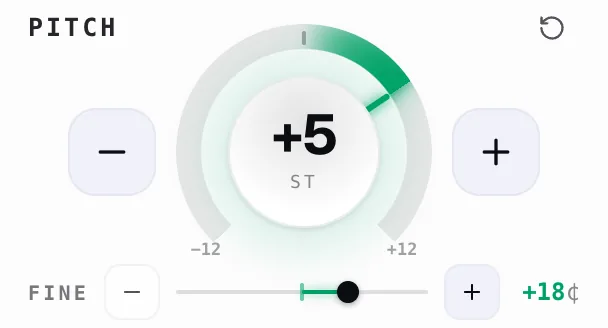
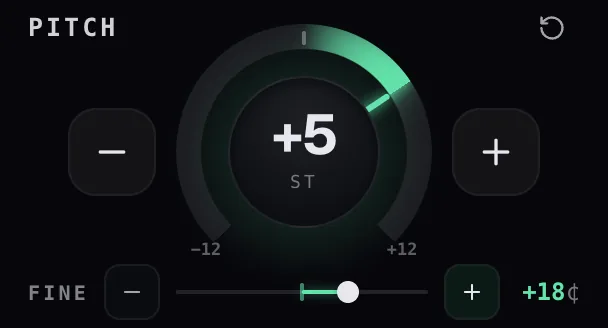
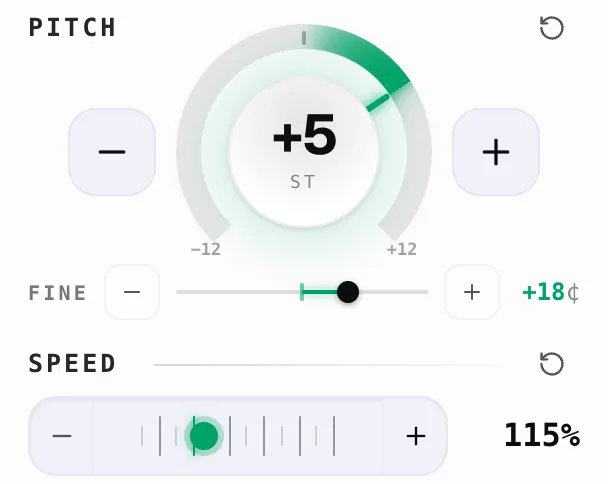
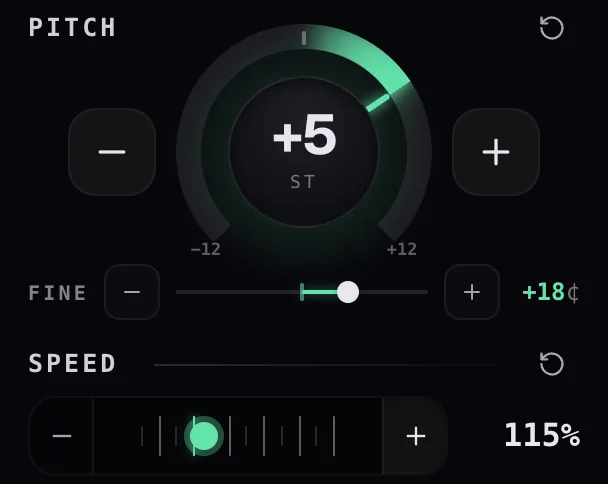
पिच की (key) को शिफ्ट करती है सेमीटोन बिना टेम्पो बदले।
सेमीटोन सबसे छोटा संगीतमय कदम है — ट्रांसपोज़ करना पूरे ट्रैक को उतने ही कदम शिफ्ट कर देता है।
- डायल खींचें
- इसे स्क्रॉल करें
- एरो-की से बदलें
- टैप करें + / − इसके बगल के बटन
Fine पिच को थोड़ा बदलता है सेंट्स — एक सेमीटोन के सौवें हिस्से — बेहद बारीक ट्यूनिंग के लिए।
मुझे Fine के बजाय पिच का इस्तेमाल कब करना चाहिए?
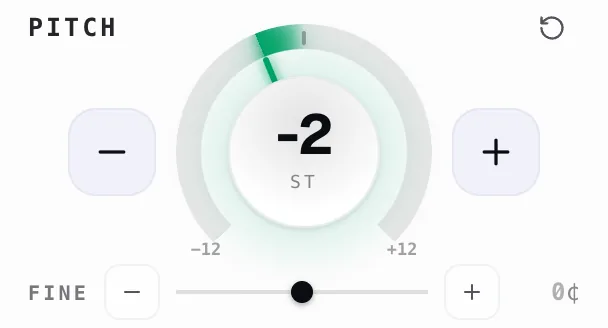
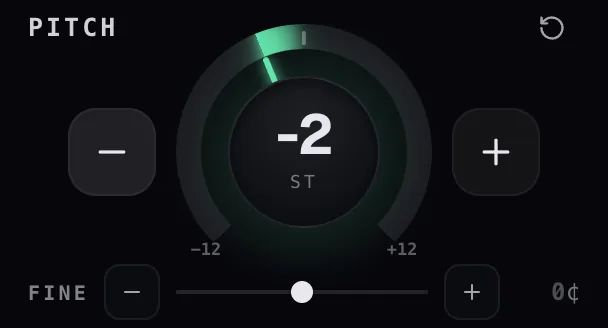
इस्तेमाल करें पिच एक अलग की (key), और Fine जब कोई रिकॉर्डिंग बस बेसुरी हो।
पिच का सहारा लें जब आप बदलाव को स्टेप्स, फ्रेट्स या की (keys) में बताएं:
- गाना गाने के लिए बहुत ऊंचा है — डायल को खींचें −2 st
- गिटार पर E में E♭ में लिखा हुआ टुकड़ा अभ्यास करना — इसे थोड़ा बदलें +1 st
Fine वहाँ तक पहुंचने के लिए बहुत छोटा है।
Fine का सहारा लें जब की (key) सही हो पर ट्यूनिंग न हो — कोई पुराना टेप थोड़ा तेज़ चल रहा हो, या कोई बैंड A=440 के बजाय A=432 पर ट्यून हो। कुछ सेंट्स रिकॉर्डिंग को आपके वाद्ययंत्र के अनुरूप ले आते हैं, जहाँ एक पूरा सेमीटोन बहुत ज़्यादा बदल देता।
स्पीड नियंत्रण क्या करता है?
स्पीड प्लेबैक दर को बदलती है 0.25× से 3×, प्रतिशत के रूप में दिखाया गया।
Capo खुद ऑडियो को स्ट्रेच करने के बजाय प्लेयर की खुद की प्लेबैक दर सेट करता है, और पिच को नहीं छेड़ता, इसलिए धीमा किया गया हिस्सा अपनी की (key) में रहता है।
जैसा भेजा गया है, यह क्वार्टर स्पीड से लेकर तिगुनी तक है। अगर यह काफी नहीं है, तो सेटिंग्स › स्पीड रेंज स्लाइडर को पूरी तरह से यहां तक खोलता है 8×.
- खींचने पर यह करीने से जुड़ जाता है 5% पड़ावों पर
- यह + / − सीमाएं, एरो-की, और स्क्रॉल व्हील इतना बदलते हैं 1%
वॉल्यूम नियंत्रण क्या करता है?
वॉल्यूम यह तय करता है कि टैब कितनी ज़ोर से बजे, मौन से लेकर यहां तक 300%.
पेज के सामान्य आउटपुट का तीन गुना, जो आमतौर पर बेहद धीमी लेक्चर रिकॉर्डिंग को भी बचा लेता है। और चाहिए? सेटिंग्स › वॉल्यूम रेंज सीमा को यहां तक बढ़ाता है 600%.
- 100% बीच वाले नॉच पर स्थित है, ताकि "सामान्य" हमेशा आसानी से मिल जाए
- बायां आधा हिस्सा धीमी सेटिंग्स के लिए पूरी सटीकता बनाए रखता है
- बाईं ओर एक म्यूट बटन है
- रो पर स्क्रॉल करने पर इतना बदलाव होता है 5%
क्या मैं माउस व्हील स्क्रॉल करके कोई मान बदल सकता हूँ?
हाँ — चालू करें सेटिंग्स › नियंत्रण › समायोजित करने के लिए स्क्रॉल करें.
एक बार चालू होने पर, किसी भी नियंत्रण पर होवर करें — पिच डायल, Fine स्लाइडर, स्पीड, या वॉल्यूम — और उसका मान ऊपर या नीचे बदलने के लिए माउस व्हील घुमाएं, एक बार में एक कदम। क्लिक या खींचने की ज़रूरत नहीं।
यह डिफ़ॉल्ट रूप से बंद, इसलिए जब तक आप इसे चालू न करें, पॉपअप पर स्क्रॉल करने से पॉपअप ही स्क्रॉल होता है।
मैं सब कुछ वापस सामान्य पर कैसे रीसेट करूं?
पिच, स्पीड और वॉल्यूम पर रीसेट एरो क्लिक करें — या सेटिंग्स के किसी बड़े रीसेट का सहारा लें।
- सबसे तेज़: हर एक पर रीसेट एरो क्लिक करें पिच, स्पीड और वॉल्यूम
- अपने मानों को खोए बिना पेज को बिना छेड़छाड़ के सुनने के लिए, हेडर में Capo का स्विच बंद कर दें — ऑडियो सीधे इंजन के आस-पास से गुज़र जाता है
- सेटिंग्स › सेटिंग्स रीसेट करें आपकी प्राथमिकताओं को उनके डिफ़ॉल्ट पर वापस लाता है
- सेटिंग्स › रीसेट › इतिहास मिटाएँ हर सेव किए गए ट्रैक की सेव की गई पिच, स्पीड और वॉल्यूम हटा देता है
A/B लूप
A/B लूप क्या है, और मैं इसे कैसे सेट करूं?
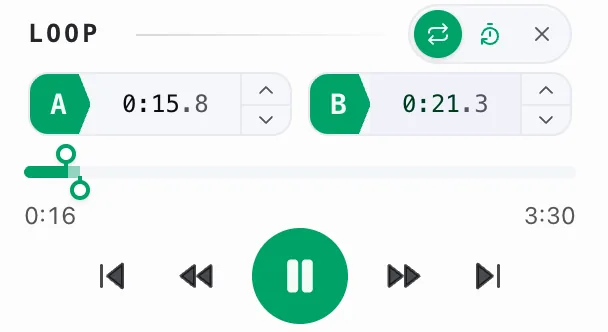
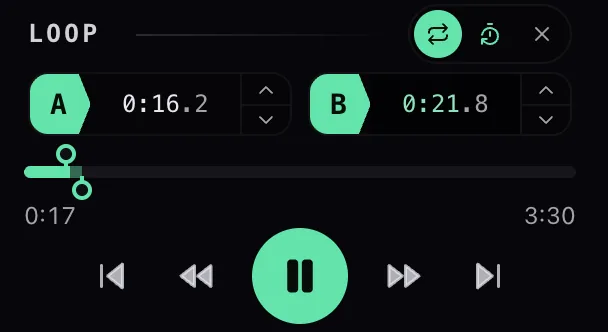
A/B लूप आपके सेट किए गए दो पॉइंट्स के बीच ट्रैक के एक हिस्से को बार-बार चलाता है।
- ट्रैक को उस जगह तक प्ले करें जहाँ आप चाहते हैं।
- टैप करें A — Capo उसी क्षण के लाइव प्लेहेड को पकड़ता है, कोई गोल-मोल अंदाज़ा नहीं।
- इसे वहाँ तक चलने दें जहाँ हिस्सा खत्म होना चाहिए, फिर टैप करें B.
- की (keys) पसंद हैं? दबाएं A या B पॉपअप खुला होने पर, या Alt/Option + A / Alt/Option + B सीधे पेज पर।
काउंट-इन हर लूप रिपीट की शुरुआत में आपको सांस लेने का मौका देता है।
जब A और B दोनों सेट हों, तो लूप पिल में एक टाइमर बटन दिखाई देता है। इसे चालू करें और जब भी लूप वापस A पर जाए, Capo थोड़ी देर के लिए रुकता है, फिर अपने आप बजाना शुरू कर देता है — वाक्यांश दोबारा आने से पहले अपने हाथ या आवाज़ तैयार करने के लिए उपयोगी।
क्या मैं लूप को बदल, बंद या हटा सकता हूँ?
हाँ — खींचें, थोड़ा बदलें, या फिर से टैप करें; जो भी आपको सूट करे।
- खींचें सीक बार पर A या B हैंडल को।
- थोड़ा बदलें में 0.1s हर पॉइंट पर +/− स्टेपर्स के साथ कदमों में।
- फिर से टैप करें A या B किसी नई जगह पर।
Capo उनके बीच कम से कम एक-चौथाई सेकंड बनाए रखता है, ताकि आप गलती से लूप को उलट न दें।
इसे बंद करें, पॉइंट्स रखते हुए: टैप करें रिपीट A/B बटनों के ऊपर पिल में, या दबाएं L पॉपअप में, Alt/Option + L पेज पर। दोनों पॉइंट्स अपनी जगह रहते हैं और पट्टी सीक बार पर धुंधली बनी रहती है, ताकि आप जब चाहें उसी लूप को वापस चालू कर सकें।
इसे पूरी तरह साफ़ करें: दबाएं × पिल में, या दबाएं C पॉपअप में, Alt/Option + C पेज पर। इससे सब कुछ मिट जाता है — दोनों पॉइंट्स, ऑन/ऑफ स्थिति और काउंट-इन सभी डिफ़ॉल्ट पर वापस चले जाते हैं, और पट्टी सीक बार से गायब हो जाती है।
क्या लूप पॉइंट्स हर वेबसाइट के लिए याद रखे जाते हैं?
प्रति-वेबसाइट से भी बेहतर — Capo लूप को प्रति सेव करता है ट्रैक.
यह इस बात की पहचान करता है कि वास्तव में क्या चल रहा है, इसलिए आपका लूप उसी गाने पर वापस आता है और कतार में अगले गाने पर नहीं फैलता, यहां तक कि उन साइटों पर भी जो कभी URL नहीं बदलतीं। यह डिफ़ॉल्ट रूप से चालू है; ऑटो-सेव टॉगल सेटिंग्स में इसे बंद कर देता है।
ऑडियो क्वालिटी और परफॉर्मेंस
Capo पिच या स्पीड बदलते समय आवाज़ों को स्वाभाविक रखने की कोशिश क्यों करता है?
क्योंकि चिपमंक जैसी आवाज़ अभ्यास के लिए उपयोगी नहीं है — पिच और स्पीड को पूरी तरह स्वतंत्र रखा जाता है।
- स्पीड को पिच प्रिज़र्वेशन चालू करके प्लेयर द्वारा संभाला जाता है, इसलिए धीमा करने से की (key) कभी नहीं गिरती
- पिच को वर्कलेट द्वारा शिफ्ट किया जाता है जबकि टेम्पो को नहीं छेड़ा जाता
दो नॉब, कोई आपस में हस्तक्षेप नहीं। Pro जोड़ता है एक आवाज़ सुरक्षित रखें स्विच जो बड़े बदलावों के दौरान भी आवाज़ के चरित्र को बरकरार रखता है — देखें Varispeed और Preserve voice क्या हैं?।
ऑडियो क्रैकल, लैग या गड़बड़ क्यों लगता है?
पिच प्रोसेसर रीयल-टाइम गणना करता है, और एक व्यस्त मशीन हमेशा साथ नहीं दे पाती।
सौ टैब, कोई वीडियो कॉल, कोई पुराना लैपटॉप — प्रोसेसर पिछड़ सकता है और आप इसे क्रैकल के रूप में सुनते हैं। High क्वालिटी इंजन (Pro) सबसे ज़्यादा संसाधन लेता है।
बड़े पिच बदलाव इंजन को अधिक आवाज़ गढ़ने पर मजबूर करते हैं, और यहीं से यह धुंधली होने लगती है।
- अत्यधिक सेटिंग्स को कम करें — बहुत बड़ा पिच बदलाव या बहुत तेज़/धीमी स्पीड आमतौर पर इसकी वजह होती है; उन्हें न्यूट्रल के करीब लाएं और देखें कि क्या यह ठीक होता है
- सेटिंग्स खोलें › ऑडियो क्वालिटी और यहां तक नीचे लाएं Med या Low
- अब भी अजीब लग रहा है? पेज को रीलोड करें ताकि Capo अपना इंजन शुरू से फिर से बनाए
क्या Capo मूल फ़ाइल बदलता है या दूसरे टैब को प्रभावित करता है?
कभी नहीं — वेबसाइट पर मौजूद मूल फ़ाइल अछूती रहती है।
Capo केवल आवाज़ को आपके स्पीकर तक जाते समय नया रूप देता है; कुछ भी कहीं डाउनलोड, सेव या अपलोड नहीं होता।
सारी प्रोसेसिंग आपके ब्राउज़र में, आपकी मशीन पर होती है, और टैब बंद करते ही गायब हो जाती है। पेज रीलोड करें और आप वापस मूल स्थिति में आ जाते हैं, बिल्कुल वैसा ही जैसा भेजा गया था।
नहीं — हर ब्राउज़र टैब अपना अलग द्वीप है।
Capo प्रति टैब पिच, स्पीड और वॉल्यूम को ट्रैक करता है, इसलिए आप एक पॉडकास्ट रख सकते हैं 1.5× एक में और दूसरे में एक सेमीटोन नीचे किया गया गाना, बिना किसी हस्तक्षेप के।