 Capo
CapoCapo Pro और Workspace
साइड पैनल जो Pro अनलॉक करता है — मार्कर, क्लिप, इक्वलाइज़र, स्पीड ट्रेनर, और वे इफ़ेक्ट्स जो पॉपअप में नहीं होते।
Capo Pro
Capo Pro क्या है?
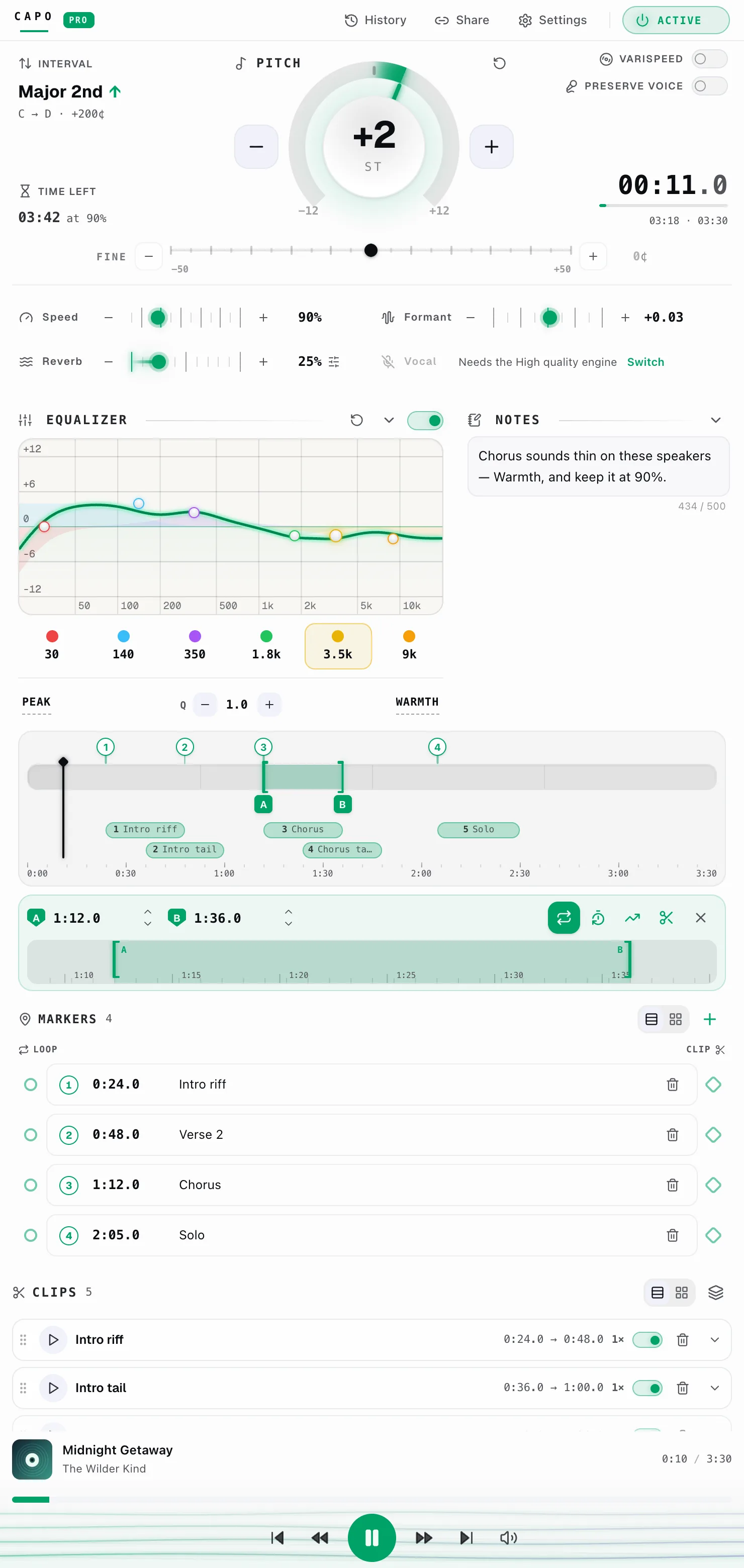
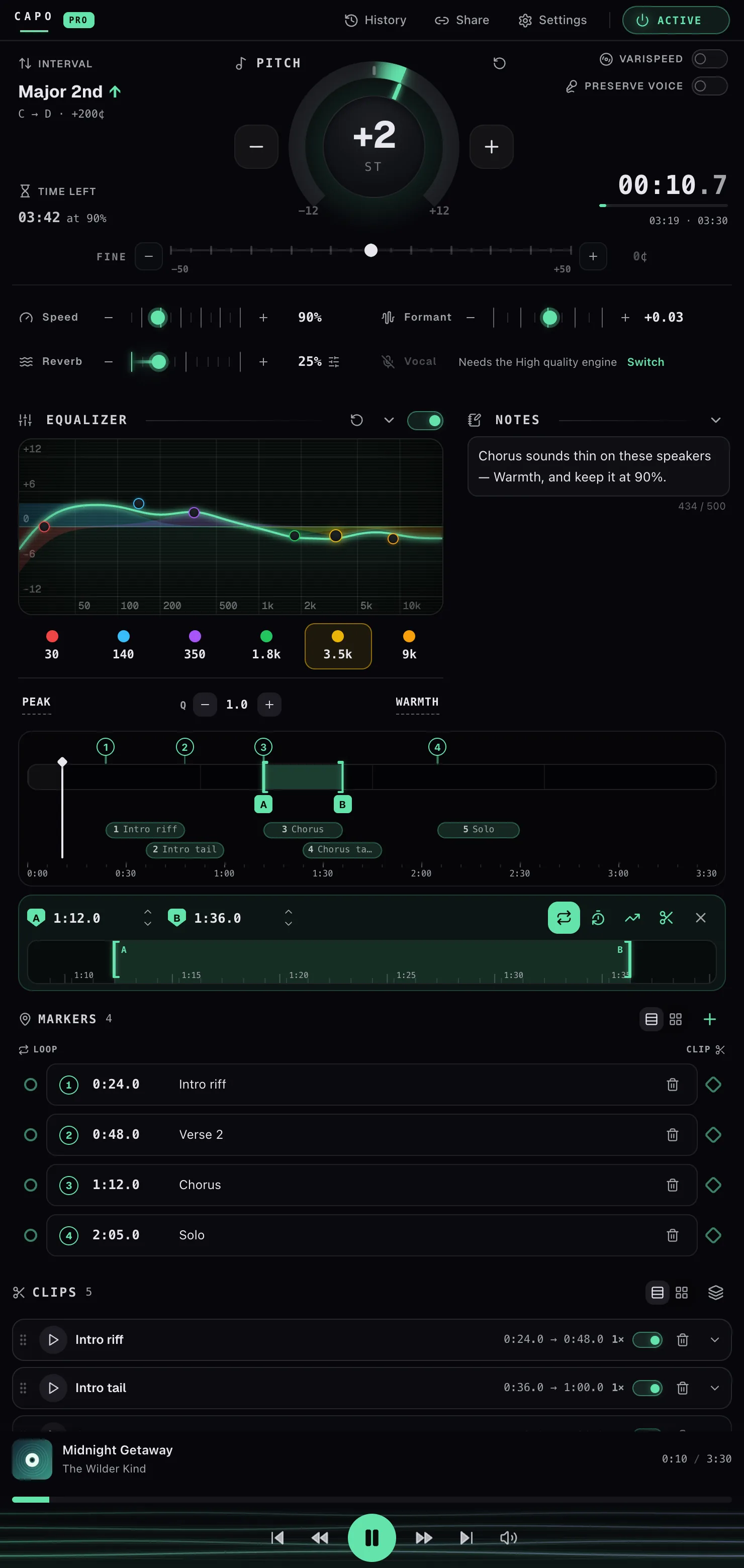
मुफ़्त Capo इसके लिए है समायोजन प्लेबैक — पिच को थोड़ा एडजस्ट करें, किसी हिस्से को धीमा करें, एक झटपट A–B लूप सेट करें, और वापस वीडियो पर लौट जाएं। Capo Pro प्रैक्टिस करने के लिए है। यह उस छोटे से पॉपअप को बदल देता है Capo Workspace: एक पूरा प्रैक्टिस डेस्क जो आपके ब्राउज़र के साइड पैनल में खुलता है और पेज के बगल में खुला रहता है जब आप काम कर रहे हों, बजाय इसके कि वीडियो पर वापस क्लिक करते ही यह बंद हो जाए।
जो कुछ मुफ़्त पॉपअप करता है, वह सब इसमें शामिल है। Pro जो जोड़ता है वह उन चीज़ों का सेट है जिनकी ज़रूरत आपको तभी पड़ती है जब आप अभ्यास कर रहे किसी हिस्से का, न कि सिर्फ़ उसे सुन रहे हों — और यह तीन भागों में बंटता है:
दोनों में समान: पिच (सेमीटोन और फ़ाइन सेंट्स), स्पीड, वॉल्यूम, काउंट-इन के साथ एक अकेला A–B लूप, प्रति-ट्रैक सेव सेटिंग्स, History, Settings और कीबोर्ड शॉर्टकट।
केवल वर्कस्पेस में:
- मार्कर — प्रति ट्रैक 50 तक नामित बिंदु, जंप-टू शॉर्टकट के साथ।
- क्लिप — 50 तक सेव किए गए सेक्शन, हर एक की अपनी रिपीट काउंट और अपनी पिच, स्पीड, formant और reverb, साथ ही एक “सभी क्लिप लूप करें” सीक्वेंस।
- इक्वलाइज़र — 6 बैंड, ±15 dB, फ़िल्टर टाइप, Q, और Tonal, Voice तथा Mix में समूहीकृत प्रीसेट के साथ।
- Formant, Reverb (साइज़, डैम्पिंग और प्री-डिले के साथ) और एक Vocal reducer (इंटेंसिटी, फ़ोकस, फ़्रीक्वेंसी रेंज और स्टीरियो बैलेंस के साथ)।
- Varispeed और आवाज़ सुरक्षित रखें.
- Speed trainer — एक लूप को शुरुआती स्पीड से लक्ष्य स्पीड तक चरणों में ले जाता है।
- नोट्स — ट्रैक के साथ सेव किए गए 500 तक कैरेक्टर।
- Reference tuning, एक इंटरवल रीडआउट और एक सेशन क्लॉक.
- एक पूरी टाइमलाइन — स्क्रब करें, लूप के सिरों को खींचें, और सटीक जगह तय करने के लिए एक ज़ूम की गई लूप।
ऑडियो इफ़ेक्ट इंजन में लागू किए जाते हैं, सिर्फ़ इंटरफ़ेस में छिपाए नहीं जाते: Pro के बिना, formant, reverb, varispeed, vocal reducer, reference tuning और equalizer किसी भी साउंड को प्रोसेस करने से पहले अपने डिफ़ॉल्ट पर वापस कर दिए जाते हैं।
यह एक ही सतह है, बटनों का ढेर नहीं — मार्कर, लूप, क्लिप्स और ट्रेनर सभी एक-दूसरे से जुड़े हैं। Capo Workspace क्या है? बताता है कि ये सब कैसे एक साथ काम करते हैं।
मुफ़्त टूलबार कंट्रोल्स हमेशा मुफ़्त रहते हैं — Pro वह अपग्रेड है जो Workspace जोड़ता है। इसे आज़माएं 7-दिन के मुफ़्त ट्रायल, मासिक या वार्षिक सब्सक्राइब करें, या लाइफ़टाइम लाइसेंस के लिए एक बार भुगतान करें; देखें Capo Pro की कीमत कितनी है, और मैं इसे कैसे प्राप्त करूं? प्लान्स के लिए और मैं साइन इन करके Capo Pro कैसे चालू करूं? इसे चालू करने के लिए।
Capo Pro की कीमत कितनी है, और मैं इसे कैसे प्राप्त करूं?
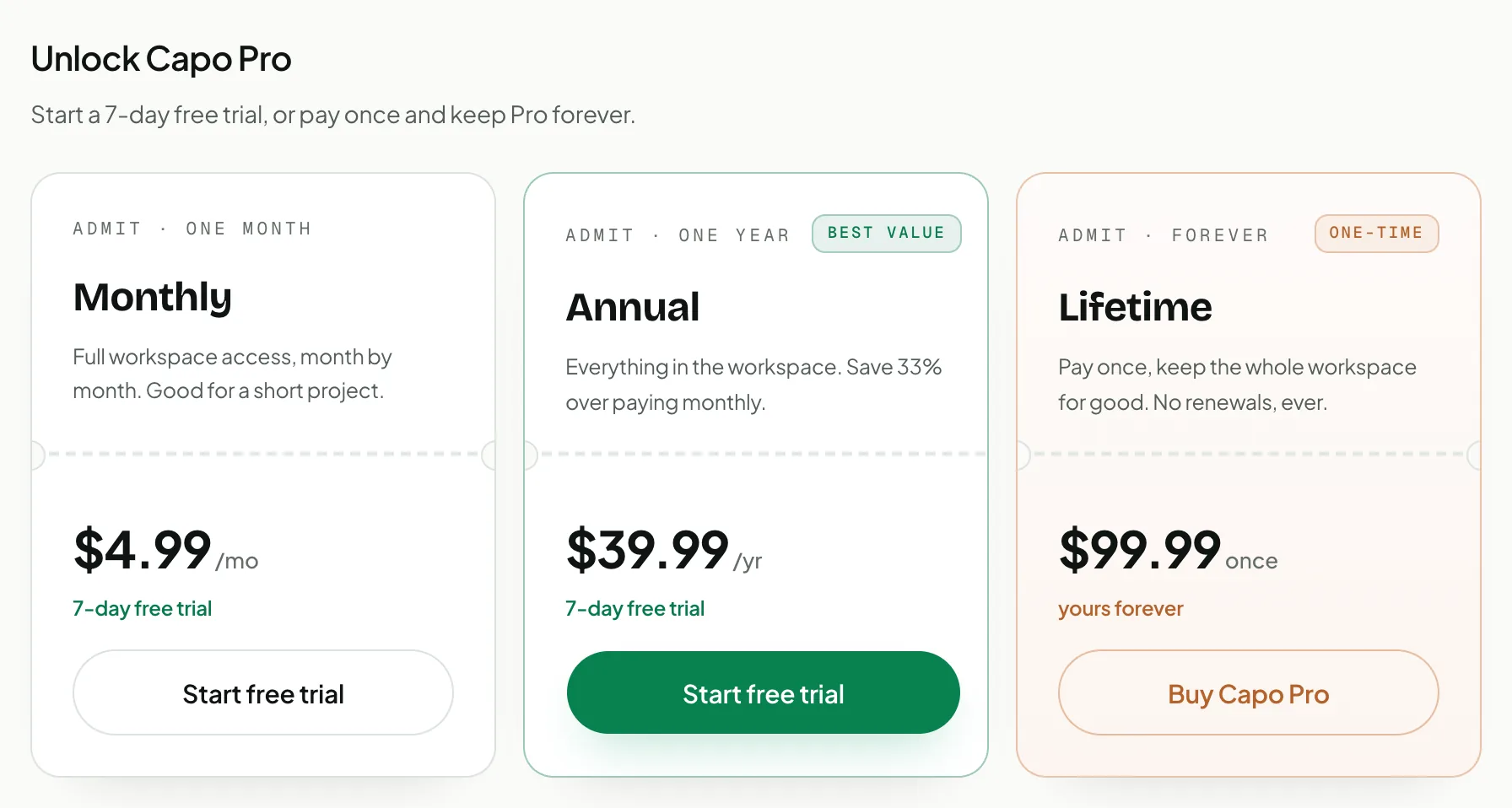
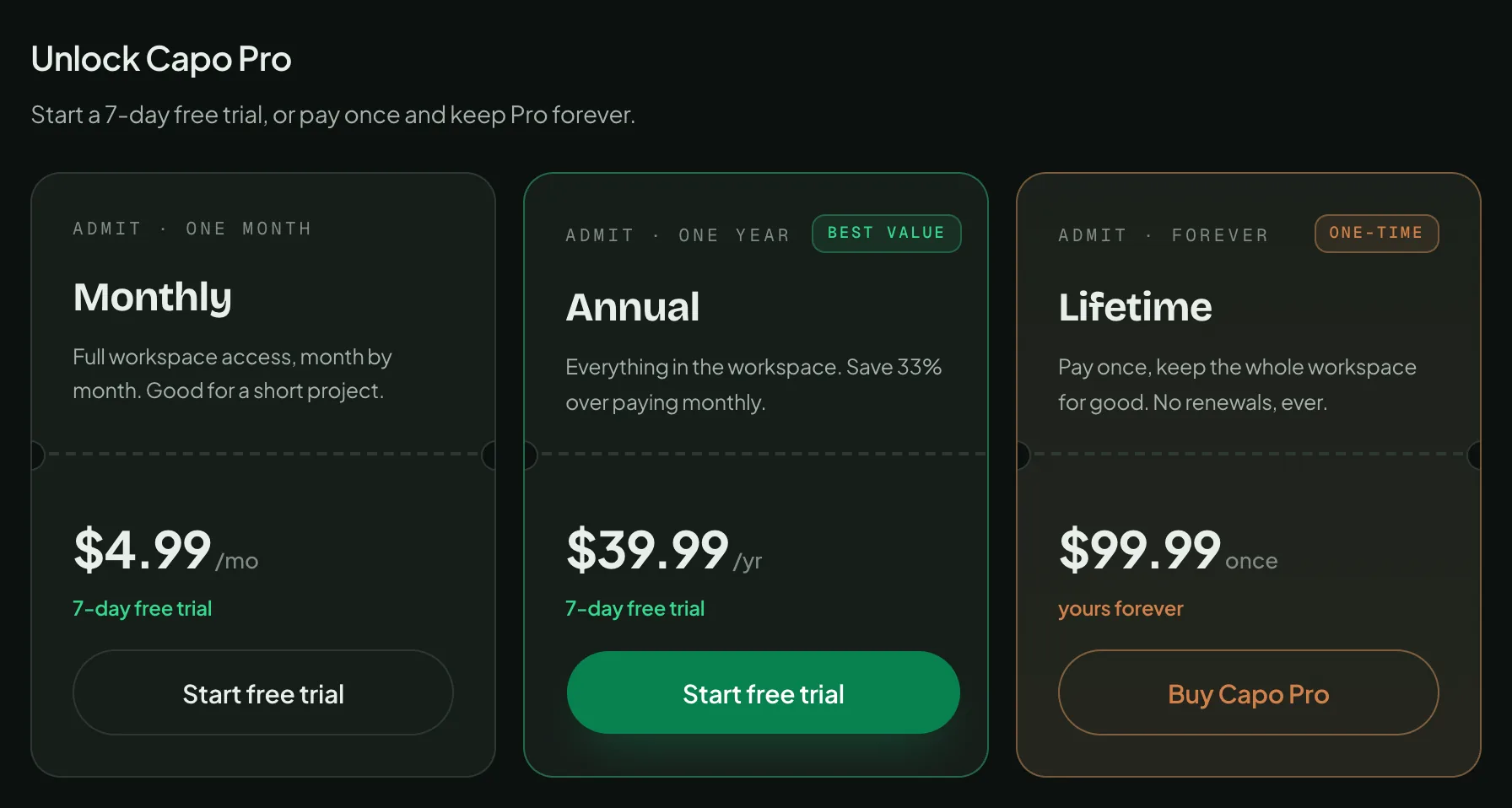
तीन प्लान — $2.99 प्रति माह, $24.99 प्रति वर्ष, या $49.99 जीवन भर के लिए एक बार — और दोनों सब्सक्रिप्शन शुरू होते हैं 7-दिन के मुफ़्त ट्रायल.
मासिक पूरी Workspace एक्सेस देता है, किसी छोटे प्रोजेक्ट के लिए अच्छा है। वार्षिक मासिक भुगतान की तुलना में लगभग एक-तिहाई की बचत करता है — सबसे अच्छा मूल्य। लाइफ़टाइम एक बार का भुगतान है, कभी कोई नवीनीकरण नहीं। कीमतें आपकी स्थानीय मुद्रा में दिखती हैं, इसलिए आपकी कुल राशि ऊपर दिए गए आंकड़ों से भिन्न हो सकती है।
इसे पाने के लिए: capotune.com पर प्राइसिंग पेज खोलें, या Capo के अपग्रेड प्रॉम्प्ट से मुफ़्त ट्रायल शुरू करें / Buy Capo Pro पर टैप करें, और एक प्लान चुनें। फिर उसी अकाउंट से Capo में साइन इन करें और Workspace अनलॉक हो जाता है — देखें मैं साइन इन करके Capo Pro कैसे चालू करूं?। मुफ़्त टूलबार कंट्रोल्स दोनों ही स्थितियों में मुफ़्त रहते हैं; यह भी देखें Capo Pro क्या है?।
इसे कैसे खोजें: हर कार्ड का बटन मुफ़्त ट्रायल शुरू करें (मासिक और वार्षिक) या Buy Capo Pro (लाइफ़टाइम) होता है; बिंदुदार टियर-लाइन प्लान को उसकी कीमत से अलग करती है।
मैं साइन इन करके Capo Pro कैसे चालू करूं?
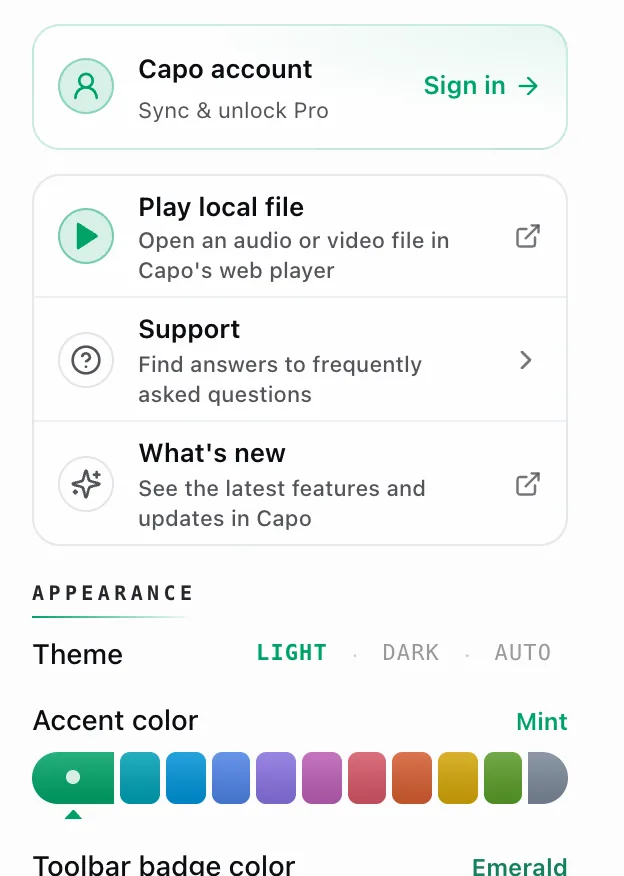
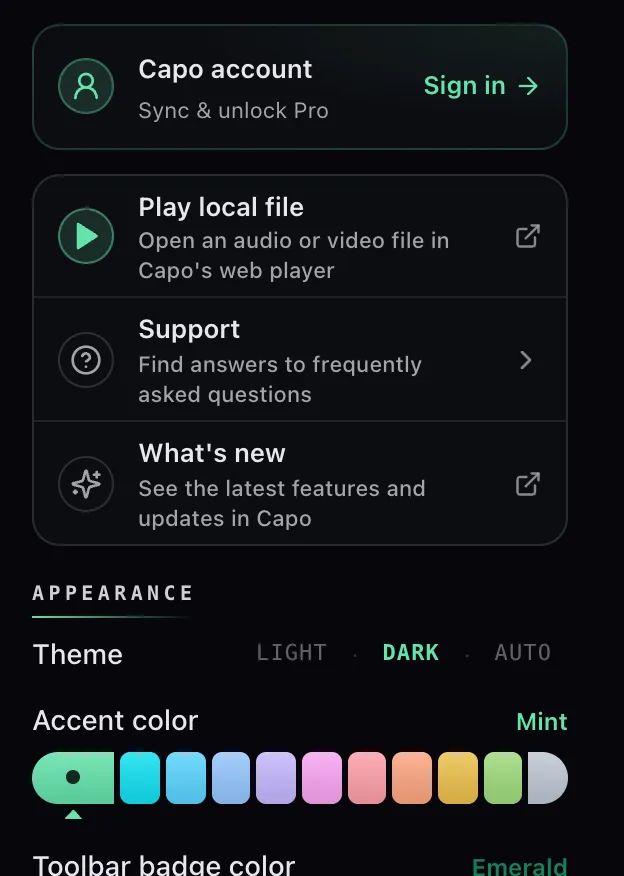
Capo का सेटिंग्स खोलें और सबसे ऊपर मौजूद खाता कार्ड का उपयोग करें: टैप करें साइन इन, और एक बार जब आप Pro पर साइन इन कर लेते हैं तो पूरा Workspace चालू हो जाता है।
गियर आइकॉन (या साइड पैनल) से सेटिंग्स खोलें। खाता कार्ड सबसे ऊपर होता है। साइन आउट स्थिति में, इस पर लिखा होता है Capo खाता · Sync करें और Pro अनलॉक करें के साथ एक साइन इन बटन; इसे टैप करें और Capo आपको साइन इन कराने के लिए capotune.com खोलता है, फिर आपको वापस लाता है और आपका ईमेल दिखाता है।
एक बार जब आप Pro पर साइन इन कर लेते हैं, तो कार्ड आपका प्लान दिखाता है — यहां Pro · Lifetime — साथ में एक प्रबंधित करें लिंक, और साइड-पैनल Workspace (मार्कर, क्लिप, इक्वलाइज़र, स्पीड ट्रेनर) हर उस ब्राउज़र में अनलॉक हो जाता है जहां आप साइन इन करते हैं। अभी तक Pro नहीं लिया? कार्ड दिखाता है मुफ़्त ट्रायल शुरू करें इसकी जगह — एक टैप से आपका 7-दिन का ट्रायल शुरू हो जाता है। देखें Capo Pro की कीमत कितनी है, और मैं इसे कैसे प्राप्त करूं?.
किसी और ब्राउज़र या कंप्यूटर पर साइन इन करने से वहाँ भी Pro चालू हो जाता है — आपका प्लान साथ चलता है, आपका डेटा नहीं। मार्कर, क्लिप और सेव किए गए ट्रैक हर ब्राउज़र में लोकल रूप से रहते हैं और कभी आपकी डिवाइस से बाहर नहीं जाते। अगर दूसरे ब्राउज़र में कुछ पुराना दिखे, तो अकाउंट कार्ड खोलें ताकि यह फिर से जाँचा जाए, फिर टैब रीलोड करें।
उपयोग करें प्रबंधित करें लिंक अकाउंट कार्ड पर — यह capotune.com पर आपकी बिलिंग खोलता है।
वहाँ से आप भुगतान अपडेट कर सकते हैं, प्लान बदल सकते हैं, या रद्द कर सकते हैं; रद्द करने से नवीनीकरण रुक जाता है और जिस अवधि का आपने भुगतान किया है उसके अंत तक Pro चालू रहता है। लाइफ़टाइम लाइसेंस में नवीनीकरण के लिए कुछ नहीं होता। देखें अगर मेरी सब्सक्रिप्शन ख़त्म हो जाए तो मेरी Pro सेटिंग्स का क्या होगा?.
सेटिंग्स के शीर्ष पर अकाउंट कार्ड पर साइन-आउट आइकन पर टैप करें।
यह आपके ईमेल के बगल में होता है; Capo आपसे पुष्टि माँगता है ताकि यह गलती से न हो जाए। साइन आउट करने पर एक्सटेंशन उस ब्राउज़र पर मुफ़्त पॉपअप पर वापस आ जाता है — आपके सेव किए गए मार्कर और क्लिप वहीं के वहीं, उसी ब्राउज़र में लोकल रूप से बने रहते हैं, और वापस साइन इन करने पर वे और Workspace फिर से अनलॉक हो जाते हैं।
इसे कैसे खोजें: यह साइन इन बटन खाता कार्ड के दाईं ओर होता है, जो सबसे पहली चीज़ है सेटिंग्स.
अगर मेरी सब्सक्रिप्शन ख़त्म हो जाए तो मेरी Pro सेटिंग्स का क्या होगा?
कुछ भी डिलीट नहीं होता। आपके मार्कर, क्लिप्स, नोट्स, EQ कर्व और हर इफ़ेक्ट सेटिंग बिल्कुल वहीं रहती हैं — Capo बस Pro वाली सेटिंग्स लागू करना बंद कर देता है। दोबारा सब्सक्राइब करते ही ये वापस आ जाती हैं।
एंटाइटलमेंट ख़त्म होते ही जो बदल जाता है:
- इफ़ेक्ट्स प्लेबैक के बीच में रुक जाते हैं, अगली ट्रैक पर नहीं। फॉर्मेंट, रीवर्ब, वेरीस्पीड, प्रिज़र्व वॉइस, रेफ़रेंस ट्यूनिंग और वोकल रिड्यूसर सभी खुले टैब्स पर एक साथ न्यूट्रल पर लौट आते हैं।
- इक्वलाइज़र बंद हो जाता है लेकिन आपका कर्व बना रहता है।
- क्लिप प्लेबैक डिसआर्म हो जाता है, ताकि पैनल के हटने पर भी कोई लूप होती हुई क्लिप चलती न रहे।
- टूलबार बटन वापस पॉपअप पर चला जाता है, और पैनल लॉक स्क्रीन दिखाता है।
एक सेटिंग को सिर्फ़ नज़रअंदाज़ नहीं किया जाता, बल्कि वाकई फिर से लिखा जाता है: ऑडियो क्वालिटी High से Med पर आ जाती है, क्योंकि High, Pro इंजन है। इसके बाद पिकर उस मोड का दावा करने के बजाय जो आपको मिल नहीं रहा, ईमानदारी से Med दिखाता है।
गेट वहाँ मौजूद होता है जहाँ आवाज़ बनती है, सिर्फ़ पैनल में नहीं — इसलिए कोई सेव की गई ट्रैक, शेयर की गई लिंक या कीबोर्ड शॉर्टकट किसी Pro इफ़ेक्ट को इससे बचाकर नहीं निकाल सकता। यही वजह है कि आपका डेटा सुरक्षित है: उसे कभी ब्लॉक किया ही नहीं जा रहा था।
साइड पैनल यह क्यों कहता है कि "Capo Workspace एक Pro फ़ीचर है"?फ्री
क्योंकि आपने अपने अकाउंट पर Pro के बिना पैनल खोला है। पैनल खुद हर किसी के लिए उपलब्ध रहता है — इसके पीछे जो है वह नहीं।
Capo टूलबार बटन को केवल Pro अकाउंट के लिए साइड पैनल की ओर इशारा करता है। फ़्री अकाउंट पर वह बटन अब भी पॉपअप खोलता है, इसलिए इस स्क्रीन तक पहुँचने का सामान्य तरीका है Capo को यहाँ से खोलना Chrome के खुद के साइड-पैनल पिकर, जो प्लान चाहे जो भी हो, पैनल देने वाले हर एक्सटेंशन को सूचीबद्ध करता है।
यह स्क्रीन बताती है कि फ़्री कंट्रोल कहाँ हैं, और एक ही एक्शन देती है: मुफ़्त ट्रायल शुरू करें — 7 दिन मुफ़्त, कभी भी रद्द करें — जो capotune.com पर अपग्रेड फ़्लो खोलता है। Chrome के पैनल पिकर से गलती से यहाँ पहुँच गए? बस पैनल बंद कर दें; जब तक आप चेकआउट पूरा नहीं करते, कुछ नहीं बदलता।
आपके फ़्री कंट्रोल पर कोई असर नहीं पड़ता। पैनल बंद करें और Capo आइकन पर क्लिक करें; पिच, स्पीड, वॉल्यूम और A–B लूप — सब पहले की तरह ही काम करते हैं।
Capo Workspace क्या है?
123456789एक टॉप बार, कंट्रोल्स, टाइमलाइन, और आपके मार्कर और क्लिप Capo Pro प्लान है; Workspace वह है जिसे यह खोलता है। यह साइड पैनल में Capo है — जो कुछ पॉपअप में है वह सब, साथ ही प्रैक्टिस मॉड्यूल्स — ऊपर से नीचे तक बिछे हुए ताकि पूरा हिस्सा एक साथ आपके सामने हो, और यह पेज का उपयोग करते समय खुला रहता है
बजाय इसके कि वीडियो पर वापस क्लिक करते ही बंद हो जाए। स्क्रीनशॉट एक असली सेशन है, खाली पैनल नहीं: एक लूप सेट है, चार मार्कर लगे हैं, पाँच क्लिप काटी गई हैं, और इक्वलाइज़र सेट है — ताकि आप देख सकें कि ये हिस्से कैसे काम करते हैंसाथ में
- 1टॉप बार . नीचे पढ़ते हुए: शेयर करें — History, एक ऑन/ऑफ़ पैडल दिखाते हुए सक्रिय या बायपास. PRO बैज, वर्डमार्क के पास, बताता है कि पैनल अनलॉक है।
- 2पिच — सेमीटोन डायल और एक फ़ाइन-सेंट्स स्लाइडर, और Varispeed और आवाज़ सुरक्षित रखें स्विच, और एक चालू पोज़िशन क्लॉक उनके दाईं ओर।
- 3Speed, Formant, Reverb, Vocal — चार कंसोल स्ट्रिप। Reverb और Vocal दोनों अपने-अपने कंट्रोल वाला एक शेप पैनल खोलते हैं; एक धूसर (ग्रे) स्ट्रिप (Vocal, यहाँ) वह है जिसे आपकी ऑडियो-क्वालिटी सेटिंग ने चालू नहीं किया है — देखें Vocal कंट्रोल धूसर (ग्रे) क्यों दिखता है?
- 4इक्वलाइज़र और नोट्स, पैनल के पर्याप्त चौड़ा होने पर साथ-साथ। यहाँ EQ चालू है गर्माहट प्रीसेट के साथ, और छह बैंड एक लाइव रिस्पॉन्स कर्व पर टिके हैं, और नोट सेशन की योजना दिखाता है — दोनों ट्रैक के साथ सेव हैं और अगली बार जब आप इसे खोलेंगे तो तैयार मिलेंगे।
- 5टाइमलाइन — पैनल का मुख्य हिस्सा। इसमें छायांकित मिंट बैंड आपका लूप है, और क्रमांकित पिन आपके मार्कर हैं, और नीचे की बार एक क्लिप है; खड़ी रेखा प्लेहेड है। यहाँ कुछ भी नया नहीं है — यह बस दिखाता है वही जो नीचे लूप, मार्कर और क्लिप की सूचियों में है, ताकि आप उन सबको गाने के साथ एक साथ देख सकें।
- 6लूप कार्ड और लूप — वही लूप फिर से, अब टाइप किए गए A/B टाइमकोड के रूप में, साथ ही सिरों को सटीक रूप से सेट करने के लिए एक ज़ूम की गई स्ट्रिप। इसकी बटन पंक्ति वह जगह है जहाँ एक लूप किसी और चीज़ में बदल जाता है: इसे बंद करें, एक काउंट-इन जोड़ें, इसे सौंपें स्पीड ट्रेनर, या दबाएँ कैंची इसे क्लिप में काटने के लिए।
- 7मार्कर — सूची, जिसके साथ एक लूप इसके बाएँ किनारे पर रेल और एक Clip इसके दाएँ किनारे पर रेल; इनमें से कोई भी एक मार्कर को लूप या क्लिप का शुरुआती बिंदु बना देता है।
- 8क्लिप — सेव किए गए सेक्शन, हर एक के साथ एक प्ले बटन, एक रिपीट काउंट, एक ऑन/ऑफ़ स्विच और अपने खुद के इफ़ेक्ट।
- 9फ़ुटर — क्या चल रहा है, एक सीक बार, ट्रांसपोर्ट, और वॉल्यूम फ़ेडर, जो स्ट्रिप के बीच ऊपर की बजाय वर्कस्पेस में यहीं नीचे रहता है।
तो ये चार सूचियाँ अलग-अलग जोड़े गए टूल नहीं हैं: एक मार्कर बन जाता है एक लूप, एक लूप बन जाता है एक क्लिप, और इनमें से हर एक उसी टाइमलाइनपर दिखाई देता है। पॉपअप से यही पूरा अंतर है — पॉपअप साउंड को समायोजित करता है, जबकि वर्कस्पेस आपको गाने को अलग-अलग हिस्सों में बाँटकर मुश्किल हिस्सों को दोहराने देता है।
पैनल के भीतरी किनारे को खींचें और इन पर नज़र रखें:
- 500px — इक्वलाइज़र Notes के बगल में चला जाता है।
- 520px — यहाँ PRO बैज हेडर में दिखाई देता है।
- 640px — हेडर बटनों पर टेक्स्ट लेबल दिखने लगते हैं, और पावर बटन सक्रिय या बायपास लिखना शुरू कर देता है, सिर्फ़ आइकन दिखाने की बजाय।
- 660px — कंसोल स्ट्रिप दो-दो करके सजती हैं।
- 700px — डायल को मिलता है एक बायाँ विंग। यह सबसे बड़ा बदलाव है।
वह विंग ही एकमात्र जगह है जहाँ इंटरवल रीडआउट और सेशन क्लॉक मौजूद होते हैं। 700px से कम पर वे न तो सिकुड़े होते हैं और न ही किसी शेवरॉन के पीछे छिपे होते हैं — वे बस रेंडर ही नहीं होते, इसलिए ढूँढने के लिए कुछ है ही नहीं।
याद रखें कि विंग इनमें से एक ही दिखाता है: अगर आपने Settings में रेफ़रेंस ट्यूनिंग चालू की है तो वह, वरना इंटरवल रीडआउट और सेशन क्लॉक।
ये सीमाएँ मापती हैं पैनल को, आपकी स्क्रीन को नहीं — इसलिए संकरे पैनल वाले चौड़े मॉनिटर पर भी संकरा लेआउट ही मिलेगा। अगर आप सब कुछ एक साथ चाहते हैं, तो विंडो को हिलाने की बजाय पैनल को चौड़ा करें।
मैं वर्कस्पेस कैसे खोलूँ?
Pro सक्रिय होने पर, Capo टूलबार आइकन पर क्लिक करने से वर्कस्पेस खुलता है पॉपअप की जगह। और कुछ चालू करने की ज़रूरत नहीं है।
Capo आपके प्लान के आधार पर तय करता है कि टूलबार बटन कौन-सा सरफ़ेस खोलेगा: Pro अकाउंट के लिए यह पॉपअप हटा देता है और Chrome को क्लिक पर साइड पैनल खोलने के लिए कहता है; फ़्री अकाउंट के लिए यह पॉपअप को वापस लगा देता है। यह बदलाव आपके साइन इन या साइन आउट करने पर हर बार फिर से होता है, ताकि बटन हमेशा आपके मौजूदा प्लान से मेल खाए।
आप इसे उसी तरह भी खोल सकते हैं जैसे किसी भी साइड पैनल को खोलते हैं — टूलबार में Chrome के साइड-पैनल बटन से, और सूची में से Capo चुनें।
जानने लायक दो बातें:
- पैनल आपके सक्रिय टैब का अनुसरण करता है। किसी ऐसे टैब पर जाएँ जहाँ कुछ नहीं चल रहा है और यह “अभी कुछ भी नहीं चल रहा है” दिखाएगा — अब यह उसी टैब को देख रहा है।
- Firefox पर, इसके बजाय इसे साइडबार से खोलें। वहाँ वर्कस्पेस एक सामान्य Firefox साइडबार के रूप में आता है — Firefox में वह API नहीं है जो टूलबार बटन को इसे अपने-आप खोलने देता है, इसलिए बटन पॉपअप दिखाता ही रहता है और आपको साइडबार सूची से Capo चुनना होता है।
पैनल को चौड़ा करने के लिए इसके भीतरी किनारे को खींचें। लगभग 500px से आगे इक्वलाइज़र Notes के बगल में चला जाता है, और 660px से आगे कंसोल स्ट्रिप दो-दो करके सजती हैं; और सबसे चौड़े लेआउट में डायल को एक बायाँ विंग मिलता है — जो साथ लाता है रेफ़रेंस ट्यूनिंग अगर आपने इसे चालू किया है, वरना इंटरवल रीडआउट और सेशन क्लॉक। यह इनमें से एक ही होता है, कभी दोनों नहीं।
क्या मैं किसी ट्रैक पर अपने लिए नोट्स छोड़ सकता हूँ?
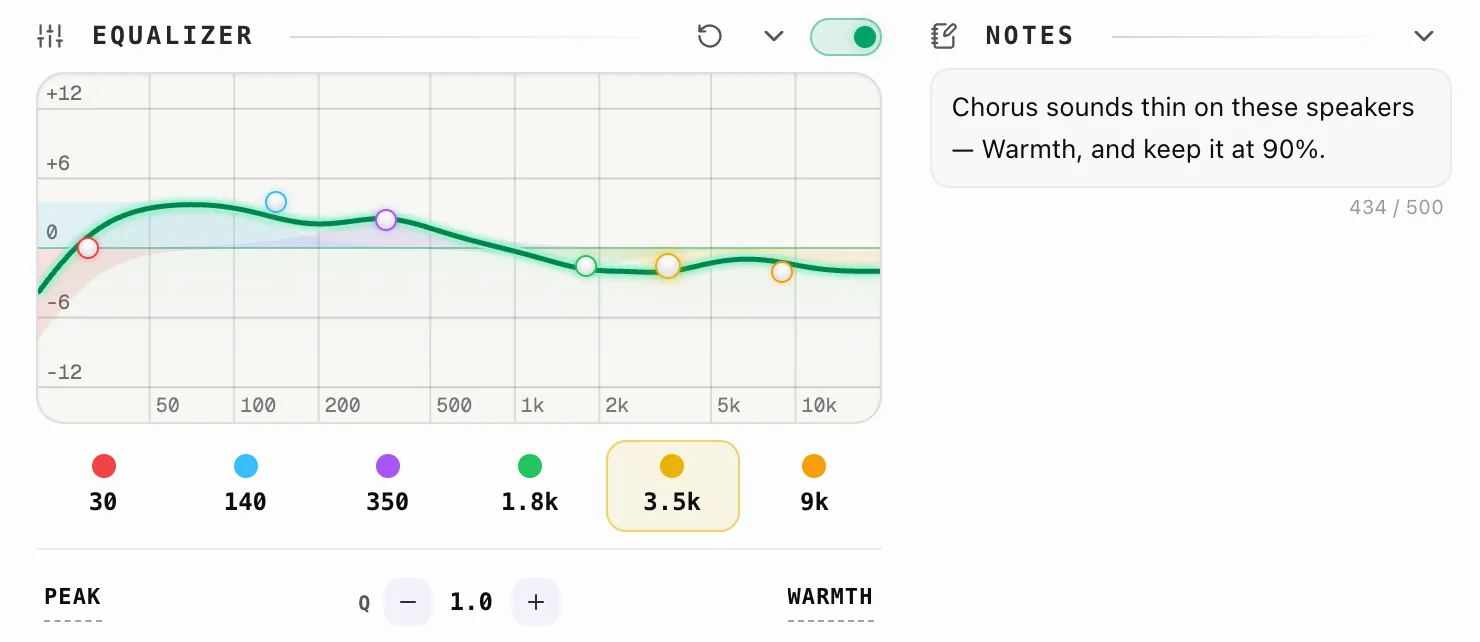
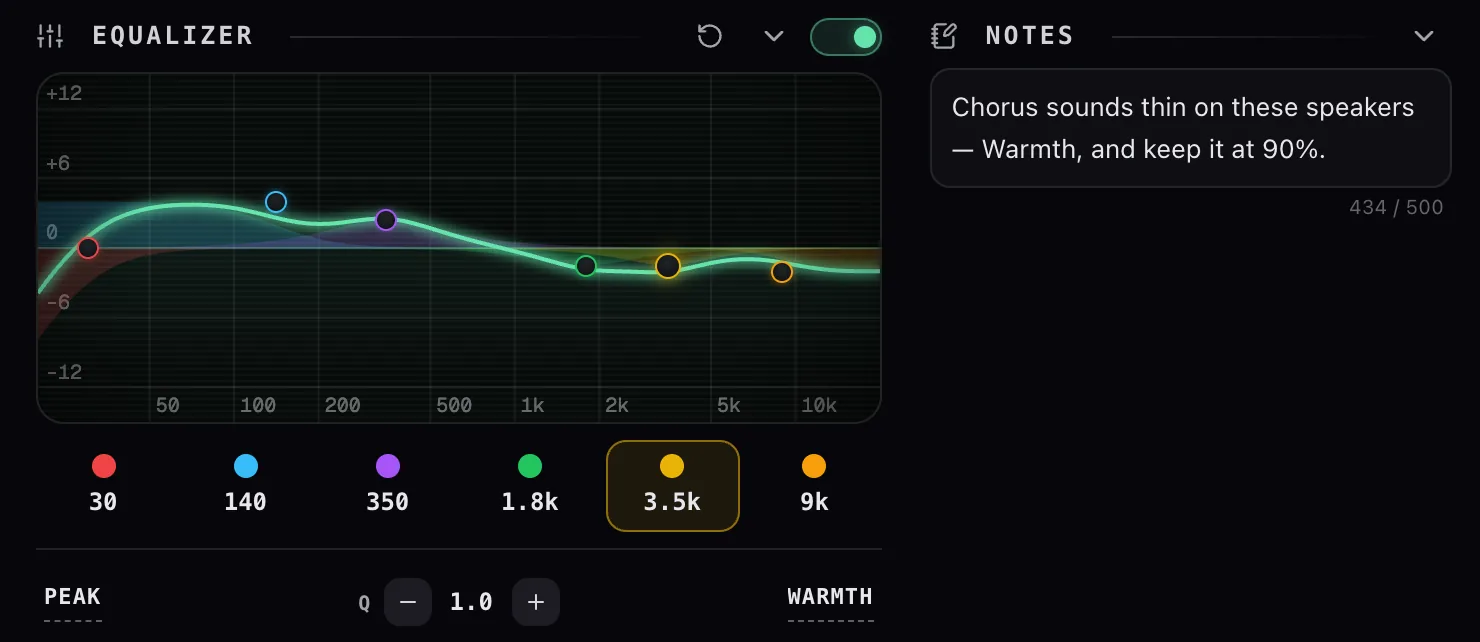
हाँ — वह नोट्स बॉक्स वर्कस्पेस में उस ट्रैक के लिए एक नोट सेव करता है जिस पर आप हैं, और अगली बार जब आप इसे चलाते हैं तो यह वापस आ जाता है।
में टाइप करें “इस ट्रैक के लिए एक नोट जोड़ें…” और जैसे-जैसे आप लिखते हैं यह बढ़ता जाता है, अधिकतम 500 वर्ण; सीमा के करीब पहुँचने पर काउंटर एम्बर रंग का हो जाता है। शेवरॉन बॉक्स को समेट देता है।
यह नोट उस बाकी सब कुछ के साथ रहता है जो Capo उस ट्रैक के लिए याद रखता है, इसलिए यह आपके पिच, स्पीड और लूप जैसी ही प्रति-ट्रैक एंट्री में रहता है — प्रबंधित करने के लिए कोई अलग सूची नहीं, और कुछ भी आपके ब्राउज़र से बाहर नहीं जाता।
अगर अभी कुछ भी नहीं चल रहा है, तो बॉक्स आपको यह बता देता है, बजाय इसके कि नोट को बिना किसी जगह के सेव कर दे।
क्या Workspace कीबोर्ड शॉर्टकट्स जोड़ता है?
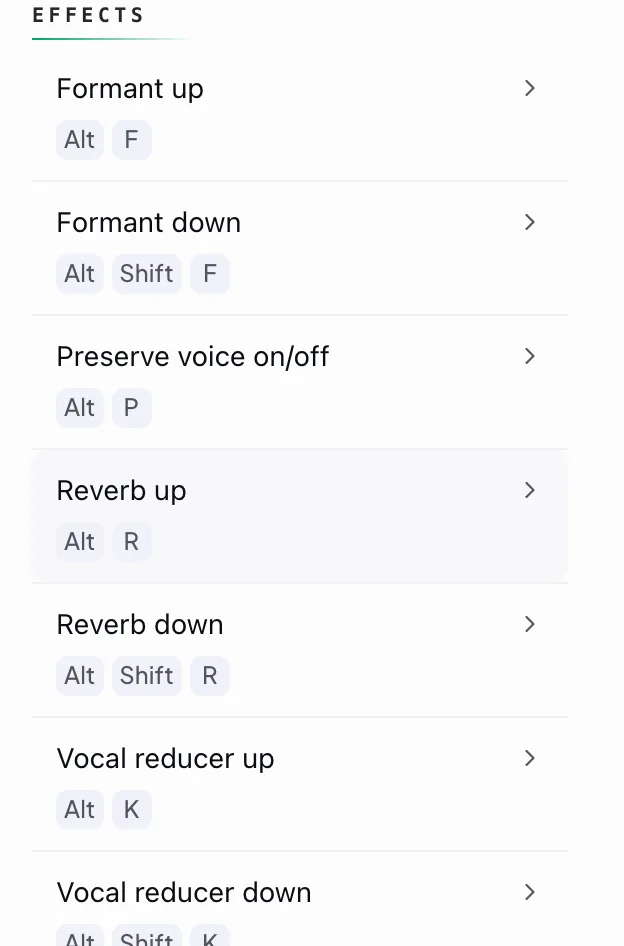
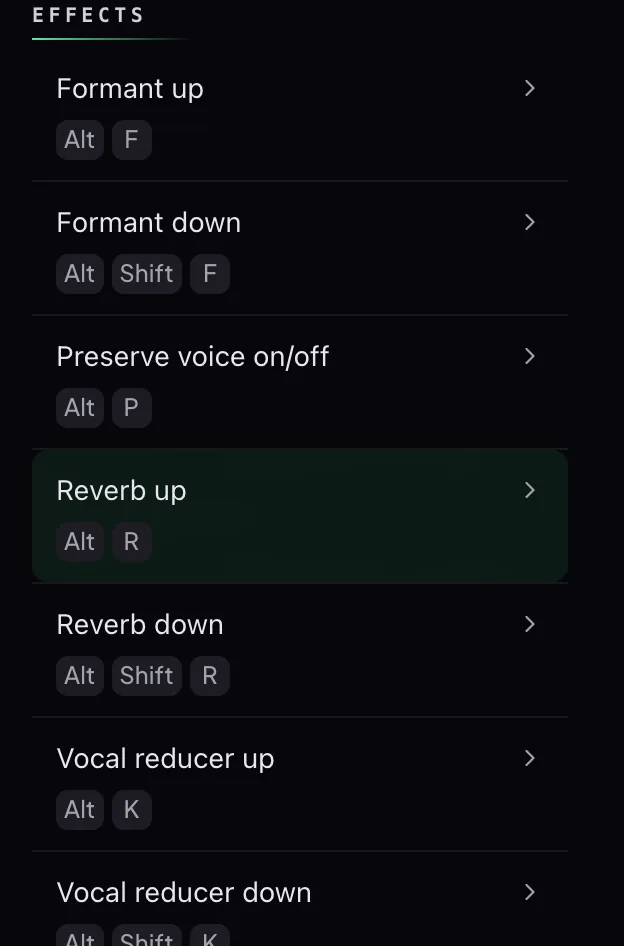
हाँ — इनकी दो पूरी कैटेगरी हैं, जो शॉर्टकट स्क्रीन पर इसके अंतर्गत सूचीबद्ध हैं EFFECTS और MARKERS. Pro के बिना इन दोनों हेडिंग्स पर एक PRO टैग लगा होता है; Pro के साथ ये बस आपके अपने हो जाते हैं।
Effects
- Alt+F / Alt+Shift+F — फॉर्मेंट ऊपर और नीचे
- Alt+P — प्रिज़र्व वॉइस ऑन/ऑफ़
- Alt+R / Alt+Shift+R — रीवर्ब ऊपर और नीचे
- Alt+K / Alt+Shift+K — वोकल रिड्यूसर ऊपर और नीचे
- Alt+T — वेरीस्पीड ऑन/ऑफ़
मार्कर
- Alt+M — प्लेहेड पर मार्कर जोड़ें
- Alt+1 से Alt+9 — मार्कर एक से नौ पर जाएँ
फ्री में मिलने वाली हर चीज़ जहाँ थी वहीं रहती है — स्पीड इस पर Alt+. और Alt+,, वॉल्यूम इस पर Alt+] और Alt+[, और लूप इस पर Alt+L, Alt+A, Alt+B और Alt+C. पूरी लिस्ट, जिसे आप फिर से बाइंड कर सकते हैं, ख़ुद शॉर्टकट स्क्रीन पर मौजूद है।
Pro के बिना, Pro वाली रो शॉर्टकट स्क्रीन पर फिर भी दिखती हैं ताकि आप देख सकें कि क्या मौजूद है, लेकिन कीज़ दबाने से कुछ नहीं होता — यह जाँच वहाँ होती है जहाँ आवाज़ बनती है, सिर्फ़ पैनल में नहीं।
मार्कर
मार्कर क्या होते हैं, और मैं एक कैसे जोड़ूँ?
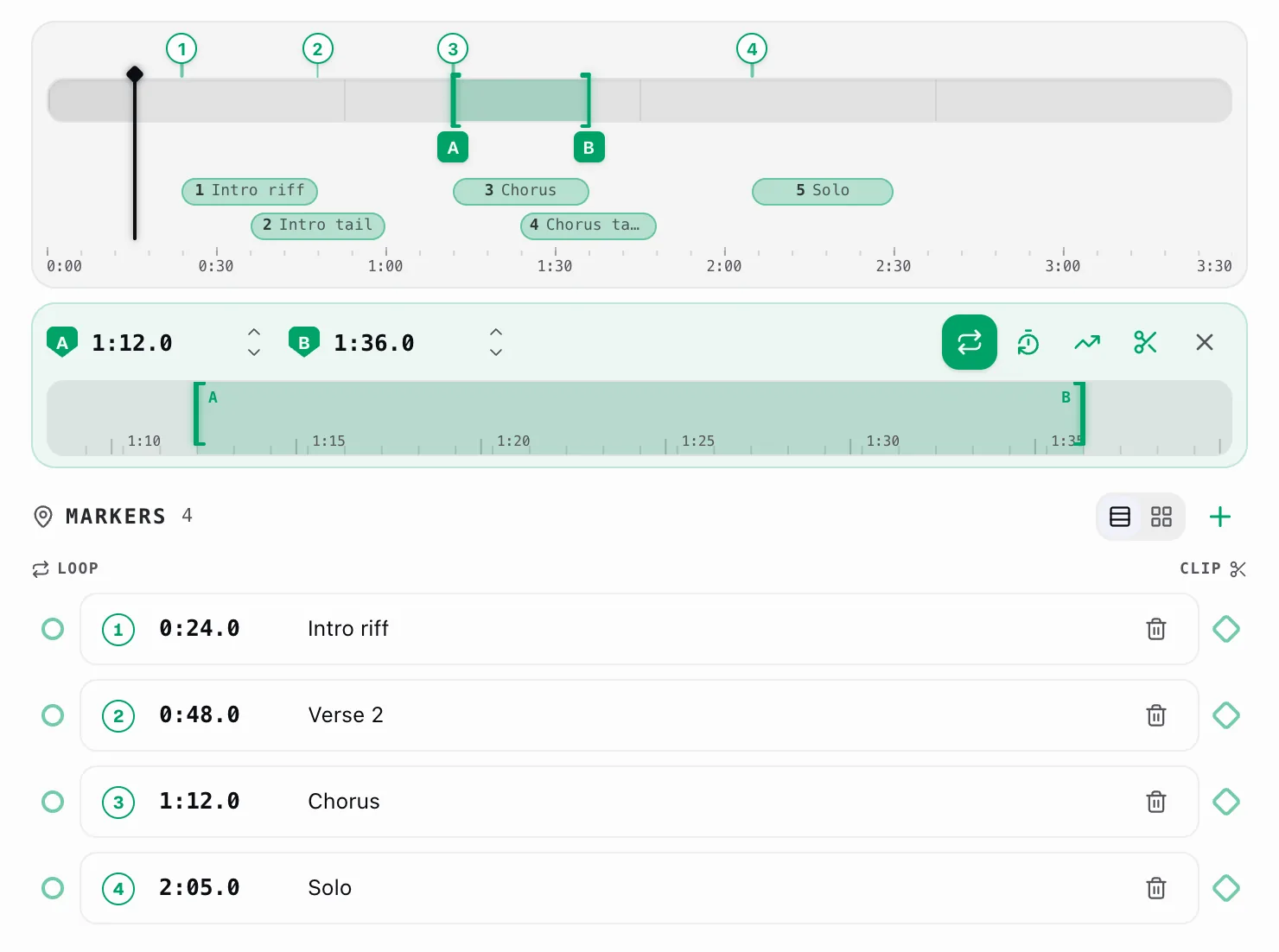
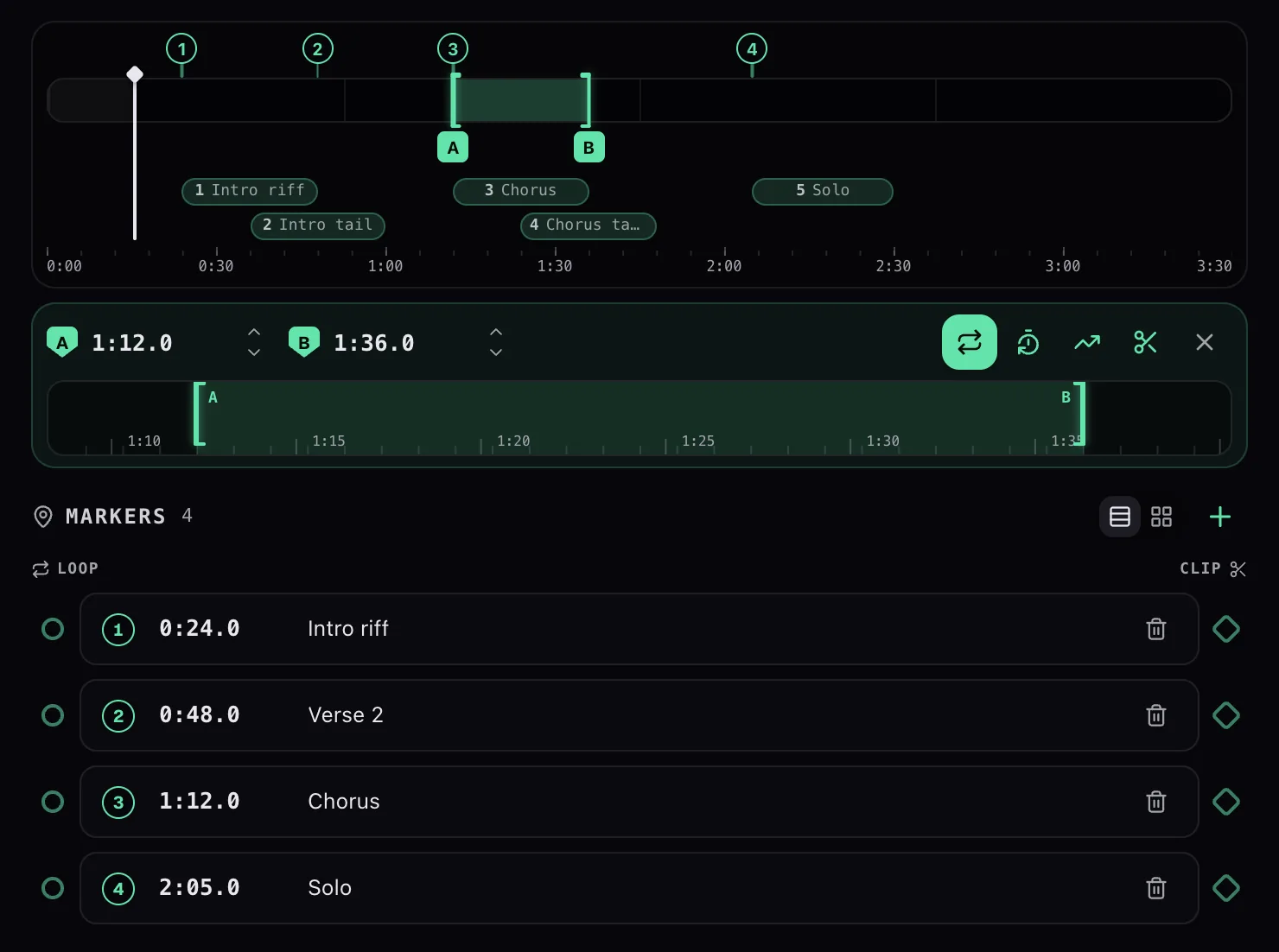
मार्कर ट्रैक में एक नामित बिंदु है। दबाएँ + Markers पंक्ति में, और प्लेहेड पर एक बन जाएगा।
हर मार्कर दो बार दिखाई देता है: टाइमलाइन पर एक क्रमांकित पिन के रूप में, और नीचे सूची में एक पंक्ति के रूप में। पंक्ति में आप इसका नाम बदल सकते हैं, सटीक समय टाइप कर सकते हैं, इसे थोड़ा खिसका सकते हैं, या इसे प्लेहेड की मौजूदा जगह पर सेट कर सकते हैं।
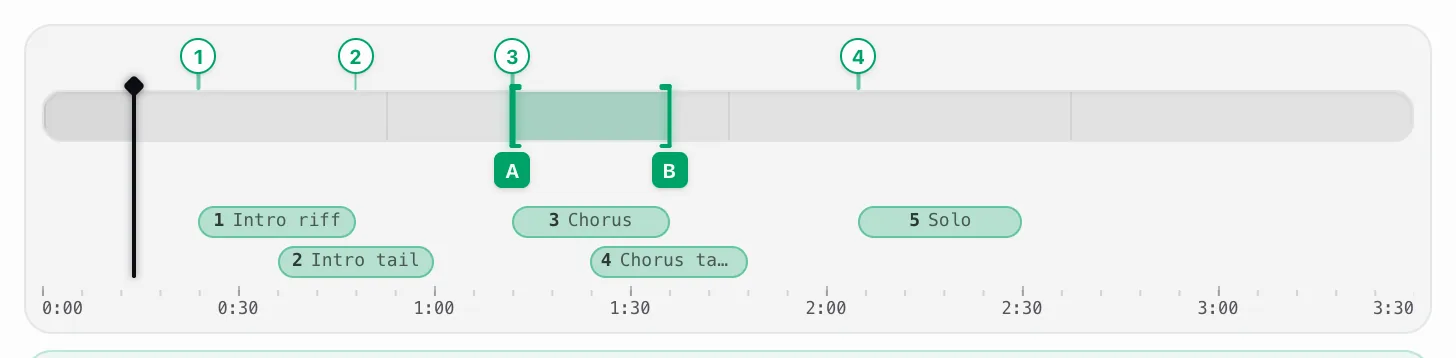
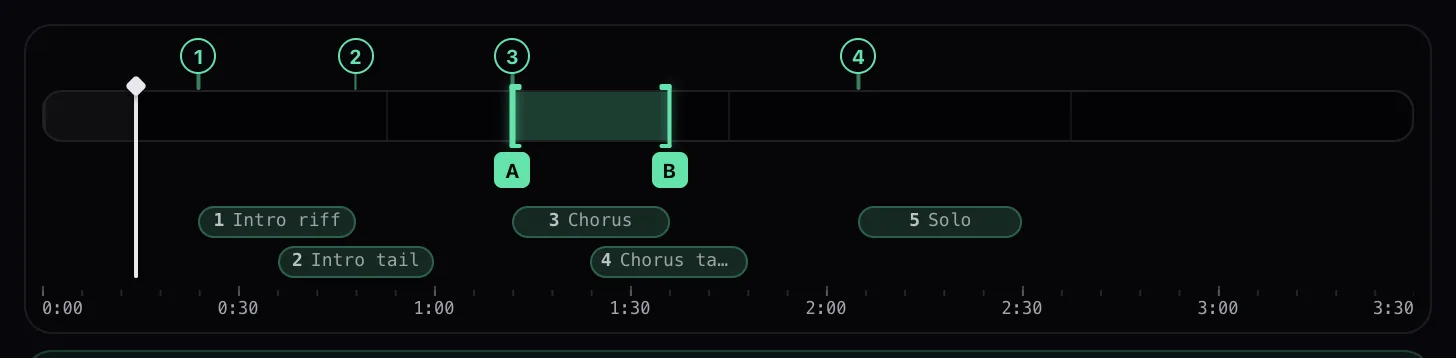
सूची के दोनों तरफ़ की रेल ही सबसे काम की चीज़ हैं। लूप बाईं ओर और Clip दाईं ओर, किसी भी मार्कर को शुरुआती बिंदु बना देती हैं:
- यहाँ से लूप करें — उस मार्कर से शुरू होने वाले लूप को तैयार करता है; अंत के लिए दूसरा मार्कर चुनें।
- यहाँ से क्लिप करें — क्लिप के लिए भी यही करता है।
आप किसी मार्कर को सीधे उस पर जाने के लिए दबा भी सकते हैं, या वहाँ से लूप करने के लिए इसे दबाए रख सकते हैं। मार्कर समय के क्रम में क्रमांकित होते हैं और पहले नौ को कीबोर्ड शॉर्टकट मिलता है।
हर मार्कर पंक्ति एक छोटा पैच बे है। इसके बाईं रेल पर एक गोल Loop पोर्टहै; दाईं ओर एक हीरे के आकार का Clip पोर्टहै। किसी मार्कर के गोल पोर्ट पर टैप करें और वह मार्कर इस रूप में तैयार हो जाता है: शुरुआत लूप की — एक डैश्ड वायर आपके कर्सर का अनुसरण करती है और हेडर दिखाता है 1 → ?, यानी “मार्कर 1 से शुरू, अंत अभी चुनना बाकी है।”
अब दूसरे मार्कर पर गोल पोर्ट को टैप करें। Capo एक A–B लूप जो दोनों मार्करों के बीच फैला होता है, उसे चालू करता है, और उस हिस्से को दोहराना शुरू कर देता है — बिल्कुल वही लूप जो आपको लूप कार्ड से मिलता, लेकिन आपके मार्करों पर बिल्कुल सटीक रूप से सेट, और दोनों को जोड़ने वाली एक ठोस तार के साथ। टैप करें × (या दबाएँ Esc) ताकि आप अंत चुनने से पहले रद्द कर सकें। डायमंड पोर्ट भी बिल्कुल यही काम एक क्लिप लूप की बजाय करते हैं।
सीमाएँ: प्रति ट्रैक 50 मार्कर, और दो मार्कर इससे ज़्यादा पास नहीं हो सकते: आधे सेकंड से कम दूरी पर — अगर आप पहले से ही किसी एक पर हैं, तो + बटन डुप्लिकेट बनाने की बजाय आपको यह बता देता है।
मैं किसी मार्कर को रीनेम, मूव या डिलीट कैसे करूँ?
सब कुछ सूची में मार्कर की पंक्ति में होता है।
नाम बदलें: नाम फ़ील्ड में टाइप करें (यह दिखाता है मार्कर N जब तक आप ऐसा न करें)। ले जाएँ: सटीक समय टाइप करें, स्टेपर से इसे थोड़ा खिसकाएँ, या पिन बटन का उपयोग करके इसे अभी प्लेहेड जहाँ भी हो वहाँ स्नैप करें। डिलीट करें: ट्रैश आइकन। मार्कर हमेशा समय के क्रम में क्रमांकित रहते हैं, इसलिए किसी एक को दूसरे से आगे ले जाने पर बस उनके नंबर बदल जाते हैं।
क्लिप
क्लिप क्या होते हैं, और मैं एक कैसे बनाऊँ?
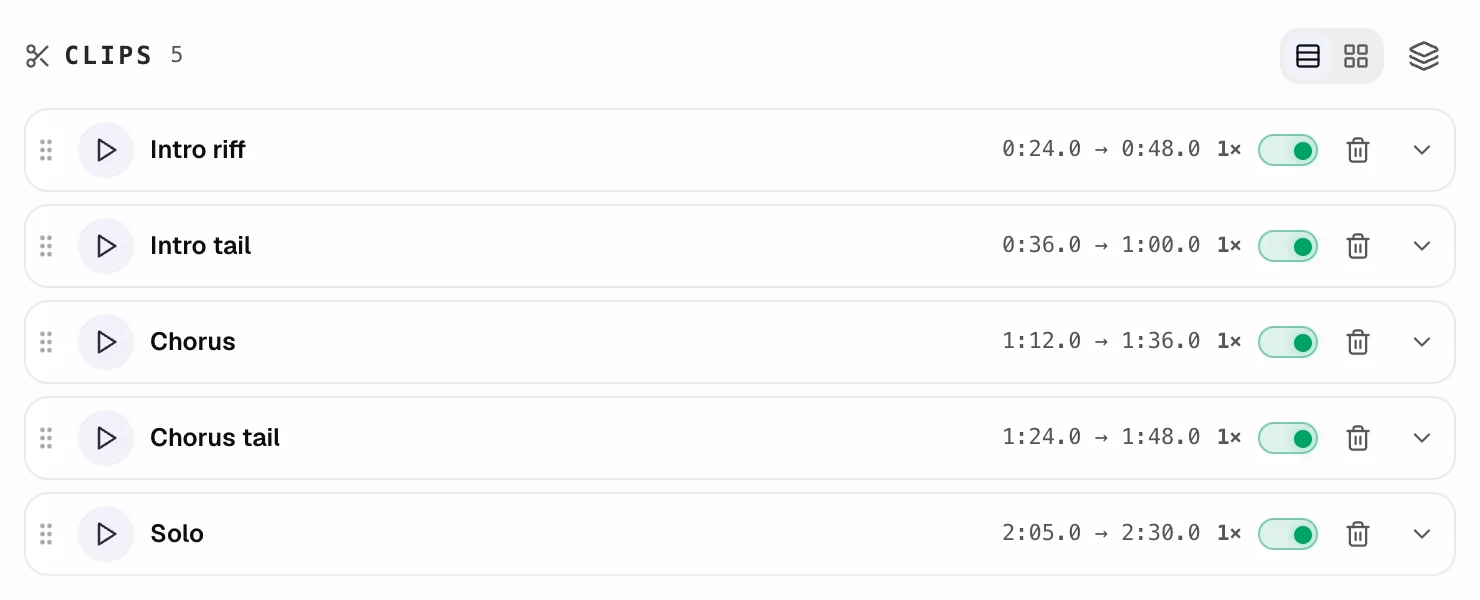
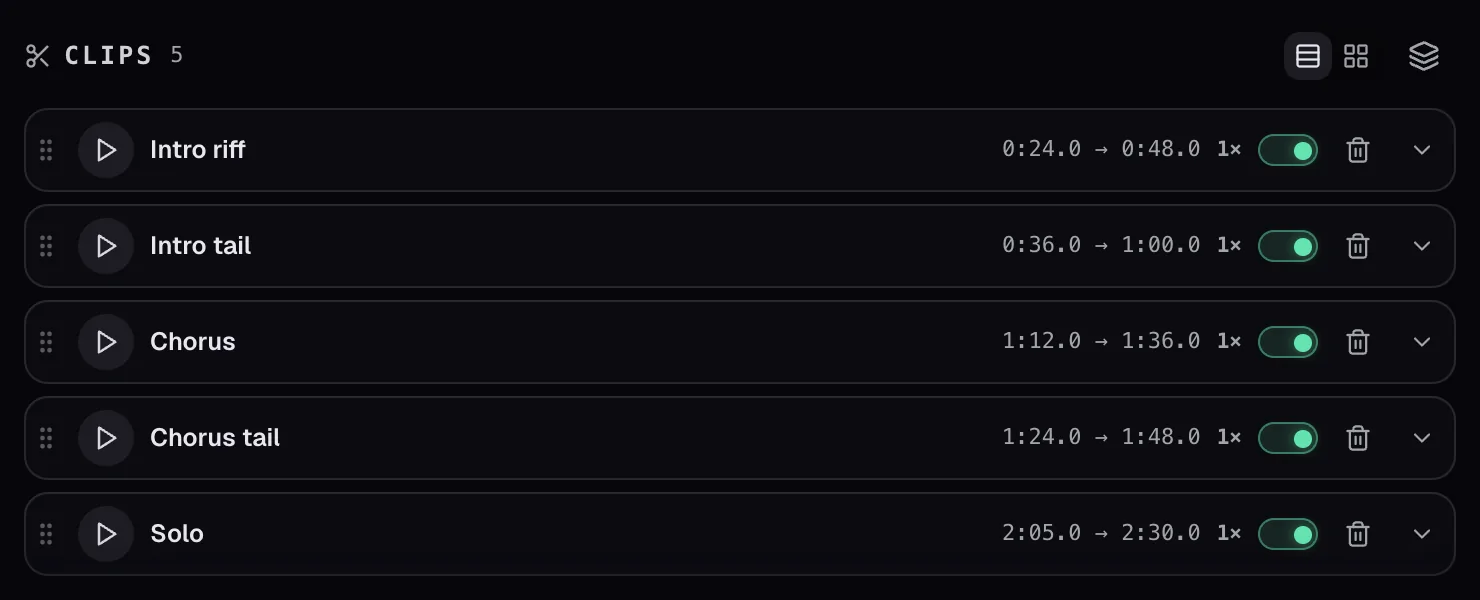
क्लिप ट्रैक का एक सहेजा गया सेक्शन है जिसे आप दोबारा चला सकते हैं, दोहरा सकते हैं, और गाने के बाकी हिस्से से अलग तरीके से ट्रीट कर सकते हैं। एक बनाने का सबसे तेज़ तरीका: एक लूप सेट करें, फिर दबाएँ कैंची लूप कार्ड पर।
क्लिप टाइमलाइन के नीचे बैंड के रूप में दिखाई देते हैं — उन्हें हिलाने के लिए खींचें, और वे आपके मार्करों और लूप के छोर पर स्नैप हो जाते हैं। Clips सूची में हर पंक्ति आपको प्ले, एक नाम, एक दोहराव संख्या, एक ऑन/ऑफ स्विच और एक सेटिंग्स ड्रॉअर देती है।
वेवफ़ॉर्म के ऊपर मौजूद स्ट्रिप पर, पूरी क्लिप को खिसकाने के लिए बैंड के बीच को खींचें, या सिर्फ़ उस सिरे को बदलने के लिए किनारा पकड़ें। दोनों स्नैप आस-पास के एंकर पर होते हैं — आपके मार्कर, लूप के A और B पॉइंट, प्लेहेड और बाकी क्लिप्स के किनारे — ताकि आप वो सटीक समय पा सकें जो सीधे खींचने से कभी संभव नहीं होता। सटीक समय के लिए, ड्रॉअर खोलें और इसे स्टार्ट/एंड फ़ील्ड्स में टाइप करें।
सेटिंग्स ड्रॉअर वह जगह है जहाँ क्लिप केवल बुकमार्क नहीं रह जाते:
- दोहराव — आगे बढ़ने से पहले इस क्लिप को 1 से 9 बार चलाएँ।
- काउंट-इन और इस क्लिप को लूप करें.
- प्रति-क्लिप प्रभाव — Transpose, Pitch (सेंट में), Speed, Formant या Reverb जोड़ें जो केवल इस क्लिप पर लागू हों। इस तरह एक मुश्किल बार बाकी ट्रैक को छुए बिना धीमी और एक स्टेप नीचे चल सकता है।
सभी क्लिप लूप करें आपके क्लिप को क्रम में, लगातार चलाता है — एक अभ्यास सेट जो उन हिस्सों से बना है जिन पर आपको वास्तव में काम करने की ज़रूरत है। उन्हें खींचकर फिर से क्रमबद्ध करें।
सीमा: प्रति ट्रैक 50 क्लिप.
मैं किसी क्लिप को उसकी अपनी पिच, स्पीड या इफ़ेक्ट्स कैसे दूँ?
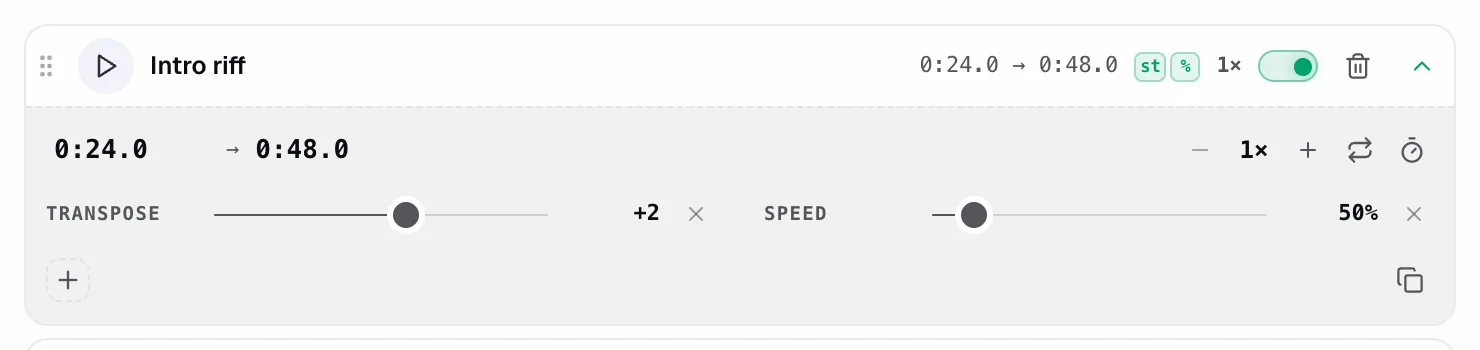
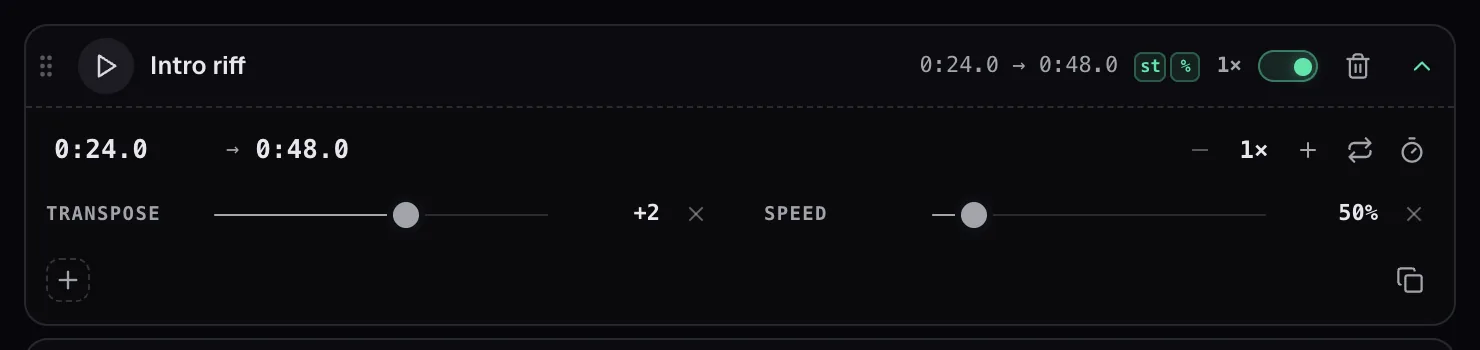
क्लिप का सेटिंग्स ड्रॉअर — इसकी रो के आख़िर में मौजूद शेवरॉन — खोलें, और अंदर मौजूद छोटे मिक्सर का इस्तेमाल करें।
हर स्ट्रिप सिर्फ़ इसी क्लिप के लिए एक ओवरराइड है: Transpose (सेमीटोन), पिच (सेंट्स), स्पीड, Formant और Reverb। किसी स्ट्रिप को खींचें और यह तुरंत लागू हो जाता है; इसके बगल का × आइकन ओवरराइड को हटा देता है, जिससे क्लिप वापस उसी पर आ जाती है जो बाकी गाना इस्तेमाल कर रहा है। + एक और इफ़ेक्ट जोड़ता है। इस तरह कोई मुश्किल बार बाकी सब कुछ जस का तस रहते हुए धीमी और थोड़ी नीची पिच पर चल सकता है।
ड्रॉअर खोलें (क्लिप रो पर मौजूद शेवरॉन) और इस्तेमाल करें ×N स्टेपर का: सेट अगली क्लिप पर जाने से पहले यह क्लिप उतनी ही बार चलती है। ऑन करें इस क्लिप को लूप करें तो यह इसके बजाय लगातार रिपीट होती है — तब रो में दिखता है ∞ नंबर की जगह। इसके अलावा एक काउंट-इन टॉगल भी है जो हर रिपीट की शुरुआत में एक छोटा-सा ठहराव जोड़ता है, ठीक लूप के काउंट-इन की तरह।
ड्रॉअर में क्लिप का सटीक स्टार्ट और एंड टाइम और इसकी रिपीट काउंट भी होती है। जब तक क्लिप का स्विच ऑफ़ है, कुछ भी काम नहीं करता। देखें क्लिप क्या होते हैं, और मैं एक कैसे बनाऊँ?.
उन्हें पढ़ना: st सेमीटोन में transpose है, ¢ सेंट में pitch है, % speed है, F formant है, और R reverb है। कोई बैज तभी दिखाई देता है जब क्लिप वाकई उस प्रभाव को बदलता है, तो एक नज़र में आप देख सकते हैं कि यह क्लिप बाकी सबसे थोड़ा नीचा, या धीमा, बजता है।
1× अलग है: यह है दोहराव संख्या — सेट आगे बढ़ने से पहले क्लिप कितनी बार बजती है, इससे 1× तक 9× (या ∞ जब इसे हमेशा के लिए लूप करने के लिए सेट किया गया हो)। इसके बगल का स्विच क्लिप को लाइन-अप में ऑन या ऑफ करता है।
इसे कैसे खोजें: क्लिप रो के दाईं ओर मौजूद डाउन-शेवरॉन इस ड्रॉअर को खोलता है। अंदर, हर लेबल वाली स्ट्रिप — Transpose, स्पीड, Reverb — एक इफ़ेक्ट है: मात्रा सेट करने के लिए इसे खींचें, और छोटा × उसके दाईं ओर इसे हटा देता है। + (नीचे-बाएँ) एक और इफ़ेक्ट जोड़ता है; ओवरलैपिंग-स्क्वेयर आइकन (नीचे-दाएँ) पूरी क्लिप को डुप्लिकेट करता है।
मैं किसी क्लिप को रीऑर्डर, डुप्लिकेट या डिलीट कैसे करूँ?
रीऑर्डर के लिए ग्रिप खींचें, और डुप्लिकेट के लिए ड्रॉअर इस्तेमाल करें; डिलीट रो पर ही मौजूद है।
रीऑर्डर करें: क्लिप रो के बाईं ओर मौजूद ग्रिप हैंडल को खींचें, या उस पर फ़ोकस करके ऊपर/नीचे ऐरो कीज़ दबाएँ। डुप्लिकेट करें: क्लिप के सेटिंग्स ड्रॉअर के अंदर मौजूद कॉपी आइकन एक बिल्कुल वैसी ही क्लिप बना देता है जिसे आप कहीं और खिसका सकते हैं। डिलीट करें: रो पर मौजूद ट्रैश आइकन इसे हटा देता है। रीऑर्डर करने से सिर्फ़ सीक्वेंस का प्ले ऑर्डर बदलता है — हर क्लिप टाइमलाइन पर अपनी जगह बनाए रखती है।
सीक्वेंस टॉगल ऑन करें क्लिप हेडर में, और Capo आपकी ऑन की गई क्लिप्स को लगातार चलाता है।
हर क्लिप अपनी रिपीट काउंट तक चलती है, फिर Capo लिस्ट क्रम में अगली क्लिप पर चला जाता है — एक ऐसा प्रैक्टिस सेट जो सिर्फ़ उन्हीं बार्स से बना हो जिनमें आप बार-बार चूकते हैं। किसी क्लिप को ऑफ़ करें ताकि उसे डिलीट किए बिना छोड़ा जा सके, और चलने का क्रम बदलने के लिए ग्रिप्स से रीऑर्डर करें। यह वही इंजन है जो A–B लूप में इस्तेमाल होता है, बस कई सेक्शन में जोड़ा हुआ।
क्लिप बस ट्रैक का एक हिस्सा है, इसलिए दो क्लिप एक ही सेकंड को कवर कर सकते हैं। जब ऐसा होता है, तो एक पंक्ति दोनों को नहीं दिखा सकती — इसलिए Capo एक दूसरी लेन खोलता है और बाद में शुरू होने वाले क्लिप को वहाँ डाल देता है। यहाँ क्लिप 1, 3 और 5 ऊपरी लेन में फिट होते हैं; 2 और 4 उनसे ओवरलैप करते हैं, इसलिए वे नीचे चले जाते हैं।
जिस लेन में कोई क्लिप आता है उसका अपने आप में कोई मतलब नहीं होता — Capo लेन को बाएँ से दाएँ इसके अनुसार भरता है शुरुआती समय, यही कारण है कि क्रम 1 3 5 के ऊपर 2 4 न कि 1 2 3 4 5। हर बैंड पर नंबर अभी भी सूची में उसके क्लिप से मेल खाता है। कुछ भी गलत नहीं है; यह सिर्फ जगह बना रहा है — क्लिप के बीच इतनी जगह रखें कि कोई ओवरलैप न हो, और वे वापस एक ही पंक्ति में सिमट जाएँगे।
लूप
मैं Workspace में किसी हिस्से को लूप कैसे करूँ?


हिस्से की शुरुआत तक चलाएँ और दबाएँ शुरुआत सेट करें; अंत तक चलाएँ और दबाएँ अंत सेट करें। लूप टाइमलाइन पर मिंट रंग का हो जाता है और दोहराता है।
फिर लूप कार्ड आपको नियंत्रणों का पूरा सेट देता है:
- A और B टाइमकोड जिन्हें आप सीधे टाइप कर सकते हैं, हर एक में एक nudge स्टेपर और एक “playhead पर सेट करें” क्रॉसहेयर होता है।
- लूप टॉगल करें — बिंदुओं को वहीं रहने दें लेकिन दोहराना बंद कर दें।
- काउंट इन — हर पास की शुरुआत में एक छोटा विराम, ताकि आप सांस ले सकें और समय पर आ सकें। इसकी लंबाई Settings में सेट होती है।
- Speed trainer — दोहराव के दौरान टेम्पो को धीरे-धीरे बढ़ाएँ।
- कैंची (Scissors) — इस लूप को क्लिप में बदलें।
- X — इसे साफ़ करें।
नीचे स्थित है loupe: आपके लूप के चारों ओर एक ज़ूम की गई पट्टी जिसमें खींचे जा सकने वाले ब्रैकेट होते हैं, उस समय के लिए जब एक अच्छे और एक बुरे लूप के बीच का फ़र्क सेकंड के दसवें हिस्से जितना हो। आप टाइमलाइन पर सीधे A और B ब्रैकेट भी खींच सकते हैं।
पूरी सीक बार एक साथ कई मिनट को कवर करती है, इसलिए लूप के किनारे को थोड़ा सा खिसकाना मुश्किल हो जाता है। Loupe सिर्फ़ आपके लूप के आसपास के हिस्से को बड़ा करके दिखाता है और आपको बड़े, खींचे जा सकने वाले ब्रैकेट्स A और B के लिए देता है — किसी हिस्से को ठीक बीट पर पकड़ने के लिए उन्हें वहाँ खींचें। यह उसी लूप को अपडेट करता है जिसे A/B बटन और स्टेपर नियंत्रित करते हैं; यह बस सिरों को पकड़ने का एक ज़्यादा सटीक तरीका है।
यह वही A–B लूप है जो मुफ़्त पॉपअप में होता है — Workspace इसके इर्द-गिर्द टाइमलाइन, loupe, टाइप किए गए टाइमकोड और ट्रेनर जोड़ता है।
स्पीड ट्रेनर क्या है?
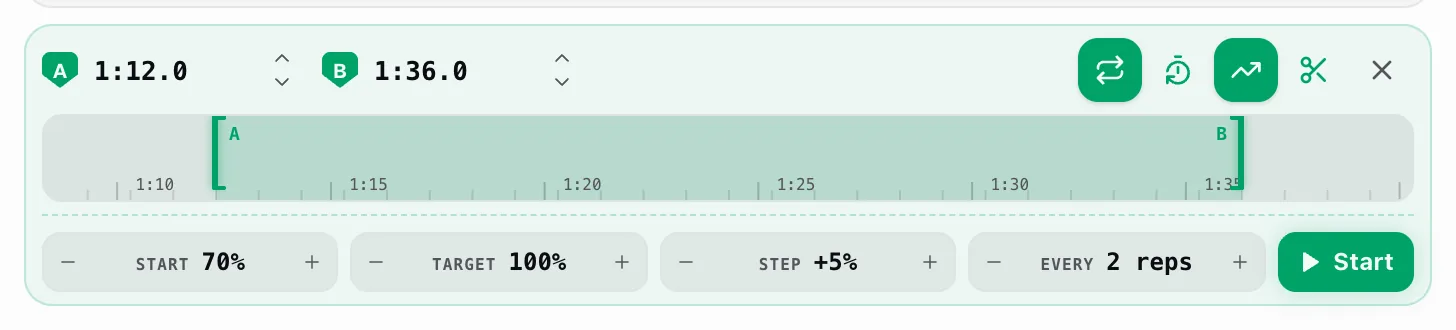
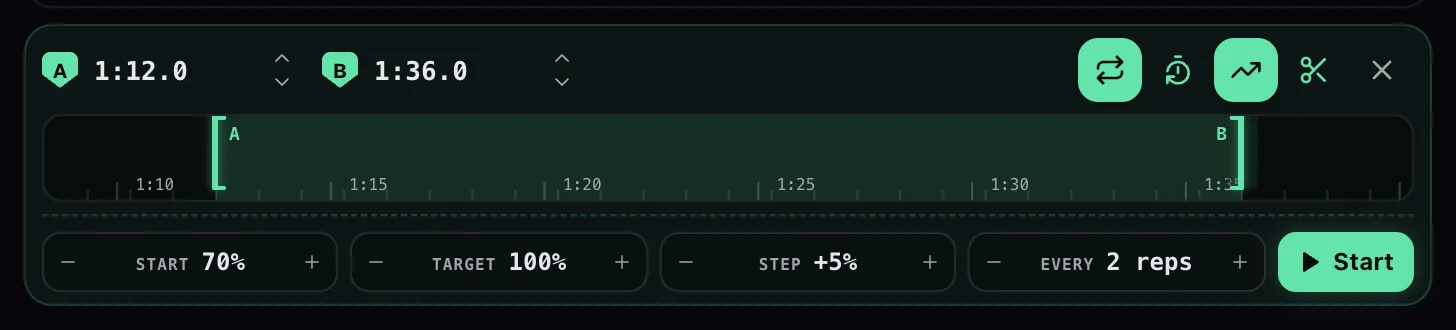
यह आपके लूप को धीरे-धीरे बजाता है, फिर हर कुछ दोहराव के बाद इसे थोड़ा तेज़ करता है जब तक आप पूरे टेम्पो पर न पहुँच जाएँ — किसी हिस्से को उंगलियों में बिठाने का मानक तरीका, आपके लिए अपने आप हो जाता है।
एक लूप सेट करें, फिर दबाएँ trending-up बटन लूप कार्ड पर। चार डायल दिखाई देते हैं:
- शुरुआत — पहले पास की गति। डिफ़ॉल्ट 70%.
- लक्ष्य — आप कहाँ पहुँचना चाहते हैं। डिफ़ॉल्ट 100%.
- स्टेप — हर चरण कितना तेज़ चलता है। डिफ़ॉल्ट +5%.
- हर — अगले चरण पर जाने से पहले प्रति चरण दोहराव। डिफ़ॉल्ट 2 रेप.
दबाएँ शुरुआत और यह चलने लगता है। जब सेशन लाइव होता है, पैनल आपको बताता है कि आगे क्या आने वाला है, और आप रैंप को रोक सकते हैं (गति वहीं थम जाती है), इसे फिर से शुरू कर सकते हैं, या सेशन समाप्त कर सकते हैं। जब आप पहुँच जाते हैं तो यह कहता है लक्ष्य पर और पूरी गति पर लूप करना जारी रखता है।
डायल की सीमाएँ तय हैं ताकि सेशन हमेशा उचित बना रहे: शुरुआत 30% से, लक्ष्य 150% तक, स्टेप 1–25%, और प्रति चरण 1 से 9 दोहराव।
इक्वलाइज़र
मैं इक्वलाइज़र का उपयोग कैसे करूँ?
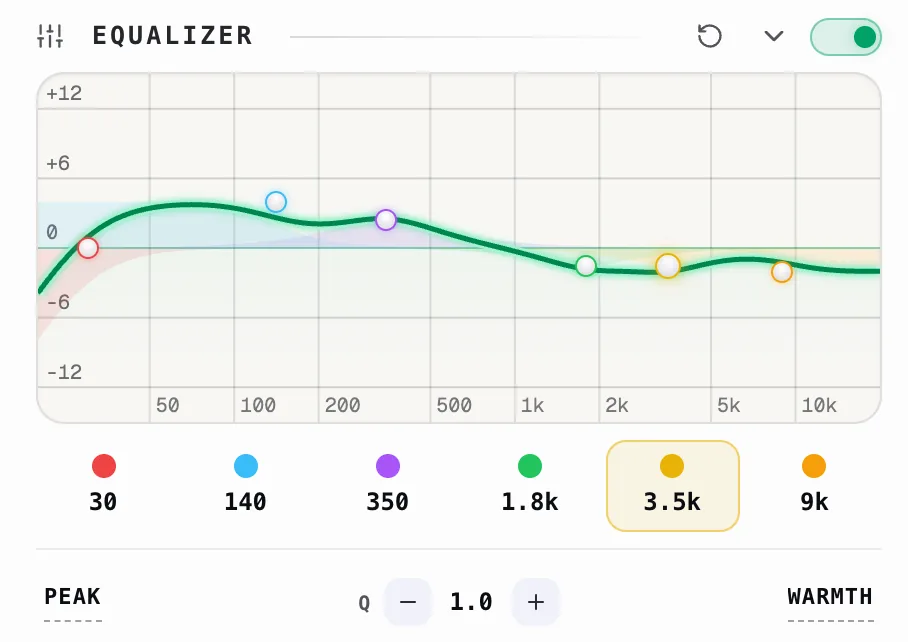
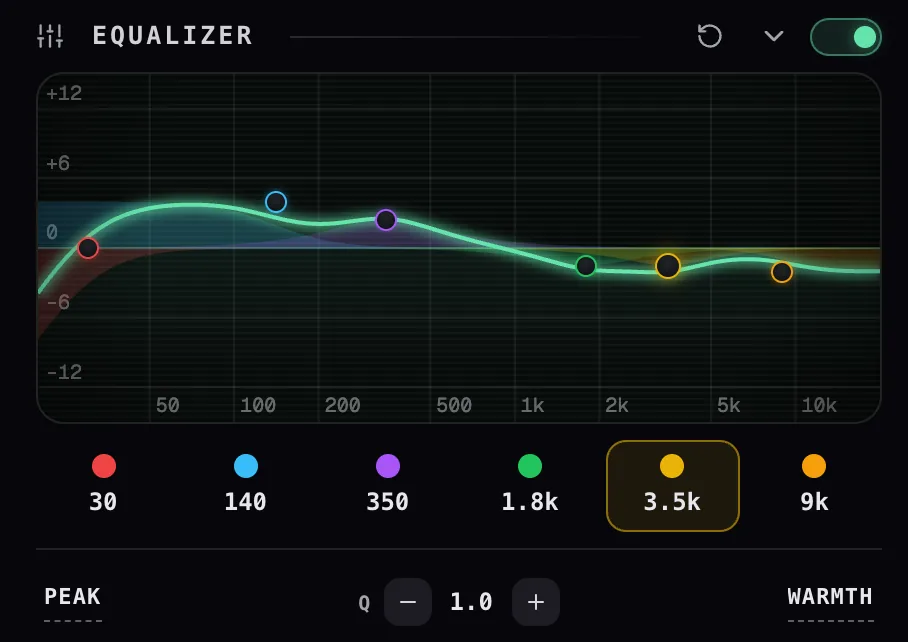
इसे टॉगल से चालू करें जो इसके बगल में है इक्वलाइज़र शीर्षक, फिर या तो एक प्रीसेट चुनें या कर्व पर एक बैंड खींचें।
यहाँ हैं छह बैंड, जो response कर्व पर रंगीन बिंदुओं के रूप में और नीचे चिप्स के रूप में दिखाए जाते हैं। किसी चिप को चुनें और उसके नीचे की पंक्ति उस बैंड को एडिट करती है:
- फ़िल्टर प्रकार — वह आकार जो बैंड लागू करता है, नीचे दिए गए छह में से एक।
- Q — बैंड कितना चौड़ा या संकरा है, 0.1 से 18 तक।
- फ़्रीक्वेंसी और गेन सेट करने के लिए ग्राफ़ पर बिंदु को खींचें, अधिकतम ±15 dB, 20 Hz से 20 kHz के बीच कहीं भी।
Capo के डिफ़ॉल्ट के अनुसार, वक्र (curve) पर मोटे तौर पर छह बिंदु:
- 30 Hz — एक हाई-पास जो सब-बास को कम करता है रंबल जिसे आप सुनने से ज़्यादा महसूस करते हैं।
- 120 Hz — निम्न बास और वार्मथ; भारीपन के लिए बढ़ाएँ, अगर गूँजे तो घटाएँ।
- 350 Hz — लो-मिड्स; यहाँ से घटाकर साफ़ करें मड (गंदलापन) या बॉक्सीनेस।
- 1.2 kHz — यहाँ मिडरेंज बॉडी, जहाँ ज़्यादातर वाद्य और आवाज़ें होती हैं।
- 3.5 kHz — प्रेज़ेंस और स्पष्टता; किसी आवाज़ या लीड को आगे लाने के लिए बढ़ाएँ, तीखेपन को कम करने के लिए घटाएँ।
- 9 kHz — एक हाई-शेल्फ़ एयर और ब्राइटनेस (सिम्बल्स, स्पार्कल, सिबिलेंस) के लिए।
यह प्रीसेट दाईं ओर का मेन्यू तेज़ रास्ता है, जिसे आप जो ठीक करने की कोशिश कर रहे हैं उसके अनुसार समूहित किया गया है: Tonal (फ़्लैट, बास बूस्ट, बास कट, लाउडनेस, गर्माहट, चमक), Voice (स्पीच स्पष्टता, प्रेज़ेंस बूस्ट, गंदलापन हटाएँ, कठोरता घटाएँ) और Mix (बैकिंग ट्रैक स्कूप, मिड कट, ट्रेबल कट)। बाद में कुछ भी बदलें और मेन्यू में दिखेगा कस्टम.
- Tonal — पूरे ट्रैक के लिए व्यापक टोन शेपिंग: फ़्लैट, बास बूस्ट, बास कट, लाउडनेस, गर्माहट, चमक.
- Voice — स्पीच और वोकल्स पर केंद्रित: स्पीच स्पष्टता, प्रेज़ेंस बूस्ट, गंदलापन हटाएँ, कठोरता घटाएँ.
- Mix — पूरे गाने के साथ बजाने के लिए: बैकिंग ट्रैक स्कूप (जहाँ वोकल होता है वहाँ नीचे गिरता है ताकि आप खुद को सुन सकें), मिड कट, ट्रेबल कट.
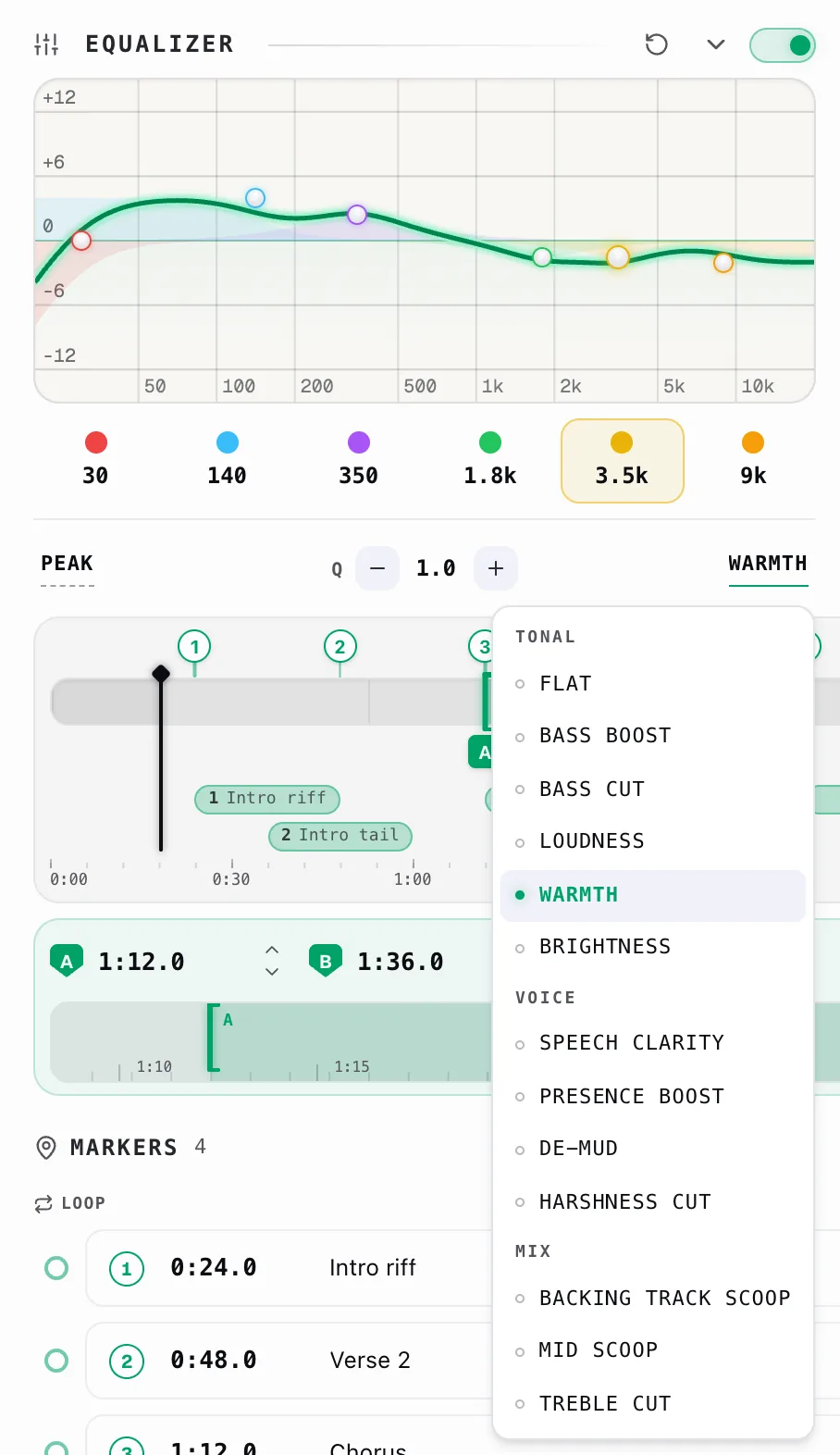
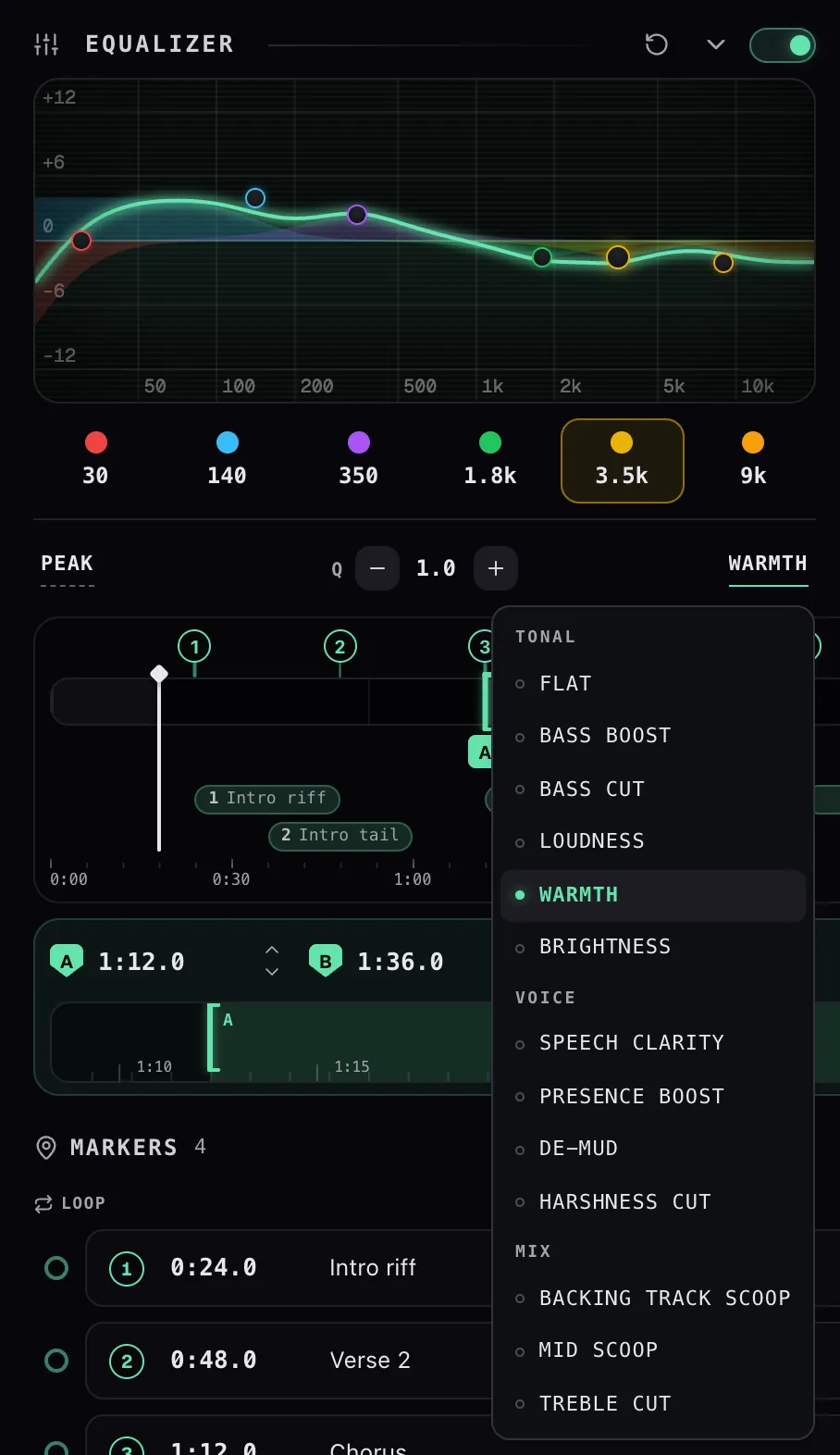
उस बैंड को म्यूट करने के लिए कर्व पर किसी हैंडल पर डबल-क्लिक करें, और इसे वापस लाने के लिए फिर से डबल-क्लिक करें। एक म्यूट किया गया हैंडल फीका पड़ जाता है लेकिन अपनी सेटिंग्स बनाए रखता है, इसलिए यह रीसेट के बजाय एक असली A/B टेस्ट है: आपने जो फ़्रीक्वेंसी, गेन और Q सेट किया था उसे खोए बिना आप सुन सकते हैं कि वह एक बैंड क्या योगदान दे रहा था।
किसी हैंडल पर स्क्रॉल व्हील Q को समायोजित करता है — वह बैंड कितना चौड़ा या संकरा फैलता है। इसे संकरा करने के लिए ऊपर स्क्रॉल करें। यह तभी काम करता है जब आपने चालू किया हो समायोजित करने के लिए स्क्रॉल करें Settings में; इसके बिना व्हील पैनल को स्क्रॉल करता है, जो कि सही डिफ़ॉल्ट है जब EQ एक लंबे कॉलम में होता है।
जब आपको जगह वापस चाहिए हो तो शेवरॉन मॉड्यूल को एक छोटे प्रीव्यू कर्व में समेट देता है, और रीसेट ऐरो हर बैंड को वापस फ्लैट कर देता है।
क्या मैं किसी EQ बैंड को हाई-पास या लो-पास फ़िल्टर में बदल सकता हूँ?
हाँ — हर बैंड में एक फ़िल्टर-प्रकार मेनू होता है, इसलिए कोई बैंड पीक, शेल्फ़, या हाई-पास / लो-पास के रूप में कट कर सकता है।
चुनें HP (हाई-पास) सबसे निचले बैंड पर लगाएँ ताकि उससे नीचे की रंबल कट जाए, या LP (लो-पास) सबसे ऊपरी बैंड पर लगाएँ ताकि उससे ऊपर की हिस और तीखी हाईज़ काबू में रहें; बीच के बैंड किसी रेंज को उठाने या दबाने के लिए पीक या शेल्फ़ के रूप में काम करते हैं। हर बैंड में अब भी उसकी फ़्रीक्वेंसी, गेन और Q (यह कितनी दूर तक असर करता है) होती है, ताकि आप हल्के झुकाव से लेकर सटीक नॉच तक जा सकें।
- Peak — एक फ़्रीक्वेंसी पर एक उभार (या गिरावट); किसी रेंज को बढ़ाने या घटाने के लिए रोज़मर्रा का बैंड। इसका Q यह तय करता है कि यह कितना चौड़ा है।
- HP (हाई-पास) — हाई फ़्रीक्वेंसी को गुज़रने देता है और बाकी सब कुछ कम कर देता है नीचे इसे; रंबल हटाने के लिए इसे नीचे इस्तेमाल करें।
- LP (लो-पास) — इसका उल्टा: निम्न को बनाए रखता है और हर चीज़ को कम कर देता है ऊपर को; हिस और तीखे टॉप एंड को काबू करता है।
- Lo Shelf — बढ़ाता या घटाता है नीचे की हर चीज़ को एक तय मात्रा से किसी बिंदु को; एक व्यापक बास / वार्मथ नियंत्रण।
- Hi Shelf — वही इसके ऊपर सब कुछ एक बिंदु के लिए; एक व्यापक एयर / ब्राइटनेस नियंत्रण।
- Notch — किसी एक समस्याग्रस्त फ़्रीक्वेंसी (गुनगुनाहट, सीटी, या रेज़ोनेंस) को खत्म करने के लिए एक संकरा, गहरा कट।
दो जिन्हें आसानी से गड़बड़ाया जा सकता है:
- HP बनाम Lo Shelf — हाई-पास जितना नीचे जाता है उतनी ही ज़्यादा सख़्ती से कटता जाता है; लो शेल्फ़ बास को एक तय मात्रा में घटाता है और समतल हो जाता है। HP का उपयोग करें हटाने के लिए, और शेल्फ़ का उपयोग कम करने के लिए.
- Notch बनाम एक Peak कट — नॉच एक फ़्रीक्वेंसी पर सर्जिकल और लगभग पूर्ण होता है; पीक कट ज़्यादा नरम होता है और आप तय करते हैं कितना।
केवल Peak और दोनों शेल्फ़ में सेट करने के लिए गेन होता है — HP, LP और Notch में केवल एक कॉर्नर फ़्रीक्वेंसी होती है। शेल्फ़ पर Q तय (fixed) होता है, इसलिए यह इन दो के अलावा हर आकार पर लागू होता है।
इक्वलाइज़र हर ट्रैक पर एक जैसा क्यों होता है?
क्योंकि इक्वलाइज़र है पूरे Capo के लिए एक सेटिंग, प्रति-ट्रैक नहीं। यह Workspace में एक अलग तरह का नियंत्रण है, और यह हर उस ब्राउज़र में सिंक होता है जिसमें आप साइन इन हैं।
पैनल में लगभग बाकी सब कुछ — pitch, speed, लूप, मार्कर, क्लिप, नोट्स, वोकल शेप — प्रति ट्रैक याद रखा जाता है। EQ नहीं। एक कर्व सेट करें और यह तब तक बना रहेगा जब तक आप इसे बदल नहीं देते।
आमतौर पर आप यही चाहते हैं: यहाँ EQ सामान्यतः ठीक कर रहा होता है आपके हेडफ़ोन या लैपटॉप स्पीकर को, और जब गाना बदलता है तो वे नहीं बदलते।
अगर आप सिर्फ़ एक ही गाने के लिए टोन बदलना चाहते हैं, तो इसके बजाय पर-ट्रैक नियंत्रणों का उपयोग करें — Formant वोकल कैरेक्टर के लिए, या एक क्लिप जिसकी एक सेक्शन के लिए अपनी सेटिंग्स हों।
ग्लोबल होने के दो परिणाम:
- EQ शेयर लिंक में शामिल नहीं होता। एक लिंक पिच, स्पीड, वॉल्यूम और लूप को साथ ले जाता है, लेकिन इसे खोलने वाला व्यक्ति अपना कर्व बनाए रखता है।
- EQ को बंद करने से यह मिटता नहीं है। स्विच और कर्व अलग-अलग हैं, और रीसेट बैंड्स को फ़्लैट कर देता है जबकि स्विच को जहाँ है वहीं छोड़ देता है।
दोनों पैनल एक जैसे दिखते हैं — वही हेयरलाइन स्लाइडर, वही Reset shape बटन — इसलिए अंतर को साफ़ तौर पर बताना ज़रूरी है:
- Reverb → Size, Damping, Pre-delay एक का वर्णन करते हैं room. आप एक बार room चुनते हैं और हर ट्रैक उसी में बजता है, इसलिए ये आपकी सेटिंग्स के साथ रहते हैं और आपके ब्राउज़रों में सिंक होते हैं।
- Vocal → Intensity, Focus, Range, Balance वर्णन करते हैं एक खास मिक्स — वह गायक कहाँ बैठता है और उसे कैसे रिकॉर्ड किया गया था। ये प्रति ट्रैक सेव होते हैं और ट्रैक के साथ वापस आते हैं।
स्ट्रिप की मात्राएँ ठीक उसी नियम का पालन करती हैं जो उनके ऊपर के शेप्स करते हैं: reverb और vocal मात्राएँ प्रति-ट्रैक होती हैं, इसलिए जिस गाने को आपने एक बार सेट किया था वह वैसे ही वापस आता है जैसे आपने उसे छोड़ा था।
इफ़ेक्ट
Formant, Reverb, और Vocal क्या करते हैं?


ये वो तीन टोन नियंत्रण हैं जो फ्री पॉपअप में नहीं होते — Speed के बगल में कंसोल स्ट्रिप्स के रूप में स्थित, हर एक में एक स्लाइडर, एक वैल्यू, और होवर करने पर दिखने वाला एक रीसेट।
- Formant नोट को बदले बिना वोकल कैरेक्टर को बदल देता है। एक बड़ा पिच बदलाव करें और आवाज़ चिपमंक या दानव जैसी लगने लगती है; formant उसे वापस खींच लेता है। रेंज −1.00 से +1.00।
- Reverb रूम जोड़ता है। इसका शेप पैनल (स्ट्रिप पर स्लाइडर आइकन) तीन और नियंत्रण खोलता है: Size 0.3–5.0 s, Damping 0–100%, और Pre-delay 0–80 ms, साथ में एक Reset shape सभी के लिए। ये ग्लोबल हैं, प्रति-ट्रैक नहीं।
- Vocal लीड वोकल को नीचे दबा देता है ताकि आप बैकिंग सुन सकें — साथ में गाने या संगत को ट्रांसक्राइब करने के लिए उपयोगी। इसका शेप पैनल जोड़ता है Intensity, Focus, एक फ़्रीक्वेंसी Range (डिफ़ॉल्ट 120 Hz–6 kHz) और स्टीरियो Balance.
Formant और Vocal दोनों इस पर निर्भर करते हैं कि Capo ऑडियो को कैसे प्रोसेस कर रहा है — अगर इनमें से कोई भी धूसर (greyed out) है, तो देखें Vocal कंट्रोल धूसर (ग्रे) क्यों दिखता है?
Vocal कंट्रोल धूसर (ग्रे) क्यों दिखता है?
क्योंकि वोकल रिड्यूसर को Capo के सबसे ऊँचे ऑडियो-क्वालिटी मोड की ज़रूरत है, और आप एक निचले मोड पर हैं।
Capo ध्वनि को तीन स्तरों में से एक पर प्रोसेस करता है, जिसे यहाँ सेट किया जाता है Settings → Audio quality Low, Med या High के रूप में। सबसे भारी दो फ़ीचर इससे जुड़े हैं:
- Vocal को चाहिए High। इससे नीचे कुछ भी होने पर स्ट्रिप फीकी दिखती है और प्रतिक्रिया नहीं देती।
- Formant को चाहिए Med या High — यह केवल Low पर बंद रहता है।
Settings → Audio quality को इस पर स्विच करें High और दोनों वापस आ जाते हैं। ऊँचे स्तरों में ज़्यादा CPU खर्च होता है, इसलिए अगर किसी भारी पेज पर प्लेबैक अटकने लगे तो यही वह समझौता है जो आप कर रहे हैं।
ज़्यादातर इसलिए क्योंकि ट्रैक मोनो है. रिड्यूसर लेफ़्ट और राइट चैनल की तुलना करके काम करता है, और मोनो फ़ाइल में तुलना करने के लिए कोई अंतर होता ही नहीं — इसलिए Capo ऑडियो को बिगाड़ने के बजाय उसे बिना छेड़े गुज़रने देता है।
उस स्थिति में कंट्रोल ग्रे नहीं होता, क्योंकि आपके सेटअप में कुछ भी गलत नहीं है। बस इसके पास काम करने के लिए कुछ नहीं होता।
इसके ठीक से काम न करने की अन्य वजहें, संभावना के मोटे क्रम में:
- वोकल बीच में नहीं है। Capo ऐसी चीज़ ढूँढता है जो दोनों चैनलों में बराबर और बीच में स्थित हो — जो आमतौर पर लीड वोकल की जगह होती है। किसी एक तरफ़ पैन की गई आवाज़ इससे बच निकलती है। खिसकाएँ Balance उस तरफ़, ताकि खोज उसी दिशा में हो।
- यह असल में वोकल की समस्या नहीं है। बास, स्नेयर और किक भी आमतौर पर एकदम बीच में होते हैं, इसलिए किसी ट्रैक में ड्रम्स दब सकते हैं जबकि गायक बच जाता है।
- आवाज़ रेंज से बाहर है। डिफ़ॉल्ट रेंज है 120 Hz – 6 kHz; इससे बाहर की हर चीज़ को छेड़ा नहीं जाता।
- लाइव रिकॉर्डिंग्स और भारी रीवर्ब आवाज़ को स्टीरियो फ़ील्ड में फैला देते हैं, और रिड्यूसर ठीक इसी का इस्तेमाल आवाज़ को बाकी सब चीज़ों से अलग पहचानने के लिए करता है।
यह एक रीयल-टाइम तरकीब है, स्टूडियो स्टेम सेपरेशन नहीं। घने मिक्स में वोकल के दबने की उम्मीद करें, हटने की नहीं।
एम्बर उस बिंदु को दिखाता है जहाँ रिड्यूसर सूक्ष्म बना रहना बंद कर देता है। इसके बाद 75% Intensity पर, Capo सावधानी से किए गए तरीके के ऊपर एक दूसरी, ज़्यादा सख़्त तकनीक मिला देता है — और यहीं से सुनाई देने वाला नुकसान शुरू होता है।
इसे एक चेतावनी पट्टी समझें, दीवार नहीं। अगर वोकल को कम होते सुनने के लिए आपको एम्बर ज़ोन की ज़रूरत है, तो पहले ये आज़माएँ:
- बढ़ाएं Focus रिड्यूसर को ज़्यादा ताक़तवर बनाने से पहले डिटेक्टर को ज़्यादा चयनात्मक बनाने के लिए।
- सीमित करें Range आवाज़ के आस-पास, ताकि बास और सिंबल्स पूरी तरह बाहर रह जाएँ।
- मोड़ें Balance अगर गायक बिल्कुल बीच में नहीं है।
Varispeed और Preserve voice क्या हैं?
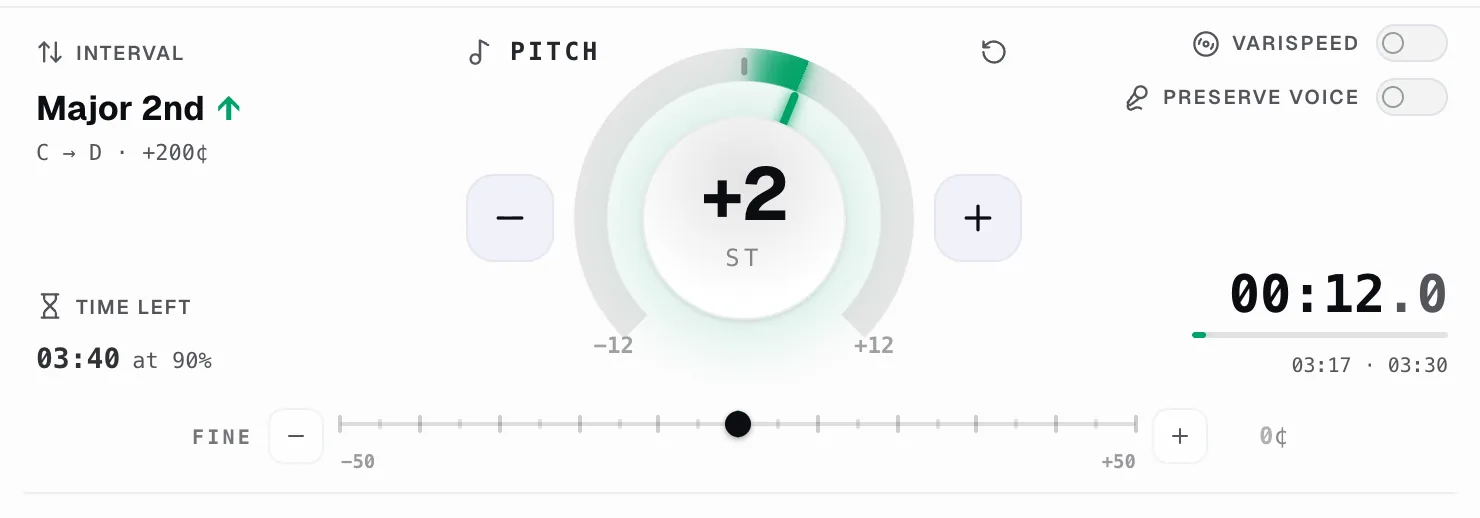
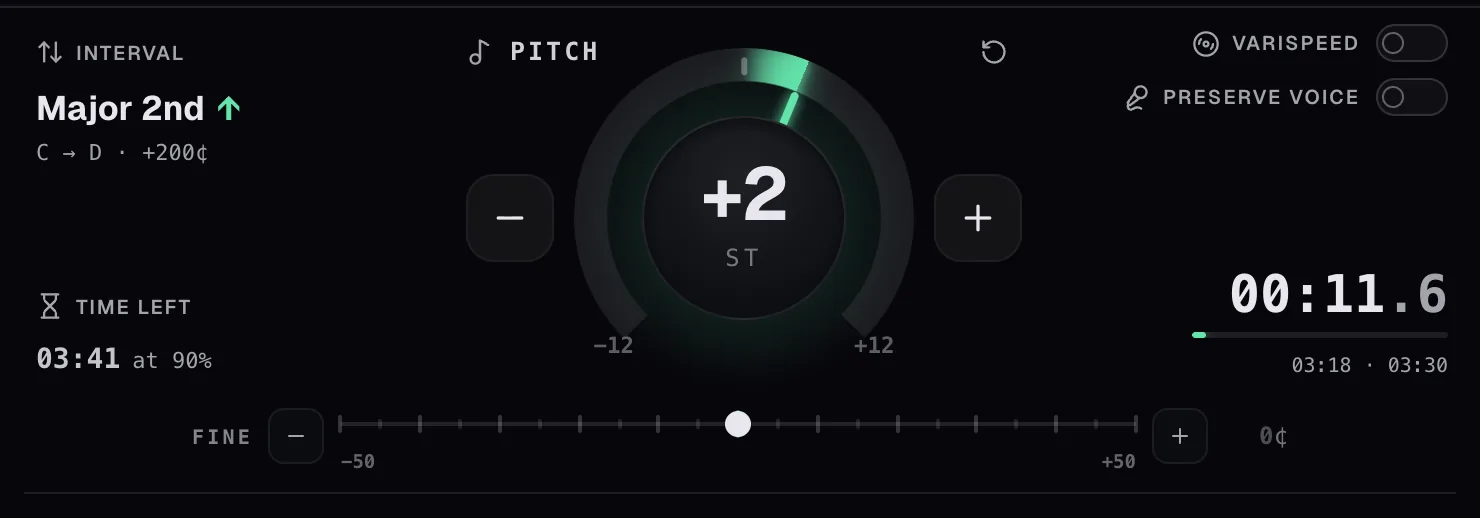
पिच डायल के बगल में दो स्विच जो बदलते हैं कि इसे घुमाने पर क्या होता है।
Varispeed पिच को टेम्पो से जोड़ देता है, वैसे ही जैसे एक टेप मशीन या रिकॉर्ड प्लेयर करता है: इसे धीमा करें तो पिच नीचे गिरती है, तेज़ करें तो ऊपर जाती है। यह उस ईमानदार साउंड के लिए है जिसे आप ओरिजिनल माध्यम जैसा महसूस करना चाहते हैं, और यही वह चीज़ है जो आपको तब चाहिए जब कोई रिकॉर्डिंग बस गलत स्पीड पर चल रही हो। varispeed चालू होने पर, स्पीड बहुत महीन चरणों में 0.5× से 2× तक चलती है, और पिच डायल दोनों दिशाओं में एक पूरा ऑक्टेव कवर करता है।
इसलिए Varispeed चालू होने पर आप नहीं कर सकते एक को बिना दूसरे के हिला सकते — और यही तब चाहिए होता है जब कोई रिकॉर्डिंग बस गलत स्पीड पर चल रही हो, या जब आपको मूल माध्यम की असली, आर्टिफ़ैक्ट-रहित आवाज़ चाहिए। स्वतंत्र पिच और स्पीड पर वापस जाने के लिए इसे बंद करें।
आवाज़ सुरक्षित रखें इसके विपरीत दिशा में काम करता है: यह की (key) बदलते समय वोकल कैरेक्टर की रक्षा करता है, ताकि कुछ सेमीटोन नीचे भी गायक खुद जैसा ही सुनाई दे। इंस्ट्रूमेंट्स के लिए इसे बंद रखें; जब आवाज़ ही वह चीज़ हो जिसे आप फॉलो कर रहे हों तो इसे चालू करें।
दोनों डिफ़ॉल्ट रूप से बंद रहते हैं, और उन पेजों पर दोनों को अनदेखा कर दिया जाता है जहाँ Capo के पास काम करने के लिए केवल ऑडियो होता है।
Reference tuning क्या है, और मैं A=432 पर किसी रिकॉर्डिंग को कैसे मैच करूँ?
Reference tuning किसी ऐसी रिकॉर्डिंग को ठीक करता है जो मानक पर नहीं बनाई गई थी A4 = 440 Hz, ताकि यह आपके हाथों में मौजूद इंस्ट्रूमेंट से मेल खाए। यह वर्कस्पेस के पिच हीरो में रहता है, और यह एक Pro नियंत्रण है।
आप सेट करते हैं दो वैल्यू, एक नहीं:
- Track — रिकॉर्डिंग किस पर ट्यून है।
- Instrument — किस पर आप ट्यून हैं।
Capo अंतर का पता लगाता है और ट्रैक को आपसे मिलाने के लिए शिफ़्ट कर देता है। 440 Hz इंस्ट्रूमेंट के मुक़ाबले बजाई गई 432 Hz रिकॉर्डिंग के लिए, यह है +32 ¢ — ट्रैक आता है ऊपर आपके पास। Track को सेट करें 432, Instrument को इस पर छोड़ दें 440, और आपका काम हो गया।
दोनों पंक्तियों में उन ट्यूनिंग्स के प्रीसेट मेनू होते हैं जो वाकई रिकॉर्डिंग्स में सामने आती हैं:
- 392 French Baroque · 415 Baroque · 430 Classical
- 432 Verdi · 440 Concert · 442 Orchestral · 466 Chorton
आप इन्हीं तक सीमित नहीं हैं — कोई भी पंक्ति एक बार में एक हर्ट्ज़ के हिसाब से यहाँ तक कहीं भी बदल सकती है 380 से 500 Hz.
ऐसा करते समय डायल और Fine स्लाइडर पर नज़र रखें। सुधार को छुपाने के बजाय सीधे उन्हीं में लिखा जाता है, इसलिए नियंत्रण हमेशा दिखाते हैं कि आप क्या सुन रहे हैं: 432 → 440 मैच इस तरह दिखता है 0 st और +32 ¢, और बैरोक 415 → 440 मैच इस तरह दिखता है +1 st और +1 ¢.
टेम्पो अछूता रहता है — जब तक कि आप इसमें न हों Varispeed, जहाँ सुधार टेप स्पीड के साथ चलता है जैसा किसी असली डेक पर होता, और नियंत्रण यह दिखा भी देता है।
Capo दोनों हर्ट्ज़ वैल्यू को प्रति ट्रैक बनाए रखता है, इसलिए जिस रिकॉर्डिंग को आपने एक बार मैच किया है वह मैच की हुई ही वापस आती है।
अगर आपको यह नहीं मिल रहा: इसके लिए Pro चाहिए और Settings में इसका स्विच। स्विच बंद होने पर, हीरो का वह कोना इसके बजाय इंटरवल रीडआउट और सेशन क्लॉक दिखाता है — आपको इनमें से एक ही मिलता है, कभी दोनों नहीं।
क्या मैं Speed, Formant, Reverb और Vocal स्ट्रिप्स को फिर से व्यवस्थित कर सकता हूँ?
हाँ — किसी स्ट्रिप को उसके नाम से खींचें (drag). लेबल ही हैंडल है; निशाना लगाने के लिए कोई अलग ग्रिप नहीं है।
पकड़ें स्पीड, Formant, Reverb या Vocal और बाकी रास्ते से हट जाते हैं। कीबोर्ड से, नाम पर टैब करें और दबाएँ ↑ या ↓ इसे एक स्लॉट खिसकाने के लिए।
क्रम आपकी सेटिंग्स के साथ सेव होता है और आपके ब्राउज़रों में सिंक होता है, इसलिए जिस स्ट्रिप का आप सबसे ज़्यादा उपयोग करते हैं वह सबसे ऊपर रह सकती है।
एक धुंधली (dimmed) स्ट्रिप को अभी भी खींचा जा सकता है। जब कोई नियंत्रण उपलब्ध नहीं होता तो केवल स्लाइडर ही निष्क्रिय होता है — नाम और रीसेट सक्रिय रहते हैं, ताकि आप किसी बेकार स्ट्रिप को देखते रहने के बजाय उसे रास्ते से हटा कर रख सकें।
लगभग 660px पैनल की चौड़ाई से ज़्यादा होने पर स्ट्रिप्स दो-दो करके व्यवस्थित होती हैं, और क्रम बाएँ से दाएँ, फिर नीचे की ओर चलता है।
नीचे फुटर में। वर्कस्पेस में, वॉल्यूम इस पर रहता है ट्रांसपोर्ट बटनों के बगल में स्पीकर आइकन — उस पर होवर करें या टैब करें और एक वर्टिकल फ़ेडर बाहर स्लाइड हो जाता है।
चार कंसोल स्ट्रिप्स हैं Speed, Formant, Reverb और Vocal. Volume पहले इनमें से एक था और वोकल रिड्यूसर आने पर इसे व्यावहारिक कारण से हटा दिया गया था: वॉल्यूम ही एकमात्र ऐसा नियंत्रण है जो उन साइटों पर भी काम करता है जो बिना किसी असली मीडिया एलिमेंट के ऑडियो चलाती हैं, इसलिए यह उस ब्लॉक से बाहर रहता है जो उन पेजों पर धुंधला हो जाता है।
फ़ेडर के बारे में जानने लायक बातें:
- स्पीकर पर क्लिक करने से म्यूट हो जाता है, जैसा YouTube पर होता है। फिर से क्लिक करने पर आप जिस स्तर पर थे वह वापस आ जाता है।
- आइकन पर एक मिंट डॉट का मतलब है कि वॉल्यूम 100% पर नहीं है। आपको इसकी ज़रूरत है, क्योंकि जब फ़ेडर बंद होता है तो स्तर खुद छिपा रहता है।
- 100% ट्रैक के आधे रास्ते पर होता है, ऊपर नहीं। इसके ऊपर सब कुछ बूस्ट है, और वह आधा हिस्सा हैच किया गया है ताकि आप एक नज़र में देख सकें कि आप साइट द्वारा भेजे गए स्तर से ज़्यादा तेज़ हैं।
- यह इसमें चलता है 5% चरणों में, अधिकतम 300% — या 600% जब Settings में एक्सटेंडेड वॉल्यूम रेंज चालू हो। 100% पर वापस आने के लिए ट्रैक पर डबल-क्लिक करें।
लो लेटेंसी मोड क्या है, और यह मुझे कहाँ मिलेगा?
लो लेटेंसी मोड किसी कंट्रोल को हिलाने और उसका बदलाव सुनने के बीच की देरी को कम करता है। यह एक ही स्विच है — पर छिपा हुआ: यह तभी दिखता है जब आपके पास Pro हो और ऑडियो क्वालिटी सेट है High.
यह कहाँ है। सेटिंग्स → ऑडियो और प्लेबैक, ऑडियो क्वालिटी के ठीक नीचे। किसी भी अन्य सेटअप में यह रो होती ही नहीं: फ्री अकाउंट कभी इसे नहीं देखते, और न ही Low या Med क्वालिटी टियर देखते हैं — High ही एकमात्र मोड है जिसे यह बदलता है, इसलिए Capo ऐसा स्विच नहीं दिखाता जो कुछ भी न करे।
यह क्या करता है। High क्वालिटी Capo के सबसे डिटेल्ड पिच इंजन पर चलती है। लो लेटेंसी उस इंजन के Faster मोड में बदल देती है, जिससे आपके बदलाव काफ़ी जल्दी असर दिखाते हैं — थोड़ी ऑडियो क्वालिटी की कीमत पर। इसे तब ऑन करें जब आप लाइव बजा रहे हों और आपके हाथों व आवाज़ के बीच की देरी परेशान कर रही हो; इसे तब ऑफ़ रखें जब आपको बस सबसे साफ़ टोन चाहिए।
एक बात ध्यान रखें: यह एक साथ काम नहीं कर सकता फॉर्मेंट शिफ़्ट. Faster इंजन में कोई फॉर्मेंट स्टेज नहीं होता, इसलिए अगर जिस टैब पर आप हैं उसमें कोई फॉर्मेंट लागू है, तो स्विच ग्रे हो जाता है जब तक आप फॉर्मेंट को वापस ज़ीरो पर सेट न करें — रो में इसके लेबल के नीचे यही बताया गया है।