 Capo
Capoはじめに
Capoとは何か、インストール後どこにあるか、アイコンの数字の意味、右クリックメニューで追加される機能について。
Capoとは何ですか?
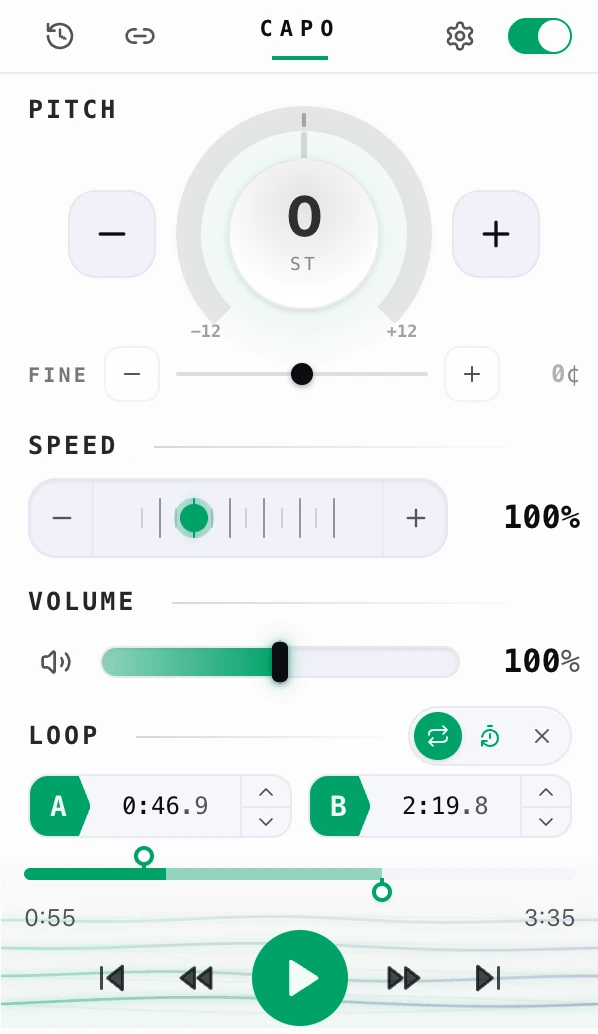
- 1トップバー
- 2ピッチ
- 3速度
- 4音量
- 5ループ A–B
- 6タイムライン
- 7トランスポート
Capoは、今開いているページの音声や動画の音をそのまま変えるブラウザ拡張機能です — ダウンロードも別アプリも不要です。
再生中のタブ(YouTube、Spotify Web、SoundCloud、講義、ポッドキャストなど)を開くと、ポップアップに4つのライブコントロールが表示されます。
- ピッチ — 半音単位でキーを上下させ、さらに細かいセント単位の微調整も可能。自分の音域に合わせて演奏できます。
- 速度 — 速いフレーズをゆっくりにして学んだり、通常より速めて流し聴きしたりできます。
- 音量 — ブラウザ通常の上限100%を大きく超えて、音が小さすぎるソースをブーストできます。
- ループ — AポイントとBポイントを設定し、そのフレーズだけを身につくまで繰り返します。
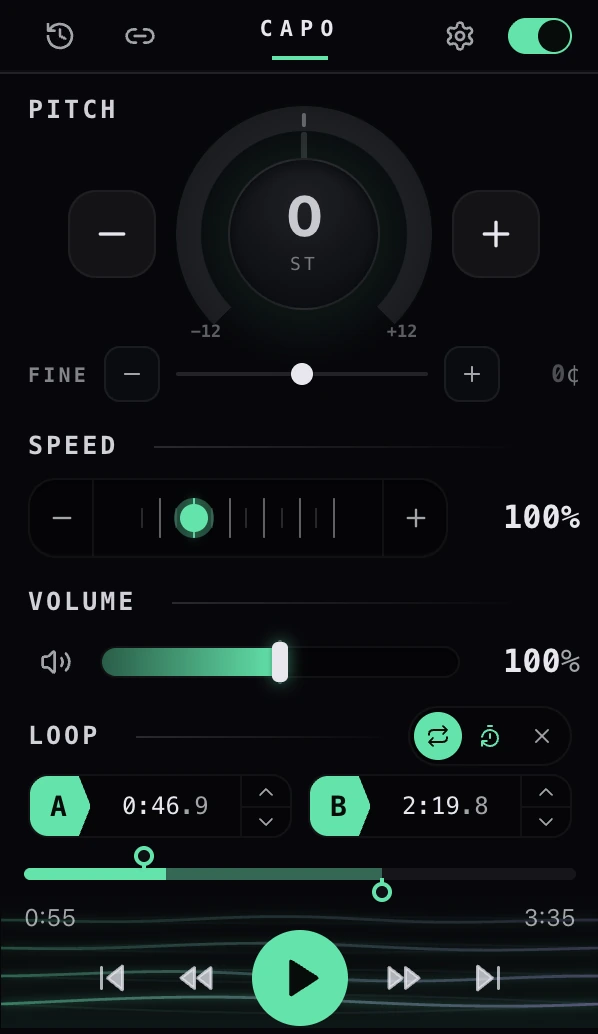
ポップアップのレイアウト。 この4つのモジュールの上にトップバーがあります。 履歴 と 共有 が左側に、中央にCapoのマークが、 設定 そして右側にオン/オフスイッチがあります。その下に4つのコントロールモジュールがこの順に並びます — ピッチ(半音と微調整)、速度、音量、ループ — そして一番下にトランスポートボタンとタイムラインがあります。
耳コピや練習のために作られています — ミュージシャン、語学学習者、採譜をする人など — ですが、再生をより細かく操作したい人なら誰でも使えます。
すべてが 自分のブラウザ内でリアルタイムに行われます。Capoは再生中の音をその場で変化させるだけで、メディアをダウンロード・コピー・アップロードすることは一切なく、設定を記憶します トラックごとに ので、次回開いたときに自動的に元に戻ります。
Capoは何に使えますか?
音が思い通りでないときなら何にでも。
- ギターソロをスローにして耳コピする
- 自分の楽器や声に合わせて曲を移調する
- ポッドキャストや動画をスローにして一言一句聞き取る
- 講義や長い話を速く聴く
- 音が小さすぎる動画を通常の上限より大きくする
Capoはどのウェブサイトで使えますか?
音が出るサイトならどこでも — YouTube、Spotify Web、SoundCloud、Bandcamp、ポッドキャスト、講義など。
Capoはすべてのページで読み込まれるため、これらはすべて同じように動作します。例外は拡張機能が触れることを許されていないページです — たとえば chrome://のようなブラウザページ、他の拡張機能のページ、ウェブストア自体、そしてローカルの file:// ページなどです。動作できない場合はCapoがその旨を表示します。
Capoは音声と動画の両方に対応していますか?
両方に対応しています — Capoはページ上のすべての音声・動画プレーヤーを同じように扱います。
一部のサイトは実際のプレーヤー要素なしで音を再生します — その場合は ピッチ と 音量 は引き続き動作しますが、 速度、ループ、トランスポートボタンはグレーアウトします。
インストール後、Capoはどこにありますか?
 Capo – ピッチ・速度・音量
ブラウザのツールバーにCapoアイコンとして表示されます。
インストールした瞬間にウェルカムタブが開きます — これが導入された最初のサインです。その後アイコンが見当たらない場合は、ツールバーに固定されておらず、ブラウザの拡張機能メニューにしまわれている可能性が高いです。Capoはそれを検知し、ツールバーにない場合はピン留めのヒントを表示します。
Capoが現在のタブに接続されているかどうかはどうすればわかりますか?
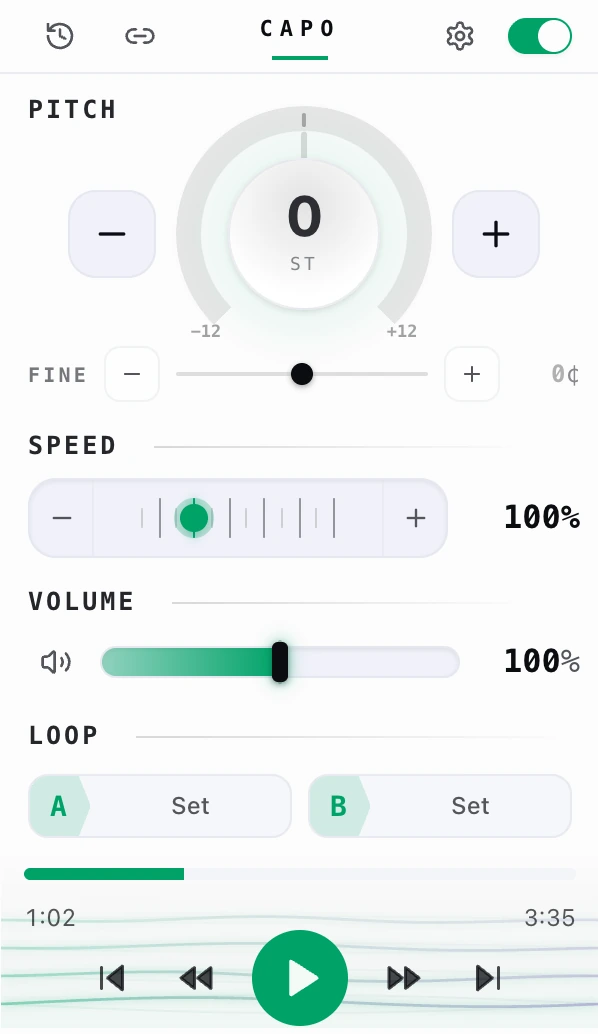
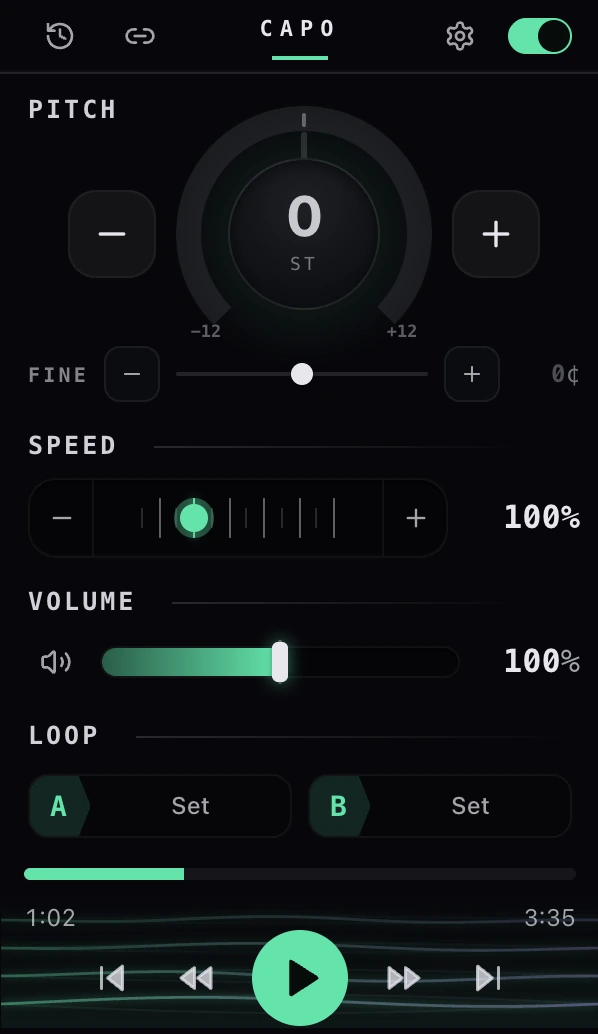
- 1オン / オフ
ポップアップを開くと、5つの接続状態のうちどれに該当するかがわかります。
- 接続済み: すべてのコントロールとヘッダーのオン/オフスイッチ。
- まだ何も再生されていません — 再生ボタンを押すだけです。
- あと1回更新すれば準備完了 — タブがCapoより先に開かれていたため、再読み込みしてください。
- Capoはこのページでは動作しません.
- 別の拡張機能がこのタブを使用中です — 別のオーディオ拡張機能が先にこのタブをキャプチャしているためです。その拡張機能側でオフにして、タブを再読み込みしてください。
Capoをインストールした後、最初に何を試せばいいですか?
YouTubeを開いて何か再生し、ピッチと速度のダイヤルを試してみましょう。
- YouTubeを開いて何かを再生します。
- クリック: Capo アイコンをクリックします。
- ドラッグして ピッチ ダイヤルを半音いくつか上げます — キーが変わる一方でテンポはそのままで、ツールバーのバッジに変化が表示されます。
- 下げると 速度 — 誰の声もアニメ声にならずに曲がゆっくりになります。
Capoを使うのにアカウントは必要ですか?
いいえ — 無料機能はインストールした瞬間からすべて使えます。
ピッチ、速度、音量、A/Bループ、トラックごとの保存、履歴はすべてサインアップなしで使えます。アカウントが関係してくるのは Proを使いたい場合だけで、サインインは追加コントロールを解放するための単なる手段です。
Capoは無料で使えますか?
はい — コアツールは無料です。 Pro は無料トライアル付きの有料プランです。
- 無料: ピッチ、速度、音量、A/Bループ、トラックごとの保存、履歴 — アカウント不要。
- Pro (有料、無料トライアルあり): フォルマント、リバーブ、バリスピード、EQ、クリップ、マーカーとともにサイドパネルのワークスペースを追加。
自分が使っているCapoのバージョンを確認するには?


設定を開くと、バージョン番号が右下に表示されます。
- 開く 設定.
- 右下を見ると、 Capo の後にバージョン番号が続きます。
- またはウェルカムページの左上でも確認できます。
Capoはインストールされているビルドから直接読み取るので、常に実際に動作しているバージョンです。
Capoを更新するにはどうすればいいですか?
更新は不要です — ChromeがCapoを自動的に更新します。
Chromeは起動時と、その後数時間おきに拡張機能の更新を確認します。今すぐ更新するには:
- 移動先: chrome://extensions.
- オンにする: デベロッパーモード 右上のトグルで。
- 選択: 更新 ボタンが表示されます。
これはCapoだけでなく、すべての拡張機能を更新します。
何も起こらないように見える場合、たいていの原因はこれです: 更新は拡張機能が待機状態のときにしかインストールされず、開いたポップアップやサイドパネルがあると更新できません。Capoを閉じてもう一度試すか、Chromeを再起動してください。
新しいバージョンが届くと、Capoは アップデート情報 を一度だけ表示します。
Capoは誰に向いていますか?
ミュージシャン、歌手、語学学習者、学生 — 音を調整したい人なら誰でも。
- トラックを移調したり、耳コピのためにフレーズをゆっくりにしたりするミュージシャンや音楽学生
- 曲を自分の音域に合わせる歌手
- ポッドキャストをスローにして一言一句聞き取る語学学習者
- 講義を速く聴きたい学生
- 音が小さすぎる動画を大きくしたい、または耳障りなイントロを和らげたい人
ツールバーアイコン、バッジ、ポップアップ
Capoアイコンの数字やバッジは何を意味しますか?
+5そのタブのピッチを半音単位で表示します。
+5 は5半音上、 -3 は3半音下を意味します。アイコン上の小さなミントのチップで、何も開かなくてもタブが移調されているかどうか一目でわかります。
バッジは現在のピッチ、速度、音量を表示しますか?
ピッチのみです — しかも半音単位の部分だけ。
速度、音量、細かいセントの微調整はバッジには表示されません。ツールバーのチップにはそのスペースがないため、実際に読めるポップアップの中にあります。全体を見るにはCapoを開いてください。
右クリックメニュー
右クリックメニューから何ができますか?
3つのこと: ピッチのプリセット、速度のプリセット、そしてリセット。
- ピッチ プリセット(半音): -12, -7, -5, -2, 0, +2, +5, +7, +12 st
- 速度 プリセット: 0.5×, 0.75×, 1×, 1.25×, 1.5×, 2×
- ピッチと速度をリセット — 音量はそのままに、両方を通常に戻します。
右クリックメニューからピッチ、速度、音量を変更できますか?
ピッチと速度はできます — プリセットとして。音量はできません。
メニュー項目はワンクリックなので、固定値にしか向きません。音量(と細かいセントの微調整)はスイープできるスライダーが必要なので、本来の居場所であるCapoのポップアップにとどまります。
右クリックメニューにCapoが表示されないのはなぜですか?
何を右クリックしたか確認してください — Capoはページ自体に紐づいています。
- Capoの項目はページに対して登録されており、リンクや画像、動画フレームには登録されません。代わりにページの空いている部分を試してください。
- また、次のようなブラウザページには表示されません: chrome:// や、拡張機能がまったく実行を許可されていないウェブストアなど。
これは意図的なものです: メディアの右クリックは、まさに重要なサイトで誤作動しがちなので、Capoはページのコンテキストにとどまります。
Capoでローカルの音声や動画ファイルを開くにはどうすればいいですか?
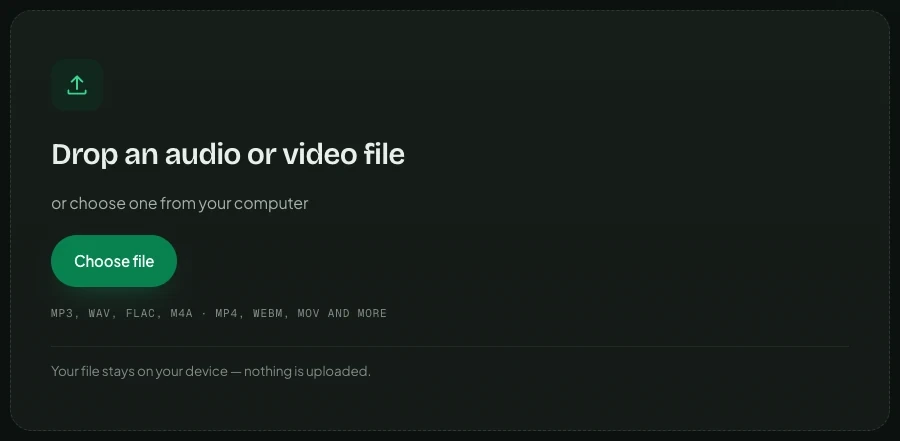
開く ローカルファイルを再生 を設定から開くと、Capoのウェブプレーヤーが開き、そこにファイルをドロップします。
プレーヤーは音声や動画を、お使いのパソコンから直接取り込みます—— MP3, WAV, FLAC, M4A と MP4, WEBM, MOV などがあり——そのファイルは デバイスに留まります——アップロードは一切ありません。再生が始まったら、ツールバーからCapoを開き、ウェブ上の他のものとまったく同じように調整できます: ピッチ、スピード、ループ、そしてProならワークスペース全体も。
見つけ方: パネルのどこにでもファイルをドロップするか、 ファイルを選択を押してください——対応形式はボタンのすぐ下に一覧表示されています。