 Capo
Capoプライバシーとサポート
Capoが把握できる情報、保存するデータとその場所、そして人によるサポートへの連絡方法について。
プライバシーと権限
Capoは私のデータを収集しますか?
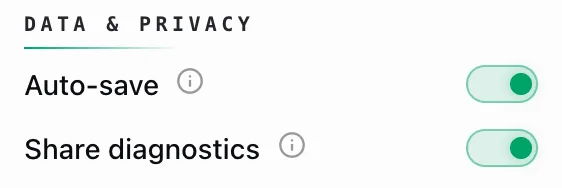
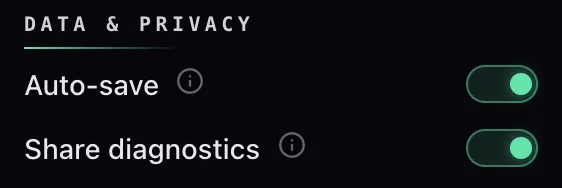
はい — 匿名の診断データで、デフォルトでオンになっていますが、オフにできます。
各診断イベントには次が含まれます:
- 端末上で生成されたランダムなID
- 拡張機能のバージョン
- ブラウザとロケール
- 操作したコントロール
- サイトの単なる ドメイン のみ — youtube.com、完全なURLは決して含まれません
イベントは静かにまとめられ、バックグラウンドで送信されます。
次の1つのスイッチで: 設定 止められます。
詳細なポリシーはcapotune.com/privacyに掲載されています。
Capoは私の音声や動画をアップロードしますか?
いいえ — Capoは音声や動画を一切アップロードしません。
音はページ内でWeb Audioワークレットによってその場で変化させられます — 音声があなたの端末から出ていくことは決してありません。行き先がそもそもないからです。
Capoが送信するのは診断イベント(ランダムなID、バージョン、ブラウザとロケール、どのコントロールを操作したか、ドメイン名のみ)と、インストール時の一度きりのpingだけです。Capoアカウントにサインインすると、capotune.comでプランの確認も行われます。音声は決して送信されません。
Capoにはアカウントが必要ですか?
いいえ — 無料機能にアカウントはまったく必要ありません。
Pro だけがアカウントを持つ理由です。Pro ワークスペースを解放するにはサインインして Pro を購入します — サインインは、Capo がこれらの追加コントロールをあなたのアカウントに紐づけるための手段にすぎません。無料版で登録を求められることは一切ありません。
Capoがウェブサイトへのアクセスを必要とするのはなぜですか?
どこで何を再生するか事前にはわからないからです。
Capoはすべてのサイトへのアクセスを求めます。それにより、YouTube、講義プレーヤー、小さなポッドキャストサイトなど、開いているどのページにもオーディオエンジンを組み込めるようになります。
だからこそメディアがある場所でしか動作しません — 何も再生されていないページには、そもそも接続する対象がないのです。
履歴にラベルを付けるためトラックのタイトルとアーティストも読み取りますが、これはあなたの端末内にとどまります。
Capoは私の再生履歴を保存しますか?
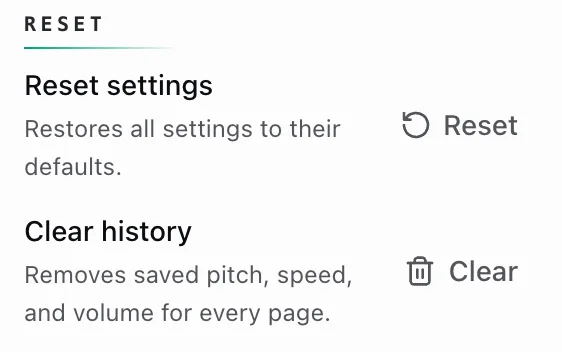
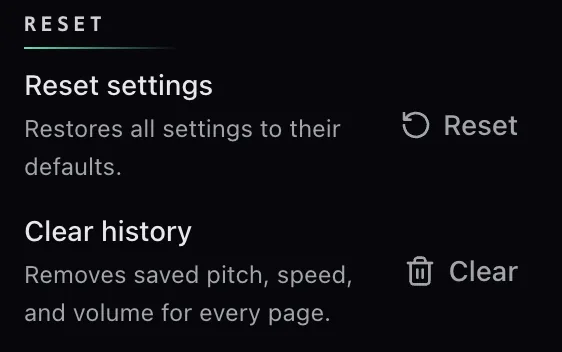
はい — ただしあなたの端末内だけで、あなただけのために保存されます。
- 再生した内容: タイトル、アーティスト、アートワーク、リンク
- 設定したピッチ、速度、音量 — トラックに戻ると設定が復元されます
リストには上限があり、古いエントリーから削除され、ブラウザの外に出ることはありません。 設定 → リセット → 履歴をクリア で消去できます。
あなたの 設定 — 言語、範囲、スキップ間隔 — はChromeの 同期 ストレージに保存され、同じChromeプロフィールの他のデバイスにも引き継がれます。
どちらもCapoのサーバーに届くことはありません。
サポートとフィードバック
Capoのサポートに連絡するにはどうすればいいですか?
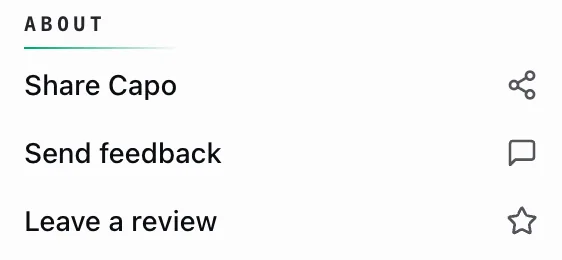
方法は2つあります: 拡張機能内のフィードバックフォーム、またはメールです。
- 設定 → フィードバックを送信 — アカウント不要で、メールアドレスを完全に省略することもできます。
- support@elyralabs.org — 同じ担当者に届き、プライバシーやデータに関する依頼にはこちらのアドレスを使ってください。
設定 → サポート でFAQが開きます。
- そのサイトが一度も動作したことがなければ アイデア 、以前は動作していたなら 不具合 を選んでください。
- サイトの ドメイン を入力してください — たとえば youtube.comのように。完全なURLではなく、「発生したサイト」欄に入力します。
- 使用している言語を教えていただき、おかしいと感じたフレーズを引用してください。
Capoのバージョンとブラウザは自動的に添付されます。また、Capoがそのページで動作しないと表示したときは、その画面に直接 不具合を報告 リンクが用意されています。
匿名診断データをオンにしておくことも役立ちます: ドメインレベルのサイト診断こそが、Capoが静かに失敗している箇所を見つける手段だからです。
不具合報告には何を含めればいいですか?
フォームで求められる項目は少ないため、あなたのメッセージが重要な役割を果たします。
- また、 ドメイン — 専用の欄があります
- 試したこと、そして見聞きしたこと
- 当時の設定: ピッチ、速度、音量、音質
- 返信が欲しい場合はメールアドレス — 任意です
開く 設定 — バージョンは右下隅にあります。
次でも確認できます: chrome://extensions.
バージョンとブラウザは自動的に添付されます。
レビューはどこに投稿できますか?
設定 → 概要 → レビューを書く でストアの掲載ページが開きます。
インストール元に応じて、Chromeウェブストア、Edgeアドオン、FirefoxのAMOのうち適切なストアを自動的に判断します。
レビューは本当に役立ちます。ただし、何か不具合がある場合は、フィードバックフォームのほうが早く修正につながります。