 Capo
Capo設定、ショートカットと保存
Capoがトラックごとに記憶する内容、キーボードでの操作方法、パネルの言語と見た目について。
サイトごとの設定と保存された設定
Capoはトラックごとに何を記憶しますか?
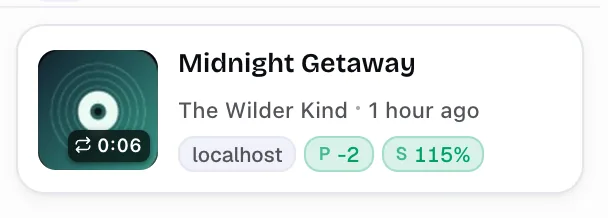
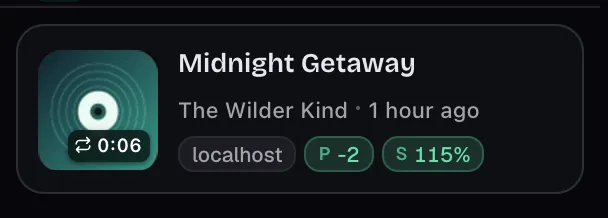
Capoは トラックごとに保存します。サイトごとではありません — 保存ボタンなしで自動的に。
設定は実際に再生されているもの(曲、動画、エピソード)に対して保存され、それが存在するウェブサイトに対してではありません。同じサイトの2曲もそれぞれ自分の設定を保持し、その設定はトラックがどこに現れても付いてきます。
記憶される内容:
- ピッチ — 半音と、セント単位の微調整
- 速度
- 音量
- A/Bループ
- Proの追加機能: フォルマント、リバーブ、バリスピード、クリップ、メモ、マーカー
タイトル、アーティスト、アートワーク、リンクもしまっておくので、 履歴 でそのトラックを確認し、ワンクリックで再度開けます — 保存したものはすべてそこにあります。
保存されるタイミング: コントロールの操作をやめてから約4分の1秒後です。次の2つが満たされている必要があります:
- 自動保存 がオン(設定 → データとプライバシー、デフォルトでオン)
- Capoが再生中のトラックを識別できること
すべてがデフォルトに戻り、ループもメモも付いていない場合、Capoは空のエントリーを保存する代わりに削除します。
サイトの保存済み設定を削除するにはどうすればいいですか?
サイトごとではなくトラックごとです — 次からエントリーを削除してください: 履歴 の代わりに。
- 開く 履歴
- 使い終わったエントリーを削除する
まとめて一括削除するには、設定 → リセット → 履歴をクリアに移動してください。保存されているすべてのトラックのピッチ、速度、音量が削除されます。
保存された設定はデバイス間で同期されますか?
答えは分かれます: 保存されたトラックはローカルにとどまり、アプリの設定は同期されます。
- 保存されたトラック — ピッチ、速度、音量、ループ、履歴のすべて — はこのブラウザにローカルに保存され、 同期 しません。トラックごとのエントリーはすぐに膨大になるため、そのままとどまります
- アプリの設定 — 言語、音質、ピッチ範囲、ショートカットの割り当て、EQカーブ — はブラウザの同期ストレージに保存され、同じプロフィールの他のデバイスにも引き継がれます。
- テーマ と アクセント は設定したブラウザにローカルに保存されます。
- 設定をリセット は他のすべてを元に戻しますが、言語だけは意図的にそのままにします。
シークレットモードで保存された設定はどうなりますか?
同じ保存データです — シークレットモード専用の別セットはありません。
まず、Chromeは許可しない限りシークレットウィンドウでCapoを実行しません: 次を開いてください: 拡張機能 → 拡張機能を管理、次を選択: 詳細 (Capo上で)、そして次をオンにします: シークレットモードでの実行を許可する.
許可されると、Chromeは通常ウィンドウとシークレットウィンドウの間で拡張機能のストレージを共有します。そのため既存の保存データはそのままあり、シークレットウィンドウで保存したものも、後で通常のブラウジングでそのまま残っています。Capo独自のシークレットルールはありません。
キーボードショートカット
Capoはキーボードショートカットに対応していますか?
はい — 独立して再割り当てできる2組のショートカットがあります。
- ページ上 のショートカットは、ポップアップを閉じた状態で音声が再生されている間動作します。
- ポップアップ のショートカットは、Capoのポップアップが開いている間動作します。
どちらも一覧表示され再割り当て可能で、各範囲は設定 → キーボードショートカットで個別にオン/オフできます。
- Capoを開き、歯車アイコンをクリックします。
- 選択: キーボードショートカット.
- 上部の切り替えで、次を切り替えられます: ページ上 と ポップアップ内.
- グループごとに表示: 再生、ピッチ、速度、音量、ループ — Proではエフェクトとマーカーも一覧に加わります。
- どの行をタップしても再割り当てでき、または次を押します: すべてリセット でデフォルトに戻せます。
既定で割り当てられているショートカットは?
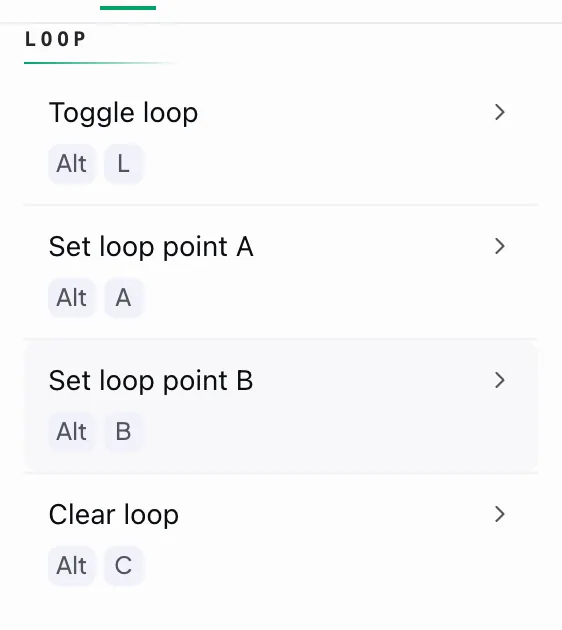
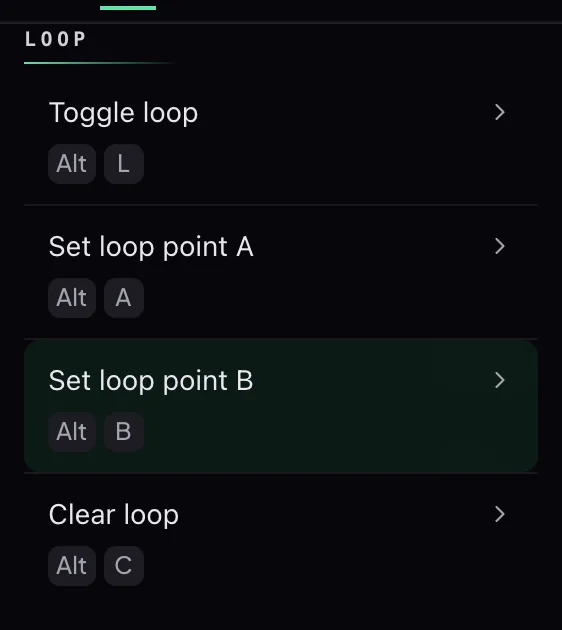
4つのループ操作すべてがデフォルトで割り当てられています。
- 開始点を設定(ページ / ポップアップ): ⌥A / a
- 終了点を設定(ページ / ポップアップ): ⌥B / b
- ループの切り替え(ページ / ポップアップ): ⌥L / l
- ループをクリア(ページ / ポップアップ): ⌥C / c
開始点と終了点の両方が設定されるまで、切り替えは何も起こりません。
再生/一時停止とシークはポップアップ内で割り当て済みで、ページ上ではデフォルトで未割り当てです。
- 再生/一時停止(ポップアップ): Space
- 早戻し/早送り(ポップアップ): ← / → — スキップ間隔の分だけ移動します
ページ上ではあえて未割り当てのまま出荷されています — サイトがすでにそのキーを使っていることが多く、Capoは競合を避けたいためです。自分で割り当てたい場合は、設定内に行が用意されています。
ショートカットを変更するには?
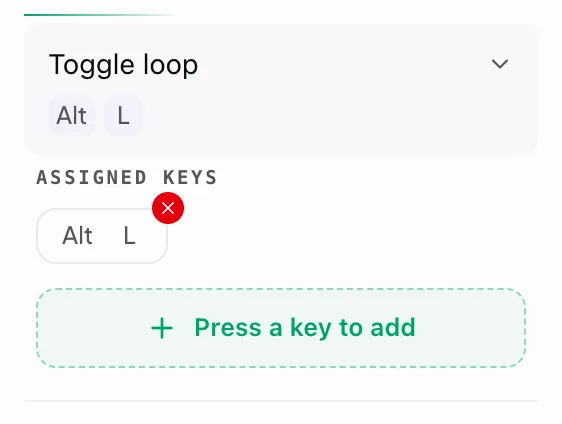
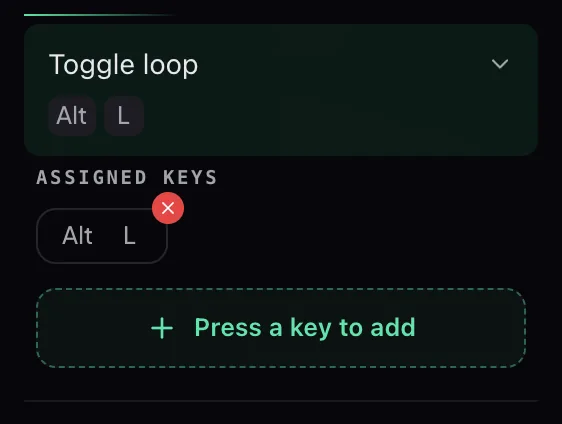
Chrome内にあるのはCapoの「開く」ショートカットだけです — それ以外はCapo内で編集します。
- Chromeショートカット: どのタブからでもCapoを開く単一のコマンドです。Chromeが管理し、デフォルトはなく、Chrome自体のショートカットページで割り当てます。
- Capoのページ・ポップアップショートカット: 実際にピッチ、速度、ループを変更します。Capoの設定内で設定します。
自分で設定してください — Capoはこのショートカットを未割り当てのまま出荷しています。
- Capo内で、設定 → キーボードショートカット.
- に移動してください。一番上のカードで次を選択: ショートカットを設定 (または ショートカットを変更).
- )。Chrome自体のショートカットページが新しいタブで開くので、そこで組み合わせを設定してください。
そのページのルールはChromeが定めています: ショートカットには次を含める必要があります: Ctrl または Alt, Shift は任意で、 Ctrl+Alt の組み合わせは使えません。Macでは、 Ctrl は Commandになります。Chromeやシステムのショートカットは常に優先されるため、すでに使われている組み合わせはCapoに届きません。
一部のウェブサイトでショートカットが動作しないのはなぜですか?
たいてい次の4つのうちのどれかです。
- カーソルがテキストフィールドにある — Capoは常にそこでは動作を控えます。
- そのタブでCapoのスイッチがオフになっている。
- その範囲のスイッチが設定でオフになっている。
- 外側のページにフォーカスがある間、プレーヤーが埋め込みフレーム内にある — 一度プレーヤーをクリックしてから再度試してください。
これはMacで特に重要です。 ⌥ と文字の組み合わせはアクセント付き文字を入力するためのものなので、Capoはそれを妨げないように道を空けます。
CapoのショートカットはYouTube、Spotify、他のウェブサイトのショートカットと競合しますか?
めったにありません — Capoのページ上のデフォルトはすべて ⌥ (Option/Alt)の組み合わせを使用しており、サイトがそれを使うことはほとんどありません。
物理的なキーの位置で照合されるため、キーボードレイアウトは関係ありません。サイトが同じキーを使っている場合でも、Capoが先に検知し、ページ側の動作を防ぎます。
Ctrl と ⌘ の組み合わせは常にブラウザ用として残されます。
言語と外観
Capoはどの言語に対応していますか?
Capoのインターフェース全体が52言語に対応しています。
たとえば Español、Português、Français、Deutsch、日本語、中文、한국어、Русский、हिन्दी、العربية(完全な右から左表示)など、ほかにも多数あります。
変更するには:
- ポップアップを開き、歯車アイコンをクリックします。
- 選択: 外観 → 言語.
- 言語を選びます — それぞれの言語名で表示されています。
変更はその場で適用されます — ポップアップが即座に再描画され、再読み込みは不要です。
テーマや外観を変更できますか?
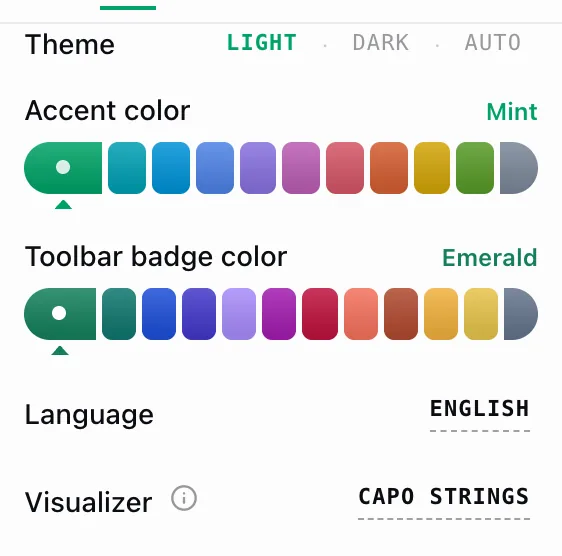
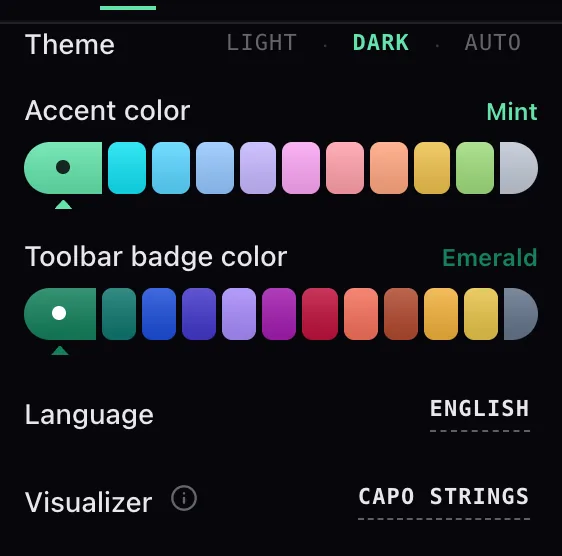
はい — 設定 → 外観 には、カスタマイズできる項目が5つあります。
- テーマ — ライト、ダーク、自動
- アクセントカラー — 11色のスウォッチ
- ツールバーバッジの色
- 言語 — 52種類
- ビジュアライザー — ポップアップ下部で音楽に合わせて動くアンビエントな波形。スタイルを選ぶかオフにできます