 Capo
Capoトラブルシューティング
Capoが音声を検出できないとき、別の拡張機能がタブを占有しているとき、動作していても音がおかしいときについて。
トラブルシューティング: メディア検出とページアクセス
「まだ何も再生されていません」— 最初に何を試すべきですか?
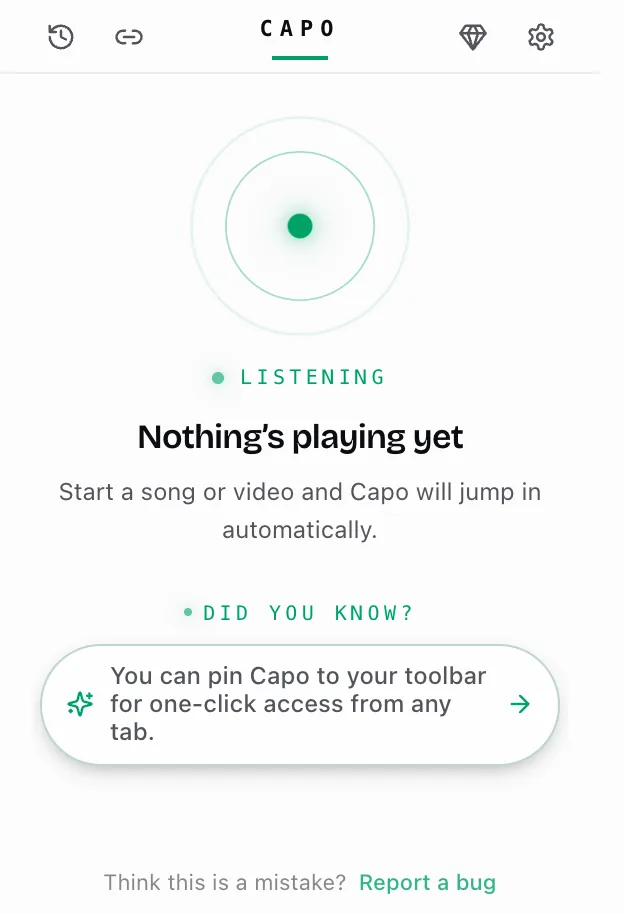
Capoは接続済みですが、まだ音声を検知していないという意味です — 再生を押してください。
ページは対応しており、Capoの接続もライブです。ただ何も再生されていないだけです。点滅する 検知中 のドットの下に次が表示されます: 曲や動画を再生すると、Capoが自動的に介入します。
- ページで再生を開始してください。
- コントロールは自動的に表示されるはずです — ポップアップを閉じて開き直す必要はありません。
- それでも解決しませんか? 次をタップしてください: 不具合を報告 (画面下部)。
これは意図的なものです — Capoは要素が実際に再生を開始したときにのみエンジンを接続します。
- Capoのエンジンを通して音声をルーティングするのはコストがかかる処理なので、最初の実際の再生時にのみ行われます — 一度も再生されないメディアにCapoが触れることはありません。
- サイトは広告や検知用の無音ダミークリップを事前読み込みすることもありますが、それらは実際の再生を発生させないため、Capoは無視します。
再読み込みはCapoを再び有効化するだけです — 壊れたわけではなく、もう一度再生を押すだけで済みます。
- Capoのスクリプトは、音声がまだ存在しない状態で、ページと一緒に再読み込みされます。
- 再読み込みで再生が止まるため、次の画面になります: まだ何も再生されていません.
- 再生を押してください — トラックが識別され次第、保存された設定が戻ります。
「Capoはこのページで音声を見つけられません。」
一部のサイトは実際の音声要素をまったく使わないため、Capoは縮小モードにフォールバックします。
Capoは通常、要素が再生されたときにそれを検知して音声を見つけます。QQ MusicやPandoraのようなサイトは要素を使わずWeb Audioへ直接デコードするため、Capoは代わりにタブの音声信号にフォールバックします。
- ピッチ と 音量 は引き続き使えます。
- 速度、ループ、トランスポートはグレーアウトします。
「タブがミュートされているとCapoが動作しません。」
タブをミュートしてもCapoはオフになりません — 動作し続けますが、音が聞こえないだけです。
ミュート中もCapoはトラックの検知と設定の適用を続けます。1つ注意点があります: Capo自身の 音量が0でも、Capoはタブを引き続き「音声あり」として扱うため、Capo内からのミュートでコントロールが消えることはありません。
ミュートを解除すれば、ピッチと速度はすでに設定済みの状態で待っています。
「Capoはこのページでは動作しません」とはどういう意味ですか?
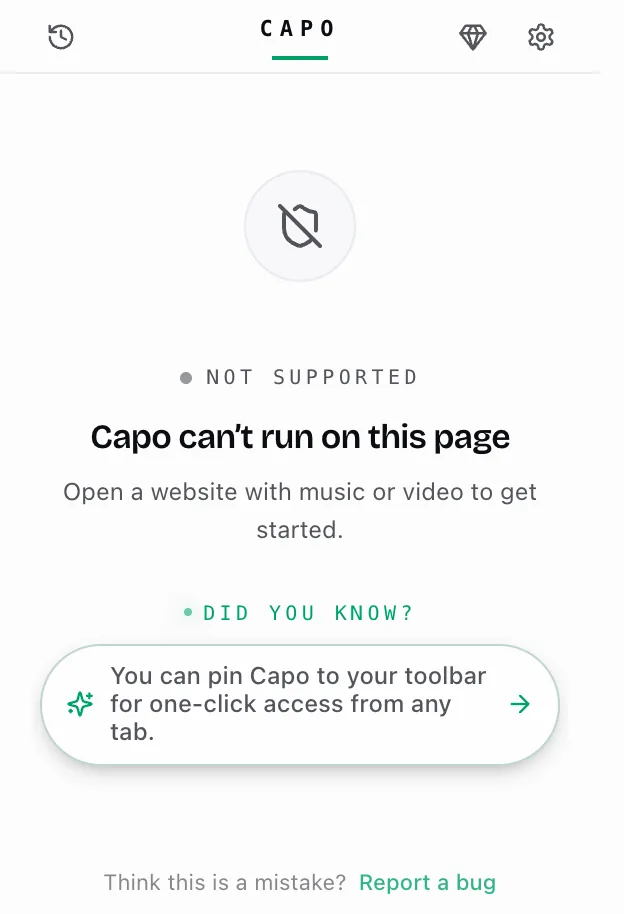
Capoはこのページでは動作しません は、ブラウザがここですべての拡張機能をブロックしていることを意味します — これはポリシーであり、Capoの不具合ではありません。
これを変更できる権限はありません。対象にはブラウザ内部のページ、拡張機能ストア、view-source、 data: と javascript: のURL、ローカルファイルが含まれます。画面には次も表示されます: 音楽や動画のあるウェブサイトを開いて始めてください。
Capoの非対応リストには次が含まれます:
- chrome://, chrome-extension://, chrome-search://, chrome-untrusted://
- edge://, brave://, opera://, vivaldi://
- about:, devtools://, view-source:
- chrome.google.com/webstore と chromewebstore.google.com はどちらも非対応です。
- Edgeアドオンストア、Firefoxアドオンストアも同様です。
次の画面が表示されます: Capoはこのページでは動作しません 。これはブラウザのポリシーであり、どんな権限を与えても解除はできません。
「YouTubeでは動作しますが、他のサイトでは動作しません。」
サイトごとに実際に異なる点がいくつかあります — 原因は1つではありません。
- 一部のページはすべての拡張機能をブロックしています — 次が表示されます: Capoはこのページでは動作しません.
- 厳格なセキュリティポリシーによりCapoのWebAssemblyエンジンがブロックされているサイトもあり、その場合は静かに軽量版に切り替わります。
- 先に別の拡張機能に音声を渡してしまうサイトもあります — それが次の状態です: 別の拡張機能がこのタブを使用中.
「シークレット/プライベートモードでは動作しません。」
Chromeは、個別に許可するまでシークレットモードで拡張機能をブロックします。
- 開く 拡張機能 → 拡張機能を管理.
- 選択: 詳細 (Capo上で)。
- オンにする: シークレットモードでの実行を許可する.
ほとんどの場合、これだけで解決します。Capo独自のシークレットルールはないため、Chromeがそこでの実行を許可すれば、通常のウィンドウとまったく同じように動作します — 保存された設定も両者で共有されます。
トラブルシューティング: 拡張機能の競合
「別の拡張機能がこのタブを使用中」とはどういう意味ですか?
別の拡張機能が先にこのタブの音声を確保しました — 1つの要素を制御できる拡張機能は1つだけです。
ページは各音声要素を次に渡すことができます: 1つの の拡張機能のオーディオエンジンへ — 先着順で、その後のすべては拒否されます。画面にもその旨が表示されます: 別の音声拡張機能がこのタブを制御している間、Capoはピッチや音量を変更できません。その拡張機能をオフにして再読み込みしてください。
- 音量ブースター、イコライザー、ピッチシフター、一部のメディアコントローラーはすべて該当します。
- 先に音声要素を確保したものがそれを保持します — 共有はできません。
Capoは拒否を検知し、 別の拡張機能がこのタブを使用中 を表示します。スライダーがまだ動作しているふりはしません。
「別の音声拡張機能がCapoをブロックしています。」
競合画面の2つのボタンを使ってください — 無効化するだけでは不十分で、再読み込みも必要です。
- タップ: 管理 で次を開き、 chrome://extensions を新しいタブで開き、もう一方の拡張機能をオフにします。
- タップ: 再読み込み でタブを再読み込みし、Capoが接続を再試行できるようにします。
再読み込みは本当に必要です — 一度Capoが拒否されると、その判定はページが存在する間ずっと維持されます。
切り分けましょう — 他の音声拡張機能を1つずつ無効にし、そのたびに再読み込みしてください。
競合画面が消え、スライダーが効くようになれば、原因が見つかったということです。
トラブルシューティング: ピッチ、速度、音量、音質
「極端な値ではピッチシフトが不自然に聞こえます。」
ピッチを大きく動かすほど、エンジンはより多くの音を生成する必要があります — 極端な値ではこれは想定内です。
Capoのダイヤルはデフォルトで±12半音まで届きます。 ピッチ範囲 を設定で±36または±48まで広げられますが、そこではアーティファクトがすぐに目立つようになります。
- まずは小さいシフトを試してください。
- 音質 を上げてください — 中 が無料で使える最上位で、Proでは 高 が最も豊かなエンジンです。
アニメ声のように聞こえますか?それはピッチが大きく上がっている状態です — 速度ではなくピッチダイヤルを確認してください。
- 次を確認してください: ピッチ ダイヤルと、 微調整 コントロール。
- ピッチのリセットを使いましょう — 概念上は1つのつまみなので、ワンクリックで両方がゼロになります。
速度だけではこれは起こりません: Capoはテンポとピッチを分けて保ちます。次をオンにしていない限り: バリスピード をオンにすると、テープのようにこれらが連動します。
「非常に遅い、または非常に速い速度で音がおかしく聞こえます。」
それはCapoのエンジンではなく、ブラウザ自体の再生レート変換によるものです — 極端な値では粗くなります。
- スライダーは 0.25×–3× までデフォルトで動きます。
- 速度範囲 を設定で次まで引き上げられます: 8×。これはさらに粗く聞こえます。
- サイトによってはレート変更に抵抗するため、Capoは再適用します。
「音量をブーストすると音が歪みます。」
100%を超えてブーストすると、すでにマスタリングされたミックスに実際のゲインが加わるため、大きなピークがクリップします。
- クリアになるまでブーストを下げてください。
- Capoの音量ではなく、システムの音量を上げてください。
Capoのスライダーはデフォルトで300%が上限です。 音量範囲 を設定でオンにすると上限が600%まで上がります — かなりの余裕です。
300%でもまだ音が小さすぎますか?実はそれはCapoの上限ではありません — 設定でさらに上げられます。
- 設定で次を 音量範囲 300%から600%まで上げます。
- それを超える場合は、Capoではなく端末やOSの音量を上げてください。
「音がプチプチ鳴ったり遅延したりします。」


負荷の高い端末では、リアルタイムのピッチシフトスレッドの処理が追いつかず、プチプチという音や途切れが発生することがあります。
- 設定を開きます。
- 次を 音質 1段階下げてもう一度試してください。
設定自体にはこう書かれています: 低は端末への負荷が最も軽く、中は良いデフォルト、高はもっとも豊かな音ですが低速な端末では重く感じることがあります。(高はPro限定です。)
Capoはエンジンを遅延読み込みするため、最初のコントロール操作は反映されるまで遅れることがあります。
- ワークレットは、フレームが実際に何かを再生した最初のときにのみ読み込まれます。
- サイトによってはCapoの速度変更に抵抗し、押し返されるたびに上書きする必要があります。
タブを再読み込みしてください — たいてい両方が解消します。
トラブルシューティング: ループと再生コントロール
「ループを設定できません。」
以下のリストを順に確認してください。
- Capoのメインスイッチはオンですか、そして実際に何か再生されていますか?
- ループカードがグレーアウトしていますか? そのサイトはメディア要素なしでWeb Audio経由で再生しています(QQ Music, Pandora)— ループの対象になるタイムラインがありません。
- 片方のボタンだけグレーアウトしていますか? 再生位置がもう一方のポイントから4分の1秒以内にあります。位置を動かして再タップしてください。
ライブ配信でもループは動作します — 欠けているのはシークバーだけです。
タップ: A と B を設定すれば、Capoはいつも通り巻き戻します。欠けているのは シークバーです: ライブ配信には固定のタイムラインがないため、Capoは代わりに静的なLIVEバーを表示し、スクラブやドラッグハンドルはありません。巻き戻しと早送りは引き続き動作します。
A/Bボタンとステッパーを使い、配信がまだ保持している部分の中にループを収めてください。
「再生がループの開始位置で毎回一時停止します。」
それは カウントイン です — オンになっており、これは意図的なものです。
各リピートの最初に、Capoは手のポジションをリセットできるよう一拍停止し、その後自動的に再開します。
ループピル内のタイマーボタンをタップしてカウントインをオフにすると、ループは途切れなく通しで再生されます。
停止時間は設定にあります: 1秒, 2秒, 3秒 または 5秒.
「Capoから再生・巻き戻し・シークが効きません。」
Capoの再生・巻き戻し・シークのボタンは、ページ上で検知した要素を操作します — これが壊れる原因は2つあります。
- メディア要素のないWeb Audioサイトでは(QQ Music, Pandora)、プレーヤーストリップ全体がグレーアウトします — サイト自体のボタンを使ってください。
- それ以外の場合、ブラウザが自動再生を拒否している可能性があります — ページ上で一度再生を押せば、Capoがそこから引き継ぎます。
それらのボタンは、Capoが検知した要素の再生位置を動かします。
- ライブ配信では引き続き動作しますが、配信がバッファリングして保持している範囲内に限られます。
ジャンプ幅(スキップ間隔)は設定で変更できます。
Capoのバーが役に立たない場合でも、サイト自体のスクラブバーは引き続き使えます。
「Capo内ではキーボードショートカットが効きますが、ページ上では効きません。」
それらは2つの独立したショートカットセットです。
- ポップアップ: 単独キー — 半音プリセットの, B, L, C.
- ページ: Alt/Option の組み合わせ — Alt+A, Alt+B…設定内にそれぞれ専用のオン/オフスイッチがあります。
- 検索ボックスやコメント欄に入力している間、ページのショートカットは無効になります。
- 再生/シークはページ上では未割り当てのまま出荷されます。サイトがそれらのキーを使用しているためです。
問題になることはめったにありません — Capoはページより先に検知します。
ページのショートカットはデフォルトで Alt/Option の組み合わせになっており、これはまさにサイトが使うキーと衝突しないようにするためです。実際に問題になり得るのは、外側のページにフォーカスがある間にプレーヤーが埋め込み内にある場合だけです — プレーヤーを一度クリックすればキーが届くようになります。
ショートカットを単独キーに再割り当てしましたか? そのときはサイト側が優先されることがあります。
トラブルシューティング: 保存された設定
「ブラウザを閉じたら設定が保存されていませんでした。」
保存されたトラックはブラウザの再起動後も残ります — つまり何かが保存をブロックしていたことになります。
- 次を確認してください: 自動保存 がオンになっていること: 設定 → データとプライバシー
- 実際に何かが変更されたか確認してください — デフォルト値のままのトラックは保存されません
- Capoがトラックを識別できたか確認してください: 次に表示されますか? 履歴?
- 履歴は500トラックまで保持され、古いものから削除されます
「次の曲が自動再生されたら設定がリセットされました。」
それはCapoが正しく機能している証拠です — 設定はタブではなくトラックに属します。
- 新しい曲が始まると、Capoはその曲の保存済み設定を読み込みます
- その曲を見たことがない場合は、代わりに通常の設定を読み込みます
- 前の曲に加えた調整は、次の曲には引き継がれません
- 新しいトラックのピッチや速度を調整すれば、それも保存され、次回に備えられます
SpotifyやSoundCloudはキュー全体で1つのアドレスを保ったまま、その下で音楽が入れ替わります。次の曲が始まると、Capoは新しいトラックを検知し、そのために保存されている設定に切り替えるか、なければデフォルトに戻します。
「同じウェブサイトの異なる曲が同じ設定を使っています。」
サイトごとのルールではありません — Capoがその2曲を区別できていないのです。
本来、各トラックはそれぞれ独自のエントリーを持つはずです。
- トラックはサイトが公開する情報から識別されます
- サイトが何も公開していない場合、Capoはページアドレスにフォールバックします
- 1つのアドレスを共有する2曲は、1つのエントリーを共有します
- 次のようなサイトは YouTube, Spotify Web と SoundCloud 各トラックを正しく報告しているため、別々のまま保たれます
サイトによってCapoが利用できる情報量は異なります。
そのサイトをぜひご報告ください。確認いたします。
「サポートに連絡する前に何を試すべきですか?」
連絡する前に、このチェックリストを試してください。
- Capoを開く前にメディアを再生しておく
- 次を確認してください: 自動保存 がオンになっている — 設定 → データとプライバシー
- コントロールを動かしてから、次でトラックを確認する: 履歴
- ページを更新してもう一度試す
- 別のサイトで試して原因を絞り込む
それでも解決しませんか? 次を押してください: フィードバックを送信 (設定内)、どのサイトかお知らせください。
トラブルシューティング: Capo Pro とワークスペース
「クリップが再生されない——グレーアウトしている。」Pro
オン/オフスイッチがオフになっています——クリップの行でスイッチを切り替えてください。
薄暗くなったクリップの行は、そのクリップが無効になっていることを意味します——スイッチを戻すまで、再生ボタンとドロワーは反応しません。クリップが有効なのにまだ再生されない場合は、0.25秒の最小長より短くなっていないか、開始と終了がまだトラックの範囲内にあるかを確認してください——ずれている場合はドロワーを開いて時刻を入力し直してください。
「マーカーがすでにここにあります」——Capoがマーカーを追加しないのはなぜですか?Pro
再生位置の最小間隔内に、すでにマーカーがあります。
Capoはマーカーを同じ瞬間に重ねられないよう、わずかな間隔を空けて配置します。そして + マーカー追加ボタンは、重複を追加する代わりにそう伝えます。再生位置を少し前後にずらしてそこに追加するか、すでにその場所にあるマーカーの名前を変更するか、ドラッグし直してください。
「スピードトレーナーが開始しない、または速くならない。」Pro
以下のリストを順に確認してください。
まだループがありませんか? トレーナーはループをランプさせるので、まずA–Bループを設定してください——trend-upボタンはループカードにあります。 StartとTargetが同じですか? これ以上上げる余地はありません。下げるなら Start 、上げるなら Target. 止まっているように見えますか? 次のステップに進むのは Every の回数を終えてからです(デフォルトは2回)。同じ速度で数回試してみてください。 一時停止していますか? 実行中のセッションは一時停止できます——再開するまでスピードはそのまま保持されます。セッションを終了すると、再生は通常のスピードに戻ります。
「イコライザーが音を変えていません。」Pro
確認すべき点は2つです。サイトの音声と、バンドが実際に何か作用しているかどうかです。
一部のサイトはWeb Audioを介して、 実際のメディア要素なし の状態で再生しています(一部のラジオやゲーム音楽プレーヤーなど)。そうしたページでもイコライザーは動作します——音量と同じオーディオ経路上にあるためで、速度とループが使えなくなるページでも変わりません。したがって、よくある対処はもっと単純です。バンドがすべて0 dBのフラットのままになっていないか、実際にそのバンドがカバーする範囲を聴いているかを確認してください——密集したミックスでは1つのバンドの小さなブーストは聴き逃しやすいものです。
「サインインが維持されない、またはサインアウトされ続けます。」Pro
サインインするとcapotune.comのタブが開きます——完了するまで待ってから、Capoに戻ってください。
まず サインイン、Capoがサインイン用のタブを開き、フォーカスが移るとポップアップは閉じます——これは想定どおりの動作であり、失敗ではありません。タブでの確認が済んだらCapoを開き直すと、アカウントが表示されます。反映されていない場合は、 サインイン をもう一度タップし、Proを購入したときと同じアカウントでサインインしているか確認してください。セッションは長時間で期限切れになることもあります——その場合はもう一度サインインすれば更新されます。
「ワークスペースがもたつく、または音声がプチプチ鳴る。」Pro
端末の負荷を減らしましょう—— 音質 を下げるか、次を有効にします: 低遅延モード.
音質を高にするともっとも豊かな音になりますが、負荷はもっとも重くなります——遅い端末では、設定で音質を 中 に下げると、たいていカクつきが解消します。 低遅延モード は(設定のオーディオと再生、Highの音質段階にあります)遅延を削りますが、フォルマントシフト中はオフになります。複数の負荷の高いエフェクトを同時に使うこと——大きなフォルマントシフトにリバーブとボーカルリデューサーを重ねる——がもっとも負荷の高い組み合わせなので、音が途切れる場合はどれか1つを弱めてください。