 Capo
CapoPrimeiros passos
O que é o Capo, onde ele fica depois de instalado, o que o número no ícone significa e o que o menu de clique com o botão direito adiciona.
O que é o Capo?
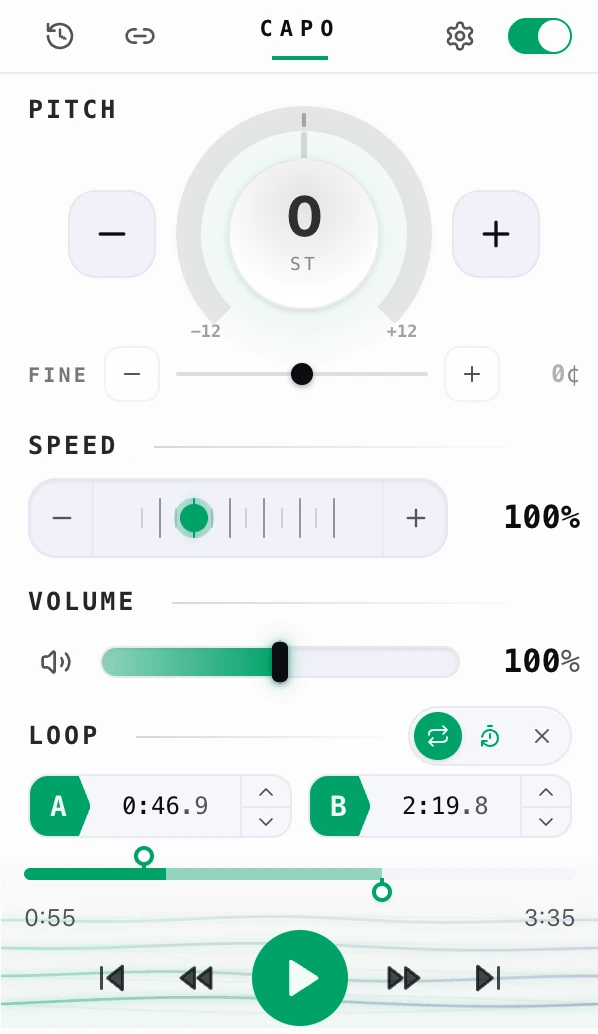
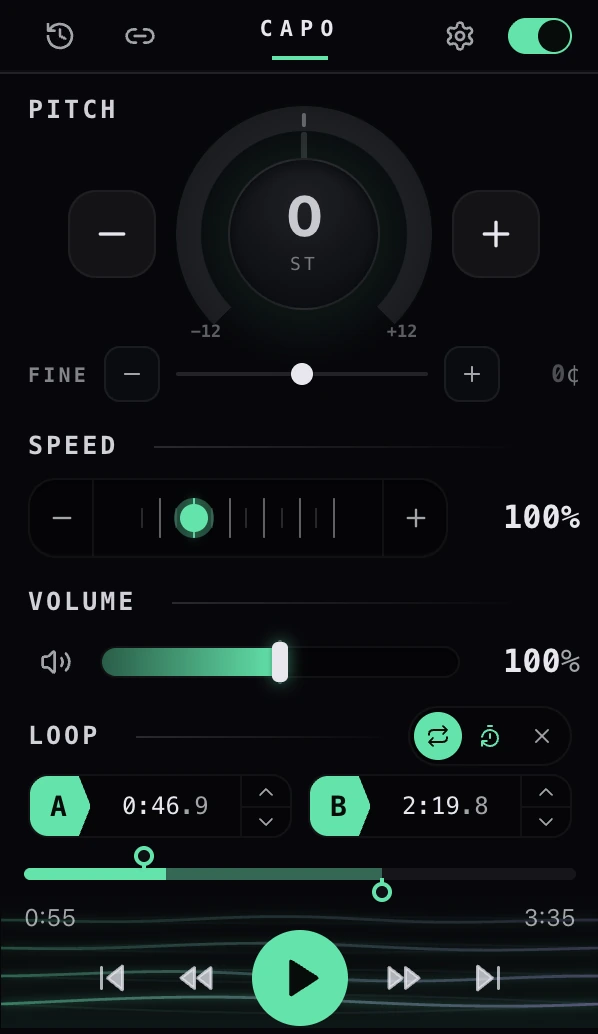
- 1Barra superior
- 2Afinação
- 3Velocidade
- 4Volume
- 5Loop A–B
- 6Linha do tempo
- 7Transporte
O Capo é uma extensão de navegador que remodela o som do áudio e do vídeo nas páginas em que você já está — sem downloads, sem aplicativo separado.
Abra uma aba que esteja reproduzindo algo (YouTube, Spotify Web, SoundCloud, uma aula, um podcast) e o popup te dá quatro controles ao vivo:
- Afinação — muda o tom para cima ou para baixo em semitons, com ajuste fino em cents, para você tocar junto na sua própria extensão vocal.
- Velocidade — desacelera bastante uma passagem rápida para aprendê-la, ou acelera além do normal para passar por cima.
- Volume — aumenta uma fonte baixa demais bem além do limite normal de 100% do navegador.
- Loop — marca um ponto A e um ponto B e repete só aquela frase até fixar.
Como o popup é organizado. Uma barra superior fica acima desses quatro módulos: Histórico e Compartilhar à esquerda, a marca Capo no meio, Ajustes e o interruptor de ligar/desligar à direita. Os quatro módulos de controle ficam empilhados abaixo, nessa ordem — Afinação (semitons mais ajuste fino), Velocidade, Volume, Loop — e os botões de transporte e a linha do tempo ficam na parte de baixo.
Foi feito para praticar e aprender de ouvido — músicos, estudantes de idiomas, transcritores — mas qualquer pessoa que queira um controle mais fino da reprodução pode usá-lo.
Tudo acontece ao vivo, no seu próprio navegador. O Capo remodela o som enquanto ele toca; nunca baixa, copia ou envia sua mídia, e lembra seus ajustes por faixa para que voltem sozinhos na próxima vez.
Para que posso usar o Capo?
Qualquer situação em que o som não esteja exatamente do jeito que você precisa.
- Desacelerar um solo de guitarra para aprendê-lo de ouvido
- Transpor uma música para combinar com seu instrumento ou sua voz
- Desacelerar um podcast ou vídeo para captar cada palavra
- Acelerar uma aula ou uma palestra longa
- Aumentar um vídeo baixo demais além do teto normal
Em quais sites o Capo funciona?
Qualquer site com som — YouTube, Spotify Web, SoundCloud, Bandcamp, podcasts, aulas.
O Capo carrega em todas as páginas, então todos esses funcionam do mesmo jeito. As exceções são páginas que nenhuma extensão pode tocar — páginas do navegador como chrome://, páginas de outras extensões, as próprias lojas de extensões, e file:// locais. O Capo avisa quando não consegue funcionar.
O Capo funciona com áudio e vídeo?
Os dois — o Capo trata todo player de áudio e vídeo da página do mesmo jeito.
Alguns poucos sites reproduzem som sem nenhum elemento de player real por trás — nesses, Afinação e Volume ainda funcionam, mas Velocidade, o loop e os botões de transporte ficam acinzentados.
Onde fica o Capo depois de instalado?
 Capo – Afinação, Velocidade e Volume
Na barra de ferramentas do navegador, como o ícone do Capo.
Uma aba de boas-vindas abre no instante em que ele é instalado — esse é o primeiro sinal de que já está ativo. Se você não conseguir localizar o ícone depois, o mais provável é que ele esteja escondido no menu de extensões do navegador em vez de fixado. O Capo percebe isso e te dá uma dica para fixá-lo quando ele não está na barra de ferramentas.
Como sei que o Capo está conectado à aba atual?
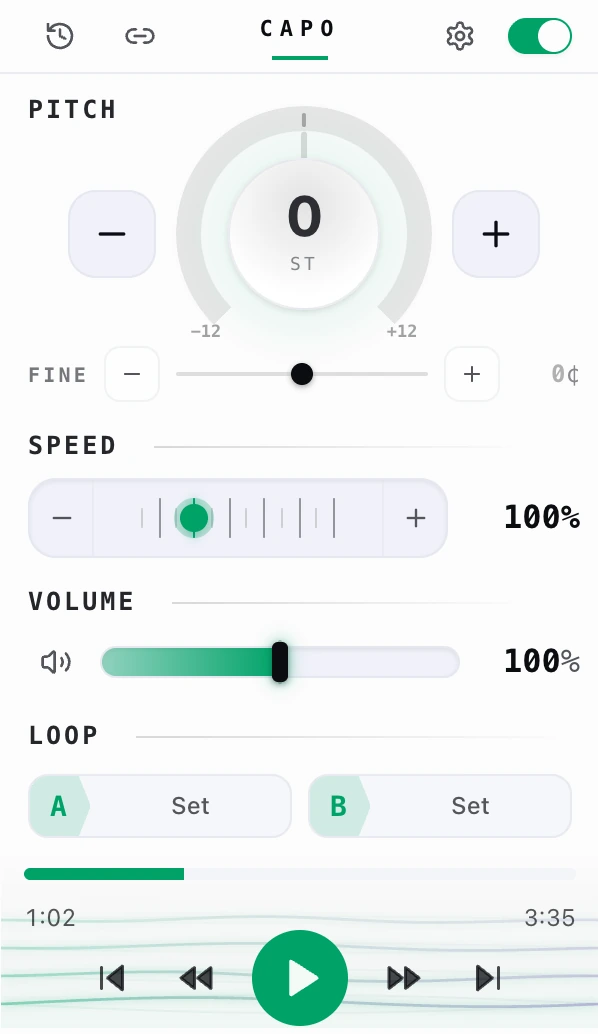
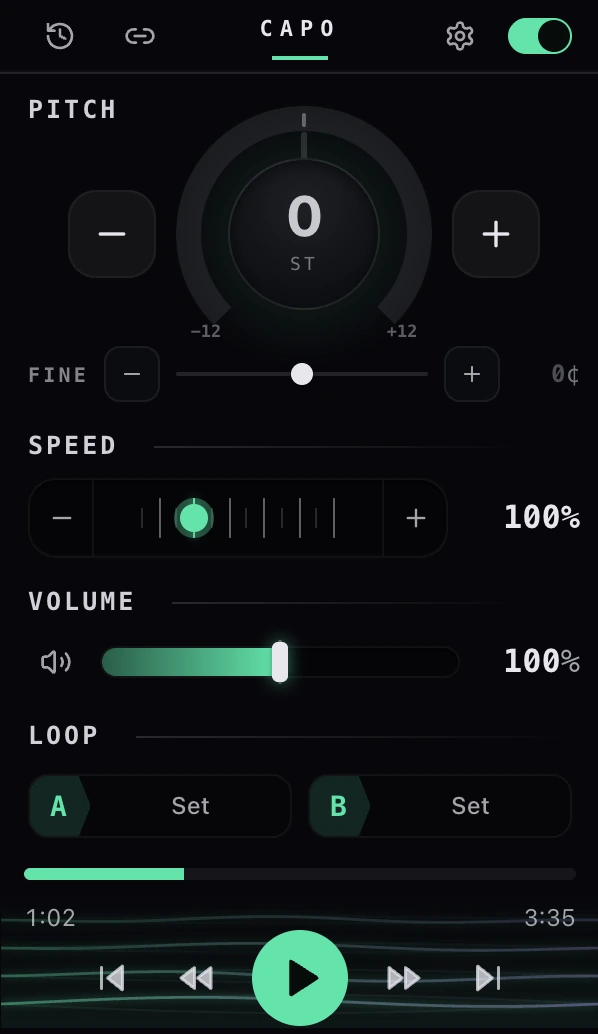
- 1Ligado / desligado
Abra o popup — ele te diz em qual dos cinco estados de conexão você está.
- Conectado: controles completos mais um interruptor de ligar/desligar no cabeçalho.
- Nada tocando ainda — basta apertar play.
- Falta uma atualização — a aba já estava aberta antes do Capo, então atualize a página.
- O Capo não consegue rodar nesta página.
- Outra extensão controla esta aba — uma extensão de áudio diferente capturou a aba primeiro; desligue-a lá e recarregue.
O que devo tentar primeiro depois de instalar o Capo?
Abra o YouTube, dê play em algo e experimente os controles de Afinação e Velocidade.
- Abra o YouTube e comece a tocar algo.
- Clique no ícone do Capo .
- Arraste o Afinação disco para cima alguns semitons — o tom muda enquanto o andamento continua exatamente onde estava, e o selo na barra de ferramentas mostra a mudança.
- Puxe Velocidade para baixo — a música desacelera sem que ninguém pareça um esquilo.
Preciso de uma conta para usar o Capo?
Não — todo recurso gratuito funciona a partir do momento em que você instala.
Afinação, velocidade, volume, o loop A/B, seus salvamentos por faixa e o Histórico funcionam sem nada para se cadastrar. Uma conta só entra em cena se você quiser o Pro, onde entrar na conta é simplesmente como o Capo sabe que deve desbloquear os controles extras.
O Capo é gratuito?
Sim — as ferramentas principais são gratuitas; Pro é um plano pago com teste grátis.
- Grátis: afinação, velocidade, volume, o loop A/B, salvamentos por faixa e Histórico — sem precisar de conta.
- Pro (pago, com teste grátis disponível): adiciona o workspace no painel lateral, junto com formante, reverb, varispeed, o equalizador, clipes e marcadores.
Qual versão do Capo estou usando?


Abra os Ajustes — seu número de versão está no canto inferior direito.
- Abrir Ajustes.
- Olhe no canto inferior direito — está escrito Capo seguido do número da sua versão.
- Ou confira a página de boas-vindas, no canto superior esquerdo.
O Capo lê isso direto da versão instalada, então é sempre a que está realmente rodando.
Como atualizo o Capo?
Você não faz nada — o Chrome atualiza o Capo sozinho.
O Chrome verifica atualizações de extensões quando é iniciado e a cada poucas horas depois disso. Para puxar uma atualização agora mesmo:
- Vá até chrome://extensions.
- Ative o Modo do desenvolvedor com o interruptor no canto superior direito.
- Selecione o botão Atualizar que aparece.
Isso atualiza todas as suas extensões, não só o Capo.
Se nada parece acontecer, geralmente é por isto: uma atualização só se instala quando a extensão está ociosa, e um popup ou painel lateral aberto a mantém ocupada. Feche o Capo e tente de novo, ou reinicie o Chrome.
Quando uma nova versão chega, o Capo mostra uma nota de Novidades exatamente uma vez.
Para quem o Capo é ideal?
Músicos, cantores, estudantes de idiomas, alunos — qualquer pessoa que precise ajustar o som.
- Músicos e estudantes de música transpondo uma faixa ou desacelerando uma passagem para aprendê-la de ouvido
- Cantores ajustando uma música à sua extensão vocal
- Estudantes de idiomas desacelerando um podcast para captar cada palavra
- Estudantes acelerando aulas
- Qualquer pessoa que queira deixar um vídeo baixo demais mais alto, ou domar uma introdução ensurdecedora
Ícone, selo e popup da barra de ferramentas
O que significa o número ou selo no ícone do Capo?
+5Sua afinação para aquela aba, em semitons inteiros.
+5 significa cinco semitons acima, -3 significa três abaixo. É o pequeno selo verde-menta no ícone, ali só para você perceber de relance que uma aba está transposta sem precisar abrir nada.
O selo mostra a afinação, a velocidade ou o volume atuais?
Só a afinação — e apenas a parte em semitons inteiros.
Velocidade, volume e o ajuste fino em cents nunca chegam ao selo; simplesmente não há espaço num selo da barra de ferramentas, então eles ficam no popup, onde dá para realmente lê-los. Abra o Capo para ver o quadro completo.
Menu de clique com o botão direito
O que posso fazer pelo menu de clique com o botão direito?
Três coisas: predefinições de afinação, predefinições de velocidade e uma redefinição.
- Afinação predefinições (semitons): -12, -7, -5, -2, 0, +2, +5, +7, +12 st
- Velocidade predefinições: 0.5×, 0.75×, 1×, 1.25×, 1.5×, 2×
- Redefinir afinação e velocidade — coloca as duas de volta ao normal, sem mexer no seu volume.
Posso mudar afinação, velocidade ou volume pelo menu de clique com o botão direito?
Afinação e velocidade, sim — como predefinições. Volume, não.
Um item de menu é um único clique, então só serve para valores fixos. Volume (e o ajuste fino em cents) pedem um controle deslizante para variar, e esses ficam no popup do Capo, onde pertencem.
Por que não vejo o Capo no menu de clique com o botão direito?
Verifique onde você clicou com o botão direito — o Capo se conecta à página em si.
- Os itens do Capo são registrados para a página, não para um link, uma imagem ou o frame do vídeo. Tente um trecho vazio da página.
- Também não vão aparecer em páginas do navegador como chrome:// ou na Web Store, onde nenhuma extensão pode funcionar.
Isso é proposital: cliques direitos em mídia falham exatamente nos sites que mais importam, então o Capo se mantém no contexto da página.
Como abro um arquivo de áudio ou vídeo local com o Capo?
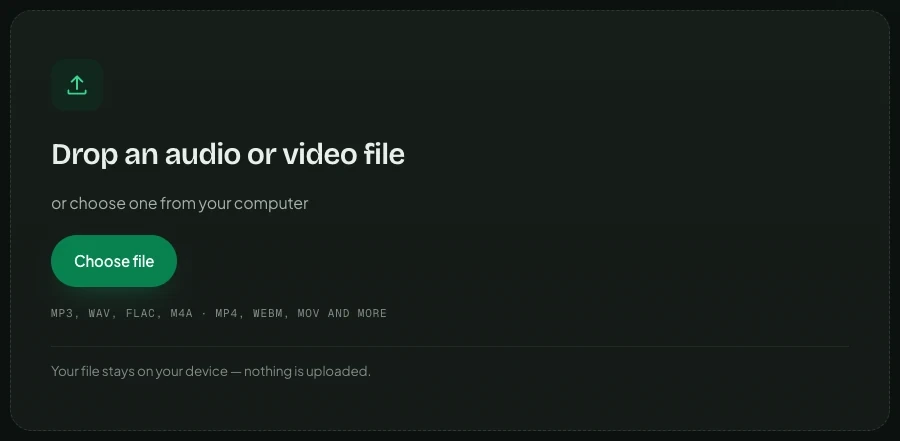
Abrir Reproduzir arquivo local em Ajustes — abre o player web do Capo, onde você solta um arquivo.
O player pega áudio e vídeo direto do seu computador — MP3, WAV, FLAC, M4A e MP4, WEBM, MOV entre outros — e o arquivo permanece no seu dispositivo; nada é enviado. Assim que estiver tocando, abra o Capo na barra de ferramentas e reajuste-o exatamente como qualquer outra coisa na web: afinação, velocidade, loops e, com o Pro, o workspace completo.
Para encontrar: solte um arquivo em qualquer lugar do painel, ou aperte Escolher arquivo; os formatos suportados estão listados logo abaixo do botão.