 Capo
CapoSolução de problemas
Quando o Capo não consegue encontrar seu áudio, quando outra extensão está com a aba, e quando ele funciona mas o som sai errado.
Solução de problemas: detecção de mídia e acesso à página
"Nada tocando ainda" — o que devo tentar primeiro?
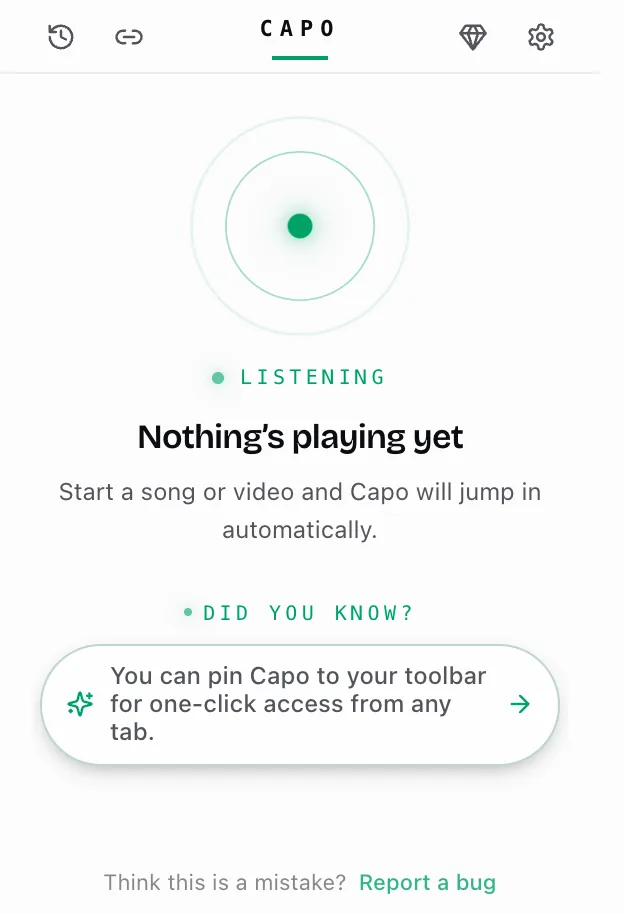
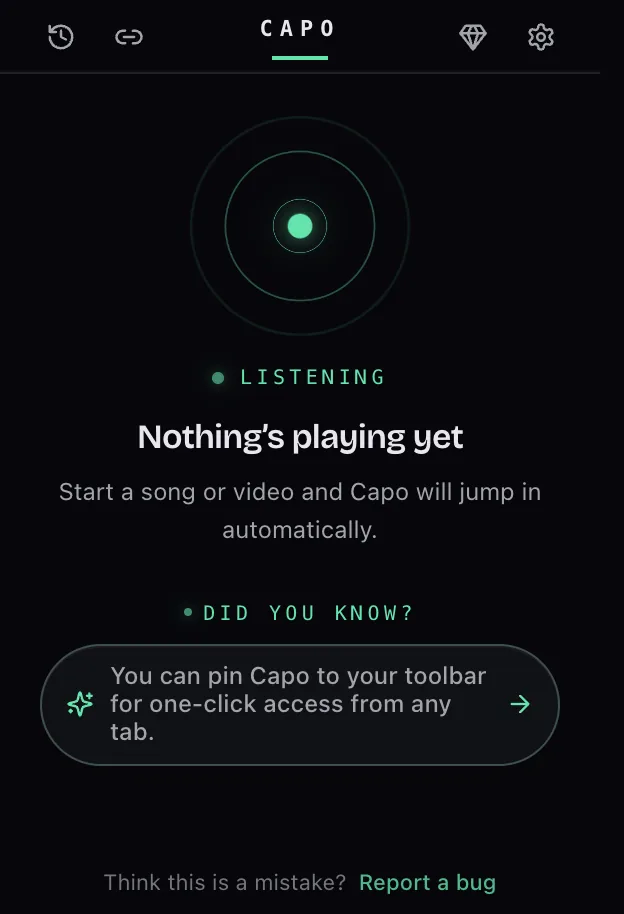
Significa que o Capo está conectado, mas ainda não ouviu nenhum áudio — aperte play.
A página é suportada e a conexão do Capo está ativa; simplesmente nada está tocando. Sob o ponto pulsante de Ouvindo ele acrescenta: Comece uma música ou vídeo e o Capo entra em ação automaticamente.
- Comece a reprodução na página.
- Os controles devem aparecer automaticamente — sem precisar fechar e reabrir o popup.
- Ainda travado? Toque em Relatar um problema na parte de baixo da tela.
Isso é proposital — o Capo só conecta seu mecanismo assim que um elemento realmente começa a tocar.
- Rotear o áudio pelo mecanismo do Capo é a parte cara, então isso só acontece na primeira reprodução real — o Capo nunca toca em mídia que você nunca reproduziu.
- Sites também pré-carregam clipes silenciosos falsos para anúncios e sentinelas; esses nunca produzem reprodução real, então o Capo os ignora.
Uma atualização rearma o Capo — ela não quebra nada, você só precisa apertar play de novo.
- Os scripts do Capo recarregam com a página, antes de qualquer áudio existir.
- A atualização interrompe a reprodução, então você chega em Nada tocando ainda.
- Aperte play — os ajustes salvos voltam assim que a faixa é identificada.
"O Capo não consegue encontrar áudio na página."
Alguns sites pulam elementos de áudio reais por completo, então o Capo recorre a um modo reduzido.
O Capo normalmente encontra áudio detectando elementos assim que tocam. Sites como QQ Music e Pandora decodificam direto para Web Audio sem nenhum elemento — o Capo então recorre ao sinal audível da aba.
- Afinação e Volume continuam ativos.
- Velocidade, o loop e o transporte ficam acinzentados.
"O Capo não funciona quando a aba está silenciada."
Silenciar a aba não desliga o Capo — ele continua funcionando, você só não consegue ouvir.
O Capo continua detectando a faixa e aplicando seus ajustes enquanto silenciado. Uma nuance: quando o próprio volume do Capo está em 0, o Capo ainda trata a aba como audível, então silenciar de dentro do Capo nunca faz seus controles sumirem.
Reative o som e sua afinação e velocidade já estão esperando.
"O Capo não consegue rodar nesta página" — o que significa?
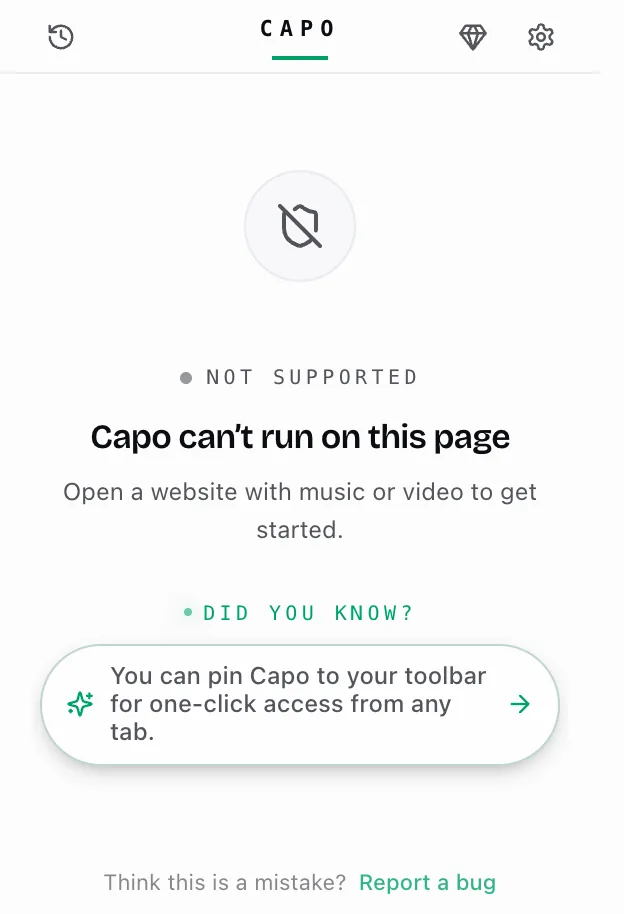
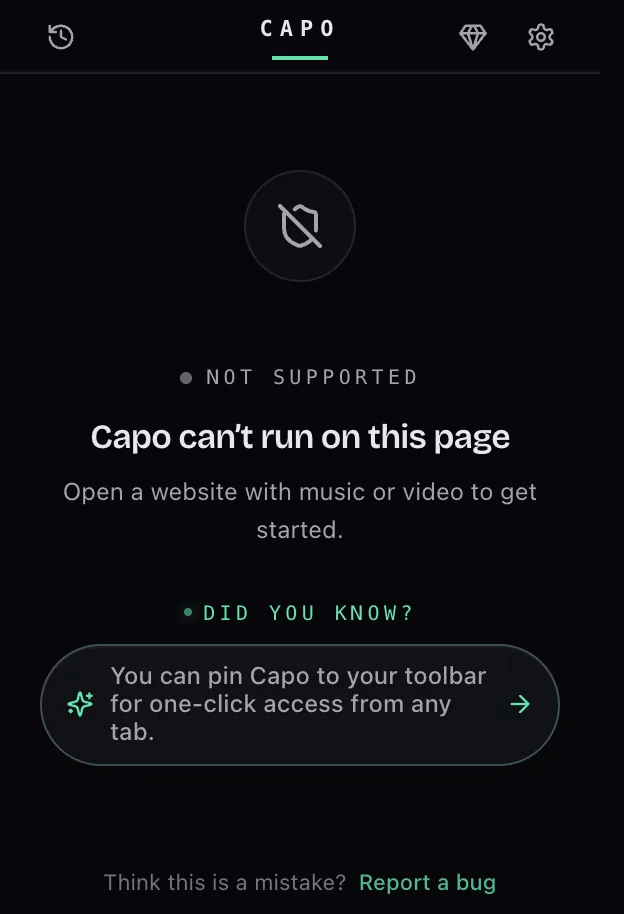
O Capo não consegue rodar nesta página significa que o navegador bloqueia toda extensão ali — isso é política, não um bug do Capo.
Não existe permissão que você possa conceder para mudar isso. Isso cobre páginas internas do navegador, lojas de extensões, view-source, data: e javascript: URLs, e arquivos locais. A tela acrescenta: Abra um site com música ou vídeo para começar.
A lista de não suportados do Capo cobre:
- chrome://, chrome-extension://, chrome-search://, chrome-untrusted://
- edge://, brave://, opera://, vivaldi://
- about:, devtools://, view-source:
- chrome.google.com/webstore e chromewebstore.google.com são ambos não suportados.
- O mesmo vale para as lojas Edge Add-ons e Firefox Add-ons.
Você verá a tela de O Capo não consegue rodar nesta página ali. É política do navegador, e nenhuma permissão desbloqueia isso.
"O Capo funciona no YouTube mas não em outro site."
Algumas coisas realmente diferem por site — não é uma única causa.
- Algumas páginas bloqueiam toda extensão — você vai ver O Capo não consegue rodar nesta página.
- Algumas têm uma política de segurança estrita que bloqueia os mecanismos WebAssembly do Capo, então ele discretamente cai para o mais leve.
- Algumas entregam seu áudio a outra extensão primeiro — isso é Outra extensão está com esta aba.
"O Capo não funciona no modo anônimo/privado."
O Chrome bloqueia extensões no modo anônimo até você permitir cada uma.
- Abrir Extensões → Gerenciar extensões.
- Selecione Detalhes no Capo.
- Ative o Permitir no modo anônimo.
Esse é o conserto completo em quase todos os casos. O Capo não adiciona regras próprias para o modo anônimo, então assim que o Chrome deixa ele rodar ali, se comporta exatamente como numa janela normal — incluindo seus ajustes salvos, que são compartilhados entre as duas.
Solução de problemas: conflitos de extensão
"Outra extensão está com esta aba" — o que significa?
Outra extensão reivindicou o áudio desta aba primeiro — só uma extensão pode controlar um dado elemento.
Uma página pode entregar cada elemento de áudio ao uma mecanismo de áudio de uma extensão — quem chega primeiro é atendido primeiro, e o navegador recusa todo mundo depois. A tela diz isso: O Capo não consegue mudar a afinação ou o volume desta aba enquanto outra extensão de áudio a controla. Desative essa extensão e recarregue.
- Amplificadores de volume, equalizadores, mudadores de afinação e alguns controladores de mídia se qualificam.
- Quem reivindica o elemento de áudio primeiro fica com ele — não há divisão.
O Capo percebe a recusa e mostra Outra extensão está com esta aba em vez de fingir que seus controles deslizantes ainda funcionam.
"Outra extensão de áudio está bloqueando o Capo."
Use os dois botões da tela de conflito — desativar sozinho não basta, você também precisa recarregar.
- Toque Gerenciar para abrir chrome://extensions numa nova aba e desligar a outra extensão.
- Toque Recarregar para recarregar a aba para que o Capo tente se conectar de novo.
A recarga realmente é necessária — assim que o Capo foi recusado, esse veredito permanece pelo resto da vida da página.
Faça uma busca binária — desative outras extensões de áudio uma de cada vez e recarregue entre cada uma.
Se a tela de conflito sumir e seus controles deslizantes funcionarem, você achou o culpado.
Solução de problemas: afinação, velocidade, volume e qualidade de som
"A mudança de afinação soa artificial em valores extremos."
Quanto mais você empurra a afinação, mais o mecanismo precisa inventar — isso é esperado em extremos.
O disco do Capo alcança ±12 semitons por padrão; Faixa de afinação nos Ajustes amplia para ±36 ou ±48, onde os artefatos ficam óbvios rapidamente.
- Experimente uma mudança menor primeiro.
- Aumente Qualidade de áudio — Média é o nível grátis mais forte; no Pro, Alta é o mecanismo mais rico.
Soa como um esquilo? Isso é afinação bem elevada — verifique o disco de Afinação, não a Velocidade.
- Verifique o disco Afinação e o controle Fino .
- Use a redefinição de afinação — ela zera as duas com um clique, já que são, conceitualmente, um único controle.
A velocidade sozinha não causa isso: o Capo mantém andamento e afinação separados, a não ser que você tenha ativado o varispeed , que os une como numa fita.
"A velocidade soa estranha em valores muito lentos ou muito rápidos."
Isso é o próprio esticamento da taxa de reprodução do navegador, não o mecanismo do Capo — fica áspero em extremos.
- O controle deslizante vai de 0.25×–3× por padrão.
- Faixa de velocidade nos Ajustes empurra o teto até 8×, o que soa ainda mais áspero.
- Alguns sites também resistem à mudança de taxa, então o Capo a reaplica.
"O áudio distorce quando eu aumento o volume."
Aumentar além de 100% adiciona ganho real numa mixagem já masterizada, então picos altos saturam.
- Diminua o aumento até limpar.
- Aumente o volume do sistema em vez do volume do Capo.
O controle deslizante do Capo tem teto de 300% por padrão; Faixa de volume nos Ajustes eleva o teto para 600% — bastante margem.
O áudio ainda está baixo demais mesmo a 300%? Esse não é de fato o limite do Capo — o teto vai mais alto nos Ajustes.
- Nos Ajustes, aumente Faixa de volume de 300% para 600%.
- Além disso, aumente o volume do seu dispositivo e do sistema operacional em vez do volume do Capo.
"O áudio estala ou atrasa."


Uma máquina ocupada pode sufocar a thread de mudança de afinação ao vivo, causando estalos ou falhas.
- Abra os Ajustes.
- Desça Qualidade de áudio um nível e teste de novo.
Como o próprio ajuste diz: Baixa é a mais leve para o seu dispositivo; Média é uma boa opção padrão; Alta soa a mais rica, mas pode pesar mais em máquinas mais lentas. (Alta é o nível Pro.)
O Capo carrega seu mecanismo de forma preguiçosa, então o primeiríssimo ajuste de controle pode atrasar enquanto ele carrega.
- O worklet só carrega na primeira vez que um frame realmente reproduz algo.
- Alguns sites também resistem às mudanças de velocidade do Capo e precisam ser sobrepostos toda vez que reagem.
Recarregue a aba — geralmente resolve os dois.
Solução de problemas: loops e controles de reprodução
"Não consigo definir meu loop."
Percorra esta lista.
- O interruptor principal do Capo está ligado, e algo está realmente tocando?
- Card do Loop acinzentado? O site toca pela Web Audio sem elemento de mídia (QQ Music, Pandora) — não há linha do tempo para o loop.
- Só um botão acinzentado? A posição de reprodução está a menos de um quarto de segundo do outro ponto. Mova-a e toque de novo.
Numa transmissão ao vivo, o loop ainda funciona — só falta a barra de busca.
Toque A e B e o Capo te leva de volta como sempre. O que falta é a barra de busca: uma transmissão ao vivo não tem uma linha do tempo fixa, então o Capo mostra uma barra estática de AO VIVO em vez disso, sem arrastar e sem alças. Retroceder e avançar continuam funcionando.
Use os botões A/B e os controles de passo, e mantenha o loop dentro da parte que a transmissão ainda mantém.
"A reprodução fica pausando no início do loop."
Isso é a contagem de entrada — ela está ativada, e é proposital.
No início de cada repetição, o Capo pausa por um instante para você reposicionar as mãos, depois retoma sozinho.
Toque no botão do temporizador na pílula do loop para desligar a contagem de entrada — o loop passa a rodar direto.
A duração da pausa fica nos Ajustes: 1s, 2s, 3s ou 5s.
"Reproduzir, retroceder ou buscar não funciona pelo Capo."
Os botões de reproduzir, retroceder e busca do Capo controlam o elemento que ele detectou na página — duas coisas podem quebrar isso.
- Em sites só de Web Audio sem elemento de mídia (QQ Music, Pandora) toda a faixa do player fica acinzentada — use o botão do próprio site.
- Do contrário, o navegador pode estar recusando iniciar a reprodução sozinho — aperte play na página uma vez, e o Capo assume a partir daí.
Esses botões movem a posição de reprodução no elemento que o Capo detectou.
- Numa transmissão ao vivo eles ainda funcionam, mas só dentro do trecho que a transmissão mantém em buffer.
Você pode mudar o tamanho do salto (o intervalo de salto) nos Ajustes.
Onde a barra do Capo não pode ajudar, a própria barra de busca do site ainda funciona.
"Os atalhos de teclado funcionam no Capo mas não na página."
São dois conjuntos separados de atalhos.
- Popup: teclas sozinhas — Um, B, L, C.
- Página: Alt/Option combinações — Alt+A, Alt+B… com seu próprio interruptor de ligar/desligar nos Ajustes.
- Os atalhos de página ficam suspensos enquanto você digita numa caixa de pesquisa ou campo de comentário.
- Reproduzir/buscar vêm sem vínculo na página, porque os sites são donos dessas teclas.
Raramente é um problema — o Capo escuta antes da página.
Os atalhos de página usam por padrão combinações com Alt/Option exatamente para não colidir com o que os sites reivindicam. A única lacuna real é um player encaixado dentro de um embed enquanto a página externa tem o foco — clique no player uma vez e as teclas funcionam.
Remapeou um atalho para uma tecla sozinha? É aí que um site pode vencer.
Solução de problemas: ajustes salvos
"Meus ajustes não salvaram depois que fechei o navegador."
Faixas salvas sobrevivem a uma reinicialização do navegador — então algo bloqueou o salvamento.
- Verifique se Salvamento automático está ativado: Ajustes → Dados e privacidade
- Confirme que algo realmente mudou — uma faixa de volta aos valores padrão não é armazenada
- Verifique se o Capo conseguiu identificar a faixa: ela aparece no Histórico?
- O Histórico guarda 500 faixas; as mais antigas caem fora
"Meus ajustes foram redefinidos quando a próxima música tocou automaticamente."
Isso é o Capo fazendo seu trabalho — os ajustes pertencem à faixa, não à aba.
- Quando uma nova música começa, o Capo carrega os ajustes salvos daquela música
- Se ele nunca viu a música antes, carrega os ajustes normais em vez disso
- O ajuste que você fez na última música não te acompanha na próxima
- Ajuste a afinação ou velocidade da nova faixa e ela também é salva, pronta para a próxima vez
Spotify e SoundCloud mantêm um único endereço em toda uma fila enquanto a música muda por baixo. Quando a próxima música começa, o Capo percebe a nova faixa e troca para o que estiver salvo para ela, ou volta aos padrões.
"Músicas diferentes no mesmo site usam os mesmos ajustes."
Não é uma regra por site — o Capo não consegue diferenciar essas duas músicas.
Toda faixa deveria ter sua própria entrada.
- As faixas são identificadas pela informação que um site publica
- Onde um site não publica nenhuma, o Capo recorre ao endereço da página
- Duas músicas compartilhando um endereço compartilham uma entrada
- Sites como YouTube, Spotify Web e SoundCloud informam cada faixa corretamente, então continuam separadas
Sites diferentes dão ao Capo quantidades diferentes de informação para trabalhar.
Nos conte sobre o site e vamos dar uma olhada.
"O que devo tentar antes de contatar o suporte?"
Passe por esta lista antes de entrar em contato.
- Deixe a mídia tocando antes de abrir o Capo
- Verifique se Salvamento automático está ativado — Ajustes → Dados e privacidade
- Mova um controle, depois procure a faixa no Histórico
- Recarregue a página e tente mais uma vez
- Experimente outro site para isolar o problema
Ainda travado? Clique em Enviar feedback nos Ajustes e nos conte qual site.
Solução de problemas: Capo Pro e o workspace
“Meu clipe não toca — está acinzentado.”Pro
O interruptor de ligar/desligar dele está desligado — vire o interruptor na linha do clipe.
Uma linha de clipe apagada significa que o clipe está desativado: o botão de reprodução e a gaveta dele ficam inertes até você ligar o interruptor de novo. Se um clipe está ativado mas ainda não toca, confira se ele não é mais curto que o mínimo de um quarto de segundo e se o início e o fim dele ainda ficam dentro da faixa — abra a gaveta e redigite os horários se eles tiverem se deslocado.
“Marcador já existe aqui” — por que o Capo não adiciona meu marcador?Pro
Já existe um marcador dentro do espaçamento mínimo no cursor de reprodução.
O Capo mantém os marcadores com um pequeno espaço entre eles para que dois não se sobreponham no mesmo instante, e o + botão de Adicionar marcador avisa isso em vez de soltar um duplicado. Mova o cursor de reprodução um pouco antes ou depois e adicione ali, ou apenas renomeie/arraste de novo o marcador que já está naquele ponto.
“O treinador de velocidade não inicia, ou não acelera.”Pro
Percorra esta lista.
Ainda sem loop? O treinador acelera um loop aos poucos, então defina um loop A–B primeiro — o botão de aumento gradual fica no card do loop. Início igual à Meta? Não há nada para subir; diminua Início ou aumente Meta. Parece travado? Ele só sobe depois de A cada repetições (duas por padrão), então dê algumas passadas em cada velocidade. Pausado? Uma sessão ao vivo pode ser pausada — a velocidade fica onde está até você retomar. Encerrar a sessão volta a reprodução para sua velocidade normal.
“O equalizador não está mudando o som.”Pro
Duas coisas para conferir: o áudio do site, e se as bandas estão realmente fazendo alguma diferença.
Alguns sites tocam pela Web Audio com nenhum elemento de mídia real por trás (alguns players de rádio e de música de jogos). O equalizador continua funcionando ali — ele fica no mesmo caminho de áudio que o Volume — mesmo que a Velocidade e o loop sumam nessas páginas. Então a solução mais comum é mais simples: confira se as bandas não estão todas zeradas em 0 dB e se você está ouvindo uma faixa de frequência que uma banda realmente cobre — um pequeno reforço numa banda é fácil de passar despercebido numa mixagem cheia.
“O login não ficou salvo, ou fico sendo desconectado.”Pro
O login abre uma aba do capotune.com — deixe terminar, depois volte para o Capo.
Quando você toca em Entrar, o Capo abre uma aba para você entrar e o popup fecha ao perder o foco — isso é esperado, não uma falha. Assim que a aba confirmar, reabra o Capo e sua conta aparece. Se não funcionou, toque em Entrar de novo, e confira se você está entrando com a mesma conta com que comprou o Pro. Uma sessão também pode expirar depois de muito tempo — basta entrar de novo para renová-la.
“O workspace engasga, ou o áudio estala.”Pro
Dê menos trabalho para sua máquina: mude Qualidade de áudio para baixo, ou ative Modo de baixa latência.
A qualidade de áudio Alta soa mais rica, mas é a mais pesada — numa máquina mais lenta, baixá-la para Média nos Ajustes costuma resolver o engasgo. Modo de baixa latência (em Áudio e reprodução, na Alta) reduz o atraso, embora fique desativado enquanto a mudança de formant está ativa. Rodar vários efeitos pesados ao mesmo tempo — uma grande mudança de formant mais reverb mais o redutor de vocal — é a combinação mais exigente, então desative um deles se o áudio começar a falhar.