 Capo
CapoCapo Pro и рабочая область
Боковая панель, которую открывает Pro, — метки, клипы, эквалайзер, тренажёр скорости и эффекты, которых нет во всплывающем окне.
Capo Pro
Что такое Capo Pro?
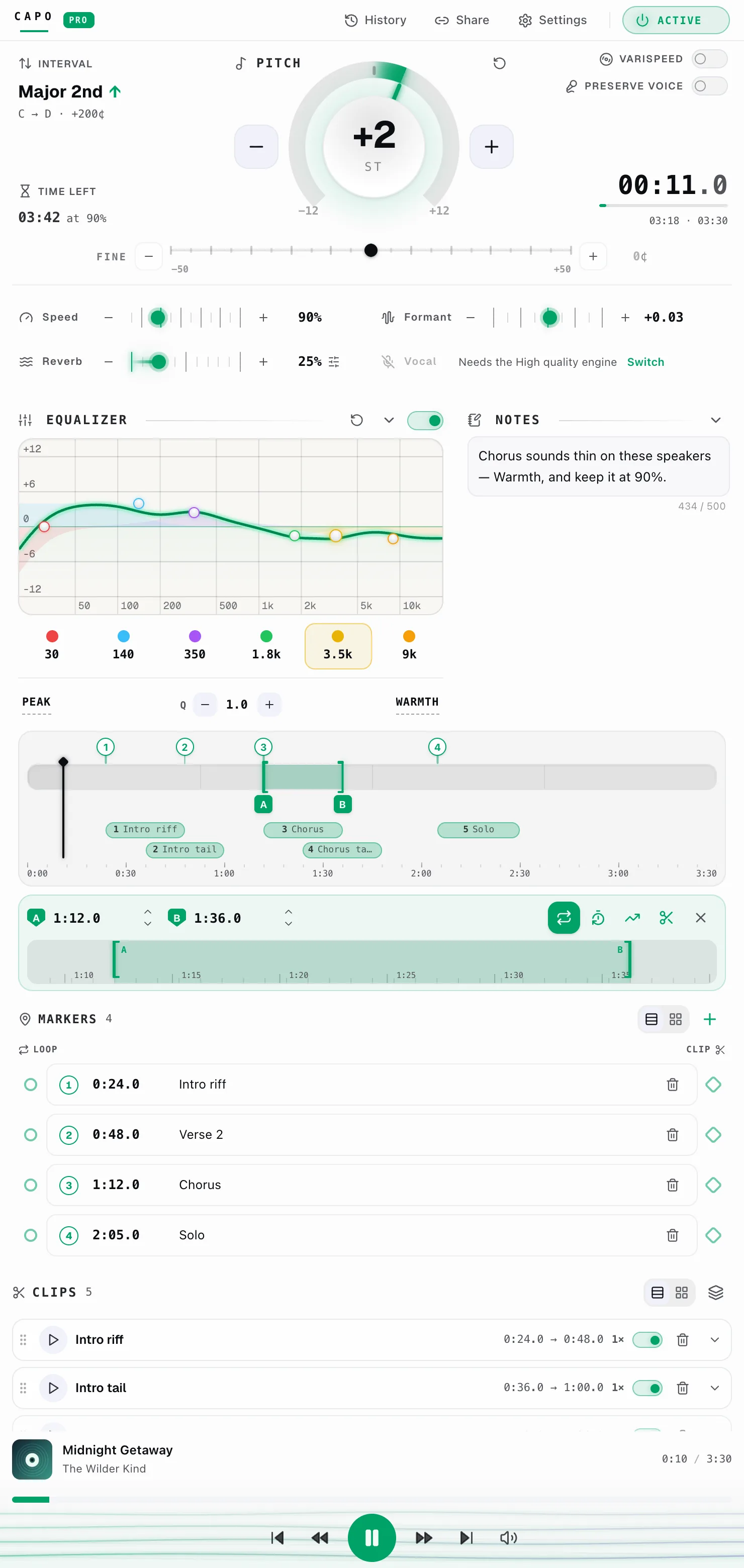
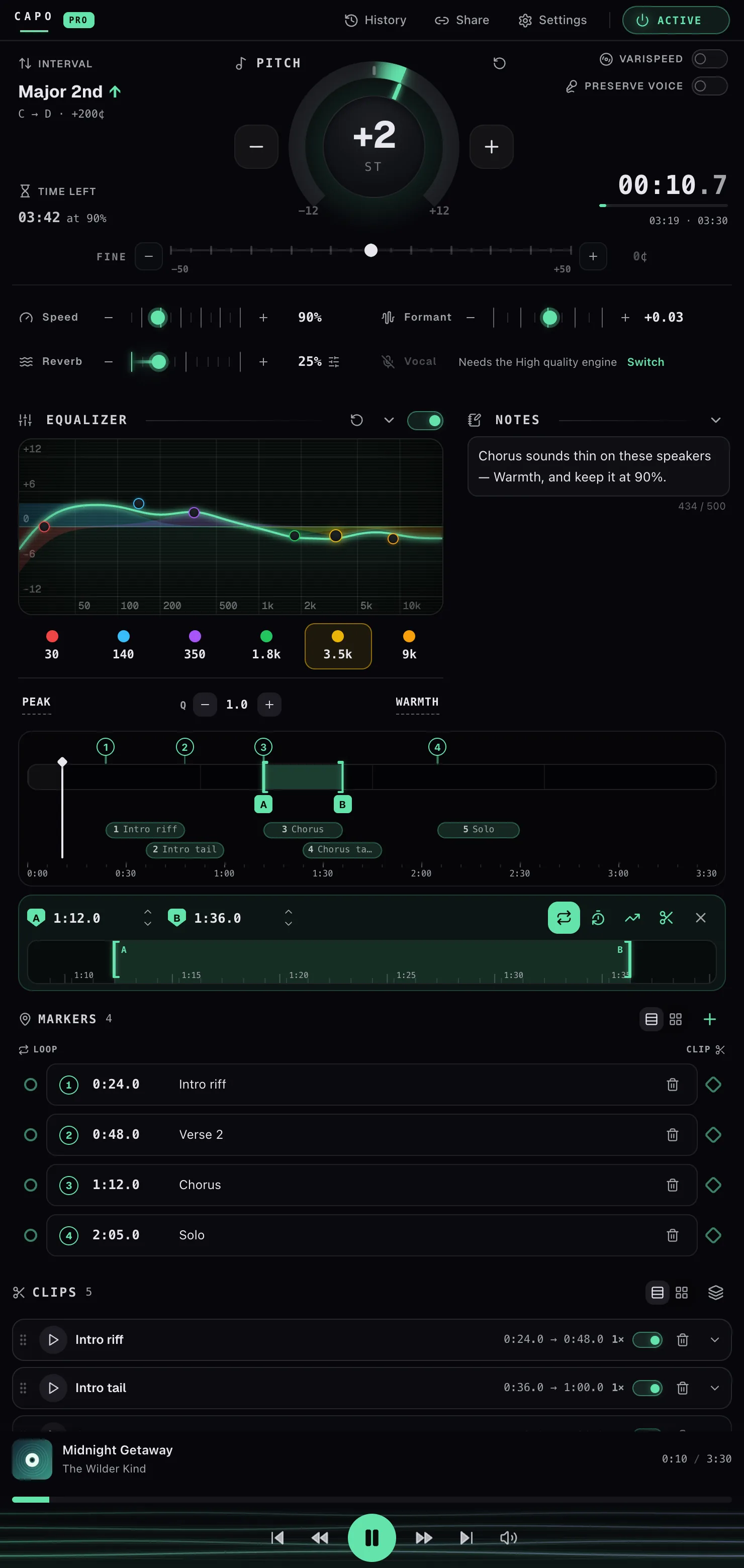
Бесплатный Capo нужен для настройки воспроизведения — слегка подправить высоту тона, замедлить фрагмент, быстро задать цикл A–B и вернуться к видео. Capo Pro нужен для тренировок. Он превращает это небольшое всплывающее окно в Capo Workspace: полноценный пульт для тренировок, который открывается в боковой панели браузера и остаётся открытым рядом со страницей пока вы работаете, вместо того чтобы закрываться, как только вы кликаете обратно на видео.
Всё, что умеет бесплатное всплывающее окно, никуда не девается. Pro добавляет то, к чему вы обращаетесь, только когда отрабатываете произведение, а не просто слушаете его, — и всё сводится к трём вещам:
Одинаково в обоих: высота тона (полутоны и точные центы), скорость, громкость, один цикл A–B с отсчётом перед началом, сохранённые для каждого трека настройки, История, Настройки и клавиатурные сочетания.
Только в рабочей области:
- Метки — до 50 именованных точек на трек, с сочетаниями клавиш для перехода.
- Клипы — до 50 сохранённых фрагментов, у каждого своё число повторов и своя высота тона, скорость, формант и реверберация, плюс последовательность «зациклить все клипы».
- Equalizer — 6 полос, ±15 дБ, с типами фильтров, Q и пресетами, сгруппированными как Tonal, Voice и Mix.
- Formant, Reverb (с размером, затуханием и предзадержкой) и Подавитель вокала (с интенсивностью, фокусом, частотным диапазоном и стереобалансом).
- Varispeed и «Сохранять голос».
- Тренажёр скорости — постепенно разгоняет цикл от начальной скорости до целевой.
- Notes — до 500 символов, сохраняемых вместе с треком.
- Эталонный строй, индикатор интервала и часы сессии.
- Полноценная временная шкала — перемотка, перетаскивание концов цикла и увеличивающая лупа для точной расстановки.
Аудиоэффекты контролируются на уровне движка, а не просто скрыты в интерфейсе: без Pro формант, реверберация, varispeed, подавитель вокала, эталонный строй и эквалайзер сбрасываются к значениям по умолчанию ещё до обработки звука.
Это единое пространство, а не куча отдельных кнопок — метки, цикл, клипы и тренажёр работают друг с другом. Что такое Capo Workspace? показывает, как всё это связано между собой.
Бесплатные элементы управления на панели инструментов остаются бесплатными навсегда — Pro лишь добавляет рабочую область. Попробуйте её с 7-дневной бесплатной пробной версией, оформите подписку помесячно или на год, либо заплатите один раз за пожизненную лицензию; см. Сколько стоит Capo Pro и как его получить? с описанием тарифов, и Как войти в аккаунт и включить Capo Pro? , чтобы включить его.
Сколько стоит Capo Pro и как его получить?
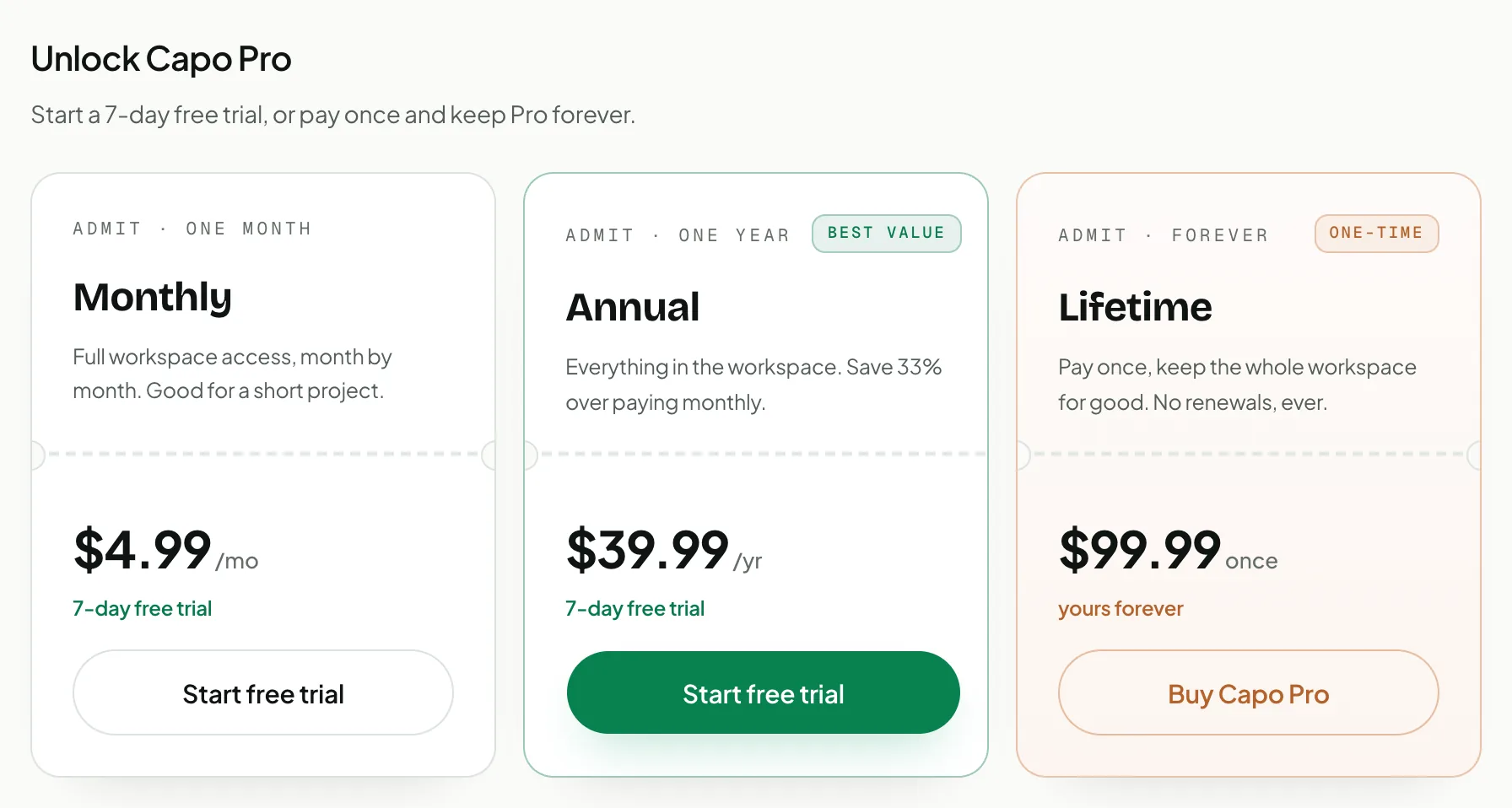
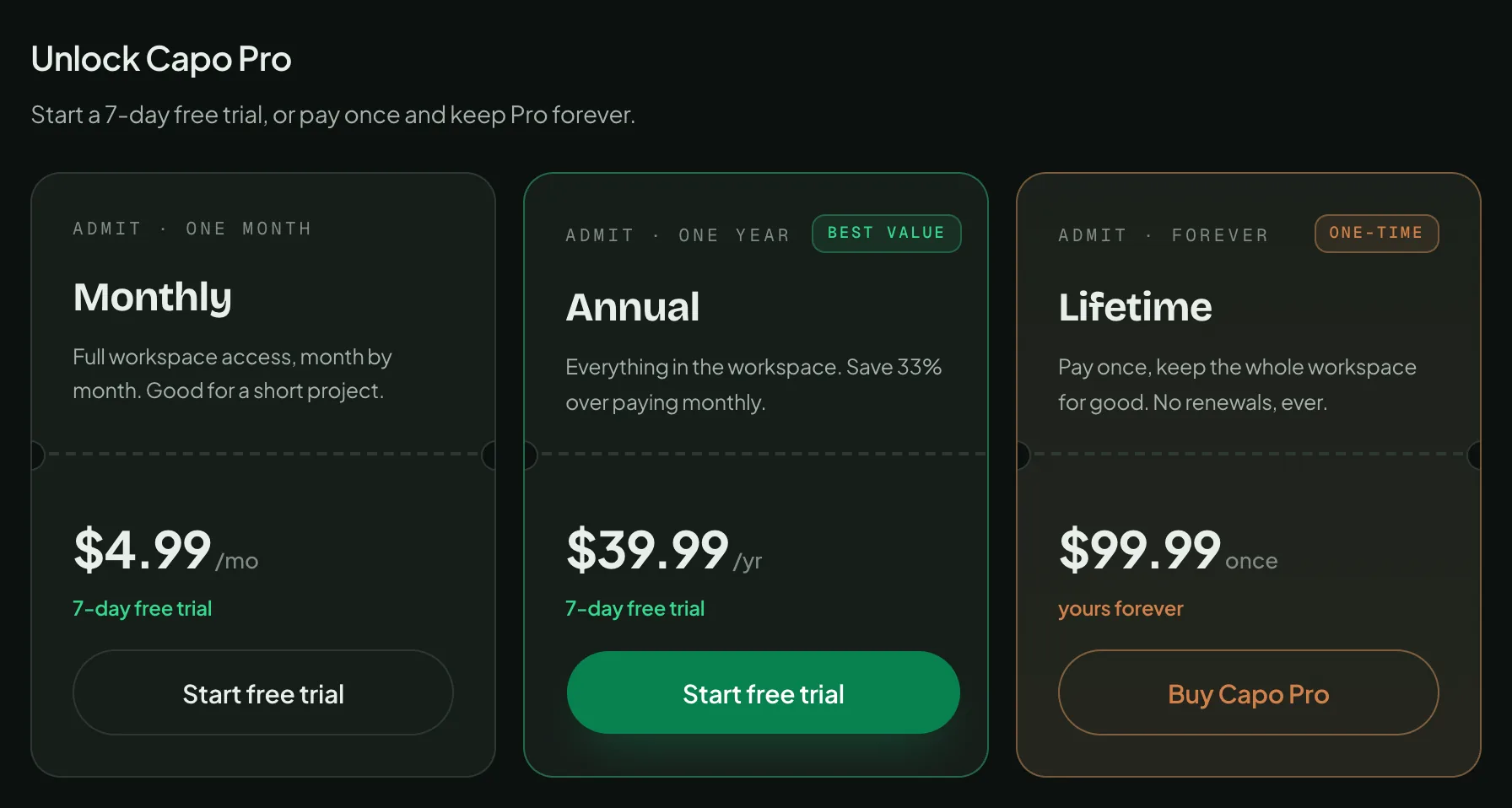
Три тарифа — $2.99 в месяц, $24.99 в год, или $49.99 разово на всю жизнь — и обе подписки начинаются с 7-дневной бесплатной пробной версией.
Помесячный — это полный доступ к рабочей области, хорошо подходит для короткого проекта. Годовой экономит около трети по сравнению с помесячной оплатой — самый выгодный вариант. Lifetime — это разовый платёж без каких-либо продлений. Цены показаны в вашей местной валюте, поэтому итоговая сумма может отличаться от указанных выше.
Как оформить: откройте страницу тарифов на capotune.com, или нажмите Начать бесплатный пробный период / Купить Capo Pro во всплывающем предложении апгрейда в Capo, и выберите тариф. Затем войдите в Capo с тем же аккаунтом, и рабочая область разблокируется — см. Как войти в аккаунт и включить Capo Pro?. Бесплатные элементы управления на панели инструментов в любом случае остаются бесплатными; см. также Что такое Capo Pro?.
Как найти: кнопка на каждой карточке — Начать бесплатный пробный период (для Помесячного и Годового) или Купить Capo Pro (для Lifetime); пунктирная линия отрыва отделяет тариф от его цены.
Как войти в аккаунт и включить Capo Pro?
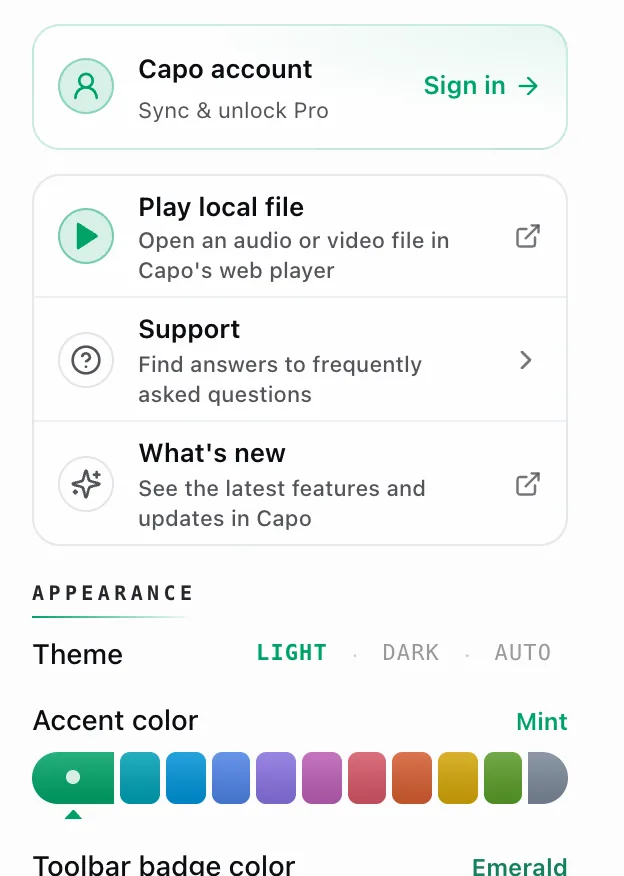
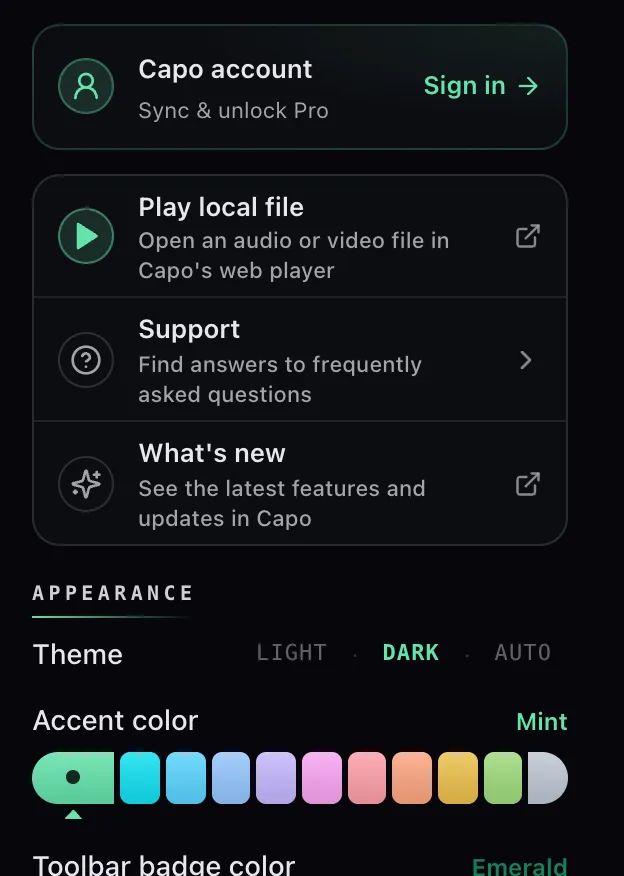
Откройте Настройки и используйте карточку аккаунта наверху: нажмите Войти, и как только вы войдёте в аккаунт с Pro, вся рабочая область включится.
Откройте настройки через значок шестерёнки (или боковую панель). Карточка аккаунта находится прямо наверху. Если вход не выполнен, там написано Аккаунт Capo · Синхронизация и разблокировка Pro с Войти кнопкой; нажмите её, и Capo откроет capotune.com для входа, а затем вернёт вас обратно с указанным email.
Как только вы войдёте в аккаунт с Pro, карточка покажет ваш тариф — здесь Pro · Lifetime — с Управление ссылкой, и рабочая область в боковой панели (метки, клипы, эквалайзер, тренажёр скорости) разблокируется в каждом браузере, где вы вошли в аккаунт. Ещё нет Pro? Карточка покажет Начать бесплатный пробный период — один тап запускает ваш 7-дневный пробный период. См. Сколько стоит Capo Pro и как его получить?.
Вход в аккаунт в другом браузере или на другом компьютере включает Pro и там — путешествует ваш тариф, а не ваши данные. Метки, клипы и сохранённые треки хранятся локально в каждом браузере и никогда не покидают ваше устройство. Если что-то на втором браузере выглядит устаревшим, откройте карточку аккаунта, чтобы она обновилась, затем перезагрузите вкладку.
Используйте Управление ссылку на карточке аккаунта — она открывает вашу платёжную информацию на capotune.com.
Оттуда вы можете изменить способ оплаты, сменить план или отменить подписку; отмена останавливает продление, а Pro остаётся активным до конца оплаченного периода. Пожизненной лицензии продлевать нечего. См. Что происходит с моими настройками Pro, если подписка заканчивается?.
Нажмите на значок выхода на карточке аккаунта в верхней части настроек.
Он находится рядом с вашим email; Capo просит подтверждение, чтобы вы не сделали это случайно. Выход возвращает расширение к бесплатному всплывающему окну в этом браузере — ваши сохранённые метки и клипы остаются на месте, локально в этом браузере, а повторный вход снова разблокирует их вместе с рабочей областью.
Как найти: the Войти находится справа от карточки аккаунта, которая идёт первой в Настройки.
Что происходит с моими настройками Pro, если подписка заканчивается?
Ничего не удаляется. Ваши метки, клипы, заметки, кривая EQ и все настройки эффектов остаются точно там же, где были, — Capo просто перестаёт применять те из них, что относятся к Pro. Возобновите подписку, и они вернутся.
Что меняется в момент, когда доступ Pro заканчивается:
- Эффекты прекращаются прямо во время воспроизведения, а не при переходе к следующему треку. Formant, reverb, varispeed, preserve voice, эталонный строй и подавитель вокала одновременно возвращаются к нейтральному состоянию на всех открытых вкладках.
- Эквалайзер отключается , но сохраняет вашу кривую.
- Воспроизведение клипов деактивируется, чтобы зацикленный клип не мог продолжать играть после исчезновения панели.
- Кнопка на панели инструментов возвращается к всплывающему окну, а панель показывает экран блокировки.
Одна настройка по-настоящему переписывается, а не просто игнорируется: Качество звука опускается с High до Med, потому что High — это движок Pro. Селектор затем честно показывает Med, а не притворяется, что вы получаете режим, который вам недоступен.
Проверка доступа происходит там, где создаётся звук, а не только в панели, — так что ни сохранённый трек, ни ссылка для общего доступа, ни клавиатурное сочетание не смогут протащить эффект Pro мимо неё. Именно поэтому ваши данные в безопасности: блокируется не они.
Почему боковая панель показывает «Capo Workspace — функция Pro»?Бесплатно
Потому что вы открыли панель без Pro на своём аккаунте. Сама панель доступна всем — а вот то, что за ней, нет.
Capo направляет кнопку на панели инструментов к боковой панели только для аккаунтов с Pro. На бесплатном аккаунте эта кнопка по-прежнему открывает всплывающее окно, поэтому обычный способ попасть на этот экран — открыть Capo через собственный селектор боковых панелей Chrome, который перечисляет все расширения, предлагающие панель, независимо от тарифа.
Экран говорит, где искать бесплатные элементы управления, и предлагает одно действие: Начать бесплатный период — 7 дней бесплатно, отмена в любой момент — оно открывает оформление апгрейда на capotune.com. Попали сюда случайно через селектор панелей Chrome? Просто закройте панель; ничего не изменится, пока вы не пройдёте оформление покупки.
На ваши бесплатные элементы управления это не влияет. Закройте панель и кликните по значку Capo; высота тона, скорость, громкость и цикл A–B работают точно так же, как раньше.
Что такое Capo Workspace?
123456789Capo Pro — это тариф; Workspace — то, что он открывает. Это Capo в боковой панели — всё, что есть во всплывающем окне, плюс модули для тренировок — выстроенные сверху вниз, чтобы всё произведение было перед вами сразу, и она остаётся открытой, пока вы пользуетесь страницей , а не закрывается, когда вы кликаете обратно на видео.
На скриншоте — реальная сессия, а не пустая панель: цикл задан, расставлены четыре метки, вырезаны пять клипов, а эквалайзер настроен — чтобы вы видели, как части работают вместе. Сверху вниз:
- 1Верхняя панель — История, Поделиться ссылка, которая передаёт вашу высоту тона, скорость и цикл, Настройки и главная педаль включения/выключения , на которой написано АКТИВНО или ОБХОД. Значок PRO рядом с логотипом означает, что панель разблокирована.
- 2Высота — регулятор полутонов и тонкий ползунок в центах, Varispeed и «Сохранять голос» переключатели и текущие часы позиции справа от них.
- 3Speed, Formant, Reverb, Vocal — четыре консольные полосы. Reverb и Vocal каждая открывает панель формы со своими элементами управления; серая полоса (Vocal, в данном случае) означает, что её не включила ваша настройка качества звука — см. Почему элемент управления Vocal серый (неактивен)?
- 4Equalizer и Notes, расположенные рядом, когда панель достаточно широкая. Здесь EQ включён с пресетом Теплота и шестью полосами на живой кривой отклика, а заметка напоминает план на сессию — оба сохраняются вместе с треком и ждут вас в следующий раз, когда вы его откроете.
- 5Шкала времени — сердце панели. Затенённая мятная полоса — это ваш цикл, пронумерованные булавки — ваши метки, а полоса под ними — это клип; вертикальная линия — курсор воспроизведения. Здесь нет ничего нового — она просто отображает то, что хранится в списках цикла, меток и клипов ниже, чтобы вы видели их все сразу на фоне песни.
- 6Карточка цикла и лупа — тот же цикл, но теперь как введённые тайм-коды A/B , плюс увеличенная полоса для точной расстановки концов. Ряд кнопок здесь — это то место, где цикл превращается во что-то ещё: выключите его, добавьте отсчёт перед началом, передайте его тренажёр скорости, или нажмите ножницы , чтобы превратить его в клип.
- 7Метки — список, с Цикл направляющей вдоль левого края и Clip направляющей вдоль правого; любая из них превращает метку в начальную точку цикла или клипа.
- 8Клипы — сохранённые фрагменты, у каждого своя кнопка воспроизведения, счётчик повторов, переключатель включения/выключения и собственные эффекты.
- 9Нижняя панель — что играет сейчас, полоса перемотки, транспорт и громкость фейдер, который находится здесь, внизу рабочей области, а не наверху среди полос.
Так что эти четыре списка — не отдельные инструменты, слепленные вместе: метка становится цикл, цикл становится клип, и каждый из них отображается на одной и той же временная шкала. В этом вся разница с всплывающим окном — оно настраивает звук, а рабочая область позволяет разобрать песню на части и зациклить сложные места.
Перетащите внутренний край панели и следите за такими изменениями:
- 500 px — эквалайзер перемещается рядом с Notes.
- 520 px — значок PRO появляется в заголовке.
- 640 px — кнопки в заголовке обзаводятся текстовыми подписями, а кнопка питания начинает писать словами АКТИВНО или ОБХОД вместо того чтобы показывать один только значок.
- 660 px — консольные полосы выстраиваются по две в ряд.
- 700 px — регулятор получает левое крыло. Это главное изменение.
Это крыло — единственное место, где существуют индикатор интервала и часы сессии . При ширине меньше 700 px они не свёрнуты и не спрятаны за шевроном — их просто нет на экране, так что искать нечего.
Помните: крыло показывает либо одно, либо другое — эталонный строй, если вы включили его в настройках, иначе индикатор интервала и часы сессии.
Эти пороги измеряют саму панель, а не ваш экран — так что широкий монитор с узкой панелью всё равно получит узкую раскладку. Если вам нужно всё сразу, расширьте панель, а не перемещайте окно.
Как открыть рабочую область?
При активном Pro клик по значку Capo на панели инструментов открывает рабочую область вместо всплывающего окна. Больше ничего включать не нужно.
Capo решает, что откроет кнопка на панели инструментов, исходя из вашего тарифа: для аккаунта с Pro она отключает всплывающее окно и указывает Chrome открывать по клику боковую панель; для бесплатного аккаунта возвращает всплывающее окно обратно. Это переключение срабатывает заново при каждом входе или выходе из аккаунта, так что кнопка всегда соответствует вашему текущему тарифу.
Вы также можете открыть её так же, как любую боковую панель, — через кнопку боковых панелей Chrome на панели инструментов, выбрав Capo из списка.
Две вещи, которые стоит знать:
- Панель следует за активной вкладкой. Переключитесь на вкладку, где ничего не воспроизводится, и она покажет «Пока ничего не играет» — теперь она следит именно за этой вкладкой.
- В Firefox открывайте её из боковой панели браузера. Рабочая область там реализована как обычная боковая панель Firefox — Firefox просто не хватает API, который позволяет кнопке на панели инструментов открывать её самостоятельно, поэтому кнопка по-прежнему показывает всплывающее окно, а Capo нужно выбирать из списка боковой панели.
Перетащите внутренний край панели, чтобы расширить её. Примерно после 500 пикселей эквалайзер перемещается рядом с Notes, после 660 пикселей консольные полосы выстраиваются по две в ряд; а самый широкий вариант добавляет регулятору левое крыло — с эталонный строй , если вы его включили, в противном случае — индикатор интервала и часы сессии. Это одно или другое, но никогда оба сразу.
Могу ли я оставлять себе заметки к треку?
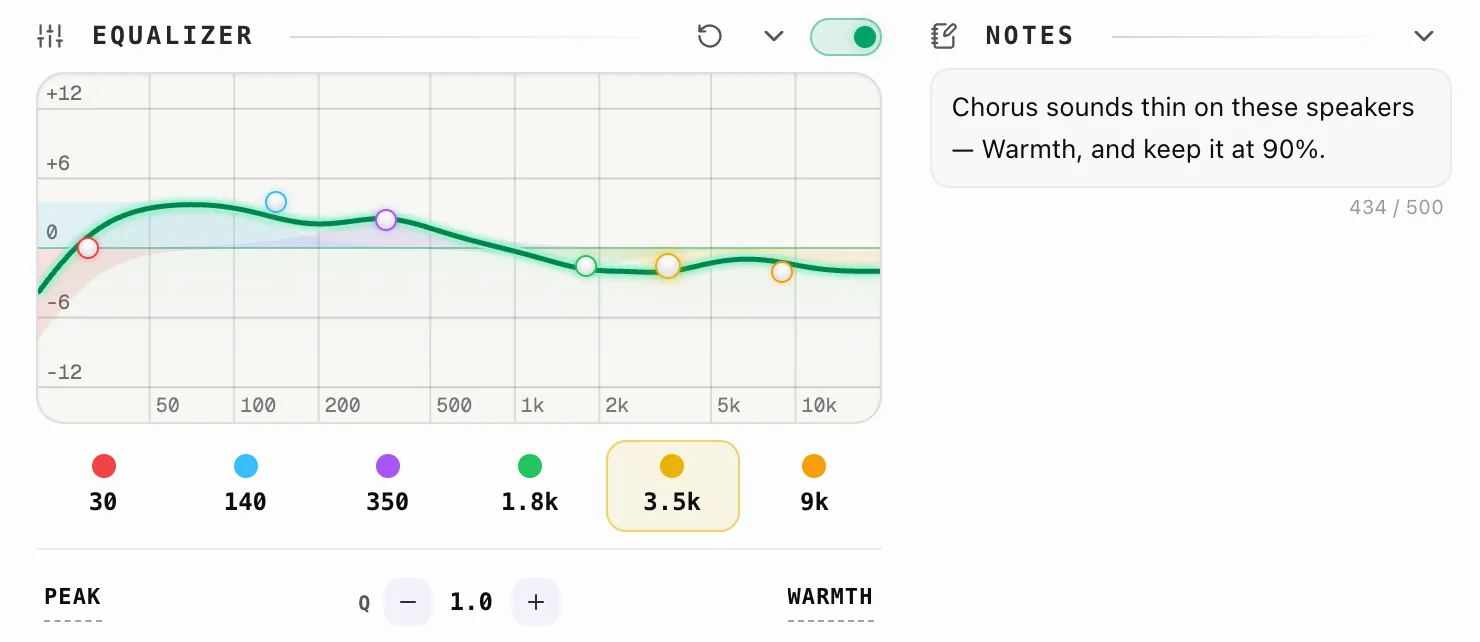
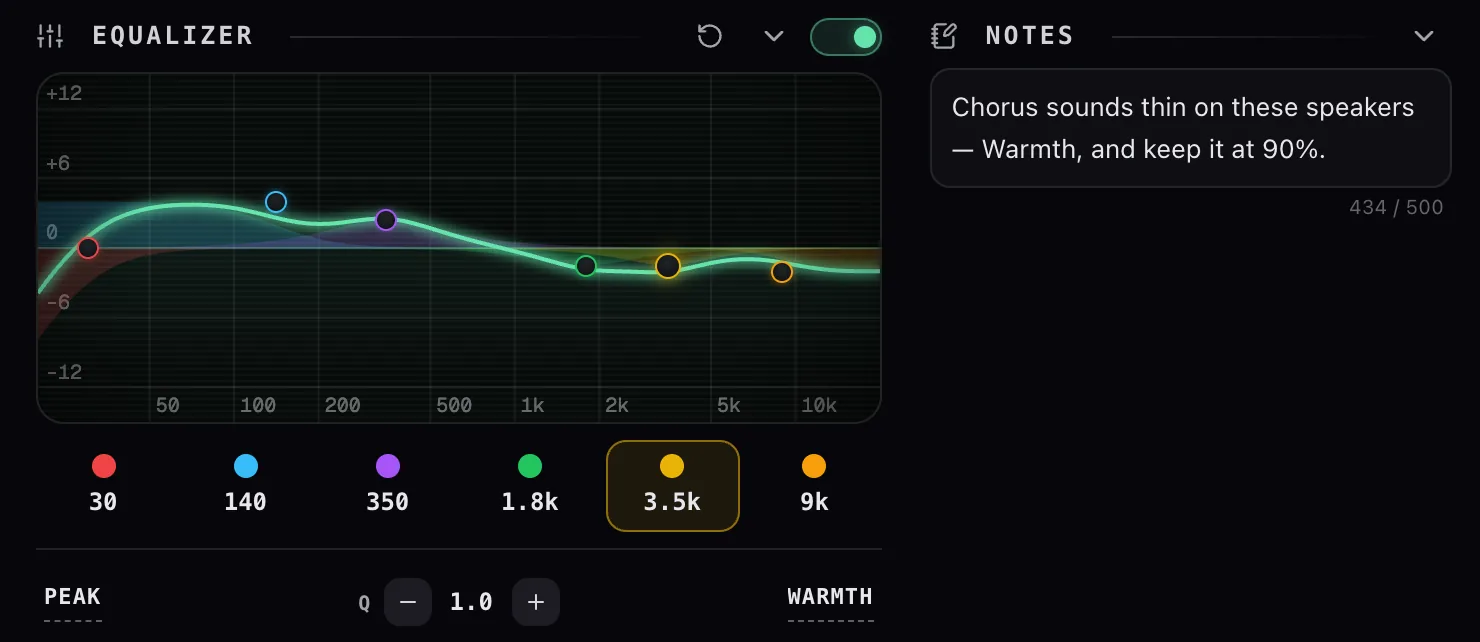
Да — Notes поле в рабочей области сохраняет заметку для текущего трека, и она возвращается при следующем его воспроизведении.
Введите текст в поле «Добавить заметку для этого трека…» , и оно растёт по мере ввода, до 500 символов; счётчик становится янтарным по мере приближения к лимиту. Шеврон сворачивает поле.
Заметка хранится вместе со всем остальным, что Capo запоминает для этого трека, — то есть в той же записи трека, что и ваши высота тона, скорость и цикл: не нужно вести отдельный список, и ничего не покидает ваш браузер.
Если пока ничего не воспроизводится, поле сообщит об этом, а не сохранит заметку, которую не к чему привязать.
Добавляет ли рабочая область клавиатурные сочетания?
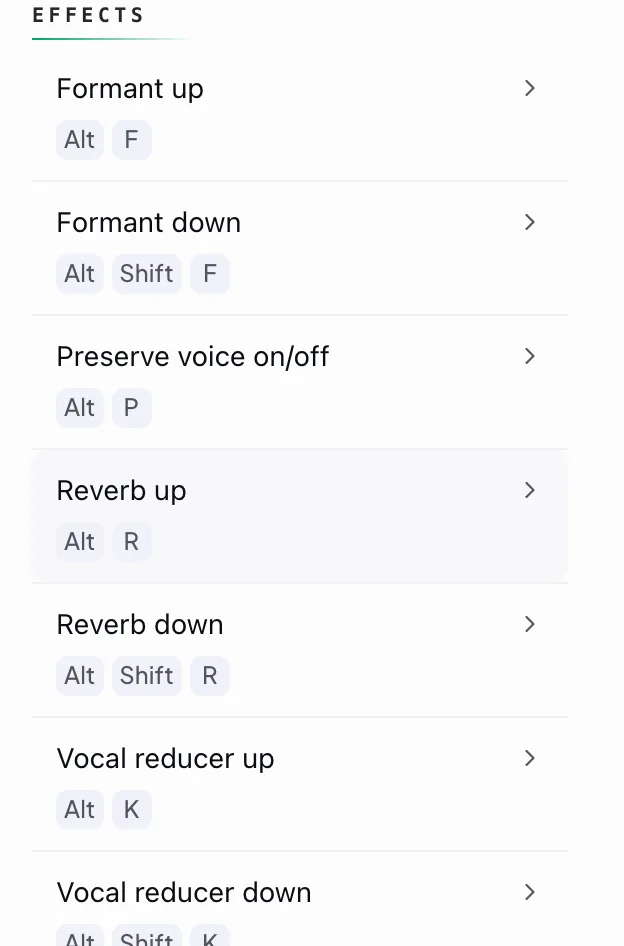
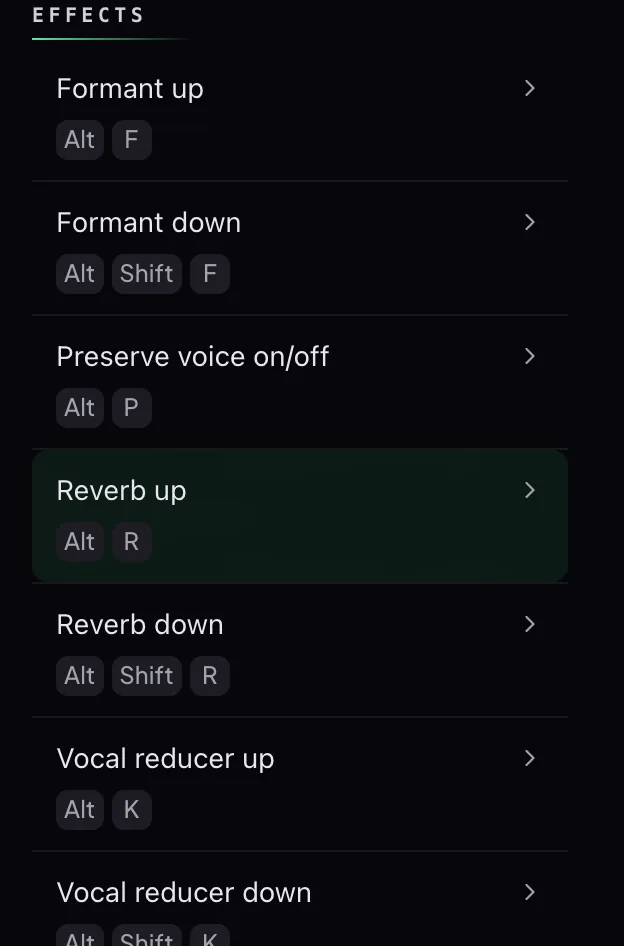
Да — целых две категории, перечисленные на экране сочетаний клавиш под заголовками EFFECTS и MARKERS. Без Pro у этих двух заголовков есть PRO метка; с Pro они просто ваши.
Effects
- Alt+F / Alt+Shift+F — формант вверх и вниз
- Alt+P — сохранение голоса вкл/выкл
- Alt+R / Alt+Shift+R — реверберация вверх и вниз
- Alt+K / Alt+Shift+K — подавитель вокала вверх и вниз
- Alt+T — varispeed вкл/выкл
Метки
- Alt+M — добавить метку на месте курсора воспроизведения
- Alt+1 до Alt+9 — переход к меткам от одного до девяти
Всё бесплатное остаётся на своих местах — скорость на Alt+. и Alt+,, громкость на Alt+] и Alt+[, а цикл на Alt+L, Alt+A, Alt+B и Alt+C. Полный список, который можно переназначить, находится прямо на экране сочетаний клавиш.
Без Pro строки Pro всё равно отображаются на экране сочетаний клавиш, чтобы вы видели, что существует, но нажатие клавиш ничего не делает — проверка происходит там, где создаётся звук, а не только в панели.
Маркеры
Что такое метки и как их добавлять?
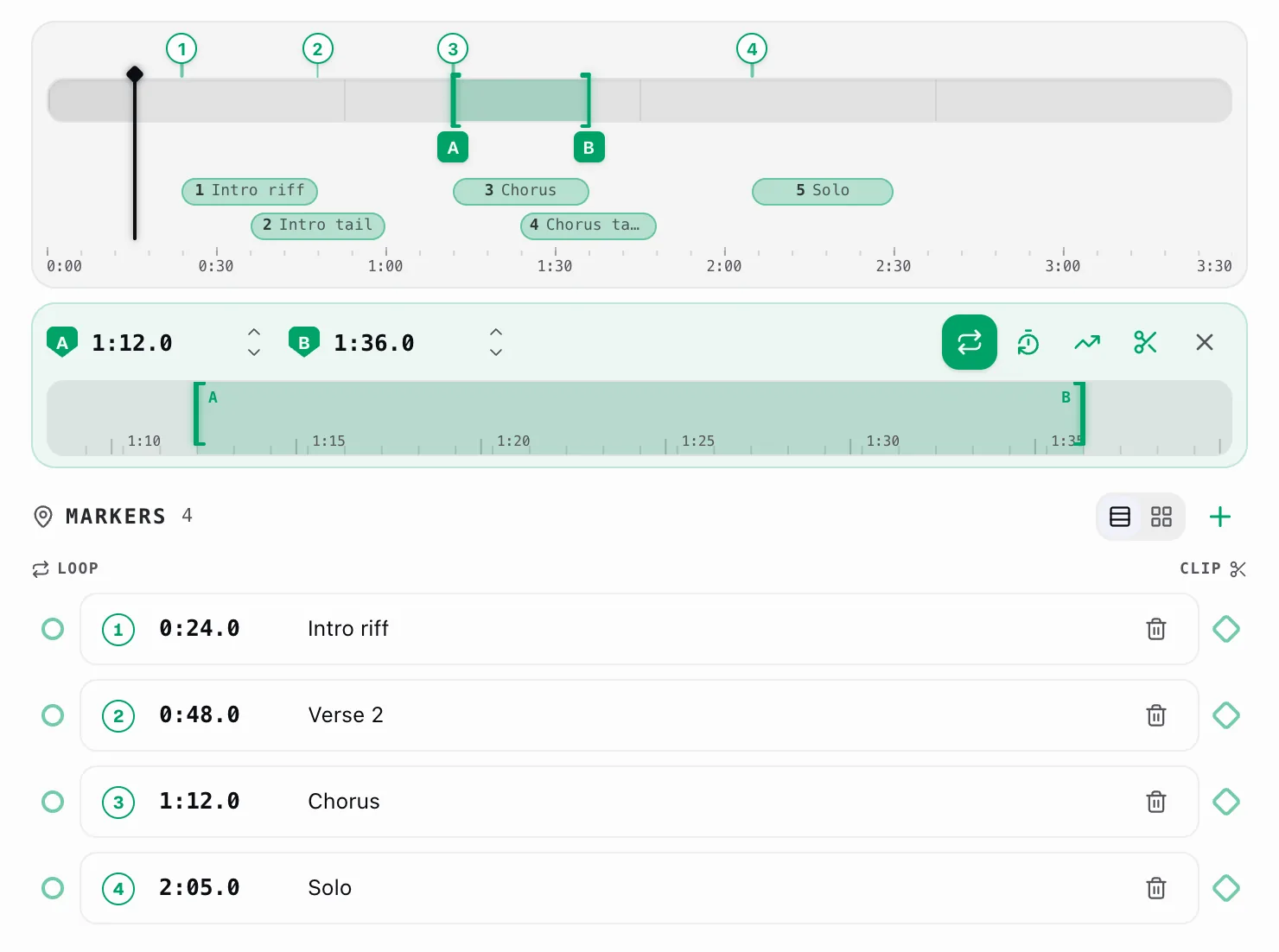
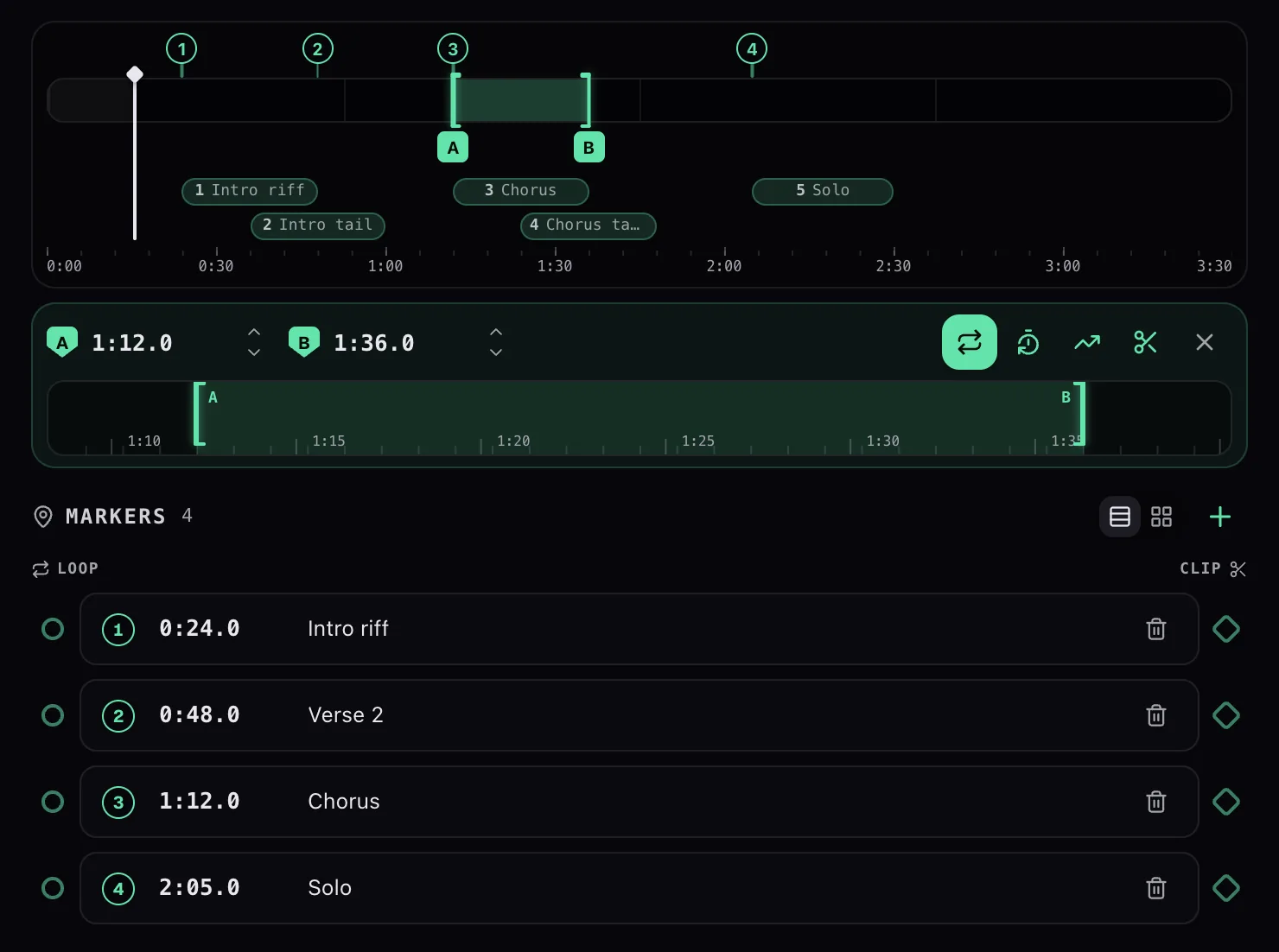
Метка — это именованная точка на треке. Нажмите + в строке Markers, и метка появится на месте курсора воспроизведения.
Каждая метка отображается дважды: как пронумерованная булавка на временной шкале и как строка в списке под ней. В строке можно переименовать метку, ввести точное время, слегка сдвинуть её или установить туда, где сейчас находится курсор воспроизведения.
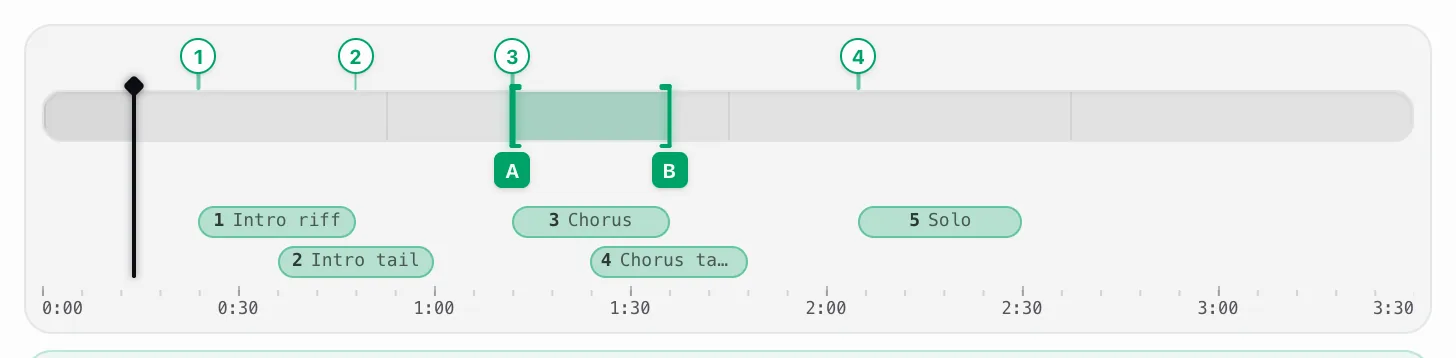
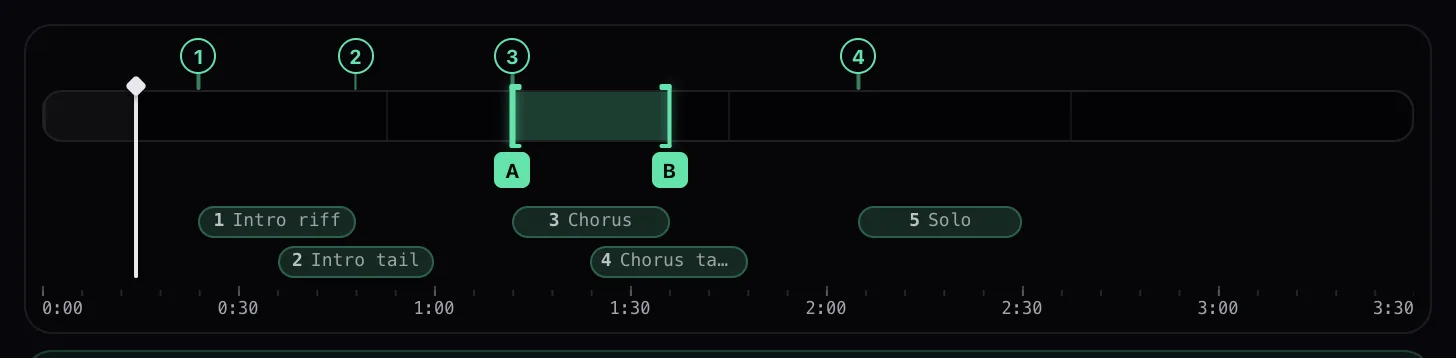
Две направляющие по обе стороны списка — самое полезное здесь. Цикл слева и Clip справа превращают любую метку в начальную точку:
- Цикл отсюда — подготавливает цикл, начинающийся с этой метки; выберите вторую метку для конца.
- Клип отсюда — делает то же самое для клипа.
Также можно нажать на метку, чтобы сразу перейти к ней, или удерживать её, чтобы зациклить с этого места. Метки нумеруются по порядку времени, и первые девять получают сочетание клавиш.
Каждая строка метки — это маленькая патч-панель. На левой направляющей — круглый порт цикла (Loop port); справа — ромбовидный порт клипа (Clip port). Нажмите на круглый порт метки, и эта метка будет подготовлена как начало цикла — пунктирный провод следует за курсором, а в заголовке отображается 1 → ?, что означает «начало на метке 1, конец ещё нужно выбрать».
Теперь нажмите на круглый порт второй метки. Capo задаст цикл A–B , охватывающий обе метки, включит его и начнёт повторять этот отрезок — тот же цикл, что вы получили бы из карточки цикла, но точно привязанный к вашим меткам, со сплошным проводом, соединяющим обе метки. Нажмите × (или нажмите Esc), чтобы отменить, пока вы не выбрали конец. Ромбовидные порты делают то же самое для клип клипа, а не цикла.
Ограничения: 50 меток на трек, и две метки не могут находиться ближе друг к другу, чем полсекунды — если вы уже находитесь на одной из них, кнопка + сообщит об этом, а не поставит дубликат.
Как переименовать, переместить или удалить метку?
Всё находится в строке метки в списке.
Переименовать: введите текст в поле названия (по умолчанию там показано Marker N , пока вы этого не сделаете). Переместить: введите точное время, слегка сдвиньте его счётчиками или используйте кнопку с булавкой, чтобы привязать метку туда, где сейчас находится курсор воспроизведения. Удалить: значок корзины. Метки остаются пронумерованными по порядку времени, так что перемещение одной метки за другую просто перенумеровывает их.
Клипы
Что такое клипы и как их создавать?
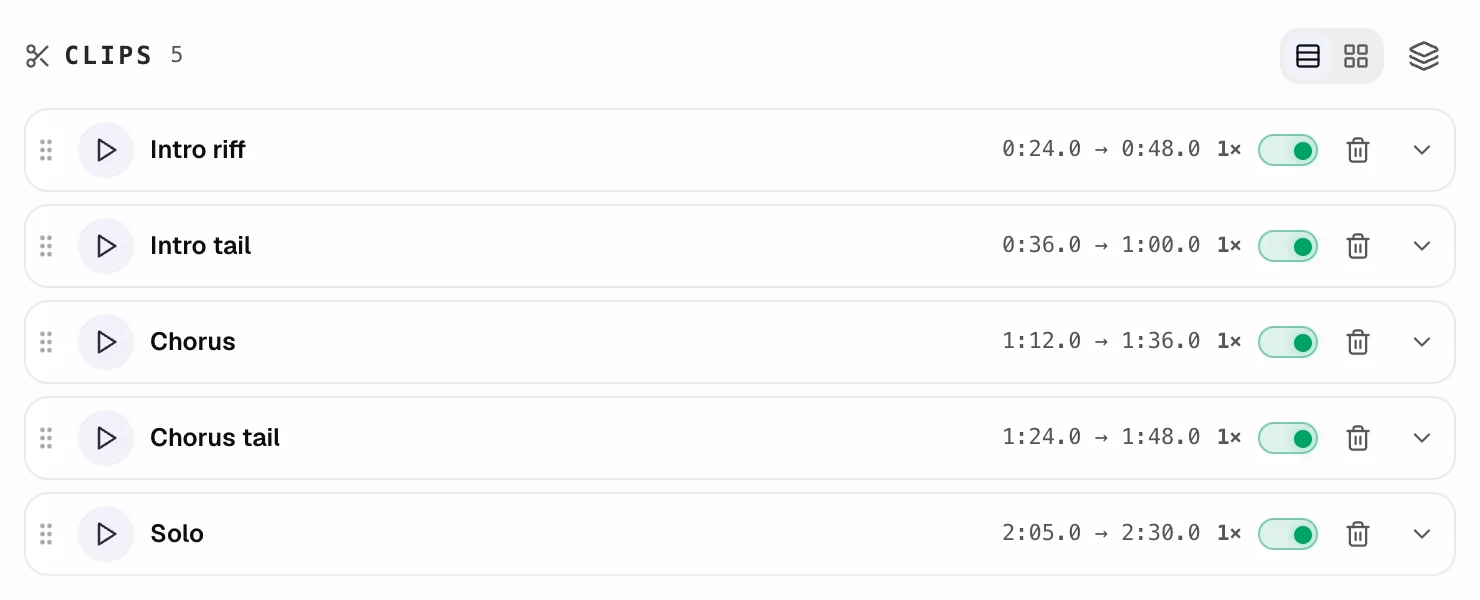
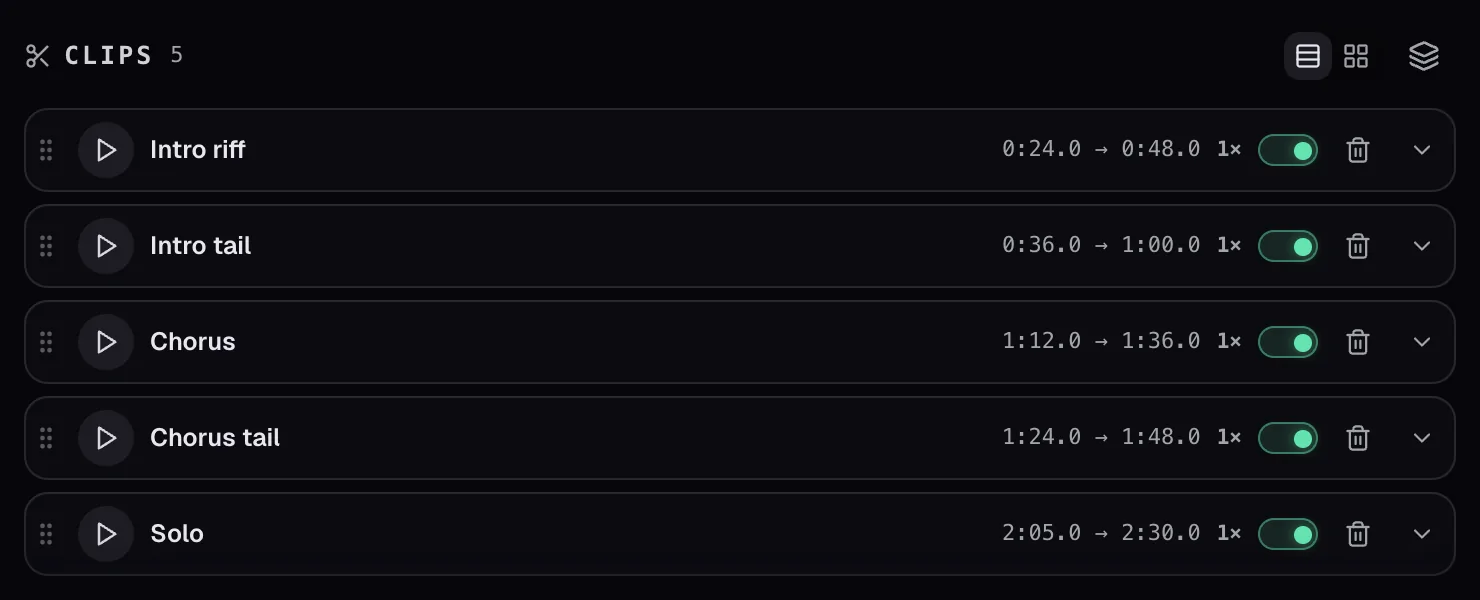
Клип — это сохранённый фрагмент трека, который можно воспроизвести повторно, зациклить и обработать иначе, чем остальную песню. Самый быстрый способ создать клип: задайте цикл, затем нажмите ножницы на карточке цикла.
Клипы отображаются как полосы под временной шкалой — перетаскивайте их, чтобы перемещать, и они прилипают к вашим меткам и концам цикла. Каждая строка в списке клипов даёт вам воспроизведение, название, счётчик повторов, переключатель включения/выключения и панель настроек.
На полосе над волновой формой перетащите середину полосы, чтобы сдвинуть весь клип, или возьмитесь за край, чтобы изменить только этот конец. Оба варианта привязываются к ближайшим ориентирам — вашим меткам, точкам A и B цикла, курсору воспроизведения и краям других клипов, — так что вы получаете аккуратные значения времени, каких обычное перетаскивание никогда не даст. Для точного времени откройте панель настроек и введите значение в поля начала/конца.
Панель настроек — это то место, где клипы перестают быть просто закладками:
- Повторы — воспроизвести этот клип от 1 до 9 раз, прежде чем перейти дальше.
- Отсчёт перед началом и зациклить этот клип.
- Эффекты для конкретного клипа — добавьте Transpose, Pitch (в центах), Speed, Formant или Reverb, которые применяются только к этому клипу. Так сложный такт может звучать медленнее и на тон ниже, не затрагивая остальной трек.
Зациклить все клипы воспроизводит ваши клипы по порядку, один за другим, — тренировочный набор из тех частей, над которыми действительно нужно поработать. Меняйте порядок перетаскиванием.
Ограничение: 50 клипов на трек.
Как задать клипу собственную высоту тона, скорость или эффекты?
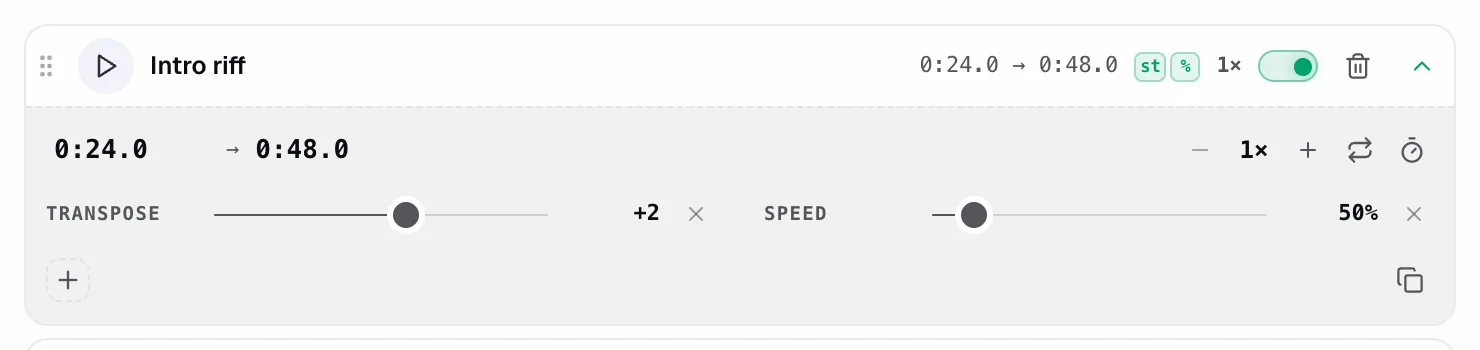
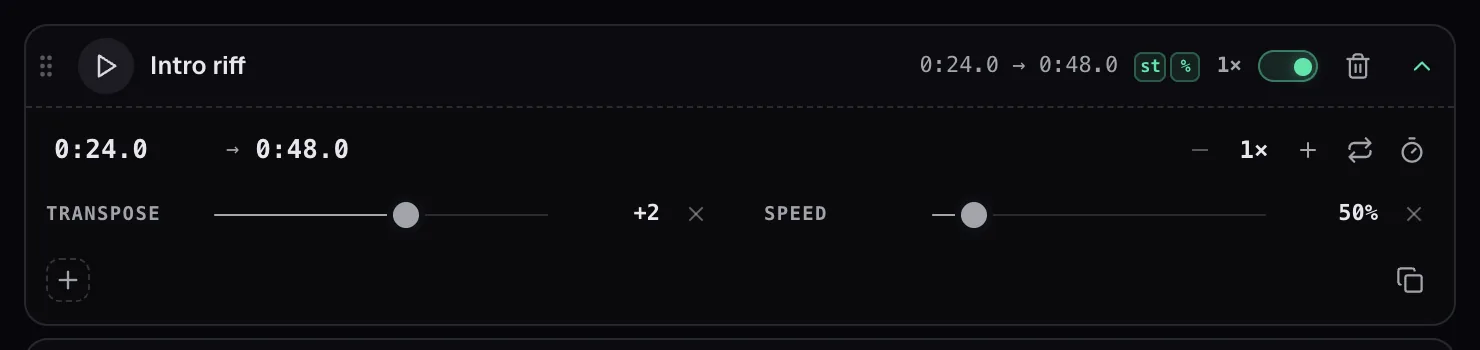
Откройте панель настроек клипа — шеврон в конце его строки — и используйте небольшой микшер внутри.
Каждая полоса — это одно переопределение только для этого клипа: Transpose (полутоны), Высота (центы), Скорость, Formant и Reverb. Перетащите полосу, и изменение применится сразу же; × рядом с ней убирает переопределение, и клип возвращается к тому, что использует остальная песня. + добавляет ещё один эффект. Так один сложный такт может звучать медленнее и чуть ниже, пока всё вокруг него остаётся прежним.
Откройте панель (шеврон в строке клипа) и используйте ×N счётчик: клип воспроизводится столько раз, прежде чем набор перейдёт к следующему клипу. Включите зациклить этот клип , и вместо этого он будет повторяться бесконечно — тогда строка покажет ∞ вместо числа. Также есть отсчёт переключатель, добавляющий короткую паузу в начале каждого повтора, — так же, как отсчёт перед началом цикла.
На панели также указаны точное время начала и конца клипа и счётчик его повторов. Всё неактивно, пока переключатель клипа выключен. См. Что такое клипы и как их создавать?.
Расшифровка: st — транспонирование в полутонах, ¢ — высота тона в центах, % — скорость, F — формант, а R — реверберация. Значок появляется только для того эффекта, который клип действительно изменяет, так что с одного взгляда видно, что этот клип играет чуть ниже или медленнее, чем всё вокруг.
1× — это другое: это счётчик повторов — сколько раз клип проигрывается, прежде чем набор перейдёт дальше, от 1× до 9× (или ∞ (когда клип настроен на бесконечное повторение). Переключатель рядом с ним включает или выключает клип в очереди воспроизведения. Откройте панель настроек клипа, чтобы изменить любой из этих параметров; см.
Как найти: шеврон вниз в правом конце строки клипа открывает эту панель. Внутри каждая подписанная полоса — Transpose, Скорость, Reverb — это один эффект: перетащите её, чтобы задать величину, а небольшой значок × справа от неё сбрасывает её. + (внизу слева) добавляет ещё один эффект; значок перекрывающихся квадратов (внизу справа) дублирует весь клип.
Как изменить порядок клипов, дублировать или удалить клип?
Перетащите маркер, чтобы изменить порядок, используйте панель настроек для дублирования; удаление находится прямо в строке.
Изменить порядок: перетащите маркер перетаскивания слева от строки клипа или выделите её и нажмите клавиши со стрелками вверх/вниз. Дублировать: значок копирования внутри панели настроек клипа создаёт идентичный клип, который можно сдвинуть в другое место. Удалить: значок корзины в строке удаляет клип. Изменение порядка меняет только последовательность воспроизведения — каждый клип сохраняет своё место на временной шкале.
Включите переключатель последовательности в Клипы заголовке, и Capo проиграет ваши включённые клипы подряд.
Каждый клип проигрывается своё число повторов, затем Capo переходит к следующему по порядку в списке — тренировочный набор из тех тактов, которые никак не даются. Переключите клип в положение выключено , чтобы пропустить его, не удаляя, и меняйте порядок воспроизведения маркерами перетаскивания. Это тот же механизм, что и цикл A–B, просто соединённый в цепочку из нескольких фрагментов.
Клип — это просто отрезок трека, поэтому два клипа могут занимать одни и те же секунды. Когда так происходит, один ряд не может показать оба сразу, — поэтому Capo открывает вторую дорожку и помещает туда клип, который начинается позже. Здесь клипы 1, 3 и 5 помещаются на верхней дорожке; 2 и 4 пересекаются с ними, поэтому опускаются вниз.
То, на какой дорожке оказывается клип, само по себе ничего не значит — Capo заполняет дорожки слева направо по времени начала, поэтому порядок читается как 1 3 5 над 2 4 а не 1 2 3 4 5. Номер на каждой полосе по-прежнему соответствует её клипу в списке. Ничего не сломано — это просто освобождение места: расставьте клипы так, чтобы они не пересекались, и они снова соберутся в один ряд.
Цикл
Как зациклить фрагмент в рабочей области?


Дослушайте до начала фрагмента и нажмите Задать начало; дослушайте до конца и нажмите Задать конец. Цикл станет мятного цвета на временной шкале и начнёт повторяться.
Карточка цикла затем предоставляет вам полный набор элементов управления:
- Тайм-коды A и B , в которые можно вводить значения напрямую, у каждого есть счётчик для точной подстройки и перекрестие «установить по курсору воспроизведения».
- Переключить цикл — оставить точки на месте, но прекратить повторение.
- Отсчёт перед началом — короткая пауза в начале каждого прохода, чтобы вы могли перевести дыхание и вступить вовремя. Её длительность задаётся в настройках.
- Тренажёр скорости — постепенно менять темп от повтора к повтору.
- Ножницы — превратить этот цикл в клип.
- X — очистить его.
Под ней находится лупа: увеличенная полоса вокруг вашего цикла с перетаскиваемыми скобками — на случай, когда разница между хорошим и плохим циклом составляет десятую долю секунды. Скобки A и B можно перетаскивать и прямо на самой временной шкале.
Вся полоса перемотки охватывает целые минуты, поэтому сдвинуть край цикла на волосок довольно неудобно. Лупа увеличивает только область вокруг вашего цикла и даёт большие перетаскиваемые скобки для A и B — перетаскивайте их, чтобы попасть точно в такт. Это обновляет тот же самый цикл, которым управляют кнопки A/B и счётчики, — просто более точный способ задать концы.
Это тот же цикл A–B, что и в бесплатном всплывающем окне, — рабочая область добавляет к нему временную шкалу, лупу, вводимые тайм-коды и тренажёр.
Что такое тренажёр скорости?
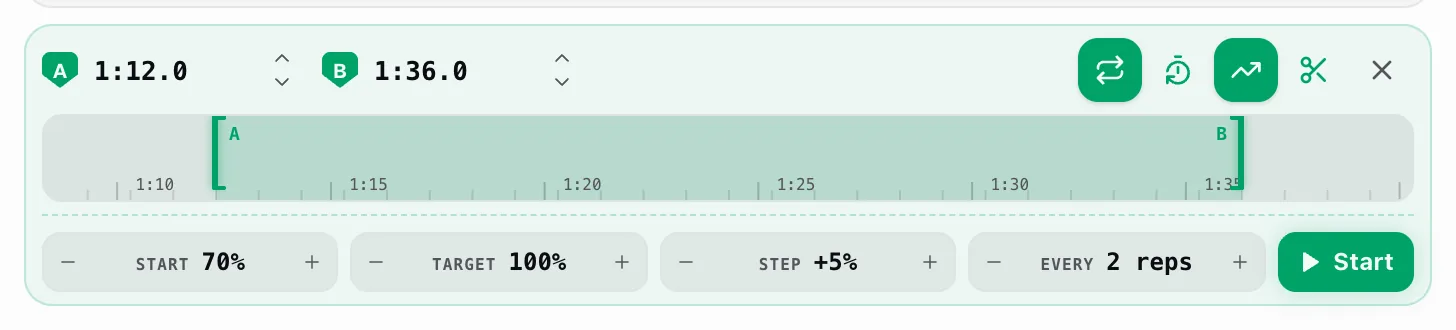
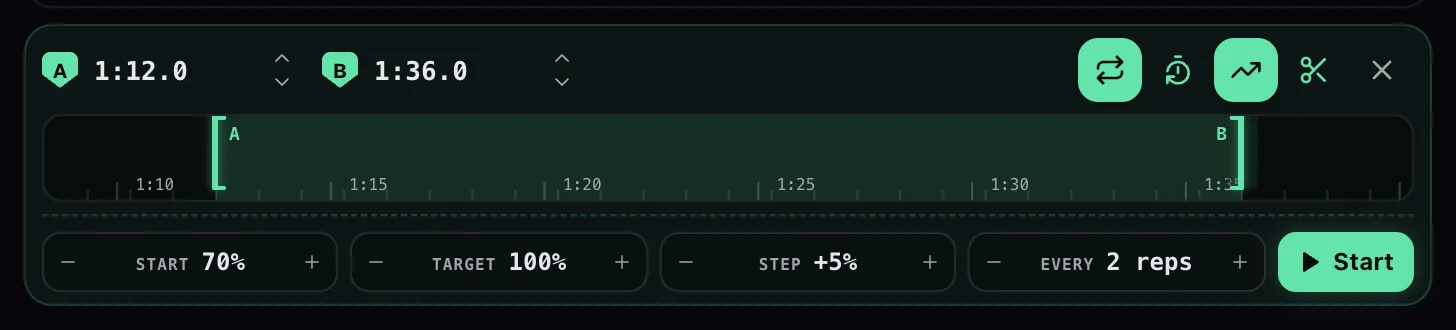
Он воспроизводит ваш цикл медленно, а затем понемногу ускоряет его каждые несколько повторов, пока вы не дойдёте до полного темпа, — стандартный способ отработать фрагмент, только автоматически.
Задайте цикл, затем нажмите со стрелкой вверх на карточке цикла. Появятся четыре регулятора:
- Start — скорость первого прохода. По умолчанию 70%.
- Target — к чему вы стремитесь. По умолчанию 100%.
- Step — насколько быстрее становится каждый этап. По умолчанию +5%.
- Every — сколько повторов на этап, прежде чем скорость возрастёт. По умолчанию 2 повтора.
Нажмите Start , и сессия запустится. Пока сессия активна, панель показывает, что будет дальше, и вы можете поставить разгон на паузу (скорость останется на текущем уровне), возобновить его или завершить сессию. Когда вы достигнете цели, появится надпись На целевой скорости , и цикл продолжит повторяться на полной скорости.
Регуляторы ограничены так, чтобы сессия всегда имела смысл: начало от 30%, цель до 150%, шаг 1–25% и от 1 до 9 повторов на этап.
Эквалайзер
Как пользоваться эквалайзером?
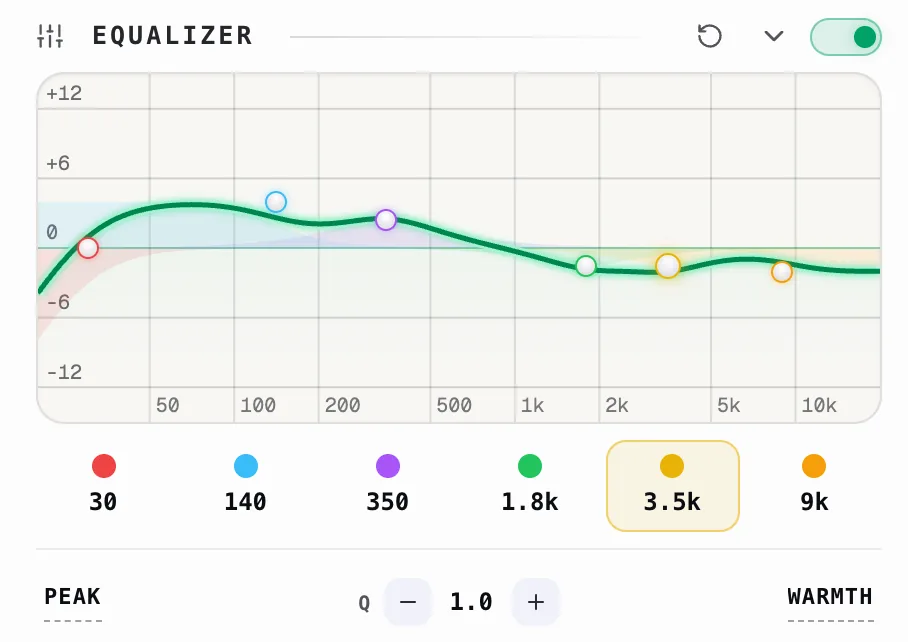
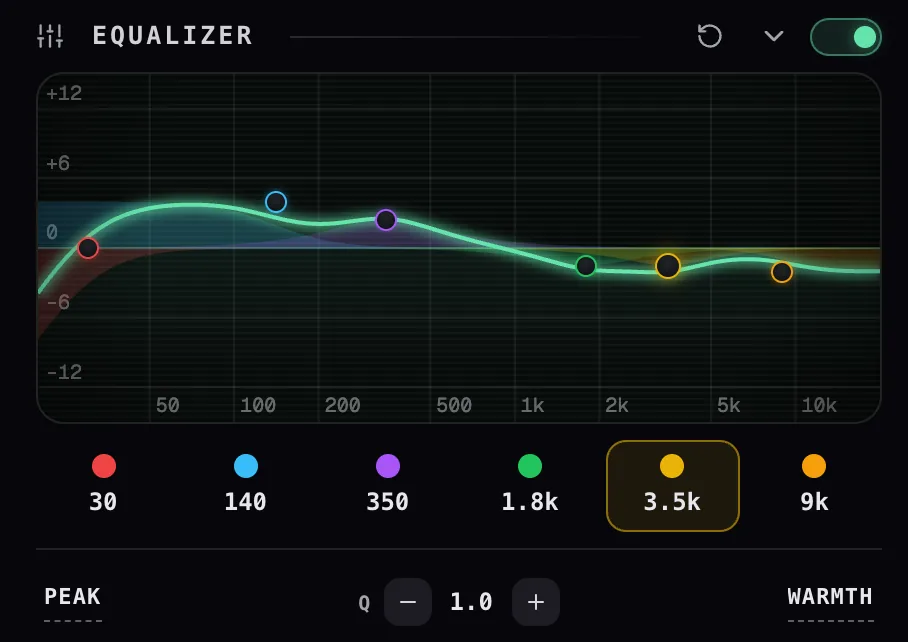
Включите его переключателем рядом с заголовком Equalizer , затем либо выберите пресет, либо перетащите точку полосы на кривой.
Всего шесть полос, показанных в виде цветных точек на кривой отклика и чипов под ней. Выберите чип, и строка под ним позволит редактировать эту полосу:
- Тип фильтра — форма, которую применяет эта полоса, одна из шести перечисленных ниже.
- Q — насколько широкой или узкой является полоса, от 0,1 до 18.
- Перетащите точку на графике, чтобы задать частоту и усиление, до ±15 дБ, в любом месте от 20 Гц до 20 кГц.
Шесть точек на кривой, примерно, по умолчанию в Capo:
- 30 Гц — фильтр верхних частот, срезающий суббасовый гул , который вы скорее чувствуете, чем слышите.
- 120 Гц — низкие бас и теплота; поднимите для веса звучания, срежьте, если гудит.
- 350 Гц — нижняя середина; срежьте здесь, чтобы убрать мутность или «коробочность» звучания.
- 1,2 кГц — значок плотность средних частот, где находится большинство инструментов и голосов.
- 3,5 кГц — presence и чёткость; поднимите, чтобы вывести голос или соло вперёд, срежьте, чтобы смягчить резкость.
- 9 кГц — полка верхних частот для «воздуха» и яркости (тарелки, блеск, шипящие звуки).
Кнопки пресетов справа — это быстрый путь, сгруппированный по тому, что вы пытаетесь исправить: Tonal (Ровно, Усиление баса, Срез баса, Тонкомпенсация, Теплота, Яркость), Voice (Чёткость речи, Усиление присутствия, Убрать грязь, Убрать резкость) и Mix (Вырез под минусовку, Срез средних, Срез высоких). Измените что-либо после этого, и меню покажет Свой.
- Tonal — общая настройка тона для всего трека: Ровно, Усиление баса, Срез баса, Тонкомпенсация, Теплота, Яркость.
- Voice — нацелены на речь и вокал: Чёткость речи, Усиление присутствия, Убрать грязь, Убрать резкость.
- Mix — для игры вместе с полной песней: Вырез под минусовку (снижает там, где находится вокал, чтобы вы могли слышать себя), Срез средних, Срез высоких.
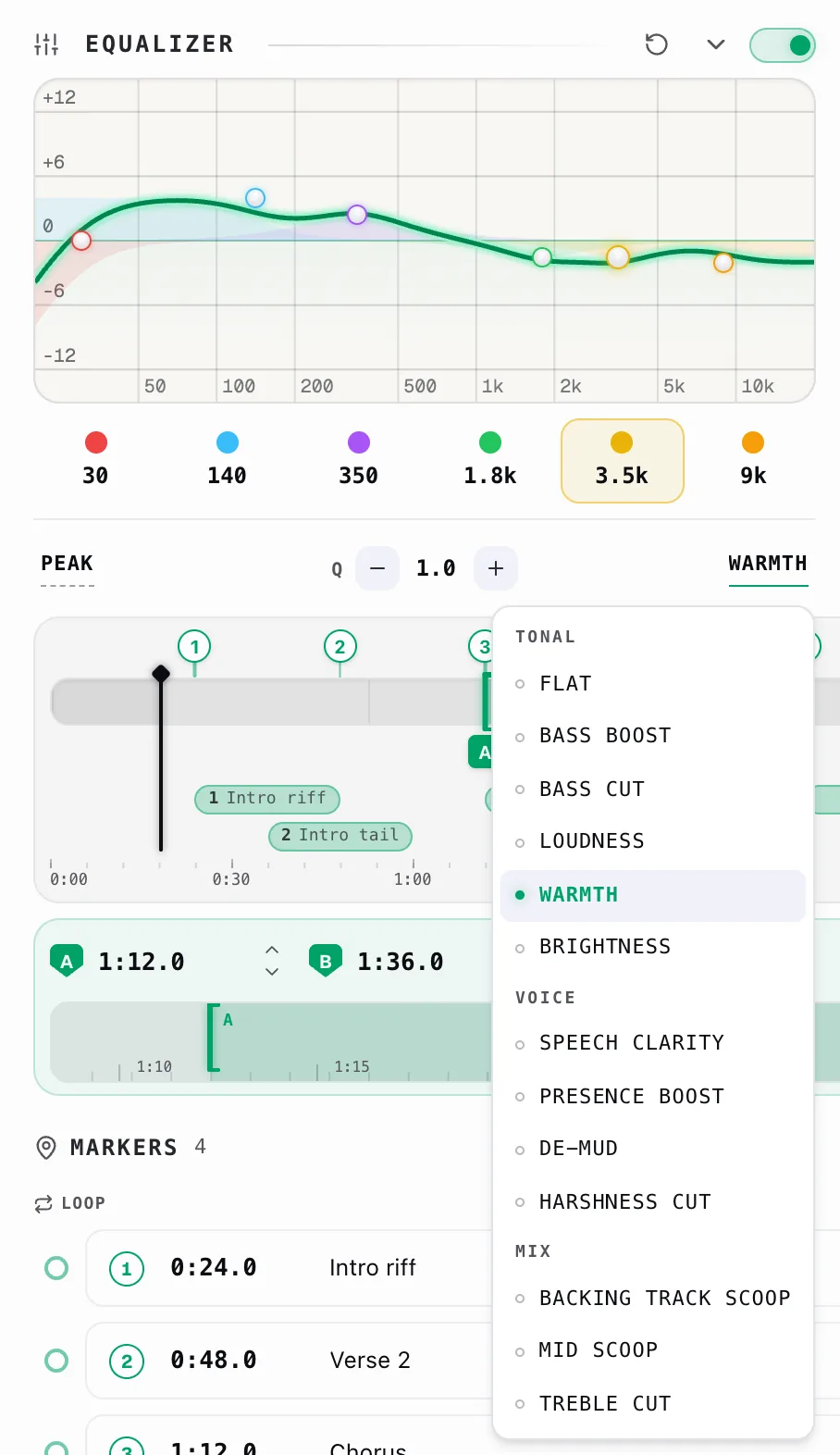
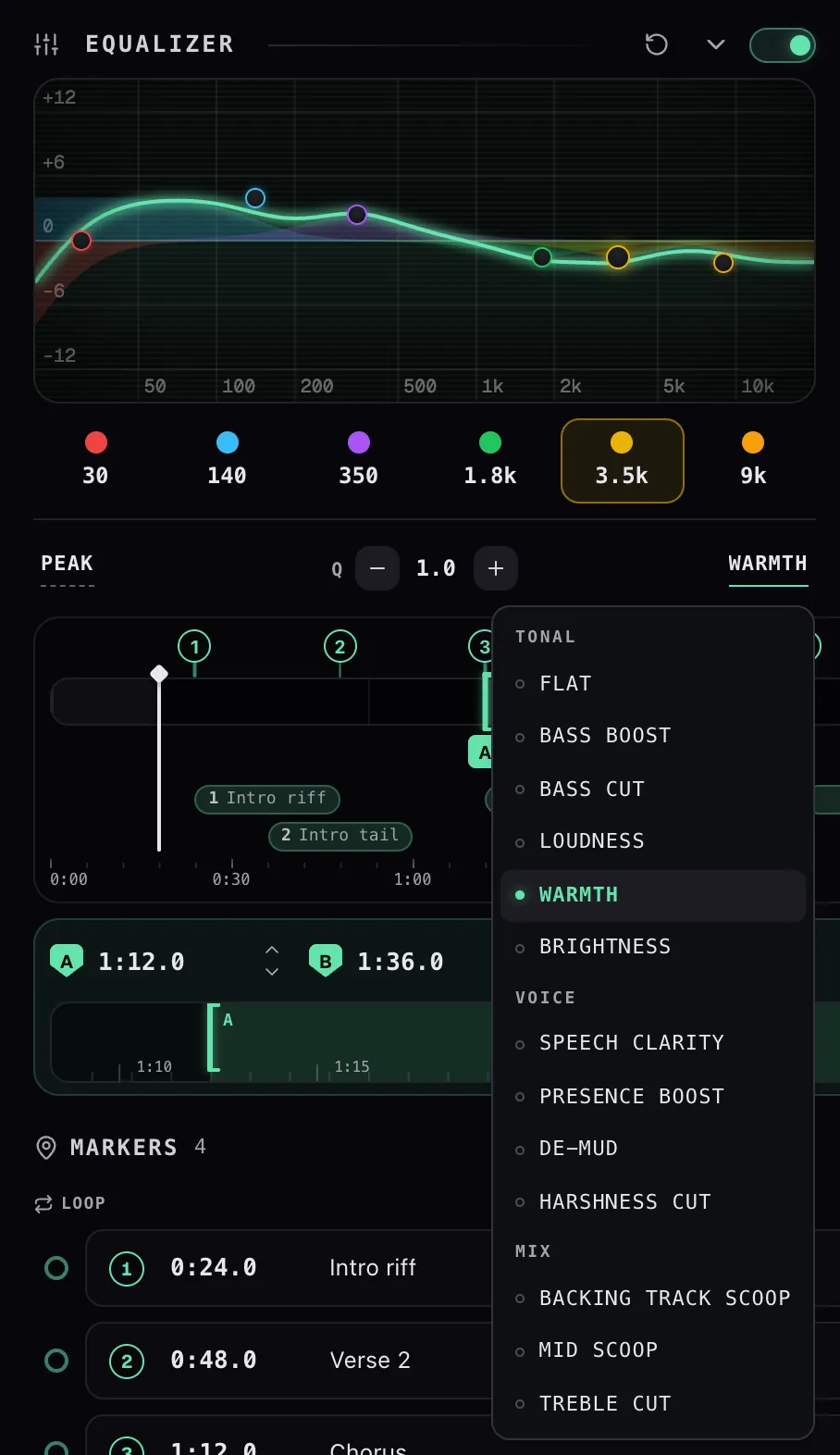
Дважды кликните по ручке на кривой, чтобы отключить (mute) эту полосу, и кликните дважды снова, чтобы вернуть её. Отключённая ручка блёкнет, но сохраняет свои настройки, так что это настоящий A/B-тест, а не сброс: вы слышите вклад именно этой полосы, не теряя настроенные частоту, усиление и Q.
Колёсико мыши над ручкой регулирует Q — насколько широко или узко действует эта полоса. Прокрутите вверх, чтобы сузить её. Это работает только если вы включили «прокрутка для настройки» в настройках; без этого колёсико прокручивает панель, что и является разумным поведением по умолчанию, когда EQ находится в длинной колонке.
Шеврон сворачивает модуль в маленькую превью-кривую, когда вам нужно освободить место, а стрелка сброса возвращает все полосы к плоскому виду.
Можно ли переключить полосу EQ на фильтр верхних или нижних частот?
Да — у каждой полосы есть меню типа фильтра, так что полоса может работать как peak, как полка (shelf) или как срез в виде фильтра верхних/нижних частот.
Выберите HP (фильтр верхних частот) на самой нижней полосе, чтобы срезать гул ниже неё, или LP (фильтр нижних частот) на самой верхней полосе, чтобы смягчить шипение и резкие высокие частоты выше неё; средние полосы работают как peak или shelf, поднимая или опуская диапазон. У каждой полосы по-прежнему есть своя частота, усиление и Q (насколько широко она действует), так что можно перейти от лёгкого наклона к хирургически точному вырезу.
- Peak — выступ (или впадина) на одной частоте; повседневная полоса для усиления или срезания диапазона. Её Q задаёт ширину.
- HP (фильтр верхних частот) — пропускает высокие частоты и срезает всё, что ниже его; используйте на низких частотах, чтобы убрать гул.
- LP (фильтр нижних частот) — противоположность: сохраняет низкие частоты и срезает всё, что выше его; смягчает шипение и резкие верхние частоты.
- Lo Shelf — поднимает или опускает всё, что ниже точку на заданную величину; широкий регулятор баса / теплоты.
- Hi Shelf — то же самое для всего, что выше точки; широкий регулятор «воздуха» / яркости.
- Notch — узкий, глубокий срез, чтобы убрать одну проблемную частоту (гул, свист или резонанс).
Два фильтра, которые легко перепутать:
- HP против Lo Shelf — фильтр верхних частот срезает всё сильнее по мере понижения частоты; Lo Shelf опускает бас на фиксированную величину и выравнивается. Используйте HP, чтобы убрать, а полку (shelf), чтобы уменьшить.
- Notch против среза Peak — notch хирургически точен и почти полностью срезает одну частоту; срез peak мягче, и вы сами выбираете степень.
Только у Peak и двух полок (shelf) есть параметр усиления — у HP, LP и Notch есть только частота среза. У полок Q зафиксирован, так что он применяется ко всем формам, кроме этих двух.
Почему эквалайзер одинаковый на каждом треке?
Потому что эквалайзер — это одна настройка для всего Capo, а не для каждого трека отдельно. Это единственный такой элемент управления в рабочей области, и он синхронизируется во всех браузерах, где вы вошли в аккаунт.
Почти всё остальное в панели — высота тона, скорость, цикл, метки, клипы, заметки, форма Vocal — запоминается для каждого трека отдельно. EQ — нет. Задайте кривую, и она останется, пока вы её не измените.
Обычно это именно то, что нужно: EQ здесь, как правило, корректирует ваши наушники или динамики ноутбука, а они не меняются вместе с песней.
Если вам нужно изменить тон только для одной песни, используйте вместо этого элементы управления для конкретного трека — Formant для характера голоса, или клип с собственными настройками для одного фрагмента.
Два следствия того, что эта настройка глобальная:
- EQ не входит в ссылку для общего доступа. Ссылка передаёт высоту тона, скорость, громкость и цикл, но человек, открывающий её, сохраняет свою собственную кривую.
- Выключение EQ не стирает его. Переключатель и кривая — это разные вещи, и Сброс выравнивает полосы, оставляя переключатель в прежнем положении.
Обе панели выглядят похоже — те же тонкие ползунки, та же Reset shape кнопка, — так что разницу стоит объяснить прямо:
- Reverb → Size, Damping, Pre-delay описывают помещение. Вы один раз выбираете помещение, и каждый трек звучит в нём, поэтому эти настройки хранятся вместе с вашими настройками и синхронизируются между браузерами.
- Vocal → Intensity, Focus, Range, Balance описывают конкретный микс — где именно находится этот певец и как он был записан. Они сохраняются для каждого трека отдельно и возвращаются вместе с треком.
Значения на самих полосах подчиняются тому же правилу, что и формы над ними: reverb- и vocal- значения относятся к конкретному треку, так что однажды настроенная песня вернётся такой, какой вы её оставили.
Эффекты
Что делают Formant, Reverb и Vocal?


Это три регулятора тона, которых нет в бесплатном всплывающем окне, — они расположены рядом со Speed в виде консольных полос, у каждой есть ползунок, значение и кнопка сброса, появляющаяся при наведении.
- Formant смещает характер голоса, не смещая ноту. Сделайте сильный сдвиг высоты тона, и голос начнёт звучать как бурундук или великан; формант возвращает его обратно. Диапазон от −1,00 до +1,00.
- Reverb добавляет эффект помещения. Его панель формы (значок ползунка на полосе) открывает ещё три элемента управления: Size 0,3–5,0 с, Damping 0–100% и Pre-delay 0–80 мс, с Reset shape для всего сразу. Эти настройки глобальные, а не для каждого трека.
- Vocal приглушает солиста, чтобы вы могли слышать бэк-партию, — полезно для подпевания или расшифровки аккомпанемента. Его панель формы добавляет Intensity, Focus, частотный Range (по умолчанию 120 Гц–6 кГц) и стерео Balance.
И Formant, и Vocal зависят от того, как Capo обрабатывает звук, — если один из них серый (неактивен), см. Почему элемент управления Vocal серый (неактивен)?
Почему элемент управления Vocal серый (неактивен)?
Потому что подавителю вокала нужен самый высокий режим качества звука Capo, а у вас установлен более низкий.
Capo обрабатывает звук на одном из трёх уровней, задаваемых в Настройки → Качество звука как Low, Med или High. Два самых ресурсоёмких эффекта привязаны именно к нему:
- Vocal требует Высокое. На любом более низком уровне полоса отображается блёклой и не реагирует.
- Formant требует Med или High — он выключен только на Low.
Переключите Настройки → Качество звука на Высокое , и оба вернутся. Более высокие уровни требуют больше процессора, так что если воспроизведение начинает заикаться на тяжёлой странице — это та цена, которую вы платите.
Чаще всего потому, что трек монофонический. Подавитель работает, сравнивая левый и правый каналы, а в моно-файле сравнивать нечего — поэтому Capo пропускает звук без изменений, а не искажает его.
В этом случае элемент управления не серый, потому что с вашей настройкой всё в порядке. Просто ему не с чем работать.
Другие причины, по которым эффект может работать хуже, примерно по убыванию вероятности:
- Вокал не находится по центру. Capo ищет то, что расположено по центру и одинаково в обоих каналах, — обычное место солирующего вокала. Голос, смещённый в сторону панорамой, проскальзывает мимо. Сдвиньте Balance в сторону, чтобы направить поиск туда.
- На самом деле это не проблема вокала. Бас, малый барабан и бас-бочка тоже обычно находятся строго по центру, так что в итоге может приглушаться барабан, а вокал — оставаться.
- Голос находится за пределами диапазона. Диапазон по умолчанию — 120 Гц – 6 кГц; всё, что вне его, остаётся нетронутым.
- Концертные записи и сильная реверберация размывают голос по стереополю, а именно на это подавитель и опирается, чтобы отличить голос от всего остального.
Это приём в реальном времени, а не студийное разделение по стемам. На плотном миксе ожидайте, что вокал будет приглушён, а не удалён полностью.
Янтарный цвет отмечает момент, когда подавитель перестаёт быть деликатным. После 75% по шкале Intensity Capo подмешивает вторую, более грубую технику поверх аккуратной — и именно здесь начинаются слышимые искажения.
Относитесь к этому как к предупреждающей зоне, а не к стене. Если вам нужна янтарная зона, чтобы услышать снижение вокала, сначала попробуйте следующее:
- Повысьте Focus , чтобы сделать детектор более разборчивым, прежде чем усиливать эффект.
- Сузьте Range вокруг голоса, чтобы полностью исключить бас и тарелки.
- Направьте Balance , если певец расположен не идеально по центру.
Что такое Varispeed и Preserve voice?
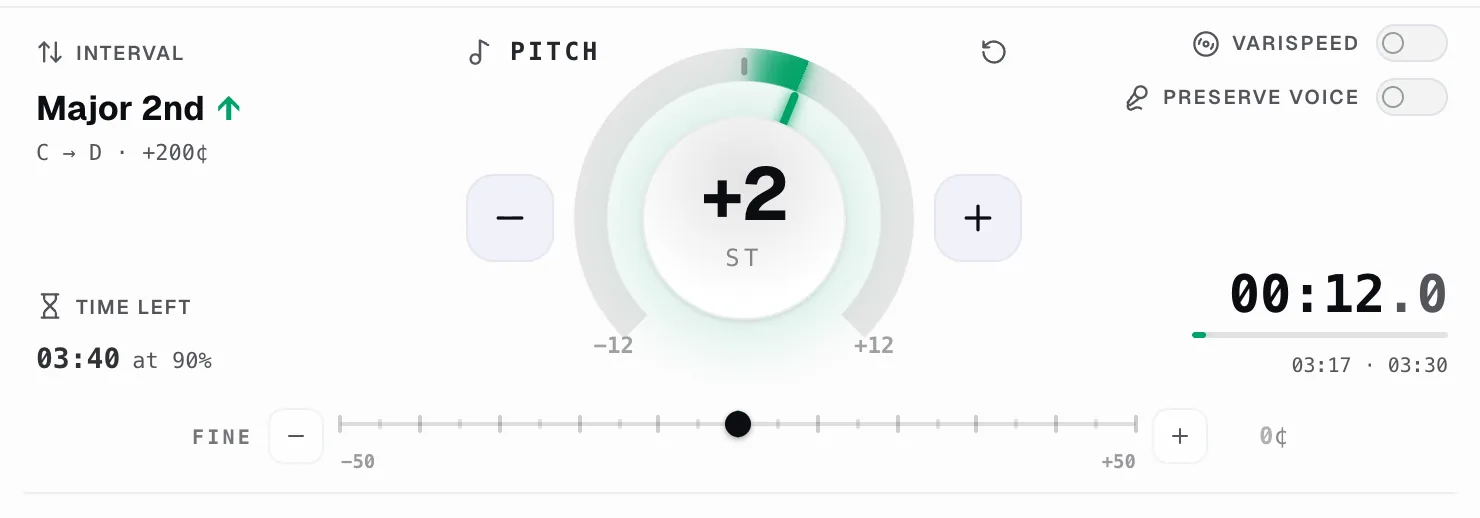
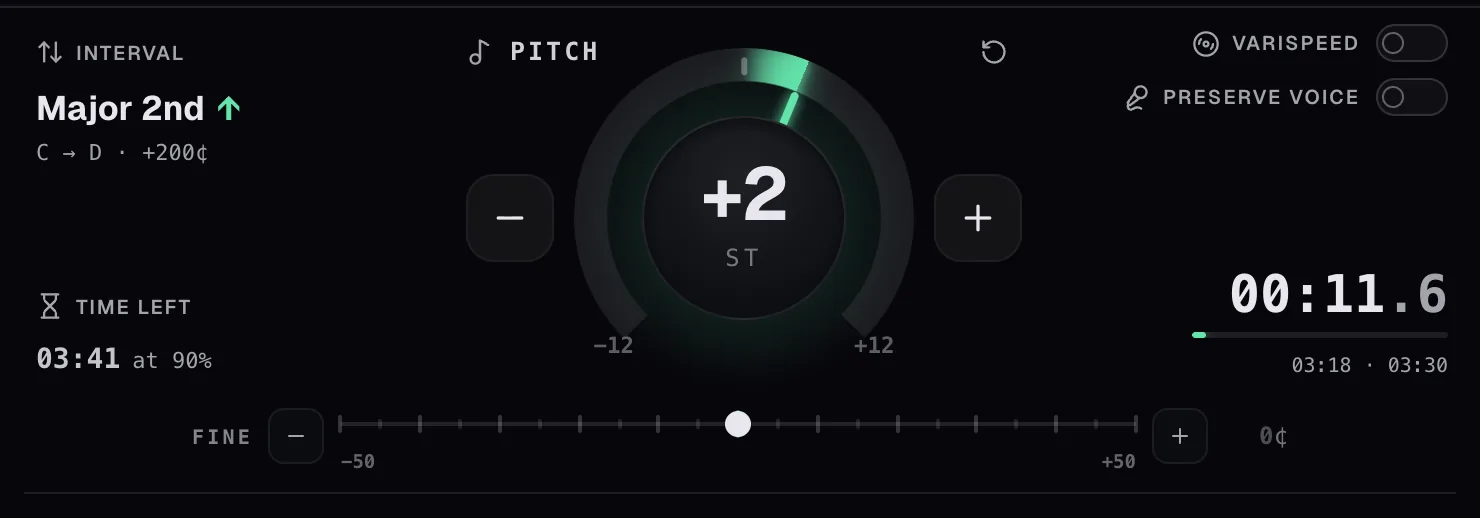
Два переключателя рядом с регулятором высоты тона, которые меняют то, что происходит при его движении.
Varispeed связывает высоту тона с темпом, как это делает магнитофон или проигрыватель пластинок: замедлите — и тональность понизится, ускорьте — и она повысится. Это честное звучание для всего, что должно ощущаться как оригинальный носитель, и именно оно нужно, когда запись просто воспроизводится не с той скоростью. При включённом varispeed скорость меняется от 0,5× до 2× очень тонкими шагами, а регулятор высоты тона охватывает целую октаву в каждую сторону.
Так что при включённом Varispeed вы не можете сдвинуть одно без другого — а это именно то, что нужно, когда запись просто воспроизводится не с той скоростью, или когда вы хотите честного, свободного от артефактов звучания оригинального носителя. Выключите его, чтобы вернуться к независимым высоте тона и скорости. См.
«Сохранять голос» работает в обратном направлении: он сохраняет характер голоса, пока вы меняете тональность, так что певец по-прежнему звучит естественно на несколько полутонов ниже. Оставьте выключенным для инструментов; включайте, когда следите именно за голосом.
Оба по умолчанию выключены, и оба игнорируются на страницах, где у Capo есть только звук для обработки.
Что такое Reference tuning и как подстроить запись под A=432?
Эталонный строй корректирует запись, сделанную не по стандартному A4 = 440 Гц, чтобы она совпала с инструментом у вас в руках. Находится в основном блоке высоты тона рабочей области и является функцией Pro.
Вы задаёте два значения, а не одно:
- Track — во что настроена запись.
- Instrument — во что вы настроены.
Capo вычисляет разницу и сдвигает трек вам навстречу. Для записи 432 Гц, воспроизводимой с инструментом на 440 Гц, это +32 ¢ — трек поднимается вверх к вам. Установите Track на 432, оставьте Instrument на 440, и всё готово.
У обеих строк есть меню пресетов со строями, которые действительно встречаются на записях:
- 392 French Baroque · 415 Baroque · 430 Classical
- 432 Verdi · 440 Concert · 442 Orchestral · 466 Chorton
Вы не ограничены только ими — любую строку можно менять с шагом в один герц в диапазоне от 380 до 500 Гц.
Следите за регулятором и ползунком Fine, пока это делаете. Коррекция отображается прямо в них, а не скрывается, так что элементы управления всегда показывают то, что вы слышите: соответствие 432 → 440 отображается как 0 st и +32 ¢, а барочное соответствие 415 → 440 отображается как +1 st и +1 ¢.
Темп не затрагивается — если только вы не в режиме Varispeed, где коррекция меняет скорость ленты, как это было бы на настоящем магнитофоне, и элемент управления сообщает об этом.
Capo хранит оба значения в герцах для каждого трека, так что однажды подстроенная запись вернётся уже подстроенной.
Если вы не можете его найти: для него нужен Pro и его переключатель в настройках. Если переключатель выключен, в этом углу блока высоты тона вместо него отображаются индикатор интервала и часы сессии — вы получаете одно или другое, но никогда оба сразу.
Можно ли менять порядок полос Speed, Formant, Reverb и Vocal?
Да — перетащите полосу за название. Название и есть ручка — отдельного маркера для перетаскивания нет.
Возьмите Скорость, Formant, Reverb или Vocal , и остальные полосы сдвинутся, освобождая место. С клавиатуры перейдите Tab к названию и нажмите ↑ или ↓ , чтобы сдвинуть её на одну позицию.
Порядок сохраняется вместе с вашими настройками и синхронизируется между браузерами, так что полоса, к которой вы обращаетесь чаще всего, может находиться наверху.
Затемнённую полосу всё равно можно перетаскивать. Неактивным становится только сам ползунок, когда элемент управления недоступен, — название и кнопка сброса остаются активными, так что можно убрать бесполезную сейчас полосу подальше, а не смотреть на неё.
После примерно 660 px ширины панели полосы выстраиваются по две в ряд, а порядок идёт слева направо, затем вниз.
В нижней панели. В рабочей области громкость находится на значке динамика рядом с кнопками транспорта — наведите на него курсором или перейдите клавишей Tab, и появится вертикальный фейдер.
Четыре консольные полосы — Speed, Formant, Reverb и Vocal. Volume раньше была одной из них и была перемещена, когда появился подавитель вокала, — по практической причине: громкость — единственный элемент управления, который по-прежнему работает на сайтах, воспроизводящих звук без настоящего медиа-элемента, поэтому она находится вне блока, который тускнеет на таких страницах.
Что стоит знать о фейдере:
- Клик по значку динамика отключает звук, так же как на YouTube. Повторный клик восстанавливает прежний уровень.
- Мятная точка на значке означает, что громкость не на 100%. Она нужна, потому что сам уровень скрыт, пока фейдер закрыт.
- 100% находится на середине дорожки, а не наверху. Всё, что выше, — это усиление, и эта половина заштрихована, чтобы вы сразу видели, что звук громче, чем предусмотрено сайтом.
- Она изменяется 5% шагами, до 300% — или 600% с включённым расширенным диапазоном громкости в настройках. Дважды кликните по дорожке, чтобы вернуться к 100%.
Что такое режим низкой задержки и где его найти?
Режим низкой задержки сокращает время между движением регулятора и тем, как вы слышите изменение. Это один-единственный переключатель — но скрытый: он появляется, только когда у вас есть Pro и и Качество звука установлено на Высокое.
Где он находится. Настройки → Аудио и воспроизведение, прямо под Качеством звука. При любой другой настройке этой строки просто нет: бесплатные аккаунты никогда её не видят, как и Низкое или Среднее остальные уровни качества — High единственный режим, который он меняет, поэтому Capo не показывает переключатель, который ничего бы не делал.
Что он делает. Высокое качество работает на самом детальном движке высоты тона Capo. Низкая задержка подключает вместо него режим Faster этого движка, так что ваши изменения применяются заметно быстрее — ценой небольшого снижения качества звука. Включайте его, когда играете вживую и задержка между движением рук и звуком сбивает вас; оставляйте выключенным, когда хотите максимально чистый звук.
Единственная оговорка: он не может работать одновременно со сдвигом форманты. У движка Faster нет этапа обработки форманты, так что если на вашей вкладке применён хоть какой-то формант, переключатель становится серым (неактивным) , пока вы не вернёте формант к нулю, — об этом написано под названием строки.