 Capo
Capo快速上手
Capo 是什么、安装后它位于何处、图标上的数字代表什么,以及右键菜单增加了哪些功能。
Capo 是什么?
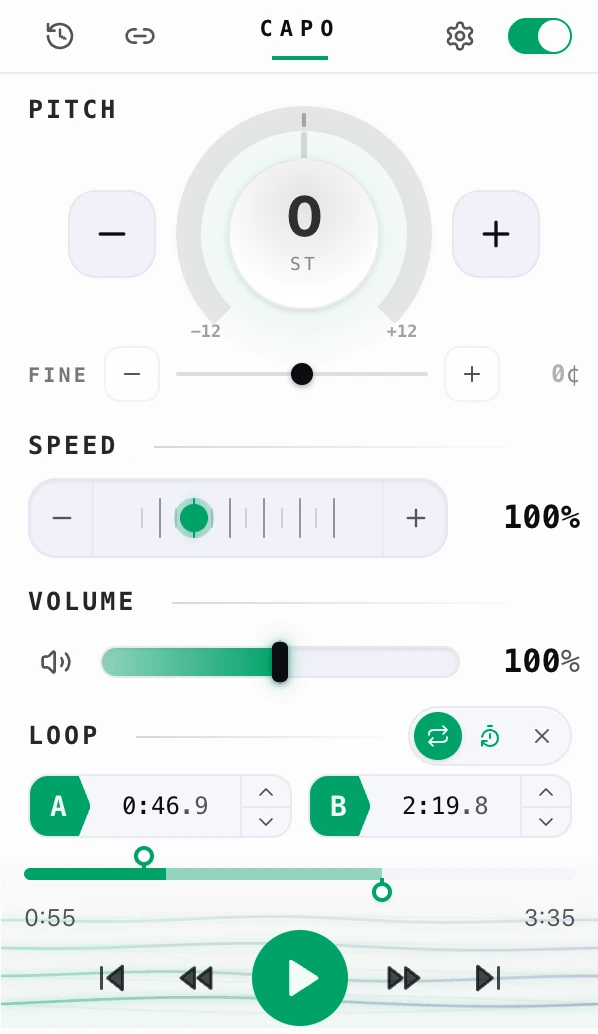
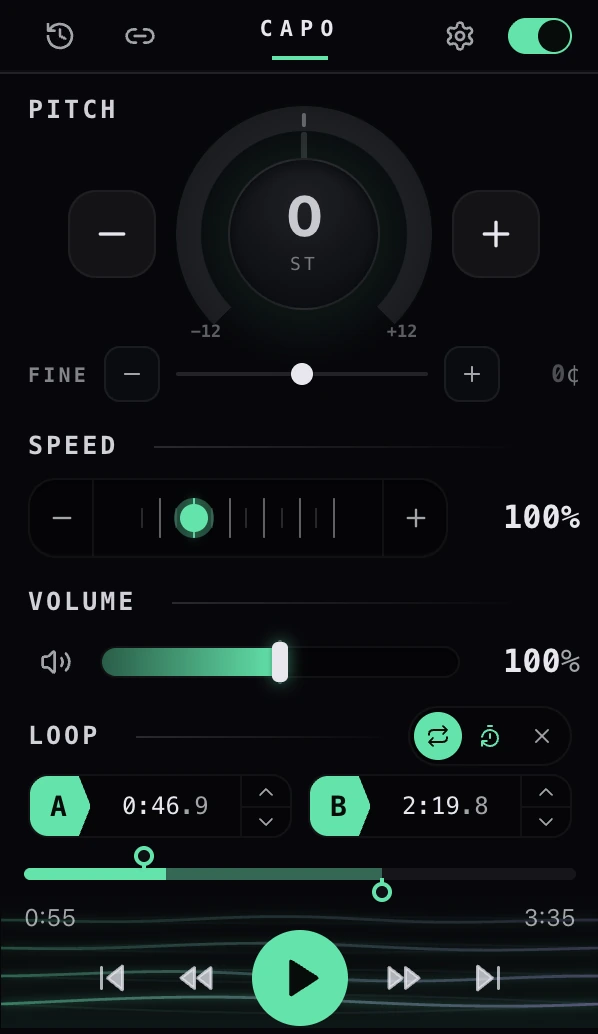
- 1顶部栏
- 2音高
- 3速度
- 4音量
- 5A–B 循环
- 6时间轴
- 7播放控制
Capo 是一款浏览器扩展,能重塑你正在浏览的页面上音频和视频的声音——无需下载,也无需单独的应用程序。
打开一个正在播放内容的标签页(YouTube、Spotify Web、SoundCloud、讲座、播客),弹窗即可为你提供四个实时控件:
- 音高 ——以半音为单位升高或降低调号,并叠加精细的音分微调,让你能用自己的音域跟着演奏。
- 速度 ——把一段快速的乐句放慢下来学习,或加快到超出正常速度以便快速浏览。
- 音量 ——将过于安静的音源提升到远超浏览器通常 100% 上限的音量。
- 循环 ——标记一个 A 点和一个 B 点,反复播放这段乐句直到牢记于心。
弹窗的布局方式。 这四个模块上方有一个顶部栏: 历史记录 和 分享 在左侧,Capo 标志居中, 设置 和开关在右侧。四个控制模块按此顺序依次排列在下方——音高(半音加精细调音)、速度、音量、循环——播放控制按钮和时间轴则位于底部。
它专为练习和听音学习而设计——音乐人、语言学习者、扒谱者——但任何想要更精细地控制播放的人都可以使用它。
一切都 实时发生在你自己的浏览器中。Capo 在播放时实时重塑声音;它绝不会下载、复制或上传你的媒体内容,并会记住你的设置 按曲目 ,这样下次播放时设置会自动恢复。
Capo 可以用来做什么?
任何声音不太符合你需求的场合。
- 放慢吉他独奏来听音学习
- 移调歌曲以配合你的乐器或嗓音
- 放慢播客或视频以听清每个字
- 加速播放讲座或长篇演讲
- 把过于安静的视频音量提升到超出正常上限
Capo 支持哪些网站?
任何有声音的网站——YouTube、Spotify Web、SoundCloud、Bandcamp、播客、讲座。
Capo 会在每个页面上加载,所以以上网站的使用方式都相同。唯一的例外是任何扩展都不允许访问的页面——比如浏览器页面 chrome://、其他扩展的页面、应用商店本身,以及本地的 file:// 页面。当 Capo 无法运行时,它会明确告知你。
Capo 能同时支持音频和视频吗?
两者都支持——Capo 对页面上的每个音频和视频播放器一视同仁。
少数网站播放声音时背后并没有真正的播放器元素——在这些网站上, 音高 和 音量 仍能正常工作,但 速度、循环以及播放控制按钮都会变灰。
安装后 Capo 在哪里?
 Capo – 音高、速度与音量
在浏览器工具栏中,以 Capo 图标的形式出现。
安装完成的瞬间会打开一个欢迎标签页——这是它已安装成功的第一个信号。如果之后找不到图标,很可能是它被收在浏览器的扩展程序菜单里,而不是固定在工具栏上。Capo 能识别这种情况,并在未固定到工具栏时提示你将其固定。
我如何知道 Capo 已连接到当前标签页?
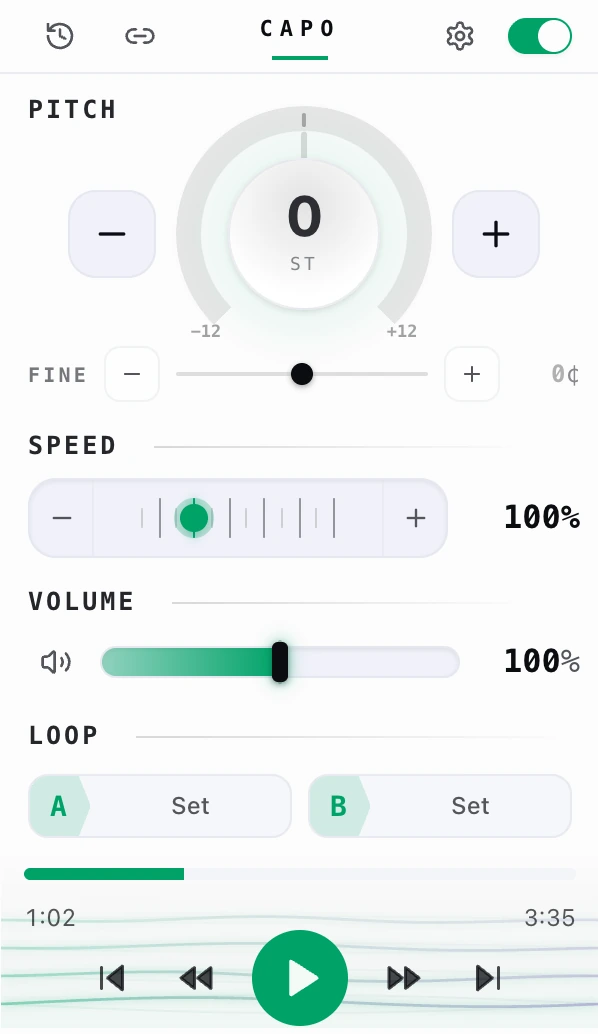
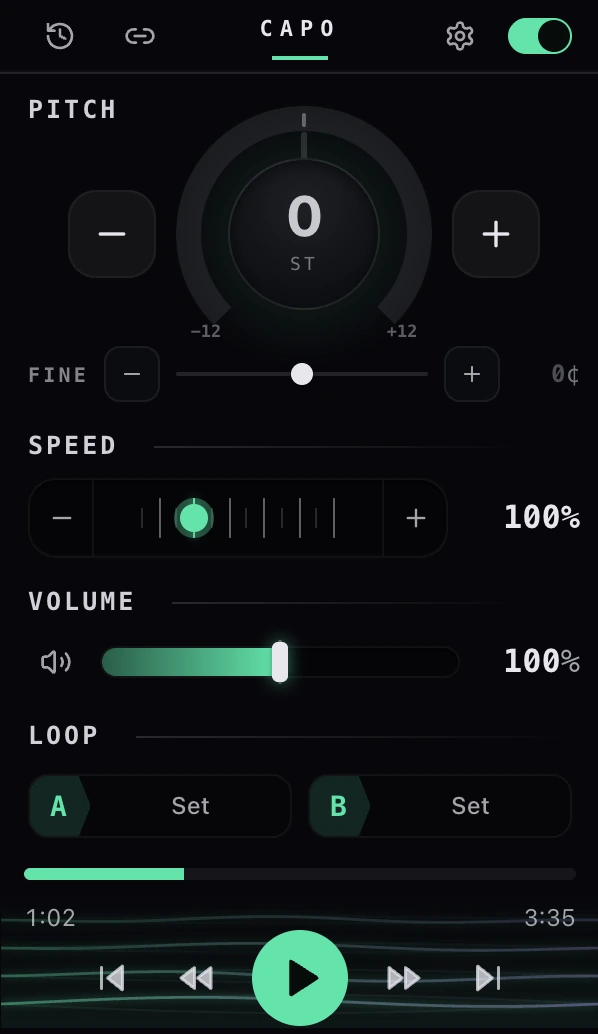
- 1开 / 关
打开弹窗——它会告诉你当前处于五种连接状态中的哪一种。
- 已连接:顶部显示完整控件以及一个开关。
- 还没有内容在播放 ——只需按下播放即可。
- 再刷新一次即可 ——该标签页在 Capo 之前就已打开,请刷新它。
- Capo 无法在此页面上运行.
- 另一个扩展程序正在使用此标签页 ——另一个音频扩展先捕获了这个标签页;请在那个扩展里将其关闭,然后刷新页面。
安装 Capo 后应该先尝试什么?
打开 YouTube,播放一些内容,然后试试音高和速度旋钮。
- 打开 YouTube 并播放一些内容。
- 点击 Capo 图标。
- 拖动 音高 旋钮升高几个半音——调号改变了,节奏却保持不变,工具栏图标上的徽章会显示这一变化。
- 拉动 速度 向下——歌曲变慢了,但听起来不会像花栗鼠一样尖细。
使用 Capo 需要账户吗?
不需要——安装后所有免费功能立即可用。
音高、速度、音量、A/B 循环、按曲目保存以及历史记录,全都无需注册即可使用。只有当你想要 Pro时才需要账户——登录只是 Capo 用来判断是否解锁额外控件的方式。
Capo 是免费使用的吗?
是的——核心工具是免费的; Pro 是一个提供免费试用的付费档位。
- 免费版:音高、速度、音量、A/B 循环、按曲目保存和历史记录——无需账户。
- Pro (付费,提供免费试用):新增侧边面板工作台,以及共振峰、混响、变速、均衡器、片段和标记。
我使用的是哪个版本的 Capo?


打开设置——版本号在右下角。
- 打开 设置.
- 看右下角——上面写着 Capo 后面跟着你的版本号。
- 或者查看欢迎页面的左上角。
Capo 直接从你安装的构建版本中读取,因此显示的始终是实际运行的版本。
我该如何更新 Capo?
不需要你操心——Chrome 会自动更新 Capo。
Chrome 会在启动时以及之后每隔几个小时检查扩展程序更新。如果想立即获取更新:
- 前往 chrome://extensions.
- 打开 开发者模式 ,使用右上角的开关。
- 点击 更新 按钮,此时它会出现。
这会刷新你安装的所有扩展程序,不仅仅是 Capo。
如果似乎没有任何反应,通常是因为:只有当扩展程序处于空闲状态时更新才会安装,而打开的弹窗或侧边面板会让它保持忙碌。关闭 Capo 后再试一次,或重启 Chrome。
当新版本真正到达时,Capo 会向你展示一条 新版特性 说明,且只显示一次。
Capo 最适合谁使用?
音乐人、歌手、语言学习者、学生——任何需要调整声音的人。
- 音乐人和音乐学生移调曲目或放慢乐句以听音学习
- 歌手将歌曲调整到自己的音域
- 语言学习者放慢播客以听清每个字
- 学生加速播放讲座
- 任何想把过于安静的视频调大,或把刺耳的开场调柔和的人
工具栏图标、徽章与弹窗
Capo 图标上的数字或徽章代表什么?
+5该标签页的音高,以整数半音表示。
+5 表示升高五个半音, -3 表示降低三个半音。这是图标上那个薄荷绿小标签,其唯一目的是让你无需打开任何界面,就能一眼看出某个标签页已被移调。
徽章显示的是当前的音高、速度还是音量?
只显示音高——而且只显示整数半音部分。
速度、音量和精细的音分调整都不会出现在徽章上;工具栏上的小标签实在没有足够空间,所以这些信息都放在弹窗里,方便你实际查看。打开 Capo 即可看到完整情况。
右键菜单
我可以在右键菜单中做什么?
三项内容:音高预设、速度预设,以及一个重置。
- 音高 预设(半音): -12, -7, -5, -2, 0, +2, +5, +7, +12 st
- 速度 预设: 0.5×, 0.75×, 1×, 1.25×, 1.5×, 2×
- 重置音高和速度 ——把两者都恢复正常,音量保持不变。
我可以通过右键菜单更改音高、速度或音量吗?
音高和速度可以——以预设的形式。音量不行。
菜单项只需单击一次,所以只适合固定数值。音量(以及精细的音分调整)需要可连续拖动的滑块,因此它们留在了 Capo 的弹窗中。
为什么我在右键菜单里看不到 Capo?
检查一下你右键点击的是什么——Capo 的菜单绑定在页面本身上。
- Capo 的菜单项是为页面本身注册的,而不是为链接、图片或视频画面注册的。换成页面上的空白区域试试。
- 它们也不会出现在浏览器页面上,比如 chrome:// 或应用商店,因为这些地方根本不允许任何扩展运行。
这是刻意设计:媒体元素上的右键点击在最重要的那些网站上恰恰容易误触,所以 Capo 只绑定在页面上下文中。
我该如何用 Capo 打开本地音频或视频文件?
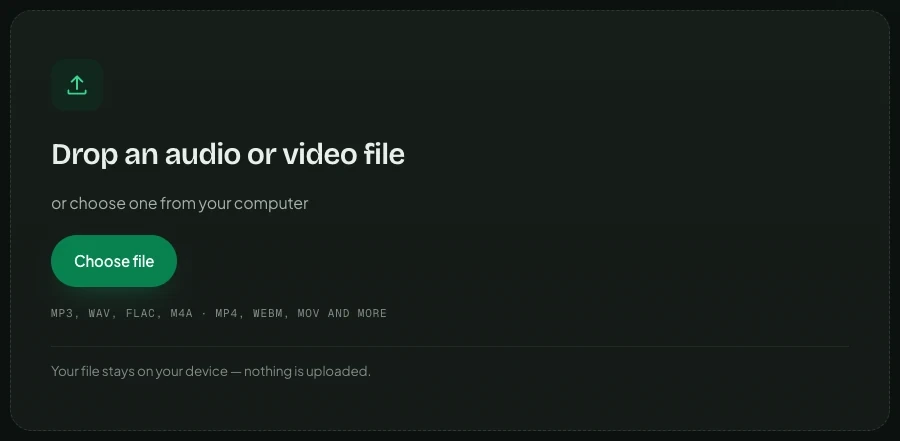
打开 播放本地文件 来自设置——它会打开 Capo 的网页播放器,你可以在那里拖放文件。
播放器直接从你的电脑读取音频和视频—— MP3, WAV, FLAC, M4A 和 MP4, WEBM, MOV 等等——而且该文件 会留在你的设备上;不会上传任何内容。开始播放后,从工具栏打开 Capo,就能像调整网页上其他内容一样调整它:音高、速度、循环,以及使用 Pro 时的完整工作台。
如何找到它: 把文件拖放到面板的任意位置,或点击 选择文件;支持的格式列在按钮下方。