 Capo
Capo设置、快捷键与保存
Capo 为每首曲目记住的内容、如何用键盘操作,以及面板的语言和外观。
按网站的设置与已保存的设置
Capo 会为每个曲目记住什么?
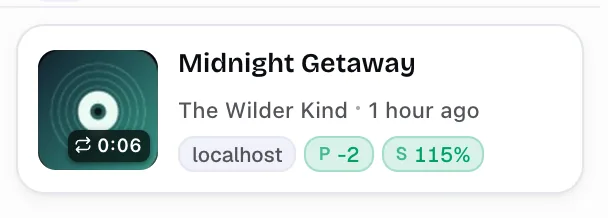
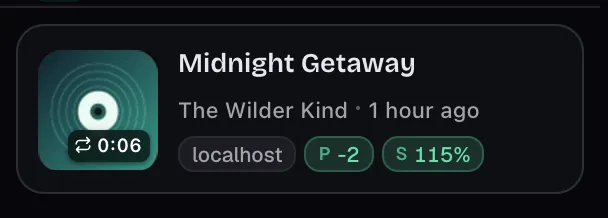
Capo 按 保存一个循环,而不是按网站——全自动完成,没有保存按钮。
你的设置是针对实际播放的内容(歌曲、视频、剧集)保存的,而不是针对它所在的网站。同一个网站上的两首歌各自保留自己的设置,且这些设置会跟随曲目,无论它出现在哪里。
会被记住的内容:
- 音高——半音数以及你的音分精细调整
- 速度
- 音量
- 你的 A/B 循环
- Pro 专属内容:共振峰、混响、变速、片段、备注和标记
它还会保存标题、艺人、封面图和链接,因此 历史记录 能向你展示该曲目并一键重新打开——你保存过的一切都在那里。
保存时机: 在你停止操作某个控件大约四分之一秒后。需要满足两个条件:
- 自动保存 处于开启状态(设置 → 数据与隐私;默认开启)
- Capo 能识别出正在播放的曲目
如果一切都恢复到默认值,且没有附加任何循环或备注,Capo 会直接丢弃该条记录,而不是存一条空白记录。
我该如何移除某个网站已保存的设置?
是按曲目而非按网站——请改为从 历史记录 中移除条目。
- 打开 历史记录
- 删除你已经用完的那条记录
要一次性清空全部,请前往设置 → 重置 → 重置,这会移除每个已保存曲目的音高、速度和音量。
已保存的设置会在设备间同步吗?
答案分两部分:已保存的曲目留在本地,应用偏好会同步。
- 已保存的曲目 ——音高、速度、音量、循环,以及全部历史记录——都存储在这个浏览器本地,并且 不会 同步;按曲目保存的记录增长很快,所以它们留在本地
- 应用偏好 ——语言、音质、音高范围、快捷键绑定、均衡器曲线——依赖浏览器的同步存储,因此会跟随你漫游到使用同一账户的其他设备。
- 主题 和 强调色 只保存在你设置它的那个浏览器本地。
- 重置设置 会恢复其他一切设置,但会刻意保留你的语言设置不变。
隐身模式下已保存的设置会怎样?
是同一份保存记录——隐身模式并不会有单独的一套。
首先,只有当你允许时,Chrome 才会在隐身窗口中运行 Capo:打开 扩展程序 → 管理扩展程序,选择 详情 ,找到 Capo,并打开 允许在隐身模式下运行.
一旦被允许,Chrome 会在普通窗口和隐身窗口之间共享扩展程序存储。所以你已有的保存记录都在,而你在隐身窗口中保存的任何内容之后在普通浏览模式下也依然存在。Capo 本身不会添加任何专属于隐身模式的规则。
键盘快捷键
Capo 支持键盘快捷键吗?
支持——两套各自独立、可重新绑定的快捷键。
- 页面端 快捷键在音频播放时生效,且弹窗处于关闭状态。
- 弹窗端 快捷键在 Capo 弹窗打开时生效。
两者都会列出且可重新绑定,并且每个作用域都可以在设置 → 键盘快捷键中独立开关。
- 打开 Capo 并点击齿轮图标。
- 选择 键盘快捷键.
- 使用顶部的切换器在两者之间切换 在页面上 和 在弹窗中.
- 按分组浏览:播放控制、音高、速度、音量和循环——效果和标记会在 Pro 中加入列表。
- 点击任意一行即可重新绑定,或点击 全部重置 以恢复默认设置。
默认绑定了哪些快捷键?
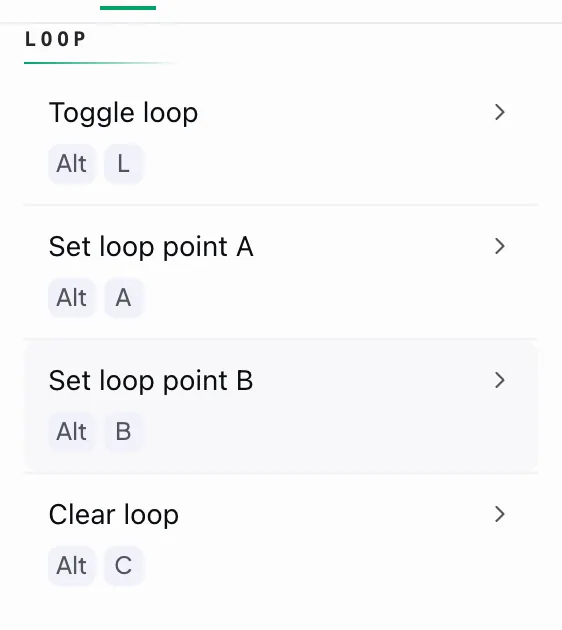
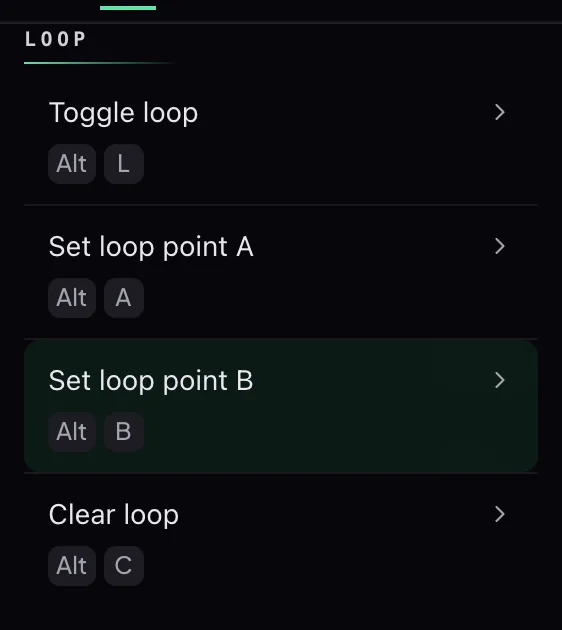
默认已绑定全部四个循环操作。
- 设置起点(页面 / 弹窗): ⌥A / a
- 设置终点(页面 / 弹窗): ⌥B / b
- 切换循环(页面 / 弹窗): ⌥L / l
- 清除循环(页面 / 弹窗): ⌥C / c
在起点和终点都设置好之前,切换操作不会有任何效果。
播放/暂停和跳转在弹窗中已绑定;在页面上默认未绑定。
- 播放/暂停(弹窗): 空格键
- 后退/前进(弹窗): ← / → ——按你设置的跳转间隔移动
在页面上,这些快捷键刻意保持未绑定——网站本身已经占用了这些按键,Capo 不想与它们抢夺。如果你想自行绑定,这些行仍然保留在设置中。
我该如何更改快捷键?
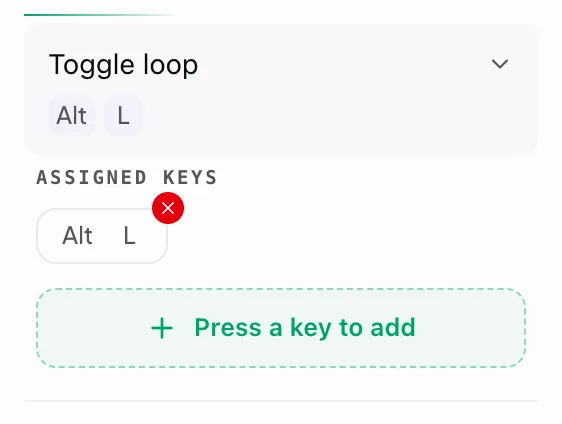
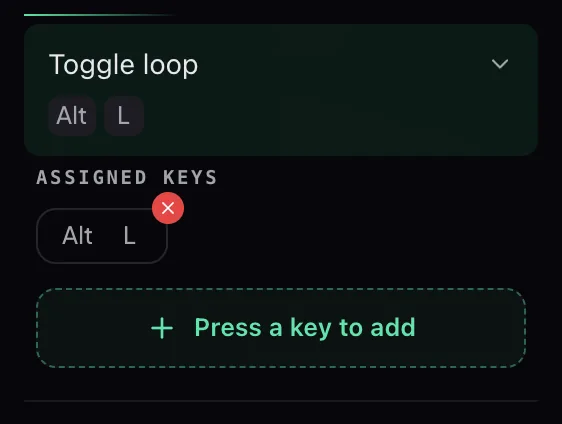
只有 Capo 的“打开”快捷键存在于 Chrome 中——其余的都在 Capo 内部编辑。
- Chrome 快捷键:一个从任意标签页打开 Capo 的单一命令。它由 Chrome 管理,默认未分配,你需要在 Chrome 自己的快捷键页面上设置它。
- Capo 的页面端和弹窗快捷键:真正用来改变音高、速度和循环。在 Capo 的设置中设置。
自行设置——Capo 出厂时未分配此快捷键。
- 在 Capo 中,前往设置 → 键盘快捷键.
- 在顶部的卡片上,选择 设置快捷键 (或 更改快捷键).
- Chrome 自己的快捷键页面会在新标签页中打开——在那里设置你的组合键。
Chrome 在该页面上设定了规则:快捷键必须包含 Ctrl 或 Alt, Shift 是可选的,而 Ctrl+Alt 组合不被允许。在 Mac 上, Ctrl 会变成 Command。Chrome 和系统快捷键始终优先,因此已被占用的组合键无法传达给 Capo。
为什么快捷键在某些网站上不起作用?
通常是以下四种情况之一。
- 你的光标停留在文本输入框中——Capo 在这种情况下总是主动让开。
- 该标签页的 Capo 开关处于关闭状态。
- 该作用域的开关在设置中被关闭了。
- 播放器位于一个嵌入式框架中,而外层页面持有焦点——先点击一次播放器,再试一次。
这一点在 Mac 上尤其重要,因为 ⌥ 加一个字母通常用来输入带重音符号的字符——Capo 会让开,好让这个功能正常工作。
Capo 的快捷键会和 YouTube、Spotify 或其他网站的快捷键冲突吗?
很少——Capo 页面端的默认快捷键都使用 ⌥ (Option/Alt)组合键,这类组合几乎从不被网站占用。
它们是按物理按键位置匹配的,所以键盘布局并不重要。如果某个网站确实抢占了同一个按键,Capo 会优先响应,并阻止页面同时执行动作。
Ctrl 和 ⌘ 组合键则始终留给浏览器使用。
语言与外观
Capo 支持哪些语言?
Capo 的整个界面可使用 52 种语言。
其中包括 Español、Português、Français、Deutsch、日本語、中文、한국어、Русский、हिन्दी、العربية(完全从右到左显示)等——还有另外数十种。
更改方法:
- 打开弹窗并点击齿轮图标。
- 选择 外观 → 语言.
- 选择你的语言——每种语言都以其本地名称列出。
更改会立即生效——弹窗会即时重新渲染,无需刷新。
我可以更改主题或外观吗?
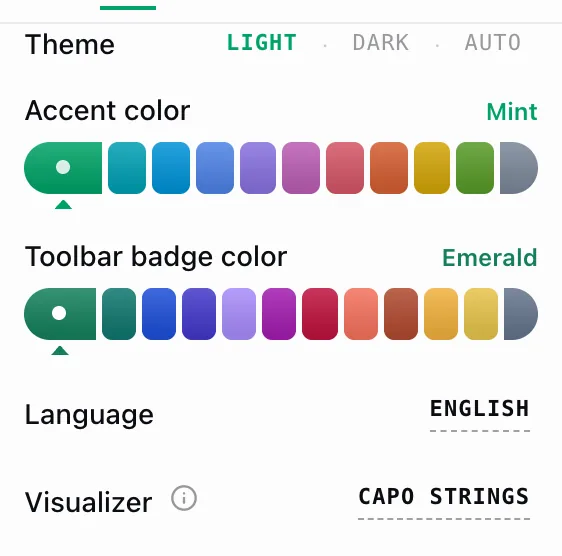
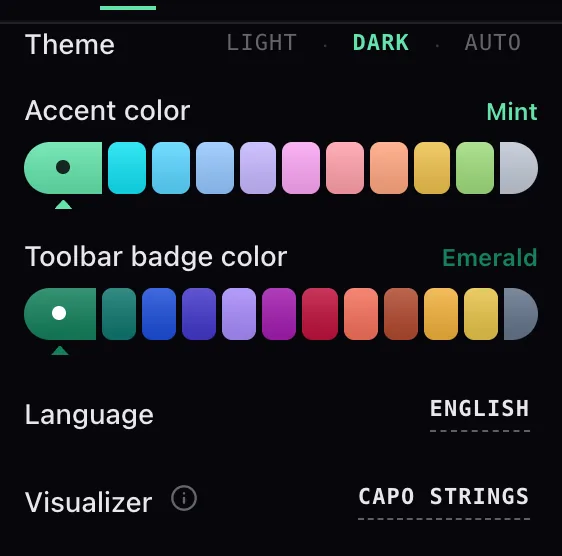
可以—— 设置 → 外观 中有五项内容可供自定义。
- 主题 ——浅色、深色或自动
- 强调色 ——十一种色板
- 工具栏徽章颜色
- 语言 ——共 52 种
- 可视化效果 ——弹窗底部随音乐律动的环境波纹;可选择一种样式或将其关闭