 Capo
Capo故障排除
Capo 找不到你的音频时、另一个扩展占用了该标签页时,以及它能运行但声音不对时。
故障排除:媒体检测与页面访问
“还没有内容在播放”——我该先尝试什么?
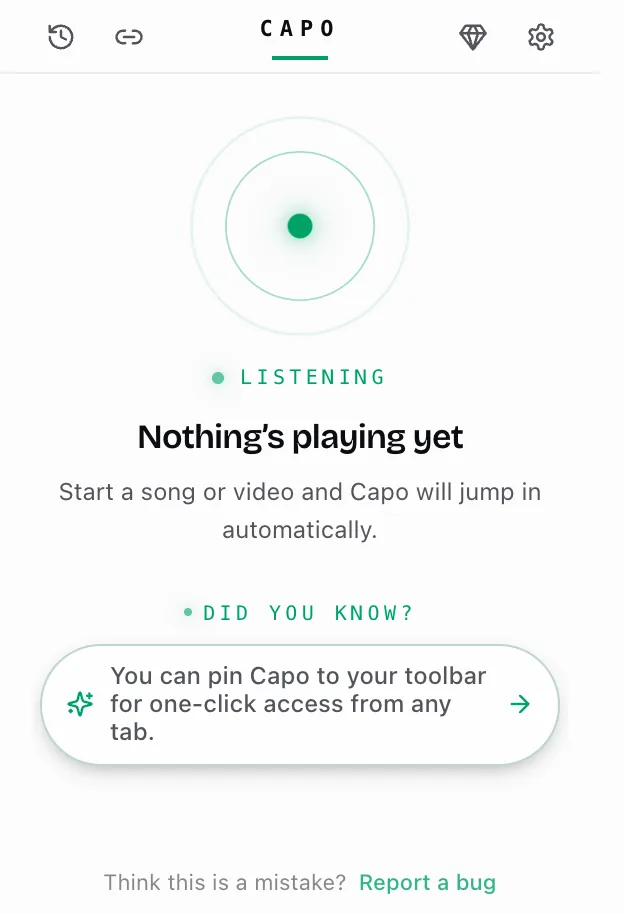
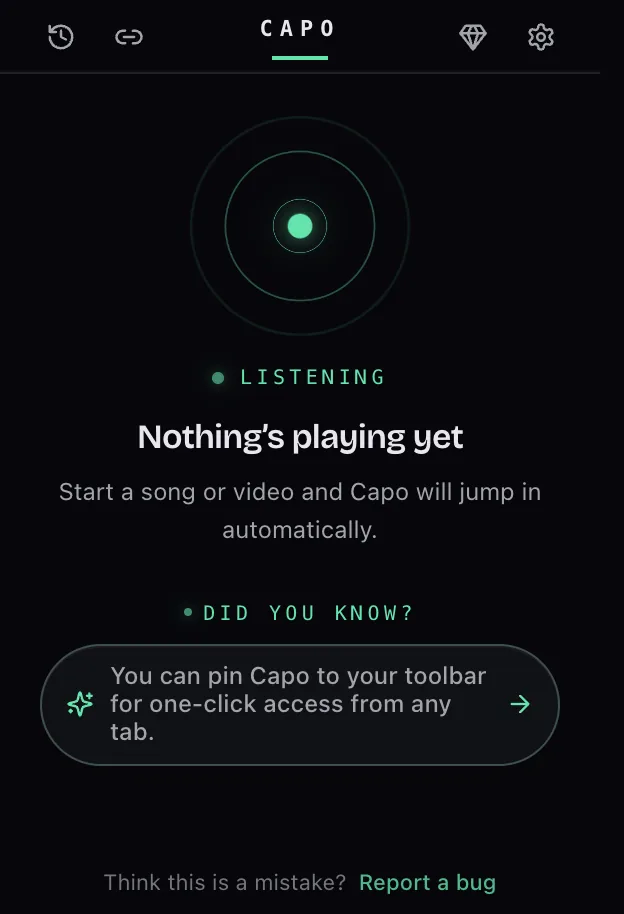
这表示 Capo 已连接,但还没有检测到任何音频——按下播放即可。
该页面受支持,Capo 的连接也是正常的;只是当前确实没有任何内容在播放。在跳动的 监听中 提示点下方,它还会补充: 播放一首歌曲或一段视频,Capo 会自动介入。
- 在页面上开始播放。
- 控件应会自动出现——无需关闭并重新打开弹窗。
- 仍然卡住?点击屏幕底部的 报告问题 。
这是刻意设计——Capo 只有在某个元素真正开始播放后,才会连接它的引擎。
- 把音频接入 Capo 的引擎是开销较大的一步,所以只有在第一次真正播放时才会发生——你从未播放过的媒体,Capo 绝不会触碰。
- 网站还会为广告和哨兵脚本预加载静音的虚拟片段;这些从不产生真正的播放,所以 Capo 会忽略它们。
刷新会重新武装 Capo——并不会破坏它,你只需要再按一次播放。
- Capo 的脚本会随页面一起重新加载,此时还不存在任何音频。
- 刷新会中断播放,因此你会看到 还没有内容在播放.
- 按下播放——一旦识别出曲目,已保存的设置就会恢复。
“Capo 无法在页面上找到音频。”
少数网站完全跳过了真正的音频元素,因此 Capo 会回退到一种精简模式。
Capo 通常通过检测元素开始播放来找到音频。像 QQ 音乐和 Pandora 这样的网站会直接解码到 Web Audio,而不经过任何元素——此时 Capo 会转而依据该标签页的可听信号来工作。
- 音高 和 音量 仍然可用。
- 速度,循环和播放控制则会变灰。
“标签页静音时 Capo 不起作用。”
把标签页静音并不会关闭 Capo——它仍在正常工作,只是你听不到而已。
静音期间 Capo 仍会持续检测曲目并应用你的设置。有一个细节:当 Capo 自身的 音量为 0 时,Capo 仍然会把该标签页视为有声音,因此从 Capo 内部静音绝不会让你的控件消失。
取消静音后,你的音高和速度设置早已准备就绪。
“Capo 无法在此页面上运行”是什么意思?
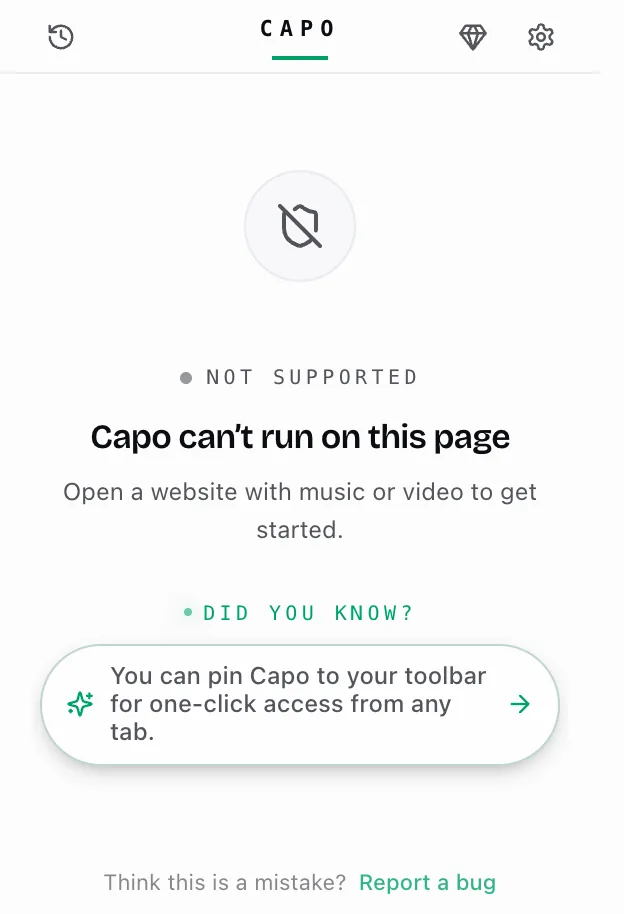
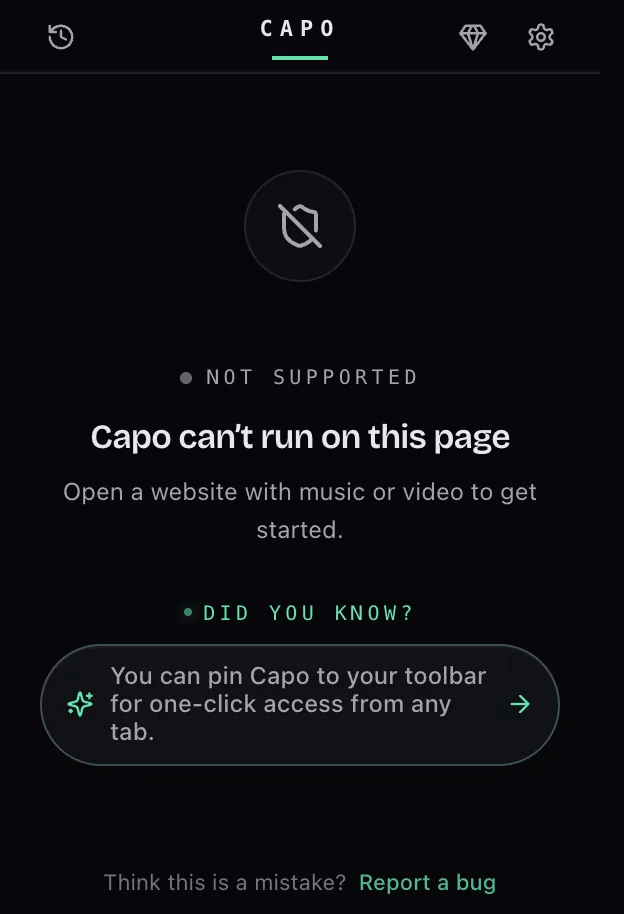
Capo 无法在此页面上运行 意味着浏览器在此处屏蔽了所有扩展程序——这是策略限制,不是 Capo 的缺陷。
没有任何权限可以授予来改变这一点。它涵盖浏览器内部页面、扩展商店、view-source、 data: 和 javascript: 这类网址,以及本地文件。该界面还会补充说明: 打开一个有音乐或视频的网站即可开始。
Capo 不受支持的列表涵盖:
- chrome://, chrome-extension://, chrome-search://, chrome-untrusted://
- edge://, brave://, opera://, vivaldi://
- about:, devtools://, view-source:
- chrome.google.com/webstore 和 chromewebstore.google.com 两者都不受支持。
- Edge 附加组件商店和 Firefox 附加组件商店也是如此。
你会在那里看到 Capo 无法在此页面上运行 界面。这是浏览器策略,没有任何权限能解锁它。
“Capo 能在 YouTube 上用,但在另一个网站上不行。”
确实有一些因素因网站而异——并非单一原因。
- 有些页面会屏蔽所有扩展程序——你会看到 Capo 无法在此页面上运行.
- 有些网站的安全策略较为严格,会阻止 Capo 的 WebAssembly 引擎,于是它会悄悄降级到轻量引擎。
- 有些网站会先把音频交给另一个扩展程序——这就是 另一个扩展程序占用了此标签页.
“Capo 在隐身/隐私模式下不起作用。”
在你允许每个扩展程序之前,Chrome 会在隐身模式下屏蔽它们。
- 打开 扩展程序 → 管理扩展程序.
- 选择 详情 打开 Capo 的这个开关。
- 打开 允许在隐身模式下运行.
几乎所有情况下这就是完整的解决办法。Capo 本身不会添加任何专属于隐身模式的规则,所以一旦 Chrome 允许它在那里运行,它的表现就会和普通窗口中完全一致——包括你保存的设置,这些设置在两者之间是共享的。
故障排除:扩展程序冲突
“另一个扩展程序占用了此标签页”是什么意思?
另一个扩展程序抢先占用了这个标签页的音频——同一时间只能有一个扩展程序控制某个元素。
一个页面可以把每个音频元素交给 Capo 每首曲目保留 扩展程序的音频引擎——先到先得,浏览器会拒绝之后所有其他扩展程序。界面上写明了这一点: 当另一个音频扩展程序控制着此标签页时,Capo 无法更改它的音高或音量。请关闭那个扩展程序并刷新页面。
- 音量增强器、均衡器、变调工具,以及部分媒体控制器都属于此类。
- 谁先占用音频元素,谁就保留它——没有共享这回事。
Capo 会察觉到这次拒绝,并显示 另一个扩展程序占用了此标签页 ,而不是假装你的滑块仍然有效。
“另一个音频扩展程序正在阻止 Capo。”
使用冲突界面上的两个按钮——仅仅禁用还不够,你还需要刷新页面。
- 点按 管理 打开 chrome://extensions ,在新标签页中关闭另一个扩展程序。
- 点按 刷新 刷新该标签页,让 Capo 重新尝试连接。
刷新确实是必需的——一旦 Capo 被拒绝过一次,这个判定会在该页面的整个生命周期内保持不变。
逐一排查——每次禁用一个其他音频扩展程序,并在两次尝试之间刷新页面。
如果冲突界面消失了,且你的滑块起作用了,那你就找到了罪魁祸首。
故障排除:音高、速度、音量与音质
“音高变化到极端数值时听起来不自然。”
你把音高推得越远,引擎需要凭空生成的内容就越多——这在极端数值下是预期之中的。
Capo 的旋钮默认可达 ±12 个半音; 音高范围 在设置中可将其拓宽到 ±36 或 ±48,但在那里瑕疵会很快变得明显。
- 先尝试小幅度的变化。
- 提高 音质 —— 中 是免费版的最高档;在 Pro 中, 高 才是音质最丰富的引擎。
听起来像花栗鼠?这是音高被大幅上调所致——请检查音高旋钮,而不是速度。
- 检查 音高 旋钮和 精细 控件。
- 使用音高重置——它能一键把两者都清零,因为它们在概念上其实是同一个旋钮。
仅速度不会导致这个问题:Capo 会让速度和音高保持独立,除非你打开了 变速 ,它会像磁带一样把两者耦合在一起。
“速度调到很慢或很快时听起来很奇怪。”
这是浏览器自身的播放速率拉伸造成的,不是 Capo 的引擎——在极端值下会变粗糙。
- 滑块默认范围是 0.25×–3× 。
- 速度范围 在设置中会把上限推高到 8×,那时听起来会更粗糙。
- 有些网站还会与速率变化对抗,因此 Capo 会重新应用它。
“提升音量时音频会失真。”
提升超过 100% 会在一个已经母带处理过的混音上叠加真实增益,导致响亮的峰值被削波。
- 把提升量调回去,直到声音变干净为止。
- 提高你系统的音量,而不是 Capo 的音量。
Capo 的滑块默认最高为 300%; 音量范围 在设置中可将上限提升到 600%——留有充足余地。
到了 300% 音量还是太小?其实那并不是 Capo 的极限——在设置中上限可以更高。
- 在设置中,把 音量范围 从 300% 提高到 600%。
- 超过那之后,请提高你的设备和操作系统音量,而不是 Capo 的音量。
“音频出现爆音或卡顿。”


负载较高的设备可能无法跟上实时音高处理线程,从而导致爆音或断续。
- 打开设置。
- 把 音质 降低一档后再测试一次。
正如这个设置项本身所说: 低对设备负担最小;中是不错的默认选择;高音质最丰富,但在较慢的机器上可能会感觉更吃力。 (高 为 Pro 档。)
Capo 采用懒加载方式加载引擎,所以第一次操作控件时可能会有延迟。
- 该音频工作线程只会在某个画面真正开始播放内容时才首次加载。
- 有些网站还会与 Capo 的速度变化相抗衡,每次它们反抗时都必须被强制覆盖。
刷新该标签页——通常两个问题都能解决。
故障排除:循环与播放控制
“我无法设置我的循环。”
按以下清单逐项排查。
- Capo 的主开关是否已打开,是否确实有内容在播放?
- 循环卡片变灰了?该网站通过 Web Audio 播放,没有媒体元素(QQ 音乐, Pandora)——没有时间轴可供循环使用。
- 只有一个按钮变灰?说明播放位置与另一个点相距不到四分之一秒。移动它后再重新点按。
在直播流中,循环其实仍然有效——只是进度条不见了。
点按 A 和 B Capo 仍会像平常一样把你带回起点。缺失的是 进度条:直播流没有固定的时间轴,因此 Capo 会显示一条静态的 LIVE 条,没有拖动条也没有拖拽手柄。快退和快进仍然可以正常使用。
使用 A/B 按钮和微调按钮,并让循环保持在直播流仍保留的那部分内容之内。
“播放总是在循环起点处暂停。”
这是 倒数提示 ——它被打开了,而且是刻意如此。
每次重复开始时,Capo 都会暂停一拍,让你有时间重新准备手型,然后自行恢复播放。
点击循环药丸面板中的计时器按钮即可关闭倒数提示——之后循环会一路直接播放,不再暂停。
暂停时长在设置中设定: 1 秒, 2 秒, 3 秒 或 5 秒.
“Capo 的播放、快退和进度跳转不起作用。”
Capo 的播放、快退与跳转按钮驱动的是它在页面上检测到的那个元素——有两种情况会导致它失效。
- 在没有媒体元素的 Web Audio 网站上(QQ 音乐, Pandora)整个播放条都会变灰——请使用该网站自带的按钮。
- 否则可能是浏览器自身拒绝自动开始播放——请在页面上手动按一次播放,之后 Capo 就会接手。
这些按钮移动的是 Capo 检测到的元素上的播放位置。
- 在直播流上它们仍然可用,但只能在直播流仍保留缓冲的那部分范围内使用。
你可以在设置中更改跳转幅度(跳转间隔)。
在 Capo 的进度条无能为力的地方,该网站自己的拖动条仍然可用。
“键盘快捷键在 Capo 里能用,但在页面上不行。”
这是两套各自独立的快捷键。
- 弹窗:直接按键—— 一个, 弹窗 · 循环, L, C.
- 页面: Alt/Option 组合键—— Alt+A, Alt+B……在设置中各自拥有独立的开关。
- 当你在搜索框或评论框中输入时,页面快捷键会主动停用。
- 播放/跳转在页面上默认未绑定,因为这些按键已被网站占用。
这种情况很少见——Capo 会先于页面响应。
页面快捷键默认使用 Alt/Option 组合键,正是为了不与网站已占用的按键冲突。唯一真正的例外是播放器嵌套在内嵌框架中、而外层页面持有焦点的情况——点击一次播放器,按键就能生效。
把某个快捷键重新绑定成一个裸键?那种情况下网站就有可能获胜。
故障排除:已保存的设置
“关闭浏览器后我的设置没有保存。”
已保存的曲目在浏览器重启后依然存在——所以一定是什么阻止了保存。
- 检查 自动保存 是否已开启:设置 → 数据与隐私
- 确认确实发生了变化——一首恢复到默认值的曲目是不会被保存的
- 检查 Capo 是否能识别该曲目:它是否出现在 历史记录?
- 历史记录最多保留 500 首曲目;最旧的会被淘汰
“下一首歌自动播放后我的设置重置了。”
这正是 Capo 在做它该做的事——设置属于曲目,而不属于标签页。
- 当新歌开始时,Capo 会加载那首歌已保存的设置
- 如果它从未见过这首歌,就会改为加载正常的默认设置
- 你对上一首歌所做的调整不会跟随到下一首歌
- 微调新曲目的音高或速度,它也会被保存,为下次做好准备
Spotify 和 SoundCloud 会在整个播放队列中保持同一个地址不变,而下面播放的音乐却在不断变化。当下一首歌开始时,Capo 会识别出这首新曲目,并换上为它保存的设置,或者回退到默认值。
“同一网站上不同的歌曲使用了相同的设置。”
这不是按网站设置的规则——是 Capo 无法区分这两首歌。
每首曲目本应各自拥有一条独立记录。
- 曲目是根据网站发布的信息来识别的
- 如果网站没有发布任何信息,Capo 会退回使用页面地址
- 两首共用同一个地址的歌曲会共享同一条记录
- 像 YouTube, Spotify Web 和 SoundCloud 这样的网站会正确上报每首曲目,因此它们能保持独立
不同网站提供给 Capo 的信息量各不相同。
欢迎向我们反馈这个网站,我们会去查看。
“在联系支持之前我该先尝试什么?”
在联系我们之前,先过一遍这份清单。
- 在打开 Capo 之前先让媒体播放起来
- 检查 自动保存 是否已开启——设置 → 数据与隐私
- 移动一个控件,然后查看该曲目是否出现在 历史记录
- 刷新页面再试一次
- 换一个网站试试,以缩小问题范围
仍然卡住?点击 发送反馈 ,在设置中告诉我们是哪个网站。
故障排除:Capo Pro 与 Workspace
“我的片段无法播放——它变灰了。”Pro
它的开关处于关闭状态——打开片段行上的开关即可。
变暗的片段行表示该片段已被禁用:在你重新打开开关之前,它的播放按钮和抽屉都不起作用。如果片段已启用但仍无法播放,请检查它是否短于四分之一秒的最短时长,以及起止点是否仍位于曲目范围内——如果时间发生了偏移,打开抽屉重新输入时间即可。
“此处已有标记”——为什么 Capo 不肯添加我的标记?Pro
播放头附近的最小间距内已经有一个标记了。
Capo 会让标记之间保持一个小间隔,这样两个标记就不会叠在同一时刻,而 + 添加标记按钮会这样提示,而不是直接放置一个重复标记。把播放头挪到稍早或稍晚的位置再添加,或者直接重命名/拖动已经在那个位置的标记。
“速度训练器无法启动,或者它不会提速。”Pro
按以下清单逐项排查。
还没有循环? 训练器是让一个循环逐渐提速,所以先设置一个 A–B 循环——提速按钮就在循环卡片上。 起始速度等于目标速度? 没有可提升的空间;降低 起始速度 或提高 目标速度. 看起来卡住了? 它只有经过 每 次重复后才会提速(默认两次),所以请在每个速度上多播放几遍。 已暂停? 正在进行的训练可以暂停——速度会保持在当前值,直到你恢复播放。结束训练会让播放恢复到你的正常速度。
“均衡器没有改变声音。”Pro
有两件事需要检查:该网站的音频,以及各个频段是否真的起作用。
少数网站通过 Web Audio 播放,背后 没有真正的媒体元素 (一些电台和游戏音乐播放器就是如此)。均衡器在那里仍然有效——它和音量处在同一条音频通路上——即使在那些页面上速度和循环会失效。所以常见的解决办法更简单:请确认各个频段不是全都停在 0 dB 的平坦状态,并确认你所听的频率范围确实被某个频段覆盖——在繁忙的混音中,单个频段的小幅提升很容易被忽略。
“登录没有保持住,或者我一直被登出。”Pro
登录会打开一个 capotune.com 标签页——让它完成,然后回到 Capo。
当你点击 登录时,Capo 会打开一个标签页让你登录,弹窗会在失去焦点时关闭——这是正常现象,不是故障。一旦该标签页确认完成,重新打开 Capo,你的账户就会显示出来。如果没有生效,再点击 登录 一次,并确保你登录时使用的账户与购买 Pro 时的账户相同。长时间未使用后会话也可能过期——只需重新登录即可刷新它。
“工作台卡顿,或者音频出现爆音。”Pro
让你的机器少做点工作:把 弹窗 · 音高旋钮 调低,或者打开 低延迟模式.
高音质听起来最丰富,但也最耗资源——在较慢的机器上,把它调到 低 在设置中往往就能消除卡顿。 低延迟模式 (位于音频与播放下,仅在高音质档位提供)可缩短延迟,不过共振峰移调激活时会关闭。同时运行多个高负载效果——大幅度的共振峰移调加混响再加人声消除——是最吃资源的组合,如果音频出现破音,就减少一个效果试试。