 Capo
Capoالبدء
ما هو Capo، وأين يظهر بعد التثبيت، وماذا يعني الرقم على أيقونته، وما الذي تضيفه قائمة النقر بالزر الأيمن.
ما هو Capo؟
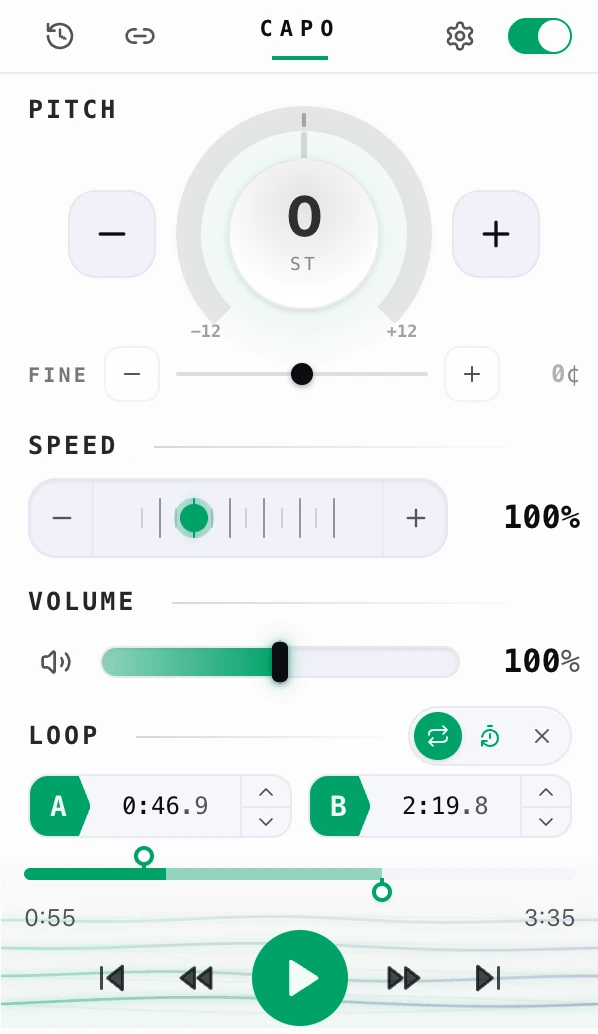
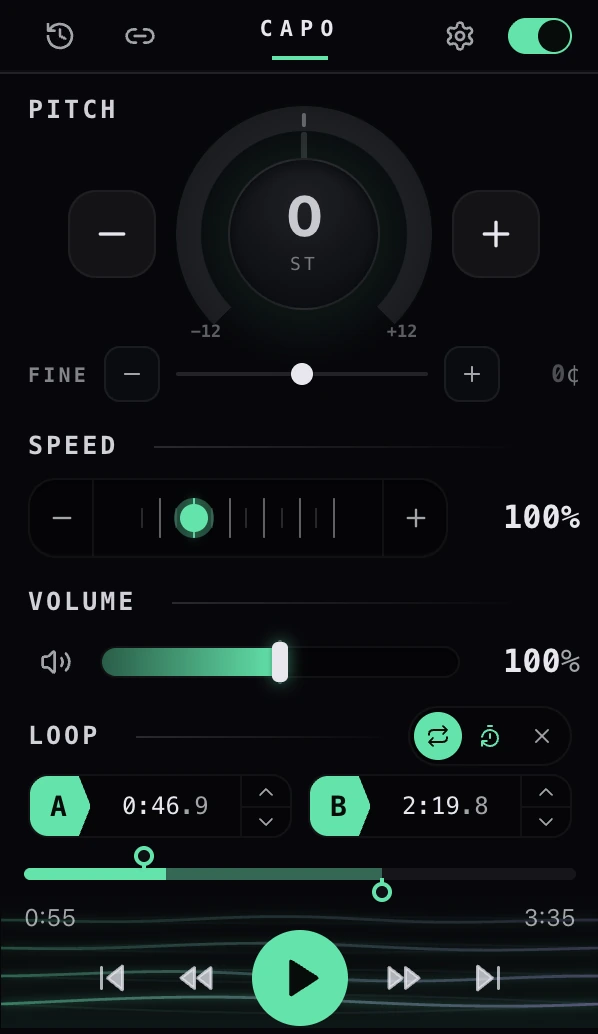
- 1الشريط العلوي
- 2النغمة
- 3السرعة
- 4مستوى الصوت
- 5تكرار A–B
- 6الخط الزمني
- 7أزرار التشغيل
Capo إضافة متصفح تعيد تشكيل صوت الملفات الصوتية ومقاطع الفيديو في الصفحات التي تتصفحها بالفعل — بلا تنزيلات وبلا تطبيق منفصل.
افتح تبويبًا يعمل فيه الصوت (YouTube أو Spotify Web أو SoundCloud أو محاضرة أو بودكاست) وستمنحك النافذة المنبثقة أربع أدوات تحكم حيّة:
- النغمة — يغيّر درجة النغمة صعودًا أو هبوطًا بوحدة نصف النغمة، مع تعديل دقيق بوحدة السنت، لتتمكن من العزف ضمن مجالك الصوتي.
- السرعة — يبطئ مقطعًا سريعًا لتعلّمه، أو يسرّعه فوق المعدل الطبيعي لتصفّحه بسرعة.
- مستوى الصوت — يرفع مصدرًا منخفض الصوت كثيرًا إلى ما بعد الحد الاعتيادي 100% في المتصفح.
- التكرار — حدّد نقطة A ونقطة B وكرّر تلك العبارة فقط حتى تثبت في ذهنك.
كيف تُنظَّم النافذة المنبثقة. يوجد شريط علوي فوق تلك الوحدات الأربع: السجل و مشاركة على اليسار، وعلامة Capo في المنتصف، الإعدادات ومفتاح التشغيل/الإيقاف على اليمين. تتراصّ وحدات التحكم الأربع أسفله بهذا الترتيب — النغمة (نصف نغمة مع ضبط دقيق)، والسرعة، ومستوى الصوت، والتكرار — وتمتد أزرار التشغيل والخط الزمني على طول الأسفل.
صُمم للتمرّن والتعلّم بالأذن — للموسيقيين ومتعلمي اللغات والمفرّغين — لكن يمكن لأي شخص يريد تحكمًا أدق في التشغيل استخدامه.
يحدث كل شيء مباشرةً في متصفحك الخاص. يعيد Capo تشكيل الصوت أثناء تشغيله؛ فهو لا يقوم أبدًا بتنزيل وسائطك أو نسخها أو رفعها، ويتذكر إعداداتك لكل مقطوعة لتعود من تلقاء نفسها في المرة القادمة.
فيمَ يمكنني استخدام Capo؟
في أي موقف لا يكون فيه الصوت كما تريده تمامًا.
- إبطاء عزف منفرد على الغيتار لتعلّمه بالأذن
- نقل درجة أغنية لتناسب آلتك أو صوتك
- إبطاء بودكاست أو فيديو لالتقاط كل كلمة
- تسريع محاضرة أو حديث طويل
- رفع صوت فيديو منخفض جدًا إلى ما بعد سقفه الطبيعي
على أي مواقع يعمل Capo؟
أي موقع فيه صوت — YouTube وSpotify Web وSoundCloud وBandcamp والبودكاست والمحاضرات.
يُحمَّل Capo في كل صفحة، لذا تعمل جميعها بالطريقة نفسها. الاستثناءات هي الصفحات التي لا يُسمح لأي إضافة بالتعامل معها — مثل صفحات المتصفح الداخلية chrome://, وصفحات الإضافات الأخرى، ومتاجر الويب نفسها، والصفحات المحلية file:// . يخبرك Capo بذلك عندما لا يستطيع العمل.
هل يعمل Capo مع الصوت والفيديو معًا؟
نعم، كلاهما — يعامل Capo كل مشغّل صوت أو فيديو في الصفحة بالطريقة نفسها.
عدد قليل من المواقع يشغّل الصوت بلا عنصر مشغّل حقيقي خلفه — هذه النغمة و مستوى الصوت تظل تعمل، لكن السرعة، والتكرار، وأزرار التشغيل تصبح باهتة.
أين يوجد Capo بعد تثبيته؟
 Capo – النغمة والسرعة ومستوى الصوت
في شريط أدوات متصفحك كأيقونة Capo.
يفتح تبويب ترحيب في اللحظة التي يُثبَّت فيها — هذه أول إشارة إلى أنه مثبَّت. إذا لم تجد الأيقونة بعد ذلك، فمن المرجح أنها مخبأة في قائمة إضافات المتصفح بدلاً من كونها مثبّتة على الشريط. يستطيع Capo معرفة ذلك، فينبّهك بتلميح للتثبيت عندما لا يكون على شريط الأدوات.
كيف أعرف أن Capo متصل بالتبويب الحالي؟
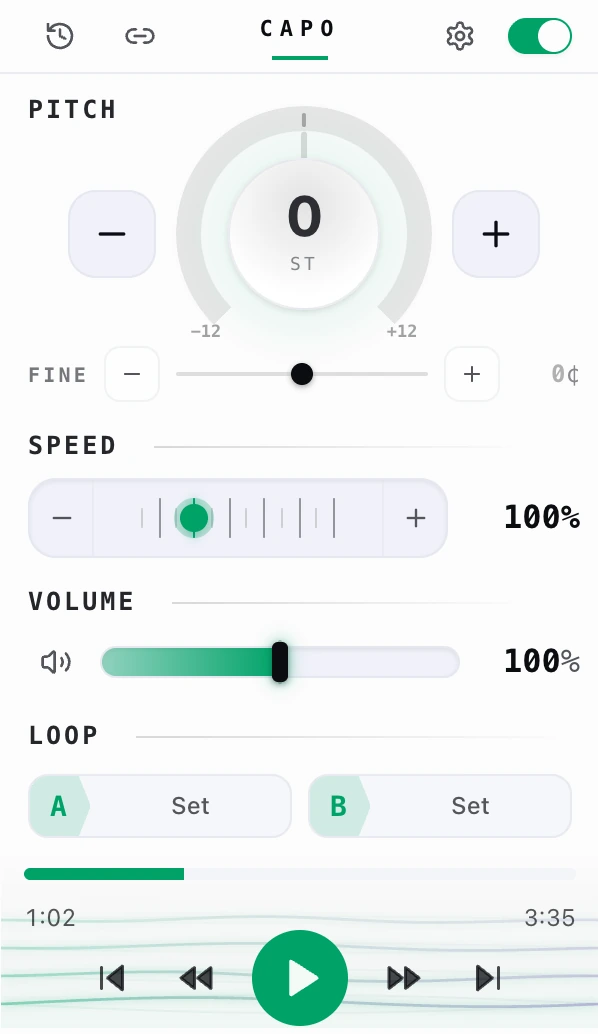
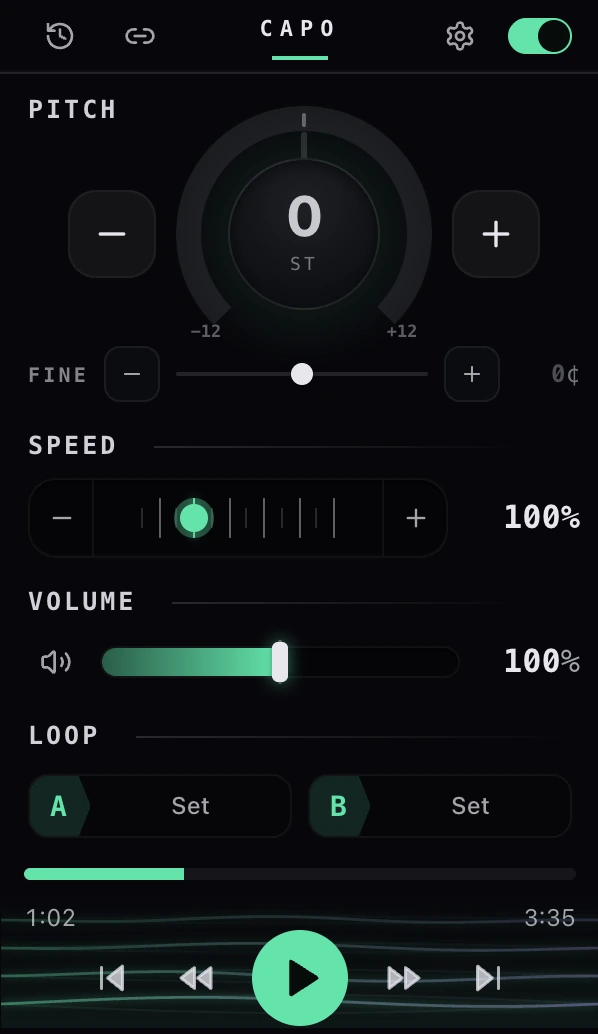
- 1تشغيل / إيقاف
افتح النافذة المنبثقة — ستخبرك بأي من حالات الاتصال الخمس أنت فيها.
- متصل: كامل أدوات التحكم إضافةً إلى مفتاح تشغيل/إيقاف في الترويسة.
- لا شيء يعمل بعد — فقط اضغط تشغيل.
- تحديث واحد يكفي — كان التبويب مفتوحًا قبل Capo، لذا أعد تحميله.
- لا يمكن لـ Capo العمل في هذه الصفحة.
- إضافة أخرى تستحوذ على هذا التبويب — استحوذت إضافة صوت أخرى على التبويب أولًا؛ أوقفها هناك وأعد تحميل الصفحة.
ما الذي يجب أن أجرّبه أولًا بعد تثبيت Capo؟
افتح YouTube، شغّل شيئًا، ثم جرّب مقياسي النغمة والسرعة.
- افتح YouTube وابدأ تشغيل شيء ما.
- انقر على Capo الأيقونة.
- اسحب النغمة المقياس صعودًا بمقدار نغمتين — تتحرك درجة النغمة بينما تبقى السرعة كما هي تمامًا، ويعرض شارة شريط الأدوات مقدار التغيير.
- اسحب السرعة إلى الأسفل — تتباطأ الأغنية دون أن يبدو صوت أحد كالسنجاب.
هل أحتاج إلى حساب لاستخدام Capo؟
لا — تعمل كل الميزات المجانية منذ لحظة التثبيت.
النغمة، والسرعة، ومستوى الصوت، وتكرار A/B، وحفظ كل مقطوعة، والسجل — كلها تعمل دون الحاجة لأي تسجيل. لا يدخل الحساب في الصورة إلا إذا أردت Pro، حيث يُعد تسجيل الدخول ببساطة الطريقة التي يعرف بها Capo أن عليه فتح أدوات التحكم الإضافية.
هل Capo مجاني للاستخدام؟
نعم — الأدوات الأساسية مجانية؛ Pro فئة مدفوعة مع فترة تجريبية مجانية.
- مجاني: النغمة، والسرعة، ومستوى الصوت، وتكرار A/B، وحفظ كل مقطوعة، والسجل — دون الحاجة لحساب.
- Pro (مدفوعة، مع فترة تجريبية مجانية): تضيف مساحة عمل اللوحة الجانبية إلى جانب الفورمنت، والصدى، وتغيير السرعة الملازم، والموازن، والمقاطع والعلامات.
ما هو إصدار Capo الذي أستخدمه؟


افتح الإعدادات — رقم إصدارك موجود في الزاوية السفلية اليمنى.
- فتح الإعدادات.
- انظر إلى الزاوية السفلية اليمنى — ستجد Capo متبوعًا برقم إصدارك.
- أو تحقق من صفحة الترحيب، أعلى اليسار.
يقرأ Capo هذا مباشرةً من النسخة المثبّتة لديك، لذا فهو دائمًا الإصدار الذي يعمل فعليًا.
كيف أحدّث Capo؟
لا تفعل ذلك — يحدّث Chrome تطبيق Capo تلقائيًا.
يتحقق Chrome من تحديثات الإضافات عند بدء تشغيله وكل بضع ساعات بعد ذلك. لتنزيل تحديث الآن:
- انتقل إلى chrome://extensions.
- فعّل وضع المطوّر بواسطة المفتاح أعلى اليمين.
- اختر تحديث الزر الذي يظهر.
هذا يحدّث كل إضافة لديك، وليس Capo فقط.
إذا بدا أن لا شيء يحدث، فهذا هو السبب عادةً: لا يُثبَّت التحديث إلا عندما تكون الإضافة في وضع الخمول، ووجود نافذة منبثقة أو لوحة جانبية مفتوحة يبقيها مشغولة. أغلق Capo وحاول مجددًا، أو أعد تشغيل Chrome.
عند وصول إصدار جديد، يعرض لك Capo ملاحظة الجديد مرة واحدة فقط.
لمن يُعد Capo الأنسب؟
الموسيقيون، والمغنّون، ومتعلمو اللغات، والطلاب — أي شخص يحتاج إلى تعديل الصوت.
- الموسيقيون وطلاب الموسيقى الذين ينقلون درجة مقطوعة أو يبطئون عبارة لتعلّمها بالأذن
- المغنّون الذين يوائمون أغنية مع مجالهم الصوتي
- متعلمو اللغات الذين يبطئون بودكاست لالتقاط كل كلمة
- الطلاب الذين يسرّعون المحاضرات
- أي شخص يريد رفع صوت فيديو منخفض جدًا أو تهدئة مقدمة صاخبة
أيقونة شريط الأدوات والشارة والنافذة المنبثقة
ماذا يعني الرقم أو الشارة على أيقونة Capo؟
+5نغمتك لهذا التبويب، بوحدات كاملة من نصف النغمة.
+5 يعني خمس أنصاف نغمة صعودًا، -3 يعني ثلاثة هبوطًا. إنها الشارة النعناعية الصغيرة على الأيقونة، موجودة فقط لتتمكن من معرفة أن تبويبًا ما منقول النغمة بنظرة سريعة دون فتح أي شيء.
هل تُظهر الشارة النغمة الحالية أو السرعة أو مستوى الصوت؟
النغمة فقط — وجزء نصف النغمة الكامل فحسب.
لا تصل السرعة ومستوى الصوت والضبط الدقيق بالسنت إلى الشارة أبدًا؛ فببساطة لا مكان لها على شارة شريط الأدوات، لذا تعيش في النافذة المنبثقة حيث يمكنك قراءتها فعليًا. افتح Capo للحصول على الصورة الكاملة.
قائمة النقر بالزر الأيمن
ماذا يمكنني أن أفعل من قائمة النقر بالزر الأيمن؟
ثلاثة أشياء: إعدادات جاهزة للنغمة، وإعدادات جاهزة للسرعة، وإعادة تعيين.
- النغمة إعدادات جاهزة (أنصاف نغمة): -12, -7, -5, -2, 0, +2, +5, +7, +12 نصف نغمة
- السرعة إعدادات جاهزة: 0.5×, 0.75×, 1×, 1.25×, 1.5×, 2×
- إعادة تعيين النغمة والسرعة — يعيد كليهما إلى الوضع الطبيعي، تاركًا مستوى الصوت كما هو.
هل يمكنني تغيير النغمة أو السرعة أو مستوى الصوت من قائمة النقر بالزر الأيمن؟
النغمة والسرعة، نعم — كإعدادات جاهزة. مستوى الصوت، لا.
عنصر القائمة نقرة واحدة، لذا لا يناسب سوى القيم الثابتة. مستوى الصوت (والضبط الدقيق بالسنت) يحتاجان إلى شريط تمرير يمكنك تحريكه، وهذان يبقيان في النافذة المنبثقة لـ Capo حيث ينتميان.
لماذا لا أرى Capo في قائمة النقر بالزر الأيمن؟
تحقق مما نقرت عليه بالزر الأيمن — يرتبط Capo بالصفحة نفسها.
- عناصر Capo مسجَّلة للصفحة، وليس لرابط أو صورة أو إطار الفيديو. جرّب بقعة فارغة من الصفحة بدلًا من ذلك.
- كما أنها لن تظهر في صفحات المتصفح مثل chrome:// أو متجر الويب، حيث لا يُسمح لأي إضافة بالعمل إطلاقًا.
هذا مقصود: نقرات الزر الأيمن على الوسائط تفشل تحديدًا في المواقع الأكثر أهمية، لذا يبقى Capo ضمن سياق الصفحة.
كيف أفتح ملف صوت أو فيديو محلي باستخدام Capo؟
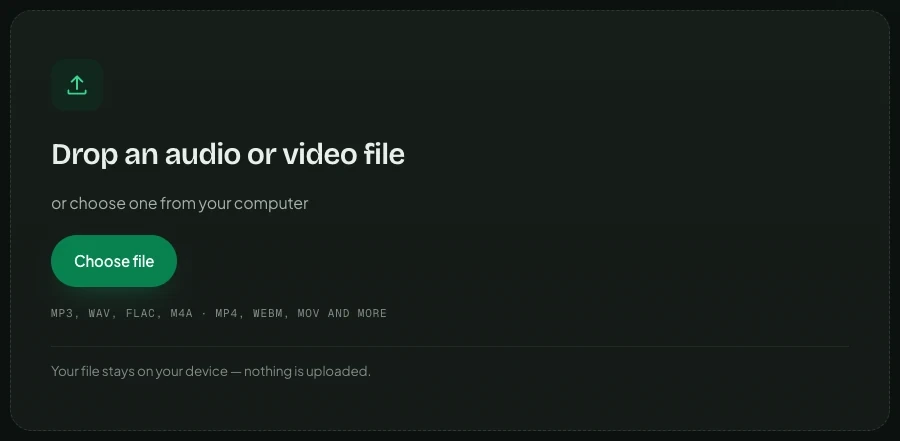
فتح تشغيل ملف محلي من الإعدادات — يفتح مشغل ويب Capo، حيث يمكنك إفلات ملف.
يأخذ المشغل الصوت والفيديو مباشرة من جهاز الكمبيوتر الخاص بك — MP3, WAV, FLAC, M4A و MP4, WEBM, MOV من بينها — والملف يبقى على جهازك؛ لا يتم رفع أي شيء. بمجرد تشغيله، افتح Capo من شريط الأدوات وأعد ضبطه تمامًا مثل أي شيء آخر على الويب: طبقة الصوت، السرعة، الحلقات، ومع Pro، مساحة العمل الكاملة.
للعثور عليه: أفلت ملفًا في أي مكان على اللوحة، أو اضغط اختيار ملف؛ التنسيقات المدعومة مدرجة أسفل الزر مباشرة.