 Capo
Capoالإعدادات والاختصارات والحفظ
ما الذي يتذكره Capo لكل مقطوعة، وكيفية التحكم فيه من لوحة المفاتيح، ولغة اللوحة ومظهرها.
الإعدادات الخاصة بكل موقع والإعدادات المحفوظة
ماذا يتذكّر Capo لكل مقطع؟
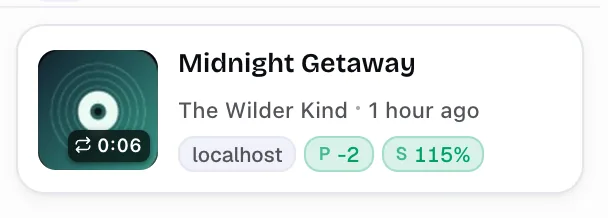
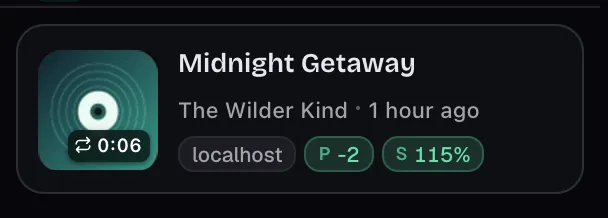
يحفظ Capo لكل مقطوعة، وليس لكل موقع — تلقائيًا، دون زر حفظ.
تُخزَّن إعداداتك مقابل ما يعمل فعليًا (أغنية، فيديو، حلقة)، وليس الموقع الذي تعيش فيه. أغنيتان على موقع واحد تحتفظ كل منهما بإعداداتها الخاصة، وتلك الإعدادات تتبع المقطوعة أينما ظهرت.
ما الذي يُتذكَّر:
- النغمة — أنصاف النغمة وضبطك الدقيق بالسنت
- السرعة
- مستوى الصوت
- تكرار A/B الخاص بك
- إضافات Pro: الفورمنت، والصدى، وتغيير السرعة الملازم، والمقاطع، والملاحظات، والعلامات
كما يخزّن العنوان والفنان وصورة الغلاف ورابطًا، لذا السجل يمكنه عرض المقطوعة لك وإعادة فتحها بنقرة واحدة — كل ما حفظته يعيش هناك.
متى يحفظ: بعد ربع ثانية تقريبًا من توقفك عن تحريك أداة تحكم. يجب أن يتحقق أمران:
- الحفظ التلقائي مفعّل (الإعدادات ← البيانات والخصوصية؛ وهو مفعّل افتراضيًا)
- يستطيع Capo معرفة المقطوعة التي تعمل
إذا كان كل شيء قد عاد إلى الوضع الافتراضي دون تكرار أو ملاحظة مرفقة، يحذف Capo الإدخال بدلًا من تخزين إدخال فارغ.
كيف أزيل الإعدادات المحفوظة لموقع؟
لكل مقطوعة وليس لكل موقع — أزل الإدخالات من السجل بدلًا من ذلك.
- فتح السجل
- احذف الإدخال الذي انتهيت منه
لمحو كل شيء دفعة واحدة، اذهب إلى الإعدادات ← إعادة التعيين ← مسح السجل، التي تزيل النغمة والسرعة ومستوى الصوت المحفوظة لكل مقطوعة محفوظة.
هل تُزامَن الإعدادات المحفوظة بين الأجهزة؟
إجابة منقسمة: المقطوعات المحفوظة تبقى محلية، وتفضيلات التطبيق تُزامَن.
- المقطوعات المحفوظة — النغمة والسرعة ومستوى الصوت والتكرارات، وكل السجل — تُخزَّن محليًا في هذا المتصفح و لا تُزامَن؛ إدخالات كل مقطوعة تتراكم بسرعة، لذا تبقى في مكانها
- تفضيلات التطبيق — اللغة وجودة الصوت ونطاق النغمة وارتباطات الاختصارات ومنحنى معادل الصوت — تعتمد على مخزن المزامنة الخاص بالمتصفح، لذا تتبعك إلى أجهزة أخرى على نفس الملف الشخصي.
- السمة و لون التمييز تُحفظ محليًا في المتصفح الذي ضبطتها فيه.
- إعادة تعيين الإعدادات يعيد كل شيء آخر، لكنه يترك لغتك عمدًا دون تغيير.
ماذا يحدث للإعدادات المحفوظة في وضع التصفح المتخفي؟
إنها نفس المحفوظات — لا يحصل التصفح المتخفي على مجموعة منفصلة.
أولًا، لا يشغّل Chrome تطبيق Capo في نافذة متخفية إلا إذا سمحت بذلك: افتح الإضافات → إدارة الإضافات، اختر التفاصيل في Capo، وفعّل السماح في المتصفح المتخفي.
بمجرد السماح بذلك، يشارك Chrome مخزن الإضافة بين النوافذ العادية والمتخفية. لذا فإن محفوظاتك الحالية موجودة هناك، وأي شيء تحفظه في نافذة متخفية سيبقى موجودًا بعد ذلك في التصفح العادي. لا يضيف Capo أي قواعد خاصة به للتصفح المتخفي.
اختصارات لوحة المفاتيح
هل يدعم Capo اختصارات لوحة المفاتيح؟
نعم — مجموعتان منفصلتان وقابلتان لإعادة الربط من الاختصارات.
- على الصفحة تعمل الاختصارات أثناء تشغيل الصوت، مع إغلاق النافذة المنبثقة.
- النافذة المنبثقة تعمل الاختصارات أثناء فتح النافذة المنبثقة لـ Capo.
كلاهما مدرج وقابل لإعادة الربط، ويمكن تشغيل أو إيقاف كل نطاق بشكل مستقل في الإعدادات ← اختصارات لوحة المفاتيح.
- افتح Capo وانقر على أيقونة الترس.
- اختر اختصارات لوحة المفاتيح.
- استخدم المبدّل في الأعلى للتنقل بين على الصفحة و في النافذة المنبثقة.
- تصفح حسب المجموعة: التشغيل، والنغمة، والسرعة، ومستوى الصوت، والتكرار — وتنضم المؤثرات والعلامات إلى القائمة في Pro.
- اضغط على أي صف لإعادة ربطه، أو اضغط إعادة تعيين الكل لاستعادة القيم الافتراضية.
ما الاختصارات المعيّنة افتراضيًا؟
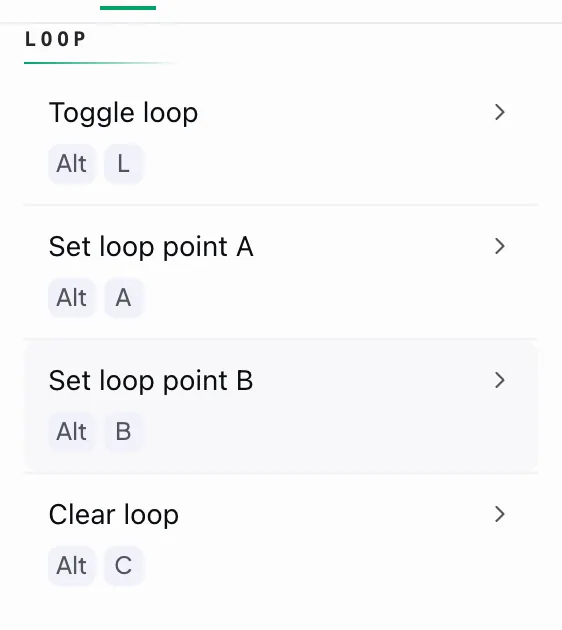
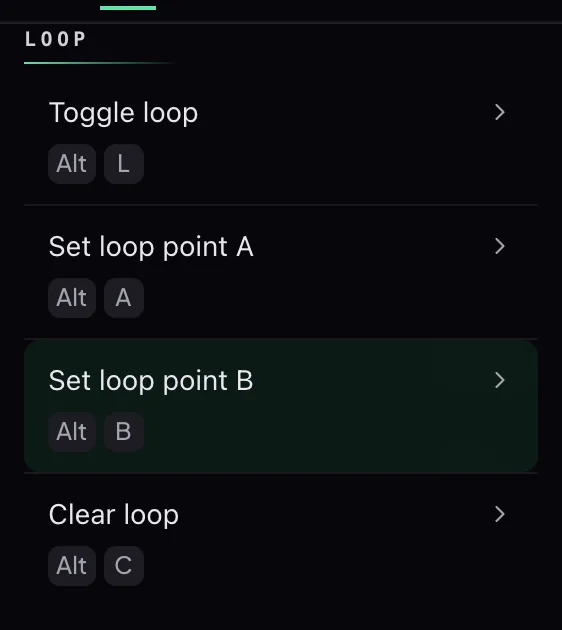
جميع إجراءات التكرار الأربعة مرتبطة افتراضيًا.
- ضبط البداية (الصفحة / النافذة المنبثقة): ⌥A / a
- ضبط النهاية (الصفحة / النافذة المنبثقة): ⌥B / b
- تبديل التكرار (الصفحة / النافذة المنبثقة): ⌥L / l
- مسح التكرار (الصفحة / النافذة المنبثقة): ⌥C / c
التبديل لا يفعل شيئًا حتى تتوفر نقطتا البداية والنهاية.
التشغيل/الإيقاف المؤقت والتخطي مرتبطان في النافذة المنبثقة؛ وغير مرتبطين على الصفحة افتراضيًا.
- تشغيل/إيقاف مؤقت (النافذة المنبثقة): مسافة
- تخطٍّ للخلف/للأمام (النافذة المنبثقة): ← / → — يقفز بمقدار فاصل التخطي لديك
على الصفحة تُشحن هذه غير مرتبطة عمدًا — المواقع تمتلك تلك المفاتيح بالفعل، ويفضّل Capo عدم منازعتها. الصفوف لا تزال موجودة في الإعدادات إذا أردت ربط اختصارك الخاص.
كيف أغيّر اختصارًا؟
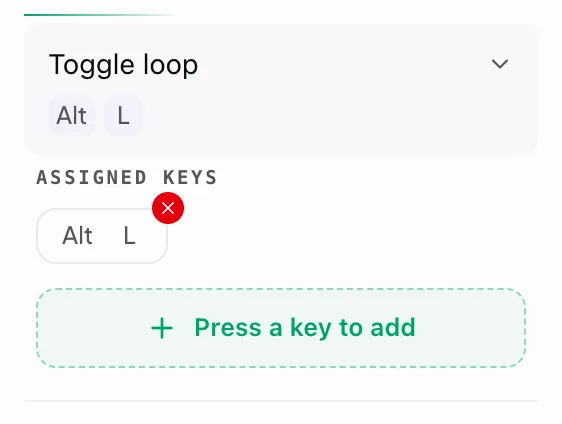
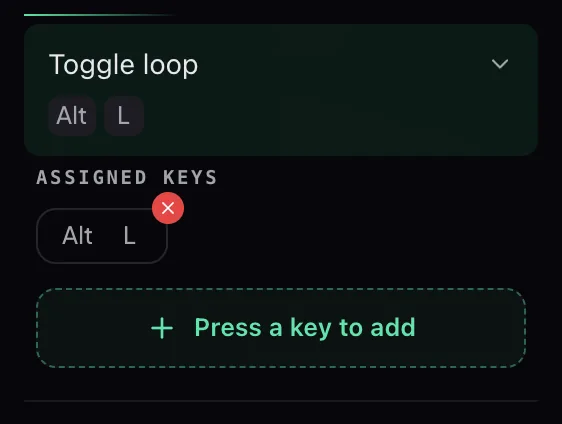
فقط اختصار "الفتح" الخاص بـ Capo موجود في Chrome — البقية تُحرَّر داخل Capo.
- اختصار Chrome: أمر واحد يفتح Capo من أي تبويب. يملكه Chrome، وليس له افتراضي، وتُعيّنه في صفحة اختصارات Chrome الخاصة.
- اختصارات Capo في الصفحة والنافذة المنبثقة: تغيّر فعليًا النغمة والسرعة والتكرار. تُضبط داخل إعدادات Capo.
اضبط اختصارك الخاص — يُشحن Capo وهذا الاختصار غير مُعيَّن.
- في Capo، اذهب إلى الإعدادات → اختصارات لوحة المفاتيح.
- على البطاقة العلوية، اختر ضبط اختصار (أو تغيير الاختصار).
- تفتح صفحة اختصارات Chrome الخاصة في تبويب جديد — اضبط تركيبتك هناك.
يضع Chrome القواعد في تلك الصفحة: يجب أن يتضمن الاختصار Ctrl أو Alt, Shift اختياري، و Ctrl+Alt تركيبات غير مسموحة. على جهاز Mac، Ctrl يصبح Command. اختصارات Chrome والنظام تفوز دائمًا، لذا فإن تركيبة مستخدَمة بالفعل لن تصل إلى Capo.
لماذا لا يعمل اختصار في بعض المواقع؟
عادةً واحد من أربعة أشياء.
- المؤشر لديك في حقل نصي — يتنحى Capo دائمًا هناك.
- مفتاح Capo مطفأ لذلك التبويب.
- مفتاح ذلك النطاق مطفأ في الإعدادات.
- يقع المشغل في إطار مضمّن بينما يحمل التركيز الصفحة الخارجية — انقر على المشغل مرة، ثم حاول مجددًا.
هذا يهم أكثر ما يكون على Mac، حيث ⌥ مع حرف من المفترض أن تكتب حرفًا مُنغَّمًا — يبتعد Capo عن الطريق ليتيح ذلك.
هل ستتعارض اختصارات Capo مع اختصارات YouTube أو Spotify أو مواقع أخرى؟
نادرًا — تستخدم افتراضيات Capo على الصفحة كلها ⌥ (Option/Alt) تركيبات نادرًا ما تطالب بها المواقع.
تُطابَق حسب الموضع الفعلي للمفتاح، لذا لا يهم تخطيط لوحة المفاتيح. حيث يستحوذ موقع فعلًا على نفس المفتاح، يستمع Capo أولًا ويمنع الصفحة من التصرف أيضًا.
Ctrl و ⌘ تركيبات تُترك دائمًا للمتصفح.
اللغات والمظهر
ما اللغات التي يدعمها Capo؟
تعمل واجهة Capo بأكملها بـ52 لغة.
من بينها Español وPortuguês وFrançais وDeutsch و日本語 و中文 و한국어 وРусский وहिन्दी والعربية — بعرضٍ كامل من اليمين إلى اليسار — وعشرات غيرها.
لتغيير اللغة:
- افتح النافذة المنبثقة وانقر على أيقونة الترس.
- اختر المظهر ← اللغة.
- اختر لغتك — كل واحدة مُدرجة باسمها الأصلي.
يُطبَّق التغيير مباشرةً — تُعاد عرض النافذة المنبثقة فورًا، دون حاجة لإعادة التحميل.
هل يمكنني تغيير السمة أو المظهر؟
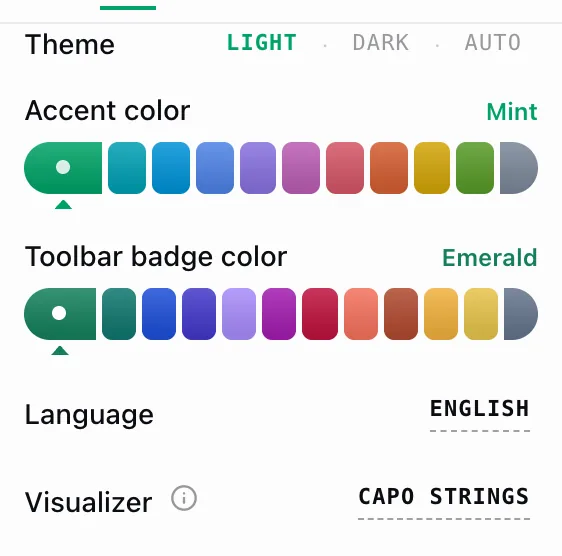
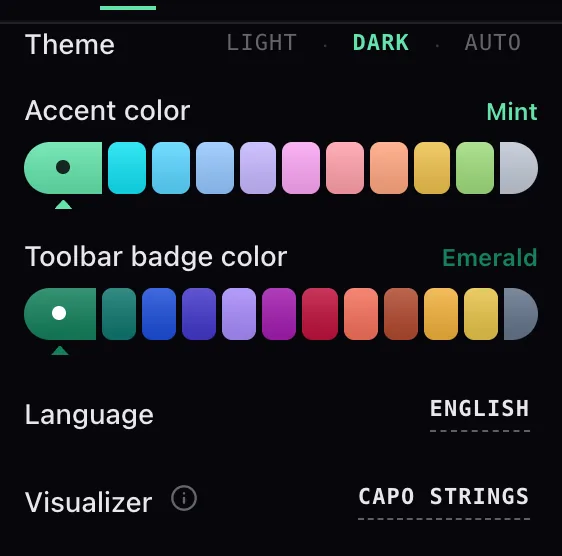
نعم — الإعدادات ← المظهر بها خمسة أشياء يمكنك تخصيصها.
- السمة — فاتحة، أو داكنة، أو تلقائية
- لون التمييز — إحدى عشرة درجة لونية
- لون شارة شريط الأدوات
- اللغة — 52 منها
- المصوّر البصري — الموجة المحيطية أسفل النافذة المنبثقة التي تتحرك مع الموسيقى؛ اختر نمطًا أو أطفئها