 Capo
Capoاستكشاف الأخطاء وإصلاحها
عندما لا يجد Capo الصوت لديك، وعندما تستحوذ إضافة أخرى على التبويب، وعندما يعمل لكن يبدو الصوت غير صحيح.
استكشاف الأخطاء: اكتشاف الوسائط والوصول إلى الصفحة
"لا شيء يعمل بعد" — ماذا يجب أن أجرّب أولًا؟
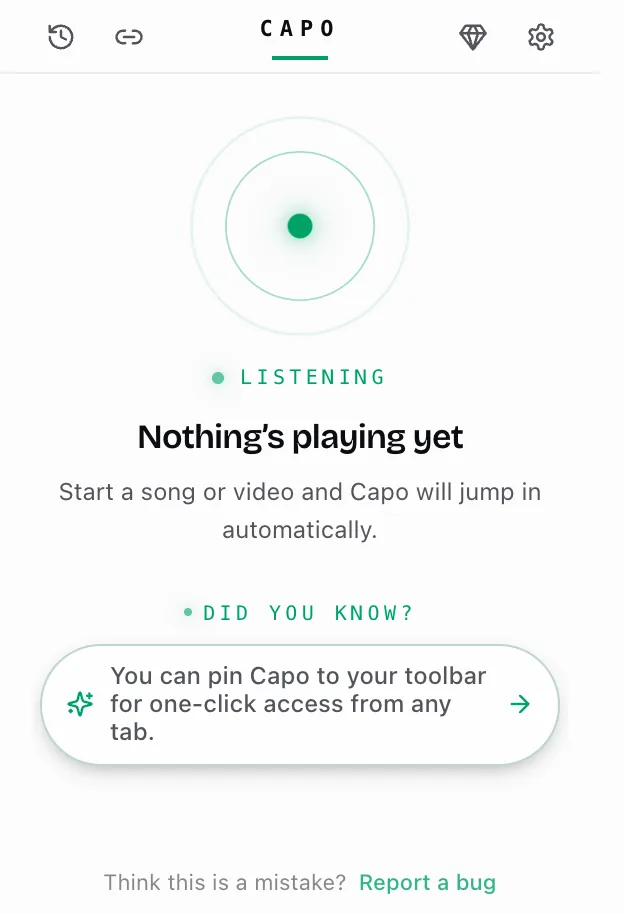
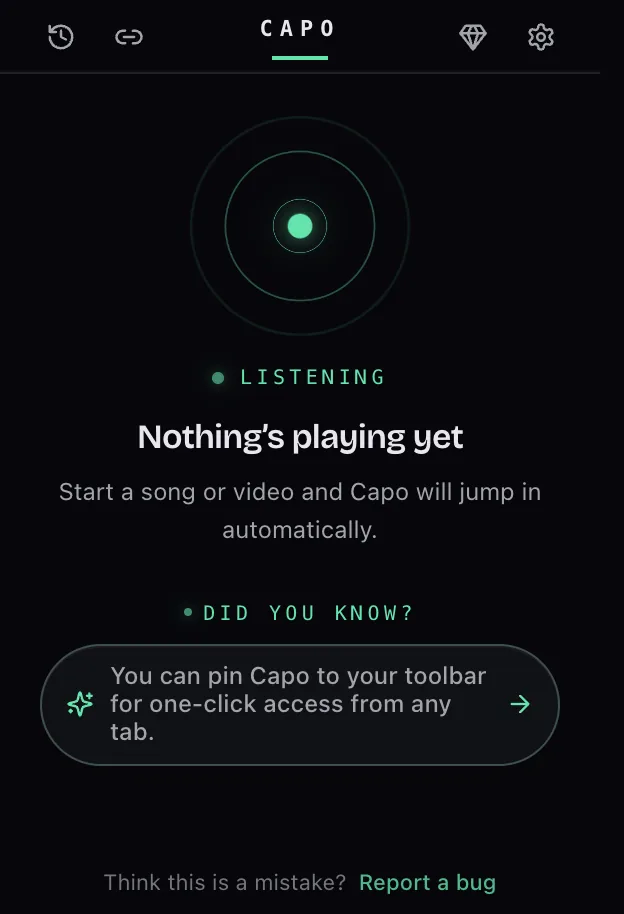
يعني ذلك أن Capo متصل لكنه لم يسمع أي صوت بعد — اضغط تشغيل.
الصفحة مدعومة واتصال Capo نشط؛ لا شيء يعمل ببساطة. تحت نقطة الاستماع النابضة، يضيف: ابدأ أغنية أو فيديو وسيتدخل Capo تلقائيًا.
- ابدأ التشغيل في الصفحة.
- يجب أن تظهر أدوات التحكم تلقائيًا — لا حاجة لإغلاق النافذة المنبثقة وإعادة فتحها.
- لا يزال متعطلًا؟ اضغط الإبلاغ عن خلل أسفل الشاشة.
هذا مقصود — لا يصل Capo محركه إلا بمجرد أن يبدأ عنصر ما التشغيل فعليًا.
- توجيه الصوت عبر محرك Capo هو الجزء المكلف، لذا يحدث فقط عند أول تشغيل حقيقي — لا يلمس Capo أبدًا وسائط لم تشغّلها قط.
- تُحمّل المواقع أيضًا مسبقًا مقاطع صامتة وهمية للإعلانات والحرّاس؛ هذه لا تنتج تشغيلًا حقيقيًا أبدًا، لذا يتجاهلها Capo.
إعادة التحميل تعيد تسليح Capo — لا تعطّله، عليك فقط الضغط على تشغيل مجددًا.
- تُعاد نصوص Capo البرمجية مع الصفحة، قبل وجود أي صوت.
- يوقف إعادة التحميل التشغيل، لذا تصل إلى "لا شيء يعمل بعد".
- اضغط تشغيل — تعود الإعدادات المحفوظة بمجرد التعرف على المقطوعة.
"لا يستطيع Capo إيجاد صوت في الصفحة."
تتخطى بعض المواقع عناصر الصوت الحقيقية كليًا، لذا يعود Capo إلى وضع مخفَّض.
يجد Capo الصوت عادةً بكشف العناصر بمجرد تشغيلها. مواقع مثل QQ Music وPandora تفكّ الترميز مباشرةً إلى Web Audio دون أي عنصر — يعتمد Capo حينها على الإشارة المسموعة للتبويب بدلًا من ذلك.
- النغمة و مستوى الصوت تبقى نشطة.
- السرعة، يصبح التكرار وأزرار التشغيل باهتة.
"لا يعمل Capo عندما يكون التبويب مكتومًا."
كتم صوت التبويب لا يوقف Capo — فهو يستمر بالعمل، لكنك ببساطة لا تسمعه.
يستمر Capo في اكتشاف المقطوعة وتطبيق إعداداتك أثناء الكتم. ملاحظة دقيقة: عندما يكون مستوى صوت Capo الخاص عند 0، لا يزال Capo يعامل التبويب كأنه مسموع، لذا فإن الكتم من داخل Capo لا يجعل أدوات التحكم لديك تختفي أبدًا.
أزل الكتم وستجد نغمتك وسرعتك في انتظارك بالفعل.
"لا يمكن لـ Capo العمل في هذه الصفحة" — ماذا يعني ذلك؟
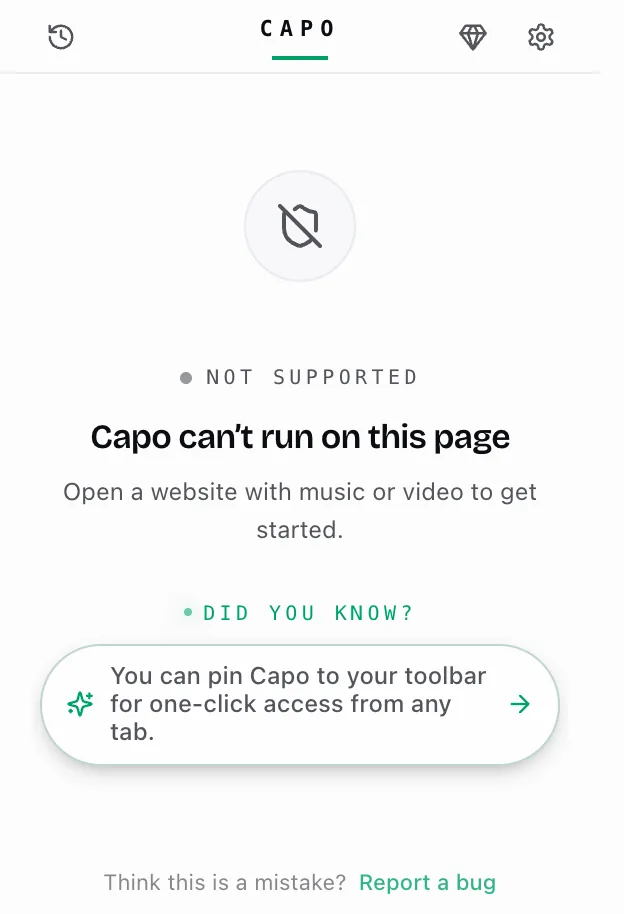
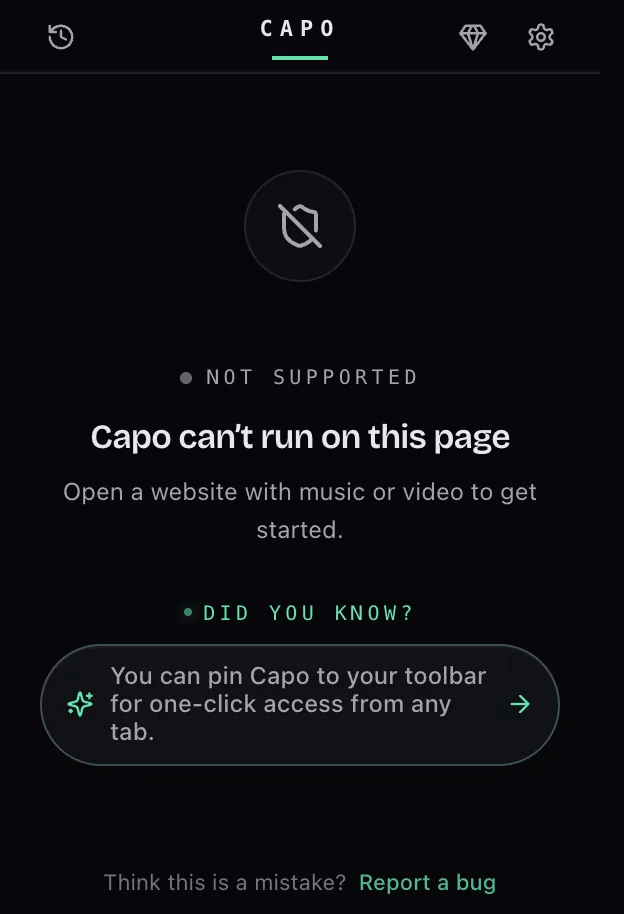
لا يمكن لـ Capo العمل في هذه الصفحة يعني أن المتصفح يحظر كل إضافة هنا — هذه سياسة، وليست خللًا في Capo.
لا يوجد إذن يمكنك منحه لتغيير ذلك. يشمل صفحات المتصفح الداخلية، ومتاجر الإضافات، وview-source، data: و javascript: عناوين URL، والملفات المحلية. تضيف الشاشة: افتح موقعًا فيه موسيقى أو فيديو للبدء.
قائمة Capo غير المدعومة تشمل:
- chrome://, chrome-extension://, chrome-search://, chrome-untrusted://
- edge://, brave://, opera://, vivaldi://
- about:, devtools://, view-source:
- chrome.google.com/webstore و chromewebstore.google.com كلاهما غير مدعوم.
- وكذلك متجرا إضافات Edge وFirefox.
ستحصل على شاشة لا يمكن لـ Capo العمل في هذه الصفحة هناك. إنها سياسة المتصفح، ولا يوجد إذن يفتحها.
"يعمل Capo على YouTube لكن ليس على موقع آخر."
بعض الأشياء تختلف فعليًا حسب الموقع — ليس سببًا واحدًا فقط.
- بعض الصفحات تحظر كل إضافة — سترى لا يمكن لـ Capo العمل في هذه الصفحة.
- بعضها لديه سياسة أمان صارمة تحظر محركات WebAssembly الخاصة بـ Capo، لذا يتراجع بهدوء إلى المحرك الخفيف.
- بعضها يسلّم صوته لإضافة أخرى أولًا — هذه إضافة أخرى تستحوذ على هذا التبويب.
"لا يعمل Capo في وضع التصفح المتخفي/الخاص."
يحظر Chrome الإضافات في وضع التصفح المتخفي حتى تسمح لكل واحدة.
- فتح الإضافات → إدارة الإضافات.
- اختر التفاصيل في Capo.
- فعّل السماح في المتصفح المتخفي.
هذا هو الحل الكامل في معظم الحالات. لا يضيف Capo أي قواعد خاصة به للتصفح المتخفي، لذا بمجرد أن يسمح له Chrome بالعمل هناك، يتصرف تمامًا كما يفعل في نافذة عادية — بما في ذلك إعداداتك المحفوظة، التي تُشارَك بين الاثنين.
استكشاف الأخطاء: تعارضات الإضافات
"إضافة أخرى تستحوذ على هذا التبويب" — ماذا يعني ذلك؟
استحوذت إضافة أخرى على صوت هذا التبويب أولًا — إضافة واحدة فقط يمكنها التحكم في عنصر معين.
يمكن لصفحة أن تسلّم كل عنصر صوتي إلى بمنطقة محرك صوت الإضافة — الأسبق يُخدَم أولًا، ويرفض المتصفح كل من يأتي بعده. تقول الشاشة ذلك: لا يستطيع Capo تغيير نغمة هذا التبويب أو مستوى صوته بينما تتحكم فيه إضافة صوت أخرى. أوقف تلك الإضافة وأعد التحميل.
- معززات الصوت، والموازنات، ومحولات النغمة، وبعض أدوات التحكم بالوسائط، كلها مؤهلة.
- من يستحوذ على عنصر الصوت أولًا يحتفظ به — لا مشاركة.
يكتشف Capo الرفض ويعرض إضافة أخرى تستحوذ على هذا التبويب بدلًا من التظاهر بأن أشرطة التمرير لديك لا تزال تعمل.
"إضافة صوت أخرى تحظر Capo."
استخدم زري شاشة التعارض — تعطيل الإضافة وحده لا يكفي، تحتاج أيضًا إلى إعادة التحميل.
- اضغط إدارة لفتح chrome://extensions في تبويب جديد وإيقاف الإضافة الأخرى.
- اضغط إعادة تحميل لإعادة تحميل التبويب حتى يتمكن Capo من إعادة محاولة الاتصال.
إعادة التحميل مطلوبة فعلًا — بمجرد رفض Capo، يبقى ذلك الحكم قائمًا لبقية عمر الصفحة.
قسّمها للنصف — عطّل إضافات الصوت الأخرى واحدة تلو الأخرى وأعد التحميل بين كل واحدة.
إذا اختفت شاشة التعارض وعملت أشرطة التمرير، فقد وجدت المذنب.
استكشاف الأخطاء: النغمة والسرعة ومستوى الصوت وجودة الصوت
"يبدو تحويل النغمة غير طبيعي عند القيم المتطرفة."
كلما دفعت النغمة أبعد، اضطر المحرك لابتكار المزيد — وهذا متوقع عند التطرف.
يصل مقياس Capo إلى ±12 نصف نغمة افتراضيًا؛ نطاق النغمة في الإعدادات يوسّعه إلى ±36 أو ±48، حيث تصبح العيوب واضحة بسرعة.
- جرّب تغييرًا أصغر أولًا.
- ارفع جودة الصوت — متوسطة هي أقوى مستوى مجاني؛ وفي Pro، عالية هي أغنى محرك.
هل يبدو الصوت كأنه صوت سنجاب؟ هذا تحويل نغمة كبير للأعلى — تحقق من مقياس النغمة، وليس السرعة.
- تحقق من النغمة المقياس و دقيق أداة التحكم.
- استخدم إعادة تعيين النغمة — تصفّر كليهما بنقرة واحدة، لأنهما مقبض واحد من الناحية المفاهيمية.
السرعة وحدها لن تسبب هذا: يحافظ Capo على استقلال السرعة عن النغمة، ما لم تكن قد فعّلت تغيير السرعة الملازم ، الذي يربطهما معًا كما يفعل الشريط.
"يبدو صوت السرعة غريبًا عند قيم بطيئة جدًا أو سريعة جدًا."
هذا تمديد معدل التشغيل الخاص بالمتصفح نفسه، وليس محرك Capo — يصبح خشنًا عند التطرف.
- يعمل شريط التمرير 0.25×–3× افتراضيًا.
- نطاق السرعة في الإعدادات يدفع السقف إلى 8×، الذي يبدو أخشن حتى.
- بعض المواقع تقاوم أيضًا تغيير المعدل، لذا يعيد Capo تطبيقه.
"يتشوّه الصوت عندما أرفع مستوى الصوت."
الرفع فوق 100% يضيف مكسبًا حقيقيًا على مزيج مُتقن بالفعل بالماستر، لذا تُقطع الذروات المرتفعة.
- خفّض الرفع حتى يتضح الصوت.
- ارفع مستوى صوت نظامك بدلًا من صوت Capo.
يتوقف شريط تمرير Capo عند 300% افتراضيًا؛ نطاق مستوى الصوت في الإعدادات يرفع السقف إلى 600% — متسع كافٍ.
هل لا يزال الصوت منخفضًا جدًا حتى عند 300%؟ هذه ليست فعليًا حد Capo — السقف يرتفع أكثر في الإعدادات.
- في الإعدادات، ارفع نطاق مستوى الصوت من 300% إلى 600%.
- بعد ذلك، ارفع مستوى صوت جهازك ونظام التشغيل بدلًا من صوت Capo.
"الصوت يخشخش أو يتأخر."


يمكن لجهاز مزدحم أن يُجوّع خيط تحويل النغمة الفوري، مما يسبب خشخشة أو فجوات.
- افتح الإعدادات.
- اخفض جودة الصوت مستوى واحدًا واختبر مجددًا.
كما يقول الإعداد نفسه: منخفضة هي الأخف على جهازك؛ متوسطة خيار افتراضي جيد؛ عالية تبدو الأغنى لكن قد تكون أثقل على الأجهزة الأبطأ. (عالية هي مستوى Pro.)
يُحمّل Capo محركه بتكاسل، لذا قد يتأخر أول تعديل لأداة تحكم أثناء استقراره.
- لا يُحمَّل الوركليت إلا في المرة الأولى التي يشغّل فيها إطار شيئًا فعليًا.
- تقاوم بعض المواقع أيضًا تغييرات سرعة Capo ويجب تجاوزها في كل مرة تقاوم فيها.
أعد تحميل التبويب — عادةً ما يستقر كلا الأمرين.
استكشاف الأخطاء: التكرارات وأدوات التحكم بالتشغيل
"لا أستطيع ضبط تكراري."
اعمل عبر هذه القائمة.
- هل المفتاح الرئيسي لـ Capo مفعّل، وهل يعمل شيء فعليًا؟
- بطاقة التكرار باهتة؟ الموقع يشغّل الصوت عبر Web Audio دون عنصر وسائط (QQ Music, Pandora) — لا يوجد خط زمني للتكرار عليه.
- زر واحد فقط باهت؟ رأس التشغيل ضمن ربع ثانية من النقطة الأخرى. حرّكه وأعد الضغط.
في البث المباشر، لا يزال التكرار يعمل — الشيء المفقود فقط هو شريط الانتقال.
اضغط A و B ويعيدك Capo كالمعتاد. ما هو مفقود هو شريط الانتقال: البث المباشر ليس له خط زمني ثابت، لذا يعرض Capo شريط LIVE ثابتًا بدلًا من ذلك، دون تمرير ودون مقابض سحب. الترجيع والتقديم السريع يستمران بالعمل.
استخدم زري A/B والمُعدِّلات، واحتفظ بالتكرار ضمن الجزء الذي لا يزال البث يحتفظ به.
"يستمر التشغيل في التوقف عند بداية التكرار."
هذا العد التنازلي — إنه مفعّل، وهذا مقصود.
في بداية كل تكرار يتوقف Capo للحظة حتى تعيد ضبط يديك، ثم يستأنف من تلقاء نفسه.
اضغط على زر المؤقت في حبة التكرار لإطفاء العد التنازلي — عندها يعمل التكرار مباشرةً دون توقف.
مدة الوقفة موجودة في الإعدادات: 1 ثانية, 2 ثانية, 3 ثوانٍ أو 5 ثوانٍ.
"التشغيل أو الترجيع أو التقديم لا يعمل من Capo."
تشغّل أزرار التشغيل والترجيع والانتقال في Capo العنصر الذي اكتشفه في الصفحة — شيئان يمكن أن يعطّلا ذلك.
- على مواقع Web Audio بلا عنصر وسائط (QQ Music, Pandora) يصبح شريط المشغّل بأكمله باهتًا — استخدم زر الموقع نفسه.
- وإلا فقد يرفض المتصفح بدء التشغيل من تلقاء نفسه — اضغط تشغيل في الصفحة مرة، وسيتولى Capo الأمر من هناك.
تحرّك تلك الأزرار رأس التشغيل على العنصر الذي اكتشفه Capo.
- في البث المباشر لا تزال تعمل، لكن فقط ضمن الجزء الذي يحتفظ البث بتخزينه المؤقت.
يمكنك تغيير حجم القفزة (فاصل التخطي) في الإعدادات.
حيث لا يستطيع شريط Capo المساعدة، لا يزال شريط تمرير الموقع نفسه يعمل.
"اختصارات لوحة المفاتيح تعمل في Capo لكن ليس في الصفحة."
إنهما مجموعتان منفصلتان من الاختصارات.
- النافذة المنبثقة: مفاتيح بسيطة — قائمة فرعية, B, L, C.
- الصفحة: Alt/Option تركيبات — Alt+A, Alt+B… مع مفتاح تشغيل/إيقاف خاص بها في الإعدادات.
- تتنحى اختصارات الصفحة أثناء كتابتك في مربع بحث أو حقل تعليق.
- تُشحن اختصارات التشغيل/البحث غير مرتبطة في الصفحة، لأن المواقع تمتلك تلك المفاتيح.
نادرًا ما تكون مشكلة — يستمع Capo قبل أن تفعل الصفحة.
تُضبط اختصارات الصفحة افتراضيًا على Alt/Option تركيبات تحديدًا حتى لا تتصادم مع ما تطالب به المواقع. الفجوة الحقيقية الوحيدة هي مشغّل مدسوس داخل تضمين بينما يحمل التركيز الصفحة الخارجية — انقر على المشغل مرة وستصل المفاتيح.
أعدت ربط اختصار إلى مفتاح بسيط؟ هذا عندما يمكن لموقع أن يفوز.
استكشاف الأخطاء: الإعدادات المحفوظة
"لم تُحفظ إعداداتي بعد أن أغلقت المتصفح."
تنجو المقطوعات المحفوظة من إعادة تشغيل المتصفح — لذا شيء ما منع الحفظ.
- تحقق أن الحفظ التلقائي مفعّل: الإعدادات ← البيانات والخصوصية
- تأكد أن شيئًا ما تغيّر فعليًا — مقطوعة عادت إلى القيم الافتراضية لا تُخزَّن
- تحقق مما إذا كان بإمكان Capo التعرف على المقطوعة: هل تظهر في السجل?
- يحتفظ السجل بـ 500 مقطوعة؛ وتسقط الأقدم
"أُعيدت إعداداتي إلى الوضع الافتراضي عند التشغيل التلقائي للأغنية التالية."
هذا Capo يقوم بعمله — الإعدادات تخص المقطوعة، وليس التبويب.
- عندما تبدأ أغنية جديدة، يحمّل Capo الإعدادات المحفوظة لتلك الأغنية
- إذا لم يرَ الأغنية من قبل، يحمّل الإعدادات العادية بدلًا من ذلك
- التعديل الذي أجريته على الأغنية الأخيرة لا يتبعك إلى التالية
- عدّل نغمة أو سرعة المقطوعة الجديدة وستُحفظ أيضًا، جاهزة للمرة القادمة
تحتفظ Spotify وSoundCloud بعنوان واحد عبر قائمة انتظار كاملة بينما تتغير الموسيقى تحتها. عندما تبدأ الأغنية التالية، يكتشف Capo المقطوعة الجديدة ويبدّل إلى ما هو محفوظ لها، أو يعود إلى الإعدادات الافتراضية.
"أغانٍ مختلفة على نفس الموقع تستخدم الإعدادات نفسها."
ليست قاعدة خاصة بكل موقع — لا يستطيع Capo التمييز بين تلك الأغنيتين.
يُفترض أن تحصل كل مقطوعة على إدخالها الخاص.
- تُحدَّد هوية المقطوعات من المعلومات التي ينشرها الموقع
- حيث لا ينشر الموقع شيئًا، يعتمد Capo على عنوان الصفحة
- أغنيتان تتشاركان عنوانًا واحدًا تتشاركان إدخالًا واحدًا
- مواقع مثل YouTube, Spotify Web و SoundCloud تُبلّغ عن كل مقطوعة بشكل صحيح، لذا تبقى منفصلة
تمنح المواقع المختلفة Capo كميات مختلفة من المعلومات للعمل بها.
يرجى إبلاغنا بالموقع وسننظر في الأمر.
"ماذا يجب أن أجرّب قبل التواصل مع الدعم؟"
اعمل عبر قائمة التحقق هذه قبل التواصل.
- شغّل الوسائط قبل فتح Capo
- تحقق أن الحفظ التلقائي مفعّل — الإعدادات ← البيانات والخصوصية
- حرّك أداة تحكم، ثم ابحث عن المقطوعة في السجل
- أعد تحميل الصفحة وجرّب مرة أخرى
- جرّب موقعًا آخر لتضييق المشكلة
لا يزال متعطلًا؟ اضغط إرسال ملاحظات في الإعدادات وأخبرنا بالموقع.
استكشاف الأخطاء: Capo Pro ومساحة العمل
«مقطعي لا يعمل — إنه باهت اللون.»Pro
مفتاح التشغيل/الإيقاف الخاص به مطفأ — اقلب المفتاح في صف المقطع.
يعني صف المقطع الباهت أن المقطع معطل: يظل زر التشغيل والدرج فيه غير فعالين حتى تعيد تشغيل المفتاح. إذا كان المقطع مفعلًا ولكنه لا يزال لا يعمل، تحقق من أنه ليس أقصر من الحد الأدنى البالغ ربع ثانية وأن بدايته ونهايته لا تزالان داخل المسار — افتح الدرج وأعد كتابة الأوقات إذا كانت قد انحرفت.
«العلامة موجودة هنا بالفعل» — لماذا لا يضيف Capo علامتي؟Pro
توجد بالفعل علامة ضمن الحد الأدنى للمسافة عند رأس التشغيل.
يحافظ Capo على مسافة صغيرة بين العلامات حتى لا تتراكم علامتان في نفس اللحظة، و + زر إضافة العلامة يوضح ذلك بدلاً من إسقاط علامة مكررة. حرّك رأس التشغيل لحظة أبكر أو لاحقًا وأضفها هناك، أو ببساطة أعد تسمية/سحب العلامة الموجودة بالفعل في ذلك الموضع.
«مدرب السرعة لا يبدأ، أو لا يزيد السرعة.»Pro
اعمل عبر هذه القائمة.
لا توجد حلقة بعد؟ يعمل المدرب على تصعيد حلقة، لذا اضبط حلقة A–B أولًا — يوجد زر الاتجاه التصاعدي على بطاقة الحلقة. البداية تساوي الهدف؟ لا يوجد شيء لتصعيده؛ اخفض البداية أو ارفع الهدف. يبدو عالقًا؟ يتصاعد فقط بعد كل تكرارات (اثنان افتراضيًا)، لذا امنحه بضع مرات عند كل سرعة. متوقف مؤقتًا؟ يمكن إيقاف الجلسة المباشرة مؤقتًا — تظل السرعة عند مستواها الحالي حتى تستأنف. إنهاء الجلسة يعيد التشغيل إلى سرعتك الطبيعية.
«المعادل لا يغيّر الصوت.»Pro
هناك أمران للتحقق منهما: صوت الموقع، وما إذا كانت النطاقات تفعل شيئًا بالفعل.
تعمل بعض المواقع من خلال Web Audio مع عدم وجود عنصر وسائط حقيقي خلفها (بعض مشغلات الراديو وموسيقى الألعاب). يظل المعادل يعمل هناك — فهو يقع في نفس المسار الصوتي الذي يمر به مستوى الصوت — حتى مع تعطل السرعة والحلقة في تلك الصفحات. لذا فالحل المعتاد أبسط: تأكد من أن النطاقات ليست جميعها عند 0 ديسيبل، وأنك تستمع إلى نطاق تردد يغطيه أحد النطاقات فعليًا — فمن السهل تفويت تعزيز بسيط في نطاق واحد ضمن مزيج مزدحم.
«تسجيل الدخول لم يثبت، أو أستمر في تسجيل الخروج.»Pro
يفتح تسجيل الدخول علامة تبويب capotune.com — دعها تنتهي، ثم عد إلى Capo.
عندما تنقر تسجيل الدخول، يفتح Capo علامة تبويب لتسجيل دخولك وتُغلق النافذة المنبثقة عند التركيز — هذا أمر متوقع، وليس خللاً. بمجرد أن تؤكد علامة التبويب ذلك، أعد فتح Capo وسيظهر حسابك. إذا لم ينجح الأمر، انقر تسجيل الدخول مرة أخرى، وتأكد من أنك تسجل الدخول بنفس الحساب الذي اشتريت به Pro. يمكن أن تنتهي صلاحية الجلسة أيضًا بعد وقت طويل — فقط سجّل الدخول مرة أخرى لتحديثها.
«مساحة العمل بطيئة الاستجابة، أو أن الصوت يُصدر طقطقة.»Pro
خفّف العبء عن جهازك: بدّل جودة الصوت إلى مستوى أقل، أو فعّل وضع زمن الاستجابة المنخفض.
جودة الصوت العالية تبدو الأغنى لكنها الأثقل — على جهاز أبطأ، خفضها إلى متوسطة في الإعدادات غالبًا ما يزيل التقطع. وضع زمن الاستجابة المنخفض (ضمن الصوت والتشغيل، في الفئة العالية) يقلل التأخير، رغم أنه معطل أثناء تفعيل تحويل الصيغة الصوتية (formant). يُعد تشغيل عدة تأثيرات ثقيلة في آن واحد — تحويل صيغة كبير مع الصدى ومخفّض الصوت الغنائي — أكثر التركيبات إرهاقًا للمعالج، لذا خفف أحدها إذا تقطع الصوت.