Capo
Todos los temasTono, velocidad, volumen y bucles

Tono, velocidad, volumen y bucles

Los tres controles que usarás más, los bucles A–B para repasar una frase, y lo que hace Capo para mantener el sonido limpio.

Tono, velocidad y volumen

¿Qué hace el control de Tono?
Popup · Tono
Tono
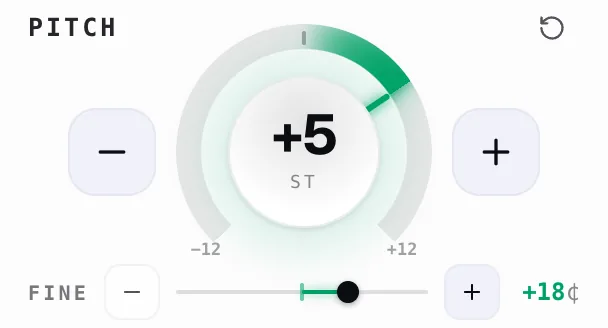
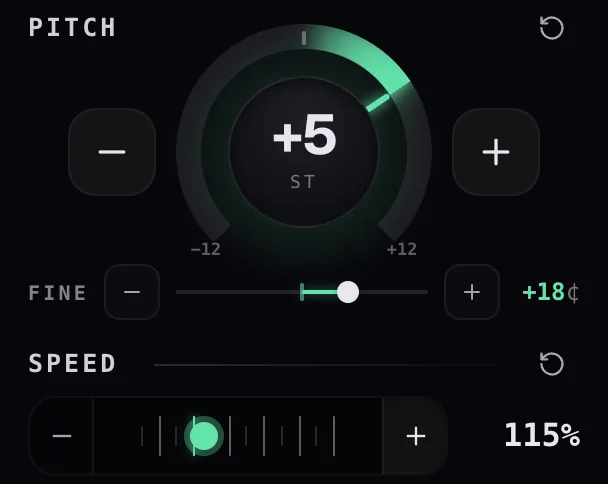
-12+12+5st+
Fino++18¢
El dial cambia semitonos enteros; Fino cambia cents

Tono cambia la tonalidad en semitonos sin cambiar el tempo.

La canción se reproduce a la misma velocidad, solo que en otra tonalidad. Capo convierte tu ajuste en una relación de tono y se lo entrega al motor de audio en vivo.

  • Arrastra el dial
  • Desplázalo
  • Usa las flechas del teclado
  • Toca los botones + / de al lado
¿Qué significa «transportar por semitonos»?
Popup · Tono
Tono
-12+12+2st+
+2 st = dos teclas hacia arriba

Un semitono es el paso musical más pequeño — transportar desplaza toda la pista esa cantidad de pasos.

Es un traste en una guitarra, o una tecla blanca o negra en un piano. +2 st pone una canción en Do en Re, y 12 semitonos forman una octava completa.

El dial se muestra en st, y la insignia de la barra de herramientas muestra el mismo número entero.

¿Qué hace el control Fino?
Popup · Tono · Fino
Fino++18¢
Deslizador ±50¢ — una centésima de semitono

Fino ajusta el tono en cents — centésimas de semitono — para afinar con precisión milimétrica.

Es el deslizador delgado bajo el dial, que va de ±50 ¢ y avanza de 1 ¢ en cada paso, con sus propios botones + / .

Más allá de ±50 ¢ es mejor subir el dial de semitonos en uno en su lugar.

¿Cuál es la diferencia entre Tono y Fino?
Popup · Tono
Tono
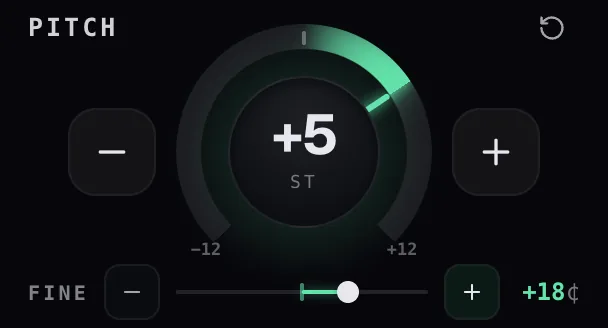
-12+12+5st+
Fino++18¢
El dial cambia semitonos enteros; Fino cambia cents

El mismo control, dos resoluciones: Tono se mueve en semitonos enteros, Fino se mueve en cents.

  • Tono — semitonos enteros, pasos musicales reales
  • Fino — cents, cada uno una centésima de semitono

Capo los suma en un solo cambio antes de tocar el audio, así que +2 st con +25¢ es un único cambio de tono. Por eso también un solo botón de Restablecer borra ambos — conceptualmente son un único control.

¿Cuándo debería usar Tono en lugar de Fino?
Popup · Tono
Tono
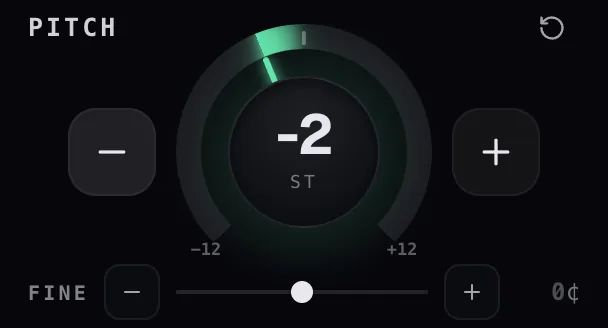
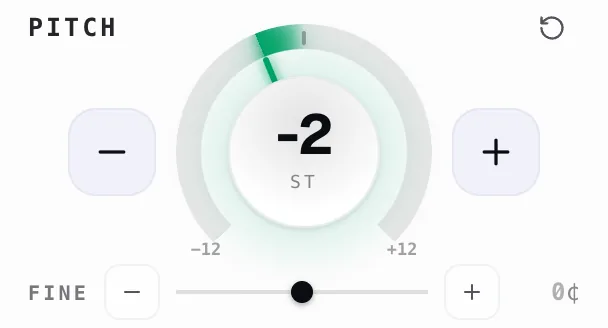
-12+12−2st+
Te lleva a otra tonalidad

Usa Tono para una tonalidad distinta, y Fino cuando una grabación simplemente está desafinada.

Recurre a Tono cuando describirías el cambio en pasos, trastes o tonalidades:

  • La canción está demasiado alta para cantarla — baja el dial a −2 st
  • Practicando una pieza escrita en Mi♭ con una guitarra en Mi — ajústalo +1 st

Fino es demasiado pequeño para llevarte hasta ahí.

Recurre a Fino cuando la tonalidad es correcta pero la afinación no — una cinta antigua que suena ligeramente subida, o una banda afinada a A=432 en vez de A=440. Unos pocos cents ajustan la grabación a tu instrumento, mientras que un semitono entero se pasaría por mucho.

La mayoría de los oyentes nunca tocan Fino; está ahí precisamente para esos momentos.

¿Qué hace el control de Velocidad?
Popup · Velocidad
Velocidad
+115%
La marca menta indica 100%, arrastra donde quieras

Velocidad cambia la tasa de reproducción de 0.25× a , mostrada como un porcentaje.

Capo ajusta la propia tasa de reproducción del reproductor en lugar de estirar el audio, y deja el tono intacto, así que un pasaje ralentizado se mantiene en su tonalidad.

  • Arrastrar se ajusta a paradas 5% ordenadas
  • Los + / límites, las flechas del teclado y la rueda del ratón ajustan de 1%
¿Qué rango de velocidad admite Capo?
Popup · Velocidad
Velocidad
0.25×
Rango de velocidadHasta dónde llega el deslizador de velocidad: 3× u 8×.
0.25– 3× por defecto; Configuración lo amplía a 8×

0.25× a por defecto, ampliable a .

Eso es un cuarto de velocidad hasta el triple, tal como viene de fábrica. Si no es suficiente, Configuración › Rango de velocidad abre el deslizador hasta .

El deslizador es lo único que limita; reducir el rango después ajusta automáticamente cualquier velocidad que supere el nuevo tope.

¿Qué hace el control de Volumen?
Popup · Volumen
Volumen
100%
La marca de inicio está en el punto medio — 100%

Volumen ajusta qué tan fuerte suena la pestaña, desde silencio hasta 300%.

Eso está muy por encima de lo que permite el propio deslizador de la página.

  • 100% está en la marca del medio, así que lo «normal» siempre es fácil de encontrar
  • La mitad izquierda conserva toda la precisión para ajustes silenciosos
  • Un botón de silencio está a la izquierda
  • Desplazarse sobre la fila ajusta de 5%
¿Qué tan fuerte puede Capo hacer sonar el audio?
Popup · Volumen
Volumen
280%
Rango de volumenHasta dónde llega el deslizador de volumen: 300% o 600%.
300%600%
Tope de 300% por defecto; Configuración lo amplía a 600%

Hasta 300% por defecto, o 600% mediante Configuración.

El triple de la salida normal de la página, lo cual normalmente rescata incluso la grabación de una clase desesperadamente silenciosa. ¿Necesitas más? Configuración › Rango de volumen sube el tope a 600%.

Aviso justo: subir el volumen multiplica lo que ya hay, así que pasado cierto punto estás amplificando también el ruido y la distorsión junto con la voz.

¿Cómo hago un cambio pequeño de tono, velocidad o volumen?
Popup · pasos pequeños
2Cents finos4Volumen1± un semitono3± 1% por toque
  1. 1± un semitono
  2. 2Cents finos
  3. 3± 1% por toque
  4. 4Volumen
Recurre al control más pequeño — los límites ±, o el deslizador de cents finos

Usa el control más pequeño para el movimiento más pequeño.

  • Tono: + / para un semitono, o el deslizador Fino para cents individuales
  • Velocidad: los límites o las flechas del teclado mueven 1% (arrastrar salta 5%)
  • Volumen: las flechas o la rueda mueven 5%

Activa Configuración › Desplazar para ajustar y podrás pasar el cursor sobre cualquier deslizador y simplemente desplazarte.

¿Puedo cambiar un valor desplazando la rueda del ratón?
Configuración · Desplazar para ajustar

Sí — activa Configuración › Controles › Desplazar para ajustar.

Una vez activado, pasa el cursor sobre cualquier control — el dial de Tono, el deslizador Fino, Velocidad o Volumen — y gira la rueda del ratón para ajustar su valor hacia arriba o hacia abajo, un paso por muesca. No hace falta clic ni arrastrar.

Está desactivado por defecto, así que desplazarse sobre el popup desplaza el popup hasta que lo actives.

¿Cómo restablezco todo a la normalidad?
Popup · Encabezados de sección
Tono
Velocidad
Volumen
Configuración · Restablecer
Restablecer configuraciónRestaura toda la configuración a sus valores predeterminados.
Restablecer
Borrar historialElimina el tono, la velocidad y el volumen guardados para todas las páginas.
Borrar
Restablecimientos por fila, o los martillos de Configuración

Haz clic en la flecha de restablecer de Tono, Velocidad y Volumen — o recurre a uno de los restablecimientos más grandes de Configuración.

  • Lo más rápido: haz clic en la flecha de restablecer de cada uno de Tono, Velocidad y Volumen
  • Para escuchar la página sin modificar sin perder tus valores, apaga el interruptor de Capo en el encabezado — el audio se enruta directamente sin pasar por el motor
  • Configuración › Restablecer configuración restaura tus preferencias a sus valores predeterminados
  • Configuración › Borrar historial borra los valores guardados de todas las páginas
¿Por qué mi audio suena raro después de un cambio de tono grande?
Popup · Dial de Tono
Tono
-36+36+30st+
Calidad de audioBajo es lo más ligero para tu dispositivo; Med es una buena opción por defecto; Alto suena lo más rico pero puede sentirse más pesado en equipos lentos.
BajoMedAlto
Los cambios grandes exigen mucho al motor — prueba Alto

Los cambios de tono grandes obligan al motor a inventar más sonido, y ahí es donde empieza a difuminarse.

Un par de semitonos es transparente; una octava completa empieza a difuminarse, especialmente en las voces.

Mantente dentro de ±12 cuando puedas, o prueba Configuración › Calidad de audioAlto — el más rico de los tres motores maneja mejor los cambios grandes.

Bucle A/B

¿Qué es el Bucle A/B?
Popup · Bucle
Bucle
Un0:42.7
B1:08.2
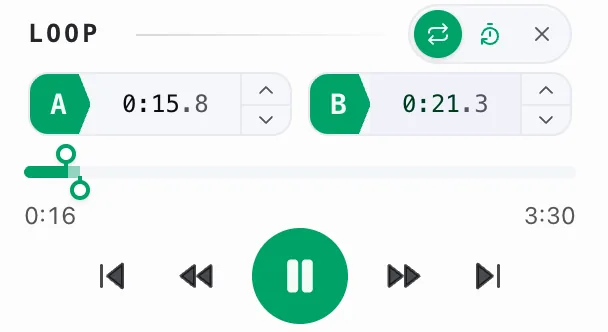
Una región A–B — dibujada justo sobre la barra de búsqueda

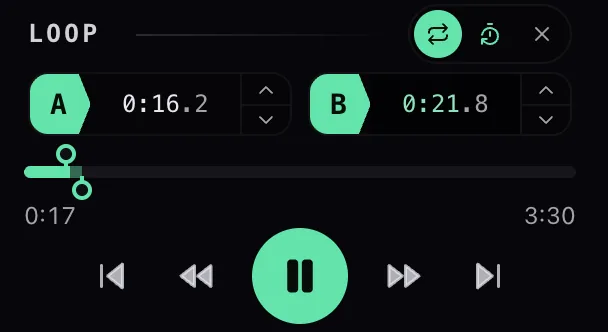
El Bucle A/B repite una parte de la pista, entre dos puntos que tú fijas, una y otra vez.

  • Fija Un para el inicio y B para el final.
  • El bucle se activa solo en el momento en que ambos puntos quedan capturados y en orden.
  • Capo mantiene una región A/B por pista, dibujada como una banda justo sobre la barra de búsqueda.
¿Cuándo debería usar el Bucle A/B?
Popup · Ejemplo de bucle
UnB
Un solo de guitarra, una frase, un punto de una clase — cualquier tramo corto

Cada vez que quieras escuchar un pasaje una y otra vez.

  • Un solo de guitarra o una frase difícil
  • Una frase en una lección de idioma
  • Una sección de una clase

Los bucles pueden ser tan cortos como 0.25s, así que un solo lick es perfectamente válido. Combínalo con Velocidad para ralentizar la sección mientras la aprendes.

¿Dónde están los controles de bucle en Capo?
Popup · controles de bucle
1Bucle A–B2Línea de tiempo
  1. 1Bucle A–B
  2. 2Línea de tiempo
Módulo inferior, encima de la línea de tiempo — la banda en la barra de búsqueda es el bucle

En la tarjeta de Bucle en la pantalla principal de Capo, debajo de Volumen.

  • Un botón Un y un botón B , uno junto al otro.
  • Captura un punto y aparece encima de ellos una píldora con interruptor, cuenta atrás y borrar.
  • La banda A–B en sí vive en la barra de búsqueda, abajo en la franja del reproductor.
¿Cómo fijo el punto A/inicial?
Popup · Bucle
Bucle
Un0:42.7
BFija
Toca A — o Alt/Option+A en la página

Reproduce hasta el punto que quieras y toca Un; sigue reproduciendo hasta el final de la sección y toca B.

  1. Reproduce la pista hasta el punto que quieras.
  2. Toca Un — Capo captura la posición exacta en ese instante, no una estimación redondeada.
  3. Déjalo reproducir hasta donde debería terminar la sección, luego toca B.
  4. ¿Prefieres el teclado? Pulsa Un o B con el popup abierto, o Alt/Option + A / Alt/Option + B directamente en la página.

Con ambos puntos fijados, el bucle se activa automáticamente.

B tiene que caer al menos 0.25s después de A. Más cerca que eso y el botón se atenúa, porque el bucle colapsaría a nada.

¿Cómo reproduzco la misma sección una y otra vez?
Popup · Bucle
Bucle
Un0:42.7
B1:08.2
Repetir encendido — Capo enlaza A→B por su cuenta

Fija Un, luego B — ese es todo el truco.

  1. Toca Un al inicio de la sección.
  2. Toca B al final — el bucle se activa automáticamente en cuanto ambos puntos están puestos y en orden.
  3. Capo regresa la posición a A cada vez que llega a B.

¿Quieres un respiro al inicio de cada pasada? Activa la cuenta atrás y Capo hace una pausa breve antes de continuar.

¿Qué es la cuenta atrás, y cómo la activo?
Configuración · Duración de la cuenta atrás

La cuenta atrás te da un respiro al inicio de cada repetición del bucle.

Con tanto A como B fijados, aparece un botón de temporizador en la píldora de Bucle. Actívalo y Capo hace una pausa breve cada vez que el bucle vuelve a A, y luego retoma la reproducción por sí solo — útil para preparar tus manos o tu voz antes de que la frase vuelva a empezar.

Elige cuánto dura la pausa en Configuración › Audio y reproducción › Duración de la cuenta atrás: 1, 2, 3 o 5 segundos (3 por defecto). Es gratis.

¿Cómo desactivo un bucle?
Popup · Bucle
Bucle
Un0:42.7
B1:08.2
Repetir apagado — A y B se quedan donde están, atenuados en la barra de búsqueda

Toca repetir en la píldora del bucle para desarmarlo — o × para borrarlo por completo.

Desactívalo, conservando los puntos: toca repetir en la píldora encima de los botones A/B, o pulsa L en el popup, Alt/Option + L en la página. Ambos puntos se quedan donde están y la banda permanece en la barra de búsqueda, atenuada, así que puedes volver a activar el mismo bucle cuando quieras.

Bórralo por completo: pulsa el × en la píldora, o pulsa C en el popup, Alt/Option + C en la página. Eso lo borra todo — ambos puntos, el estado de encendido/apagado y la cuenta atrás vuelven a su valor predeterminado, y la banda desaparece de la barra de búsqueda.

Los × aparece en cuanto has capturado al menos un punto.

¿Puedo cambiar los puntos del bucle después de fijarlos?
Popup · Bucle · con incrementadores
Bucle
Un0:42.7
B1:08.2
Arrastra el asa de la barra de búsqueda, ajusta ±0.1s, o vuelve a tocar A/B

Sí — arrastra, ajusta o vuelve a tocar; lo que te convenga.

  1. Arrastra el asa de A o B a lo largo de la barra de búsqueda.
  2. Ajusta en 0.1s pasos con los incrementadores +/− de cada punto.
  3. Vuelve a tocar Un o B en un nuevo punto.

Capo mantiene el mínimo de un cuarto de segundo entre ellos, para que no puedas invertir el bucle sin querer.

¿Se recuerdan los puntos del bucle para cada sitio web?
Configuración · Datos y privacidad
Guardado automáticoGuarda el tono, la velocidad y el volumen por página para que se restauren en la próxima visita. Las páginas ya guardadas se mantienen guardadas cuando desactivas esto.
El bucle viaja junto con tu configuración guardada

Mejor que por sitio web — Capo guarda un bucle por pista.

Identifica lo que realmente se está reproduciendo, así que tu bucle vuelve en esa canción y no se filtra a la siguiente de la cola, incluso en sitios que nunca cambian la URL. Está activado por defecto; el interruptor de guardado automático en Configuración lo desactiva.

Calidad de audio y rendimiento

¿Qué hace el motor de audio de Capo?
Popup · controles principales
Tono
-12+120st+
Velocidad
+100%
Volumen
100%
Transforma tono, velocidad y volumen en vivo — nada se guarda en disco

Capo intercepta el audio de la página y lo procesa en vivo, totalmente en tu equipo.

Se coloca discretamente entre la página y tus altavoces.

  • Lo pasa por un procesador en tiempo real que hace el cambio de tono
  • Luego por una etapa de volumen a la salida
  • Velocidad se maneja de forma distinta — Capo simplemente le indica al propio reproductor que vaya más rápido o más lento
¿Por qué Capo intenta mantener las voces naturales al cambiar el tono o la velocidad?
Popup · Tono y Velocidad
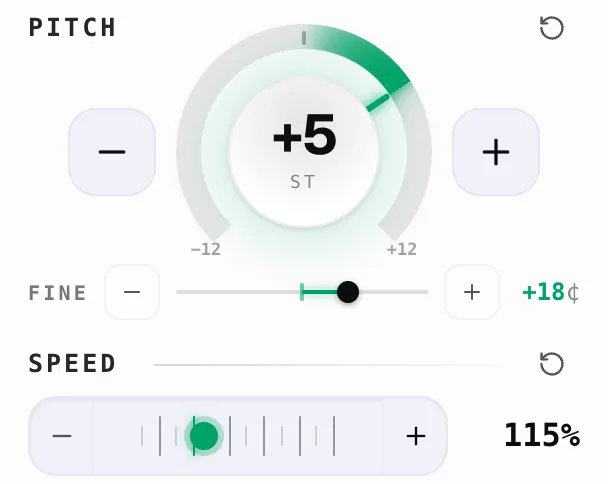
Tono
-12+120st+
Velocidad
+140%
Dos diales, no uno — acelerar no desafina la voz

Porque una voz de ardilla no sirve para practicar — el tono y la velocidad se mantienen totalmente independientes.

  • Velocidad lo maneja el reproductor con la preservación del tono activada, así que ralentizar nunca baja la tonalidad
  • Tono lo cambia el worklet sin tocar el tempo

Dos controles, sin interferencia entre ellos. Pro añade un Preservar voz interruptor que mantiene el carácter vocal intacto durante cambios grandes.

¿Por qué el audio a veces cruje o se retrasa?
Configuración · Audio y reproducción
Calidad de audioBajo es lo más ligero para tu dispositivo; Med es una buena opción por defecto; Alto suena lo más rico pero puede sentirse más pesado en equipos lentos.
BajoMedAlto
¿Crujidos bajo carga? Baja un nivel

El procesador de tono hace cálculos en tiempo real, y un equipo ocupado no siempre puede seguirle el ritmo.

Cien pestañas, una videollamada, un portátil antiguo — el procesador puede quedarse atrás y lo oyes como crujido. El Alto motor de calidad es el más exigente.

Baja Configuración › Calidad de audio a Med o Bajo y normalmente se estabiliza.

¿Qué debo hacer si el audio suena distorsionado?
Configuración · Audio y reproducción
Calidad de audioBajo es lo más ligero para tu dispositivo; Med es una buena opción por defecto; Alto suena lo más rico pero puede sentirse más pesado en equipos lentos.
BajoMedAlto
Calidad de audioFila oculta — el contenido multimedia de este sitio bloquea los motores más altos, así que la opción no aplicaría.
La fila desaparece cuando WASM está bloqueado — recarga para reintentar

Primero suaviza los ajustes extremos, luego baja la calidad, y recarga si sigue sonando mal.

  1. Suaviza los extremos — un cambio de tono enorme o una velocidad muy rápida/lenta suele ser el culpable; acércalos a lo neutro y comprueba si se aclara
  2. Abre Configuración › Calidad de audio y baja a Med o Bajo
  3. ¿Sigue raro? Recarga la página para que Capo reconstruya su motor desde cero
¿Qué debo hacer si la calidad Alta usa demasiada CPU?
Configuración · Audio y reproducción
Calidad de audioBajo es lo más ligero para tu dispositivo; Med es una buena opción por defecto; Alto suena lo más rico pero puede sentirse más pesado en equipos lentos.
BajoMedAlto
Baja un nivel si Alto exige demasiado a tu dispositivo

Cambia Configuración › Calidad de audio a Med o Bajo.

Bajo, Med y Alto son tres motores realmente distintos, no un deslizador placebo. Med es el valor por defecto y la opción equilibrada; Bajo es el ligero para hardware antiguo.

El cambio se aplica de inmediato a las pestañas abiertas, sin necesidad de recargar, y se mantiene para la próxima vez.

¿Capo cambia el archivo de audio original?

Nunca — el archivo original en el sitio web permanece intacto.

Capo solo transforma el sonido de camino a tus altavoces; no se descarga, guarda ni sube nada a ningún sitio.

Todo el procesamiento ocurre en tu navegador, en tu equipo, y desaparece cuando cierras la pestaña. Recarga la página y vuelves al original, exactamente como se publicó.

¿Capo afecta al audio fuera de la pestaña actual del navegador?

No — cada pestaña del navegador es su propia isla.

Capo rastrea el tono, la velocidad y el volumen por pestaña, así que puedes tener un podcast a 1.5× en una y una canción bajada un semitono en otra sin que interfieran entre sí.

Otras apps en tu ordenador, y cualquier pestaña que no hayas tocado, se reproducen completamente normal. Capo no tiene alcance más allá de las páginas en las que se ejecuta.