 Capo
CapoCapo Pro y el espacio de trabajo
El panel lateral que desbloquea Pro: marcadores, clips, el ecualizador, el entrenador de velocidad y los efectos que la ventana emergente no incluye.
Capo Pro
¿Qué es Capo Pro?
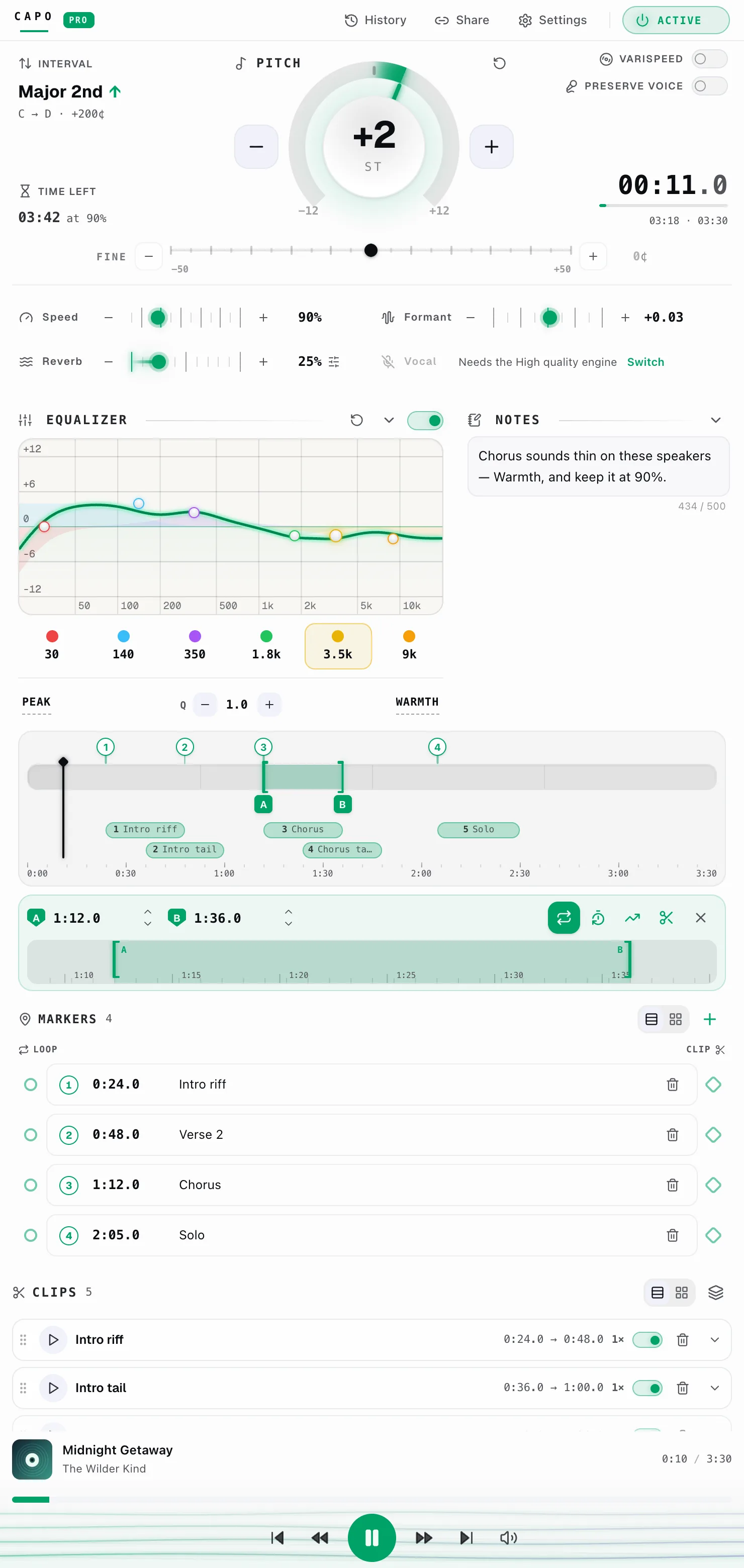
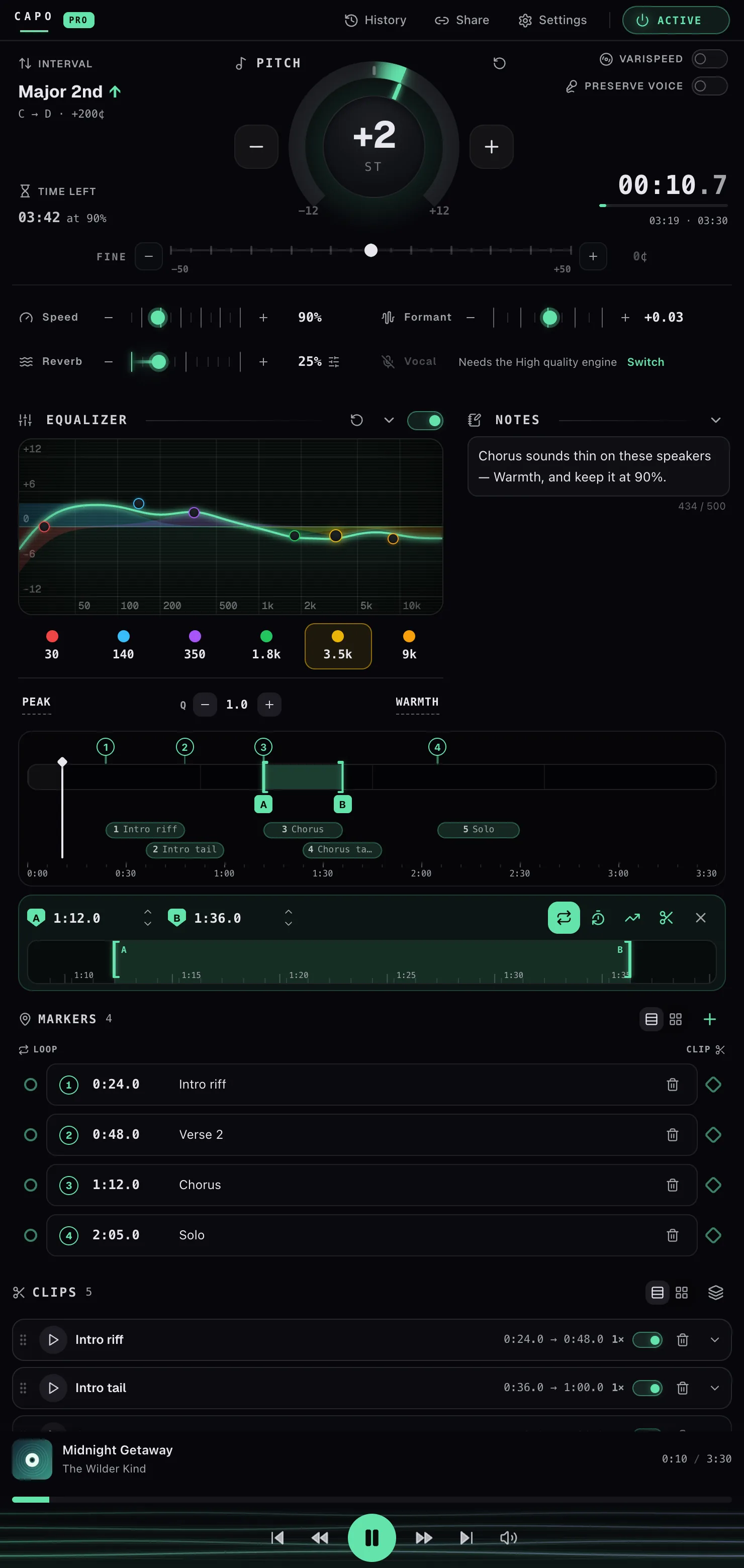
El Capo gratuito es para ajustar la reproducción: ajusta el tono, ralentiza un pasaje, crea un bucle rápido A–B y vuelve al vídeo. Capo Pro es para practicar. Convierte esa pequeña ventana emergente en el Capo Workspace: un escritorio de práctica completo que se abre en el panel lateral de tu navegador y permanece abierto junto a la página mientras trabajas, en lugar de cerrarse en el momento en que vuelves a hacer clic en el vídeo.
Incluye todo lo que hace la ventana emergente gratuita. Lo que añade Pro es el conjunto de cosas a las que recurres solo cuando estás practicando a fondo una pieza en lugar de simplemente escucharla, y se dividen en tres:
Igual en ambos: tono (semitonos y céntimos finos), velocidad, volumen, un único bucle A-B con conteo de entrada, ajustes guardados por pista, Historial, Ajustes y atajos de teclado.
Solo en el espacio de trabajo:
- Marcadores — hasta 50 puntos con nombre por pista, con atajos para saltar a ellos.
- Clips — hasta 50 secciones guardadas, cada una con su propio número de repeticiones y su propio tono, velocidad, formante y reverberación, además de una secuencia de «repetir todos los clips».
- Ecualizador — 6 bandas, ±15 dB, con tipos de filtro, Q y presets agrupados como Tonal, Voz y Mezcla.
- Formante, Reverberación (con tamaño, amortiguación y predelay) y un Reductor de voz (con intensidad, enfoque, rango de frecuencia y balance estéreo).
- Varispeed y Preservar voz.
- Entrenador de velocidad — aumenta gradualmente un bucle desde una velocidad inicial hasta un objetivo, en etapas.
- Notas — hasta 500 caracteres guardados con la pista.
- Afinación de referencia, un la lectura de intervalo y un y el reloj de sesión.
- Una línea de tiempo completa — desplázate, arrastra los extremos del bucle, y usa una lupa ampliada para una colocación precisa.
Los efectos de audio se aplican en el motor, no solo se ocultan en la interfaz: sin Pro, el formante, la reverberación, el varispeed, el reductor de voz, la afinación de referencia y el ecualizador se restauran a sus valores predeterminados antes de procesar cualquier sonido.
Es una única superficie, no un montón de botones: los marcadores, el bucle, los clips y el entrenador se retroalimentan entre sí. ¿Qué es Capo Workspace? explica cómo encajan todas las piezas.
Los controles gratuitos de la barra de herramientas siguen siendo gratuitos para siempre: Pro es la mejora que añade el espacio de trabajo. Pruébalo con una prueba gratuita de 7 días, suscríbete mensual o anualmente, o paga una sola vez por una licencia de por vida; consulta ¿Cuánto cuesta Capo Pro y cómo lo consigo? para ver los planes y ¿Cómo inicio sesión y activo Capo Pro? para activarlo.
¿Cuánto cuesta Capo Pro y cómo lo consigo?
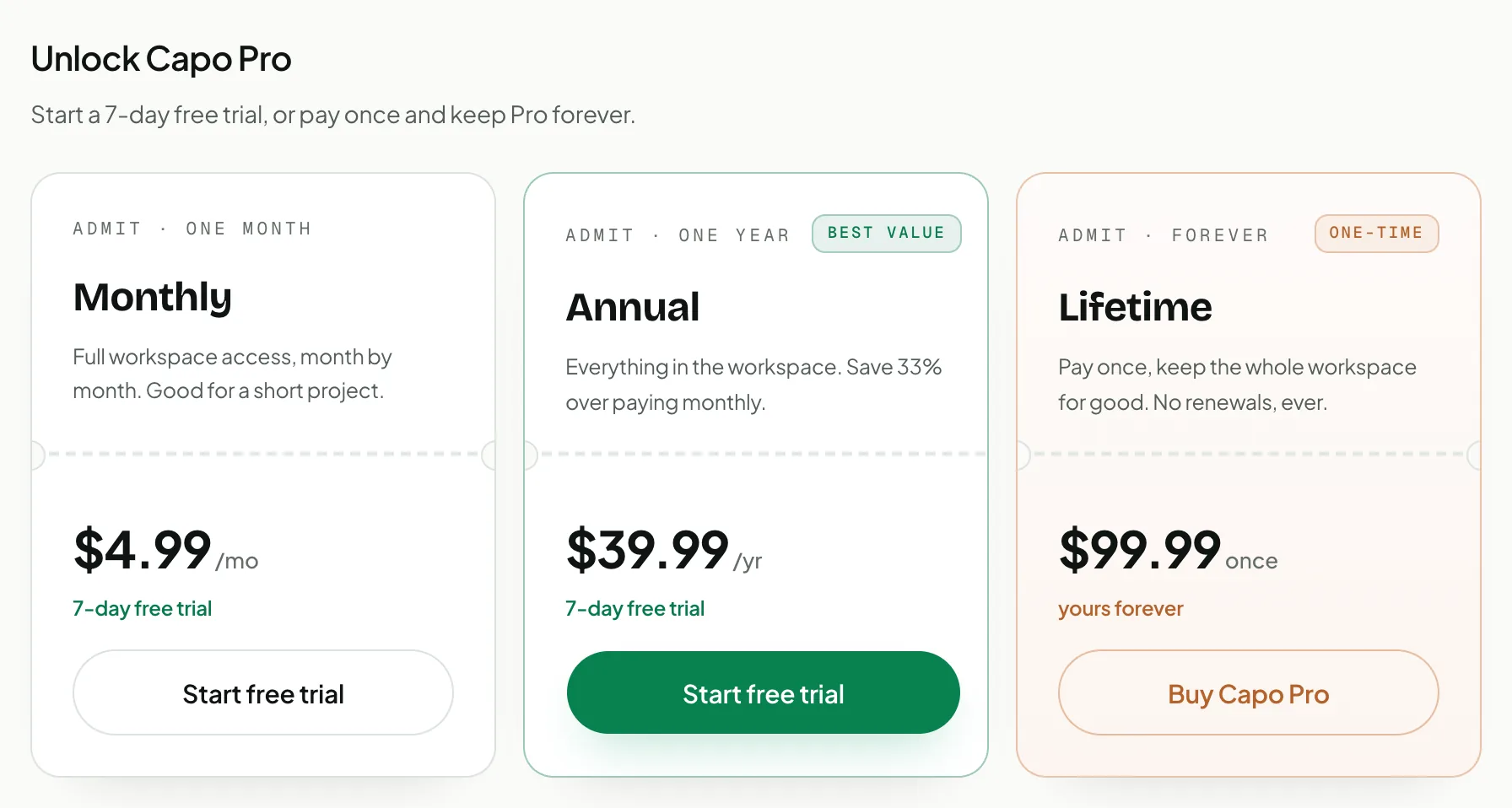
Tres planes: $2.99 al mes, $24.99 al año, o $49.99 una vez de por vida, y ambas suscripciones comienzan con una prueba gratuita de 7 días.
Mensual es acceso completo al espacio de trabajo, ideal para un proyecto corto. Anual ahorra aproximadamente un tercio frente al pago mensual: el mejor valor. De por vida es un pago único, sin renovaciones nunca. Los precios se muestran en tu moneda local, por lo que tu total puede diferir de las cifras anteriores.
Para conseguirlo: abre la página de precios en capotune.com, o toca Iniciar prueba gratuita / Comprar Capo Pro en el aviso de actualización de Capo, y elige un plan. Luego inicia sesión en Capo con la misma cuenta y el espacio de trabajo se desbloqueará; consulta ¿Cómo inicio sesión y activo Capo Pro?. Los controles gratuitos de la barra de herramientas siguen siendo gratuitos de cualquier forma; consulta también ¿Qué es Capo Pro?.
Cómo encontrarlo: el botón de cada tarjeta es Iniciar prueba gratuita (Mensual y Anual) o Comprar Capo Pro (De por vida); la línea discontinua separa el plan de su precio.
¿Cómo inicio sesión y activo Capo Pro?
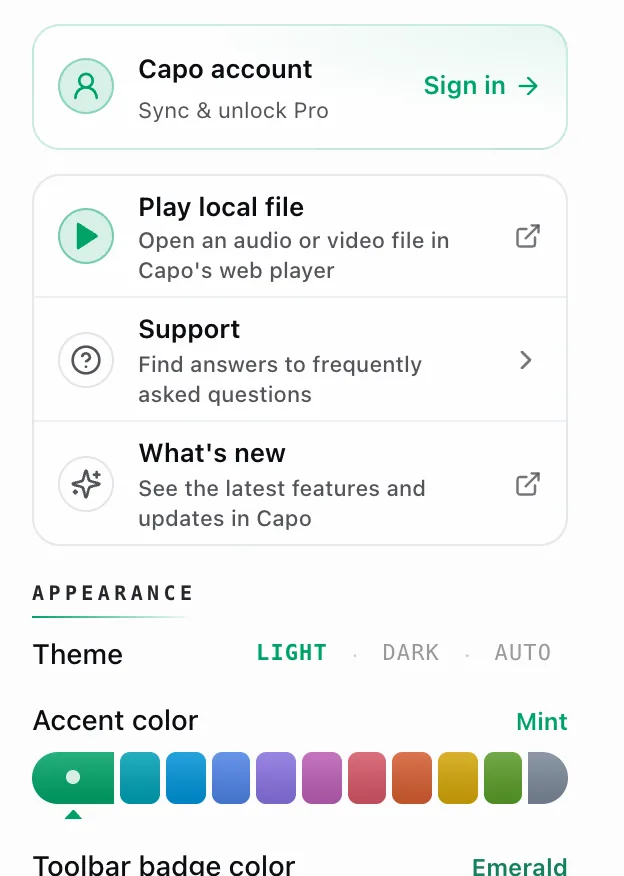
Abre los Configuración de Capo y usa la tarjeta de cuenta en la parte superior: toca Iniciar sesión, y una vez que hayas iniciado sesión con Pro, todo el espacio de trabajo se activa.
Abre Ajustes desde el icono del engranaje (o el panel lateral). La tarjeta de cuenta está justo en la parte superior. Con la sesión cerrada, muestra Cuenta de Capo · Sincronizar y desbloquear Pro con un botón Iniciar sesión ; tócalo y Capo abre capotune.com para iniciar sesión, y luego te devuelve con tu correo electrónico mostrado.
Una vez que hayas iniciado sesión con Pro, la tarjeta muestra tu plan, aquí Pro · De por vida — con un enlace Administrar , y el espacio de trabajo del panel lateral (marcadores, clips, el ecualizador, el entrenador de velocidad) se desbloquea en todos los navegadores en los que inicies sesión. ¿Aún no tienes Pro? La tarjeta muestra Iniciar prueba gratuita en su lugar: un toque inicia tu prueba de 7 días. Consulta ¿Cuánto cuesta Capo Pro y cómo lo consigo?.
Iniciar sesión en otro navegador u ordenador también activa Pro ahí: lo que viaja es tu plan, no tus datos. Los marcadores, los clips y las pistas guardadas viven localmente en cada navegador y nunca salen de tu dispositivo. Si algo parece desactualizado en un segundo navegador, abre la tarjeta de cuenta para que se revalide, y luego recarga la pestaña.
Usa el enlace Administrar en la tarjeta de cuenta: abre tu facturación en capotune.com.
Desde ahí puedes actualizar el pago, cambiar de plan o cancelar; cancelar detiene la renovación y Pro sigue activo hasta el final del periodo que hayas pagado. Una licencia de por vida no tiene nada que renovar. Véase ¿Qué ocurre con mis ajustes Pro si mi suscripción caduca?.
Toca el icono de cierre de sesión en la tarjeta de cuenta en la parte superior de Ajustes.
Está junto a tu correo electrónico; Capo te pide que confirmes para que no lo hagas por accidente. Cerrar sesión devuelve la extensión a la ventana emergente gratuita en ese navegador; tus marcadores y clips guardados se quedan justo donde están, localmente en ese navegador, y volver a iniciar sesión los desbloquea de nuevo junto con el espacio de trabajo.
Cómo encontrarlo: el Iniciar sesión botón está a la derecha de la tarjeta de cuenta, que es lo primero que aparece en Configuración.
¿Qué ocurre con mis ajustes Pro si mi suscripción caduca?
Nada se elimina. Tus marcadores, clips, notas, curva de EQ y cada ajuste de efecto permanecen exactamente donde están; Capo simplemente deja de aplicar los ajustes Pro. Vuelve a suscribirte y regresan.
Lo que cambia en el momento en que caduca la suscripción:
- Los efectos se detienen en plena reproducción, no en la siguiente pista. Formante, reverberación, varispeed, preservar voz, afinación de referencia y el reductor de voz vuelven a neutro en todas las pestañas abiertas a la vez.
- El ecualizador se desactiva pero conserva tu curva.
- La reproducción de clips se desarma, para que un clip en bucle no pueda seguir ejecutándose sin el panel.
- El botón de la barra de herramientas vuelve a la ventana emergente, y el panel muestra la pantalla bloqueada.
Un ajuste se reescribe genuinamente en lugar de simplemente ignorarse: Calidad de audio baja de Alta a Media, porque Alta es el motor Pro. El selector entonces muestra honestamente Media en lugar de afirmar un modo que no estás recibiendo.
La restricción vive donde se genera el sonido, no solo en el panel, así que una pista guardada, un enlace compartido o un atajo de teclado no pueden colar un efecto Pro más allá de ella. Por eso también tus datos están a salvo: nunca fueron lo que se bloqueaba.
¿Por qué el panel lateral dice «Capo Workspace es una función Pro»?Gratis
Porque abriste el panel sin tener Pro en tu cuenta. El panel en sí sigue disponible para todos; lo que hay detrás, no.
Capo solo dirige el botón de la barra de herramientas al panel lateral para las cuentas Pro. En una cuenta gratuita, ese botón sigue abriendo la ventana emergente, así que la forma habitual de llegar a esta pantalla es abrir Capo desde el propio selector de paneles laterales de Chrome, que enumera todas las extensiones que ofrecen un panel, independientemente del plan.
La pantalla te indica dónde están los controles gratuitos y ofrece una sola acción: Empezar prueba gratis — 7 días gratis, cancela cuando quieras — que abre el proceso de mejora en capotune.com. ¿Llegaste por accidente desde el selector de paneles de Chrome? Simplemente cierra el panel; nada cambia hasta que completes el pago.
Tus controles gratuitos no se ven afectados. Cierra el panel y haz clic en el icono de Capo; el tono, la velocidad, el volumen y el bucle A-B funcionan exactamente igual que antes.
¿Qué es Capo Workspace?
123456789Capo Pro es el plan; el Workspace es lo que abre. Es Capo en un panel lateral: todo lo que tiene la ventana emergente, más los módulos de práctica, dispuestos de arriba a abajo para que tengas toda la pieza delante a la vez, y permanece abierto mientras usas la página en lugar de cerrarse cuando vuelves a hacer clic en el vídeo.
La captura de pantalla es una sesión real, no un panel vacío: hay un bucle configurado, cuatro marcadores colocados, cinco clips cortados y el ecualizador ajustado, para que puedas ver cómo funcionan las partes juntas. Leyendo de arriba a abajo:
- 1Barra superior — Historial, un Compartir enlace que incluye tu tono, velocidad y bucle, Ajustes, y el pedal maestro de encendido/apagado que muestra ACTIVO o DESACTIVADO. La PRO insignia junto al logotipo indica que el panel está desbloqueado.
- 2Tono — el dial de semitonos y un control deslizante de céntimos finos, los Varispeed y Preservar voz interruptores, y un reloj de posición en funcionamiento a su derecha.
- 3Velocidad, Formante, Reverberación, Voz — cuatro franjas de consola. Reverberación y Voz abren cada una un panel de forma con sus propios controles; una franja en gris (Voz, aquí) es una que tu configuración de calidad de audio no ha activado; consulta ¿Por qué el control de Voz aparece en gris?
- 4Ecualizador y Notas, uno al lado del otro cuando el panel es lo bastante ancho. Aquí el EQ está activado con el preset Calidez y seis bandas sobre una curva de respuesta en vivo, y la nota recuerda el plan de la sesión; ambos se guardan con la pista y estarán ahí la próxima vez que la abras.
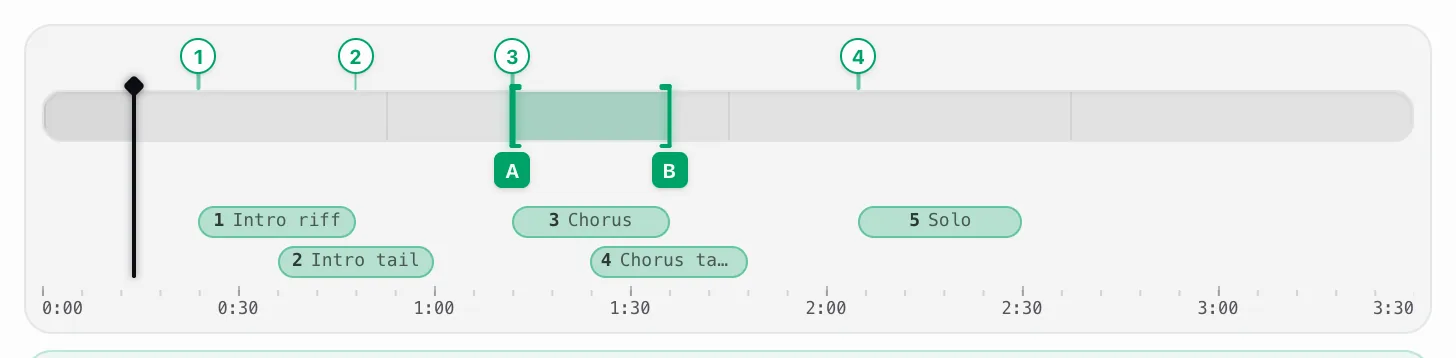
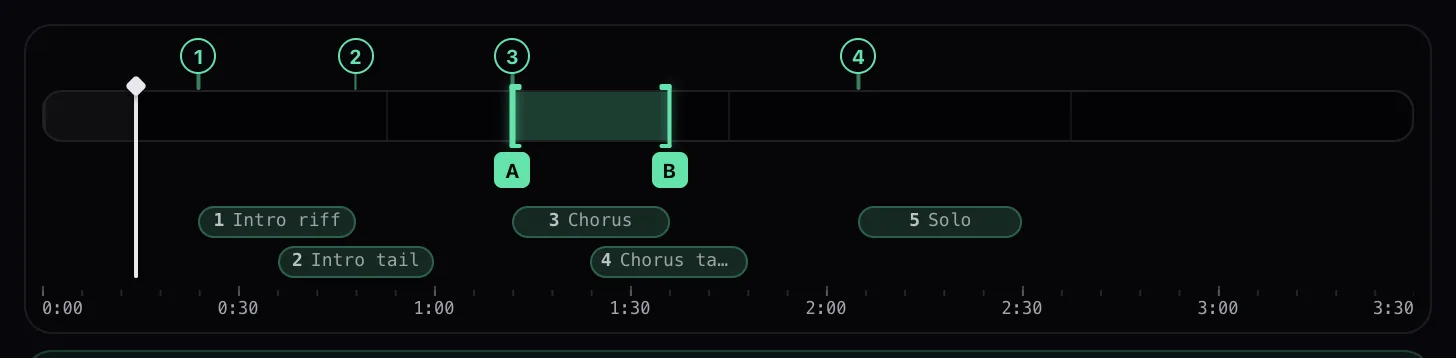
- 5Línea de tiempo — el corazón del panel. La franja verde menta sombreada es tu bucle, los pines numerados son tus marcadores, y la barra debajo es un clip; la línea vertical es la cabeza de reproducción. Aquí no hay nada nuevo: solo dibuja lo que contienen las listas de bucles, marcadores y clips de abajo, para que puedas verlas todas junto a la canción a la vez.
- 6Tarjeta de bucle y lupa — el mismo bucle de nuevo, ahora como códigos de tiempo A/B escritos, más una franja ampliada para colocar los extremos con precisión. Su fila de botones es donde un bucle se convierte en otra cosa: desactivarlo, añadir un conteo de entrada, pasarlo al entrenador de velocidad, o pulsar las tijeras para cortarlo en un clip.
- 7Marcadores — la lista, con un riel de Bucle en su borde izquierdo y un riel de Clip en su derecho; cualquiera de los dos convierte un marcador en el punto de inicio de un bucle o un clip.
- 8Clips — las secciones guardadas, cada una con un botón de reproducción, un número de repeticiones, un interruptor de encendido/apagado y sus propios efectos.
- 9Pie — lo que se está reproduciendo, una barra de búsqueda, los controles de transporte y el control deslizante de volumen , que vive aquí abajo en el espacio de trabajo en lugar de arriba entre las franjas.
Así que las cuatro listas no son herramientas separadas unidas a la fuerza: un marcador se convierte en un bucle, un bucle se convierte en un clip, y todos ellos aparecen en la misma línea de tiempo. Esa es toda la diferencia con la ventana emergente: la ventana emergente ajusta el sonido, el espacio de trabajo te permite desmontar una canción y poner las partes difíciles en repetición.
Arrastra el borde interior del panel y fíjate en esto:
- 500 px — el ecualizador se coloca junto a Notas.
- 520 px — la insignia PRO aparece en el encabezado.
- 640 px — los botones del encabezado adquieren etiquetas de texto, y el botón de encendido empieza a mostrar ACTIVO o DESACTIVADO en lugar de mostrar solo el glifo.
- 660 px — las franjas de consola pasan a mostrarse de dos en dos.
- 700 px — el dial gana un ala izquierda. Este es el cambio importante.
Esa ala es el único lugar donde la lectura de intervalo y y el reloj de sesión existen. Por debajo de 700 px no están colapsados ni ocultos tras una flecha: simplemente no se renderizan, así que no hay nada que buscar.
Recuerda que el ala muestra una cosa u otra: la afinación de referencia si la has activado en Ajustes, o en su defecto la lectura de intervalo y el reloj de sesión.
Estos umbrales miden el panel, no tu pantalla, así que un monitor ancho con un panel estrecho seguirá teniendo el diseño estrecho. Si quieres verlo todo a la vez, ensancha el panel en lugar de mover la ventana.
¿Cómo abro el espacio de trabajo?
Con Pro activo, al hacer clic en el icono de Capo en la barra de herramientas se abre el espacio de trabajo en lugar de la ventana emergente. No hay nada más que activar.
Capo decide qué superficie abre el botón de la barra de herramientas según tu plan: para una cuenta Pro, elimina la ventana emergente e indica a Chrome que abra el panel lateral al hacer clic; para una cuenta gratuita, restaura la ventana emergente. Ese cambio se vuelve a ejecutar cada vez que inicias o cierras sesión, de modo que el botón siempre coincide con tu plan actual.
También puedes abrirlo como abrirías cualquier panel lateral: desde el botón de panel lateral de Chrome en la barra de herramientas, eligiendo Capo de la lista.
Dos cosas que conviene saber:
- El panel sigue tu pestaña activa. Cambia a una pestaña sin nada reproduciéndose y mostrará «Aún no se reproduce nada»; ahora está observando esa pestaña en su lugar.
- En Firefox, ábrelo desde la barra lateral en su lugar. El espacio de trabajo se distribuye allí como una barra lateral normal de Firefox; lo que le falta a Firefox es la API que permite que el botón de la barra de herramientas lo abra por ti, así que el botón sigue mostrando la ventana emergente y tienes que elegir Capo en la lista de la barra lateral.
Arrastra el borde interior del panel para ensancharlo. A partir de unos 500 px el ecualizador se coloca junto a Notas, a partir de 660 px las franjas de consola pasan a mostrarse de dos en dos; y el diseño más ancho añade un ala izquierda al dial, que muestra afinación de referencia si la has activado, o en su defecto la lectura de intervalo y y el reloj de sesión. Es una cosa o la otra, nunca ambas.
¿Puedo dejarme notas en una pista?
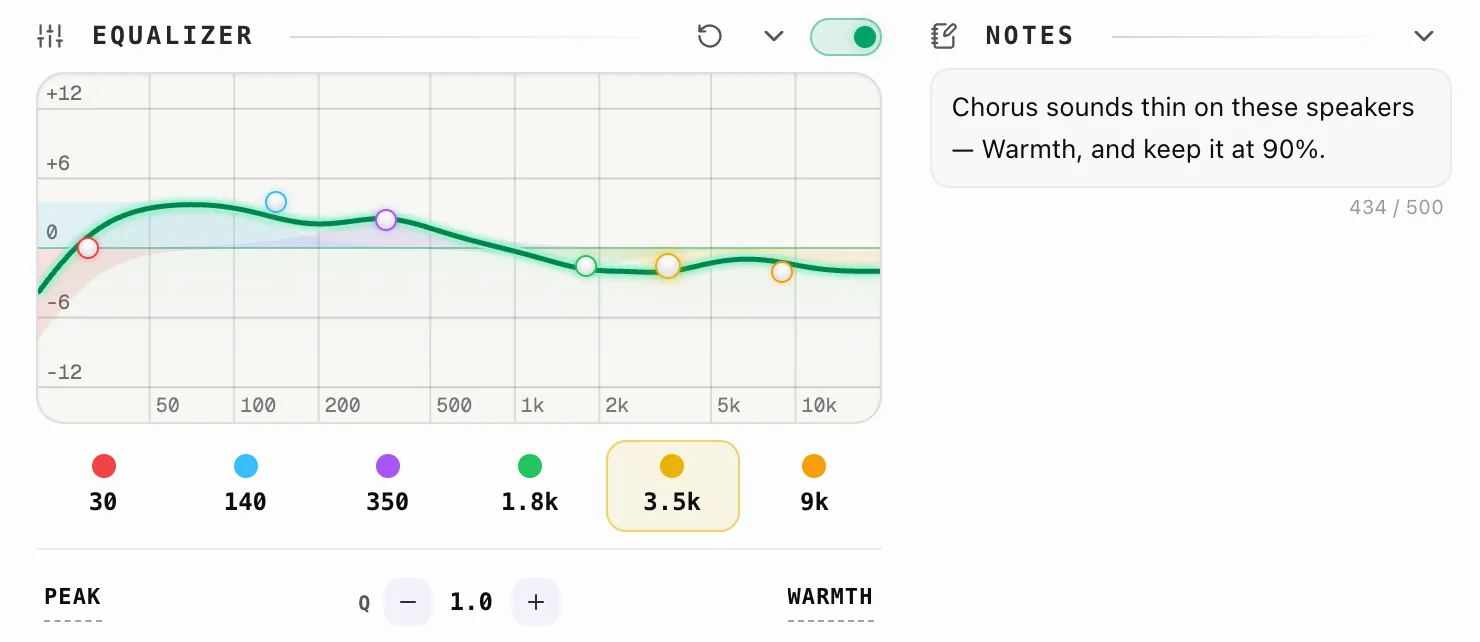
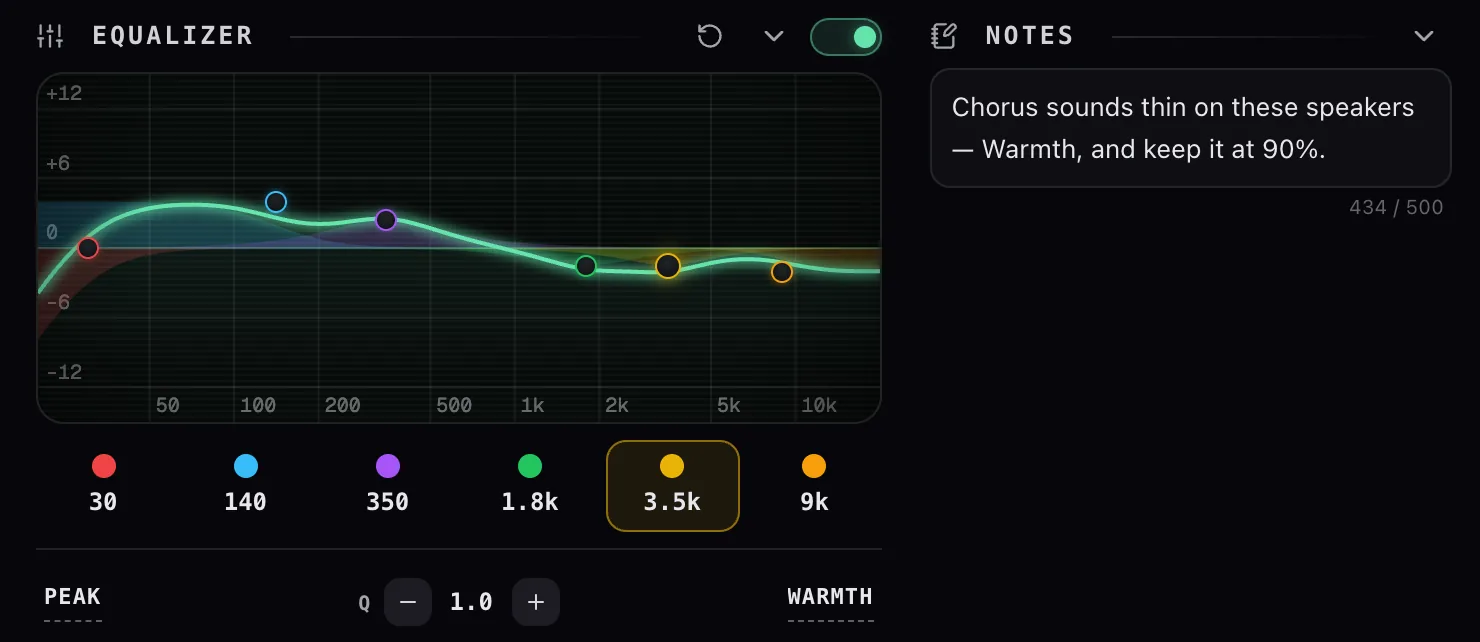
Sí, el Notas cuadro en el espacio de trabajo guarda una nota junto a la pista en la que estás, y vuelve a aparecer la próxima vez que la reproduzcas.
Escribe en «Añade una nota para esta pista…» y crece a medida que escribes, hasta 500 caracteres; el contador se pone ámbar a medida que te acercas al límite. La flecha colapsa el cuadro.
La nota viaja junto con todo lo demás que Capo recuerda de esa pista, así que vive en la misma entrada por pista que tu tono, velocidad y bucle: no hay una lista separada que gestionar, y nada sale de tu navegador.
Si aún no se reproduce nada, el cuadro te lo indica en lugar de guardar una nota sin ningún lugar donde adjuntarla.
¿El espacio de trabajo añade atajos de teclado?
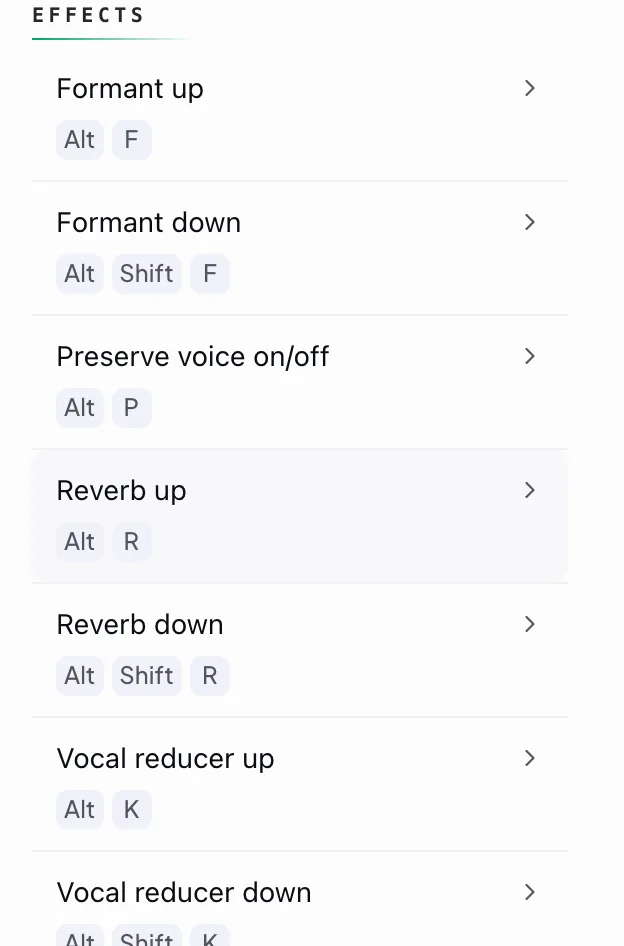
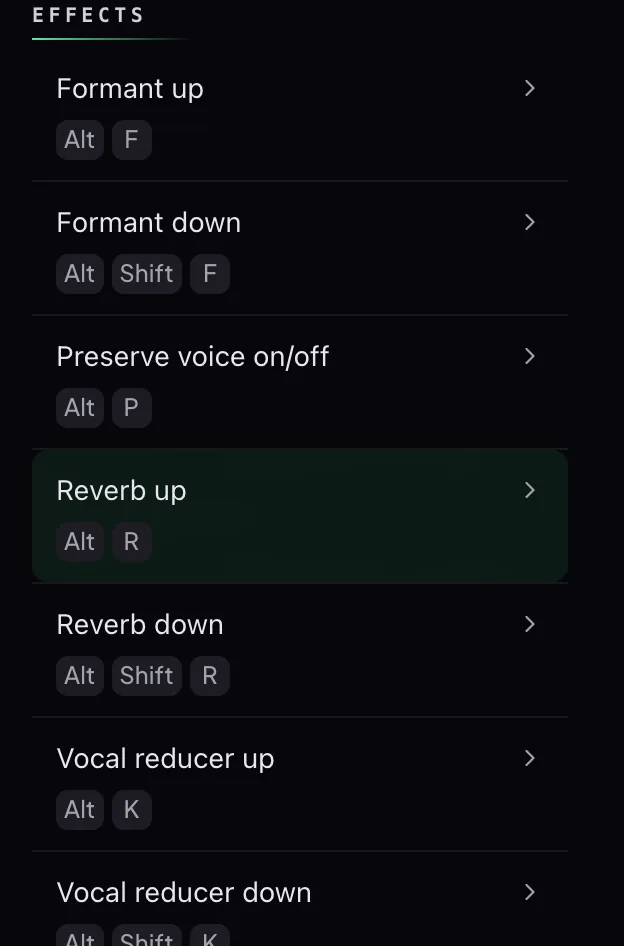
Sí, dos categorías enteras, listadas en la pantalla de atajos bajo EFECTOS y MARCADORES. Sin Pro, esos dos encabezados llevan una etiqueta PRO ; con Pro, son simplemente tuyos.
Efectos
- Alt+F / Alt+Shift+F — formante hacia arriba y abajo
- Alt+P — preservar voz activado/desactivado
- Alt+R / Alt+Shift+R — reverberación hacia arriba y abajo
- Alt+K / Alt+Shift+K — reductor de voz hacia arriba y abajo
- Alt+T — varispeed activado/desactivado
Marcadores
- Alt+M — añadir un marcador en la cabeza de reproducción
- Alt+1 a Alt+9 — saltar a los marcadores del uno al nueve
Todo lo gratuito permanece donde estaba: velocidad en Alt+. y Alt+,, volumen en Alt+] y Alt+[, y el bucle en Alt+L, Alt+A, Alt+B y Alt+C. La lista completa, que puedes reasignar, está en la propia pantalla de atajos.
Sin Pro, las filas Pro siguen apareciendo en la pantalla de atajos para que puedas ver qué existe, pero pulsar las teclas no hace nada: la comprobación ocurre donde se genera el sonido, no solo en el panel.
Marcadores
¿Qué son los marcadores y cómo añado uno?
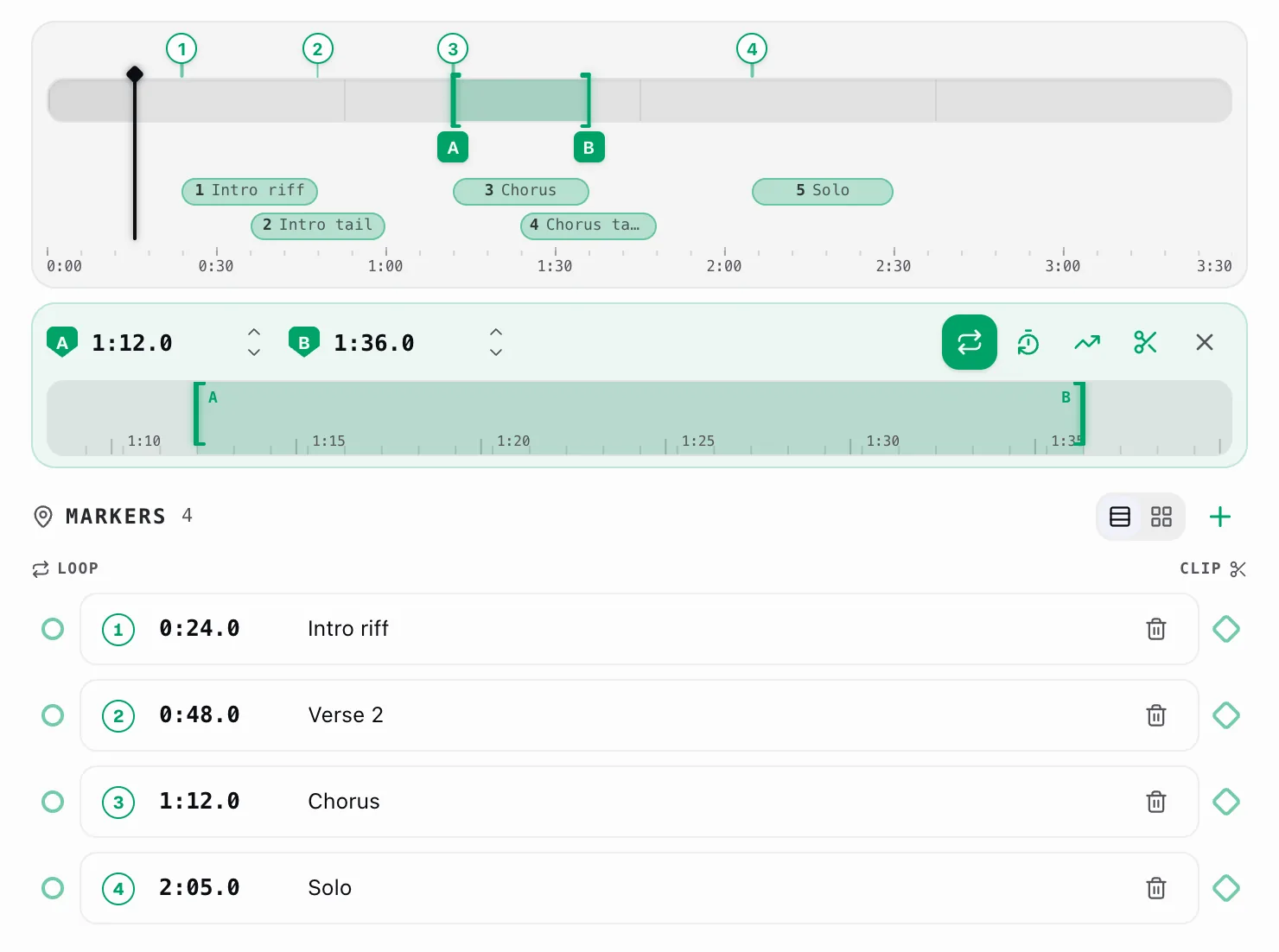
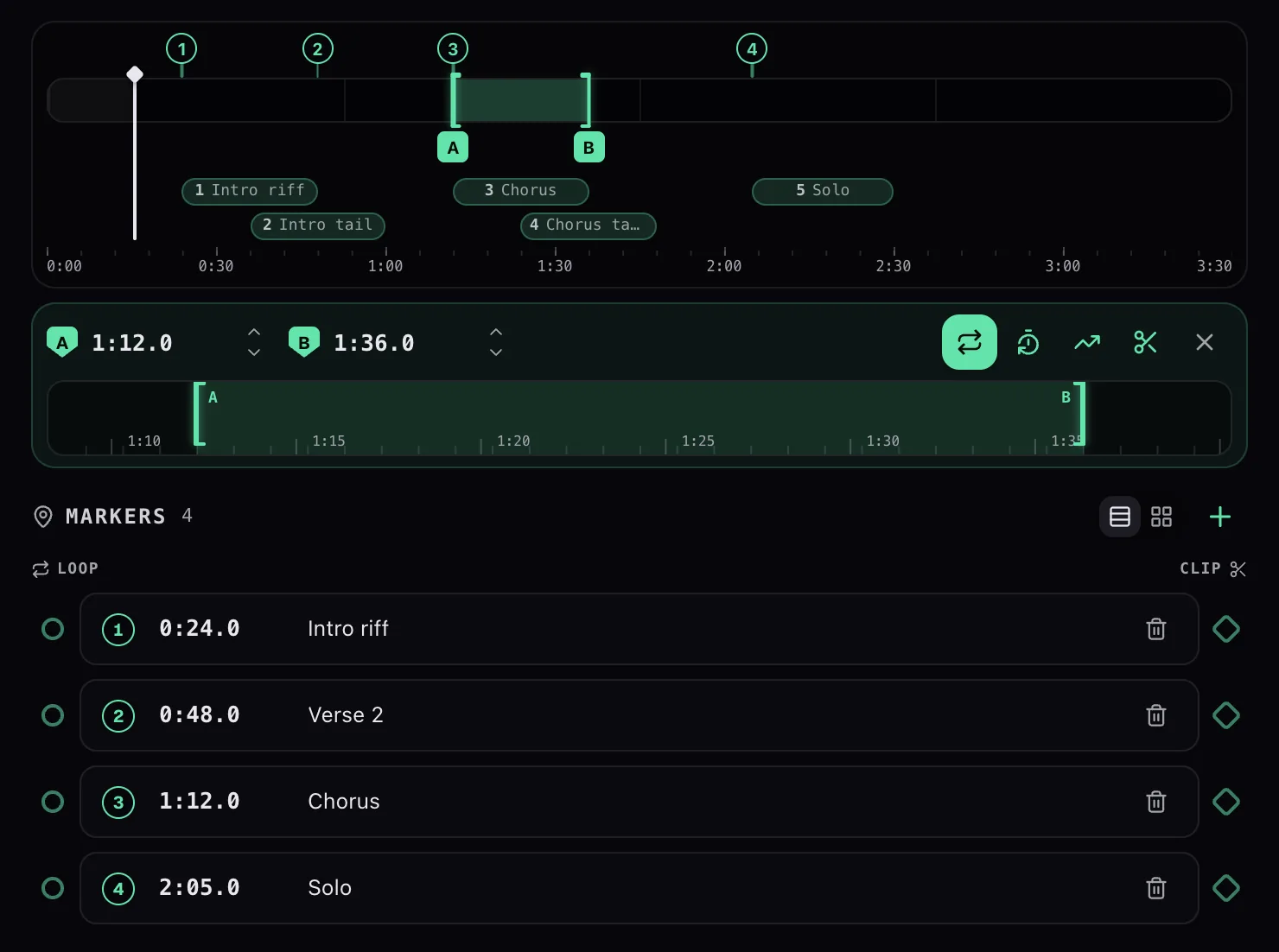
Un marcador es un punto con nombre en la pista. Pulsa + en la fila de Marcadores y se coloca uno en la cabeza de reproducción.
Cada marcador aparece dos veces: como un pin numerado en la línea de tiempo, y como una fila en la lista de abajo. En la fila puedes renombrarlo, escribir un tiempo exacto, ajustarlo o colocarlo donde esté ahora la cabeza de reproducción.
Los dos rieles a ambos lados de la lista son la parte útil. Bucle a la izquierda y Clip a la derecha convierten cualquier marcador en un punto de partida:
- Bucle desde aquí — arma un bucle que comienza en ese marcador; elige un segundo marcador para el final.
- Clip desde aquí — hace lo mismo para un clip.
También puedes pulsar un marcador para saltar directamente a él, o mantenerlo pulsado para hacer un bucle desde ahí. Los marcadores están numerados en orden temporal y los primeros nueve tienen un atajo de teclado.
Cada fila de marcador es un pequeño panel de conexiones. En el riel izquierdo hay un puerto de bucle redondo; a la derecha hay un puerto de clip en forma de rombo. Toca el puerto redondo de un marcador y ese marcador se arma como el inicio de un bucle: un cable discontinuo sigue tu cursor y el encabezado muestra 1 → ?, que significa «empieza en el marcador 1, el final aún por elegir».
Ahora toca el puerto redondo de un segundo marcador. Capo establece un bucle A–B que abarca los dos marcadores, lo activa y empieza a repetir ese tramo: el mismo bucle que obtendrías de la tarjeta de bucle, pero ajustado exactamente a tus marcadores, con un cable sólido que une los dos. Toca el × (o pulsa Esc) para cancelar antes de elegir el final. Los puertos en forma de rombo hacen exactamente lo mismo para un clip en lugar de un bucle.
Límites: 50 marcadores por pista, y dos marcadores no pueden estar más cerca de medio segundo el uno del otro; si ya estás en uno, el botón + te lo indica en lugar de apilar un duplicado.
¿Cómo renombro, muevo o elimino un marcador?
Todo está en la fila del marcador en la lista.
Renombrar: escribe en el campo de nombre (muestra Marcador N hasta que lo hagas). Mover: escribe un tiempo exacto, ajústalo con los contadores, o usa el botón de pin para colocarlo donde esté ahora la cabeza de reproducción. Eliminar: el icono de papelera. Los marcadores se mantienen numerados en orden temporal, así que mover uno más allá de otro simplemente los renumera.
Clips
¿Qué son los clips y cómo creo uno?
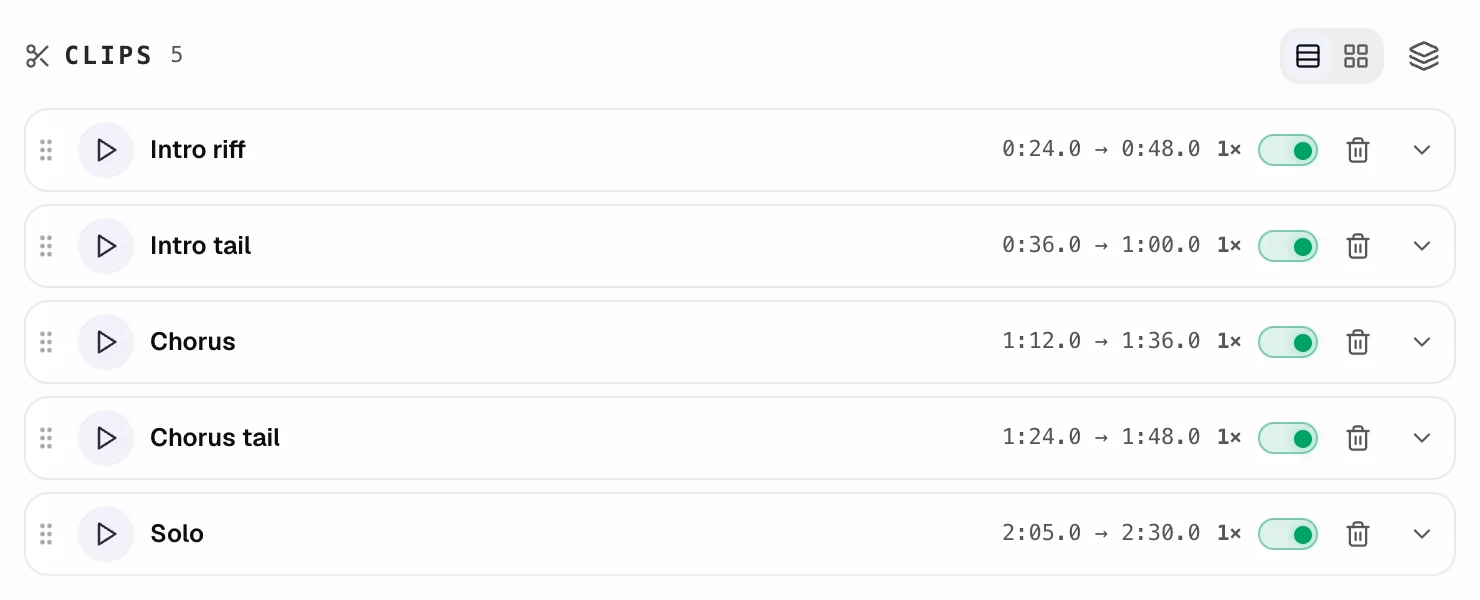
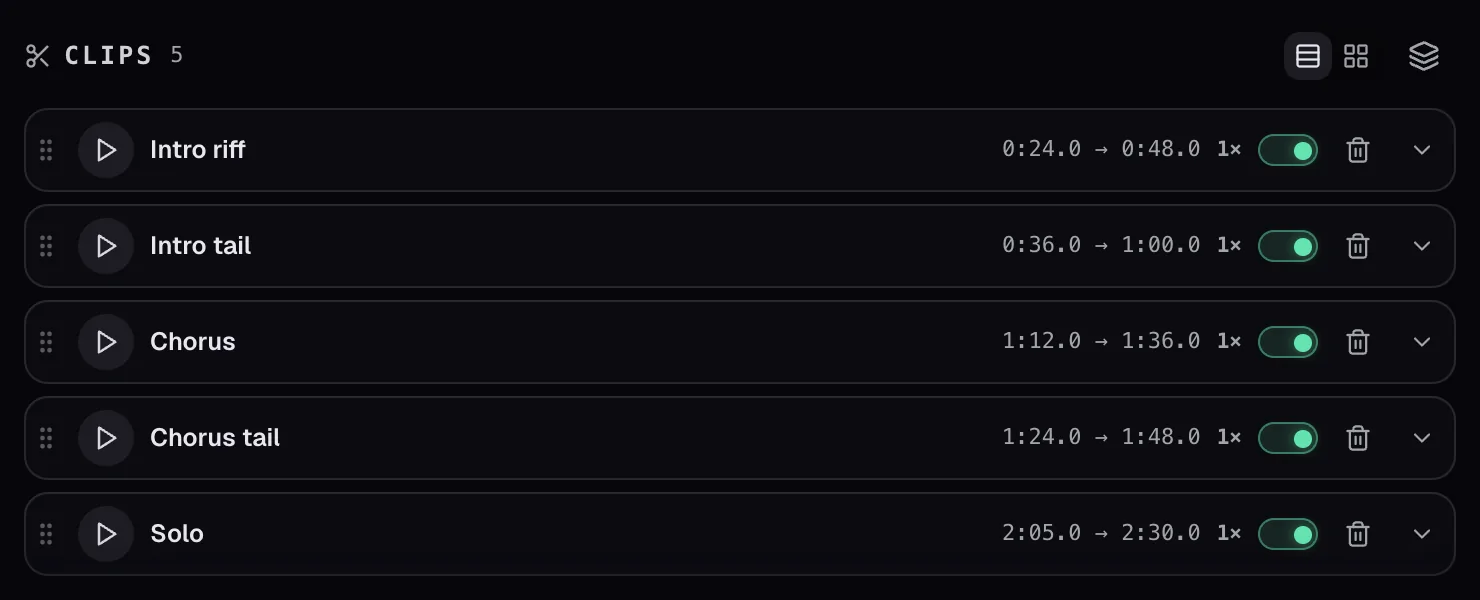
Un clip es una sección guardada de la pista que puedes reproducir, repetir y tratar de forma diferente al resto de la canción. La forma más rápida de crear uno: configura un bucle, y luego pulsa las tijeras en la tarjeta de bucle.
Los clips se muestran como franjas debajo de la línea de tiempo; arrástralos para moverlos, y se ajustan a tus marcadores y a los extremos del bucle. Cada fila de la lista de Clips te ofrece reproducción, un nombre, un número de repeticiones, un interruptor de encendido/apagado y un cajón de ajustes.
En la franja sobre la forma de onda, arrastra el centro de una franja para deslizar todo el clip, o toma un borde para cambiar solo ese extremo. Ambos se ajustan a anclajes cercanos: tus marcadores, los puntos A y B del bucle, la cabeza de reproducción y los bordes de otros clips, para que puedas obtener tiempos precisos que un arrastre simple nunca lograría. Para un tiempo exacto, abre el cajón y escríbelo en los campos de inicio/fin.
El cajón de ajustes es donde los clips dejan de ser simples marcadores:
- Repeticiones — reproduce este clip de 1 a 9 veces antes de continuar.
- Conteo de entrada y repetir este clip.
- Efectos por clip — añade Transposición, Tono (en céntimos), Velocidad, Formante o Reverberación que se aplican solo a este clip. Así, un compás difícil puede ir más lento y un tono más bajo sin afectar al resto de la pista.
Repetir todos los clips reproduce tus clips en orden, uno tras otro: una sesión de práctica creada con las partes que realmente necesitas trabajar. Reordénalos arrastrándolos.
Límite: 50 clips por pista.
¿Cómo le doy a un clip su propio tono, velocidad o efectos?
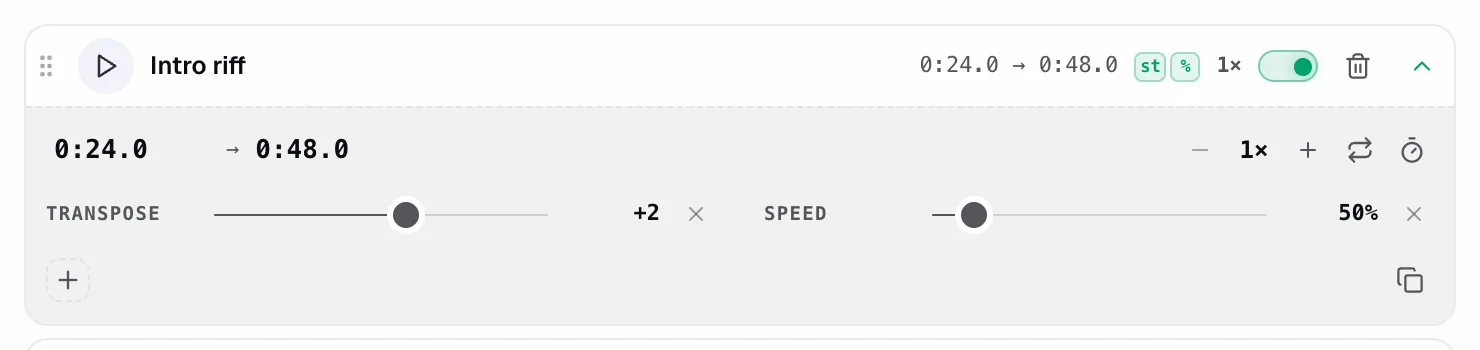
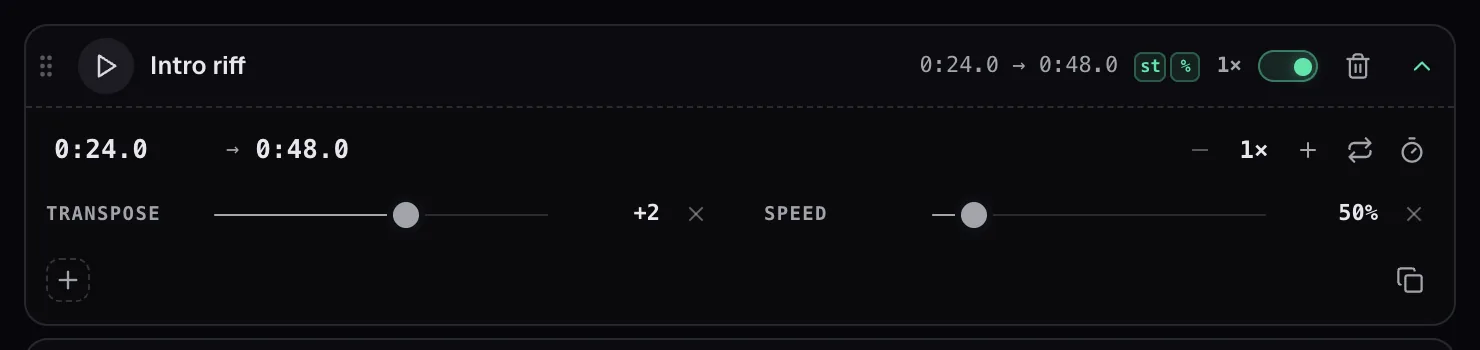
Abre el cajón de ajustes del clip — la flecha al final de su fila — y usa el pequeño mezclador de dentro.
Cada franja es una anulación solo para este clip: Transposición (semitonos), Tono (céntimos), Velocidad, Formante y Reverberación. Arrastra una franja y se aplica en vivo; el × junto a ella elimina la anulación para que el clip vuelva a lo que use el resto de la canción. El + añade otro efecto. Así, un compás difícil puede ir más lento y un poco más bajo mientras todo lo que lo rodea permanece igual.
Abre el cajón (la flecha en la fila del clip) y usa el contador ×N : el clip se reproduce esas veces antes de que la secuencia pase al siguiente clip. Activa repetir este clip y en su lugar se repite sin fin; la fila entonces muestra ∞ en lugar del número. También hay un la cuenta atrás interruptor que añade una breve pausa al inicio de cada repetición, igual que el conteo de entrada del bucle.
El cajón también contiene los tiempos exactos de inicio y fin del clip y su número de repeticiones. Todo permanece inactivo mientras el interruptor del clip esté desactivado. Consulta ¿Qué son los clips y cómo creo uno?.
Léelas así: st es transposición en semitonos, ¢ es tono en céntimos, % es velocidad, F es formante, y R es reverberación. Una insignia aparece solo para un efecto que el clip realmente modifica, así que de un vistazo puedes ver que este clip suena un poco más bajo, o más lento, que todo lo que lo rodea.
1× es diferente: es el número de repeticiones — cuántas veces se reproduce el clip antes de que la secuencia continúe, desde 1× hasta 9× (o ∞ cuando está configurado para repetirse para siempre). El interruptor junto a él activa o desactiva el clip en la secuencia.
Cómo encontrarlo: la flecha hacia abajo en el extremo derecho de una fila de clip abre este cajón. Dentro, cada franja etiquetada — Transposición, Velocidad, Reverberación — es un efecto: arrástrala para establecer la cantidad, y la pequeña × a su derecha la borra. El + (abajo a la izquierda) añade otro efecto; el icono de cuadrados superpuestos (abajo a la derecha) duplica el clip completo.
¿Cómo reordeno, duplico o elimino un clip?
Arrastra el agarre para reordenar, y usa el cajón para duplicar; eliminar está en la fila.
Reordenar: arrastra el asa de agarre a la izquierda de una fila de clip, o enfócala y pulsa las teclas de flecha arriba/abajo. Duplicar: el icono de copiar dentro del cajón de ajustes del clip crea un clip idéntico que puedes desplazar a otro lugar. Eliminar: el icono de papelera en la fila lo elimina. Reordenar solo cambia el orden de reproducción de la secuencia; cada clip conserva su propio lugar en la línea de tiempo.
Activa el interruptor de secuencia en el Clips encabezado y Capo reproduce tus clips activados uno tras otro.
Cada clip se reproduce según su propio número de repeticiones, y luego Capo pasa al siguiente en el orden de la lista: una sesión de práctica creada solo con los compases que sigues fallando. Desactiva un clip desactivado para omitirlo sin eliminarlo, y reordena con los agarres para cambiar el orden de reproducción. Es el mismo motor que el bucle A–B, solo que encadenado a través de varias secciones.
Un clip es solo un tramo de la pista, así que dos clips pueden cubrir los mismos segundos. Cuando eso ocurre, una fila no puede mostrar ambos, así que Capo abre un segundo carril y coloca ahí el clip que empieza más tarde. Aquí los clips 1, 3 y 5 caben en el carril superior; 2 y 4 se superponen con ellos, así que bajan.
El carril en el que cae un clip no significa nada por sí solo: Capo llena los carriles de izquierda a derecha según el tiempo de inicio, por eso el orden se lee 1 3 5 sobre 2 4 en lugar de 1 2 3 4 5. El número de cada franja sigue correspondiendo a su clip en la lista. No hay ningún error; solo se está haciendo espacio: separa los clips para que ninguno se superponga y volverán a colapsar en una sola fila.
Bucle
¿Cómo repito un pasaje en el espacio de trabajo?


Reproduce hasta el inicio del pasaje y pulsa Establecer inicio; reproduce hasta el final y pulsa Establecer final. El bucle se pone de color verde menta en la línea de tiempo y se repite.
La tarjeta de bucle te ofrece entonces todo el conjunto de controles:
- Los códigos de tiempo A y B en los que puedes escribir directamente, cada uno con un contador de ajuste y una mira de «establecer en la cabeza de reproducción».
- Activar/desactivar bucle — deja los puntos en su lugar pero deja de repetir.
- Conteo de entrada — una breve pausa al inicio de cada pasada, para que puedas respirar y entrar a tiempo. Su duración se configura en Ajustes.
- Entrenador de velocidad — aumenta gradualmente el tempo entre repeticiones.
- Tijeras — convierte este bucle en un clip.
- X — lo borra.
Debajo está la lupa: una franja ampliada alrededor de tu bucle con corchetes arrastrables, para cuando la diferencia entre un buen bucle y uno malo es una décima de segundo. También puedes arrastrar los corchetes A y B en la propia línea de tiempo.
Toda la barra de búsqueda abarca minutos de una vez, así que ajustar el borde de un bucle un poquito es delicado. La lupa amplía solo la región alrededor de tu bucle y te da grandes corchetes arrastrables para A y B: arrástralos ahí para capturar un pasaje exactamente en el tiempo. Actualiza el mismo bucle que controlan los botones y contadores A/B; es solo una forma más precisa de tomar los extremos.
Este es el mismo bucle A-B que tiene la ventana emergente gratuita: el espacio de trabajo añade la línea de tiempo, la lupa, los códigos de tiempo escritos y el entrenador que lo rodea.
¿Qué es el entrenador de velocidad?
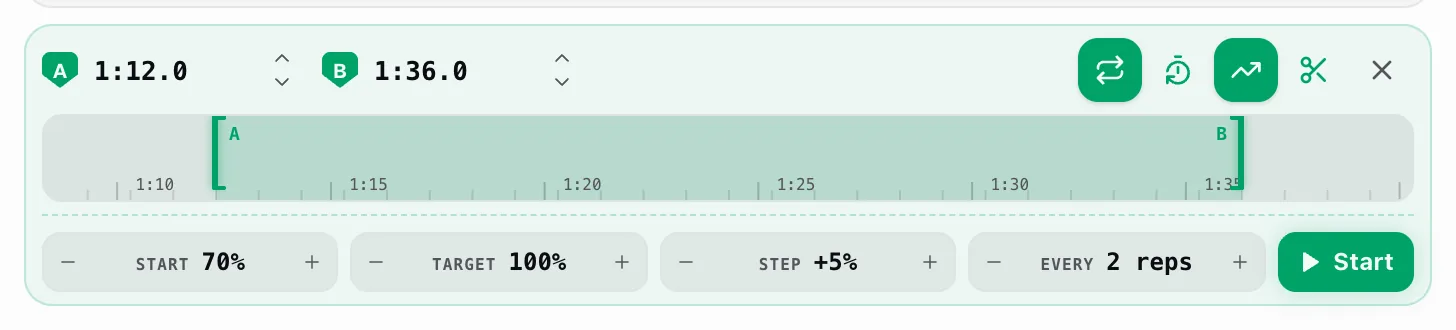
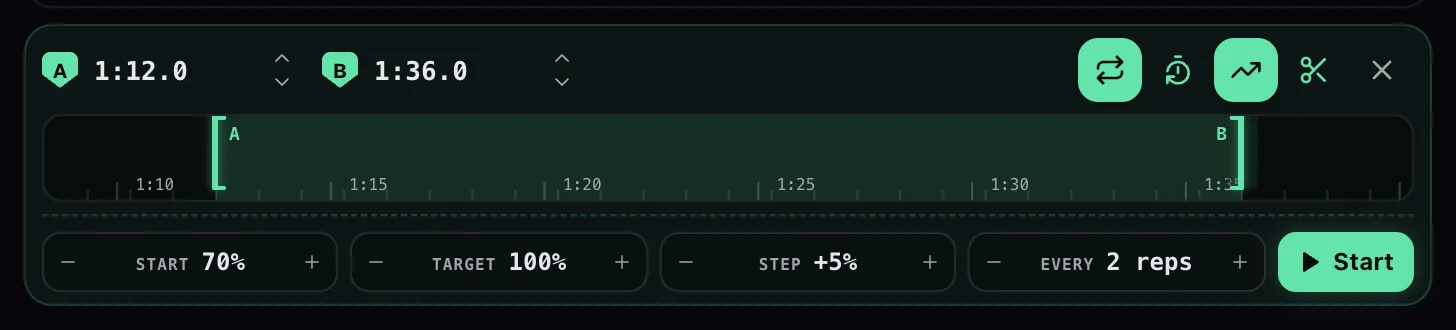
Reproduce tu bucle despacio, y luego lo acelera un poco cada pocas repeticiones hasta llegar al tempo completo: la forma estándar de dominar un pasaje, hecha por ti.
Configura un bucle, y luego pulsa el botón de tendencia ascendente en la tarjeta de bucle. Aparecen cuatro diales:
- Inicio — la velocidad de la primera pasada. Por defecto 70%.
- Objetivo — hacia dónde te diriges. Por defecto 100%.
- Paso — cuánto más rápido va cada etapa. Por defecto +5%.
- Cada — repeticiones por etapa antes de subir. Por defecto 2 repeticiones.
Pulsa Inicio y se ejecuta. Mientras una sesión está en curso, el panel te indica qué viene después, y puedes pausar el aumento gradual (la velocidad se mantiene donde está), reanudarlo o terminar la sesión. Cuando llegas, muestra En el objetivo y sigue repitiendo a velocidad completa.
Los diales tienen límites para que una sesión siempre tenga sentido: inicio desde el 30%, objetivo hasta el 150%, pasos de 1 a 25%, y de 1 a 9 repeticiones por etapa.
Ecualizador
¿Cómo uso el ecualizador?
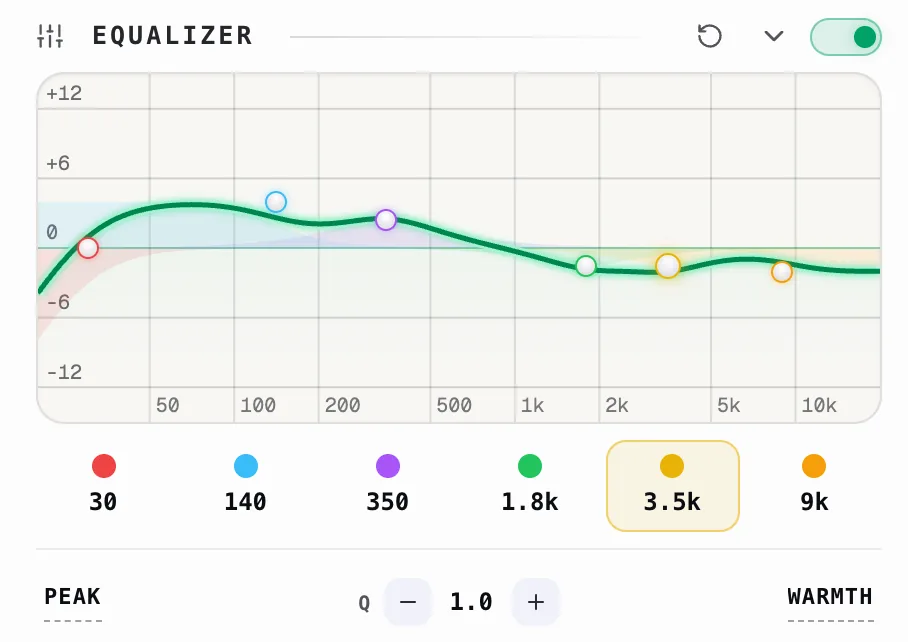
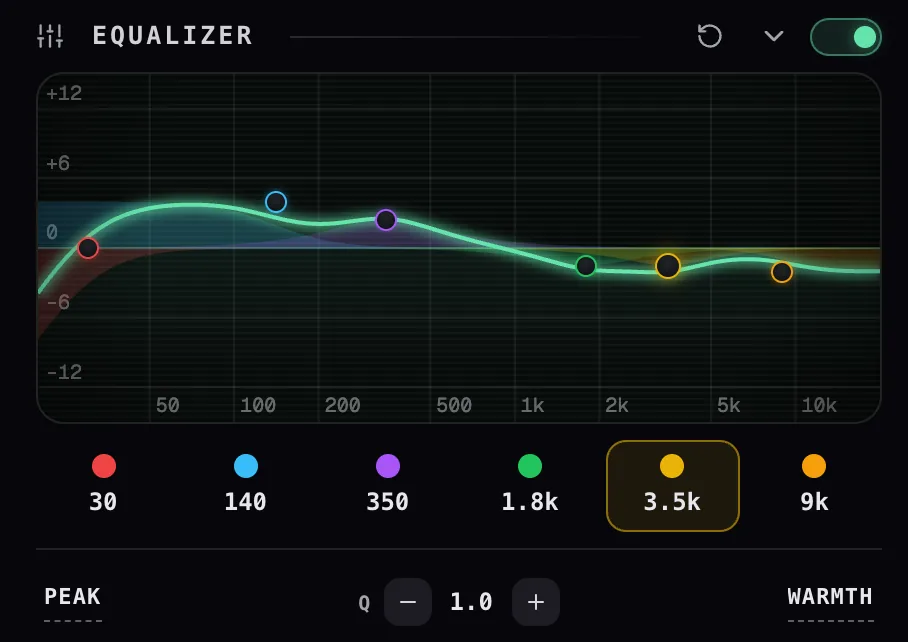
Actívalo con el interruptor junto al encabezado Ecualizador , y luego elige un preset o arrastra una banda en la curva.
Hay seis bandas, que se muestran como puntos de colores en la curva de respuesta y como etiquetas debajo. Selecciona una etiqueta y la fila debajo edita esa banda:
- Tipo de filtro — la forma que aplica esa banda, una de las seis siguientes.
- Q — cuán ancha o estrecha es la banda, de 0,1 a 18.
- Arrastra el punto en el gráfico para establecer la frecuencia y la ganancia, hasta ±15 dB, en cualquier punto de 20 Hz a 20 kHz.
Los seis puntos en la curva, aproximadamente, según los valores por defecto de Capo:
- 30 Hz — un paso alto que recorta los subgraves, el retumbo que sientes más de lo que escuchas.
- 120 Hz — graves y calidez; sube para dar peso, corta si retumba.
- 350 Hz — medios bajos; corta aquí para eliminar el apagado o el sonido a caja.
- 1,2 kHz — la insignia cuerpo de medios, donde se sitúan la mayoría de los instrumentos y voces.
- 3,5 kHz — presencia y claridad; sube para resaltar una voz o un instrumento principal, corta para suavizar la aspereza.
- 9 kHz — un shelf alto para aire y brillo (platillos, brillo, sibilancia).
Los El menú de presets a la derecha es la vía rápida, agrupado según lo que intentas corregir: Tonal (Plano, Refuerzo de graves, Corte de graves, Sonoridad, Calidez, Brillo), Voz (Claridad de voz, Refuerzo de presencia, Eliminar apagado, Corte de aspereza) y Mezcla (Hueco de pista de acompañamiento, Hueco de medios, Corte de agudos). Cambia algo después y el menú muestra Personalizado.
- Tonal — modelado de tono amplio para toda la pista: Plano, Refuerzo de graves, Corte de graves, Sonoridad, Calidez, Brillo.
- Voz — dirigido a voz hablada y cantada: Claridad de voz, Refuerzo de presencia, Eliminar apagado, Corte de aspereza.
- Mezcla — para tocar junto con una canción completa: Hueco de pista de acompañamiento (reduce donde se sitúa la voz para que puedas escucharte a ti mismo), Hueco de medios, Corte de agudos.
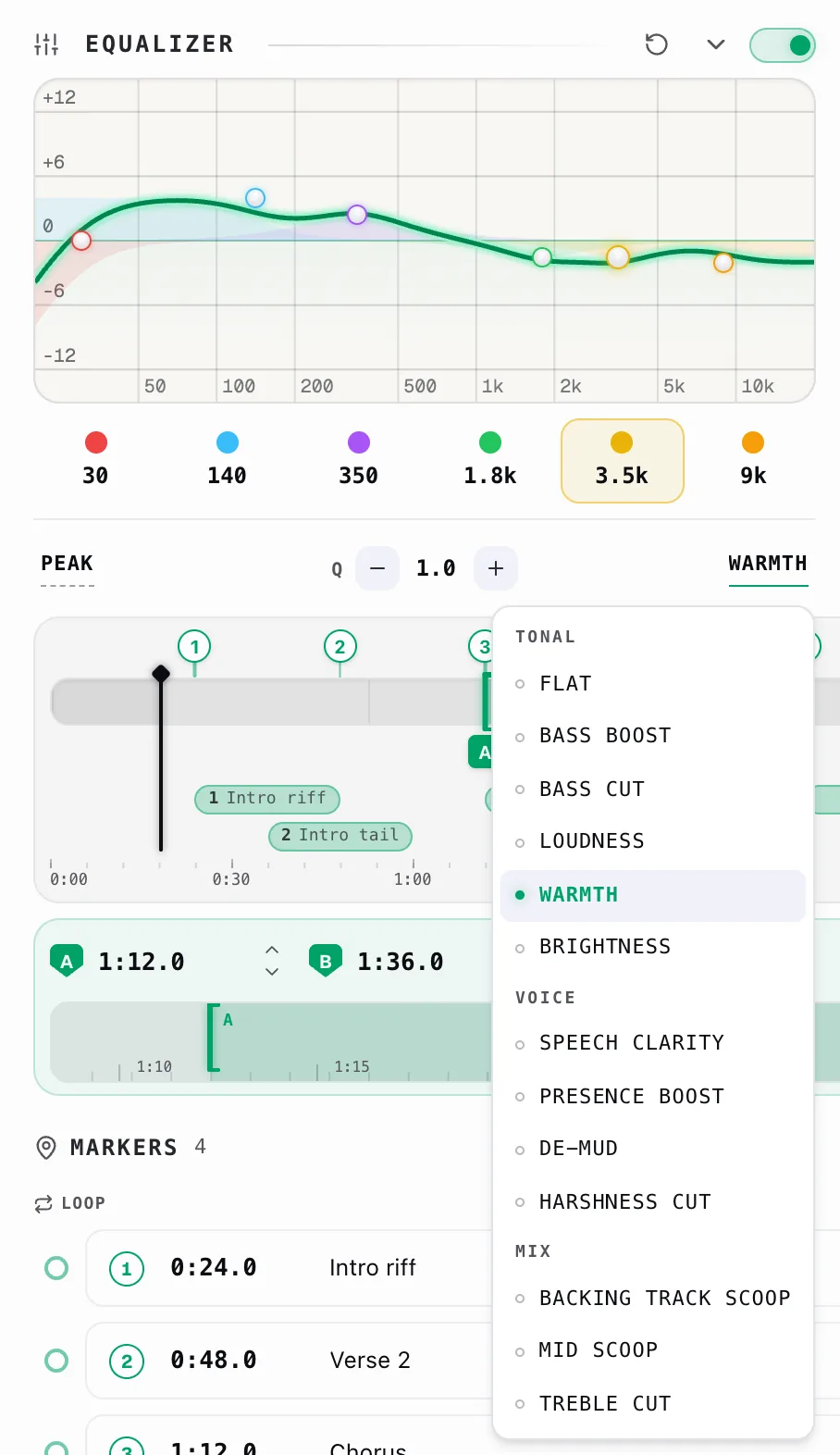
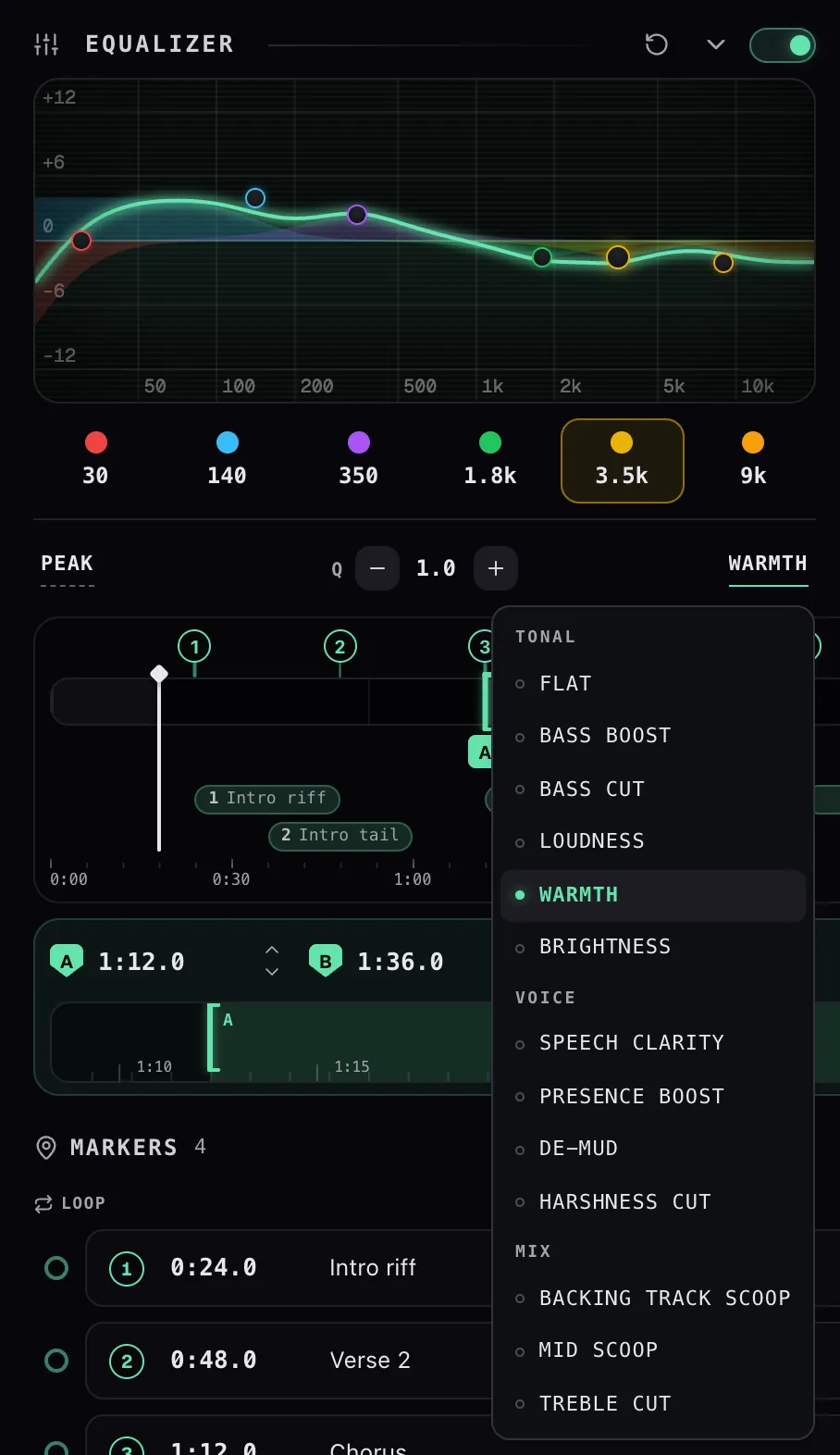
Haz doble clic en un asa de la curva para silenciar esa banda, y vuelve a hacer doble clic para restaurarla. Un asa silenciada se atenúa pero conserva sus ajustes, así que es una verdadera prueba A/B en lugar de un reinicio: escuchas lo que aportaba esa banda sin perder la frecuencia, la ganancia y el Q que configuraste.
La rueda del ratón sobre un asa ajusta Q — cuán ancha o estrecha llega esa banda. Desplaza hacia arriba para estrecharla. Esto solo funciona si has activado desplazar para ajustar en Ajustes; sin eso, la rueda desplaza el panel, que es el comportamiento predeterminado razonable cuando el EQ está en una columna larga.
La flecha colapsa el módulo a una pequeña curva de vista previa cuando quieres recuperar el espacio, y la flecha de reinicio devuelve todas las bandas a plano.
¿Puedo cambiar una banda del EQ a un filtro de paso alto o paso bajo?
Sí: cada banda tiene un menú de tipo de filtro, así que una banda puede funcionar como peak, shelf, o cortar como paso alto / paso bajo.
Elige HP (paso alto) en la banda más baja para atenuar el retumbo por debajo de ella, o LP (paso bajo) en la banda superior para suavizar el siseo y los agudos ásperos por encima de ella; las bandas intermedias funcionan como peaks o shelves para subir o bajar un rango. Cada banda sigue teniendo su frecuencia, ganancia y Q (cuán ancho llega), así que puedes pasar de una inclinación suave a un notch quirúrgico.
- Peak — un bulto (o hundimiento) en una frecuencia; la banda habitual para reforzar o cortar un rango. Su Q establece cuán ancho.
- HP (paso alto) — deja pasar los agudos y atenúa todo por debajo de ; úsalo bajo para eliminar el retumbo.
- LP (paso bajo) — lo opuesto: conserva los graves y atenúa todo por encima de ; suaviza el siseo y unos agudos ásperos.
- Lo Shelf — sube o baja todo por debajo de un punto en una cantidad fija; un control amplio de graves / calidez.
- Hi Shelf — lo mismo para todo por encima de un punto; un control amplio de aire / brillo.
- Notch — un corte estrecho y profundo para eliminar una frecuencia problemática (un zumbido, silbido o resonancia).
Dos que son fáciles de confundir:
- HP frente a Lo Shelf — un paso alto sigue cortando con más fuerza cuanto más baja; un Lo Shelf reduce los graves en una cantidad fija y luego se estabiliza. Usa HP para eliminar, el shelf para reducir.
- Notch frente a un corte Peak — un notch es quirúrgico y casi total en una frecuencia; un corte peak es más suave y tú eliges cuánto.
Solo Peak y los dos shelves tienen una ganancia que ajustar; HP, LP y Notch solo tienen una frecuencia de corte. Q es fijo en los shelves, así que se aplica a todas las formas excepto a esas dos.
¿Por qué el ecualizador es el mismo en todas las pistas?
Porque el ecualizador es un único ajuste para todo Capo, no uno por pista. Es el control diferente en el espacio de trabajo, y se sincroniza en todos los navegadores en los que hayas iniciado sesión.
Casi todo lo demás en el panel (tono, velocidad, el bucle, marcadores, clips, notas, la forma de voz) se recuerda por pista. El EQ no. Configura una curva y se mantiene hasta que la cambies.
Eso suele ser lo que quieres: un EQ aquí normalmente corrige tus auriculares o los altavoces del portátil, y esos no cambian cuando cambia la canción.
Si quieres un cambio de tono solo para una canción, usa en su lugar los controles por pista: Formante para el carácter vocal, o un clip con sus propios ajustes para una sección.
Dos consecuencias de ser global:
- El EQ no está en el enlace para compartir. Un enlace incluye el tono, la velocidad, el volumen y el bucle, pero la persona que lo abre conserva su propia curva.
- Desactivar el EQ no lo borra. El interruptor y la curva son independientes, y Restablecer aplana las bandas mientras deja el interruptor donde está.
Los dos paneles se parecen: mismos controles deslizantes finos, mismo botón de Restablecer forma , así que vale la pena decir la diferencia con claridad:
- Reverberación → Tamaño, Amortiguación, Predelay describen un ambiente. Eliges un ambiente una vez y cada pista se reproduce en él, así que estos viajan con tus ajustes y se sincronizan entre tus navegadores.
- Voz → Intensidad, Enfoque, Rango, Balance describen una mezcla en particular — dónde se sitúa ese cantante y cómo fue grabado. Se guardan por pista y vuelven cuando lo hace la pista.
Los valores de las franjas siguen la misma regla que las formas anteriores: las cantidades de reverberación y voz son por pista, así que una canción que ajustaste una vez vuelve tal como la dejaste.
Efectos
¿Qué hacen Formante, Reverberación y Voz?


Son los tres controles de tono que no tiene la ventana emergente gratuita, situados junto a Velocidad como franjas de consola, cada una con un control deslizante, un valor y un reinicio que aparece al pasar el cursor.
- Formante cambia el carácter vocal sin cambiar la nota. Si aplicas un gran cambio de tono, una voz empieza a sonar como la de una ardilla o un gigante; el formante lo corrige. Rango de −1,00 a +1,00.
- Reverberación añade ambiente. Su panel de forma (el icono de control deslizante en la franja) abre tres controles más: Tamaño 0,3–5,0 s, Amortiguación 0–100%, y Predelay 0–80 ms, con un Restablecer forma para todo el conjunto. Estos son globales, no por pista.
- Voz atenúa la voz principal para que puedas escuchar el acompañamiento: útil para cantar junto con la canción o transcribir un acompañamiento. Su panel de forma añade Intensidad, Enfoque, un rango de frecuencia (por defecto 120 Hz–6 kHz) y un balance estéreo.
Formante y Voz dependen ambos de cómo Capo está procesando el audio; si alguno aparece en gris, consulta ¿Por qué el control de Voz aparece en gris?
¿Por qué el control de Voz aparece en gris?
Porque el reductor de voz necesita el modo de calidad de audio más alto de Capo, y estás en uno más bajo.
Capo procesa el sonido en uno de tres niveles, configurado en Ajustes → Calidad de audio como Baja, Media o Alta. Las dos funciones más exigentes están ligadas a esto:
- Voz necesita Alto. En cualquier nivel inferior, la franja se muestra atenuada y no responde.
- Formante necesita Media o Alta — solo está desactivado en Baja.
Cambia Ajustes → Calidad de audio a Alto y ambas vuelven. Los niveles más altos consumen más CPU, así que si la reproducción empieza a entrecortarse en una página pesada, ese es el compromiso que estás asumiendo.
Más a menudo porque la pista es mono. El reductor funciona comparando los canales izquierdo y derecho, y un archivo mono no tiene diferencia que comparar, así que Capo deja pasar el audio intacto en lugar de distorsionarlo.
El control no aparece en gris en ese caso, porque no hay ningún problema con tu configuración. Simplemente no tiene con qué trabajar.
Las otras razones por las que puede rendir mal, en orden aproximado de probabilidad:
- La voz no está en el centro. Capo busca lo que esté centrado y presente por igual en ambos canales, el lugar habitual de una voz principal. Una voz paneada hacia un lado se le escapa. Ajusta balance estéreo hacia ese lado para dirigir la búsqueda.
- No es realmente un problema de voz. El bajo, la caja y el bombo también suelen estar justo en el centro, así que una pista puede acabar con la batería atenuada y el cantante intacto.
- La voz está fuera del rango. La ventana por defecto es 120 Hz – 6 kHz; todo lo que quede fuera se deja intacto.
- Las grabaciones en vivo y la reverberación intensa esparcen una voz por todo el campo estéreo, que es exactamente lo que el reductor usa para distinguir la voz de todo lo demás.
Esto es un truco en tiempo real, no una separación de pistas de estudio. En una mezcla densa, espera que la voz se atenúe, no que desaparezca.
El ámbar marca el punto en el que el reductor deja de ser sutil. A partir del 75% de Intensidad, Capo mezcla una segunda técnica más brusca sobre la cuidadosa, y ahí es donde empieza el daño audible.
Trátalo como una franja de advertencia, no como un muro. Si necesitas la zona ámbar para escuchar la caída de la voz, prueba esto primero:
- Sube Enfoque para hacer que el detector sea más exigente antes de hacerlo más fuerte.
- Estrecha el rango de frecuencia alrededor de la voz para que el bajo y los platillos queden totalmente excluidos.
- Dirige balance estéreo si el cantante no está perfectamente centrado.
¿Qué son Varispeed y Preservar voz?
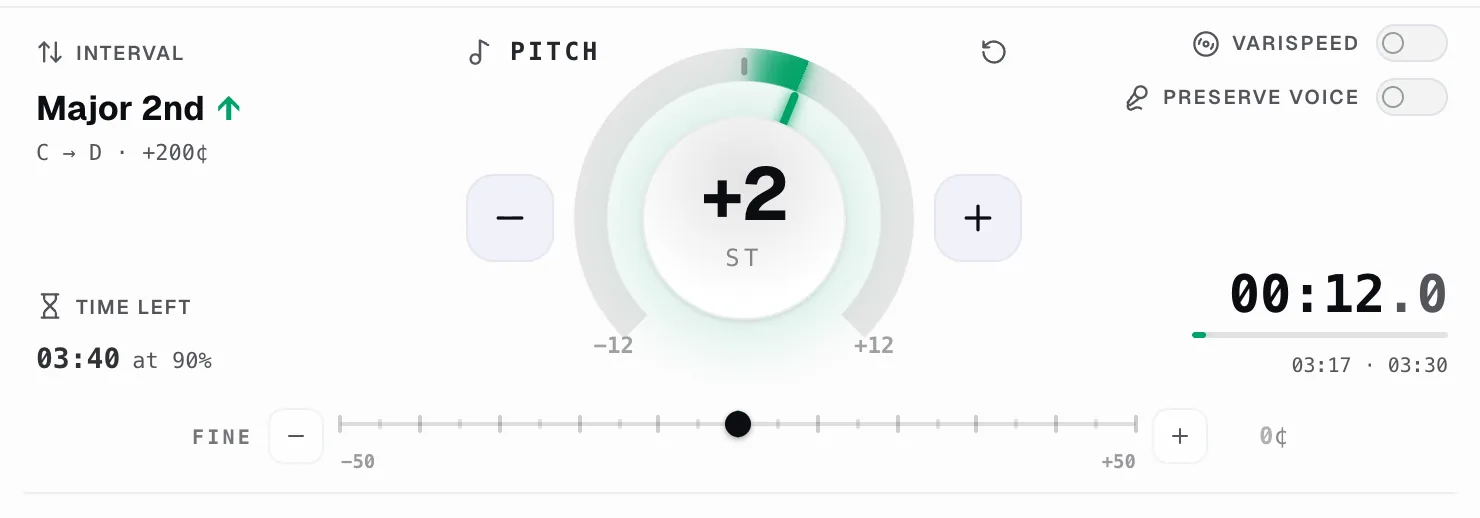
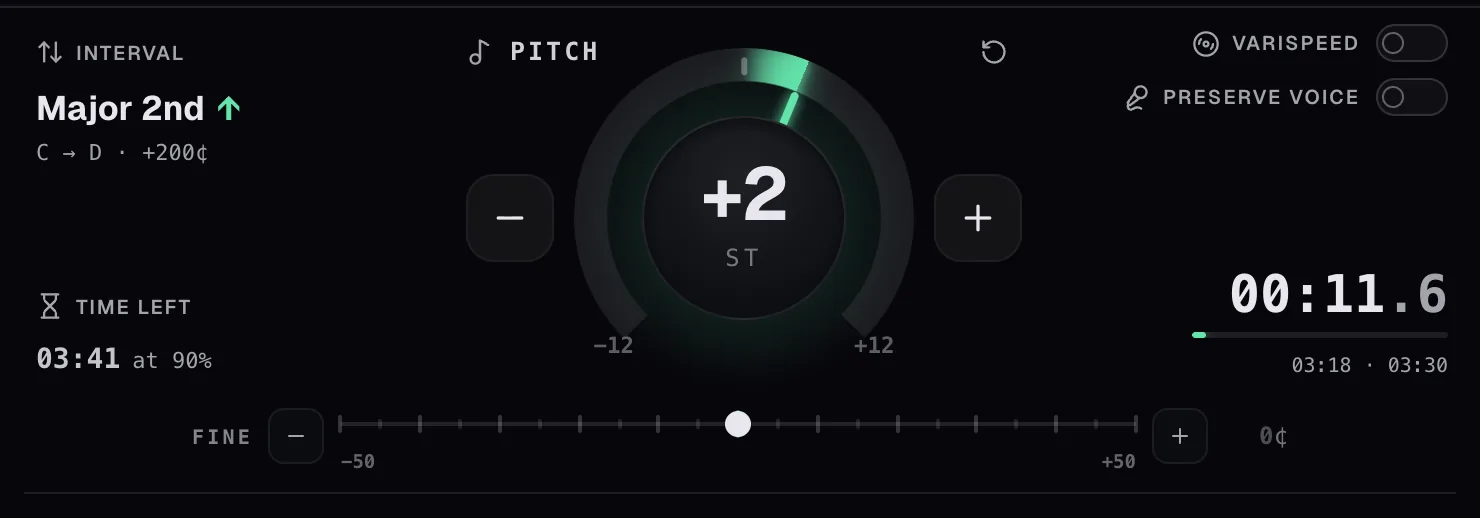
Dos interruptores junto al dial de tono que cambian lo que ocurre cuando lo mueves.
Varispeed vincula el tono al tempo, tal como lo hace una cinta o un tocadiscos: ralentízalo y baja de tono, acelera y sube. Ese es el sonido honesto para cualquier cosa que quieras que se sienta como el medio original, y es lo que quieres cuando una grabación simplemente se reproduce a la velocidad equivocada. Con varispeed activado, la velocidad va de 0,5× a 2× en pasos muy finos, y el dial de tono cubre una octava completa en ambas direcciones.
Así que con Varispeed activado no puedes mover uno sin el otro, que es exactamente lo que quieres cuando una grabación simplemente se reproduce a la velocidad equivocada, o cuando quieres el sonido honesto y sin artefactos del medio original. Desactívalo para volver al tono y la velocidad independientes.
Preservar voz va en la dirección contraria: protege el carácter vocal mientras cambias la tonalidad, para que un cantante siga sonando como él mismo unos semitonos más abajo. Déjalo desactivado para instrumentos; actívalo cuando estés siguiendo una voz.
Ambos están desactivados por defecto, y ambos se ignoran en páginas donde Capo solo dispone de audio para trabajar.
¿Qué es la Afinación de referencia y cómo igualo una grabación a A=432?
Afinación de referencia corrige una grabación que no se hizo al estándar A4 = 440 Hz, para que coincida con el instrumento que tienes en las manos. Vive en la sección principal de tono del espacio de trabajo, y es un control Pro.
Estableces dos valores, no uno:
- Pista — a qué está afinada la grabación.
- Instrumento — a qué estás afinado tú.
Capo calcula la diferencia y ajusta la pista para adaptarse a ti. Para una grabación de 432 Hz reproducida junto a un instrumento de 440 Hz, eso es +32 ¢ — la pista sube hacia ti . Configura Pista a 432, deja Instrumento en 440, y ya está.
Ambas filas incluyen menús de presets con las afinaciones que realmente aparecen en las grabaciones:
- 392 Barroco francés · 415 Barroco · 430 Clásico
- 432 Verdi · 440 Concierto · 442 Orquestal · 466 Chorton
No estás limitado a esas: cualquiera de las filas avanza un hercio a la vez, en cualquier punto desde 380 a 500 Hz.
Observa el dial y el control deslizante Fino mientras lo haces. La corrección se escribe directamente en ellos en lugar de ocultarse, así que los controles siempre muestran lo que estás escuchando: una coincidencia 432 → 440 se lee como 0 st y +32 ¢, y una coincidencia barroca 415 → 440 se lee como +1 st y +1 ¢.
El tempo no se ve afectado, a menos que estés en Varispeed, donde la corrección viaja con la velocidad de la cinta como lo haría en un reproductor real, y el control lo indica.
Capo guarda ambos valores en hercios por pista, así que una grabación que has igualado una vez vuelve ya igualada.
Si no lo encuentras: necesita Pro y su interruptor en Ajustes. Con el interruptor desactivado, esa esquina de la sección principal muestra en su lugar la lectura de intervalo y el reloj de sesión: obtienes una cosa u otra, nunca ambas.
¿Puedo reorganizar las franjas de Velocidad, Formante, Reverberación y Voz?
Sí — arrastra una franja por su nombre. La etiqueta es el asa; no hay un agarre separado al que apuntar.
Toma Velocidad, Formante, Reverberación o Voz y las demás se deslizan para dejar paso. Desde el teclado, navega con Tab hasta el nombre y pulsa ↑ o ↓ para moverla una posición.
El orden se guarda con tus ajustes y se sincroniza entre tus navegadores, así que la franja a la que más recurres puede estar en la parte superior.
Una franja atenuada aún se puede arrastrar. Solo el control deslizante en sí queda inactivo cuando un control no está disponible: el nombre y el reinicio siguen activos, así que puedes apartar una franja inutilizable en lugar de tener que mirarla.
A partir de aproximadamente 660 px de ancho del panel, las franjas se organizan de dos en dos, y el orden va de izquierda a derecha, y luego hacia abajo.
Abajo, en el pie de página. En el espacio de trabajo, el volumen vive en el icono de altavoz junto a los botones de transporte — pasa el cursor o navega con Tab hasta él y aparece un control deslizante vertical.
Las cuatro franjas de consola son Velocidad, Formante, Reverberación y Vozy Voz. El volumen solía ser una de ellas y se trasladó cuando llegó el reductor de voz, por una razón práctica: el volumen es el único control que sigue funcionando en sitios que reproducen audio sin un elemento de medios real, así que está fuera del bloque que se atenúa en esas páginas.
Cosas que conviene saber sobre el control deslizante:
- Al hacer clic en el altavoz se silencia, igual que en YouTube. Al volver a hacer clic se restaura el nivel en el que estabas.
- Un punto verde menta en el icono significa que el volumen no está al 100%. Lo necesitas porque el nivel en sí está oculto mientras el control deslizante está cerrado.
- El 100% está a mitad de camino de la pista, no en la parte superior. Todo por encima de eso es refuerzo, y esa mitad está sombreada para que puedas ver de un vistazo que estás más alto que lo que el sitio distribuye.
- Se mueve en 5% pasos, hasta 300% — o 600% con el rango de volumen extendido activado en Ajustes. Haz doble clic en la pista para volver al 100%.
¿Qué es el modo de baja latencia y dónde lo encuentro?
El modo de baja latencia reduce el retraso entre mover un control y escuchar el cambio. Es un único interruptor, pero oculto: aparece solo cuando tienes Pro y y la Calidad de audio está configurada en Alto.
Dónde está. Ajustes → Audio y reproducción, justo debajo de Calidad de audio. En cualquier otra configuración, la fila simplemente no está ahí: las cuentas gratuitas nunca la ven, y tampoco lo hacen los Bajo o Med otros niveles de calidad; Alta es el único modo que cambia, así que Capo no muestra un interruptor que no haría nada.
Qué hace. La calidad Alta se ejecuta en el motor de tono más detallado de Capo. La baja latencia cambia al modo Más rápido de ese motor, para que tus cambios se noten notablemente antes, a costa de un poco de calidad de audio. Actívalo cuando estés tocando en vivo y el retraso entre tus manos y el sonido te esté descentrando; déjalo desactivado cuando solo quieras el tono más limpio posible.
El único inconveniente: no puede ejecutarse al mismo tiempo que un cambio de formante. El motor Más rápido no tiene etapa de formante, así que si la pestaña en la que estás tiene algún formante aplicado, el interruptor se pone en gris hasta que vuelves a poner el formante a cero; la fila lo indica bajo su etiqueta.