Capo
Tous les thèmesHauteur, vitesse, volume et boucles

Hauteur, vitesse, volume et boucles

Les trois réglages que vous utilisez le plus, les boucles A–B pour travailler une phrase, et ce que fait Capo pour garder un son propre.

Hauteur, vitesse et volume

Que fait le réglage Hauteur ?
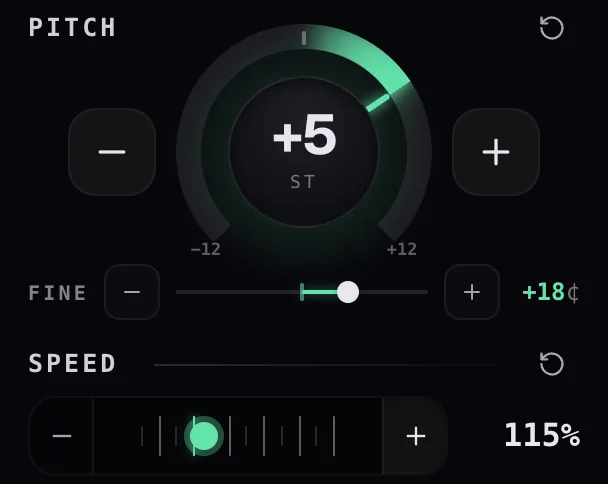
Popup · Hauteur
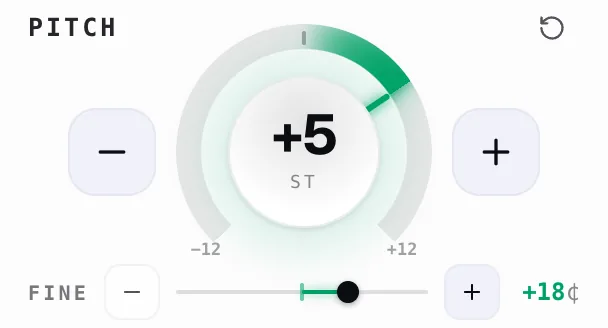
Hauteur
-12+12+5st+
Fin++18¢
La molette change des demi-tons entiers ; Fin change des cents

Hauteur décale la tonalité par demi-tons sans changer le tempo.

Le morceau joue à la même vitesse, juste dans une tonalité différente. Capo transforme votre réglage en un rapport de hauteur qu'il transmet au moteur audio en direct.

  • Faites glisser la molette
  • Faites-la défiler
  • Utilisez les flèches
  • Appuyez sur les boutons + / à côté
Que signifie « transposer en demi-tons » ?
Popup · Hauteur
Hauteur
-12+12+2st+
+2 st = deux touches vers le haut

Un demi-ton est le plus petit intervalle musical — transposer décale tout le morceau de ce nombre d'intervalles.

C'est une case sur une guitare, ou une touche noire ou blanche sur un piano. +2 st fait passer un morceau en Do vers Ré, et 12 demi-tons font une octave complète.

La molette s'affiche en st, et le badge de la barre d'outils affiche le même nombre entier.

Que fait le réglage Fin ?
Popup · Hauteur · Fin
Fin++18¢
curseur ±50¢ — un centième de demi-ton

Fin ajuste la hauteur par cents — centièmes de demi-ton — pour un réglage au cheveu près.

C'est le fin curseur sous la molette, qui va de ±50 ¢ et avance par pas de 1 ¢ à la fois, avec ses propres boutons + / .

Au-delà de ±50 ¢ , mieux vaut plutôt avancer la molette de demi-ton d'un cran.

Quelle est la différence entre Hauteur et Fin ?
Popup · Hauteur
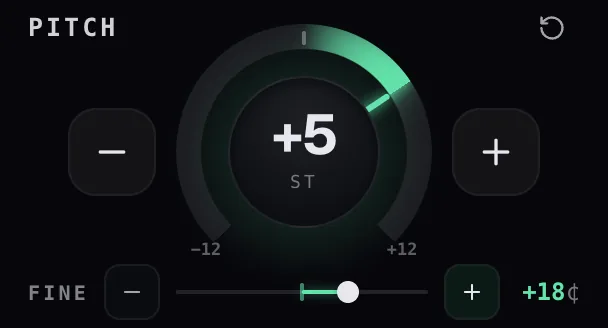
Hauteur
-12+12+5st+
Fin++18¢
La molette change des demi-tons entiers ; Fin change des cents

Le même réglage, deux résolutions : Hauteur se déplace par demi-tons entiers, Fin se déplace par cents.

  • Hauteur — demi-tons entiers, de véritables intervalles musicaux
  • Fin — cents, chacun un centième de demi-ton

Capo les additionne en un seul décalage avant de toucher à l'audio, donc +2 st avec +25¢ ne fait qu'un seul changement de hauteur. C'est aussi pourquoi un seul bouton de réinitialisation efface les deux — ils ne forment qu'un seul réglage.

Quand dois-je utiliser Hauteur plutôt que Fin ?
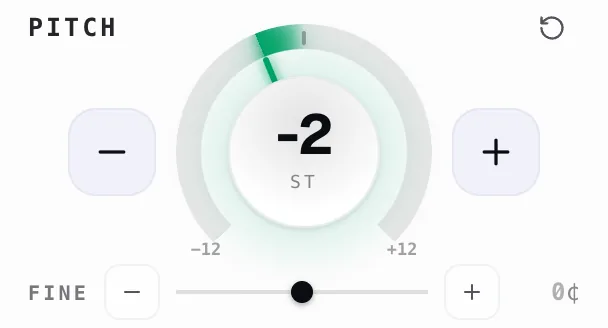
Popup · Hauteur
Hauteur
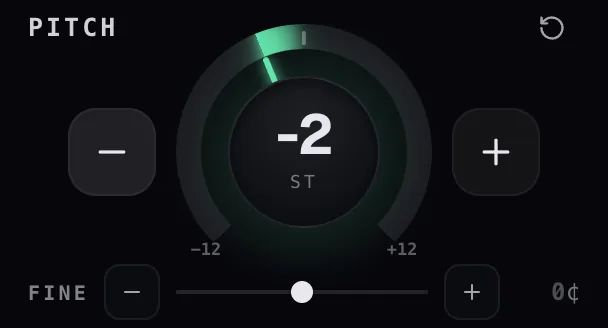
-12+12−2st+
Vous fait changer de tonalité

Utilisez Hauteur pour une tonalité différente, et Fin quand un enregistrement est simplement désaccordé.

Utilisez Hauteur quand vous décririez le changement en intervalles, en cases ou en tonalités :

  • Le morceau est trop haut pour être chanté — ramenez la molette à −2 st
  • Vous répétez un morceau écrit en Mi♭ sur une guitare en Mi — ajustez-la de +1 st

Fin est bien trop fin pour vous y amener.

Utilisez Fin quand la tonalité est bonne mais l'accordage ne l'est pas — une vieille bande qui tourne légèrement trop haut, ou un groupe accordé en A=432 au lieu de A=440. Quelques cents ramènent l'enregistrement sur votre instrument, là où un demi-ton entier dépasserait largement le but.

La plupart des auditeurs ne touchent jamais à Fin ; il est là exactement pour ces moments-là.

Que fait le réglage Vitesse ?
Popup · Vitesse
Vitesse
+115%
Le repère menthe marque 100 %, glissez n'importe où

Vitesse modifie la cadence de lecture de 0.25× à , affichée en pourcentage.

Capo règle directement la cadence de lecture du lecteur plutôt que d'étirer l'audio lui-même, et laisse la hauteur intacte, donc un passage ralenti reste dans la bonne tonalité.

  • Le glissement s'aligne sur des paliers nets de 5% crans
  • Les + / boutons, les flèches et la molette de la souris ajustent par 1%
Quelle plage de vitesse Capo prend-il en charge ?
Popup · Vitesse
Vitesse
0.25×
Plage de vitesseJusqu'où va le curseur de vitesse : 3× ou 8×.
0,25 – 3× par défaut ; Réglages l'étend jusqu'à 8×

0.25× à par défaut, extensible jusqu'à .

C'est du quart de vitesse jusqu'au triple, tel que livré. Si ça ne suffit pas, Réglages › Plage de vitesse ouvre le curseur jusqu'à .

Seul le curseur est plafonné ; réduire la plage ensuite ramène automatiquement toute vitesse dépassant la nouvelle limite à l'intérieur de celle-ci.

Que fait le réglage Volume ?
Popup · Volume
Volume
100%
Le repère d'origine se trouve au milieu — 100 %

Volume règle le niveau sonore de l'onglet, du silence jusqu'à 300%.

C'est bien au-delà de ce que permet le curseur propre à la page.

  • 100% se trouve au repère du milieu, donc le « normal » est toujours facile à retrouver
  • La moitié gauche garde une pleine précision pour les réglages discrets
  • Un bouton muet se trouve à gauche
  • Faire défiler sur la ligne ajuste par 5%
À quel volume Capo peut-il monter le son ?
Popup · Volume
Volume
280%
Plage de volumeJusqu'où va le curseur de volume : 300 % ou 600 %.
300%600%
Plafond par défaut de 300 % ; Réglages l'étend jusqu'à 600 %

Jusqu'à 300% par défaut, ou 600% via Réglages.

Le triple du niveau normal de la page, ce qui sauve généralement même un enregistrement de cours désespérément faible. Besoin de plus ? Réglages › Plage de volume relève le plafond à 600%.

Avertissement : l'amplification multiplie ce qui est déjà là, donc au-delà d'un certain point vous amplifiez le souffle et la distorsion en même temps que la voix.

Comment faire un petit changement de hauteur, de vitesse ou de volume ?
Popup · petits pas
2Cents fins4Volume1± un demi-ton3± 1 % par appui
  1. 1± un demi-ton
  2. 2Cents fins
  3. 3± 1 % par appui
  4. 4Volume
Utilisez le plus petit réglage — les boutons ±, ou le curseur des cents fins

Utilisez le plus petit réglage pour le plus petit changement.

  • Hauteur: + / pour un demi-ton, ou le curseur Fin pour des cents un par un
  • Vitesse: les boutons ou les flèches déplacent de 1% (glisser saute de 5%)
  • Volume: les flèches ou la molette déplacent de 5%

Activez Réglages › Défiler pour ajuster et vous pouvez survoler n'importe quel curseur et simplement faire défiler.

Puis-je changer une valeur en faisant défiler la molette de la souris ?
Réglages · Défiler pour ajuster

Oui — activez Réglages › Contrôles › Défiler pour ajuster.

Une fois activé, survolez n'importe quel réglage — la molette Hauteur, le curseur Fin, Vitesse ou Volume — et faites tourner la molette de la souris pour ajuster sa valeur vers le haut ou le bas, un cran à la fois. Aucun clic ni glissement nécessaire.

C'est désactivé par défaut, donc faire défiler sur le popup fait défiler le popup tant que vous ne l'activez pas.

Comment tout remettre à la normale ?
Popup · En-têtes de section
Hauteur
Vitesse
Volume
Réglages · Réinitialiser
Réinitialiser les réglagesRestaure tous les réglages à leurs valeurs par défaut.
Réinitialiser
Effacer l'historiqueSupprime la hauteur, la vitesse et le volume enregistrés pour chaque page.
Effacer
Réinitialisations par ligne, ou les grands marteaux de Réglages

Cliquez sur la flèche de réinitialisation sur Hauteur, Vitesse et Volume — ou utilisez l'une des réinitialisations plus larges de Réglages.

  • Le plus rapide : cliquez sur la flèche de réinitialisation sur chacun de Hauteur, Vitesse et Volume
  • Pour entendre la page intacte sans perdre vos valeurs, basculez l'interrupteur de Capo dans l'en-tête sur arrêt — l'audio contourne directement le moteur
  • Réglages › Réinitialiser les réglages restaure vos préférences à leurs valeurs par défaut
  • Réglages › Effacer l'historique efface les valeurs enregistrées pour chaque page
Pourquoi mon audio sonne-t-il étrange après un grand changement de hauteur ?
Popup · Molette Hauteur
Hauteur
-36+36+30st+
Qualité audioFaible est le plus léger pour votre appareil ; Moy. est un bon réglage par défaut ; Élevée sonne le plus riche mais peut sembler plus lourde sur les machines plus lentes.
FaibleMoy.Élevée
Les grands décalages sollicitent le moteur — essayez Élevée

Les grands décalages de hauteur forcent le moteur à inventer davantage de son, ce qui est là qu'il commence à baver.

Quelques demi-tons restent transparents ; une octave entière commence à baver, surtout sur les voix.

Restez dans ±12 quand vous le pouvez, ou essayez Réglages › Qualité audioÉlevée — le plus riche des trois moteurs gère le mieux les grands décalages.

Boucle A/B

Qu'est-ce que la boucle A/B ?
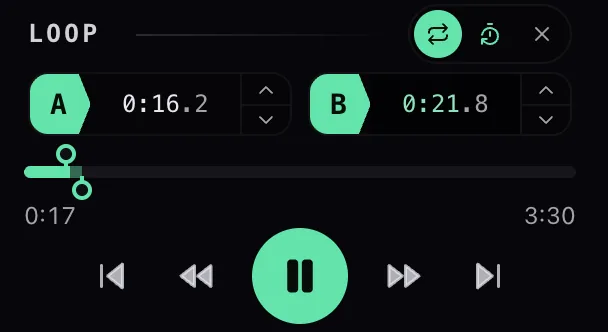
Popup · Boucle
Boucle
Un0:42.7
B1:08.2
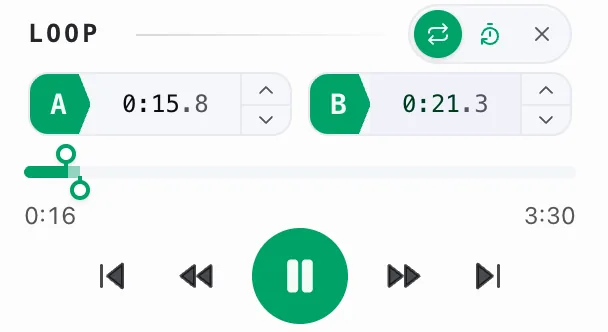
Une seule région A–B — dessinée directement sur la barre de progression

La boucle A/B rejoue en boucle un passage du morceau, entre deux points que vous définissez.

  • Définissez Un pour le début et B pour la fin.
  • La boucle s'active d'elle-même dès que les deux points sont capturés et dans l'ordre.
  • Capo conserve une seule région A/B par morceau, dessinée comme une bande directement sur la barre de progression.
Quand dois-je utiliser la boucle A/B ?
Popup · Exemple de boucle
UnB
Un solo de guitare, une phrase, un point d'un cours — tout passage court

Chaque fois que vous voulez entendre un passage encore et encore.

  • Un solo de guitare ou une phrase délicate
  • Une phrase dans une leçon de langue
  • Une section d'un cours

Les boucles peuvent être aussi courtes que 0,25 s, donc un simple lick est tout à fait jouable. Associez-la à Vitesse pour ralentir la section pendant que vous l'apprenez.

Où se trouvent les réglages de boucle dans Capo ?
Popup · réglages de boucle
1Boucle A–B2Ligne de temps
  1. 1Boucle A–B
  2. 2Ligne de temps
Module du bas, au-dessus de la ligne de temps — la bande sur la barre de progression est la boucle

Dans la carte Boucle de l'écran principal de Capo, sous Volume.

  • Un bouton Un et un bouton B , côte à côte.
  • Capturez un point et une pastille apparaît au-dessus, avec l'interrupteur, le compte à rebours et l'effacement.
  • La bande A–B elle-même se trouve sur la barre de progression, en bas dans la bande du lecteur.
Comment définir le point A / de début ?
Popup · Boucle
Boucle
Un0:42.7
BDéfinissez
Appuyez sur A — ou Alt/Option+A sur la page

Jouez jusqu'à l'endroit voulu et appuyez sur Un; continuez jusqu'à la fin de la section et appuyez sur B.

  1. Jouez le morceau jusqu'à l'endroit voulu.
  2. Appuyez sur Un — Capo capture la position exacte de lecture à cet instant, pas une estimation arrondie.
  3. Laissez jouer jusqu'où la section doit se terminer, puis appuyez sur B.
  4. Vous préférez le clavier ? Appuyez sur Un ou B avec le popup ouvert, ou Alt/Option + A / Alt/Option + B directement sur la page.

Une fois les deux points définis, la boucle s'arme automatiquement.

B doit se trouver au moins 0,25 s après A. Plus proche que cela, le bouton se grise, car la boucle s'effondrerait à néant.

Comment rejouer la même section encore et encore ?
Popup · Boucle
Boucle
Un0:42.7
B1:08.2
Répétition allumée — Capo boucle de A à B tout seul

Définissez Un, puis B — c'est toute l'astuce.

  1. Appuyez sur Un au début de la section.
  2. Appuyez sur B à la fin — la boucle s'active automatiquement une fois les deux points posés et dans l'ordre.
  3. Capo ramène la tête de lecture à A chaque fois qu'elle atteint B.

Vous voulez une pause au début de chaque passage ? Activez le compte à rebours et Capo marque une brève pause avant de reprendre.

Qu'est-ce que le compte à rebours, et comment l'activer ?
Réglages · Durée du compte à rebours

Le compte à rebours vous laisse une pause au début de chaque répétition de la boucle.

Avec A et B tous deux définis, un bouton minuteur apparaît dans la pastille de boucle. Activez-le et Capo marque une brève pause chaque fois que la boucle revient à A, puis reprend la lecture tout seul — pratique pour préparer vos mains ou votre voix avant que la phrase ne revienne.

Choisissez la durée de la pause dans Réglages › Audio et lecture › Durée du compte à rebours: 1, 2, 3 ou 5 secondes (3 par défaut). C'est gratuit.

Comment désactiver une boucle ?
Popup · Boucle
Boucle
Un0:42.7
B1:08.2
Répétition désactivée — A et B restent en place, atténués sur la barre de progression

Appuyez sur répétition dans la pastille de boucle pour la désarmer — ou × pour l'effacer complètement.

La désactiver en gardant les points : appuyez sur répétition dans la pastille au-dessus des boutons A/B, ou appuyez sur L dans le popup, Alt/Option + L sur la page. Les deux points restent en place et la bande reste sur la barre de progression, atténuée, afin que vous puissiez réactiver la même boucle quand vous le souhaitez.

L'effacer complètement : appuyez sur le × dans la pastille, ou appuyez sur C dans le popup, Alt/Option + C sur la page. Cela efface tout — les deux points, l'état marche/arrêt et le compte à rebours reviennent tous par défaut, et la bande disparaît de la barre de progression.

Les × apparaît dès que vous avez capturé ne serait-ce qu'un seul point.

Puis-je modifier les points de boucle après les avoir définis ?
Popup · Boucle · boutons +/− activés
Boucle
Un0:42.7
B1:08.2
Faites glisser la poignée de la barre de progression, ajustez de ±0,1 s, ou réappuyez sur A/B

Oui — glisser, ajuster ou réappuyer ; selon ce qui vous convient.

  1. Faites glisser la poignée A ou B le long de la barre de progression.
  2. Ajustez par pas de 0,1 s avec les boutons +/− sur chaque point.
  3. Réappuyez sur Un ou B à un nouvel endroit.

Capo maintient un minimum d'un quart de seconde entre eux, afin que vous ne puissiez pas inverser la boucle par accident.

Les points de boucle sont-ils retenus pour chaque site ?
Réglages · Données et confidentialité
Sauvegarde automatiqueEnregistre la hauteur, la vitesse et le volume par page afin qu'ils soient restaurés à la prochaine visite. Les pages déjà enregistrées restent enregistrées quand vous désactivez cette option.
La boucle accompagne vos réglages enregistrés

Mieux que par site — Capo enregistre une boucle par morceau.

Il identifie ce qui joue réellement, donc votre boucle revient sur ce morceau et ne déborde pas sur le suivant dans la file, même sur les sites qui ne changent jamais d'URL. C'est activé par défaut ; l'interrupteur de sauvegarde automatique dans Réglages le désactive.

Qualité audio et performance

Que fait le moteur audio de Capo ?
Popup · réglages principaux
Hauteur
-12+120st+
Vitesse
+100%
Volume
100%
Transforme la hauteur, la vitesse et le volume en direct — rien n'est enregistré sur disque

Capo intercepte l'audio de la page et le traite en direct, entièrement sur votre machine.

Il se place discrètement entre la page et vos haut-parleurs.

  • Le fait passer par un processeur en temps réel qui effectue le décalage de hauteur
  • Puis par un étage de volume en sortie
  • Vitesse est traitée différemment — Capo indique simplement au lecteur lui-même de tourner plus vite ou plus lentement
Pourquoi Capo essaie-t-il de garder les voix naturelles lors d'un changement de hauteur ou de vitesse ?
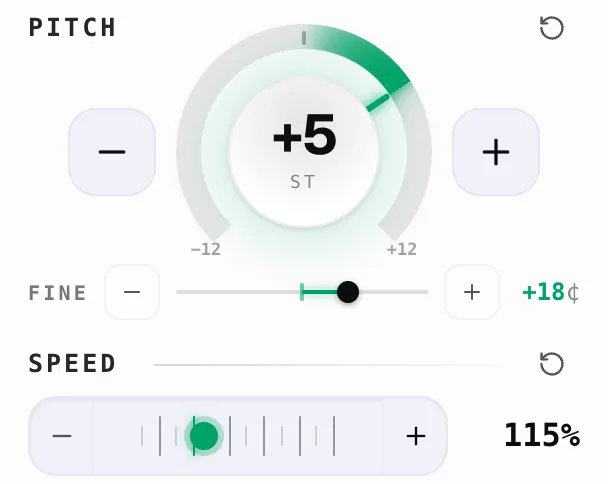
Popup · Hauteur et vitesse
Hauteur
-12+120st+
Vitesse
+140%
Deux molettes, pas une seule — accélérer ne désaccorde pas la voix

Parce qu'une voix de hamster ne sert à rien pour s'entraîner — la hauteur et la vitesse restent totalement indépendantes.

  • Vitesse est gérée par le lecteur avec la préservation de la hauteur activée, donc ralentir ne fait jamais baisser la tonalité
  • Hauteur est décalée par le worklet sans toucher au tempo

Deux réglages, aucune interférence. Pro ajoute un Préserver la voix interrupteur qui conserve le caractère vocal même lors de grands décalages.

Pourquoi l'audio grésille-t-il ou traîne-t-il parfois ?
Réglages · Audio et lecture
Qualité audioFaible est le plus léger pour votre appareil ; Moy. est un bon réglage par défaut ; Élevée sonne le plus riche mais peut sembler plus lourde sur les machines plus lentes.
FaibleMoy.Élevée
Des grésillements en cas de charge ? Baissez d'un cran

Le processeur de hauteur effectue des calculs en temps réel, et une machine chargée ne peut pas toujours suivre.

Une centaine d'onglets, un appel vidéo, un ordinateur portable ancien — le processeur peut prendre du retard et vous l'entendez sous forme de grésillement. Le Élevée moteur de qualité est le plus gourmand.

Baissez Réglages › Qualité audio à Moy. ou Faible et cela se stabilise généralement.

Que dois-je faire si l'audio est brouillé ?
Réglages · Audio et lecture
Qualité audioFaible est le plus léger pour votre appareil ; Moy. est un bon réglage par défaut ; Élevée sonne le plus riche mais peut sembler plus lourde sur les machines plus lentes.
FaibleMoy.Élevée
Qualité audioLigne masquée — les médias de ce site bloquent les moteurs supérieurs, donc le choix ne s'appliquerait pas.
La ligne disparaît quand WASM est bloqué — rechargez pour réessayer

Réduisez d'abord les réglages extrêmes, puis baissez la qualité, puis rechargez si c'est toujours étrange.

  1. Réduisez les extrêmes — un énorme décalage de hauteur ou une vitesse très rapide/lente est généralement en cause ; rapprochez-les du neutre et voyez si ça s'arrange
  2. Ouvrez Réglages › Qualité audio et descendez à Moy. ou Faible
  3. Toujours étrange ? Rechargez la page pour que Capo reconstruise son moteur depuis le début
Que dois-je faire si la qualité Élevée utilise trop de processeur ?
Réglages · Audio et lecture
Qualité audioFaible est le plus léger pour votre appareil ; Moy. est un bon réglage par défaut ; Élevée sonne le plus riche mais peut sembler plus lourde sur les machines plus lentes.
FaibleMoy.Élevée
Descendez d'un cran si Élevée sollicite trop votre appareil

Basculez Réglages › Qualité audio sur Moy. ou Faible.

Faible, Moy. et Élevée sont trois moteurs véritablement différents, pas un curseur placebo. Moy. est le réglage par défaut et le choix équilibré ; Faible est le poids plume pour le matériel plus ancien.

Le changement s'applique immédiatement aux onglets ouverts, sans avoir besoin de recharger, et il reste pour la prochaine fois.

Capo modifie-t-il le fichier audio original ?

Jamais — le fichier original sur le site n'est pas touché.

Capo ne fait que transformer le son sur le chemin vers vos haut-parleurs ; rien n'est téléchargé, enregistré ni envoyé où que ce soit.

Tout le traitement se fait dans votre navigateur, sur votre machine, et disparaît quand vous fermez l'onglet. Rechargez la page et vous retrouvez l'original, exactement tel qu'il a été livré.

Capo affecte-t-il l'audio en dehors de l'onglet actuel ?

Non — chaque onglet du navigateur est une île à part.

Capo suit la hauteur, la vitesse et le volume par onglet, donc vous pouvez avoir un podcast à 1.5× dans l'un et un morceau descendu d'un demi-ton dans un autre sans qu'ils n'interfèrent.

Les autres applications de votre ordinateur, et tout onglet auquel vous n'avez pas touché, jouent tout à fait normalement. Capo n'a aucune portée au-delà des pages sur lesquelles il s'exécute.