 Capo
CapoCapo Pro & l'espace de travail
Le panneau latéral que Pro débloque — repères, clips, l'égaliseur, l'entraîneur de vitesse et les effets que le popup n'a pas.
Capo Pro et l'espace de travail
Qu'est-ce que Capo Pro ?
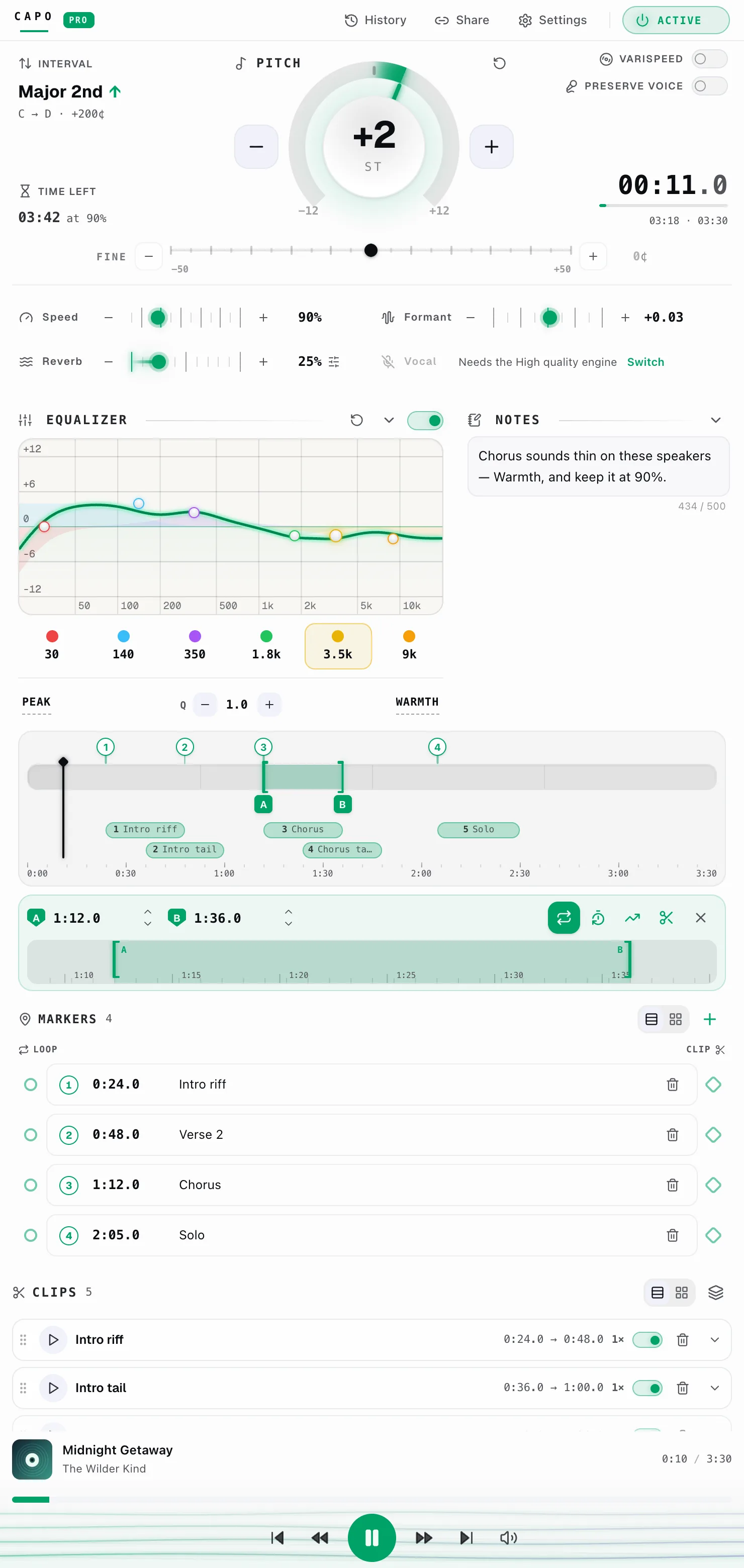
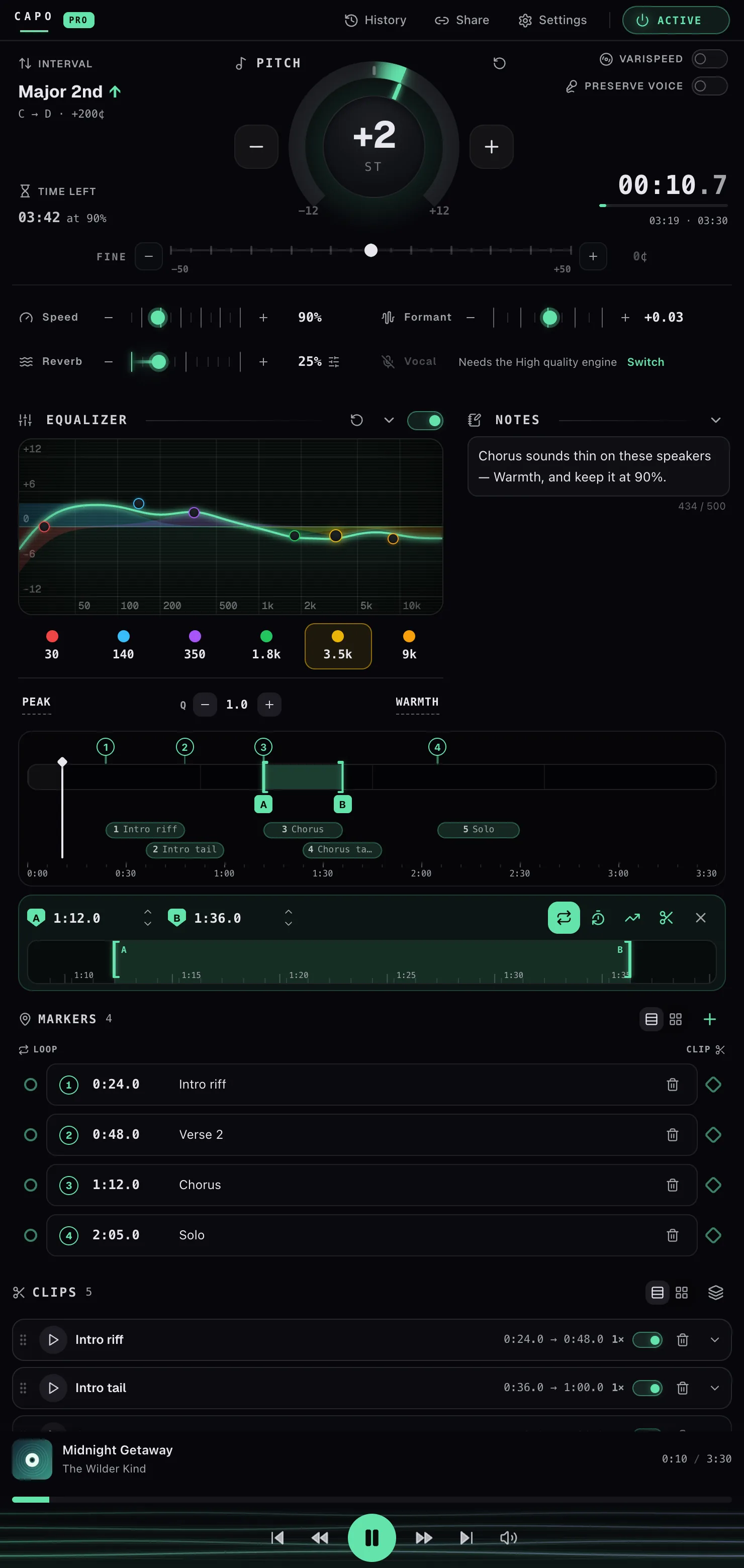
Le Capo gratuit sert à ajuster la lecture — ajuster la hauteur, ralentir un passage, poser une boucle A–B rapide, et revenir à la vidéo. Capo Pro sert à s'entraîner. Il transforme ce petit popup en Capo Workspace: un véritable établi de pratique qui s’ouvre dans le panneau latéral de votre navigateur et reste ouvert à côté de la page pendant que vous travaillez, au lieu de se fermer dès que vous recliquez sur la vidéo.
Tout ce que fait le popup gratuit est inclus. Ce que Pro ajoute, c’est l’ensemble des outils que l’on ne sort que lorsqu’on est en train de travailler en profondeur un morceau plutôt que de simplement l’écouter — et cela se divise en trois :
Identique dans les deux : la hauteur (demi-tons et cents fins), la vitesse, le volume, une seule boucle A–B avec décompte, les réglages enregistrés par morceau, l’Historique, les Réglages et les raccourcis clavier.
Seulement dans l’espace de travail :
- Repères — jusqu’à 50 points nommés par morceau, avec des raccourcis pour y sauter.
- Clips — jusqu’à 50 sections enregistrées, chacune avec son propre nombre de répétitions et sa propre hauteur, vitesse, formant et réverbération, plus une séquence « boucler tous les clips ».
- Égaliseur — 6 bandes, ±15 dB, avec des types de filtre, le Q, et des préréglages regroupés en Tonalité, Voix et Mixage.
- Formant, Réverb (avec taille, amortissement et pré-délai) et un Réducteur de voix (avec intensité, précision, plage de fréquence et balance stéréo).
- Varispeed et Préserver la voix.
- Entraîneur de vitesse — fait monter une boucle d’une vitesse de départ à une cible, par paliers.
- Notes — jusqu’à 500 caractères enregistrés avec le morceau.
- Diapason, un l’affichage d’intervalle et une l’horloge de session.
- Une véritable ligne de temps — navigation à la souris, glisser les extrémités de la boucle, et une loupe zoomée pour un placement précis.
Les effets audio sont appliqués au niveau du moteur, pas seulement masqués dans l’interface : sans Pro, le formant, la réverbération, le varispeed, le réducteur de voix, le diapason et l’égaliseur sont ramenés à leurs valeurs par défaut avant tout traitement du son.
C’est une seule surface, pas un tas de boutons — les repères, la boucle, les clips et l’entraîneur s’alimentent tous les uns les autres. Qu’est-ce que le Capo Workspace ? explique comment ils s’articulent.
Les contrôles gratuits de la barre d’outils restent gratuits pour toujours — Pro est la mise à niveau qui ajoute l’espace de travail. Essayez-le avec un essai gratuit de 7 jours, abonnez-vous au mois ou à l’année, ou payez une fois pour une licence à vie ; voir Combien coûte Capo Pro, et comment l’obtenir ? pour les formules et Comment me connecter et activer Capo Pro ? pour l’activer.
Combien coûte Capo Pro, et comment l’obtenir ?
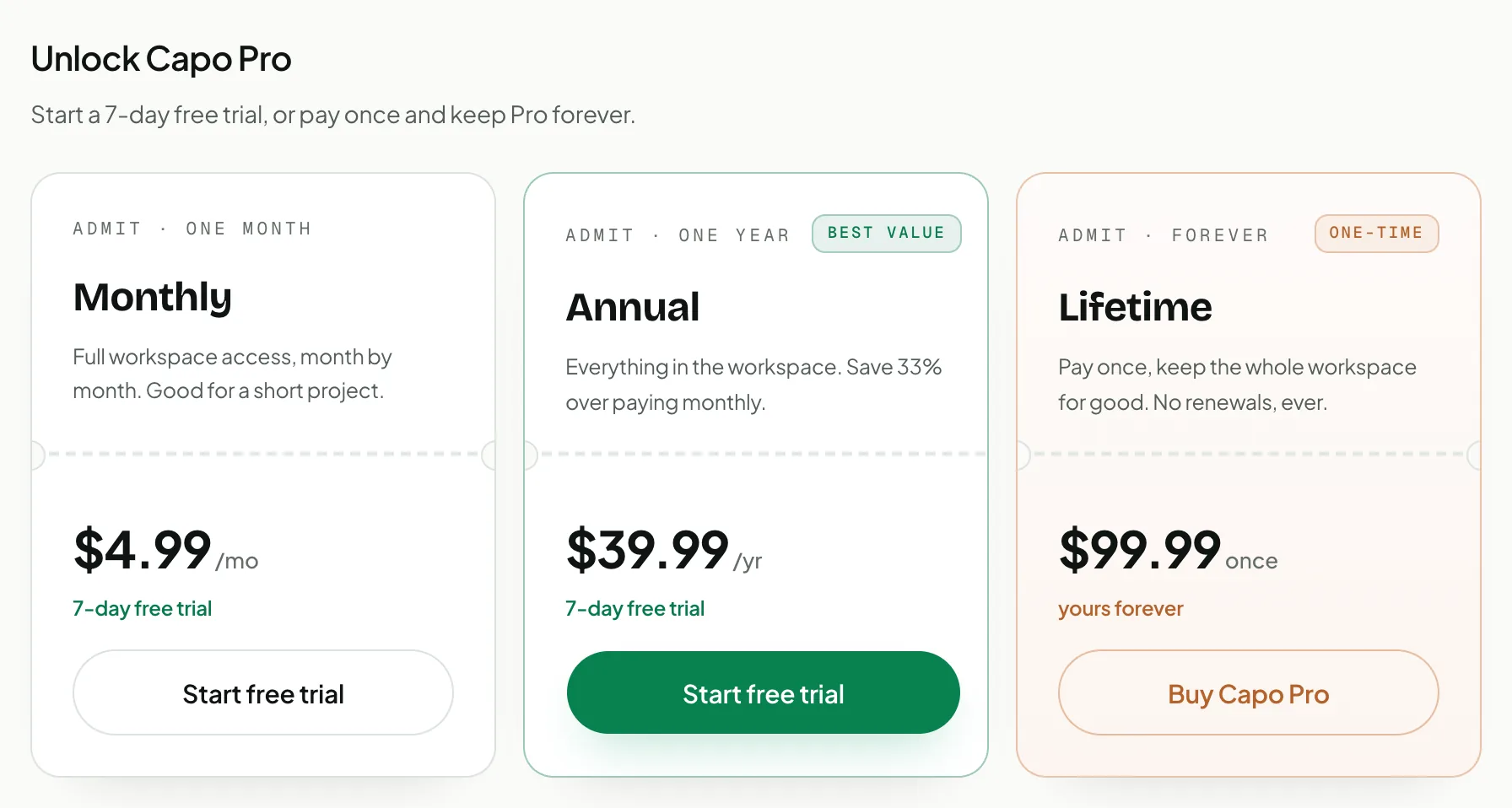
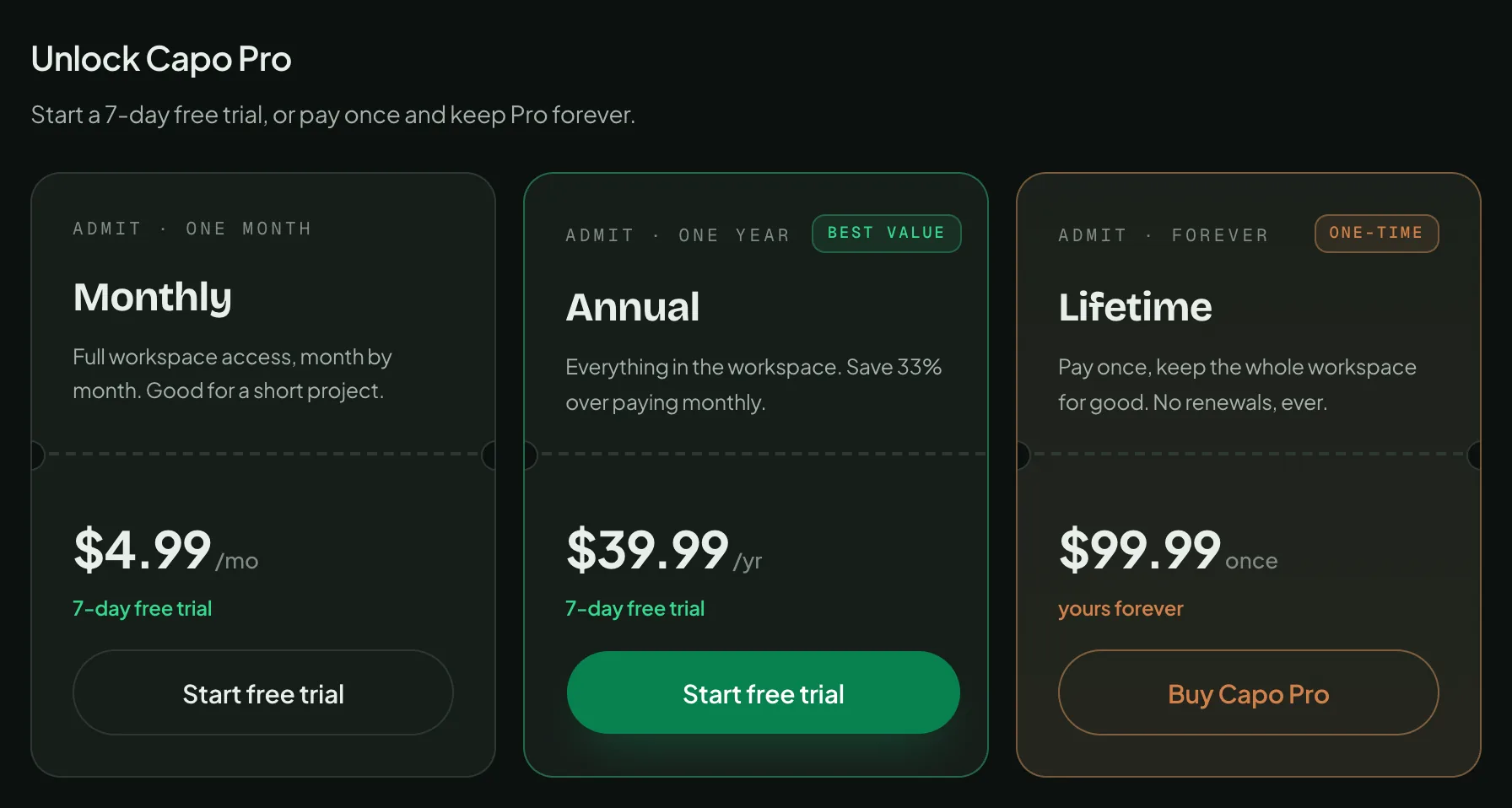
Trois formules — $2.99 par mois, $24.99 par an, ou $49.99 une fois pour la vie — et les deux abonnements commencent avec un essai gratuit de 7 jours.
Mensuel donne un accès complet à l’espace de travail, pratique pour un projet court. Annuel économise environ un tiers par rapport au paiement mensuel — le meilleur rapport qualité-prix. À vie est un paiement unique, sans aucun renouvellement. Les prix s’affichent dans votre devise locale, donc votre total peut différer des montants ci-dessus.
Pour l’obtenir : ouvrez la page tarifaire sur capotune.com, ou appuyez sur Démarrer l’essai gratuit / Acheter Capo Pro depuis l’invite de mise à niveau de Capo, et choisissez une formule. Connectez-vous ensuite à Capo avec le même compte et l’espace de travail se débloque — voir Comment me connecter et activer Capo Pro ?. Les contrôles gratuits de la barre d’outils restent gratuits dans tous les cas ; voir aussi Qu'est-ce que Capo Pro ?.
Pour le trouver : le bouton de chaque carte est Démarrer l’essai gratuit (Mensuel et Annuel) ou Acheter Capo Pro (À vie) ; la ligne de déchirure en pointillés sépare la formule de son prix.
Comment me connecter et activer Capo Pro ?
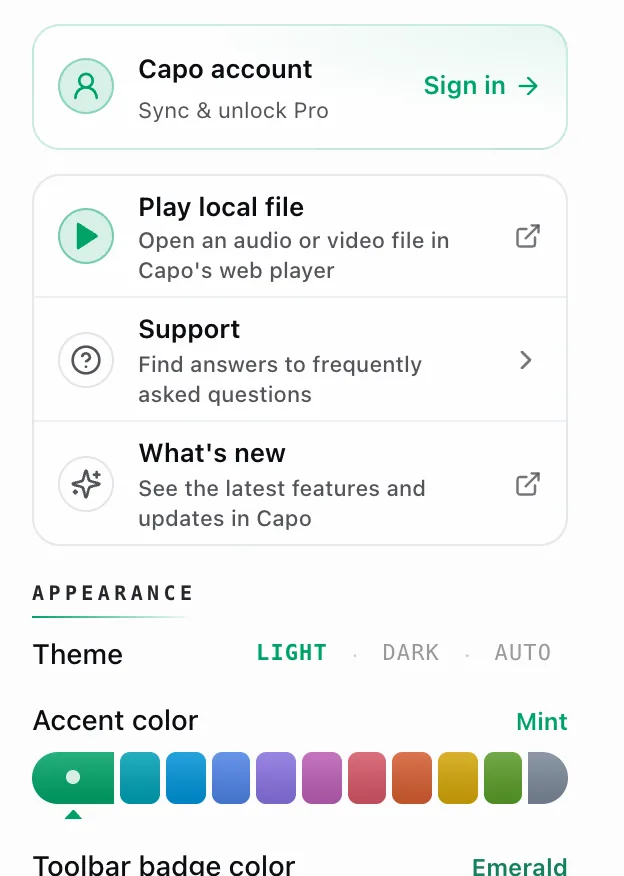
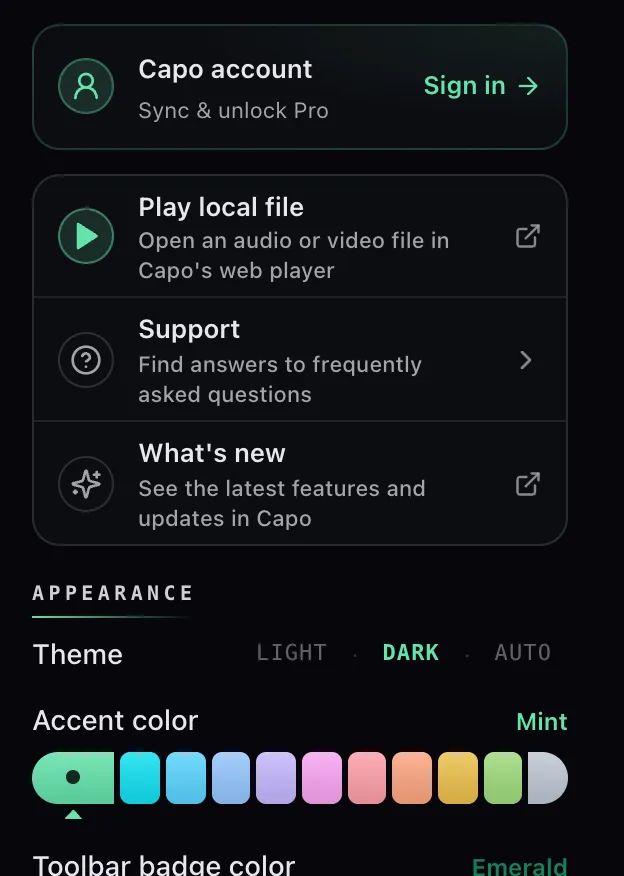
Dans Capo, ouvrez les Réglages et utilisez la carte de compte en haut : appuyez sur Se connecter, et une fois connecté sur Pro, tout l’espace de travail s’active.
Ouvrez les Réglages depuis l’icône en forme d’engrenage (ou le panneau latéral). La carte de compte se trouve tout en haut. Déconnecté, elle affiche Compte Capo · Synchroniser et débloquer Pro avec un Se connecter bouton ; appuyez dessus et Capo ouvre capotune.com pour vous connecter, puis vous ramène avec votre e-mail affiché.
Une fois connecté sur Pro, la carte affiche votre formule — ici Pro · À vie — avec un Gérer lien, et l’espace de travail du panneau latéral (repères, clips, l’égaliseur, l’entraîneur de vitesse) se débloque sur chaque navigateur où vous vous connectez. Pas encore sur Pro ? La carte affiche Démarrer l’essai gratuit à la place — un appui lance votre essai de 7 jours. Voir Combien coûte Capo Pro, et comment l’obtenir ?.
Se connecter sur un autre navigateur ou ordinateur y active Pro aussi — c’est votre formule qui voyage, pas vos données. Les repères, clips et morceaux enregistrés restent en local dans chaque navigateur et ne quittent jamais votre appareil. Si quelque chose semble périmé sur un second navigateur, ouvrez la carte de compte pour qu’elle se revalide, puis rechargez l’onglet.
Utilisez le Gérer lien sur la carte de compte — il ouvre votre facturation sur capotune.com.
À partir de là, vous pouvez mettre à jour le paiement, changer de forfait ou annuler ; annuler arrête le renouvellement et Pro reste actif jusqu’à la fin de la période que vous avez payée. Une licence à vie n’a rien à renouveler. Voir Que deviennent mes réglages Pro si mon abonnement expire ?.
Appuyez sur l’icône de déconnexion sur la carte de compte en haut des Réglages.
Elle se trouve à côté de votre e-mail ; Capo vous demande de confirmer pour éviter un geste accidentel. Se déconnecter ramène l’extension au popup gratuit sur ce navigateur — vos repères et clips enregistrés restent exactement là où ils sont, en local dans ce navigateur, et vous reconnecter les débloque à nouveau, avec l’espace de travail.
Pour le trouver : le Se connecter bouton se trouve à droite de la carte de compte, qui est la première chose dans Réglages.
Que deviennent mes réglages Pro si mon abonnement expire ?
Rien n’est supprimé. Vos repères, clips, notes, courbe d’égaliseur et tous les réglages d’effets restent exactement où ils sont — Capo cesse simplement d’appliquer ceux qui sont Pro. Réabonnez-vous et ils reviennent.
Ce qui change dès que le droit d’accès expire :
- Les effets s’arrêtent en pleine lecture, pas au morceau suivant. Formant, réverbération, varispeed, préserver la voix, diapason et réducteur de voix reviennent à zéro sur tous les onglets ouverts en même temps.
- L’égaliseur se désactive mais conserve votre courbe.
- La lecture des clips est désarmée, afin qu’un clip en boucle ne puisse pas continuer à tourner une fois le panneau disparu.
- Le bouton de la barre d’outils revient au popup, et le panneau affiche l’écran verrouillé.
Un réglage est réellement réécrit plutôt que simplement ignoré : Qualité audio passe d’Élevé à Moyen, car Élevé est le moteur Pro. Le sélecteur affiche alors honnêtement Moyen plutôt que de prétendre un mode que vous n’obtenez pas.
Le verrou se trouve là où le son est produit, pas seulement dans le panneau — donc un morceau enregistré, un lien partagé ou un raccourci clavier ne peuvent pas faire passer un effet Pro en douce. C’est aussi pourquoi vos données sont en sécurité : ce n’est jamais elles qui étaient bloquées.
Pourquoi le panneau latéral affiche-t-il « Capo Workspace est une fonctionnalité Pro » ?Gratuit
Parce que vous avez ouvert le panneau sans Pro sur votre compte. Le panneau lui-même reste accessible à tout le monde — ce qui se trouve derrière ne l’est pas.
Capo ne dirige le bouton de la barre d’outils vers le panneau latéral que pour les comptes Pro. Sur un compte gratuit, ce bouton ouvre toujours le popup, donc la façon habituelle d’arriver sur cet écran est d’ouvrir Capo depuis le sélecteur de panneau latéral de Chrome lui-même, qui liste toutes les extensions proposant un panneau, quelle que soit la formule.
Cet écran vous indique où se trouvent les contrôles gratuits et propose une seule action : Démarrer l’essai gratuit — 7 jours gratuits, annulable à tout moment — qui ouvre le parcours de mise à niveau sur capotune.com. Arrivé ici par accident depuis le sélecteur de panneau de Chrome ? Fermez simplement le panneau ; rien ne change tant que vous ne passez pas par le paiement.
Vos contrôles gratuits ne sont pas affectés. Fermez le panneau et cliquez sur l’icône Capo ; la hauteur, la vitesse, le volume et la boucle A–B fonctionnent tous exactement comme avant.
Qu’est-ce que le Capo Workspace ?
123456789Capo Pro est la formule ; le Workspace est ce qu’elle ouvre. C’est Capo dans un panneau latéral — tout ce que le popup propose, plus les modules de pratique — disposé de haut en bas pour que tout le morceau soit devant vous à la fois, et il reste ouvert pendant que vous utilisez la page plutôt que de se fermer quand vous recliquez sur la vidéo.
La capture d’écran est une vraie session, pas un panneau vide : une boucle est posée, quatre repères sont placés, cinq clips sont découpés, et l’égaliseur est réglé — pour que vous voyiez comment les parties fonctionnent ensemble. En descendant :
- 1Barre du haut — Historique, un Partager lien qui transporte votre hauteur, votre vitesse et votre boucle, Réglages, et la pédale marche/arrêt affichant ACTIF ou BYPASS. Le PRO badge près du logo indique que le panneau est débloqué.
- 2Hauteur — le cadran de demi-tons et un curseur de cents fins, les Varispeed et Préserver la voix interrupteurs, et une horloge de position en marche à leur droite.
- 3Vitesse, Formant, Réverb, Voix — quatre modules de console. Réverb et Voix ouvrent chacun un panneau de forme avec leurs propres contrôles ; un module grisé (Voix, ici) est un module que votre réglage de qualité audio n’a pas activé — voir Pourquoi le contrôle Voix est-il grisé ?
- 4Égaliseur et Notes, côte à côte une fois le panneau assez large. Ici l’égaliseur est activé avec le Chaleur préréglage et six bandes posées sur une courbe de réponse en direct, et la note rappelle le plan de la séance — les deux sont enregistrés avec le morceau et vous attendent la prochaine fois que vous l’ouvrez.
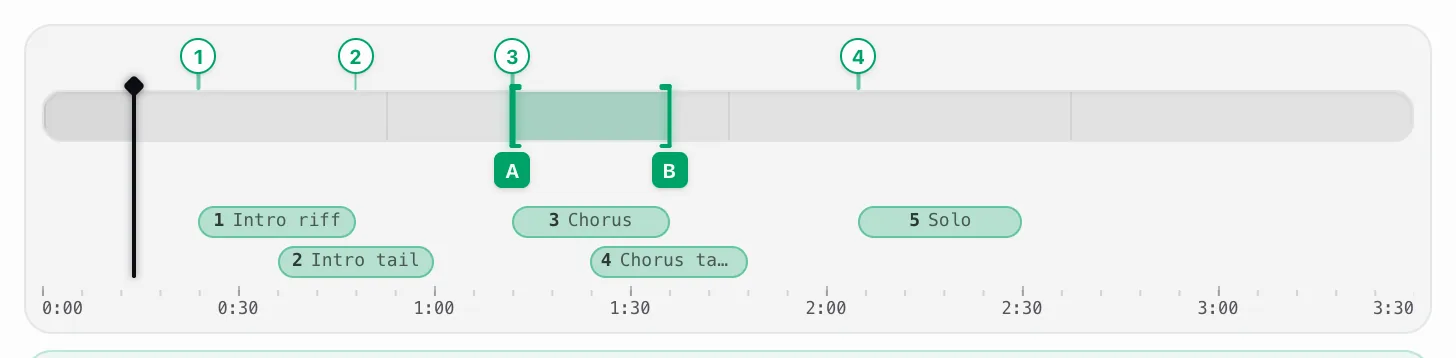
- 5Ligne de temps — le cœur du panneau. La bande menthe ombrée est votre boucle, les épingles numérotées sont vos repères, et la barre en dessous est un clip ; la ligne verticale est la tête de lecture. Rien de nouveau ne vit ici — elle dessine ce que contiennent les listes de boucle, de repères et de clips ci-dessous, afin que vous puissiez tout voir en face du morceau à la fois.
- 6Carte de boucle et loupe — la même boucle à nouveau, maintenant sous forme de codes temporels A/B saisis, plus une bande zoomée pour placer les extrémités avec précision. Sa rangée de boutons est l’endroit où une boucle se transforme en autre chose : la désactiver, ajouter un décompte, la confier à entraîneur de vitesse, ou appuyez sur les ciseaux pour la découper en clip.
- 7Repères — la liste, avec un Boucle rail le long de son bord gauche et un Clip rail le long de son bord droit ; l’un ou l’autre transforme un repère en point de départ d’une boucle ou d’un clip.
- 8Clips — les sections enregistrées, chacune avec un bouton de lecture, un nombre de répétitions, un interrupteur marche/arrêt et ses propres effets.
- 9Pied de page — ce qui joue, une barre de progression, le transport, et le volume curseur, qui se trouve ici en bas de l’espace de travail plutôt qu’en haut parmi les modules.
Donc les quatre listes ne sont pas des outils séparés assemblés tant bien que mal : un repère devient un boucle, une boucle devient un clip, et chacun d’eux apparaît sur la même ligne de temps. C’est toute la différence avec le popup — le popup ajuste le son, l’espace de travail vous permet de décortiquer un morceau et de mettre les passages difficiles en boucle.
Faites glisser le bord intérieur du panneau et surveillez ceci :
- 500px — l’égaliseur se déplace à côté de Notes.
- 520px — le PRO badge apparaît dans l’en-tête.
- 640px — les boutons de l’en-tête gagnent des libellés textuels, et le bouton d’alimentation commence à afficher ACTIF ou BYPASS au lieu d’afficher seulement le symbole.
- 660px — les modules de console passent sur deux colonnes.
- 700px — le cadran gagne une aile gauche. C’est la grande étape.
Cette aile est le seul endroit où se trouvent le l’affichage d’intervalle et le l’horloge de session existent. En dessous de 700px, ils ne sont ni réduits ni cachés derrière un chevron — ils ne sont tout simplement pas affichés, donc il n’y a rien à chercher.
Rappel : l’aile affiche l’un ou l’autre — le diapason si vous l’avez activé dans les Réglages, sinon l’affichage d’intervalle et l’horloge de session.
Ces seuils mesurent le panneau, pas votre écran — donc un grand moniteur avec un panneau étroit garde quand même la disposition étroite. Si vous voulez tout voir à la fois, élargissez le panneau plutôt que de déplacer la fenêtre.
Comment ouvrir l’espace de travail ?
Avec Pro actif, cliquer sur l’icône Capo dans la barre d’outils ouvre l’espace de travail au lieu du popup. Rien d’autre à activer.
Capo décide quelle interface le bouton de la barre d’outils ouvre selon votre formule : pour un compte Pro, il retire le popup et indique à Chrome d’ouvrir le panneau latéral au clic ; pour un compte gratuit, il remet le popup en place. Ce changement s’applique de nouveau chaque fois que vous vous connectez ou déconnectez, donc le bouton correspond toujours à votre formule actuelle.
Vous pouvez aussi l’ouvrir comme n’importe quel panneau latéral — depuis le bouton de panneau latéral de Chrome dans la barre d’outils, en choisissant Capo dans la liste.
Deux choses à savoir :
- Le panneau suit votre onglet actif. Passez à un onglet où rien ne joue et il affiche « Rien ne joue pour l’instant » — il surveille désormais cet onglet à la place.
- Sur Firefox, ouvrez-le plutôt depuis la barre latérale. L’espace de travail y est fourni comme une barre latérale Firefox normale — ce qui manque à Firefox, c’est l’API qui permet au bouton de la barre d’outils de l’ouvrir pour vous, donc le bouton continue d’afficher le popup et vous choisissez Capo dans la liste de la barre latérale.
Faites glisser le bord intérieur du panneau pour l’élargir. Au-delà d’environ 500px, l’égaliseur se déplace à côté de Notes, et au-delà de 660px les modules de console passent sur deux colonnes ; et la disposition la plus large donne au cadran une aile gauche — portant diapason si vous l’avez activé, sinon l’affichage d’intervalle et l’horloge de session. C’est l’un ou l’autre, jamais les deux.
Puis-je me laisser des notes sur un morceau ?
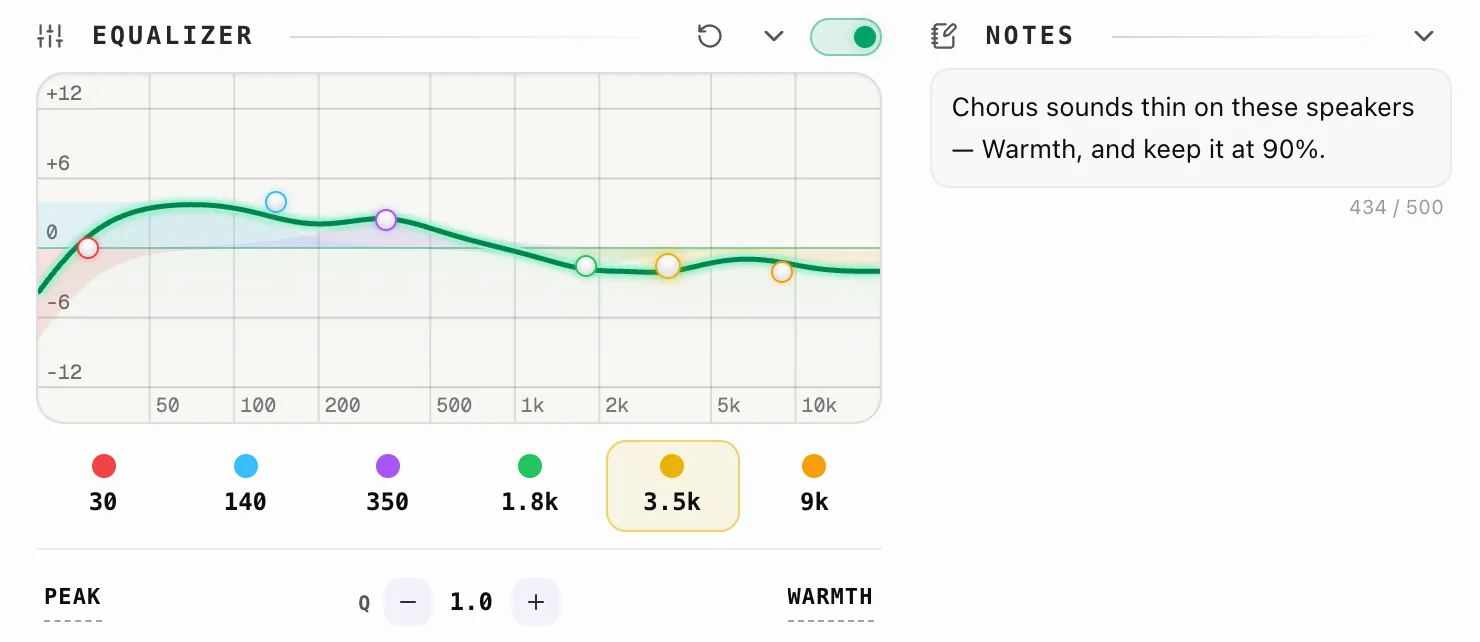
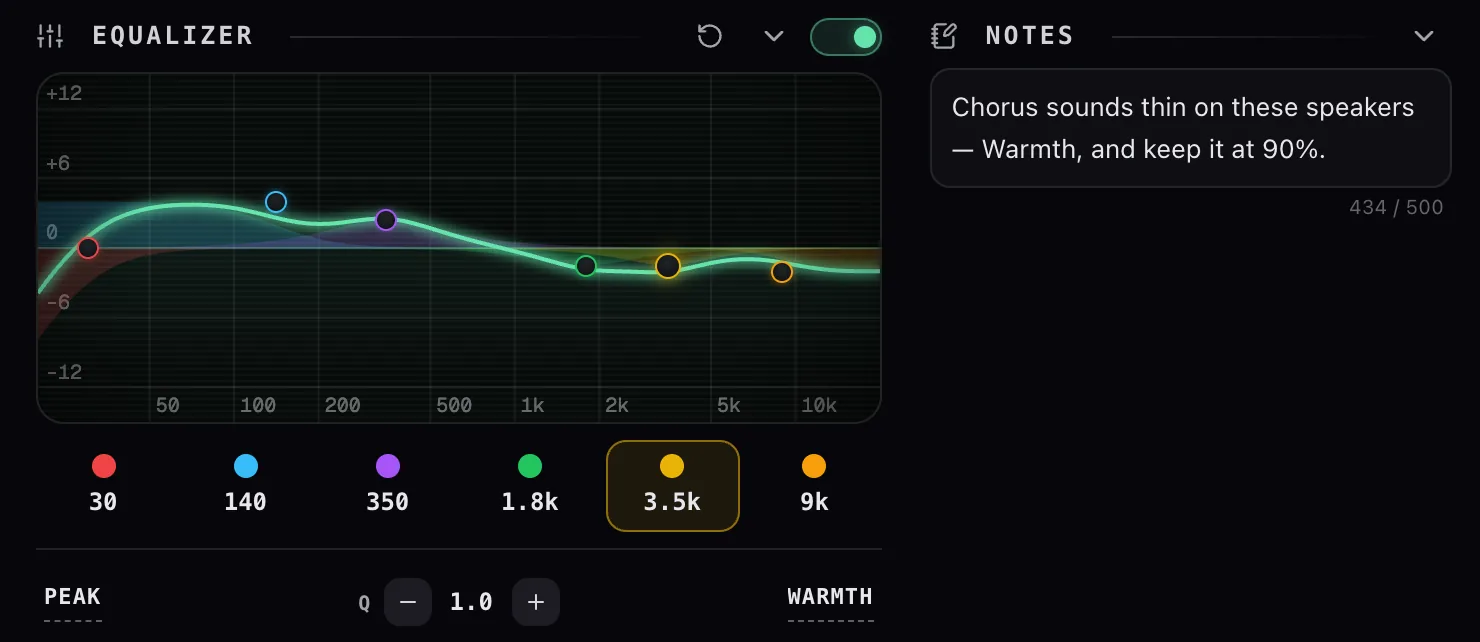
Oui — la Notes zone dans l’espace de travail enregistre une note pour le morceau en cours, et elle revient la prochaine fois que vous le jouez.
Saisissez dans « Ajoute une note pour ce morceau… » et elle s’agrandit à mesure que vous écrivez, jusqu’à 500 caractères; le compteur devient ambre à l’approche de la limite. Le chevron réduit la zone.
La note voyage avec tout le reste que Capo mémorise pour ce morceau, elle vit donc dans la même entrée par morceau que votre hauteur, votre vitesse et votre boucle — aucune liste séparée à gérer, et rien ne quitte votre navigateur.
Si rien ne joue encore, la zone vous le signale plutôt que d’enregistrer une note sans rien où l’attacher.
L’espace de travail ajoute-t-il des raccourcis clavier ?
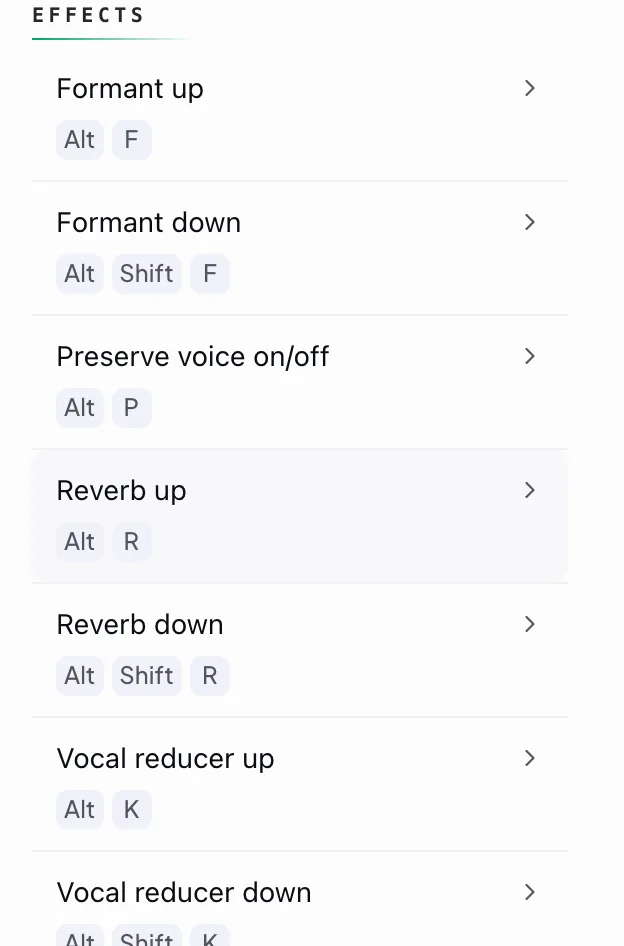
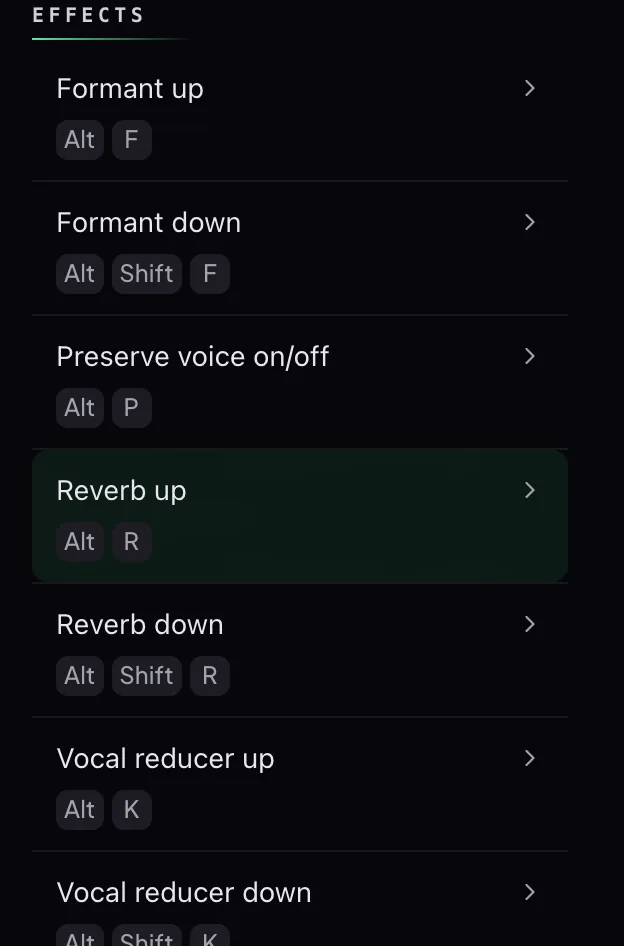
Oui — deux catégories entières, listées sur l’écran des raccourcis sous EFFETS et REPÈRES. Sans Pro, ces deux titres portent une PRO étiquette ; avec Pro, ils sont simplement à vous.
Effets
- Alt+F / Alt+Maj+F — formant plus et moins
- Alt+P — préserver la voix marche/arrêt
- Alt+R / Alt+Maj+R — réverbération plus et moins
- Alt+K / Alt+Maj+K — réducteur de voix plus et moins
- Alt+T — varispeed marche/arrêt
Repères
- Alt+M — ajouter un repère à la tête de lecture
- Alt+1 à Alt+9 — sauter aux repères un à neuf
Tout ce qui est gratuit reste où c’était — vitesse sur Alt+. et Alt+,, volume sur Alt+] et Alt+[, et la boucle sur Alt+L, Alt+A, Alt+B et Alt+C. La liste complète, que vous pouvez réattribuer, se trouve sur l’écran des raccourcis lui-même.
Sans Pro, les lignes Pro apparaissent quand même sur l’écran des raccourcis pour que vous voyiez ce qui existe, mais appuyer sur les touches ne fait rien — la vérification a lieu là où le son est produit, pas seulement dans le panneau.
Repères
Que sont les repères, et comment en ajouter un ?
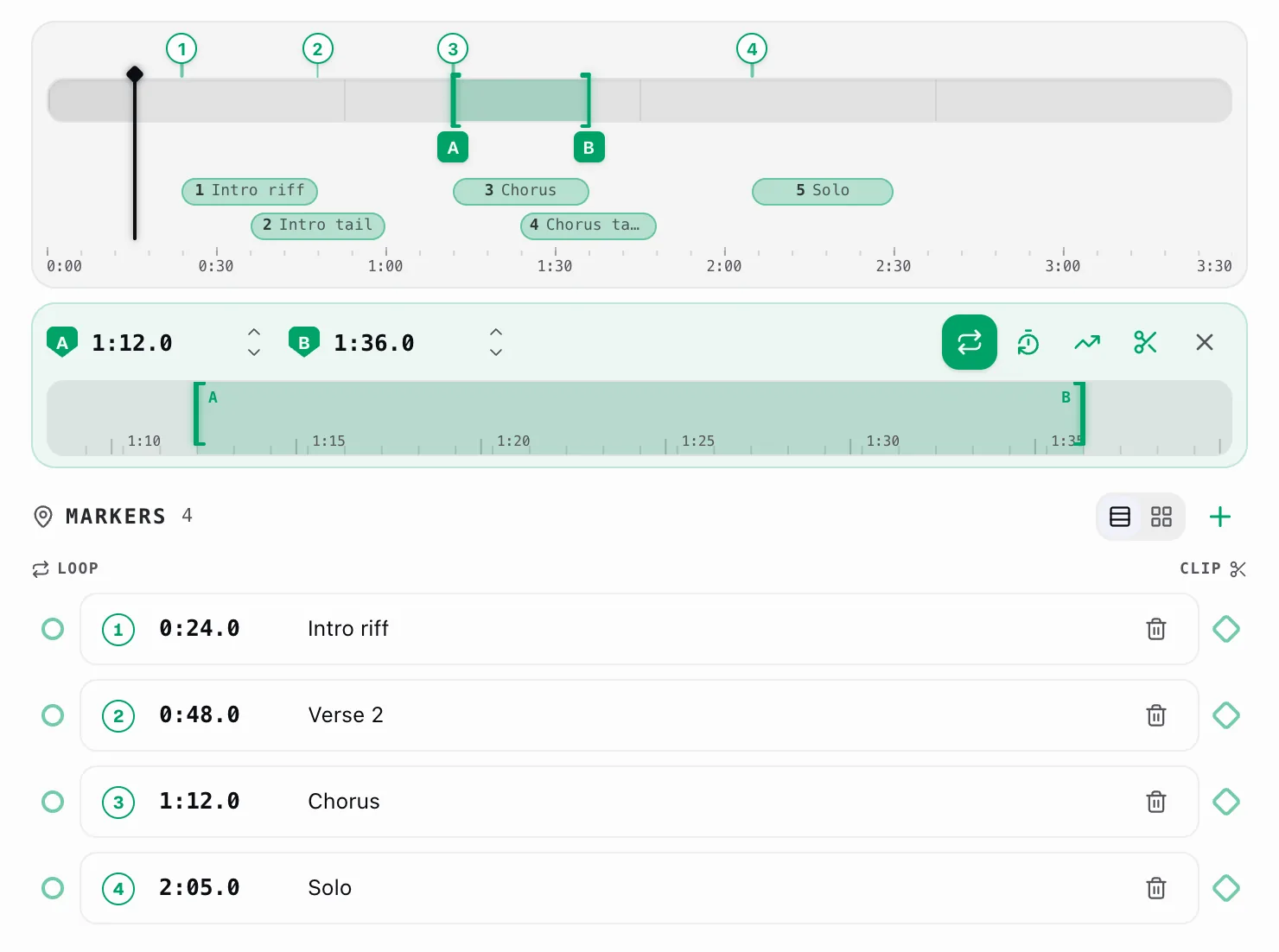
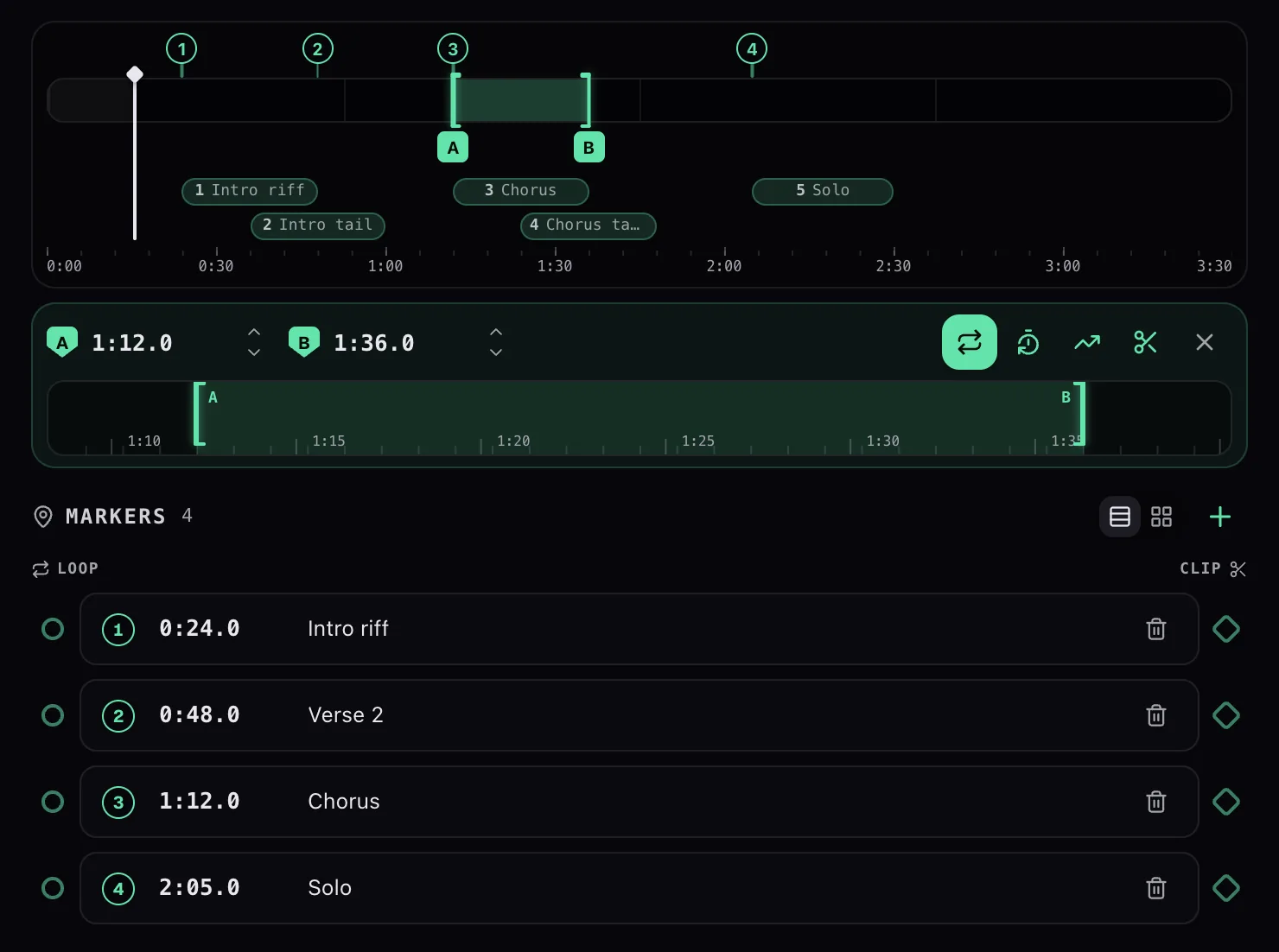
Un repère est un point nommé dans le morceau. Appuyez sur + dans la ligne Repères et un repère se pose à la tête de lecture.
Chaque repère apparaît à deux endroits : comme une épingle numérotée sur la ligne de temps, et comme une ligne dans la liste en dessous. Dans la ligne, vous pouvez le renommer, saisir un temps exact, l’ajuster finement, ou le placer là où se trouve actuellement la tête de lecture.
Les deux rails de part et d’autre de la liste sont la partie utile. Boucle à gauche et Clip à droite transforment n’importe quel repère en point de départ :
- Boucler à partir d’ici — arme une boucle qui commence à ce repère ; choisissez un deuxième repère pour la fin.
- Clip à partir d’ici — fait la même chose pour un clip.
Vous pouvez aussi appuyer sur un repère pour y sauter directement, ou le maintenir pour boucler à partir de là. Les repères sont numérotés dans l’ordre chronologique et les neuf premiers ont un raccourci clavier.
Chaque ligne de repère est une petite baie de brassage. Sur le rail gauche est un port rond appelé Port de boucle; à droite se trouve un port en losange appelé Port de clip. Appuyez sur le port rond d’un repère et ce repère est armé comme le début d’une boucle — un fil en pointillés suit votre curseur et l’en-tête affiche 1 → ?, ce qui signifie « début au repère 1, fin encore à choisir ».
Appuyez maintenant sur le port rond d’un second repère. Capo définit une boucle A–B couvrant les deux repères, l’active, et commence à répéter ce passage — la même boucle que vous obtiendriez avec la carte de boucle, mais alignée exactement sur vos repères, avec un fil plein reliant les deux. Appuyez sur le × (ou appuyez sur Échap) pour annuler avant de choisir la fin. Les ports en losange font exactement la même chose pour un clip au lieu d’une boucle.
Limites : 50 repères par morceau, et deux repères ne peuvent pas être plus proches que une demi-seconde d’écart — si vous êtes déjà sur l’un d’eux, le bouton + vous le signale plutôt que d’empiler un doublon.
Comment renommer, déplacer ou supprimer un repère ?
Tout se trouve sur la ligne du repère dans la liste.
Renommer : saisissez dans le champ nom (il affiche Repère N tant que vous ne l’avez pas fait). Déplacer : saisissez un temps exact, ajustez-le avec les incrémenteurs, ou utilisez le bouton épingle pour l’aligner sur la position actuelle de la tête de lecture. Supprimer : l’icône de corbeille. Les repères restent numérotés dans l’ordre chronologique, donc déplacer l’un au-delà d’un autre les renumérote simplement.
Clips
Que sont les clips, et comment en créer un ?
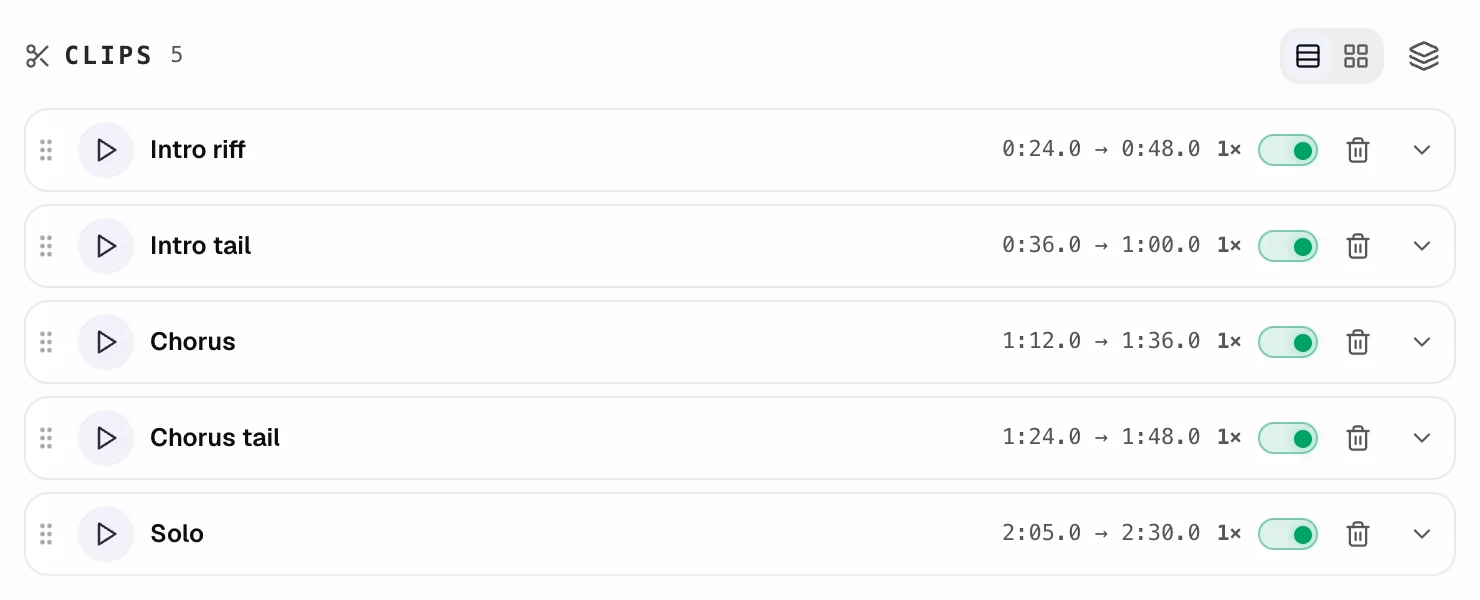
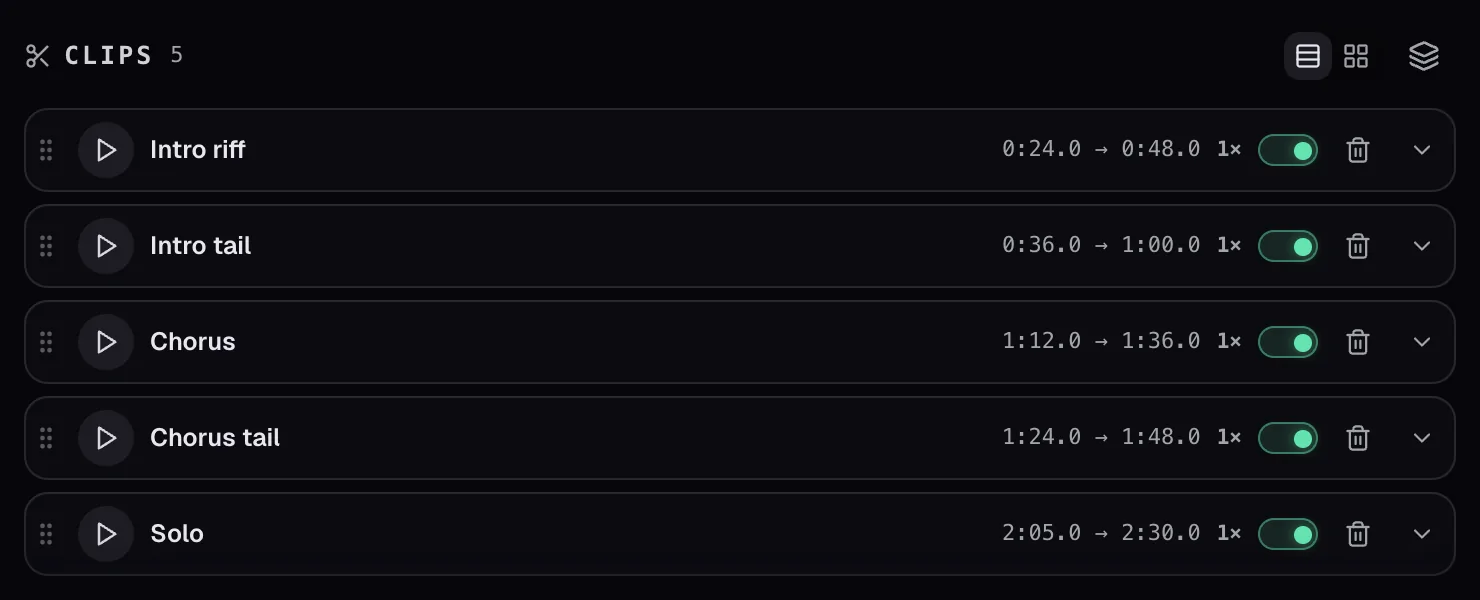
Un clip est une section enregistrée du morceau que vous pouvez rejouer, répéter et traiter différemment du reste de la chanson. Le moyen le plus rapide d’en créer un : posez une boucle, puis appuyez sur les ciseaux sur la carte de boucle.
Les clips s’affichent sous forme de bandes sous la ligne de temps — faites-les glisser pour les déplacer, et ils s’alignent sur vos repères et les extrémités de boucle. Chaque ligne de la liste des clips vous donne la lecture, un nom, un nombre de répétitions, un interrupteur marche/arrêt et un tiroir de réglages.
Sur la bande au-dessus de la forme d’onde, faites glisser le milieu d’une bande pour déplacer tout le clip, ou attrapez un bord pour ne changer que cette extrémité. Les deux s’aimantent aux repères proches — vos repères, les points A et B de la boucle, la tête de lecture et les bords des autres clips — afin que vous obteniez des temps précis qu’un simple glissement n’atteindrait jamais. Pour un temps exact, ouvrez le tiroir et saisissez-le dans les champs de début/fin.
Le tiroir de réglages est l’endroit où les clips cessent d’être de simples signets :
- Répétitions — jouez ce clip de 1 à 9 fois avant de passer au suivant.
- Décompte et boucler ce clip.
- Effets par clip — ajoutez Transposition, Hauteur (en cents), Vitesse, Formant ou Réverb qui s’appliquent uniquement à ce clip. Ainsi, une mesure difficile peut tourner plus lentement et un ton plus bas sans toucher au reste du morceau.
Boucler tous les clips joue vos clips dans l’ordre, à la suite — une séance construite à partir des parties sur lesquelles vous devez vraiment travailler. Réorganisez-les en les faisant glisser.
Limite : 50 clips par morceau.
Comment donner à un clip sa propre hauteur, vitesse ou ses propres effets ?
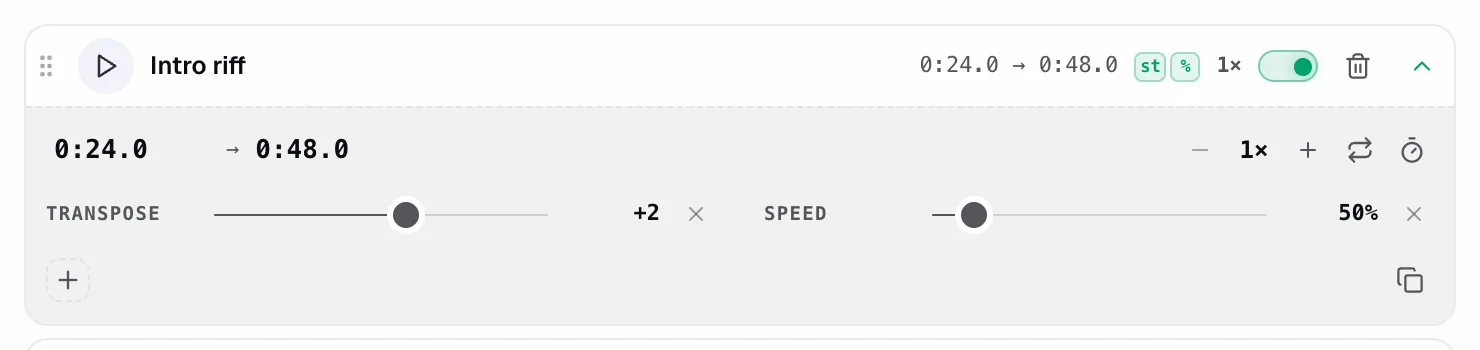
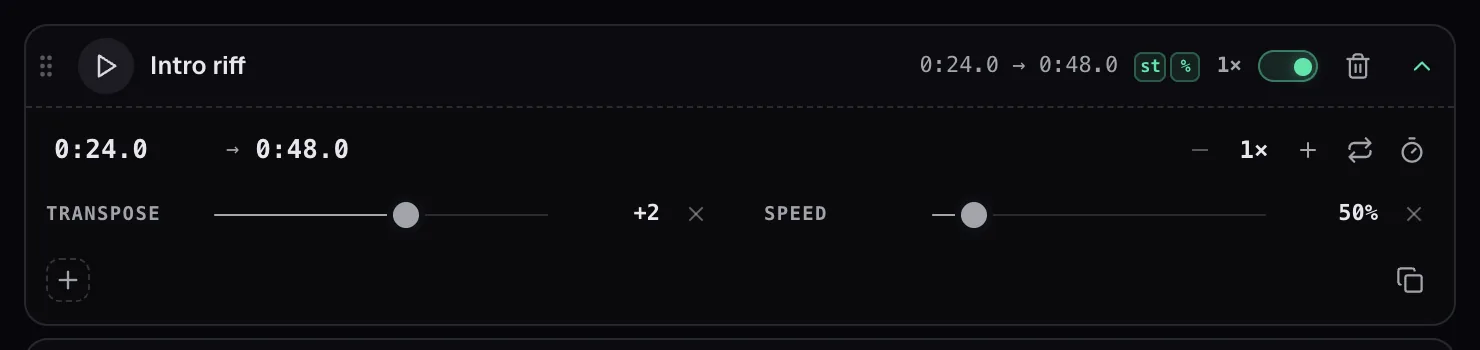
Ouvrez le tiroir de réglages du clip — le chevron à la fin de sa ligne — et utilisez la petite console à l’intérieur.
Chaque module est une surcharge propre à ce clip : Transposition (demi-tons), Hauteur (cents), Vitesse, Formant et Réverb. Faites glisser un module et il s’applique en direct ; le × à côté supprime la surcharge afin que le clip revienne à ce qu’utilise le reste de la chanson. Le + ajoute un autre effet. Ainsi, une mesure difficile peut tourner plus lentement et un ton plus bas pendant que tout le reste reste inchangé.
Ouvrez le tiroir (le chevron sur la ligne du clip) et utilisez l’incrémenteur ×N : le clip joue ce nombre de fois avant que la séquence ne passe au clip suivant. Activez boucler ce clip et il se répète indéfiniment à la place — la ligne affiche alors ∞ à la place du nombre. Il y a aussi un le compte à rebours interrupteur qui ajoute une courte pause au début de chaque répétition, comme le décompte de la boucle.
Le tiroir contient aussi les temps de début et de fin exacts du clip et son nombre de répétitions. Tout est inerte tant que l’interrupteur du clip est désactivé. Voir Que sont les clips, et comment en créer un ?.
En les lisant : st est la transposition en demi-tons, ¢ est la hauteur en cents, % est la vitesse, F est le formant, et R est la réverbération. Un badge n’apparaît que pour un effet que le clip modifie réellement, donc en un coup d’œil vous voyez que ce clip joue un peu plus bas, ou plus lentement, que tout ce qui l’entoure.
1× est différent : c’est le nombre de répétitions — le nombre de fois que le clip joue avant que la séquence ne passe à la suite, de 1× jusqu’à 9× (ou ∞ lorsqu’il est réglé pour boucler indéfiniment). L’interrupteur à côté active ou désactive le clip dans la séquence.
Pour le trouver : le chevron vers le bas à droite d’une ligne de clip ouvre ce tiroir. À l’intérieur, chaque module étiqueté — Transposition, Vitesse, Réverb — est un effet : faites-le glisser pour régler la quantité, et le petit × à sa droite l’efface. Le + (en bas à gauche) ajoute un autre effet ; l’icône de carrés superposés (en bas à droite) duplique tout le clip.
Comment réorganiser, dupliquer ou supprimer un clip ?
Faites glisser la poignée pour réorganiser, et utilisez le tiroir pour dupliquer ; la suppression se trouve sur la ligne.
Réorganiser : faites glisser la poignée à gauche d’une ligne de clip, ou donnez-lui le focus et appuyez sur les flèches haut/bas. Dupliquer : l’icône de copie à l’intérieur du tiroir de réglages du clip crée un clip identique que vous pouvez déplacer ailleurs. Supprimer : l’icône de corbeille sur la ligne le supprime. Réorganiser ne change que l’ordre de lecture de la séquence — chaque clip garde sa propre place sur la ligne de temps.
Activez l’interrupteur de séquence dans le Clips en-tête et Capo joue vos clips activés à la suite.
Chaque clip joue pour son propre nombre de répétitions, puis Capo passe au suivant dans l’ordre de la liste — une séance construite uniquement à partir des mesures qui vous résistent encore. Basculez un clip sur off pour le sauter sans le supprimer, et réorganisez avec les poignées pour changer l’ordre de passage. C’est le même moteur que la boucle A–B, simplement enchaîné sur plusieurs sections.
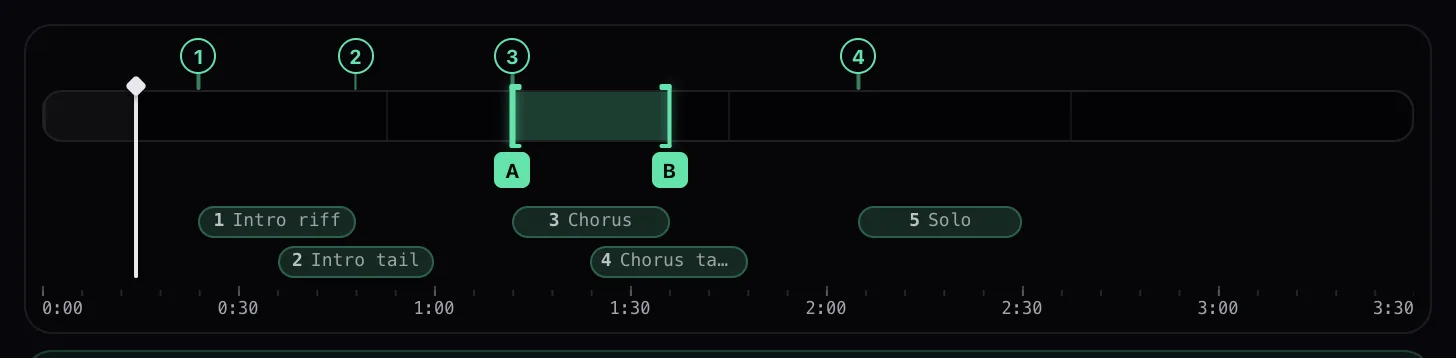
Un clip n’est qu’une portion du morceau, donc deux clips peuvent couvrir les mêmes secondes. Quand c’est le cas, une seule rangée ne peut pas montrer les deux — donc Capo ouvre une seconde voie et y place le clip qui commence le plus tard. Ici, les clips 1, 3 et 5 tiennent sur la voie du haut ; 2 et 4 les chevauchent, donc ils descendent.
La voie où atterrit un clip ne veut rien dire en soi — Capo remplit les voies de gauche à droite selon l’heure de début, c’est pourquoi l’ordre se lit 1 3 5 au-dessus de 2 4 plutôt que 1 2 3 4 5. Le numéro sur chaque bande correspond toujours à son clip dans la liste. Rien n’est cassé ; c’est simplement une question de place — espacez les clips pour qu’aucun ne se chevauche et ils se regroupent à nouveau sur une seule rangée.
Boucle
Comment boucler un passage dans l’espace de travail ?


Jouez jusqu’au début du passage et appuyez sur Définir le début; jouez jusqu’à la fin et appuyez sur Définir la fin. La boucle devient menthe sur la ligne de temps et se répète.
La carte de boucle vous donne alors l’ensemble des contrôles :
- Les codes temporels A et B que vous pouvez saisir directement, chacun avec un incrémenteur d’ajustement fin et un réticule « définir sur la tête de lecture ».
- Activer/désactiver la boucle — laisser les points en place mais arrêter de répéter.
- Décompte — une courte pause au début de chaque passage, pour respirer et rentrer au bon moment. Sa durée se règle dans les Réglages.
- Entraîneur de vitesse — faire évoluer le tempo au fil des répétitions.
- Ciseaux — transformer cette boucle en clip.
- X — l’effacer.
En dessous se trouve la loupe: une bande zoomée autour de votre boucle avec des crochets déplaçables, pour quand la différence entre une bonne boucle et une mauvaise se joue à un dixième de seconde. Vous pouvez aussi faire glisser les crochets A et B directement sur la ligne de temps.
La barre de progression entière couvre plusieurs minutes à la fois, donc ajuster finement le bord d’une boucle est délicat. La loupe agrandit uniquement la région autour de votre boucle et vous donne de grands crochets déplaçables pour A et B — faites-les glisser pour saisir un passage exactement sur le temps. Cela met à jour la même boucle que contrôlent les boutons A/B et les incrémenteurs ; c’est simplement une façon plus précise de saisir les extrémités.
C’est la même boucle A–B que celle du popup gratuit — l’espace de travail y ajoute la ligne de temps, la loupe, les codes temporels saisis et l’entraîneur autour.
Qu’est-ce que l’entraîneur de vitesse ?
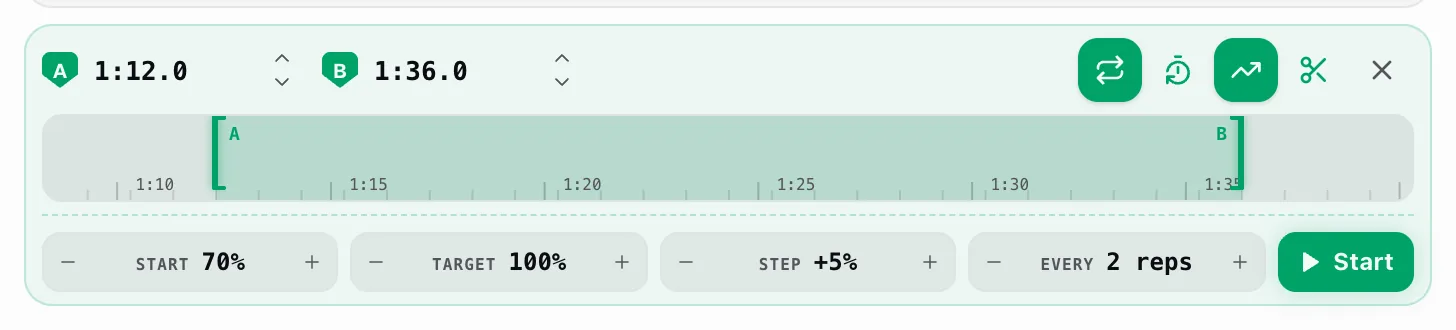
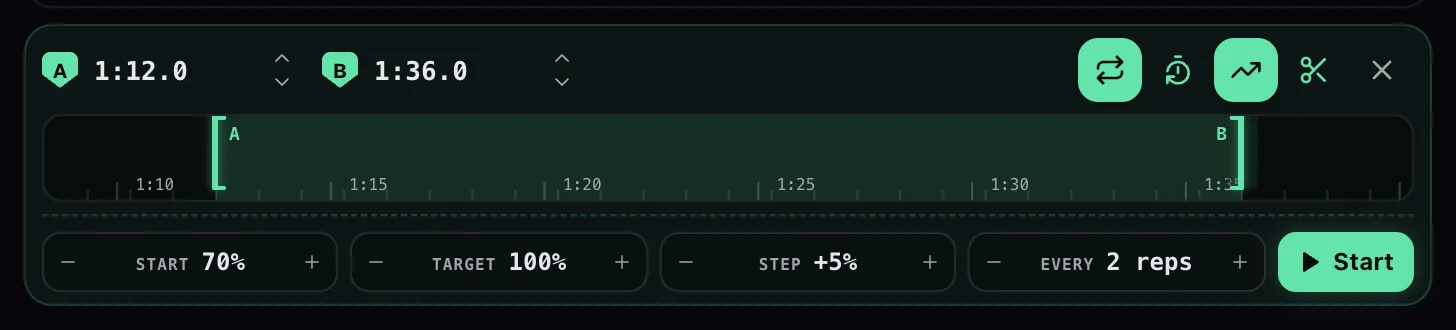
Il joue votre boucle lentement, puis l’accélère un peu toutes les quelques répétitions jusqu’à la pleine vitesse — la méthode classique pour maîtriser un passage, faite pour vous.
Posez une boucle, puis appuyez sur le flèche ascendante bouton de la carte de boucle. Quatre cadrans apparaissent :
- Départ — la vitesse du premier passage. Par défaut 70%.
- Cible — où vous voulez arriver. Par défaut 100%.
- Palier — de combien chaque palier accélère. Par défaut +5%.
- Toutes les — répétitions par palier avant d’accélérer. Par défaut 2 répétitions.
Appuyez sur Départ et elle démarre. Pendant qu’une séance est en cours, le panneau vous indique ce qui arrive ensuite, et vous pouvez mettre la montée en pause (la vitesse reste où elle est), la reprendre, ou terminer la séance. Une fois arrivé, il affiche À la cible et continue de boucler à pleine vitesse.
Les cadrans sont bornés pour qu’une séance ait toujours du sens : départ à partir de 30 %, cible jusqu’à 150 %, paliers de 1 à 25 %, et 1 à 9 répétitions par palier.
Égaliseur
Comment utiliser l’égaliseur ?
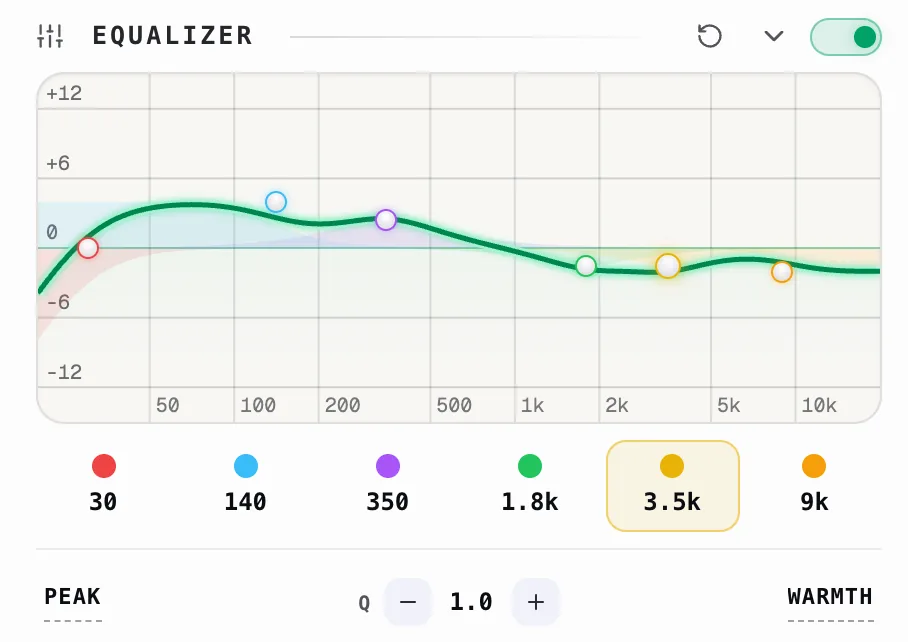
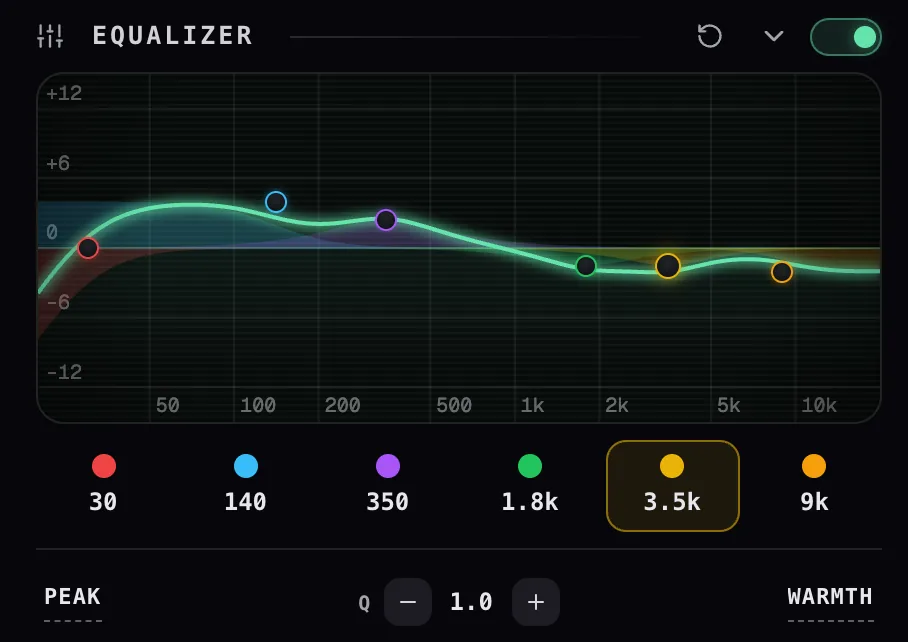
Activez-le avec l’interrupteur à côté du Égaliseur titre, puis choisissez un préréglage ou faites glisser une bande sur la courbe.
Il y a six bandes, représentées par des points colorés sur la courbe de réponse et par des pastilles en dessous. Sélectionnez une pastille et la ligne en dessous modifie cette bande :
- Type de filtre — la forme que cette bande applique, l’une des six ci-dessous.
- Q — la largeur de la bande, plus ou moins étroite, de 0,1 à 18.
- Faites glisser le point sur le graphique pour régler la fréquence et le gain, jusqu’à ±15 dB, n’importe où entre 20 Hz et 20 kHz.
Les six points sur la courbe, approximativement, d’après les réglages par défaut de Capo :
- 30 Hz — un passe-haut qui atténue le grondement de sub-bass que l’on ressent plus qu’on ne l’entend.
- 120 Hz — les graves et la chaleur; augmentez pour du poids, coupez si ça résonne trop.
- 350 Hz — bas médiums ; coupez ici pour clarifier la boue ou l’effet de boîte.
- 1,2 kHz — le le corps des médiums, là où se trouvent la plupart des instruments et des voix.
- 3,5 kHz — présence et clarté; augmentez pour faire ressortir une voix ou un lead, coupez pour adoucir la dureté.
- 9 kHz — un plateau aigu pour l’air et la brillance (cymbales, scintillement, sifflantes).
Les préréglages le menu à droite est le raccourci, regroupé selon ce que vous essayez de corriger : Tonalité (Plat, Renfort des graves, Coupe des graves, Loudness, Chaleur, Brillance), Voix (Clarté vocale, Renfort de présence, Réduire la boue, Réduire la dureté) et Mixage (Creux pour playback, Médiums creusés, Coupe des aigus). Modifiez quoi que ce soit ensuite et le menu affiche Personnalisé.
- Tonalité — façonnage large de la tonalité pour tout le morceau : Plat, Renfort des graves, Coupe des graves, Loudness, Chaleur, Brillance.
- Voix — destiné à la parole et aux voix : Clarté vocale, Renfort de présence, Réduire la boue, Réduire la dureté.
- Mixage — pour jouer par-dessus une chanson complète : Creux pour playback (creuse là où se trouve la voix pour que vous vous entendiez), Médiums creusés, Coupe des aigus.
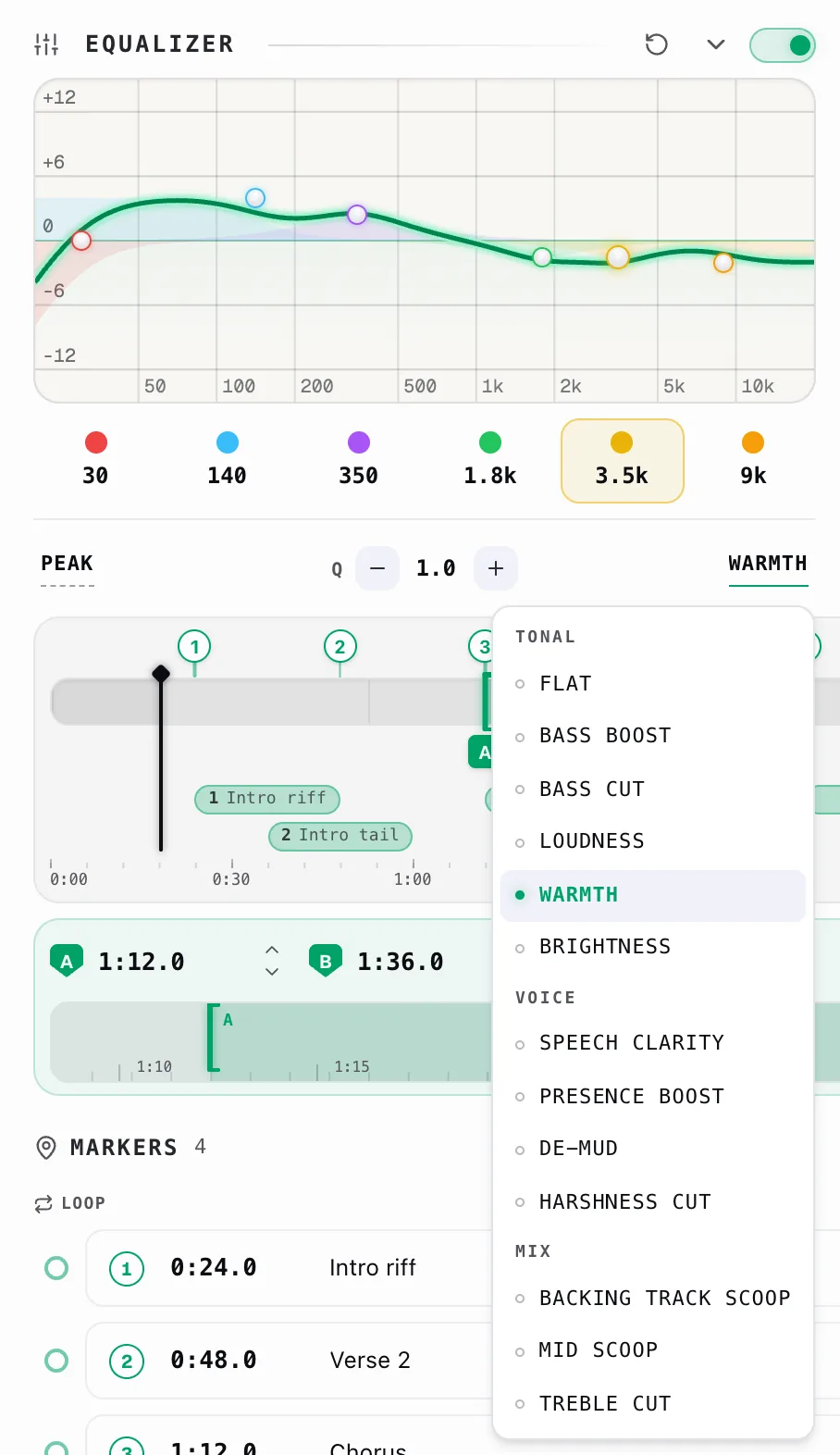
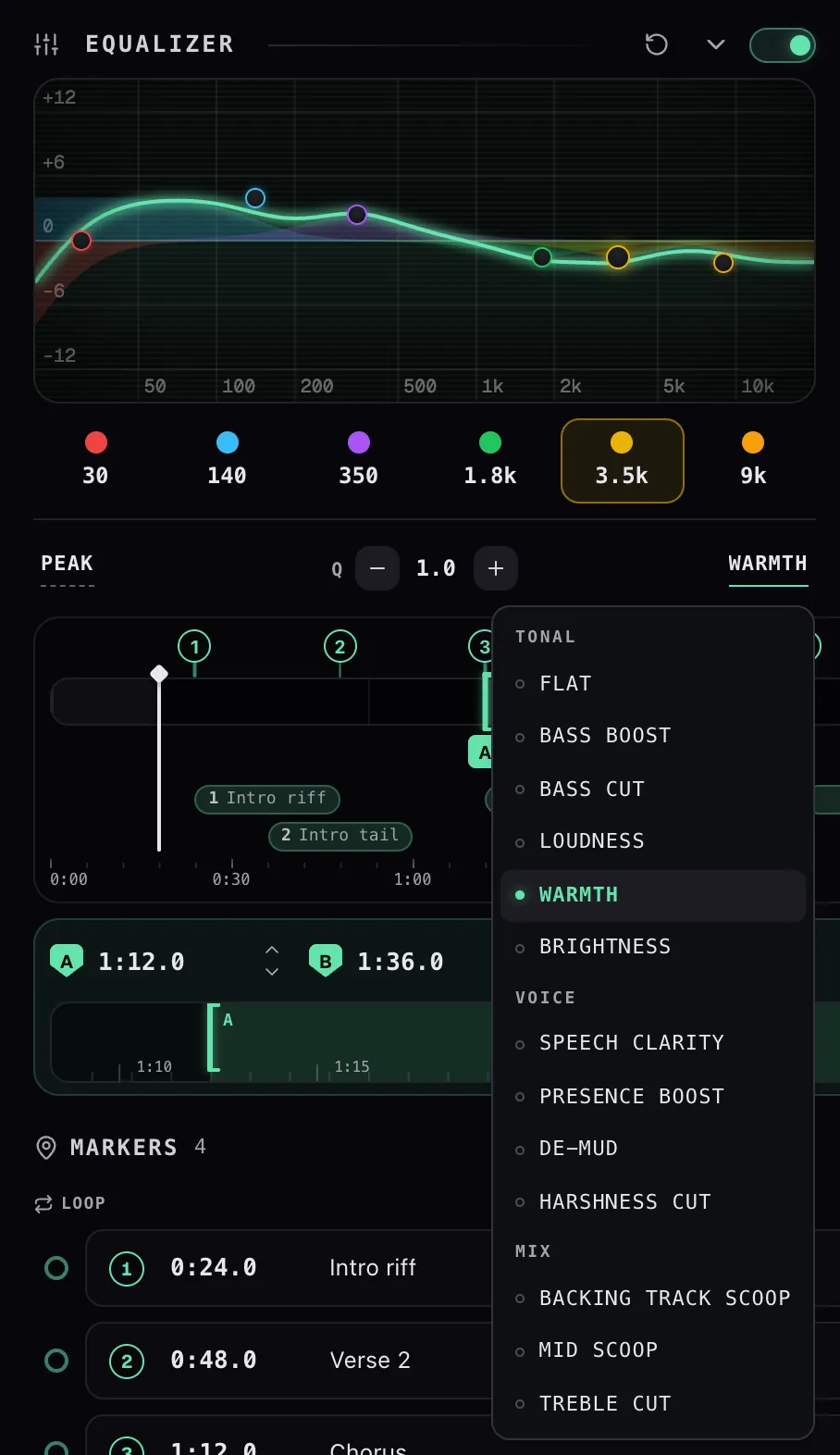
Double-cliquez sur une poignée de la courbe pour couper cette bande, et double-cliquez à nouveau pour la rétablir. Une poignée coupée s’estompe mais garde ses réglages, ce qui en fait un véritable test A/B plutôt qu’une réinitialisation : vous entendez ce que cette bande apportait sans perdre la fréquence, le gain et le Q que vous aviez réglés.
La molette au-dessus d’une poignée règle le Q — la largeur, plus ou moins étroite, de cette bande. Faites défiler vers le haut pour la resserrer. Cela ne fonctionne que si vous avez activé défiler pour ajuster dans les Réglages ; sans cela, la molette fait défiler le panneau, ce qui est le comportement par défaut sensé quand l’égaliseur se trouve dans une longue colonne.
Le chevron réduit le module à une petite courbe d’aperçu quand vous voulez récupérer de la place, et la flèche de réinitialisation remet toutes les bandes à plat.
Puis-je basculer une bande d’égaliseur en filtre passe-haut ou passe-bas ?
Oui — chaque bande a un menu de type de filtre, donc une bande peut être en cloche, en plateau, ou couper en passe-haut / passe-bas.
Choisissez HP (passe-haut) sur la bande la plus basse pour atténuer les grondements en dessous, ou LP (passe-bas) sur la bande la plus haute pour adoucir le sifflement et les aigus agressifs au-dessus ; les bandes du milieu fonctionnent en cloche ou en plateau pour relever ou creuser une plage. Chaque bande a toujours sa fréquence, son gain et son Q (sa largeur), afin de passer d’une inclinaison douce à une coupe chirurgicale.
- Peak — une bosse (ou un creux) à une fréquence ; la bande du quotidien pour accentuer ou couper une plage. Son Q détermine la largeur.
- HP (passe-haut) — laisse passer les aigus et atténue tout ce qui est en dessous de ; utilisez-le bas pour éliminer les grondements.
- LP (passe-bas) — l’inverse : conserve les graves et atténue tout ce qui est au-dessus de ; adoucit le sifflement et des aigus agressifs.
- Lo Shelf — relève ou abaisse tout ce qui est en dessous de un point d’une quantité définie ; un contrôle large de graves / chaleur.
- Hi Shelf — la même chose pour tout ce qui est au-dessus d’un point ; un contrôle large d’air / de brillance.
- Notch — une coupe étroite et profonde pour éliminer une fréquence problématique (un ronflement, un sifflement, ou une résonance).
Deux qu’il est facile de confondre :
- HP contre Lo Shelf — un passe-haut coupe de plus en plus fort à mesure qu’il descend ; un plateau grave abaisse les basses d’une quantité fixe puis s’aplatit. Utilisez le HP pour supprimer, le plateau pour réduire.
- Notch contre une coupe Peak — un notch est chirurgical et quasi total à une fréquence ; une coupe en cloche est plus douce et vous choisissez l’ampleur.
Seuls Peak et les deux plateaux ont un gain à régler — HP, LP et Notch n’ont qu’une fréquence de coupure. Le Q est fixe sur les plateaux, donc il s’applique à toutes les formes sauf ces deux-là.
Pourquoi l’égaliseur est-il le même sur chaque morceau ?
Parce que l’égaliseur est un réglage unique pour tout Capo, et non un réglage par morceau. C’est le contrôle atypique de l’espace de travail, et il se synchronise sur chaque navigateur où vous êtes connecté.
Presque tout le reste dans le panneau — hauteur, vitesse, boucle, repères, clips, notes, la forme de voix — est mémorisé par morceau. L’égaliseur, non. Réglez une courbe et elle reste jusqu’à ce que vous la changiez.
C’est généralement ce que vous voulez : un égaliseur ici corrige normalement vos écouteurs ou les haut-parleurs de votre ordinateur, et ceux-ci ne changent pas quand la chanson change.
Si vous voulez un changement de tonalité pour une seule chanson, utilisez plutôt les contrôles par morceau — Formant pour le caractère vocal, ou un clip avec ses propres réglages pour une section.
Deux conséquences du fait qu’il soit global :
- L’égaliseur n’est pas dans le lien de partage. Un lien transporte la hauteur, la vitesse, le volume et la boucle, mais la personne qui l’ouvre garde sa propre courbe.
- Désactiver l’égaliseur ne l’efface pas. L’interrupteur et la courbe sont séparés, et Réinitialiser remet les bandes à plat tout en laissant l’interrupteur où il est.
Les deux panneaux se ressemblent — mêmes curseurs fins, même Réinitialiser la forme bouton — donc la différence mérite d’être dite clairement :
- Réverb → Taille, Amortissement, Pré-délai décrivent une pièce. Vous choisissez une pièce une fois et chaque morceau y joue, donc ces réglages voyagent avec vos préférences et se synchronisent sur vos navigateurs.
- Voix → Intensité, Précision, Plage, Balance décrivent un mixage particulier — où se situe ce chanteur et comment il a été enregistré. Ils sont stockés par morceau et reviennent quand le morceau revient.
Les niveaux des modules suivent la même règle que les formes ci-dessus : les niveaux de réverbération et de voix sont par morceau, donc une chanson que vous avez réglée une fois revient telle que vous l’avez laissée.
Effets
Que font Formant, Réverb et Voix ?


Ce sont les trois contrôles de tonalité que le popup gratuit n’a pas — placés à côté de Vitesse sous forme de modules de console, chacun avec un curseur, une valeur, et une réinitialisation qui apparaît au survol.
- Formant modifie le caractère de la voix sans modifier la note. Poussez un grand changement de hauteur et une voix commence à ressembler à une voix de Mickey ou de géant ; le formant corrige cela. Plage de −1,00 à +1,00.
- Réverb ajoute de l’espace. Son panneau de forme (l’icône de curseur sur le module) ouvre trois contrôles supplémentaires : Taille 0,3–5,0 s, Amortissement 0–100 %, et Pré-délai 0–80 ms, avec une Réinitialiser la forme pour l’ensemble. Ce sont des réglages globaux, pas par morceau.
- Voix baisse la voix principale pour que vous entendiez l’accompagnement — utile pour chanter par-dessus ou transcrire un accompagnement. Son panneau de forme ajoute Intensité, Précision, une plage de fréquences Plage (par défaut 120 Hz–6 kHz) et une balance Balance.
Formant et Voix dépendent tous les deux de la façon dont Capo traite l’audio — si l’un des deux est grisé, voir Pourquoi le contrôle Voix est-il grisé ?
Pourquoi le contrôle Voix est-il grisé ?
Parce que le réducteur de voix nécessite le mode de qualité audio le plus élevé de Capo, et vous êtes sur un mode inférieur.
Capo traite le son selon l’un de trois niveaux, réglés dans Réglages → Qualité audio en Faible, Moyen ou Élevé. Les deux fonctionnalités les plus gourmandes y sont liées :
- Voix nécessite Élevée. En dessous, le module s’affiche estompé et ne répond pas.
- Formant nécessite Moyen ou Élevé — il n’est désactivé qu’en Faible.
Réglez Réglages → Qualité audio sur Élevée et les deux reviennent. Les niveaux supérieurs consomment plus de CPU, donc si la lecture commence à saccader sur une page lourde, c’est le compromis que vous faites.
Le plus souvent parce que le morceau est en mono. Le réducteur fonctionne en comparant les canaux gauche et droit, et un fichier mono n’a aucune différence à comparer — donc Capo laisse passer l’audio intact plutôt que de le dénaturer.
Le contrôle n’est pas grisé dans ce cas, car rien ne cloche dans votre configuration. Il n’a simplement rien à traiter.
Les autres raisons pour lesquelles il peut sous-performer, à peu près par ordre de probabilité :
- La voix n’est pas au centre. Capo recherche ce qui est centré et égal dans les deux canaux — l’emplacement habituel d’une voix principale. Une voix décalée sur un côté lui échappe. Décalez Balance vers ce côté pour orienter la recherche.
- Ce n’est pas vraiment un problème de voix. La basse, la caisse claire et la grosse caisse sont généralement aussi en plein centre, donc un morceau peut se retrouver avec la batterie atténuée et le chanteur qui survit.
- La voix est hors de la plage. La plage par défaut est 120 Hz – 6 kHz; tout ce qui est en dehors est laissé intact.
- Les enregistrements live et une forte réverbération étalent une voix sur le champ stéréo, ce qui est précisément ce que le réducteur utilise pour distinguer la voix du reste.
C’est une astuce en temps réel, pas une séparation de pistes de studio. Sur un mixage dense, attendez-vous à ce que la voix soit atténuée, pas supprimée.
L’ambre marque le point où le réducteur cesse d’être subtil. Au-delà de 75% d’Intensité, Capo mélange une seconde technique, plus brutale, en plus de la méthode fine — et c’est là que les dégâts audibles commencent.
Considérez-le comme un avertissement, pas un mur. Si vous avez besoin de la zone ambre pour entendre la voix baisser, essayez d’abord ceci :
- Augmentez Précision pour rendre le détecteur plus exigeant avant de le rendre plus fort.
- Rétrécissez la Plage autour de la voix pour exclure d’emblée la basse et les cymbales.
- Orientez Balance si le chanteur n’est pas parfaitement centré.
Que sont Varispeed et Préserver la voix ?
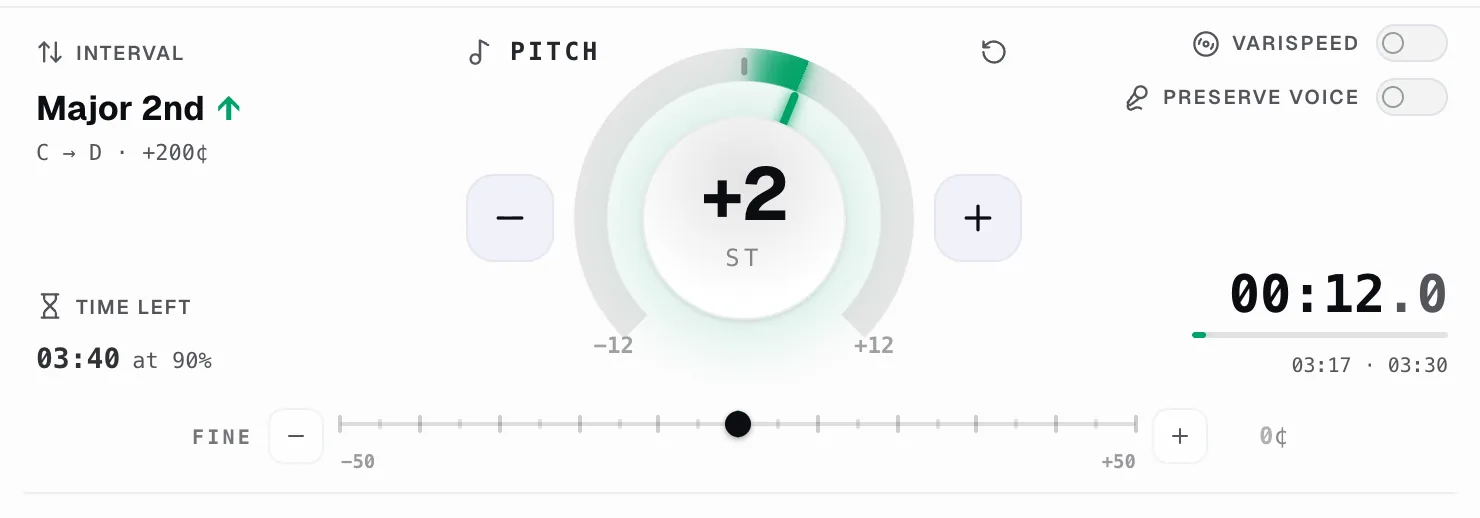
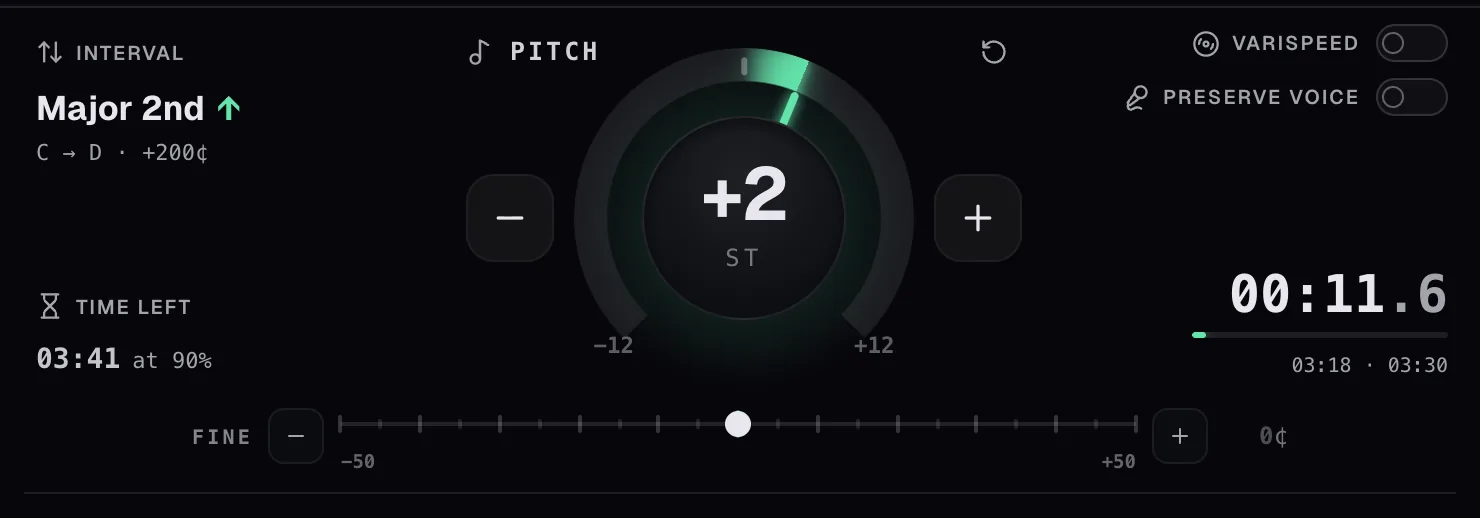
Deux interrupteurs à côté du cadran de hauteur qui changent ce qui se passe quand vous le déplacez.
Varispeed lie la hauteur au tempo, comme le fait un magnétophone ou une platine vinyle : ralentissez et la tonalité descend, accélérez et elle monte. C’est le son honnête pour tout ce que vous voulez sentir comme le support d’origine, et c’est ce qu’il vous faut quand un enregistrement tourne simplement à la mauvaise vitesse. Avec le varispeed activé, la vitesse va de 0,5× à 2× par très petits pas, et le cadran de hauteur couvre une octave complète dans chaque sens.
Donc avec Varispeed activé, vous ne pouvez pas déplacer l’une sans l’autre — ce qui est exactement ce qu’il vous faut quand un enregistrement joue simplement à la mauvaise vitesse, ou quand vous voulez le son honnête et sans artefact du support d’origine. Désactivez-le pour revenir à une hauteur et une vitesse indépendantes.
Préserver la voix va dans l’autre sens : il protège le caractère de la voix pendant que vous changez de tonalité, de sorte qu’un chanteur reste reconnaissable même quelques demi-tons plus bas. Laissez-le désactivé pour les instruments ; activez-le quand c’est une voix que vous suivez.
Les deux sont désactivés par défaut, et les deux sont ignorés sur les pages où Capo ne dispose que de l’audio pour travailler.
Qu’est-ce que le diapason, et comment faire correspondre un enregistrement en A=432 ?
Diapason corrige un enregistrement qui n’a pas été réalisé au standard A4 = 440 Hz, afin qu’il s’accorde avec l’instrument que vous avez en main. Il se trouve dans la section hauteur de l’espace de travail, et c’est un contrôle Pro.
Vous réglez deux valeurs, pas une seule :
- Morceau — ce sur quoi l’enregistrement est accordé.
- Instrument — ce sur quoi vous êtes accordé.
Capo calcule la différence et décale le morceau pour vous rejoindre. Pour un enregistrement en 432 Hz joué avec un instrument en 440 Hz, cela fait +32 ¢ — le morceau monte vers vous. Réglez Morceau sur 432laissez Instrument sur 440, et c’est terminé.
Les deux lignes proposent des menus de préréglages des accordages que l’on retrouve réellement sur les enregistrements :
- 392 Baroque français · 415 Baroque · 430 Classique
- 432 Verdi · 440 Concert · 442 Orchestral · 466 Chorton
Vous n’êtes pas limité à ceux-ci — chaque ligne avance d’un hertz à la fois, n’importe où entre 380 à 500 Hz.
Surveillez le cadran et le curseur Fin pendant que vous le faites. La correction est directement inscrite dessus plutôt que cachée, donc les contrôles montrent toujours ce que vous entendez : une correspondance 432 → 440 s’affiche comme 0 st et +32 ¢, et une correspondance baroque 415 → 440 s’affiche comme +1 st et +1 ¢.
Le tempo n’est pas affecté — sauf si vous êtes en Varispeed, où la correction suit la vitesse de la bande comme sur une vraie platine, et le contrôle l’indique.
Capo conserve les deux valeurs en hertz par morceau, donc un enregistrement que vous avez ajusté une fois revient déjà ajusté.
Si vous ne le trouvez pas : il nécessite Pro et son interrupteur dans les Réglages. Interrupteur désactivé, ce coin de la section affiche à la place l’affichage d’intervalle et l’horloge de session — vous avez l’un ou l’autre, jamais les deux.
Puis-je réorganiser les modules Vitesse, Formant, Réverb et Voix ?
Oui — faites glisser un module par son nom. Le libellé est la poignée ; il n’y a pas de prise séparée à viser.
Attrapez-le Vitesse, Formant, Réverb ou Voix et les autres se décalent pour lui laisser la place. Au clavier, naviguez jusqu’au nom et appuyez sur ↑ ou ↓ pour le déplacer d’une position.
L’ordre est enregistré avec vos réglages et se synchronise sur vos navigateurs, donc le module que vous utilisez le plus peut rester en haut.
Un module assombri peut toujours être déplacé. Seul le curseur lui-même devient inerte quand un contrôle est indisponible — le nom et la réinitialisation restent actifs, afin que vous puissiez ranger un module inutilisable plutôt que de le voir en permanence.
Au-delà d’environ 660px de largeur de panneau, les modules se disposent sur deux colonnes, et l’ordre se lit de gauche à droite, puis vers le bas.
Tout en bas, dans le pied de page. Dans l’espace de travail, le volume se trouve sur l’icône de haut-parleur à côté des boutons de transport — survolez-la ou naviguez-y à la tabulation et un curseur vertical se déploie.
Les quatre modules de console sont Vitesse, Formant, Réverb et Voix. Le volume en faisait partie et a été déplacé à l’arrivée du réducteur de voix, pour une raison pratique : le volume est le seul contrôle qui fonctionne encore sur les sites qui lisent de l’audio sans véritable élément média, donc il se trouve en dehors du bloc qui s’estompe sur ces pages.
Ce qu’il faut savoir sur le curseur :
- Cliquer sur le haut-parleur coupe le son, comme sur YouTube. Cliquer à nouveau restaure le niveau où vous étiez.
- Un point menthe sur l’icône signifie que le volume n’est pas à 100 %. Il est nécessaire, car le niveau lui-même est masqué tant que le curseur est fermé.
- 100 % se trouve à mi-hauteur de la piste, pas en haut. Tout ce qui est au-dessus est de l’amplification, et cette moitié est hachurée pour que vous voyiez d’un coup d’œil que vous êtes plus fort que ce que le site diffusait à l’origine.
- Il se déplace par 5% paliers, jusqu’à 300% — ou 600% avec la plage de volume étendue activée dans les Réglages. Double-cliquez sur la piste pour revenir directement à 100 %.
Qu’est-ce que le mode faible latence, et où le trouver ?
Le mode faible latence réduit le délai entre le déplacement d’un contrôle et l’audition du changement. C’est un simple interrupteur — mais un interrupteur caché : il n’apparaît que si vous avez Pro et et que la qualité audio est réglée sur Élevée.
Où il se trouve. Réglages → Audio et lecture, juste en dessous de Qualité audio. Dans toute autre configuration, la ligne est tout simplement absente : les comptes gratuits ne la voient jamais, pas plus que les Faible ou Moy. niveaux de qualité — Élevé est le seul mode qu’il modifie, donc Capo n’affiche pas un interrupteur qui ne ferait rien.
Ce qu’il fait. La qualité Élevée utilise le moteur de hauteur le plus détaillé de Capo. Le mode faible latence bascule vers le mode Rapide de ce moteur, afin que vos changements se fassent sentir nettement plus vite — au prix d’un peu de qualité audio. Activez-le quand vous jouez en direct et que le décalage entre vos mains et le son vous déstabilise ; laissez-le désactivé quand vous voulez simplement le son le plus propre possible.
Le seul hic : il ne peut pas fonctionner en même temps qu’un décalage de formant. Le moteur Rapide n’a pas d’étage de formant, donc si l’onglet sur lequel vous êtes a un formant appliqué, l’interrupteur se grise jusqu’à ce que vous remettiez le formant à zéro — la ligne l’indique sous son libellé.