Capo
すべてのトピックピッチ、速度、音量とループ

ピッチ、速度、音量とループ

よく使う3つのコントロール、フレーズを繰り返し練習するためのA–Bループ、そしてCapoが音をクリアに保つ仕組みについて。

ピッチ、速度、音量

ピッチコントロールは何をしますか?
ポップアップ・ピッチ
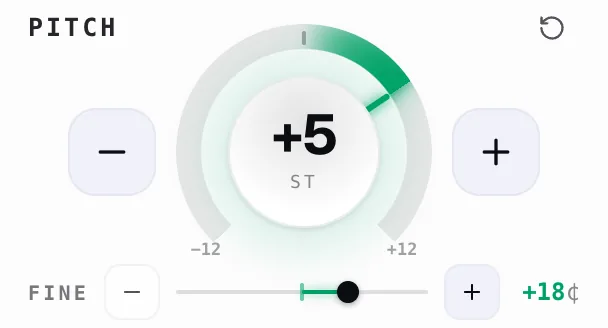
ピッチ
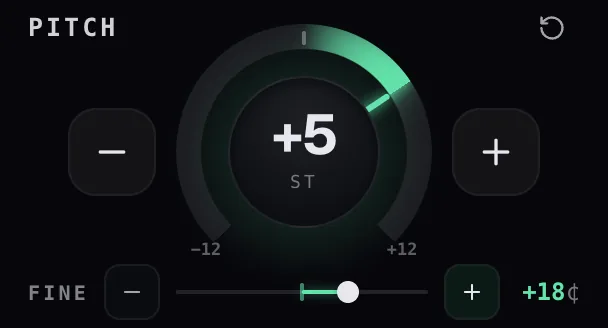
-12+12+5st+
微調整++18¢
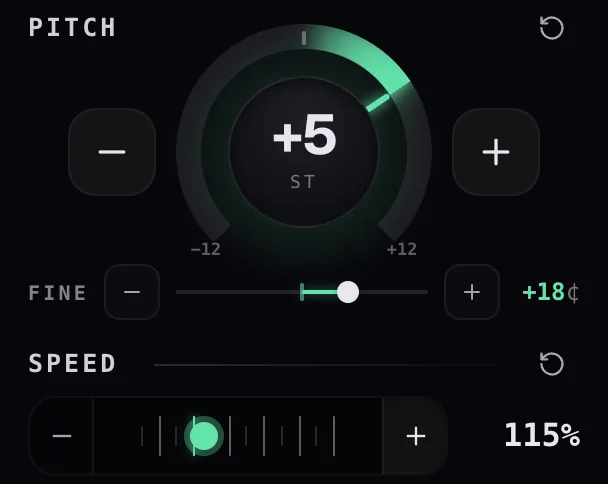
ダイヤルは半音単位、微調整はセント単位で動きます

ピッチはキーを 半音 単位でシフトし、テンポは変わりません。

曲は同じ速度のまま、キーだけが変わります。Capoは設定をピッチ比に変換し、リアルタイムでオーディオエンジンに渡します。

  • ダイヤルをドラッグ
  • スクロール
  • 矢印キーで操作
  • タップ: + / その横のボタン
「半音単位で移調する」とはどういう意味ですか?
ポップアップ・ピッチ
ピッチ
-12+12+2st+
+2 st = 鍵盤2つ分上

半音は音楽における最小の音程です — 移調はトラック全体をその分だけシフトします。

ギターならフレット1つ分、ピアノなら白鍵・黒鍵1つ分です。 +2 st はCの曲をDにし、 12 半音で1オクターブになります。

ダイヤルは st単位で表示され、ツールバーのバッジにも同じ整数が表示されます。

微調整コントロールは何をしますか?
ポップアップ・ピッチ・微調整
微調整++18¢
±50¢スライダー — 半音の100分の1単位

微調整 ピッチを セント 単位(半音の100分の1)で微調整し、髪の毛ほどの誤差までチューニングします。

ダイヤルの下にある細いスライダーで、 ±50 ¢ から動き、 1 ¢ 刻みで、専用の + / ボタンも備えています。

を超えたら、 ±50 ¢ 代わりに半音ダイヤルを1つ動かすほうがよいでしょう。

ピッチと微調整の違いは何ですか?
ポップアップ・ピッチ
ピッチ
-12+12+5st+
微調整++18¢
ダイヤルは半音単位、微調整はセント単位で動きます

同じつまみで解像度が2段階あります: ピッチ は半音単位で動き、 微調整 はセント単位で動きます。

  • ピッチ — 半音、実際の音楽的な音程
  • 微調整 — セント、半音の100分の1ずつ

Capoは音声に触れる前にこれらを1つのシフトとして合算するため、+2 stと+25¢はまとめて1つのピッチ変化になります。だからこそ、1つのリセットボタンで両方がクリアされます — 概念上は1つのコントロールだからです。

微調整の代わりにピッチを使うべきなのはどんなときですか?
ポップアップ・ピッチ
ピッチ
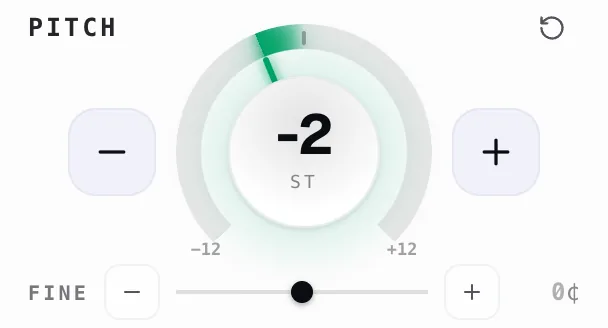
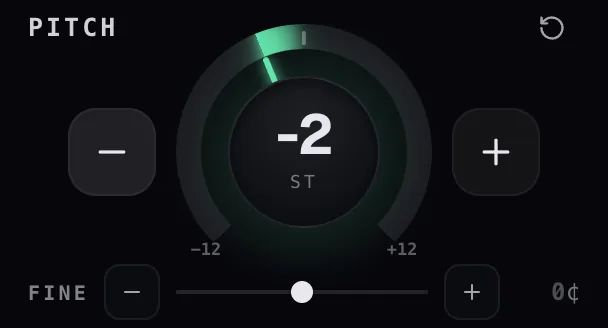
-12+12−2st+
別のキーに移る

使うのは ピッチ 別の キーのとき、そして 微調整 は録音が単に音程がずれているだけのときです。

ピッチを使うべき場面 は、変化をステップ、フレット、キーで表現できるときです:

  • 曲が高すぎて歌えない — ダイヤルを −2 st
  • E♭で書かれた曲をEチューニングのギターで練習する — +1 st

分動かします。微調整では小さすぎて届きません。

微調整を使うべき場面 は、キーは合っているのにチューニングが合っていないとき — 古いテープがわずかにシャープに再生されていたり、バンドがA=440ではなくA=432で調律されていたりする場合です。数セントで録音を自分の楽器に合わせられますが、半音丸ごとだと大きくずれすぎてしまいます。

ほとんどのリスナーは微調整に触れることはありません。まさにそうした瞬間のためにあります。

速度コントロールは何をしますか?
ポップアップ・速度
速度
+115%
ミント色の目盛りが100%、どこでもドラッグ可能

速度は再生レートを 0.25× から まで、パーセンテージで変更します。

Capoは音声そのものを引き伸ばすのではなく、プレーヤー自体の再生レートを設定し、ピッチはそのままにするため、スローにしたフレーズもキーが保たれます。

  • ドラッグするときりのよい 5% 位置で止まります
  • また、 + / ±の上限、矢印キー、スクロールホイールは 1%
Capoが対応する速度範囲は?
ポップアップ・速度
速度
0.25×
速度範囲速度スライダーが届く範囲: 3×または8×。
デフォルトは0.25–3×、設定で8×まで拡張可能

0.25× から デフォルトで、 .

まで拡張できます。標準では4分の1速から3倍速までです。それでは足りない場合は、設定 › 速度範囲 でスライダーを次の値まで開放できます: .

制限しているのはスライダーだけなので、後で範囲を狭めると、許容範囲を超えた速度は新しい上限内に自動で戻されます。

音量コントロールは何をしますか?
ポップアップ・音量
音量
100%
中央のノッチが中間点 — 100%

音量はタブの再生音量を無音から次の値まで調整します: 300%.

これはページ自体のスライダーが許す範囲をはるかに超えています。

  • 100% は中央のノッチにあり、「通常」の位置が常にすぐわかります
  • 左半分は静かな設定でも精密さを保ちます
  • ミュートボタンが左側にあります
  • 行の上でスクロールすると次の刻みで動きます: 5%
Capoはどこまで音を大きくできますか?
ポップアップ・音量
音量
280%
音量範囲音量スライダーが届く範囲: 300%または600%。
300%600%
300%がデフォルトの上限、設定で600%まで拡張可能

最大 300% がデフォルトで、または 600% 設定経由で。

ページの通常出力の3倍で、これだけでも絶望的に音が小さい講義の録音を救えることがほとんどです。もっと必要な場合は、設定 › 音量範囲 で上限を次の値まで引き上げられます: 600%.

注意: ブーストはすでにある音をそのまま倍加させるので、ある点を超えるとノイズや歪みも声と一緒に増幅されます。

ピッチ、速度、音量を少しだけ変えるにはどうすればいいですか?
ポップアップ・小さなステップ
2微調整セント4音量1± 半音1つ3± タップごとに1%
  1. 1± 半音1つ
  2. 2微調整セント
  3. 3± タップごとに1%
  4. 4音量
最小のコントロールを使う — ±の上限ボタン、または微調整セントスライダー

最小の変化には最小のコントロールを使いましょう。

  • ピッチ: + / 半音1つ分なら、セント単位なら微調整スライダーを使います
  • 速度: 上限ボタンや矢印キーは次の分動きます: 1% (ドラッグすると 5%)
  • 音量分ジャンプ): 矢印やホイールは次の分動きます: 5%

設定 ›をオンにすると、 スクロールで調整 どのスライダーにもホバーしてそのままスクロールできるようになります。

マウスホイールのスクロールで値を変更できますか?
設定 · スクロールで調整

はい — 次をオンにしてください: 設定 › コントロール › スクロールで調整.

オンにすると、どのコントロール(ピッチダイヤル、微調整スライダー、速度、音量)にもホバーし、マウスホイールを回すだけで1ノッチずつ値を上下できます。クリックやドラッグは不要です。

これは デフォルトでオフなので、オンにするまではポップアップ上でのスクロールはポップアップ自体をスクロールします。

すべてを通常に戻すにはどうすればいいですか?
ポップアップ・セクション見出し
ピッチ
速度
音量
設定・リセット
設定をリセットすべての設定をデフォルトに戻します。
リセット
履歴をクリアすべてのページの保存済みピッチ、速度、音量を削除します。
クリア
行ごとのリセット、または設定内の大きなリセット

ピッチ、速度、音量それぞれのリセット矢印をクリックするか、設定内のより大きなリセットを使いましょう。

  • 最速の方法: 次のそれぞれのリセット矢印をクリック: ピッチ, 速度音量
  • 値を失わずにページ本来の音を聴くには、ヘッダーのCapoのスイッチをオフにしてください — 音声はエンジンを完全に迂回します
  • 設定 › 設定をリセット は設定をデフォルトに戻します
  • 設定 › 履歴をクリア はすべてのページの保存値を消去します
大きなピッチ変化の後、音がおかしく聞こえるのはなぜですか?
ポップアップ・ピッチダイヤル
ピッチ
-36+36+30st+
音質低は端末への負荷が最も軽く、中は良いデフォルト、高はもっとも豊かな音ですが低速な端末では重く感じることがあります。
大きなシフトはエンジンに負荷をかけます — 高を試してみましょう

大きなピッチシフトはエンジンに多くの音を生成させるため、そこから音が滲み始めます。

半音数個分なら透明感がありますが、1オクターブ丸ごとになると、特に声で滲み始めます。

できる限り次の範囲にとどめるか: ±12 、設定 ›を試してください 音質 — 3つのエンジンの中で最も豊かなものが、大きなシフトに最も適しています。

A/Bループ

A/Bループとは何ですか?
ポップアップ・ループ
ループ
半音プリセットの0:42.7
B1:08.2
1つのA–B区間 — シークバー上に直接描画

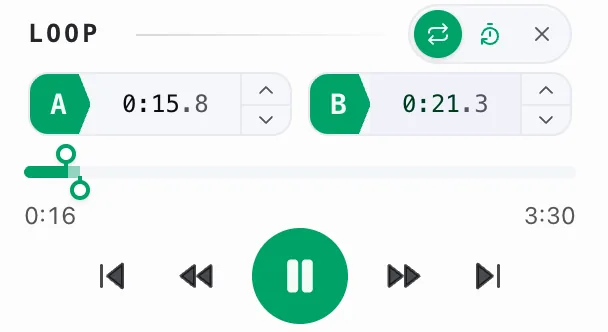
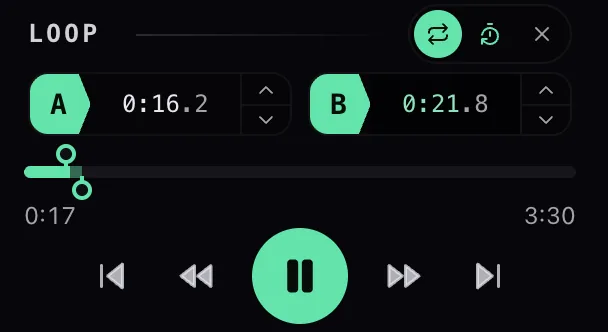
A/Bループは、設定した2つのポイントの間のトラックの一部分を繰り返し再生します。

  • 設定するのは 半音プリセットの を開始点、 B を終了点として。
  • 両方のポイントが順番通りに設定された瞬間、ループは自動的にオンになります。
  • Capoは 1つの A/B区間をトラックごとに保持し、シークバー上に帯として描画します。
A/Bループはいつ使うべきですか?
ポップアップ・ループの例
半音プリセットのB
ギターソロ、1フレーズ、講義の1ポイント — どんな短い区間でも

同じ箇所を何度も聴きたいときはいつでも。

  • ギターソロや難しいフレーズ
  • 語学レッスンの1文
  • 講義の1セクション

ループは最短 0.25秒まで可能なので、単発のフレーズにも使えます。次と組み合わせれば: 速度 そのセクションを学習中にゆっくりにできます。

Capoでループコントロールはどこにありますか?
ポップアップ・ループコントロール
1ループ A–B2タイムライン
  1. 1ループ A–B
  2. 2タイムライン
一番下のモジュール、タイムラインの上 — シークバー上の帯がループです

次の ループ カードは、Capoのメイン画面内、音量の下にあります。

  • 1つの 半音プリセットの ボタンと、もう1つの B ボタンが並んでいます。
  • ポイントを取得すると、その上にトグル、カウントイン、クリアが付いたピルが表示されます。
  • A–Bの帯自体はプレーヤーストリップ内のシークバー上にあります。
A/開始ポイントの設定方法は?
ポップアップ・ループ
ループ
半音プリセットの0:42.7
B設定するのは
Aをタップ — またはページ上でAlt/Option+A

希望の箇所まで再生し、タップ: 半音プリセットの。さらにセクションの終わりまで再生を続け、タップ: B.

  1. 希望の箇所までトラックを再生します。
  2. タップ: 半音プリセットの — Capoはその瞬間のライブ再生位置を正確に取得し、概算にはしません。
  3. セクションが終わるべき箇所まで再生し、そこでタップ: B.
  4. キー操作がお好みですか? 次を押します: 半音プリセットの または B (ポップアップを開いた状態で)、あるいは Alt/Option + A / Alt/Option + B をページ上で直接。

両方のポイントが設定されると、ループは自動的に有効になります。

Bは少なくとも次の間隔を空けて 0.25秒 Aの後に来る必要があります。 それより近いとボタンがグレーアウトします。ループが実質ゼロになってしまうためです。

同じセクションを何度も再生するにはどうすればいいですか?
ポップアップ・ループ
ループ
半音プリセットの0:42.7
B1:08.2
リピート点灯 — CapoがA→Bを自動でループ

設定するのは 半音プリセットの、そして B — それだけです。

  1. タップ: 半音プリセットの をセクションの開始位置で。
  2. タップ: B を終了位置で — 両方のポイントが順番通りに入ると、ループは自動的にオンになります。
  3. CapoはBに到達するたびに再生位置をAへ戻します。

各周回の最初に一息つきたいですか? 次をオンにしましょう: カウントイン をオンにすると、Capoは再開前に少し停止します。

カウントインとは何ですか、どうやってオンにしますか?
設定 · カウントインの長さ

カウントインは、ループが繰り返されるたびに一息つく時間を与えてくれます。

次の状態で: AとBの両方が設定済みだと、ループピルにタイマーボタンが表示されます。オンにすると、ループがAに戻るたびにCapoは少し停止し、その後自動的に再生を再開します — フレーズが再び来る前に手や声の準備を整えるのに便利です。

停止時間の長さは次で選べます: 設定 › オーディオと再生 › カウントインの長さ: 1、2、3、または5秒 (デフォルトは3)。無料です。

ループをオフにするにはどうすればいいですか?
ポップアップ・ループ
ループ
半音プリセットの0:42.7
B1:08.2
リピートオフ — AとBはそのまま残り、シークバー上で薄く表示

タップ: リピート をループピルでタップして解除するか、または × で完全に消去します。

ポイントは残したままオフにする: タップ: リピート A/Bボタンの上にあるピル内、または次を押します: L (ポップアップ内)、 Alt/Option + L (ページ上)。両方のポイントはそのまま残り、帯もシークバー上に薄く表示され続けるので、いつでも同じループを再度オンにできます。

完全にクリアする: 次を押します: × (ピル内)、または次を押します: C (ポップアップ内)、 Alt/Option + C (ページ上)。これですべてが消去されます — 両方のポイント、オン/オフの状態、カウントインもすべてデフォルトに戻り、帯もシークバーから消えます。

また、 × はポイントを1つでも取得すればすぐに表示されます。

ループポイントを設定した後で変更できますか?
ポップアップ・ループ・ステッパーオン
ループ
半音プリセットの0:42.7
B1:08.2
シークバーのハンドルをドラッグ、±0.1秒で微調整、またはA/Bを再タップ

はい — ドラッグ、微調整、再タップ、お好みの方法でどうぞ。

  1. ドラッグ: AまたはBのハンドルをシークバーに沿って動かします。
  2. 微調整:0.1秒 刻みで、各ポイントの+/−ステッパーで動かします。
  3. 再タップ: 半音プリセットの または B 新しい位置でAまたはBをタップします。

Capoは両者の間に4分の1秒の最小間隔を保つので、誤ってループを反転させることはありません。

ループポイントはウェブサイトごとに記憶されますか?
設定・データとプライバシー
自動保存ピッチ、速度、音量をページごとに保存し、次回の訪問時に復元します。すでに保存されているページは、これをオフにしても保存されたままです。
ループも保存された設定と一緒に記憶されます

サイトごとよりも細かく — Capoはループを次の単位で保存します: トラック.

ごとに、実際に再生されているものをフィンガープリントで識別するので、URLが変わらないサイトでも、ループはその曲に戻り、キュー内の次の曲に混ざることはありません。デフォルトでオンになっており、 自動保存 のトグルを設定でオフにできます。

音質とパフォーマンス

Capoのオーディオエンジンは何をしますか?
ポップアップ・メインコントロール
ピッチ
-12+120st+
速度
+100%
音量
100%
ピッチ、速度、音量をリアルタイムに変化させます — ディスクには何も保存しません

Capoはページの音声を取り込み、あなたの端末上でリアルタイムに処理します。

ページとスピーカーの間に静かに割り込みます。

  • ピッチシフトを行うリアルタイムプロセッサーを通し、
  • その後、出力の過程で音量ステージを通します
  • 速度 は扱いが異なり、Capoはプレーヤー自体に速く、または遅く再生するよう指示するだけです
Capoはピッチや速度を変えるとき、なぜボーカルを自然に保とうとするのですか?
ポップアップ・ピッチと速度
ピッチ
-12+120st+
速度
+140%
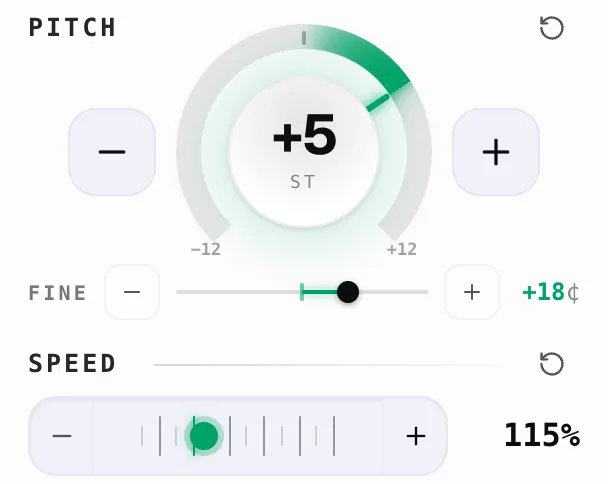
1つではなく2つのダイヤル — 速度を上げても声の音程はずれません

アニメ声になっては練習に使えないからです — ピッチと速度は完全に独立して保たれます。

  • 速度 はピッチ保持をオンにしたプレーヤーが処理するので、スローにしてもキーが下がることはありません
  • ピッチ はテンポを変えずにワークレットがシフトします

2つのつまみは干渉しません。Proには ボイス保持 スイッチが追加され、大きなシフトでもボーカルの特徴を保ちます。

音声がときどきプチプチ鳴ったり遅延したりするのはなぜですか?
設定・オーディオと再生
音質低は端末への負荷が最も軽く、中は良いデフォルト、高はもっとも豊かな音ですが低速な端末では重く感じることがあります。
負荷時にプチプチ鳴る場合は、1段階下げてみましょう

ピッチプロセッサーはリアルタイムで計算を行うため、負荷の高い端末では処理が追いつかないことがあります。

大量のタブ、ビデオ通話、古いノートパソコン — プロセッサーが追いつかなくなり、プチプチという音として聞こえることがあります。 の音質エンジンが最もリソースを消費します。

設定 ›の 音質 から または を下げると、たいてい落ち着きます。

音声がひずんで聞こえる場合はどうすればいいですか?
設定・オーディオと再生
音質低は端末への負荷が最も軽く、中は良いデフォルト、高はもっとも豊かな音ですが低速な端末では重く感じることがあります。
音質行が非表示 — このサイトのメディアが上位エンジンをブロックしているため、この選択は適用されません。
WASMがブロックされると行が消えます — 再読み込みで再試行してください

まず極端な設定を緩め、それでもだめなら音質を下げ、それでも直らなければ再読み込みしてください。

  1. 極端な設定を緩める — 大きなピッチシフトや非常に速い/遅い速度がよくある原因です。ニュートラルに近づけて改善するか確認してください
  2. 設定 ›を開き、 音質 次まで下げます: または
  3. それでもおかしい場合は、ページを再読み込みしてCapoにエンジンを最初から再構築させてください
「高」音質がCPUを使いすぎる場合はどうすればいいですか?
設定・オーディオと再生
音質低は端末への負荷が最も軽く、中は良いデフォルト、高はもっとも豊かな音ですが低速な端末では重く感じることがあります。
「高」が端末に負荷をかける場合は1段階下げましょう

設定 ›を 音質 次まで下げます: または .

, は見せかけのスライダーではなく、実際に異なる3つのエンジンです。 がデフォルトでバランスの取れた選択であり、 は古いハードウェア向けの軽量版です。

変更は再読み込みせずに開いているタブへすぐ適用され、次回にも引き継がれます。

Capoは元の音声ファイルを変更しますか?

いいえ — ウェブサイト上の元のファイルには手を加えません。

Capoはスピーカーに届くまでの音を変化させるだけで、何もダウンロード、保存、アップロードされることはありません。

すべての処理はあなたのブラウザ、あなたの端末上で行われ、タブを閉じると消えます。ページを再読み込みすれば、配信されたそのままの元の状態に戻ります。

Capoは現在のブラウザタブ以外の音声に影響しますか?

いいえ — 各ブラウザタブはそれぞれ独立しています。

Capoはタブごとにピッチ、速度、音量を管理するので、あるタブでポッドキャストを 1.5× で再生しながら、別のタブでは曲を半音下げて再生しても、互いに干渉しません。

コンピューター上の他のアプリや、触れていないタブは通常通り再生されます。Capoは動作しているページの外には一切影響しません。