 Capo
CapoCapo Pro とワークスペース
サイドパネルでProが解放するもの——マーカー、クリップ、イコライザー、スピードトレーナー、そしてポップアップにはないエフェクト。
Capo Pro
Capo Pro とは何ですか?
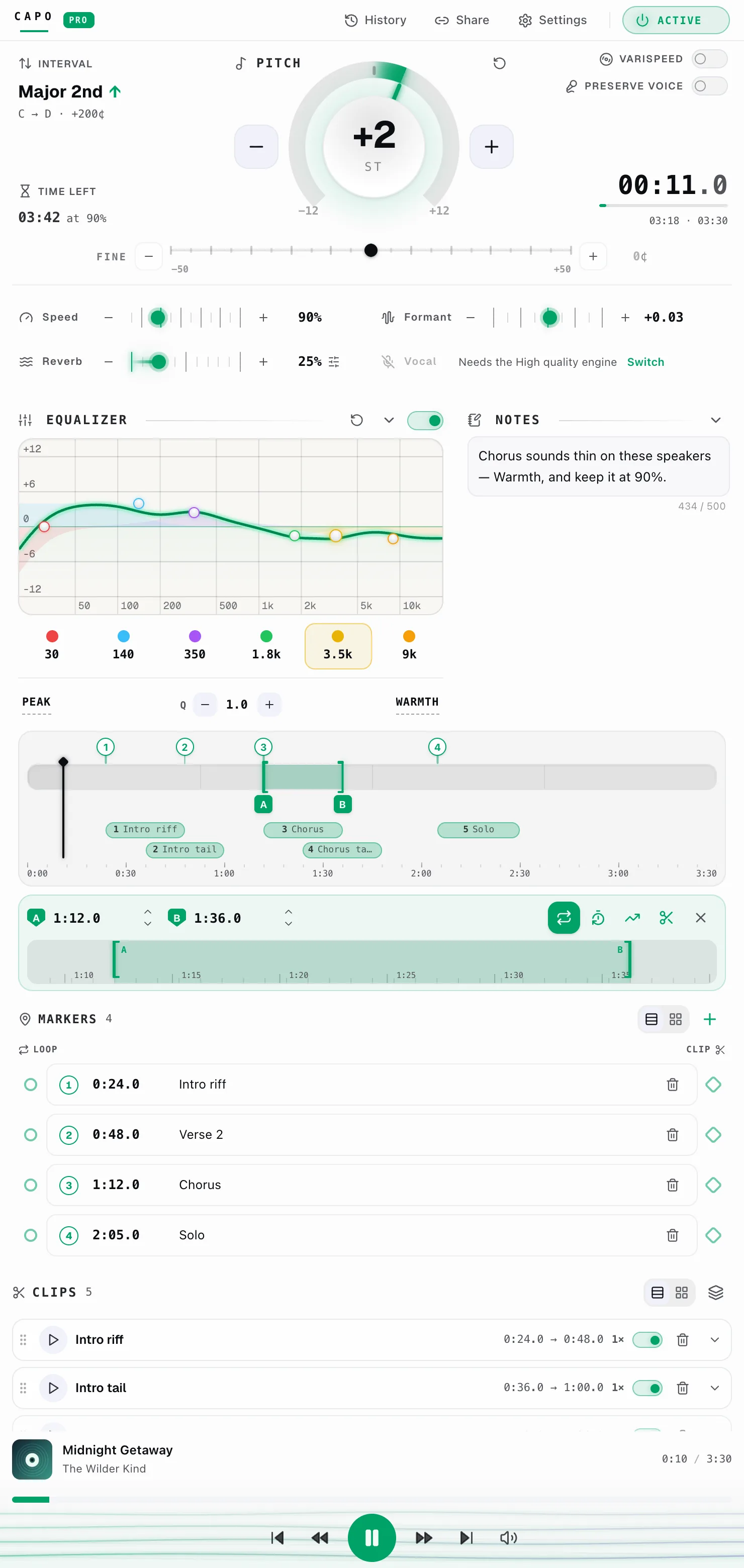
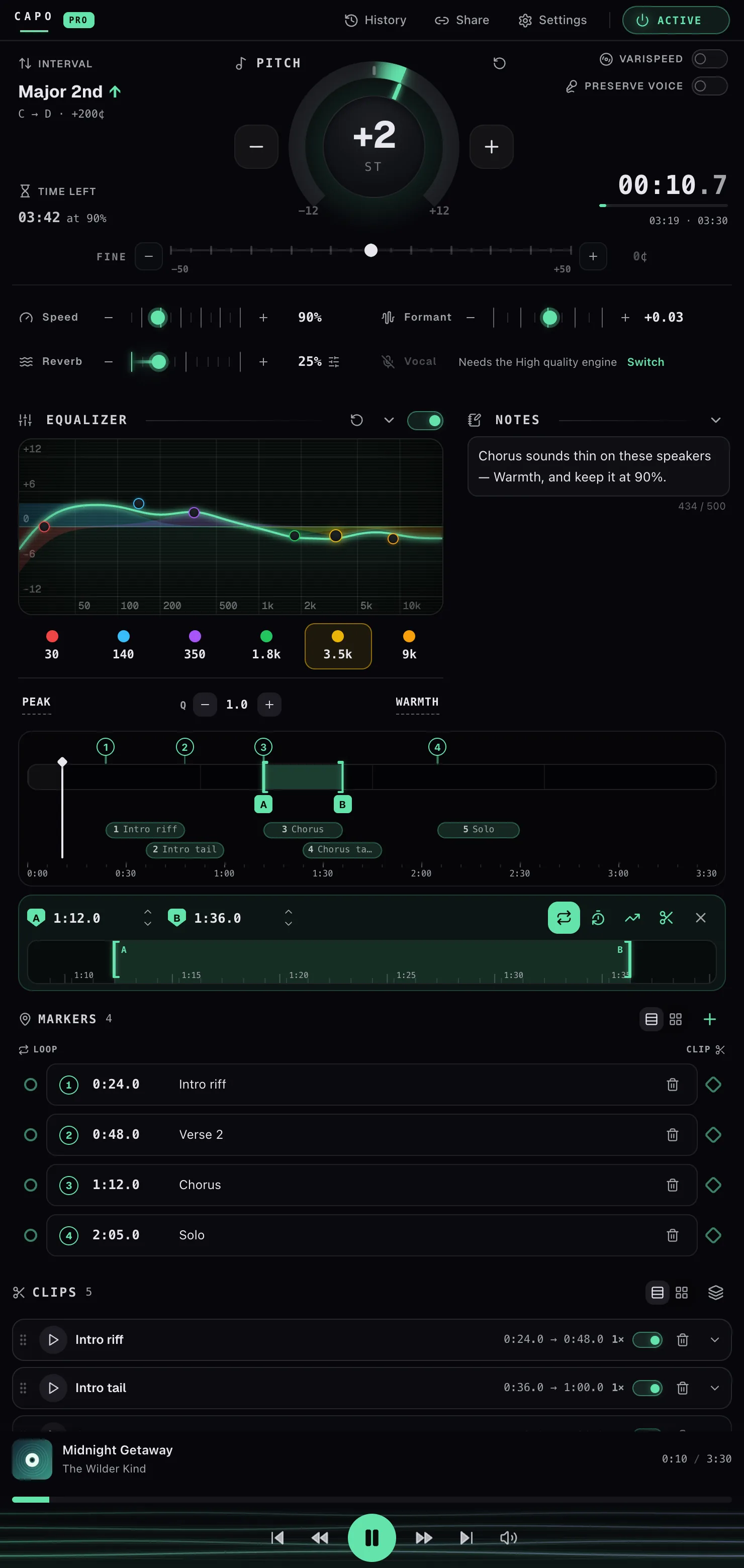
無料版のCapoは 調整するためのもの 再生の——ピッチを少し動かし、パッセージを遅くし、手早くA–Bループを設定して、すぐ動画に戻る。 Capo Proは練習するためのものです。 その小さなポップアップを Capo Workspaceに変えます。ブラウザのサイドパネルに開く本格的な練習デスクで、 ページの横に開いたままになり 作業中も、動画をクリックし直した瞬間に閉じてしまうことはありません。
無料のポップアップができることはすべて含まれています。Proが加えるのは、あなたが 反復練習する ——ただ聴くのではなく——ようになって初めて手を伸ばすもので、3つに分かれます。
両方に共通: ピッチ(セミトーンと細かいセント)、スピード、ボリューム、カウントイン付きの単一のA–Bループ、トラックごとの保存設定、History、Settings、キーボードショートカット。
ワークスペースだけにあるもの:
- マーカー ——トラックごとに最大50個の名前付きポイント、ジャンプ用ショートカット付き。
- クリップ ——最大50個の保存済みセクション、それぞれ独自の繰り返し回数と独自のピッチ、スピード、フォルマント、リバーブを持ち、さらに「すべてのクリップをループ」するシーケンスも。
- イコライザー ——6バンド、±15dB、フィルタータイプ、Q、Tonal・Voice・Mixにグループ化されたプリセット付き。
- Formant, Reverb (サイズ、ダンピング、プリディレイ)と Vocal reducer (強さ、フォーカス、周波数範囲、ステレオバランス)。
- Varispeed と ボイス保持.
- スピードトレーナー ——ループを開始スピードから目標スピードまで段階的に上げていきます。
- とメモ ——トラックとともに保存される最大500文字。
- リファレンスチューニング、 インターバル表示 と セッションクロック.
- 本格的なタイムライン ——スクラブ、ループ端のドラッグ、細かい配置のためのズームしたルーペ。
オーディオエフェクトはエンジン側で強制されており、単にインターフェース上で隠されているだけではありません。Proがない場合、フォルマント、リバーブ、バリスピード、ボーカルリデューサー、リファレンスチューニング、イコライザーは、音声が処理される前にデフォルト値まで戻されます。
これはボタンの寄せ集めではなく、ひとつながりの画面です——マーカー、ループ、クリップ、トレーナーが互いに連動しています。 Capo Workspaceとは何ですか? それらがどう組み合わさるかを説明します。
無料のツールバー操作はいつまでも無料のままです——Proはワークスペースを追加するアップグレードです。 7日間の無料トライアルで試すか、月払い・年払いで購読するか、生涯ライセンスを一度だけ支払うかを選べます。 Capo Proの料金はいくらで、どうすれば入手できますか? でプランを、そして サインインしてCapo Proを有効にするにはどうすればいいですか? で有効にする方法をご覧ください。
Capo Proの料金はいくらで、どうすれば入手できますか?
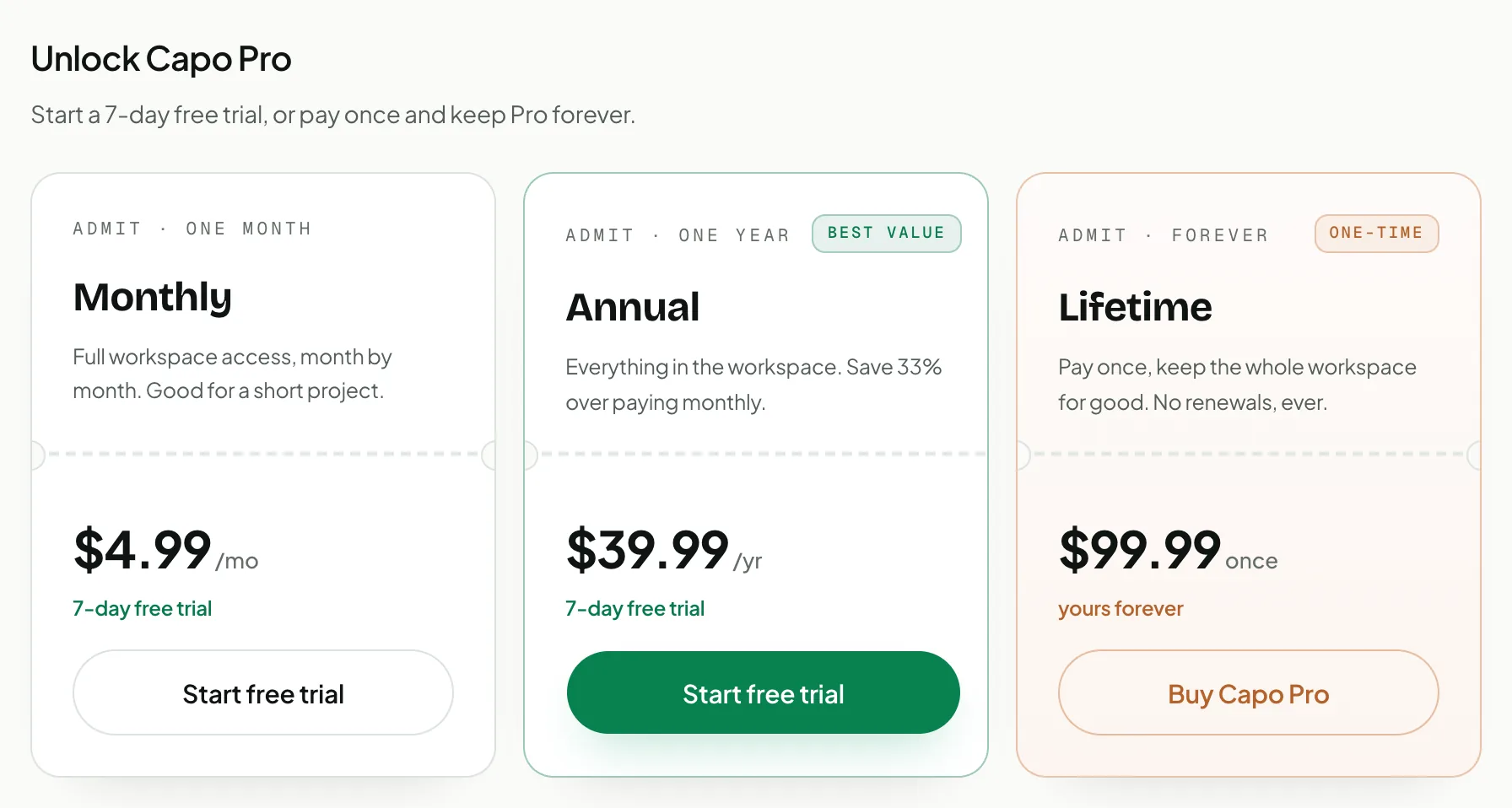
3つのプラン—— $2.99 月額 $24.99 、年額 $49.99 、生涯——一度きりの支払いで、どちらのサブスクリプションも 7日間の無料トライアル.
Monthly はワークスペースへのフルアクセスで、短期のプロジェクトに向いています。 Annual は月払いに比べて約3分の1お得です——最もお得なプランです。 Lifetime は更新のない一度きりのお支払いです。価格は現地通貨で表示されるため、合計は上記の金額と異なる場合があります。
入手方法: で料金ページを開くか、 capotune.com、または 無料トライアルを開始 / Capo Proを購入 をCapoのアップグレード画面からタップして、プランを選びます。その後同じアカウントでCapoにサインインすればワークスペースが解放されます—— サインインしてCapo Proを有効にするにはどうすればいいですか?をご覧ください。無料のツールバー操作はどちらの場合も無料のままです——こちらもご覧ください Capo Pro とは何ですか?.
見つけ方: 各カードのボタンは 無料トライアルを開始 (月額・年額の場合)または Capo Proを購入 (生涯の場合)です。破線の切り取り線がプランと価格を区切っています。
サインインしてCapo Proを有効にするにはどうすればいいですか?
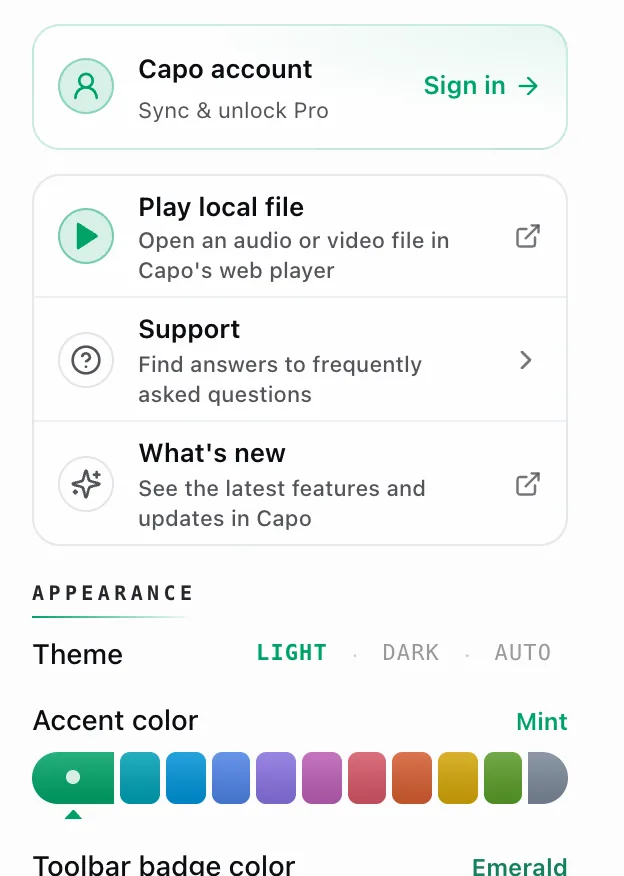
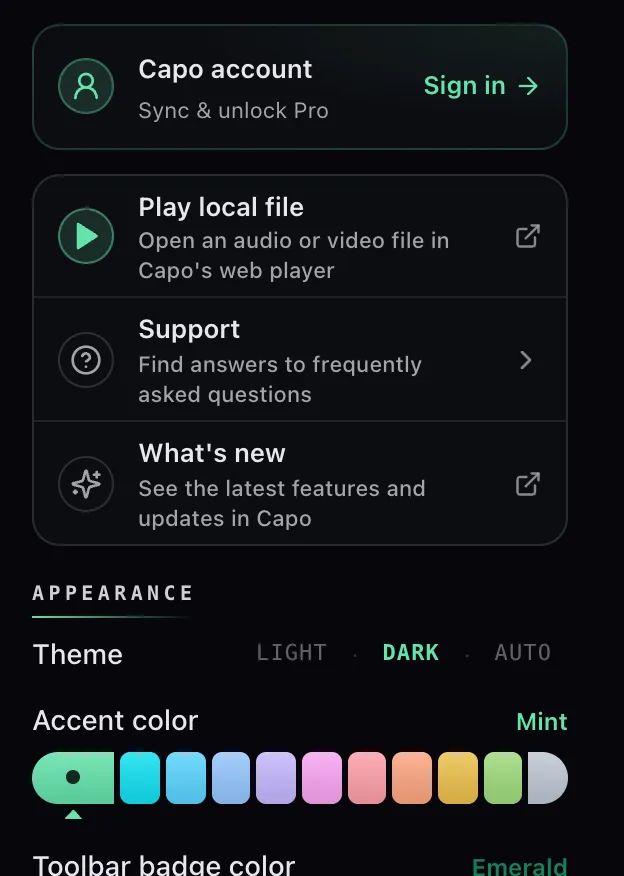
Capoの 設定 を開き、上部のアカウントカードを使います。タップして サインイン、Proでサインインすればワークスペース全体が有効になります。
歯車アイコン(またはサイドパネル)から設定を開きます。 アカウントカード は一番上にあります。サインアウト時は Capoアカウント · 同期とProの解放 と表示され、 サインイン ボタンがあります。タップするとCapoがcapotune.comを開いてサインインさせ、その後メールアドレスが表示された状態で戻ります。
Proでサインインすると、カードにはプランが表示されます——ここでは Pro · Lifetime ——と 管理 リンクがあり、サインインしたすべてのブラウザでサイドパネルのワークスペース(マーカー、クリップ、イコライザー、スピードトレーナー)が解放されます。まだProでない場合、カードには 無料トライアルを開始 と表示されます——1タップで7日間のトライアルが始まります。 Capo Proの料金はいくらで、どうすれば入手できますか?.
別のブラウザやコンピューターでサインインすると、そこでもProが有効になります——移動するのはあなたのプランであって、データではありません。マーカー、クリップ、保存されたトラックは各ブラウザにローカルに保存され、端末の外に出ることはありません。別のブラウザで何かが古く見える場合は、アカウントカードを開いて再検証させてから、タブを再読み込みしてください。
アカウントカード 管理 アカウントカードの
そこから支払いの更新、プランの変更、解約ができます。解約すると更新が停止し、支払い済みの期間の終わりまで Pro は有効なままです。Lifetime ライセンスには更新するものがありません。詳しくは サブスクリプションが失効すると、Proの設定はどうなりますか?.
設定の上部にあるアカウントカードのサインアウトアイコンをタップしてください。
メールアドレスの隣にあります。誤って行わないよう、Capoは確認を求めます。サインアウトすると、そのブラウザでは拡張機能が無料のポップアップに戻ります——保存済みのマーカーとクリップはそのブラウザのローカルにそのまま残り、再度サインインすればそれらとワークスペースが再び使えるようになります。
見つけ方: その サインイン ボタンはアカウントカードの右側にあり、それは 設定.
サブスクリプションが失効すると、Proの設定はどうなりますか?
何も削除されません。 マーカー、クリップ、メモ、EQカーブ、すべてのエフェクト設定はそのままの場所に残ります——Capoは単にProの設定を適用しなくなるだけです。再購読すれば元に戻ります。
権利が失効した瞬間に変わること:
- エフェクトが再生の途中で止まる、次のトラックまで待ちません。フォルマント、リバーブ、バリスピード、preserve voice、リファレンスチューニング、ボーカルリデューサーは、開いているすべてのタブで一斉にニュートラルに戻ります。
- イコライザーはオフになります が、カーブは保持されます。
- クリップの再生は無効化されます。パネルがなくなった状態でループするクリップが動き続けることはありません。
- ツールバーボタンはポップアップに戻り、パネルはロック画面を表示します。
1つの設定は単に無視されるのではなく、実際に書き換えられます。 音質 はHighからMedに下がります。HighはProのエンジンだからです。選択メニューはその後、得られていないモードを主張するのではなく、正直にMedを表示します。
ゲートはパネルの中だけでなく音が作られる場所にあるので、保存されたトラック、共有リンク、キーボードショートカットもProのエフェクトをすり抜けさせることはできません。だからこそデータは安全なのです——そもそもブロックされていたのはデータではありませんでした。
サイドパネルに「Capo Workspace is a Pro feature」と表示されるのはなぜですか?無料
アカウントでProが有効になっていない状態でパネルを開いたためです。パネル自体は誰でも利用できますが、その裏にある機能は違います。
Capoはツールバーボタンをサイドパネルに向けるのはProアカウントのときだけです。無料アカウントではそのボタンは引き続きポップアップを開くので、この画面にたどり着く通常の経路は Chrome自体のサイドパネル選択メニューからCapoを開くことです。これはプランに関係なくパネルを提供するすべての拡張機能を一覧表示します。
この画面は無料の操作がどこにあるかを伝え、用意されたアクションはひとつだけです。無料トライアルを始める——7日間無料、いつでもキャンセル可能——をタップすると、capotune.comのアップグレードフローが開きます。Chromeのパネル選択から偶然たどり着いた場合は、パネルを閉じるだけで大丈夫です。チェックアウトを完了しない限り、何も変わりません。
あなたの無料の操作は影響を受けません。 パネルを閉じてCapoアイコンをクリックしてください。ピッチ、スピード、ボリューム、A–Bループはすべて以前とまったく同じように動作します。
Capo Workspaceとは何ですか?
123456789Capo Proはプランで、Workspaceはそれが開くものです。 サイドパネルの中のCapoです——ポップアップにあるものすべてに加えて練習用モジュールがあり、上から下に配置されているので曲全体が一度に見渡せます。そして ページを使っている間も開いたままになり 動画をクリックし直したときに閉じてしまうことはありません。
スクリーンショットは実際のセッションであり、空のパネルではありません。ループが設定され、マーカーが4つ打たれ、クリップが5つ切り出され、イコライザーが調整済みです——各部分がどう 連動するかが分かります。上から順に見ていきましょう。
- 1トップバー ——History、あなたのピッチ・スピード・ループを保持する 共有 リンク、設定、そしてマスターの オン/オフペダル は ACTIVE または BYPASSEDと表示されます。ワードマーク横の PRO バッジは、パネルが解放されていることを示します。
- 2ピッチ ——セミトーンダイヤルと細かいセントのスライダー、 Varispeed と ボイス保持 スイッチ、そしてその右側にある 位置クロック の実行表示。
- 3Speed、Formant、Reverb、Vocal ——4つのコンソールストリップ。ReverbとVocalはそれぞれ独自の操作を持つシェイプパネルを開きます。グレーアウトしたストリップ(Vocal、ここでは)は、音質設定でまだ有効になっていないものです—— Vocalコントロールがグレーアウトしているのはなぜですか?
- 4イコライザー と とメモは、パネルが十分な幅になると並んで表示されます。ここではEQがオンで 暖かみ プリセットと6バンドがライブの応答曲線上に乗っており、メモにはそのセッションの計画が書き込まれています——どちらもトラックとともに保存され、次に開いたときも待っています。
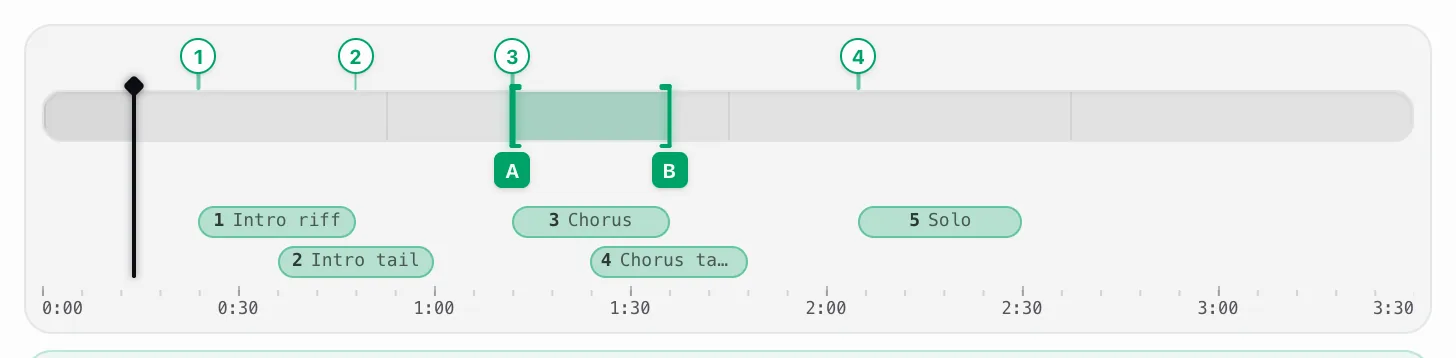
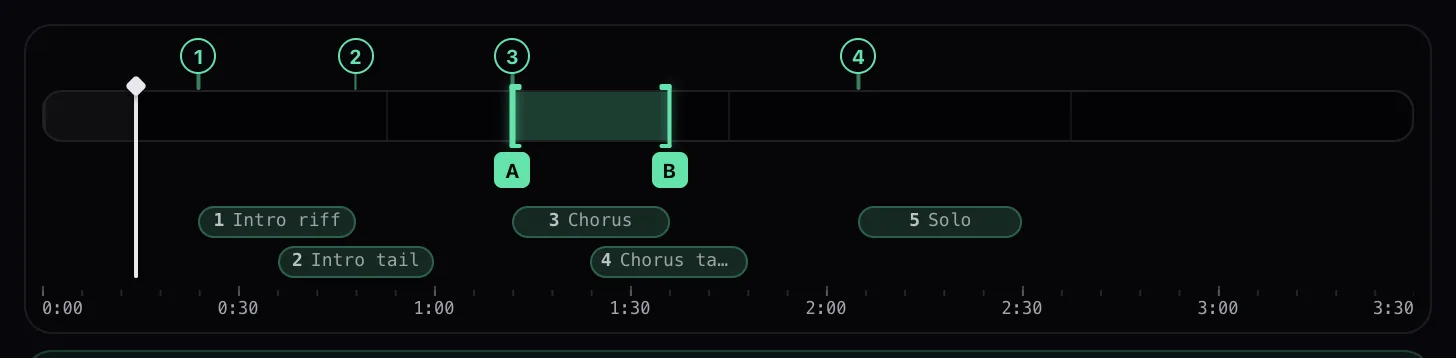
- 5タイムライン ——パネルの中心。 薄いミント色の帯 はループ、 番号付きのピン はマーカー、 下の棒 はクリップです。縦線は再生位置です。ここに新しいものは何もありません—— 描画している 下のループ、マーカー、クリップの各リストが持つ内容を、曲全体と重ねて一度に見られるようにしているだけです。
- 6ループカードとルーペ ——同じループを、今度はタイプ入力できる A/Bタイムコード として表示し、さらに端を正確に合わせるためのズームしたストリップが付きます。ボタンの並びが、ループを別のものに変える場所です。オフに切り替える、カウントインを追加する、 スピードトレーナーに渡す、あるいは はさみ を押してクリップとして切り出す、などです。
- 7マーカー ——リスト。左端には ループ レール、右端には Clip レールがあり、どちらもマーカーをループやクリップの始点に変えられます。
- 8クリップ ——保存済みのセクションで、それぞれに再生ボタン、繰り返し回数、オン/オフスイッチ、独自のエフェクトが付きます。
- 9フッター ——再生中の内容、シークバー、トランスポート、そして ボリューム フェーダー。これはストリップの並びの中ではなく、ワークスペースの下部にあります。
つまり4つのリストは別々に貼り合わされた道具ではありません。 マーカー は ループになり、ループは クリップになり、そのすべてが同じ タイムライン上に現れます。それがポップアップとの決定的な違いです——ポップアップは音を調整するだけですが、ワークスペースでは曲を分解して難しい部分だけを反復練習できます。
パネルの内側の端をドラッグして、次のポイントに注目してください。
- 500px ——イコライザーがメモの横に移動します。
- 520px —— PRO バッジがヘッダーに現れます。
- 640px ——ヘッダーのボタンにテキストラベルが付き、電源ボタンはアイコン単体の代わりに ACTIVE または BYPASSED を表示するようになります。
- 660px ——コンソールストリップが2列になります。
- 700px ——ダイヤルに 左側のウイングが付きます。これが一番大きな変化です。
そのウイングだけが、 インターバル表示 と セッションクロック が存在する場所です。700px未満ではそれらは折りたたまれたり山形アイコンの裏に隠れたりしているのではなく、単純に描画されていません。だから探しても見つからないのです。
覚えておいてください。ウイングはどちらか一方だけを表示します。設定でリファレンスチューニングを有効にしていればそれを、そうでなければインターバル表示とセッションクロックを表示します。
これらのしきい値は パネルを計測しているのであって、画面ではありません——だから広いモニターでも狭いパネルなら狭いレイアウトのままです。すべてを一度に表示したいなら、ウィンドウを動かすのではなくパネルを広げてください。
ワークスペースを開くにはどうすればいいですか?
Proが有効な状態で、 ツールバーのCapoアイコンをクリックするとワークスペースが開きます ポップアップの代わりに。ほかに有効化する操作は不要です。
Capoはプランに応じてツールバーボタンがどの画面を開くかを決めます。Proアカウントの場合はポップアップを外し、クリック時にサイドパネルを開くようChromeに指示します。無料アカウントの場合はポップアップに戻します。この切り替えはサインイン・サインアウトのたびに再実行されるため、ボタンは常に現在のプランと一致します。
他のサイドパネルと同じ方法で開くこともできます——ツールバーのChromeのサイドパネルボタンから、リストでCapoを選んでください。
知っておくべき2点:
- パネルはアクティブなタブに追従します。 何も再生していないタブに切り替えると「Nothing's playing yet」と表示されます——今はそのタブを見ているためです。
- Firefoxでは、代わりにサイドバーから開いてください。 ワークスペースはそこでは通常のFirefoxサイドバーとして提供されます——Firefoxに欠けているのはツールバーボタンでパネルを開かせるAPIなので、ボタンはポップアップを表示し続け、サイドバーのリストからCapoを選ぶ必要があります。
パネルの内側の端をドラッグして広げてください。約500pxを超えるとイコライザーがメモの横に移動し、660pxを超えるとコンソールストリップが2列になります。そして最も広いレイアウトではダイヤルの左側にウイングが付き、 リファレンスチューニング 有効にしている場合はそれを、そうでない場合は インターバル表示 と セッションクロックを表示します。どちらか一方のみで、両方同時にはなりません。
トラックにメモを残すことはできますか?
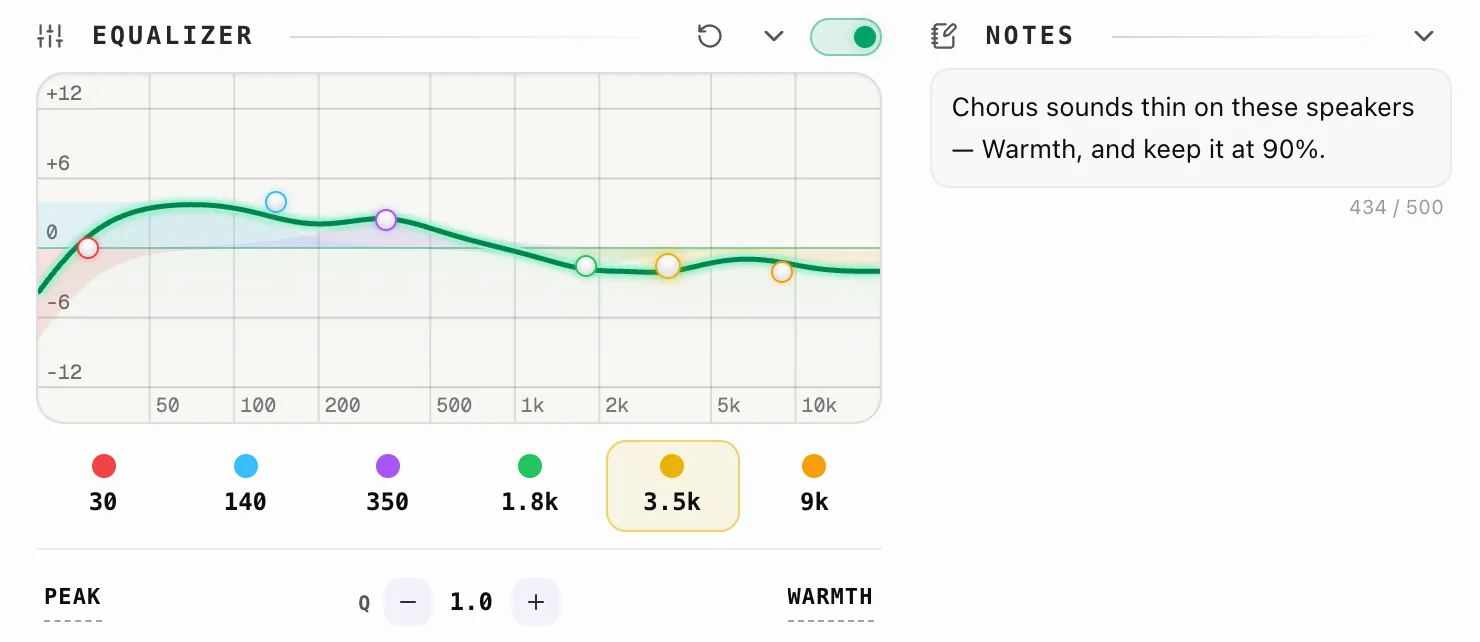
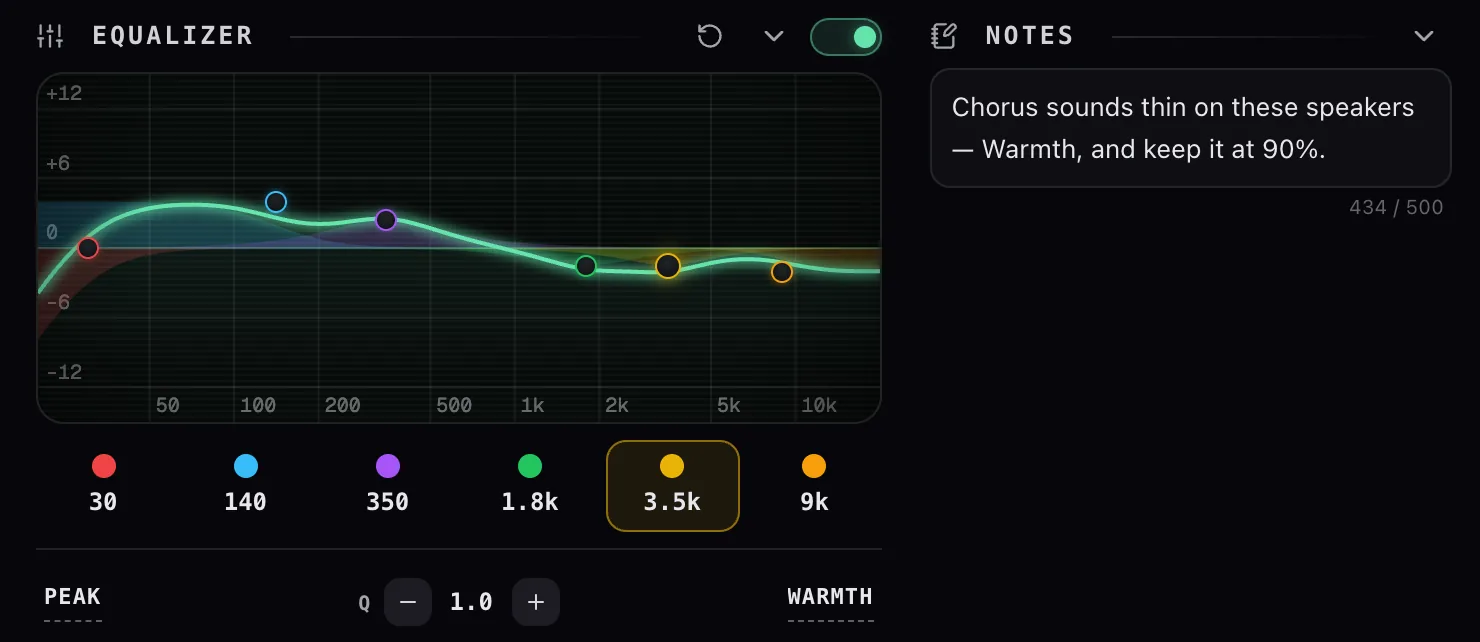
はい—— とメモ ワークスペースのボックスは今開いているトラックに紐づけてメモを保存し、次にそのトラックを再生したときに戻ってきます。
に入力すると 「Add a note for this track…」 、書くにつれて広がり、最大 500文字まで入力できます。上限に近づくとカウンターがアンバー色になります。山形アイコンでボックスを折りたためます。
メモはそのトラックについてCapoが記憶する他のすべてと一緒に運ばれるので、ピッチ、スピード、ループと同じトラックごとのエントリに保存されます——別に管理するリストはなく、ブラウザの外に出ることもありません。
まだ何も再生されていない場合、ボックスはその旨を伝えます。付け先のないメモを保存することはありません。
ワークスペースはキーボードショートカットを追加しますか?
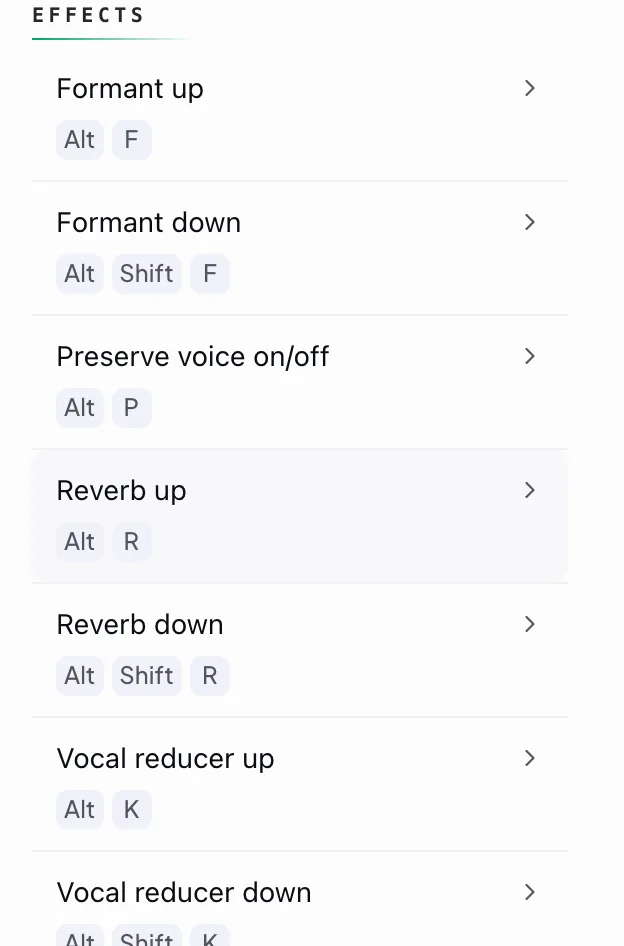
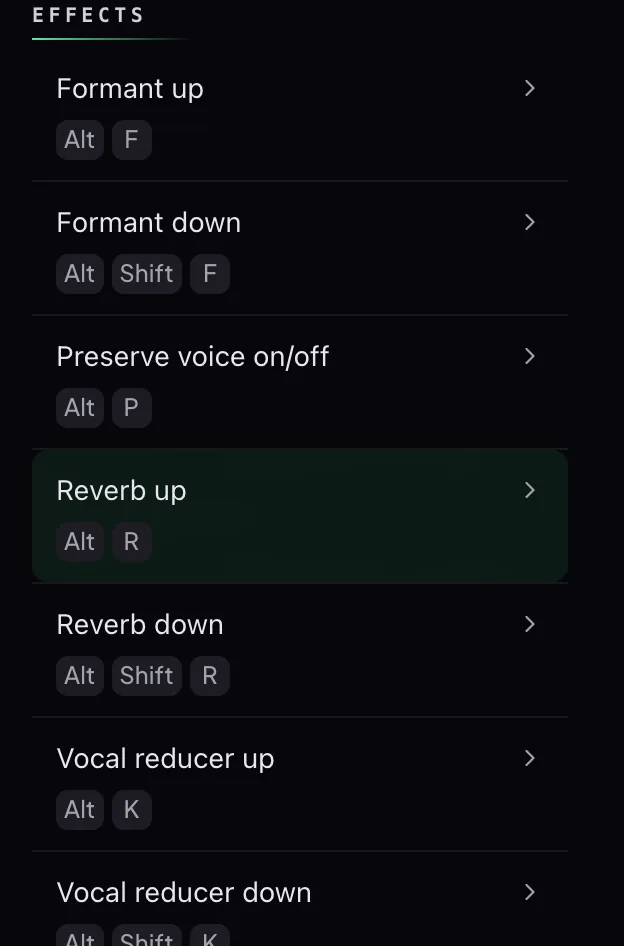
はい——丸ごと2つのカテゴリが加わり、ショートカット画面の EFFECTS と MARKERSの下に一覧表示されます。Proがない場合、この2つの見出しには PRO タグが付きます。Proがあれば、それは単純にあなたのものです。
Effects
- Alt+F / Alt+Shift+F ——フォルマントの上げ下げ
- Alt+P ——preserve voiceのオン/オフ
- Alt+R / Alt+Shift+R ——リバーブの上げ下げ
- Alt+K / Alt+Shift+K ——ボーカルリデューサーの上げ下げ
- Alt+T ——varispeedのオン/オフ
マーカー
- Alt+M ——再生位置にマーカーを追加
- Alt+1 から Alt+9 ——マーカー1から9へジャンプ
無料のものはすべて以前と変わりません——スピードは Alt+. と Alt+,、ボリュームは Alt+] と Alt+[、そしてループは Alt+L, Alt+A, Alt+B と Alt+Cです。全リストはショートカット画面自体にあり、自由に再割り当てできます。
Proがなくても、Proの行はショートカット画面にそのまま表示され、何が存在するか確認できますが、キーを押しても何も起こりません——チェックはパネルの中だけでなく、音が作られる場所で行われるためです。
マーカー
マーカーとは何ですか、どうやって追加しますか?
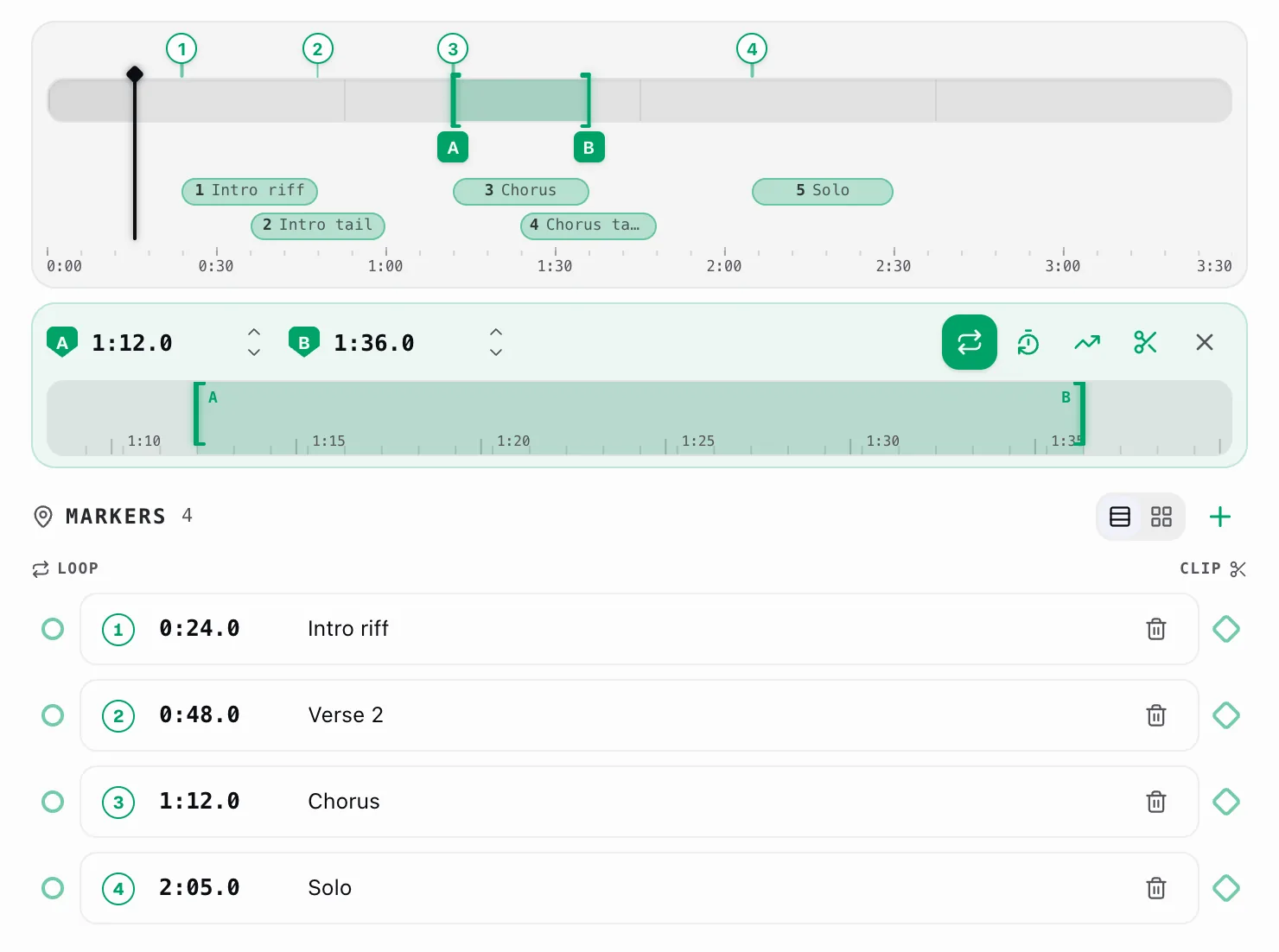
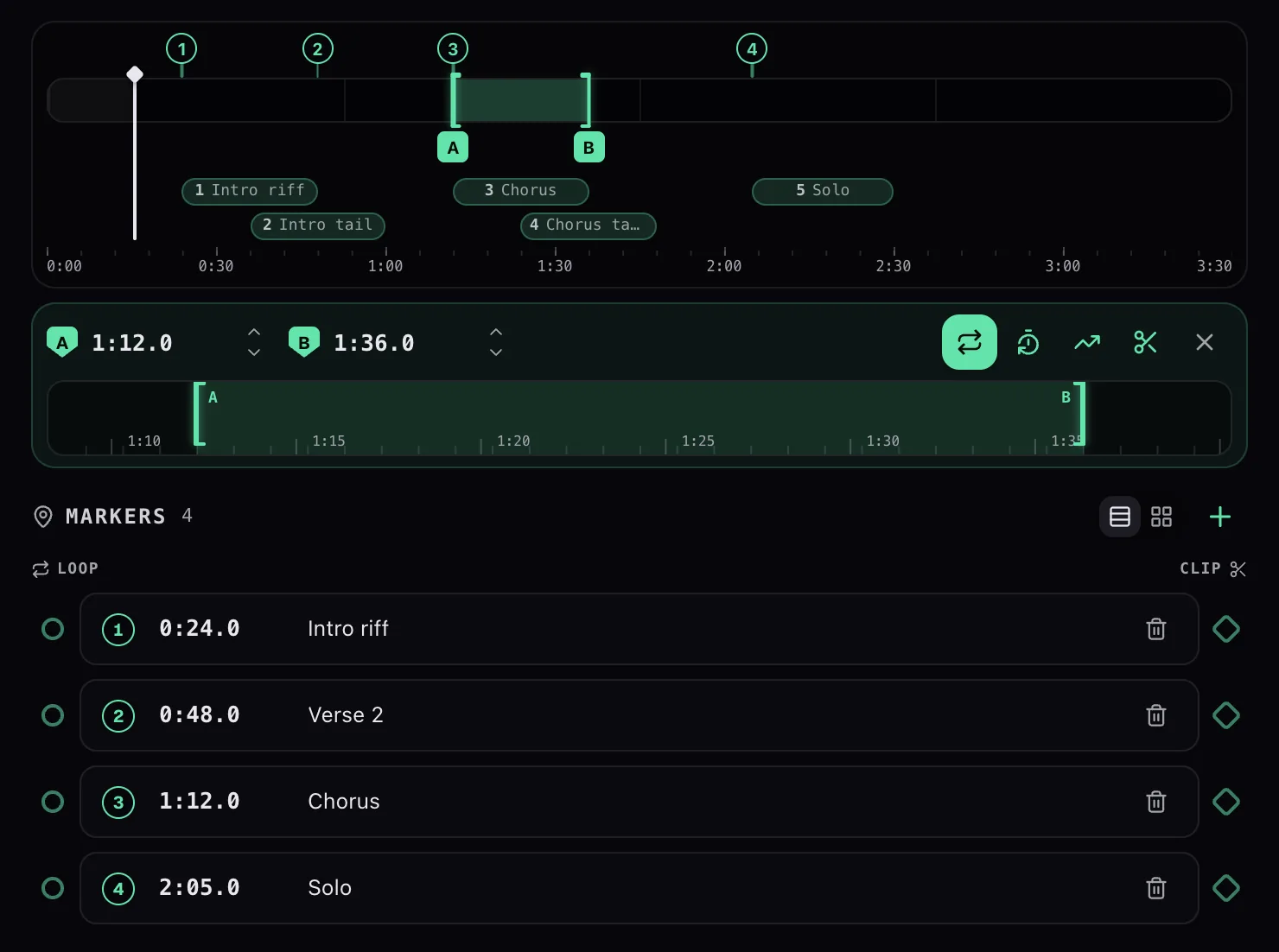
マーカーはトラック内の名前付きポイントです。Markers行の + を押すと、再生位置にマーカーが落とされます。
各マーカーは2回表示されます。タイムライン上の番号付きピンとして、そして下のリストの1行としてです。行の中で名前を変更したり、正確な時刻を入力したり、位置を微調整したり、今の再生位置に合わせたりできます。
リストの両側にある2つのレールが便利な部分です。 ループ 左側の Clip は、どのマーカーもループやクリップの始点に変えます。
- Loop from here ——そのマーカーから始まるループをセットします。終点として2つ目のマーカーを選んでください。
- Clip from here ——クリップに対して同じことをします。
マーカーを押してそこに直接ジャンプすることも、長押ししてそこからループさせることもできます。マーカーは時間順に番号が振られ、最初の9個にはキーボードショートカットが割り当てられます。
各マーカーの行は小さなパッチベイです。 左側のレール には丸い Loopポート、右側にはひし形の Clipポートがあります。マーカーの丸いポートをタップすると、そのマーカーがループの 開始点 としてセットされます——カーソルに破線のワイヤーが追従し、ヘッダーには 1 → ?を意味する表示が出ます。「マーカー1から開始、終点はまだ未選択」ということです。
続けて2つ目のマーカーの丸いポートをタップします。Capoは A–Bループ を2つのマーカーにまたがって設定し、オンにして、その区間の繰り返しを開始します——ループカードから得られるのと同じループですが、マーカーにぴったり合わせられ、2つを結ぶ実線のワイヤー付きです。終点を選ぶ前にキャンセルするには × をタップする(または Escを押す)だけです。ひし形のポートはループの代わりにクリップに対して クリップ まったく同じことをします。
上限: 1トラックにつきマーカー50個、また2つのマーカーは 0.5秒 より近くには置けません——すでにその位置にある場合、+ボタンは重複を積み重ねる代わりにそう伝えます。
マーカーの名前変更、移動、削除はどうやりますか?
すべてリスト内のマーカーの行にあります。
名前変更: 名前フィールドに入力します(変更するまでは Marker N と表示されます)。 移動: 正確な時刻を入力するか、ステッパーで微調整するか、ピンボタンで今の再生位置にスナップさせます。 削除: ゴミ箱アイコンです。マーカーは時間順に番号が振られ続けるので、1つを別のものより後ろに動かすと単純に番号が振り直されます。
クリップ
クリップとは何ですか、どうやって作りますか?
クリップとは、再生・繰り返し・曲の他の部分とは別の扱いができる、保存されたトラックの一区間です。最も手早く作る方法は、ループを設定してから はさみ ループカードの
を押すことです。
波形の上のストリップで、帯の中央をドラッグするとクリップ全体がスライドし、端をつかむとその端だけを変更できます。どちらも スナップ し、近くのアンカー——マーカー、ループのAとBのポイント、再生位置、他のクリップの端——に収まるので、生のドラッグでは決して得られないきれいな時刻に着地します。正確な時刻にするには、ドロワーを開いて開始・終了フィールドに入力してください。
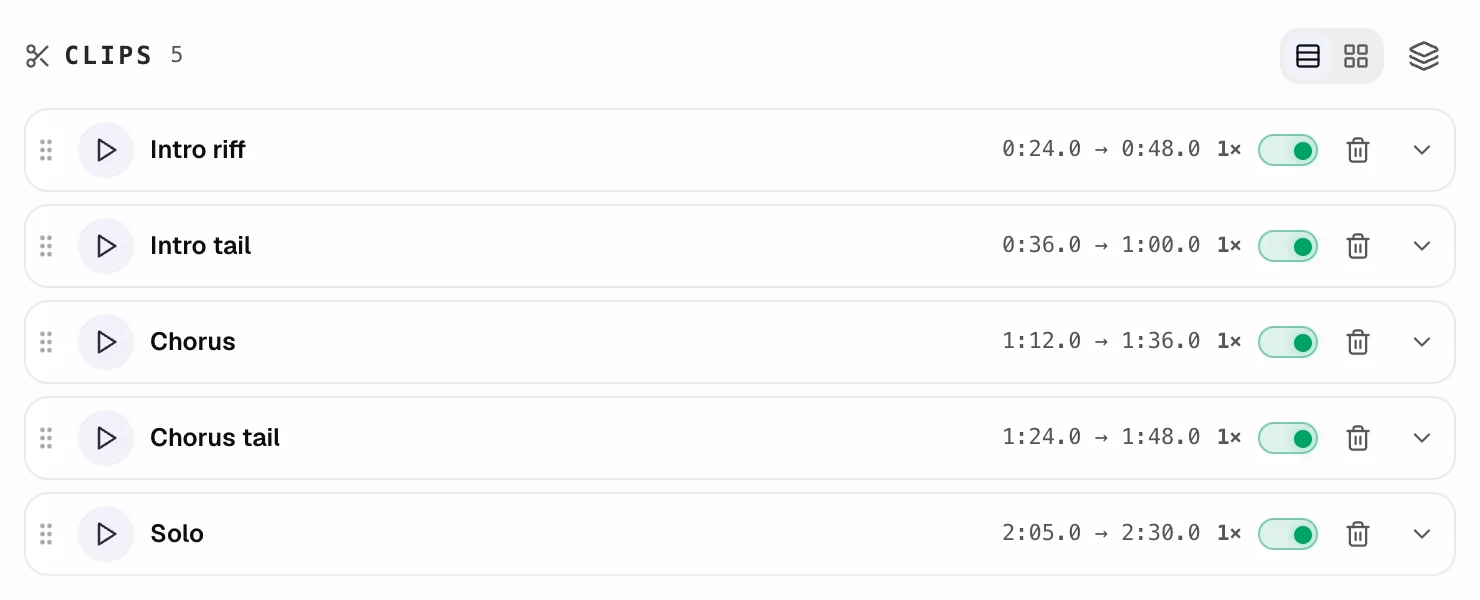
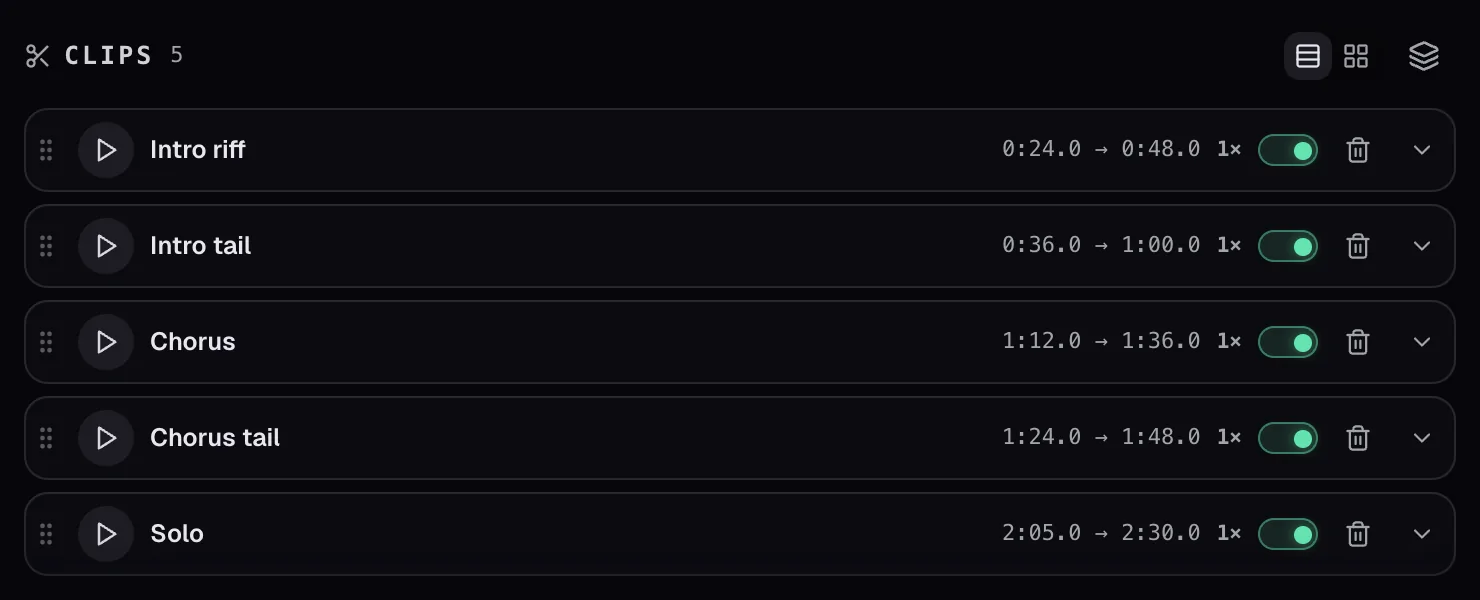
クリップはタイムラインの下に帯として表示されます——ドラッグして移動でき、マーカーやループの端にスナップします。Clipsリストの各行には再生、名前、繰り返し回数、オン/オフスイッチ、設定ドロワーがあります。
- Repetitions ——このクリップを次に進む前に1〜9回再生します。
- Count-in と loop this clip.
- クリップごとのエフェクト ——Transpose、Pitch(セント単位)、Speed、Formant、Reverbを、このクリップだけに適用するために追加します。これにより、難しい小節だけをトラックの他の部分に触れずに遅く・少し低くして再生できます。
Loop all clips はクリップを順番に、続けて再生します——実際に取り組む必要のある部分だけで組んだ練習セットです。ドラッグして並び替えられます。
上限: 1トラックにつきクリップ50個.
クリップに独自のピッチ、スピード、エフェクトを持たせるにはどうすればいいですか?
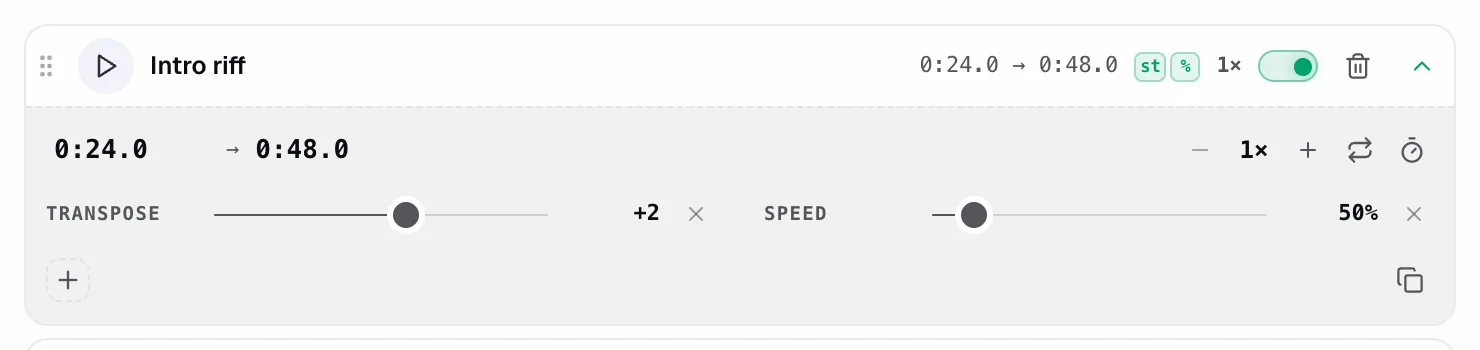
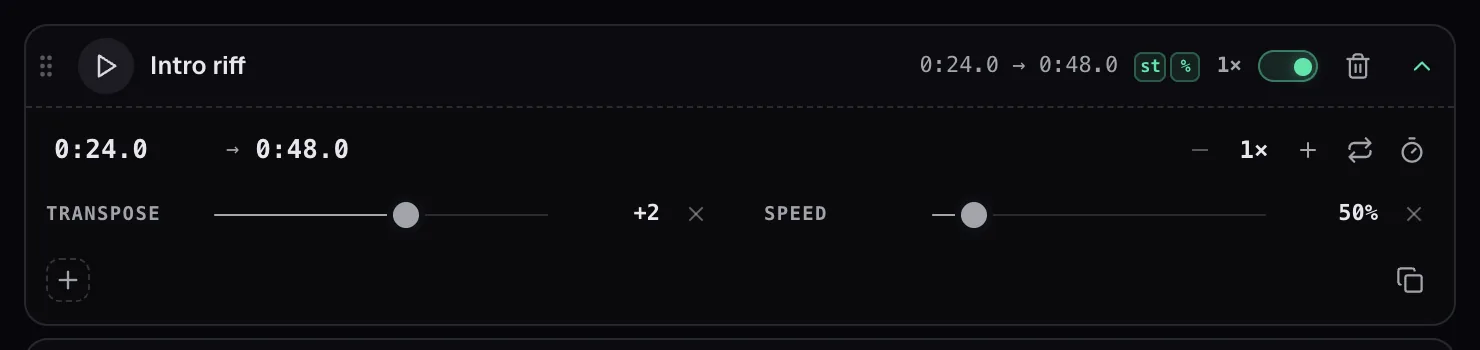
クリップの 設定ドロワー ——行の端にある山形アイコン——を開き、中の小さなミキサーを使います。
各ストリップはこのクリップだけの上書きです。 Transpose (セミトーン)、 ピッチ (セント)、 速度, Formant と Reverb。ストリップをドラッグすると即座に適用されます。横の × は上書きを解除し、クリップは曲の他の部分が使っている値に戻ります。 + は別のエフェクトを追加します。これにより1つの難しい小節だけを、周りに手を付けずに遅く少し低く再生できます。
ドロワーを開き(クリップ行の山形アイコン)、 ×N ステッパーを使います。クリップはセットが次のクリップに進む前にその回数だけ再生されます。オンにすると loop this clip 代わりに無限に繰り返され、行には数字の代わりに ∞ が表示されます。また、 カウントイン トグルもあり、各繰り返しの頭に短い間を加えます。ループのカウントインと同じ働きをします。
ドロワーにはクリップの正確な開始・終了時刻と繰り返し回数もあります。クリップのスイッチがオフの間はすべて無効です。 クリップとは何ですか、どうやって作りますか?.
読み方は次の通りです。 st はセミトーン単位のトランスポーズ、 ¢ はセント単位のピッチ、 % はスピード、 F はフォルマント、 R はリバーブです。バッジはクリップが実際に変更しているエフェクトにのみ表示されるので、一目でこのクリップが周りより少し低く、あるいは遅く再生されることが分かります。
1× は別物です。これは 繰り返し回数 ——セットが次に進む前にクリップが何回再生されるかを示し、 1× まで 9× (または ∞ は永遠にループするよう設定されている場合)まであります。隣のスイッチはラインナップの中でクリップをオン・オフします。これらを変更するにはクリップの設定ドロワーを開いてください。
見つけ方: クリップ行の右端にある下向き山形アイコンがこのドロワーを開きます。中では、ラベル付きの各ストリップ—— Transpose, 速度, Reverb ——が1つのエフェクトです。ドラッグして量を設定し、右側の小さな × でクリアします。 + (左下)は別のエフェクトを追加し、重なった四角のアイコン(右下)はクリップ全体を複製します。
クリップの並び替え、複製、削除はどうやりますか?
並び替えはグリップをドラッグ、複製と削除はドロワーと行のボタンを使います。
並び替え: クリップ行の左側にあるグリップハンドルをドラッグするか、フォーカスして上下矢印キーを押します。 複製: クリップの設定ドロワー内にあるコピーアイコンで、そっくりなクリップを作って別の場所に動かせます。 削除: 行のゴミ箱アイコンで削除します。並び替えはシーケンスの再生順だけを変えます——各クリップはタイムライン上の自分の位置を保ちます。
ヘッダーにあるシーケンストグルをオンにすると、 クリップ Capoは有効になっているクリップを続けて再生します。
各クリップはそれぞれの繰り返し回数分再生されたあと、Capoはリストの順序で次に進みます——何度も間違える小節だけで組んだ練習セットです。クリップを オフ にすれば削除せずにスキップでき、グリップで並び替えれば再生順を変えられます。A–Bループと同じエンジンで、複数のセクションを鎖のようにつないでいるだけです。
クリップは単にトラックの一区間なので、2つのクリップが同じ秒数を覆うことがあります。そうなると1つの行では両方を表示できないため、Capoは2つ目のレーンを開いて後から始まるクリップをそちらに落とします。ここではクリップ 1, 3 と 5 は上段に収まり、 2 と 4 はそれらと重なるので下に移動します。
クリップがどのレーンに入るか自体には意味がありません——Capoは 開始時刻順に左から右へレーンを埋めていくため、順番は 1 3 5 が 2 4 の上に来る形で読めます。 1 2 3 4 5各帯の番号はリスト内のクリップと変わらず一致します。何もおかしくありません。単にスペースを確保しているだけです——クリップの間隔を空けて重ならないようにすれば、単一の行に戻ります。
ループ
ワークスペースでパッセージをループさせるにはどうすればいいですか?


パッセージの始まりまで再生して Set startを押し、終わりまで再生して Set endを押します。ループはタイムライン上でミント色になり、繰り返し再生されます。
ループカードは一連の操作をすべて提供します。
- A and B timecodes は直接入力でき、それぞれに微調整用のステッパーと「再生位置に合わせる」十字マークが付きます。
- ループの切り替え ——ポイントはそのままにして繰り返しを止めます。
- Count in ——毎回のパスの頭に短い間を置くので、息を整えてタイミングよく入れます。長さは設定で決まります。
- スピードトレーナー ——繰り返しごとにテンポを上げていきます。
- Scissors ——このループをクリップに変えます。
- X ——クリアします。
その下にあるのが loupe: ループの周りをズームしたストリップで、ドラッグ可能なブラケットが付き、良いループと悪いループの差が10分の1秒であるようなときに使います。タイムライン自体でAとBのブラケットをドラッグすることもできます。
ループの周りをズームしたストリップで、AとBのポイントを1秒未満の精度で配置できます。 シークバー全体は一度に数分をカバーするので、ループの端を髪の毛ほどの量だけ動かすのは扱いにくいものです。ルーペはループ周辺の領域だけを拡大し、AとB用の大きくドラッグ可能な ブラケット
これは無料のポップアップにあるのと同じA–Bループです——ワークスペースはその周りにタイムライン、ルーペ、入力式タイムコード、トレーナーを追加します。
スピードトレーナーとは何ですか?
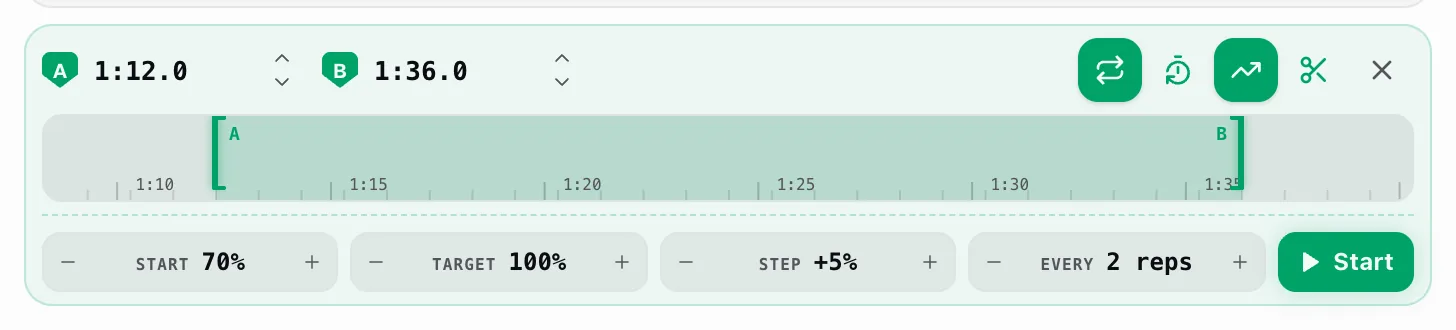
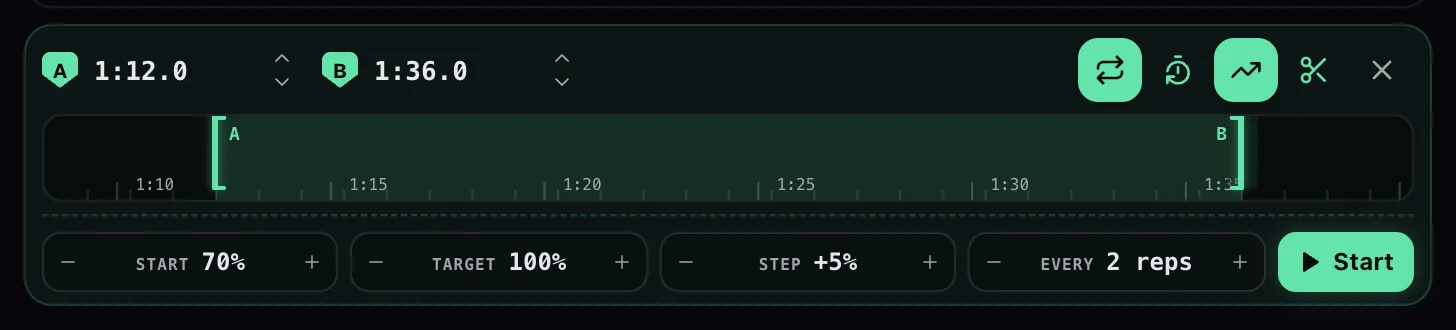
ループをゆっくり再生し、数回の繰り返しごとに少しずつ速くしてフルテンポにします——パッセージを指に覚えさせる標準的な方法を代わりにやってくれます。
ループを設定し、 trending-up ボタンをループカードで押します。4つのダイヤルが現れます。
- Start ——最初のパスのスピードです。デフォルトは 70%.
- Target ——目指すスピードです。デフォルトは 100%.
- Step ——各段階でどれだけ速くなるかです。デフォルトは +5%.
- Every ——次の段階に上がるまでの1段階あたりの繰り返し回数です。デフォルトは 2 reps.
を押すと Start 実行されます。セッションが進行中はパネルが次に来る内容を教えてくれ、ランプを一時停止(スピードはそのまま保持)、再開、または終了ができます。目標に到達すると At target と表示され、フルスピードでループを続けます。
ダイヤルには常に意味のある範囲があります。開始は30%から、目標は150%まで、ステップは1〜25%、1段階あたり1〜9回の繰り返しです。
イコライザー
イコライザーの使い方は?
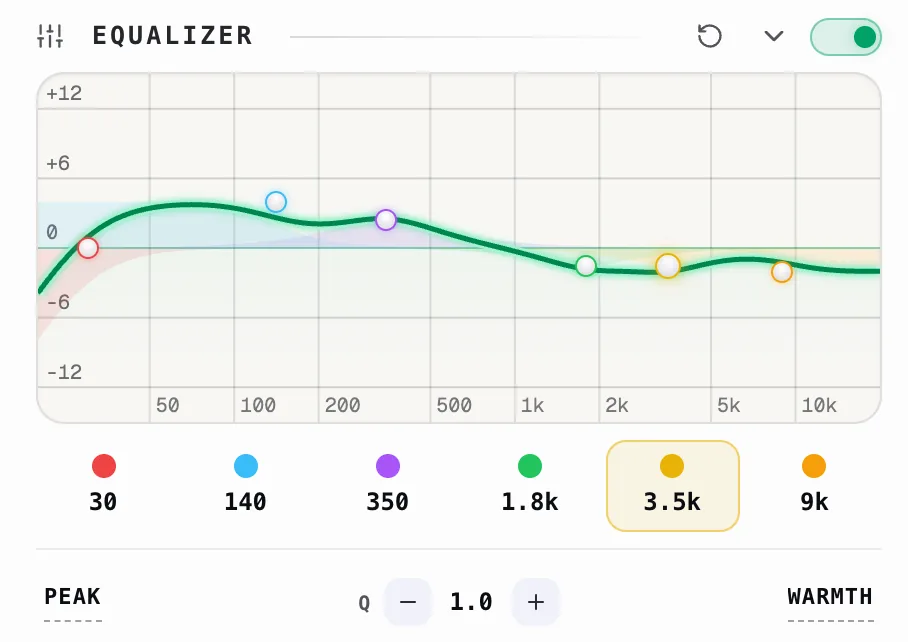
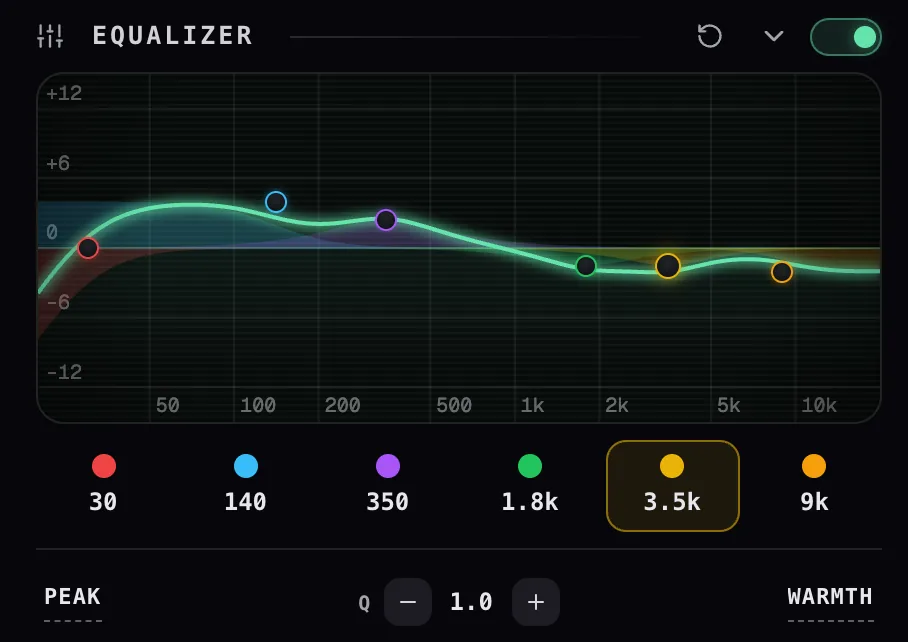
見出し横のトグルでオンにし、 イコライザー プリセットを選ぶか曲線上のバンドをドラッグします。
全部で 6バンドあり、応答曲線上の色付きドットとして、また下のチップとして表示されます。チップを選ぶとその下の行がそのバンドを編集できます。
- Filter type ——そのバンドが適用する形状で、下記の6種類のいずれかです。
- Q ——バンドがどれだけ広いか狭いかで、0.1から18までです。
- グラフ上のドットをドラッグして周波数とゲインを設定します。範囲は ±15 dB、20 Hzから20 kHzまでどこでも。
曲線上の6つのポイントは、Capoのデフォルトではおおよそ次の通りです。
- 30 Hz ——サブベースの ランブル を削るハイパスで、聞くより感じるものです。
- 120 Hz ——低い ベースと温かみ。重みを出すには持ち上げ、ブーミーなら下げます。
- 350 Hz ——ローミッド。ここをカットすると こもり や箱鳴りが取れます。
- 1.2 kHz —— ミッドレンジの芯。ほとんどの楽器や声がここにあります。
- 3.5 kHz —— 存在感と明瞭さ。持ち上げると声やリードが前に出て、下げるとキツさが和らぎます。
- 9 kHz ——ハイシェルフで エアと明るさ (シンバル、きらめき、歯擦音)。
また、 プリセット メニューは右側にあり、直したい内容ごとにグループ化された近道です。 トーン (フラット、低音ブースト、低音カット、ラウドネス、暖かみ、明るさ)、 ボイス (音声をクリアに、存在感アップ、濁りを除去、耳障りを軽減)、そして ミックス (伴奏用スクープ、中域をカット、高音カット)。あとで何かを変更するとメニューは カスタム.
- トーン ——トラック全体のための幅広いトーン整形です。 フラット, 低音ブースト, 低音カット, ラウドネス, 暖かみ, 明るさ.
- ボイス ——スピーチとボーカルを狙ったものです。 音声をクリアに, 存在感アップ, 濁りを除去, 耳障りを軽減.
- ミックス ——曲全体に合わせて演奏するためのものです。 伴奏用スクープ (ボーカルのある場所を凹ませて自分の音を聴きやすくする)、 中域をカット, 高音カット.
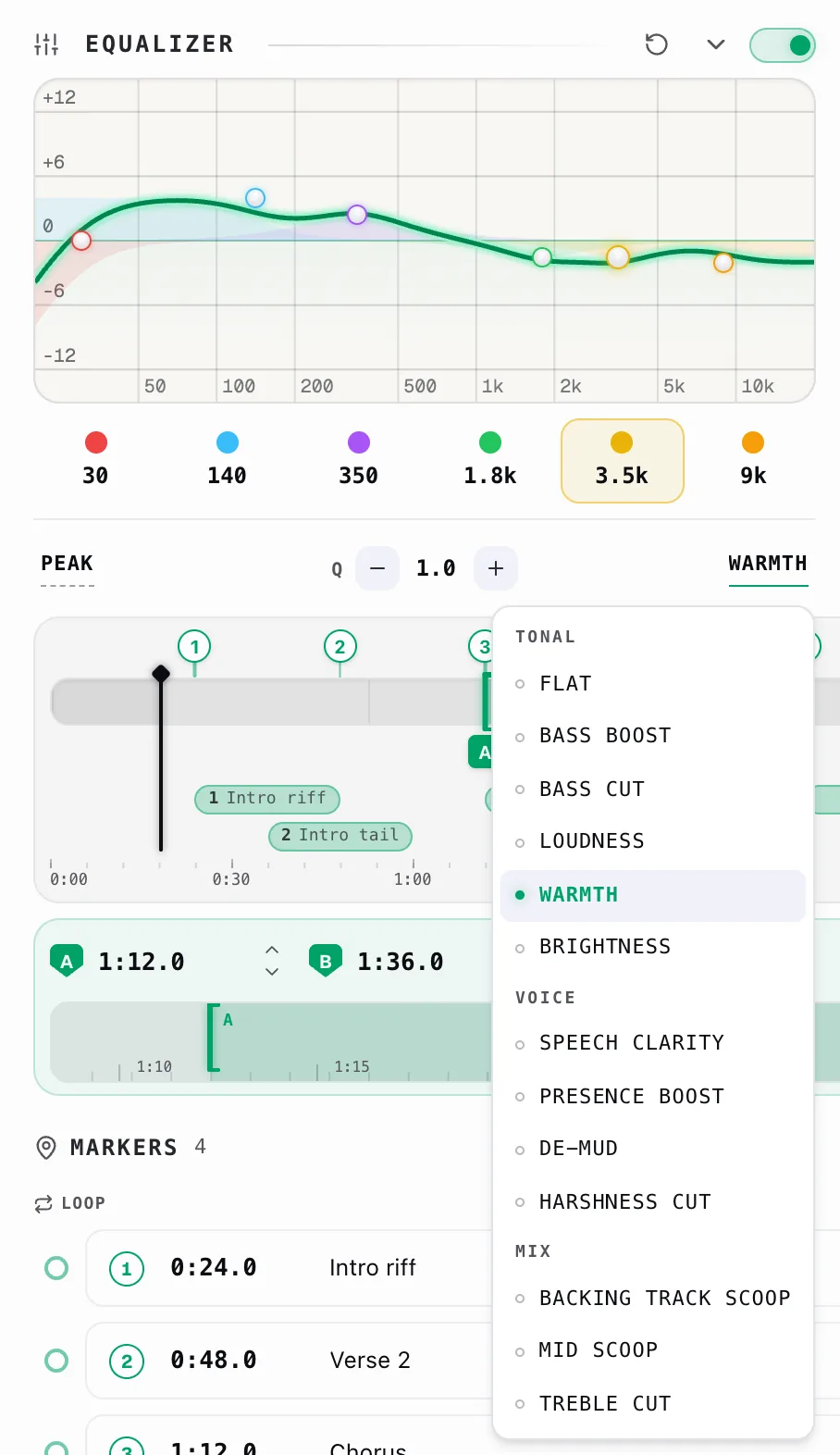
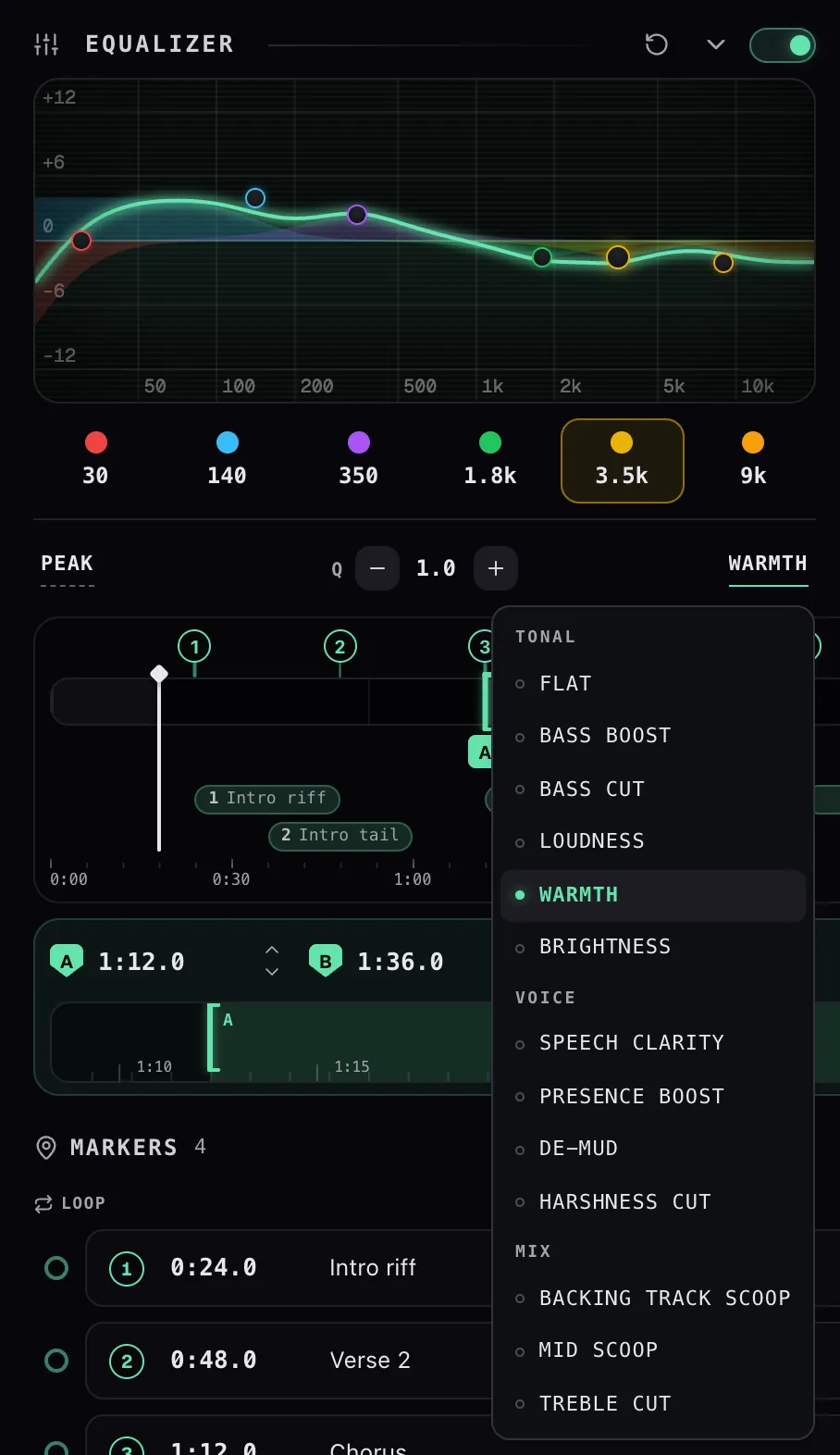
曲線上のハンドルをダブルクリックするとそのバンドをミュートします。もう一度ダブルクリックすると戻ります。ミュートされたハンドルは薄くなりますが設定は保持されるので、リセットではなく本物のA/Bテストになります。周波数、ゲイン、Qを失うことなく、そのバンドが何を加えていたかを聴き比べられます。
ハンドルの上でスクロールホイールを使うとQを調整します ——そのバンドがどれだけ広く/狭く届くかです。上にスクロールすると狭くなります。これは設定で scroll to adjust を有効にしている場合のみ動作します。有効にしていないとホイールはパネルをスクロールします。EQが長い列の中にあるときの妥当なデフォルトです。
と表示されます。山形アイコンはスペースを取り戻したいときにモジュールを小さなプレビュー曲線に折りたたみ、リセットの矢印はすべてのバンドをフラットに戻します。
eq filter type,high pass,low pass,HP,LP,shelf,peak,equalizer band,cut lows,cut highs
6つのバンド、それぞれのフィルタータイプとQ
を選んでください: HP はい——各バンドにはフィルタータイプメニューがあるので、バンドをピーク、シェルフ、あるいはハイパス/ローパスとしてのカットに変更できます。 LP (ハイパス)を最低域のバンドに使えばその下のランブルをロールオフでき、または Q (ローパス)を最高域のバンドに使えばその上のヒスノイズやきつい高域を抑えられます。中間のバンドはピークやシェルフとして、範囲を持ち上げたり下げたりするのに使えます。各バンドには依然として周波数、ゲイン、
- Peak ——1つの周波数での盛り上がり(または凹み)で、範囲をブースト・カットする日常使いのバンドです。その Q が幅を設定します。
- HP (ハイパス)——高域を通し、設定した周波数 より下 低く使えばランブルを取り除けます。
- LP (ローパス)——逆です。低域を残し、それより上すべてをロールオフします。 より上 ヒスノイズやきつい高域を抑えます。
- Lo Shelf —— その周波数より下すべて ある地点を一定量持ち上げ・下げる、幅広いベース/温かみのコントロールです。
- Hi Shelf ——同じことを ある地点より上すべて に。幅広いエア/明るさのコントロールです。
- Notch ——1つの問題周波数(ハムノイズ、笛のような音、共鳴)を消すための狭く深いカットです。
混同しやすい2組:
- HP vs Lo Shelf ——ハイパスは下に行くほどカットが強くなり続けます。ローシェルフはベースを一定量下げて平らになります。HPを使うのは 取り除くため、シェルフを使うのは 減らす.
- Notch vs Peakカット ——ノッチは外科的でほぼ全帯域を1つの周波数でカットします。ピークカットはより穏やかで、量を自分で選べます。
だけ Peak と2つのシェルフにはゲインの設定があります——HP、LP、Notchにはコーナー周波数しかありません。Qはシェルフでは固定なので、この2つを除くすべての形状に適用されます。
イコライザーがどのトラックでも同じなのはなぜですか?
イコライザーが Capo全体で1つの設定であり、トラックごとの設定ではないためです。ワークスペースの中では例外的なコントロールで、サインインしているすべてのブラウザ間で同期します。
パネル内のほぼすべて——ピッチ、スピード、ループ、マーカー、クリップ、メモ、ボーカルの形状——はトラックごとに記憶されます。EQはそうではありません。カーブを設定すると、変更するまでそのままです。
たいていそれが望む動作です。EQは通常、 あなた自身の ヘッドフォンやノートパソコンのスピーカーを補正するものであり、それらは曲が変わっても変わらないからです。
1曲だけトーンを変えたい場合は、代わりにトラックごとのコントロールを使ってください—— Formant はボーカルの特徴に、または クリップ は1つのセクションだけの独自設定に。
グローバルであることの2つの帰結:
- EQは共有リンクに含まれません。 リンクにはピッチ、スピード、ボリューム、ループが含まれますが、開いた人は自分自身のカーブを保持します。
- EQをオフにしても消去されません。 スイッチとカーブは別物で、 リセット はバンドをフラットにするだけでスイッチの状態はそのままにします。
2つのパネルは見た目が似ています——同じ細いスライダー、同じ Reset shape ボタン——なので違いをはっきり述べておく価値があります。
- Reverb → Size、Damping、Pre-delay は 部屋を表します。部屋は一度選べばすべてのトラックがそこで再生されるので、これらは設定とともに運ばれ、ブラウザ間で同期します。
- Vocal → Intensity、Focus、Range、Balance は 特定の1つのミックス を表します——その歌手がどこに座っているか、どう録音されたかです。これらはトラックごとに保存され、そのトラックとともに戻ってきます。
ストリップの量は上のシェイプと同じルールに従います。リバーブとボーカルの 量 はトラックごとなので、一度調整した曲はそのままの状態で戻ってきます。
エフェクト
Formant、Reverb、Vocalは何をしますか?


これらは無料のポップアップにはない3つのトーンコントロールです——Speedの横にコンソールストリップとして並び、それぞれスライダー、値、ホバーで現れるリセットを持ちます。
- Formant は音程を変えずにボーカルの特徴だけをシフトします。大きなピッチ変更を加えると声がチップマンクや巨人のように聞こえ始めますが、フォルマントはそれを元に戻します。範囲は−1.00から+1.00です。
- Reverb は空間を加えます。その シェイプ パネル(ストリップ上のスライダーアイコン)は3つの追加コントロールを開きます。 Size 0.3〜5.0秒、 Damping 0〜100%、そして Pre-delay 0〜80ミリ秒。これらすべてに対する Reset shape も。これらはグローバルであり、トラックごとではありません。
- Vocal はリードボーカルを下げてバッキングを聴けるようにします——一緒に歌ったり伴奏を採譜したりするのに便利です。そのシェイプパネルには Intensity, Focus、周波数 Range (デフォルト120 Hz〜6 kHz)、そしてステレオ Balance.
が追加されます。FormantとVocalはどちらもCapoの音声処理方法に依存しています——どちらかがグレーアウトしている場合は Vocalコントロールがグレーアウトしているのはなぜですか?
Vocalコントロールがグレーアウトしているのはなぜですか?
ボーカルリデューサーにはCapoの 最高 音質モードが必要ですが、あなたはより低いモードを使っているためです。
Capoは音声を3段階のいずれかで処理し、 Settings → Audio quality でLow、Med、Highとして設定します。最も負荷の重い2つの機能はこれに連動しています。
- Vocal が必要です 高。それより低いとストリップは薄く表示され反応しません。
- Formant が必要です MedまたはHigh ——オフになるのはLowのときだけです。
Settings → Audio qualityを 高 に切り替えると両方戻ってきます。上位の音質はより多くのCPUを消費するので、重いページで再生がカクつき始めたら、それがそのトレードオフです。
最も多い理由は トラックがモノラルであることです。リデューサーは左右のチャンネルを比較して動作するので、モノラルファイルには比較すべき差がありません——そのためCapoは台無しにするのではなく、音声をそのまま通します。
その場合コントロールはグレーアウトしません。あなたの設定には何も問題がないからです。単に処理すべき材料がないだけです。
効果が出にくいその他の理由を、可能性の高い順に挙げます。
- ボーカルが中央にない。 Capoは両チャンネルで中央かつ均等に位置するもの——通常リードボーカルの居場所——を探します。片側に寄せられた声はすり抜けてしまいます。 Balance をその側に寄せて検索先を誘導してください。
- そもそもボーカルの問題ではない。 ベース、スネア、キックも通常はど真ん中に位置するので、ドラムが引っ込んで歌手が生き残る結果になることがあります。
- 声が範囲外にある。 デフォルトの範囲は 120 Hz – 6 kHzです。それ以外はそのままにされます。
- ライブ録音や強いリバーブ は声をステレオフィールド全体に広げてしまいます。これはまさにリデューサーが声を他と区別するために使っている手がかりです。
これはリアルタイムの仕掛けであり、スタジオでのステム分離ではありません。密集したミックスでは、ボーカルは除去されるのではなく下がるだけだと考えてください。
アンバーはリデューサーが繊細さをやめる地点を示します。 75% Intensityを超えると、Capoは丁寧な手法の上に2つ目のより強引な手法を混ぜ込みます——そしてそこから聴感上のダメージが始まります。
壁ではなく警告帯として扱ってください。ボーカルを下げるためにアンバーゾーンが必要な場合、まず次を試してください。
- 次を上げてください: Focus 強くする前に検出器をより厳密にする。
- を狭める Range 声の周りを狭めて、ベースとシンバルを完全に除外します。
- を誘導する Balance 歌手が完全に中央にない場合は。
VarispeedとPreserve voiceとは何ですか?
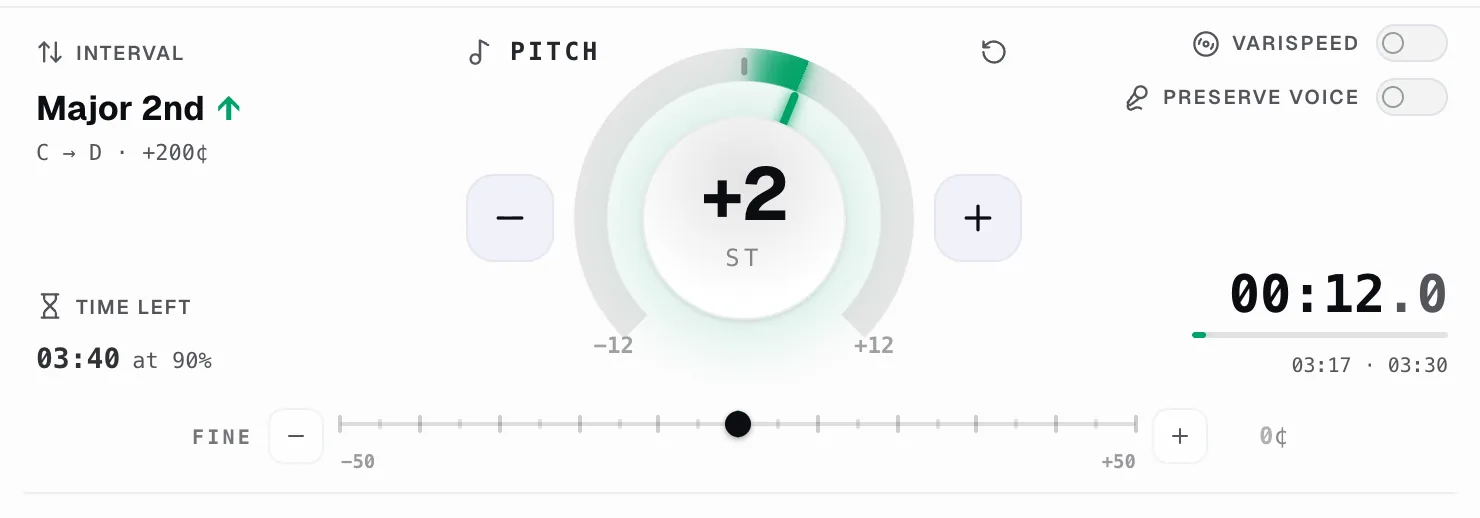
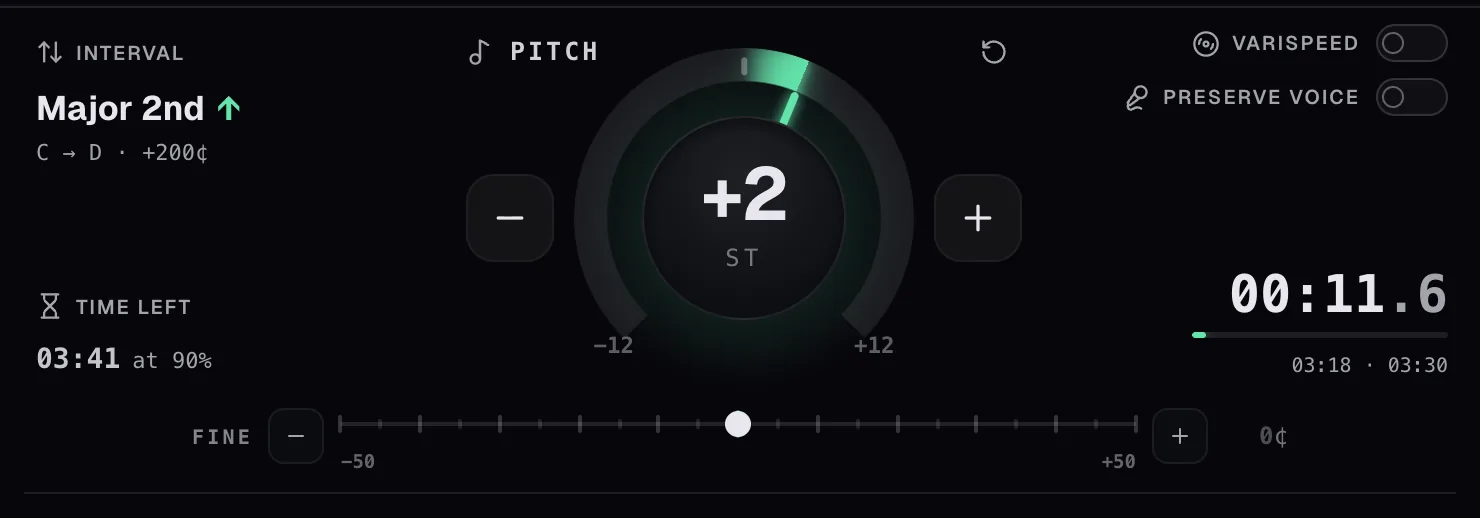
ピッチダイヤルの横にある2つのスイッチで、動かしたときの挙動を変えます。
Varispeed はテープマシンやレコードプレーヤーと同じようにピッチをテンポに結び付けます。遅くすればキーが下がり、速くすればキーが上がります。これはオリジナルの媒体のように感じさせたいものすべてにとって正直な音であり、録音が単に間違ったスピードで再生されているときに求めるものです。Varispeedがオンのとき、スピードは非常に細かい刻みで0.5倍から2倍まで動き、ピッチダイヤルはどちらの方向にも1オクターブ分をカバーします。
つまりVarispeedがオンのとき、あなたは 片方だけを動かすことはできません ——録音が単に間違ったスピードで再生されているときや、オリジナルの媒体の正直でアーティファクトのない音を求めているときには、まさに望む挙動です。独立したピッチとスピードに戻すにはオフにしてください。
ボイス保持 は逆方向に働きます。キーをシフトしている間もボーカルの特徴を保護するので、歌手は数セミトーン下げても本人らしく聞こえ続けます。楽器にはオフのままにし、声を追いかけているときにオンにしてください。
どちらもデフォルトではオフで、Capoが音声しか扱えないページではどちらも無視されます。
リファレンスチューニングとは何ですか、A=432の録音に合わせるにはどうすればいいですか?
リファレンスチューニング は標準の A4 = 440 Hzで作られていない録音を補正し、手元の楽器と合わせます。ワークスペースのピッチヒーロー部分にあり、Pro専用のコントロールです。
設定するのは 2つ の値で、1つではありません。
- Track ——録音が何にチューニングされているか。
- Instrument —— あなた が何にチューニングされているか。
Capoが差を計算し、あなたに合わせてトラックをシフトします。432 Hzの録音を440 Hzの楽器で演奏する場合、それは +32 ¢ です——トラックが 上がって あなたに合わせられます。Trackを 432に設定し、Instrumentは 440のままにすれば完了です。
両方の行には、実際に録音で使われるチューニングのプリセットメニューがあります。
- 392 French Baroque · 415 Baroque · 430 Classical
- 432 Verdi · 440 Concert · 442 Orchestral · 466 Chorton
それらに限られるわけではありません——どちらの行も1ヘルツ単位でどこでも動かせます。 380 から 500 Hz.
操作している間はダイヤルとFineスライダーを見てください。 補正はそれらの裏に隠されるのではなく直接書き込まれるので、コントロールは常に聞こえている内容をそのまま表示します。432 → 440の一致は 0 st と +32 ¢と表示され、バロック415 → 440の一致は +1 st と +1 ¢.
テンポには手を付けません—— Varispeedの場合を除きます。この場合は補正が本物のデッキのようにテープスピードに乗り、コントロールにもそう表示されます。
Capoはヘルツの両方の値をトラックごとに保持するので、一度合わせた録音は次も合わせた状態で戻ってきます。
見つからない場合: Proが必要です と 設定内のスイッチが必要です。スイッチがオフの場合、ヒーロー部分のその角にはインターバル表示とセッションクロックが代わりに表示されます——どちらか一方だけで、両方同時にはなりません。
Speed、Formant、Reverb、Vocalのストリップを並び替えられますか?
はい — ストリップを名前でドラッグしてください。ラベルがハンドルで、別につかむための取っ手はありません。
Grab 速度, Formant, Reverb または Vocal と押すと他のストリップがよけて動きます。キーボードからは名前にタブで移動し、 ↑ または ↓ を押すと1枠分移動します。
順序は設定とともに保存され、ブラウザ間で同期するので、最もよく使うストリップを一番上に置けます。
薄暗くなったストリップでもドラッグは可能です。コントロールが使えないときに不活性になるのはスライダー自体だけです——名前とリセットは有効なままなので、使えないストリップを見なくて済むように端に寄せておけます。
パネル幅が約 660px を超えるとストリップは2列表示になり、順序は左から右、その後下へと続きます。
フッターまで下ってください。ワークスペースでは、ボリュームは トランスポートボタンの横にあるスピーカーアイコン ——ホバーまたはタブで移動すると縦のフェーダーがせり出します。
4つのコンソールストリップは Speed、Formant、Reverb と Vocal、Vocalです。かつてはVolumeもその1つでしたが、ボーカルリデューサーの登場時に移動されました。実用上の理由からです。ボリュームは、実際のメディア要素なしに音声を再生するサイトでも動作し続ける唯一のコントロールなので、そうしたページで薄暗くなるブロックの外側に置かれています。
フェーダーについて知っておくべきこと:
- スピーカーをクリックするとミュートされます。YouTubeと同じ挙動です。もう一度クリックすると元のレベルに戻ります。
- アイコン上のミント色のドット は、ボリュームが100%でないことを示します。フェーダーが閉じている間はレベル自体が見えないので、これが必要になります。
- 100%はトラックの半分の高さにあります、一番上ではありません。それより上はすべてブーストで、その半分にはハッチングが施されているので、サイトが出荷時より大きな音になっていることが一目で分かります。
- 動きは 5% 刻みで、最大 300% ——または 600% 設定で拡張ボリューム範囲を有効にすると。トラックをダブルクリックすると100%に戻ります。
低遅延モードとは何ですか、どこにありますか?
低遅延モードは、操作してから変化を聞くまでの遅延を削ります。単一のスイッチですが——隠されています。Proを持っていて と 音質がHighに設定されているときにのみ表示されます 高.
場所。 Settings → Audio & playbackの、Audio qualityのすぐ下にあります。それ以外の設定ではその行はそもそも存在しません。無料アカウントには決して表示されず、 低 または 中 の音質段階でも同様です。変化があるのはHighのときだけなので、Capoは何も変えないスイッチを表示しません。
何をするか。 Highの音質はCapoの最も精細なピッチエンジンで動作します。低遅延はそのエンジンの Faster モードに切り替えるので、操作した変化がかなり早く反映されます——多少の音質の犠牲と引き換えに。ライブで一緒に演奏していて手と音の間の遅れが気になるときにオンにし、できるだけクリーンな音を求めるときはオフのままにしてください。
唯一の注意点: は フォルマントシフトと同時には動作できません。Fasterエンジンにはフォルマント段階がないため、今いるタブに何らかのフォルマントが適用されていると、スイッチは グレーアウト し、フォルマントをゼロに戻すまで使えません——行のラベル下にその旨が表示されます。