Capo
Todos os tópicosAfinação, velocidade, volume e loops

Afinação, velocidade, volume e loops

Os três controles que você mais usa, loops A–B para treinar uma frase, e o que o Capo faz para manter o som limpo.

Afinação, velocidade e volume

O que o controle de Afinação faz?
Popup · Afinação
Afinação
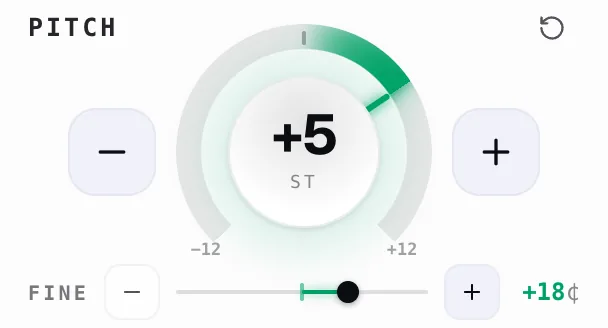
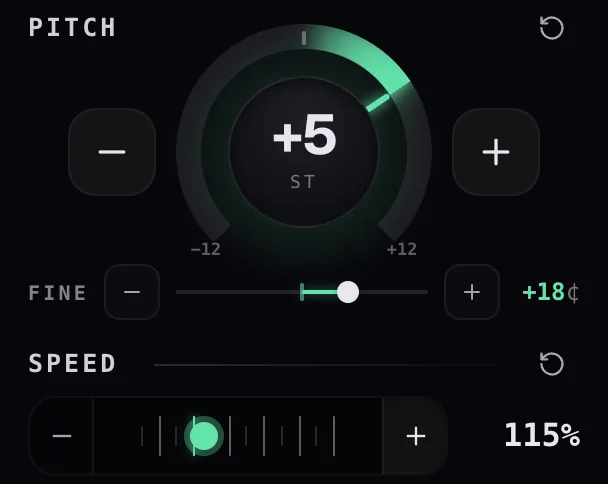
-12+12+5st+
Fino++18¢
O disco gira em semitons inteiros; o Fino gira em cents

A Afinação muda o tom em semitons sem mudar o andamento.

A música toca na mesma velocidade, só que num tom diferente. O Capo transforma seu ajuste numa razão de afinação e a entrega ao mecanismo de áudio ao vivo.

  • Arraste o disco
  • Role o disco
  • Use as setas do teclado
  • Toque nos botões + / ao lado dele
O que significa "transpor por semitons"?
Popup · Afinação
Afinação
-12+12+2st+
+2 st = dois passos de teclado para cima

Um semitom é o menor passo musical — transpor muda a faixa inteira por essa quantidade de passos.

É uma casa no braço da guitarra, ou uma tecla preta ou branca no piano. +2 st coloca uma música em Dó para Ré, e 12 semitons formam uma oitava completa.

O disco mostra em st, e o selo na barra de ferramentas exibe o mesmo número inteiro.

O que o controle Fino faz?
Popup · Afinação · Fino
Fino++18¢
Controle deslizante de ±50¢ — um centésimo de semitom

Fino ajusta a afinação em cents — centésimos de semitom — para um ajuste extremamente preciso.

É o controle deslizante fino sob o disco, que vai de ±50 ¢ e avança de 1 ¢ por vez, com seus próprios botões + / .

Além de ±50 ¢ é melhor aumentar o disco de semitons em um passo em vez disso.

Qual é a diferença entre Afinação e Fino?
Popup · Afinação
Afinação
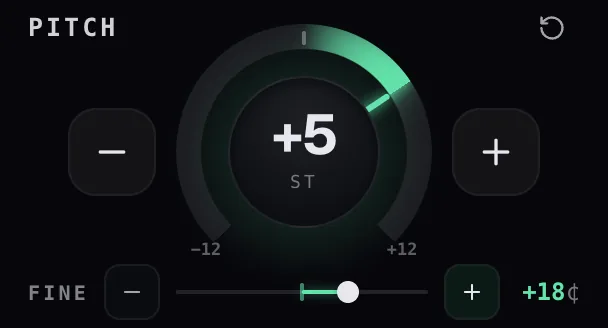
-12+12+5st+
Fino++18¢
O disco gira em semitons inteiros; o Fino gira em cents

O mesmo controle, duas resoluções: Afinação se move em semitons inteiros, Fino se move em cents.

  • Afinação — semitons inteiros, passos musicais de verdade
  • Fino — cents, um centésimo de semitom cada

O Capo soma os dois numa única mudança antes de tocar no áudio, então +2 st com +25¢ é uma única mudança de afinação. É por isso também que um único botão de redefinir limpa os dois — eles são, conceitualmente, um só controle.

Quando devo usar a Afinação em vez do Fino?
Popup · Afinação
Afinação
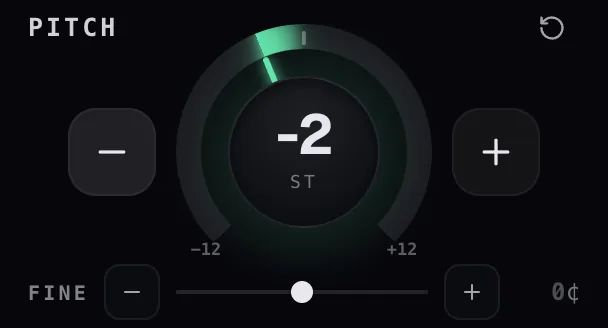
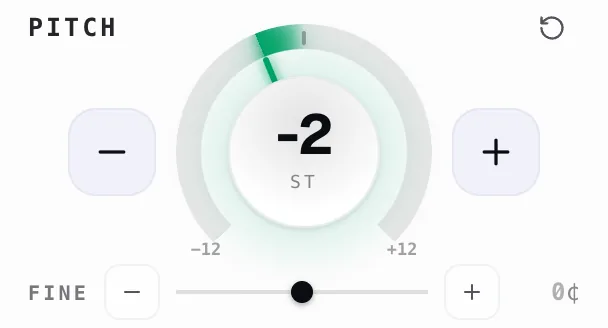
-12+12−2st+
Te leva a um tom diferente

Use Afinação para um tomdiferente, e Fino quando uma gravação está simplesmente desafinada.

Recorra à Afinação quando você descreveria a mudança em passos, casas ou tons:

  • A música fica alta demais para cantar — puxe o disco para −2 st
  • Praticando uma peça escrita em Mi bemol numa guitarra afinada em Mi — ajuste +1 st

O Fino é pequeno demais para chegar lá.

Recorra ao Fino quando o tom está certo mas a afinação não está — uma fita antiga rodando um pouco aguda demais, ou uma banda afinada em Lá=432 em vez de Lá=440. Alguns cents alinham a gravação ao seu instrumento, onde um semitom inteiro passaria muito do ponto.

A maioria dos ouvintes nunca mexe no Fino; ele existe exatamente para esses momentos.

O que o controle de Velocidade faz?
Popup · Velocidade
Velocidade
+115%
Marcas verde-menta em 100%, arraste em qualquer ponto

A Velocidade muda a taxa de reprodução de 0.25× até , mostrada como porcentagem.

O Capo ajusta a própria taxa de reprodução do player em vez de esticar o áudio, e deixa a afinação intacta, então uma passagem desacelerada continua no tom.

  • Arrastar encaixa em paradas 5% organizadas
  • Os limites de + / , as setas do teclado e a roda do mouse ajustam de 1%
Qual faixa de velocidade o Capo suporta?
Popup · Velocidade
Velocidade
0.25×
Faixa de velocidadeAté onde o controle de velocidade vai: 3× ou 8×.
0,25– 3× por padrão; os Ajustes estendem até 8×

0.25× até por padrão, podendo se estender até .

Isso é um quarto da velocidade até o triplo, de fábrica. Se não for suficiente, Ajustes › Faixa de velocidade abre o controle deslizante até .

O controle deslizante é a única coisa que trava; reduzir a faixa depois puxa qualquer velocidade além do permitido de volta para dentro do novo teto automaticamente.

O que o controle de Volume faz?
Popup · Volume
Volume
100%
O entalhe central fica no ponto médio — 100%

O Volume ajusta o quão alto a aba toca, do silêncio até 300%.

Isso é bem além do que o próprio controle da página permite.

  • 100% fica no entalhe do meio, então o "normal" é sempre fácil de encontrar
  • A metade esquerda mantém precisão total para ajustes baixos
  • Um botão de mudo fica à esquerda
  • Rolar sobre a linha ajusta de 5%
Quão alto o Capo consegue deixar o áudio?
Popup · Volume
Volume
280%
Faixa de volumeAté onde o controle de volume vai: 300% ou 600%.
300%600%
Teto padrão de 300%; os Ajustes estendem até 600%

Até 300% por padrão, ou 600% pelos Ajustes.

O triplo da saída normal da página, o que geralmente resgata até uma gravação de aula irremediavelmente baixa. Precisa de mais? Ajustes › Faixa de volume eleva o teto para 600%.

Um aviso justo: aumentar multiplica o que já está ali, então a partir de certo ponto você está amplificando chiado e distorção junto com a voz.

Como faço uma pequena mudança de afinação, velocidade ou volume?
Popup · pequenos passos
2Cents finos4Volume1± um semitom3± 1% por toque
  1. 1± um semitom
  2. 2Cents finos
  3. 3± 1% por toque
  4. 4Volume
Recorra ao menor controle — os limites ±, ou o controle deslizante de cents Fino

Use o menor controle para o menor movimento.

  • Afinação: + / para um semitom, ou o controle Fino para cents individuais
  • Velocidade: os limites ou as setas do teclado movem 1% (arrastar pula 5%)
  • Volume: as setas ou a roda movem 5%

Ative Ajustes › Rolar para ajustar e você pode passar o mouse sobre qualquer controle deslizante e simplesmente rolar.

Posso mudar um valor rolando a roda do mouse?
Ajustes · Rolar para ajustar

Sim — ative Ajustes › Controles › Rolar para ajustar.

Depois de ativado, passe o mouse sobre qualquer controle — o disco de Afinação, o controle Fino, Velocidade ou Volume — e role a roda do mouse para ajustar o valor para cima ou para baixo, um passo por vez. Não precisa clicar nem arrastar.

Vem desativado por padrão, então rolar sobre o popup rola o popup até você ativar essa opção.

Como redefino tudo de volta ao normal?
Popup · Cabeçalhos das seções
Afinação
Velocidade
Volume
Ajustes · Redefinir
Redefinir ajustesRestaura todos os ajustes para os padrões.
Redefinir
Limpar históricoRemove afinação, velocidade e volume salvos para todas as páginas.
Limpar
Redefinições por linha, ou os botões grandes dos Ajustes

Clique na seta de redefinir em Afinação, Velocidade e Volume — ou recorra a uma das redefinições maiores dos Ajustes.

  • Mais rápido: clique na seta de redefinir em cada um dos Afinação, Velocidade e Volume
  • Para ouvir a página intocada sem perder seus valores, desative o interruptor do Capo no cabeçalho — o áudio passa direto, contornando o mecanismo
  • Ajustes › Redefinir ajustes restaura suas preferências aos padrões
  • Ajustes › Limpar histórico apaga os valores salvos de todas as páginas
Por que meu áudio soa estranho depois de uma mudança grande de afinação?
Popup · Disco de Afinação
Afinação
-36+36+30st+
Qualidade de áudioBaixa é a mais leve para o seu dispositivo; Média é uma boa opção padrão; Alta soa a mais rica, mas pode pesar mais em máquinas mais lentas.
BaixaMédiaAlta
Grandes mudanças sobrecarregam o mecanismo — experimente Alta

Grandes mudanças de afinação forçam o mecanismo a inventar mais som, e é aí que ele começa a borrar.

Alguns semitons são transparentes; uma oitava inteira começa a borrar, especialmente em vozes.

Fique dentro de ±12 quando possível, ou experimente Ajustes › Qualidade de áudioAlta — o mais rico dos três mecanismos lida melhor com grandes mudanças.

Loop A/B

O que é o Loop A/B?
Popup · Loop
Loop
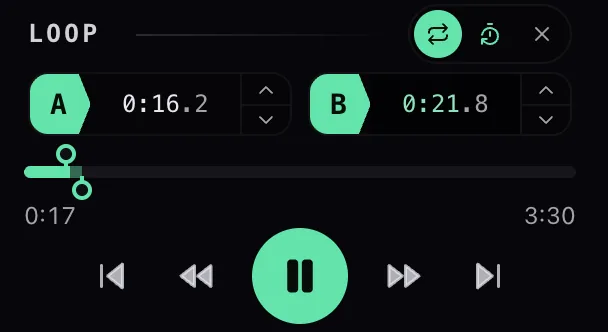
Um0:42.7
B1:08.2
Uma região A–B — desenhada bem na barra de busca

O Loop A/B repete um trecho da faixa, entre dois pontos que você define, sem parar.

  • Defina Um para o início e B para o fim.
  • O loop se ativa sozinho no momento em que os dois pontos são capturados e estão em ordem.
  • O Capo mantém uma região A/B por faixa, desenhada como uma faixa colorida bem na barra de busca.
Quando devo usar o Loop A/B?
Popup · Exemplo de loop
UmB
Um solo de guitarra, uma frase, um ponto de uma aula — qualquer trecho curto

Sempre que você quiser ouvir uma passagem de novo e de novo.

  • Um solo de guitarra ou uma frase difícil
  • Uma frase numa aula de idioma
  • Uma seção de uma aula

Loops podem ter apenas 0,25s, então até uma única frase de guitarra vale a pena. Combine com Velocidade para desacelerar a seção enquanto você aprende.

Onde ficam os controles de loop no Capo?
Popup · controles de loop
1Loop A–B2Linha do tempo
  1. 1Loop A–B
  2. 2Linha do tempo
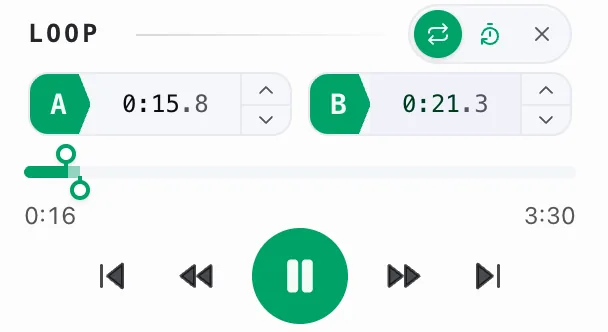
Módulo inferior, acima da linha do tempo — a faixa colorida na barra de busca é o loop

No card de Loop na tela principal do Capo, abaixo do Volume.

  • Um botão Um e um botão B , lado a lado.
  • Capture um ponto e uma pílula aparece acima deles com alternar, contagem de entrada e limpar.
  • A faixa A–B em si fica na barra de busca, lá embaixo, na faixa do player.
Como defino o ponto A/início?
Popup · Loop
Loop
Um0:42.7
BDefina
Toque em A — ou Alt/Option+A na página

Toque até o ponto que você quer e toque em Um; continue tocando até o fim da seção e toque em B.

  1. Toque a faixa até o ponto que você quer.
  2. Toque Um — o Capo captura a posição de reprodução exata naquele instante, não uma estimativa arredondada.
  3. Deixe tocar até onde a seção deve terminar, então toque B.
  4. Prefere teclas? Pressione Um ou B com o popup aberto, ou Alt/Option + A / Alt/Option + B direto na página.

Com os dois pontos definidos, o loop se arma automaticamente.

B precisa ficar pelo menos 0,25s depois de A. Mais perto que isso e o botão fica acinzentado, porque o loop colapsaria a nada.

Como reproduzo a mesma seção de novo e de novo?
Popup · Loop
Loop
Um0:42.7
B1:08.2
Repetir aceso — o Capo volta de A→B sozinho

Defina Um, depois B — esse é todo o truque.

  1. Toque Um no início da seção.
  2. Toque B no fim — o loop se ativa automaticamente assim que os dois pontos estão definidos e em ordem.
  3. O Capo volta a posição de reprodução para A toda vez que chega em B.

Quer uma pausa no início de cada repetição? Ative a contagem de entrada e o Capo pausa brevemente antes de continuar.

O que é a contagem de entrada, e como ativo?
Ajustes · Duração da contagem de entrada

A contagem de entrada te dá uma pausa no início de cada repetição do loop.

Com A e B definidos, um botão de temporizador aparece na pílula do Loop. Ative-o e o Capo pausa brevemente toda vez que o loop volta para A, depois retoma a reprodução sozinho — útil para preparar as mãos ou a voz antes que a frase volte.

Escolha quanto tempo a pausa dura em Ajustes › Áudio e reprodução › Duração da contagem de entrada: 1, 2, 3 ou 5 segundos (3 por padrão). É grátis.

Como desligo um loop?
Popup · Loop
Loop
Um0:42.7
B1:08.2
Repetir desligado — A e B ficam onde estão, apagados na barra de busca

Toque repetir na pílula do loop para desarmá-lo — ou × para apagá-lo por completo.

Desligar, mantendo os pontos: toque repetir na pílula acima dos botões A/B, ou pressione L no popup, Alt/Option + L na página. Os dois pontos ficam onde estão e a faixa continua na barra de busca, apagada, para você poder ligar o mesmo loop de novo quando quiser.

Limpar por completo: toque no × na pílula, ou pressione C no popup, Alt/Option + C na página. Isso apaga tudo — os dois pontos, o estado de ligado/desligado e a contagem de entrada voltam ao padrão, e a faixa desaparece da barra de busca.

Os limites de × aparece assim que você captura pelo menos um ponto.

Posso mudar os pontos do loop depois de defini-los?
Popup · Loop · botões de passo ativados
Loop
Um0:42.7
B1:08.2
Arraste a alça na barra de busca, ajuste ±0,1s, ou toque A/B de novo

Sim — arraste, ajuste ou toque de novo; o que for melhor para você.

  1. Arraste a alça A ou B ao longo da barra de busca.
  2. Ajuste em passos de 0,1s com os botões +/− em cada ponto.
  3. Toque de novo Um ou B num novo ponto.

O Capo mantém o mínimo de um quarto de segundo entre eles, então você não consegue inverter o loop sem querer.

Os pontos do loop são lembrados para cada site?
Ajustes · Dados e privacidade
Salvamento automáticoSalva afinação, velocidade e volume por página para que sejam restaurados na próxima visita. Páginas já salvas continuam salvas quando você desativa isso.
O loop acompanha seus ajustes salvos

Melhor que por site — o Capo salva um loop por faixa.

Ele identifica o que está realmente tocando, então seu loop volta naquela música e não vaza para a próxima na fila, mesmo em sites que nunca mudam a URL. Vem ativado por padrão; o interruptor de salvamento automático nos Ajustes o desativa.

Qualidade de áudio e desempenho

O que o mecanismo de áudio do Capo faz?
Popup · controles principais
Afinação
-12+120st+
Velocidade
+100%
Volume
100%
Remodela afinação, velocidade e volume ao vivo — nada é salvo em disco

O Capo intercepta o áudio da página e o processa ao vivo, inteiramente na sua máquina.

Ele fica discretamente entre a página e suas caixas de som.

  • Passa o áudio por um processador em tempo real que faz a mudança de afinação
  • Depois por um estágio de volume na saída
  • Velocidade é tratada de forma diferente — o Capo apenas diz ao próprio player para rodar mais rápido ou mais devagar
Por que o Capo tenta manter os vocais naturais ao mudar afinação ou velocidade?
Popup · Afinação e Velocidade
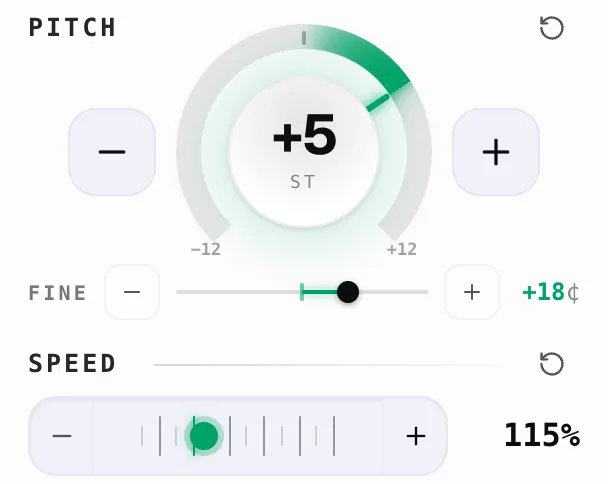
Afinação
-12+120st+
Velocidade
+140%
Dois discos, não um só — acelerar não desafina a voz

Porque uma voz de esquilo não é útil para praticar — afinação e velocidade são mantidas totalmente independentes.

  • Velocidade é tratada pelo player com preservação de afinação ativada, então desacelerar nunca derruba o tom
  • Afinação é mudada pelo worklet, deixando o andamento intacto

Dois controles, sem interferência entre eles. O Pro adiciona um interruptor de Preservar a voz que mantém o caráter vocal intacto em grandes mudanças.

Por que o áudio às vezes estala ou atrasa?
Ajustes · Áudio e reprodução
Qualidade de áudioBaixa é a mais leve para o seu dispositivo; Média é uma boa opção padrão; Alta soa a mais rica, mas pode pesar mais em máquinas mais lentas.
BaixaMédiaAlta
Estalando sob carga? Desça um nível

O processador de afinação faz cálculos em tempo real, e uma máquina ocupada nem sempre consegue acompanhar.

Cem abas, uma chamada de vídeo, um notebook mais antigo — o processador pode ficar para trás e você ouve isso como estalos. O mecanismo de qualidade Alta é o mais faminto.

Desça em Ajustes › Qualidade de áudio até Média ou Baixa e geralmente se resolve.

O que devo fazer se o áudio soar embolado?
Ajustes · Áudio e reprodução
Qualidade de áudioBaixa é a mais leve para o seu dispositivo; Média é uma boa opção padrão; Alta soa a mais rica, mas pode pesar mais em máquinas mais lentas.
BaixaMédiaAlta
Qualidade de áudioLinha oculta — a mídia deste site bloqueia os mecanismos superiores, então a opção não se aplicaria.
A linha desaparece quando o WASM é bloqueado — recarregue para tentar de novo

Diminua os ajustes extremos primeiro, depois a qualidade, depois recarregue se ainda estiver ruim.

  1. Diminua os extremos — uma mudança de afinação enorme ou uma velocidade muito rápida/lenta costuma ser a causa; aproxime-os do neutro e veja se melhora
  2. Abra Ajustes › Qualidade de áudio e desça para Média ou Baixa
  3. Ainda estranho? Recarregue a página para o Capo reconstruir o mecanismo do zero
O que devo fazer se a qualidade Alta usar CPU demais?
Ajustes · Áudio e reprodução
Qualidade de áudioBaixa é a mais leve para o seu dispositivo; Média é uma boa opção padrão; Alta soa a mais rica, mas pode pesar mais em máquinas mais lentas.
BaixaMédiaAlta
Desça um nível se a Alta sobrecarregar seu dispositivo

Mude Ajustes › Qualidade de áudio para Média ou Baixa.

Baixa, Média e Alta são três mecanismos genuinamente diferentes, não um controle de placebo. Média é o padrão e a escolha equilibrada; Baixa é o mais leve para hardware mais antigo.

A mudança se aplica às abas abertas na hora, sem precisar recarregar, e permanece para a próxima vez.

O Capo muda o arquivo de áudio original?

Nunca — o arquivo original no site fica intocado.

O Capo só remodela o som a caminho das suas caixas de som; nada é baixado, salvo ou enviado a lugar nenhum.

Todo o processamento acontece no seu navegador, na sua máquina, e desaparece quando você fecha a aba. Recarregue a página e você volta ao original, exatamente como foi lançado.

O Capo afeta o áudio fora da aba atual do navegador?

Não — cada aba do navegador é sua própria ilha.

O Capo controla afinação, velocidade e volume por aba, então você pode ter um podcast em 1.5× numa aba e uma música um semitom abaixo em outra sem que interfiram entre si.

Outros aplicativos no seu computador, e qualquer aba que você não tenha tocado, funcionam normalmente. O Capo não tem alcance além das páginas em que está rodando.