 Capo
CapoCapo Pro e o workspace
O painel lateral que o Pro desbloqueia — marcadores, clipes, o equalizador, o treinador de velocidade e os efeitos que o popup não tem.
Capo Pro
O que é o Capo Pro?
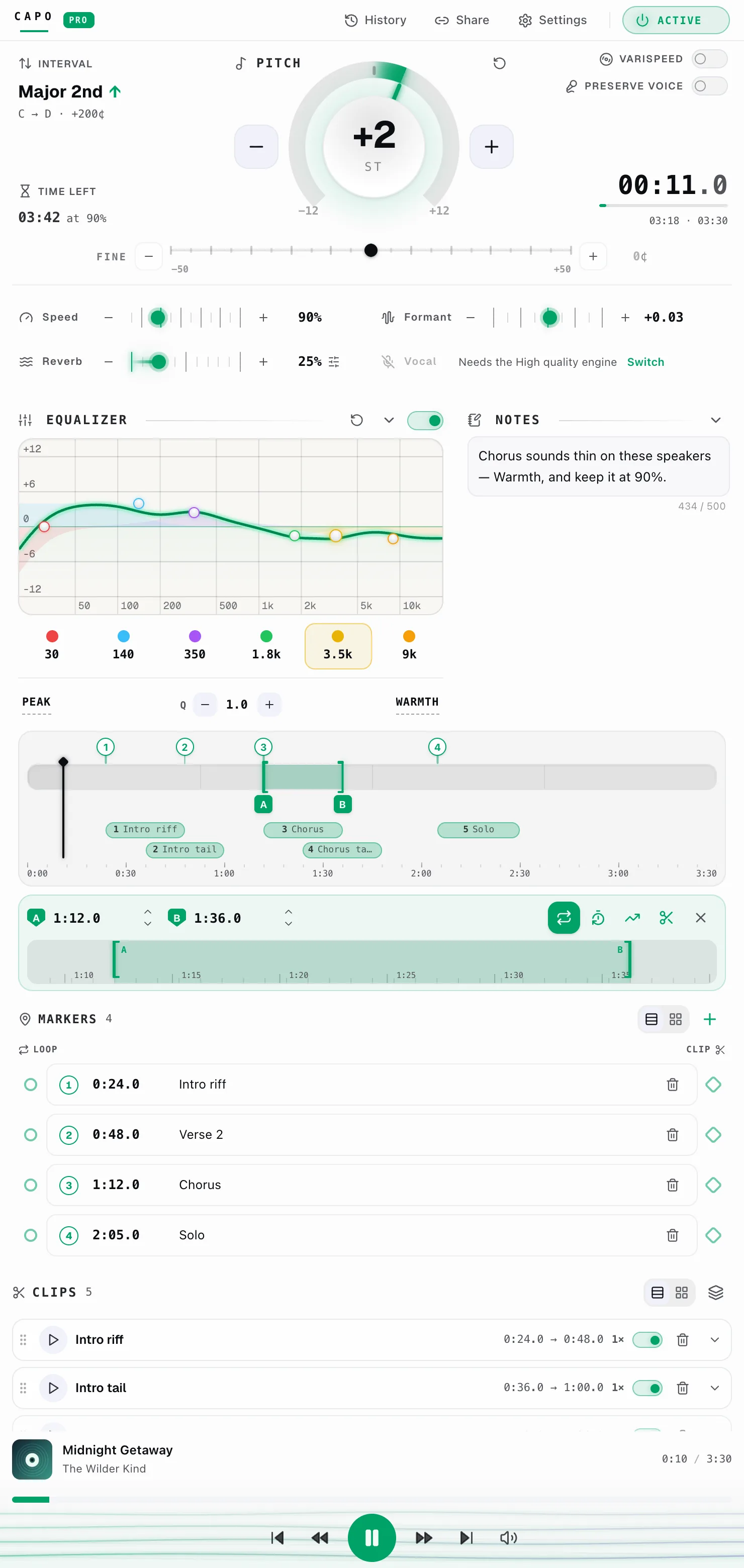
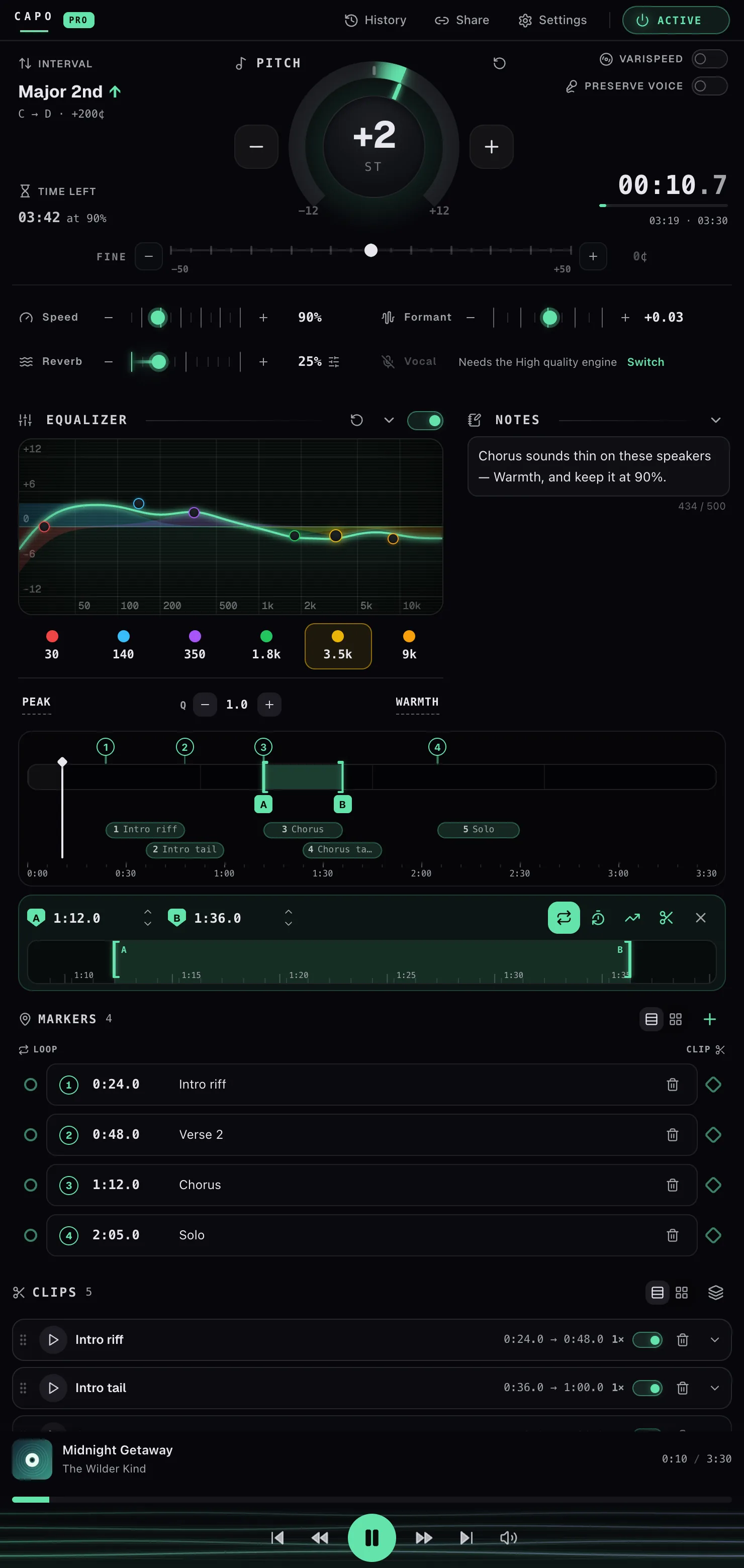
O Capo grátis serve para ajustar a reprodução — mexer na afinação, desacelerar uma passagem, montar um loop A–B rápido, e voltar para o vídeo. O Capo Pro serve para praticar. Ele transforma aquele pequeno popup no Capo Workspace: uma bancada de prática completa que abre no painel lateral do seu navegador e fica aberta ao lado da página enquanto você trabalha, em vez de fechar assim que você clica de volta no vídeo.
Tudo o que o popup grátis faz vem junto. O que o Pro adiciona é o conjunto de coisas que você só busca quando está esmiuçando uma peça em vez de apenas ouvi-la — e isso se divide em três:
Igual nos dois: afinação (semitons e cents finos), velocidade, volume, um único loop A–B com contagem de entrada, ajustes salvos por faixa, Histórico, Ajustes e atalhos de teclado.
Só no workspace:
- Marcadores — até 50 pontos nomeados por faixa, com atalhos de pular para eles.
- Clipes — até 50 seções salvas, cada uma com sua própria contagem de repetições e sua própria afinação, velocidade, formante e reverb, além de uma sequência “tocar todos os clipes em loop”.
- Equalizador — 6 bandas, ±15 dB, com tipos de filtro, Q, e predefinições agrupadas como Tonal, Voz e Mix.
- Formant, Reverb (com tamanho, amortecimento e pré-delay) e um Redutor de vocal (com intensidade, foco, faixa de frequência e balanço estéreo).
- Varispeed e Preservar a voz.
- Treinador de velocidade — acelera um loop de uma velocidade inicial até uma meta, em etapas.
- Notas — até 500 caracteres salvos com a faixa.
- Afinação de referência, um indicador de intervalo e um relógio da sessão.
- Uma linha do tempo completa — avance manualmente, arraste as pontas do loop, e uma lupa ampliada para posicionamento fino.
Os efeitos de áudio são aplicados no mecanismo, não apenas escondidos na interface: sem o Pro, formante, reverb, varispeed, o redutor de vocal, a afinação de referência e o equalizador voltam aos seus padrões antes de qualquer som ser processado.
É uma única superfície, não uma pilha de botões — os marcadores, o loop, os clipes e o treinador alimentam uns aos outros. O que é o Capo Workspace? mostra como eles se encaixam.
Os controles gratuitos da barra de ferramentas continuam grátis para sempre — o Pro é o upgrade que adiciona o workspace. Experimente com um teste grátis de 7 dias, assine mensal ou anual, ou pague uma vez por uma licença vitalícia; veja Quanto custa o Capo Pro, e como eu consigo? para os planos e Como faço login e ativo o Capo Pro? para ativá-lo.
Quanto custa o Capo Pro, e como eu consigo?
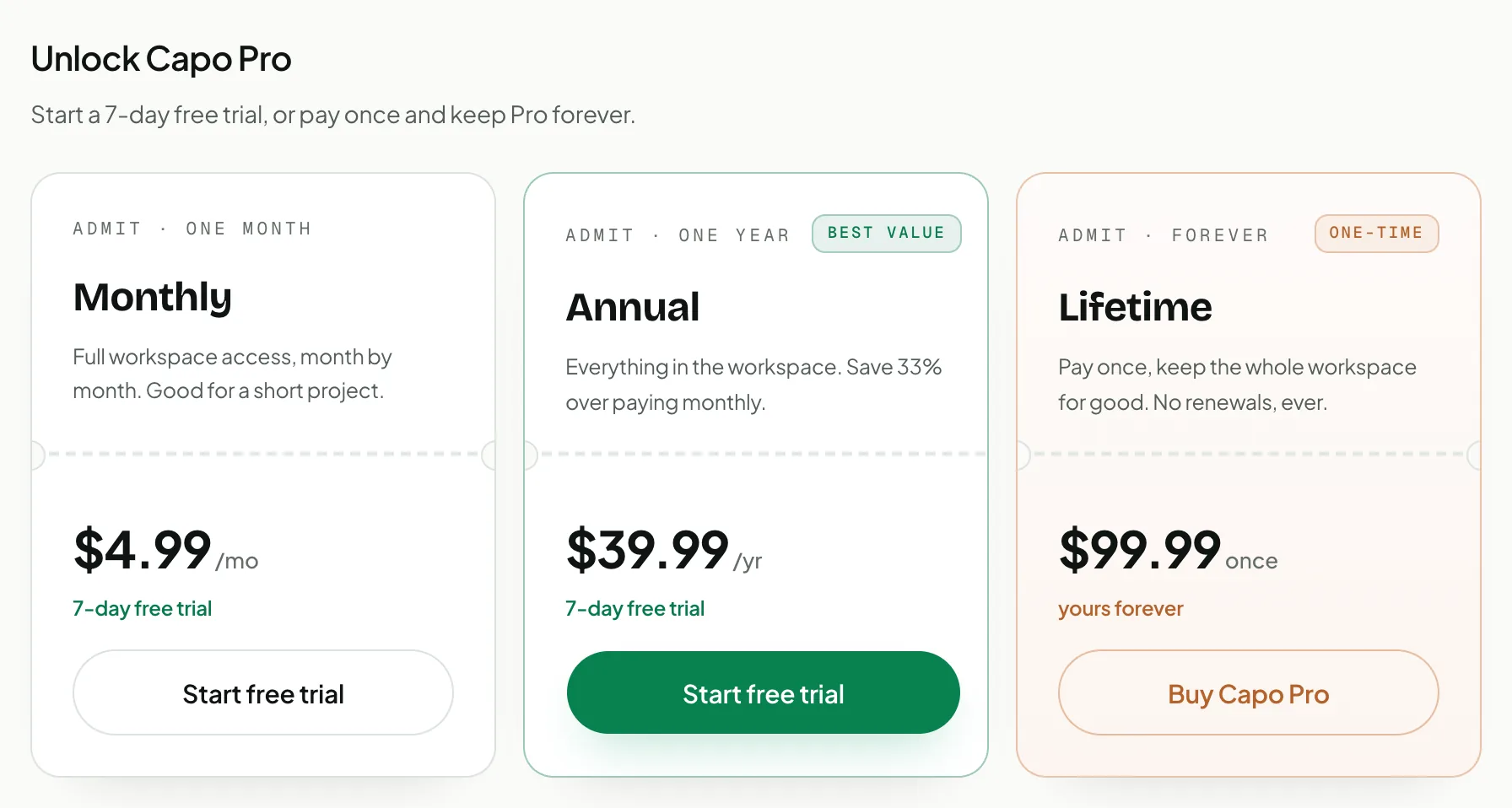
Três planos — $2.99 por mês, $24.99 por ano, ou $49.99 uma vez, para sempre — e ambas as assinaturas começam com um teste grátis de 7 dias.
Mensal é acesso total ao workspace, bom para um projeto curto. Anual economiza cerca de um terço em relação ao pagamento mensal — o melhor custo-benefício. Vitalícia é um pagamento único, sem nenhuma renovação. Os preços aparecem na sua moeda local, então seu total pode diferir dos valores acima.
Para conseguir: abra a página de preços no capotune.com, ou toque em Começar teste grátis / Comprar o Capo Pro a partir do aviso de upgrade do Capo, e escolha um plano. Depois entre no Capo com a mesma conta e o workspace desbloqueia — veja Como faço login e ativo o Capo Pro?. Os controles gratuitos da barra de ferramentas continuam grátis de qualquer forma; veja também O que é o Capo Pro?.
Para encontrar: o botão de cada card é Começar teste grátis (Mensal e Anual) ou Comprar o Capo Pro (Vitalícia); a linha tracejada separa o plano do seu preço.
Como faço login e ativo o Capo Pro?
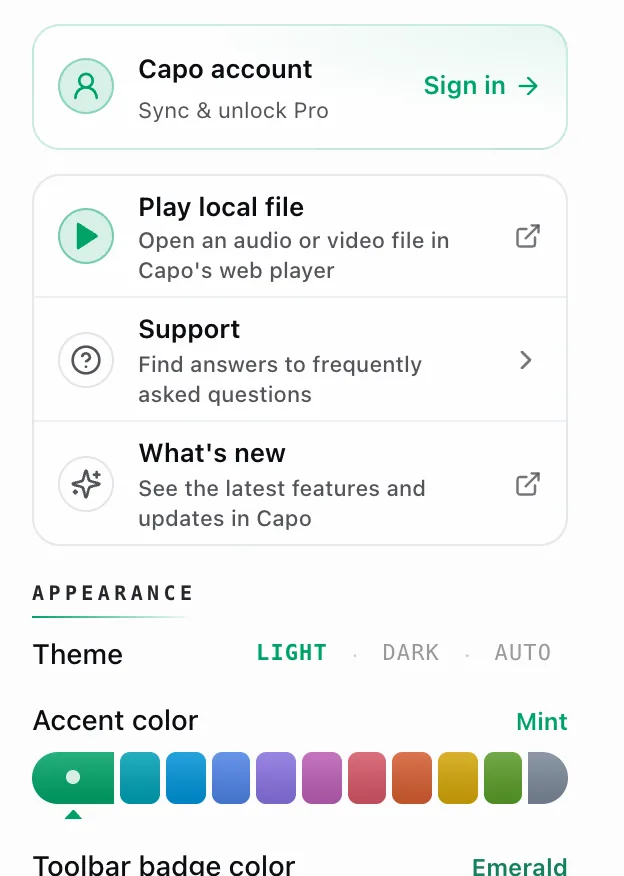
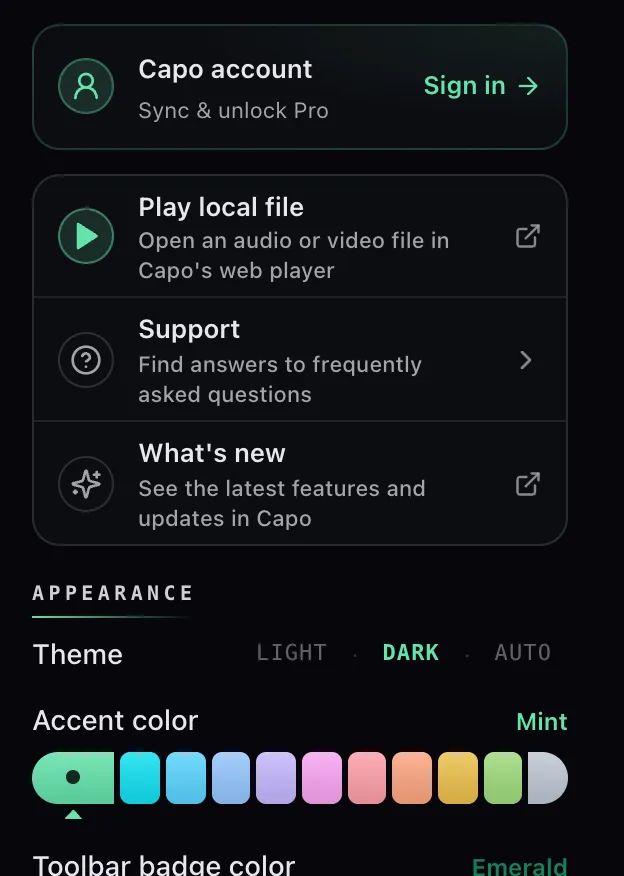
Abra os Ajustes do Capo e use o card de conta no topo: toque em Entrar, e assim que você estiver conectado no Pro, o workspace inteiro é ativado.
Abra os Ajustes pelo ícone de engrenagem (ou pelo painel lateral). O card de conta fica bem no topo. Desconectado, ele mostra Conta Capo · Sincronizar e desbloquear o Pro com um botão Entrar ; toque nele e o Capo abre o capotune.com para você entrar, depois te traz de volta com seu e-mail exibido.
Assim que você estiver conectado no Pro, o card mostra seu plano — aqui Pro · Vitalícia — com um link Gerenciar , e o workspace do painel lateral (marcadores, clipes, o equalizador, o treinador de velocidade) desbloqueia em todo navegador em que você entrar. Ainda não está no Pro? O card mostra Começar teste grátis em vez disso — um toque começa seu teste de 7 dias. Veja Quanto custa o Capo Pro, e como eu consigo?.
Entrar em outro navegador ou computador também ativa o Pro lá — o que viaja é o seu plano, não os seus dados. Marcadores, clipes e faixas salvas vivem localmente em cada navegador e nunca saem do seu dispositivo. Se algo parecer desatualizado num segundo navegador, abra o card de conta para que ele revalide, depois recarregue a aba.
Use o link Gerenciar no card de conta — ele abre sua cobrança no capotune.com.
A partir daí você pode atualizar o pagamento, trocar de plano ou cancelar; cancelar interrompe a renovação e o Pro continua ativo até o fim do período que você pagou. Uma licença vitalícia não tem nada a renovar. Veja O que acontece com meus ajustes Pro se minha assinatura expirar?.
Toque no ícone de sair no card de conta no topo dos Ajustes.
Ele fica ao lado do seu e-mail; o Capo pede confirmação para você não fazer isso por acidente. Sair devolve a extensão ao popup grátis naquele navegador — seus marcadores e clipes salvos ficam exatamente onde estão, localmente naquele navegador, e entrar de novo os desbloqueia junto com o workspace outra vez.
Para encontrar: o botão Entrar fica à direita do card de conta, que é a primeira coisa em Ajustes.
O que acontece com meus ajustes Pro se minha assinatura expirar?
Nada é apagado. Seus marcadores, clipes, notas, curva de EQ e todo ajuste de efeito ficam exatamente onde estão — o Capo simplesmente para de aplicar os do Pro. Reative a assinatura e eles voltam.
O que muda no momento em que o direito expira:
- Os efeitos param no meio da reprodução, não na próxima faixa. Formant, reverb, varispeed, preservar voz, afinação de referência e o redutor de vocal voltam ao neutro em toda aba aberta ao mesmo tempo.
- O equalizador se desliga mas mantém sua curva.
- A reprodução de clipes é desarmada, então um clipe em loop não pode continuar rodando com o painel ausente.
- O botão da barra de ferramentas volta ao popup, e o painel mostra a tela bloqueada.
Um ajuste é genuinamente reescrito em vez de apenas ignorado: Qualidade de áudio cai de Alta para Média, porque Alta é o mecanismo Pro. O seletor então mostra honestamente Média em vez de alegar um modo que você não está tendo.
O bloqueio vive onde o som é feito, não só no painel — então uma faixa salva, um link compartilhado ou um atalho de teclado não conseguem passar um efeito Pro por ele. É também por isso que seus dados estão seguros: nunca foi isso que estava sendo bloqueado.
Por que o painel lateral diz "Capo Workspace é um recurso Pro"?Grátis
Porque você abriu o painel sem o Pro na sua conta. O painel em si continua disponível para todos — o que está por trás dele, não.
O Capo só aponta o botão da barra de ferramentas para o painel lateral em contas Pro. Numa conta grátis esse botão ainda abre o popup, então o jeito mais comum de chegar nesta tela é abrindo o Capo pelo próprio seletor de painel lateral do Chrome, que lista toda extensão que oferece um painel, independentemente do plano.
A tela diz onde ficam os controles gratuitos e oferece uma única ação: Começar período grátis — 7 dias grátis, cancele quando quiser — que abre o fluxo de upgrade no capotune.com. Chegou aqui por acidente pelo seletor de painéis do Chrome? É só fechar o painel; nada muda até você passar pelo checkout.
Seus controles gratuitos não são afetados. Feche o painel e clique no ícone do Capo; afinação, velocidade, volume e o loop A–B funcionam exatamente como antes.
O que é o Capo Workspace?
123456789O Capo Pro é o plano; o Workspace é o que ele abre. É o Capo num painel lateral — tudo o que o popup tem, mais os módulos de prática — dispostos de cima a baixo para que a peça inteira fique à sua frente de uma vez, e ele fica aberto enquanto você usa a página em vez de fechar quando você clica de volta no vídeo.
A captura de tela é de uma sessão real, não um painel vazio: um loop está definido, quatro marcadores estão colocados, cinco clipes estão cortados, e o equalizador está ajustado — para você ver como as partes funcionam juntas. Lendo de cima para baixo:
- 1Barra superior — Histórico, um link Compartilhar que carrega sua afinação, velocidade e loop, Ajustes, e o pedal mestre de ligar/desligar mostrando ATIVO ou IGNORADO. O selo PRO ao lado da marca diz que o painel está desbloqueado.
- 2Afinação — o disco de semitons e um controle deslizante fino de cents, os interruptores de Varispeed e Preservar a voz , e um relógio de posição em execução à direita deles.
- 3Velocidade, Formant, Reverb, Vocal — quatro módulos de console. Reverb e Vocal abrem cada um um painel de forma com seus próprios controles; um módulo acinzentado (Vocal, aqui) é um cujo seu ajuste de qualidade de áudio não ativou — veja Por que o controle Vocal fica acinzentado?
- 4Equalizador e Notas, lado a lado assim que o painel for largo o suficiente. Aqui o EQ está ligado com o predefinido Calidez e seis bandas sobre uma curva de resposta ao vivo, e a nota mostra o plano da sessão — ambos salvos com a faixa e à espera da próxima vez que você abrir.
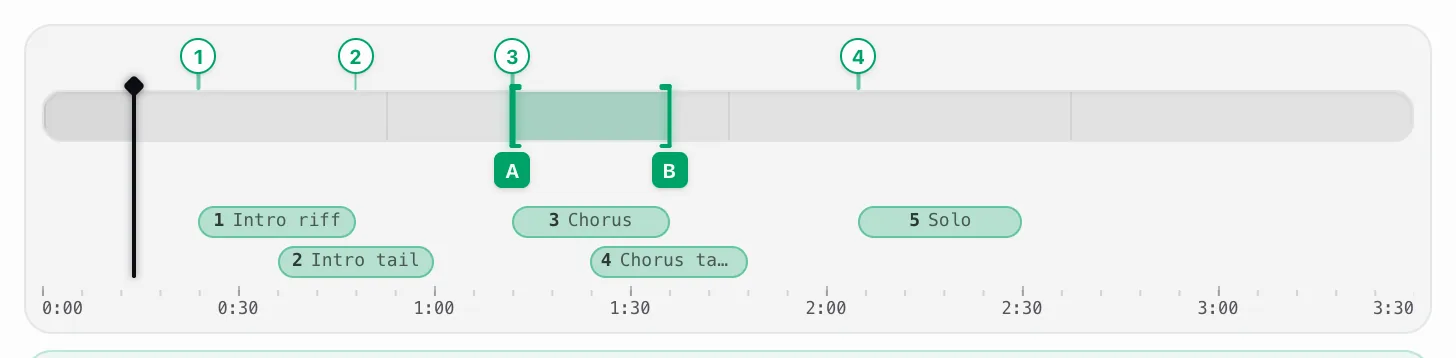
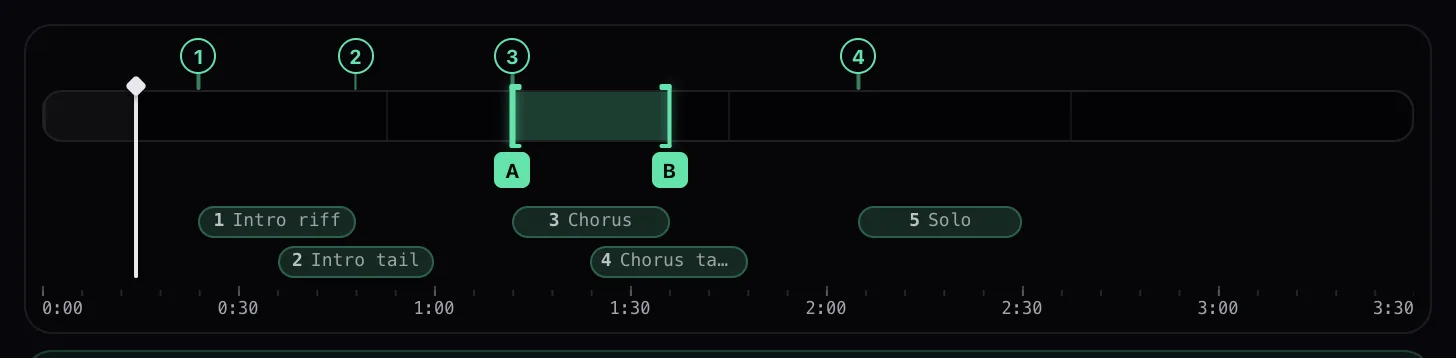
- 5Linha do tempo — o coração do painel. A faixa verde-menta sombreada é seu loop, os pinos numerados são seus marcadores, e a barra embaixo é um clipe; a linha vertical é o cursor de reprodução. Nada de novo mora aqui — ela desenha o que as listas de loop, marcador e clipe abaixo contêm, para você ver tudo junto contra a música de uma vez.
- 6Card do loop e lupa — o mesmo loop de novo, agora como timecodes A/B digitados, mais uma tira ampliada para posicionar as pontas exatamente. A fileira de botões é onde um loop vira outra coisa: desligá-lo, adicionar uma contagem de entrada, entregá-lo ao treinador de velocidade, ou apertar a tesoura para cortá-lo num clipe.
- 7Marcadores — a lista, com um trilho de Loop na borda esquerda e um trilho de Clipe na borda direita; qualquer um dos dois transforma um marcador no ponto de partida de um loop ou de um clipe.
- 8Clipes — as seções salvas, cada uma com um botão de reprodução, uma contagem de repetições, um interruptor de ligar/desligar e seus próprios efeitos.
- 9Rodapé — o que está tocando, uma barra de busca, o transporte, e o controle deslizante de volume , que fica aqui embaixo no workspace em vez de lá em cima entre os módulos.
Então as quatro listas não são ferramentas separadas encaixadas à força: um marcador vira um loop, um loop vira um clipe, e cada um deles aparece na mesma linha do tempo. Essa é a diferença toda em relação ao popup — o popup ajusta o som, o workspace deixa você desmontar uma música e colocar as partes difíceis em repetição.
Arraste a borda interna do painel e observe estes pontos:
- 500px — o equalizador se move para o lado das Notas.
- 520px — o PRO selo aparece no cabeçalho.
- 640px — os botões do cabeçalho ganham rótulos de texto, e o botão de energia começa a escrever ATIVO ou IGNORADO em vez de mostrar só o símbolo.
- 660px — os módulos de console ficam em duas colunas.
- 700px — o disco ganha uma aba à esquerda. Este é o grande salto.
Essa aba é o único lugar onde o indicador de intervalo e o relógio da sessão existem. Abaixo de 700px eles não ficam recolhidos nem escondidos atrás de um chevron — eles simplesmente não são renderizados, então não há nada para procurar.
Lembre-se: a aba mostra um ou outro — a afinação de referência se você a tiver ativado nos Ajustes, ou então o indicador de intervalo e o relógio da sessão.
Esses limiares medem o painel, não sua tela — então um monitor largo com um painel estreito ainda recebe o layout estreito. Se quiser tudo de uma vez, arraste o painel para alargá-lo em vez de mover a janela.
Como eu abro o workspace?
Com o Pro ativo, clicar no ícone do Capo na barra de ferramentas abre o workspace em vez do popup. Nada mais para ativar.
O Capo decide qual superfície o botão da barra de ferramentas abre com base no seu plano: para uma conta Pro, ele limpa o popup e diz ao Chrome para abrir o painel lateral ao clicar; para uma conta grátis, ele coloca o popup de volta. Essa troca é refeita sempre que você entra ou sai da conta, então o botão sempre corresponde ao seu plano atual.
Você também pode abri-lo do mesmo jeito que abre qualquer painel lateral — pelo botão de painel lateral do Chrome na barra de ferramentas, escolhendo o Capo na lista.
Duas coisas que vale saber:
- O painel segue sua aba ativa. Mude para uma aba sem nada tocando e ele mostra “Ainda não há nada tocando” — agora ele está observando aquela aba.
- No Firefox, abra-o pela barra lateral em vez disso. O workspace vem lá como uma barra lateral normal do Firefox — o que falta ao Firefox é a API que deixa o botão da barra de ferramentas abri-lo para você, então o botão continua mostrando o popup e você escolhe o Capo na lista da barra lateral.
Arraste a borda interna do painel para alargá-lo. Passado cerca de 500px o equalizador se move para o lado das Notas, passado 660px os módulos de console ficam em duas colunas; e o layout mais largo dá ao disco uma aba à esquerda — carregando afinação de referência se você a tiver ativado, ou então o indicador de intervalo e relógio da sessão. É um ou outro, nunca os dois.
Posso deixar notas para mim mesmo numa faixa?
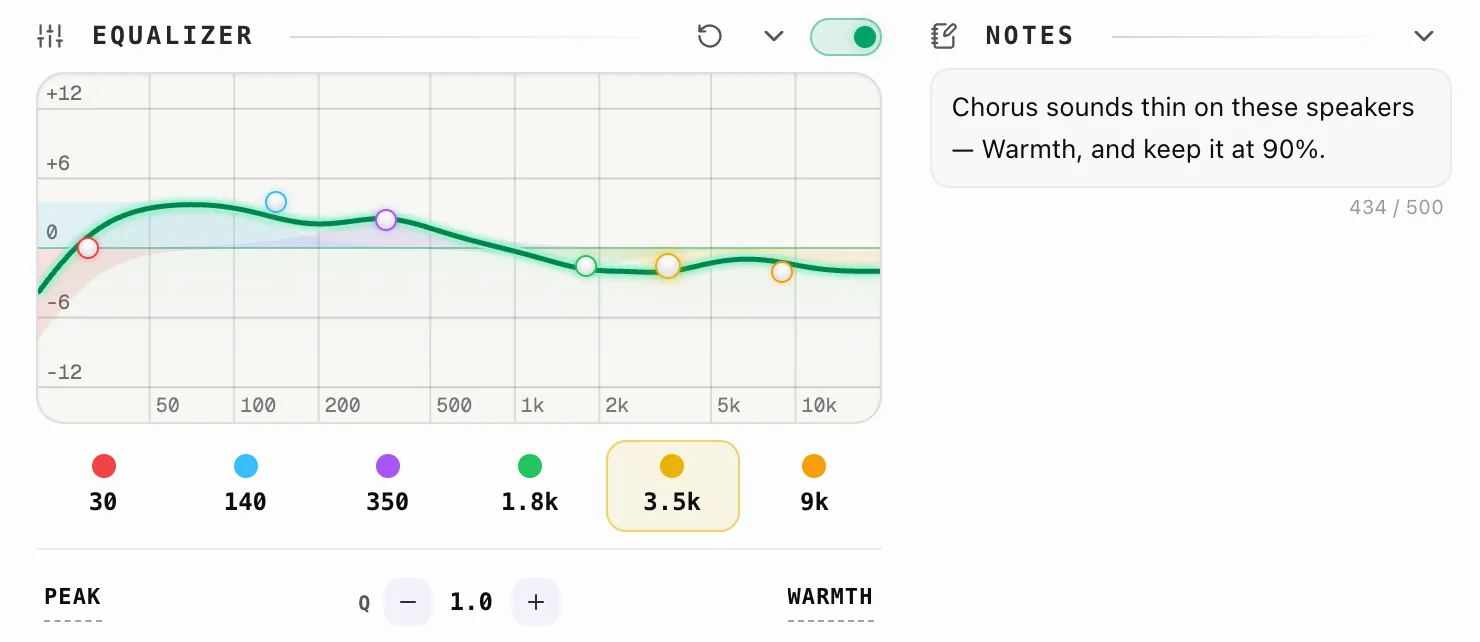
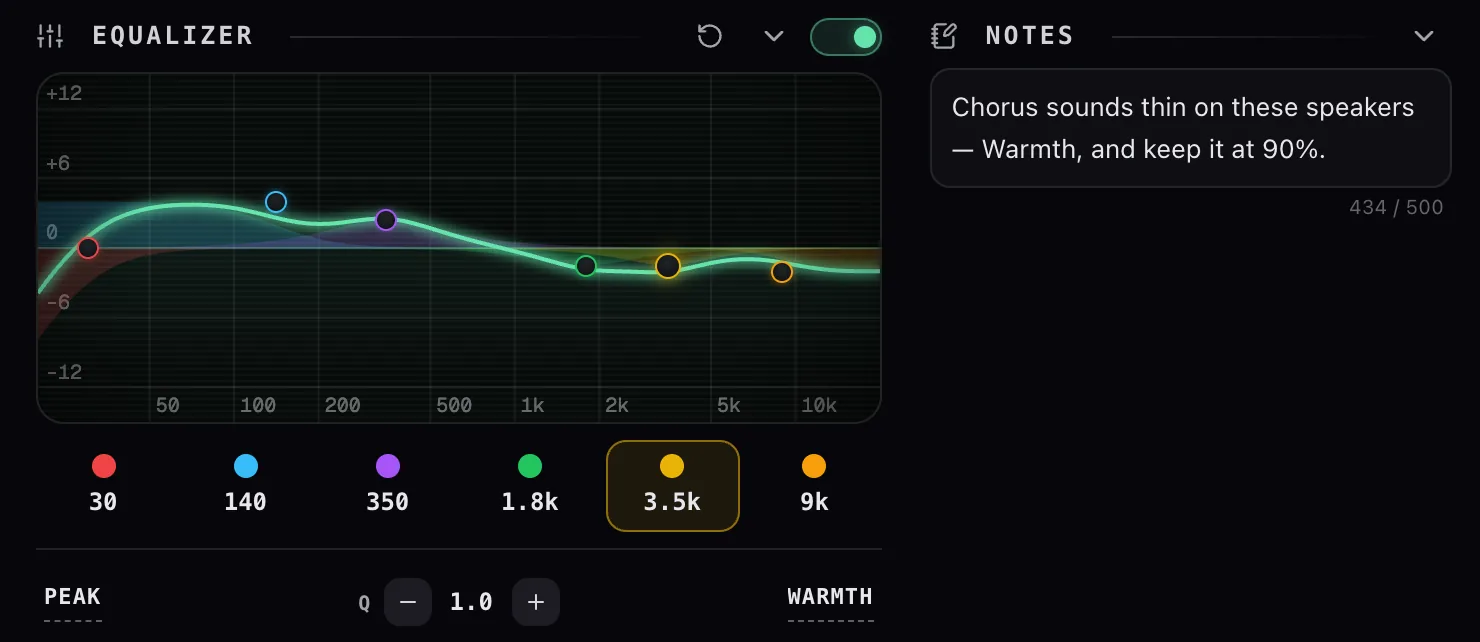
Sim — a caixa de Notas no workspace salva uma nota junto com a faixa em que você está, e ela volta na próxima vez que você a tocar.
Digite em “Adicionar uma nota para esta faixa…” e ela cresce à medida que você escreve, até 500 caracteres; o contador fica âmbar quando você se aproxima do limite. O chevron recolhe a caixa.
A nota viaja junto com tudo o mais que o Capo lembra daquela faixa, então ela mora na mesma entrada por faixa que sua afinação, velocidade e loop — nenhuma lista separada para gerenciar, e nada sai do seu navegador.
Se nada estiver tocando ainda, a caixa avisa isso em vez de salvar uma nota sem onde se anexar.
O workspace adiciona atalhos de teclado?
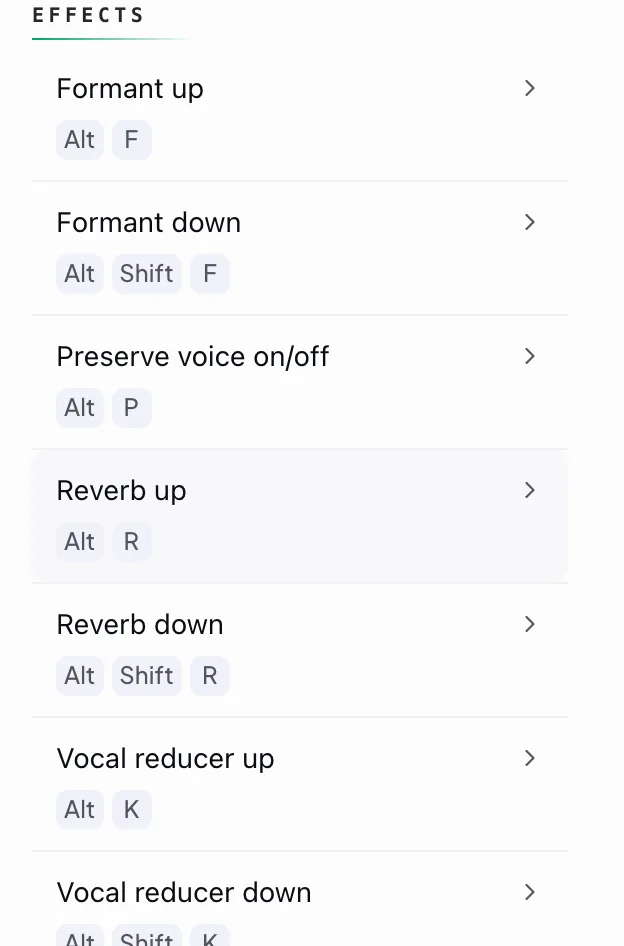
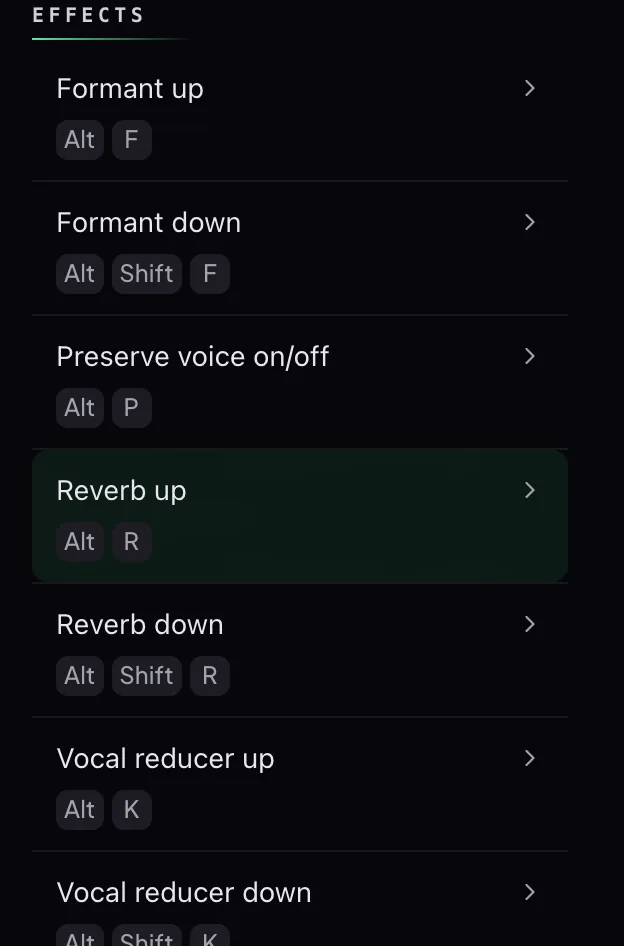
Sim — duas categorias inteiras deles, listadas na tela de atalhos sob EFFECTS e MARKERS. Sem o Pro, esses dois títulos carregam uma etiqueta PRO ; com o Pro, eles são simplesmente seus.
Efeitos
- Alt+F / Alt+Shift+F — formant para cima e para baixo
- Alt+P — preservar voz ligado/desligado
- Alt+R / Alt+Shift+R — reverb para cima e para baixo
- Alt+K / Alt+Shift+K — redutor de vocal para cima e para baixo
- Alt+T — varispeed ligado/desligado
Marcadores
- Alt+M — adiciona um marcador no cursor de reprodução
- Alt+1 até Alt+9 — pula para os marcadores um a nove
Tudo o que é grátis fica onde estava — velocidade em Alt+. e Alt+,, volume em Alt+] e Alt+[, e o loop em Alt+L, Alt+A, Alt+B e Alt+C. A lista completa, sua para remapear, está na própria tela de atalhos.
Sem o Pro, as linhas do Pro ainda aparecem na tela de atalhos para você ver o que existe, mas apertar as teclas não faz nada — a verificação acontece onde o som é feito, não só no painel.
Marcadores
O que são marcadores, e como eu adiciono um?
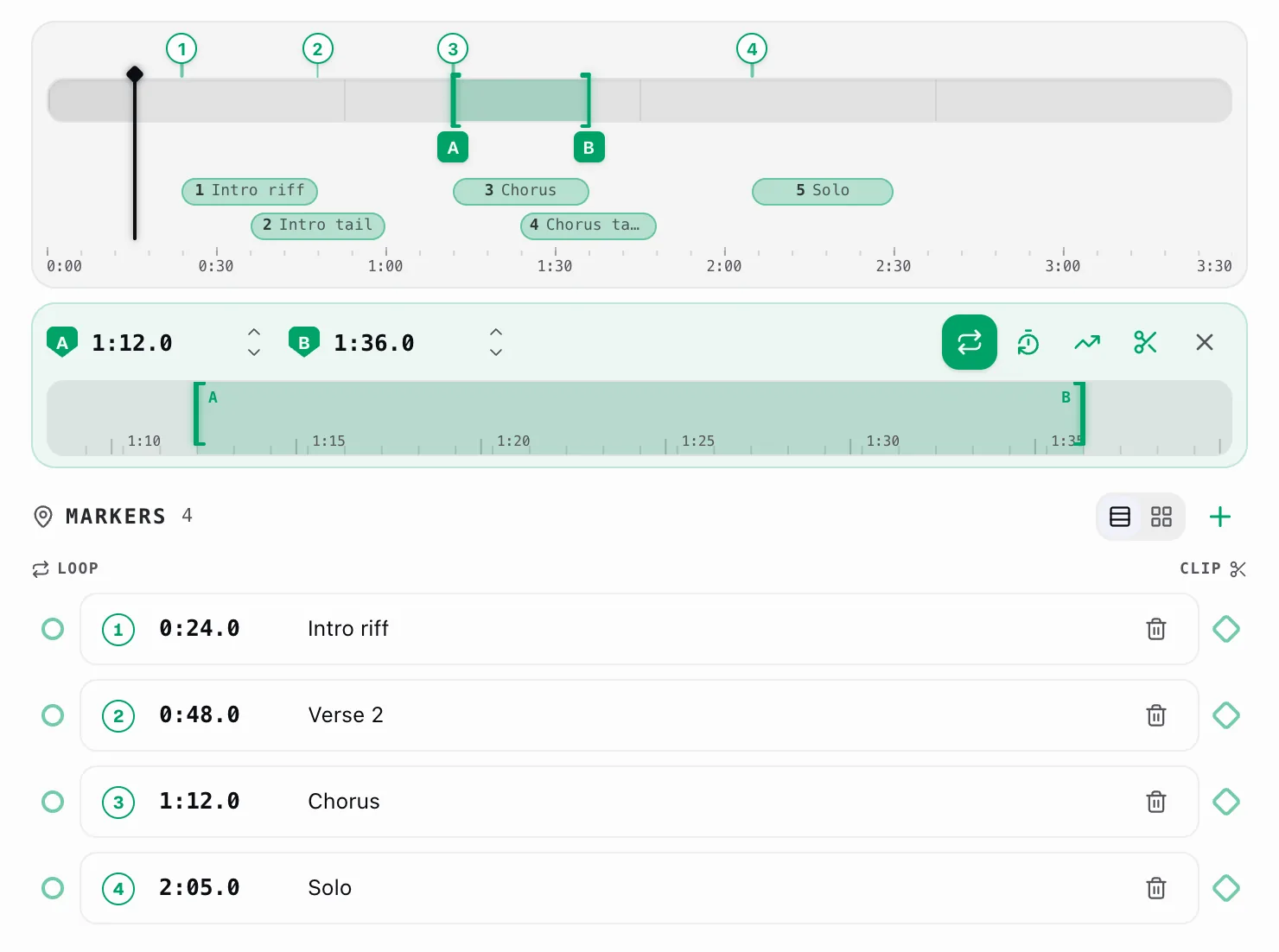
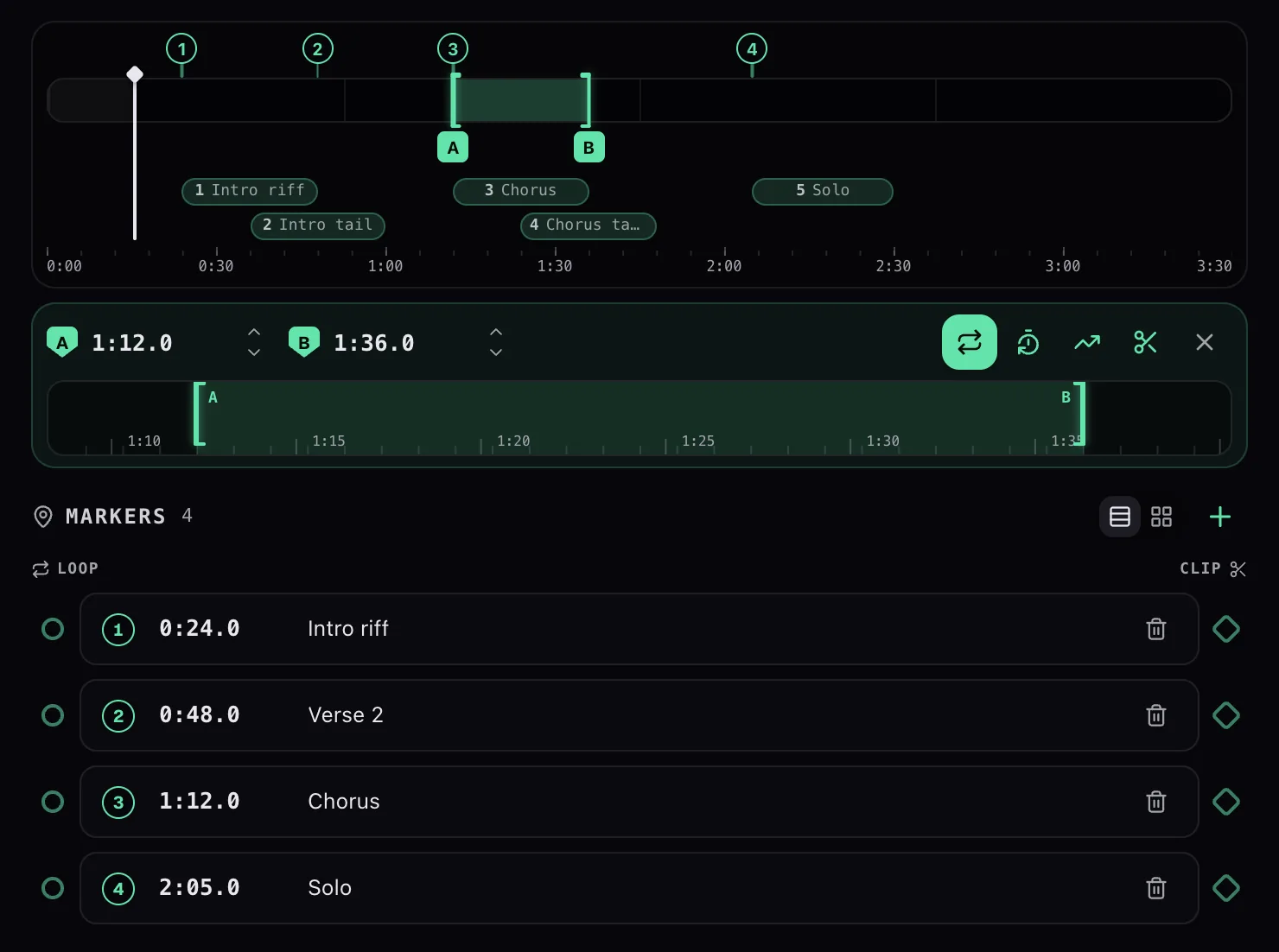
Um marcador é um ponto nomeado na faixa. Aperte + na linha de Marcadores e um cai no cursor de reprodução.
Cada marcador aparece duas vezes: como um pino numerado na linha do tempo, e como uma linha na lista abaixo. Na linha você pode renomeá-lo, digitar um horário exato, ajustá-lo aos poucos, ou defini-lo para onde o cursor de reprodução está agora.
Os dois trilhos dos lados da lista são a parte útil. Loop à esquerda e Clipe à direita transformam qualquer marcador num ponto de partida:
- Loop a partir daqui — arma um loop que começa naquele marcador; escolha um segundo marcador para o fim.
- Clipe a partir daqui — faz o mesmo para um clipe.
Você também pode apertar um marcador para pular direto para ele, ou segurá-lo para dar loop a partir dali. Os marcadores são numerados em ordem de tempo e os primeiros nove ganham um atalho de teclado.
Cada linha de marcador é uma pequena central de conexões. Na trilho esquerdo há uma porta redonda de Loop; à direita há uma porta em losango de Clipe. Toque na porta redonda de um marcador e esse marcador é armado como o início de um loop — um fio tracejado segue seu cursor e o cabeçalho mostra 1 → ?, significando “começa no marcador 1, fim ainda a escolher.”
Agora toque na porta redonda de um segundo marcador. O Capo define um loop A–B abrangendo os dois marcadores, o ativa, e começa a repetir aquele trecho — o mesmo loop que você teria pelo card de loop, mas encaixado exatamente nos seus marcadores, com um fio sólido ligando os dois. Toque no × (ou aperte Esc) para cancelar antes de escolher o fim. As portas em losango fazem exatamente a mesma coisa para um clipe em vez de um loop.
Limites: 50 marcadores por faixa, e dois marcadores não podem ficar mais perto que meio segundo um do outro — se você já está em cima de um, o botão + avisa isso em vez de empilhar uma duplicata.
Como eu renomeio, movo ou excluo um marcador?
Tudo fica na linha do marcador na lista.
Renomear: digite no campo de nome (ele mostra Marcador N até você fazer isso). Mover: digite um horário exato, ajuste com os contadores, ou use o botão de pino para encaixá-lo em onde o cursor de reprodução está agora. Excluir: o ícone de lixeira. Os marcadores continuam numerados em ordem de tempo, então mover um para depois de outro simplesmente os renumera.
Clipes
O que são clipes, e como eu faço um?
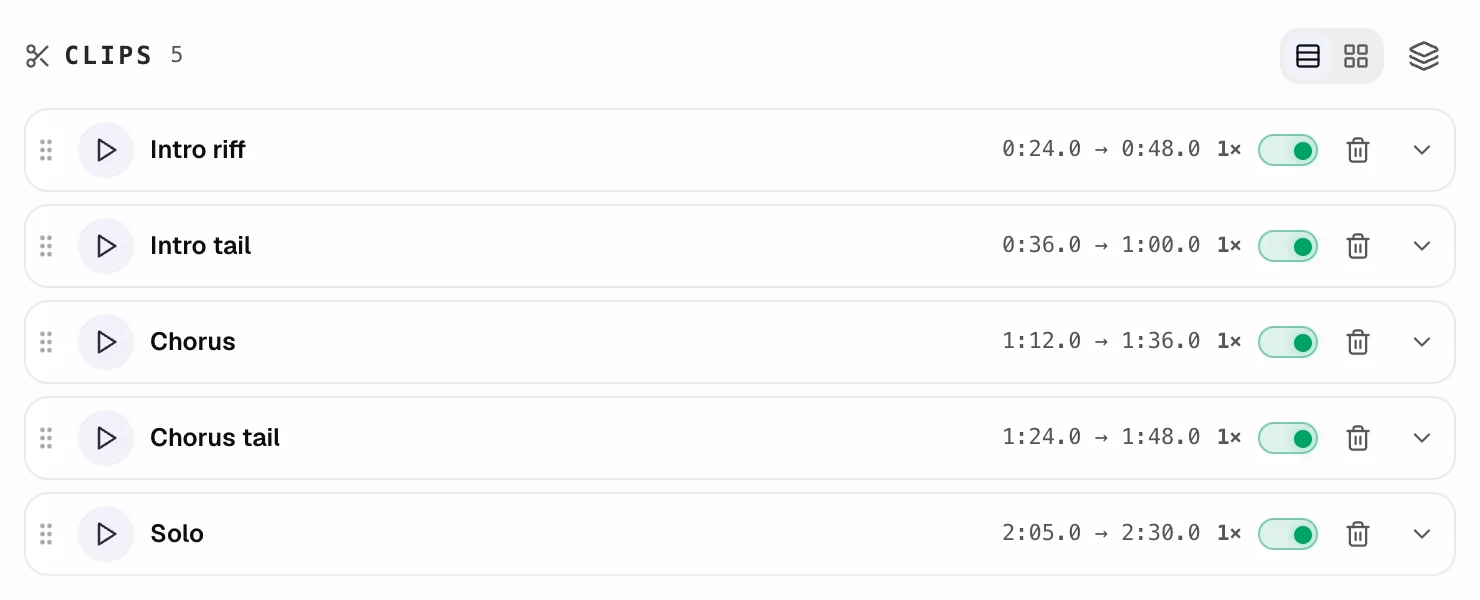
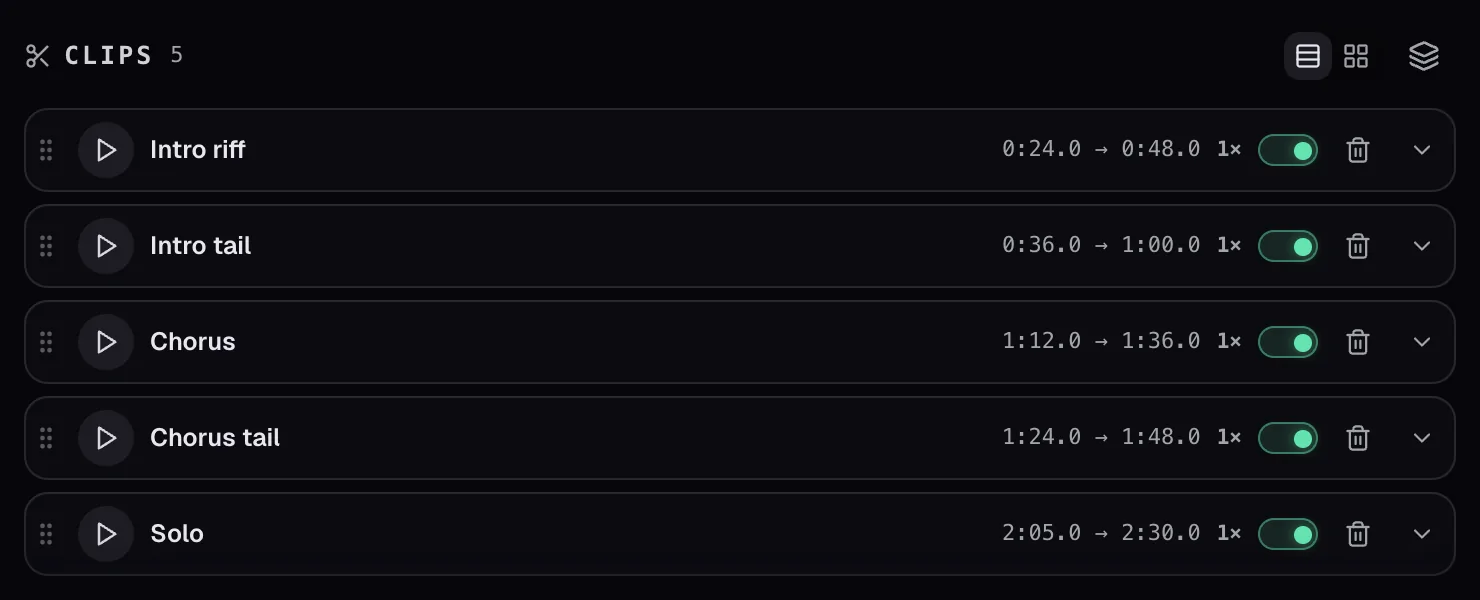
Um clipe é uma seção salva da faixa que você pode reproduzir de novo, repetir e tratar diferente do resto da música. O jeito mais rápido de fazer um: defina um loop, depois aperte o tesoura no card do loop.
Os clipes aparecem como faixas sob a linha do tempo — arraste-os para mover, e eles se encaixam nos seus marcadores e nas pontas do loop. Cada linha na lista de Clipes te dá reprodução, um nome, uma contagem de repetições, um interruptor de ligar/desligar e uma gaveta de ajustes.
Na tira acima da forma de onda, arraste o meio de uma faixa para deslizar o clipe inteiro, ou pegue uma borda para mudar só aquela ponta. Ambos se encaixam em âncoras próximas — seus marcadores, os pontos A e B do loop, o cursor de reprodução e as bordas dos outros clipes — para você acertar horários precisos que um arraste bruto nunca conseguiria. Para um horário exato, abra a gaveta e digite nos campos de início/fim.
A gaveta de ajustes é onde os clipes deixam de ser marcadores de página:
- Repetições — toca este clipe de 1 a 9 vezes antes de seguir em frente.
- Contagem de entrada e dar loop neste clipe.
- Efeitos por clipe — adicione Transposição, Afinação (em cents), Velocidade, Formant ou Reverb que se aplicam só a este clipe. Assim um compasso difícil pode rodar mais devagar e um tom abaixo sem mexer no resto da faixa.
Loop de todos os clipes toca seus clipes em ordem, um atrás do outro — um roteiro de prática montado com as partes que você realmente precisa treinar. Reordene-os arrastando.
Limite: 50 clipes por faixa.
Como eu dou a um clipe sua própria afinação, velocidade ou efeitos?
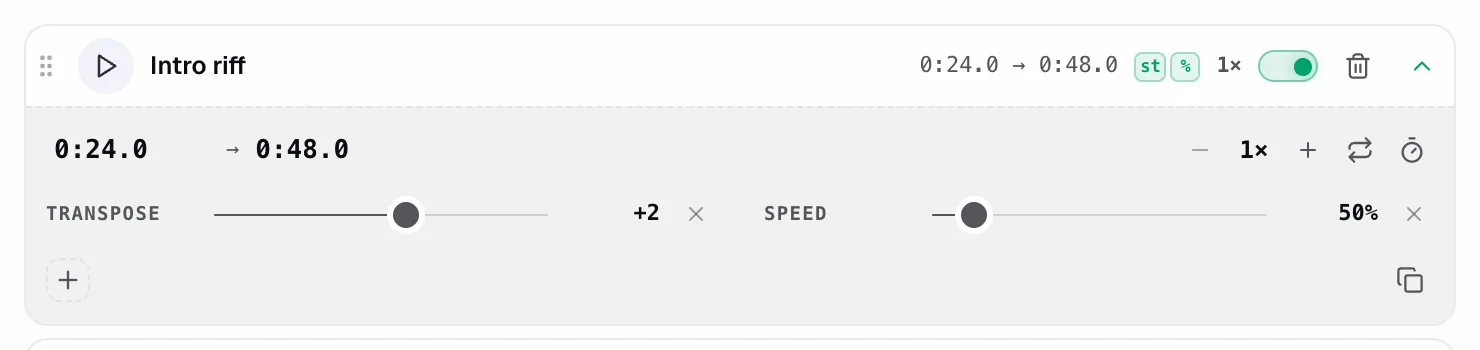
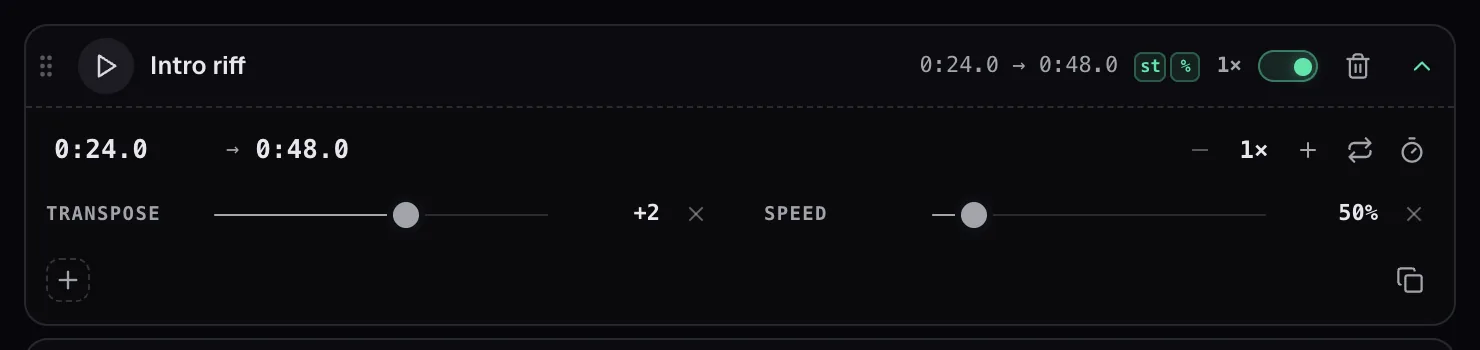
Abra a gaveta de ajustes do clipe — o chevron no final da sua linha — e use o pequeno mixer dentro.
Cada módulo é uma substituição só para este clipe: Transposição (semitons), Afinação (cents), Velocidade, Formant e Reverb. Arraste um módulo e ele se aplica ao vivo; o × ao lado dele remove a substituição para que o clipe volte a usar o que o resto da música está usando. O + adiciona outro efeito. Então um compasso difícil pode rodar mais devagar e um pouco mais baixo enquanto tudo ao redor permanece no lugar.
Abra a gaveta (o chevron na linha do clipe) e use o contador ×N : o clipe toca esse número de vezes antes de o roteiro seguir para o próximo clipe. Ative dar loop neste clipe e ele repete infinitamente em vez disso — a linha então mostra ∞ no lugar do número. Também há um interruptor de contagem de entrada que adiciona uma pausa curta no início de cada repetição, o mesmo que a contagem de entrada do loop.
A gaveta também guarda os horários exatos de início e fim do clipe e sua contagem de repetições. Tudo fica inerte enquanto o interruptor do clipe está desligado. Veja O que são clipes, e como eu faço um?.
Lendo-os: st é transposição em semitons, ¢ é afinação em cents, % é velocidade, F é formant, e R é reverb. Um selo só aparece para um efeito que o clipe realmente muda, então de relance você vê que este clipe toca um pouco mais baixo, ou mais devagar, que tudo ao redor.
1× é diferente: é a contagem de repetições — quantas vezes o clipe toca antes de o roteiro seguir em frente, de 1× até 9× (ou ∞ quando está definido para dar loop para sempre). O interruptor ao lado liga ou desliga o clipe na sequência.
Para encontrar: o chevron para baixo no lado direito de uma linha de clipe abre esta gaveta. Dentro, cada módulo rotulado — Transposição, Velocidade, Reverb — é um efeito: arraste para definir a quantidade, e o pequeno × à sua direita o limpa. O + (canto inferior esquerdo) adiciona outro efeito; o ícone de quadrados sobrepostos (canto inferior direito) duplica o clipe inteiro.
Como eu reordeno, duplico ou excluo um clipe?
Arraste a pega para reordenar, e use a gaveta para duplicar; excluir fica na linha.
Reordenar: arraste a alça de pega à esquerda de uma linha de clipe, ou foque nela e aperte as setas para cima/baixo. Duplicar: o ícone de copiar dentro da gaveta de ajustes do clipe cria um clipe idêntico que você pode mover para outro lugar. Excluir: o ícone de lixeira na linha o remove. Reordenar só muda a ordem de reprodução da sequência — cada clipe mantém seu próprio lugar na linha do tempo.
Ative o interruptor de sequência no cabeçalho de Clipes e o Capo toca seus clipes ativados um atrás do outro.
Cada clipe toca pela sua própria contagem de repetições, depois o Capo passa para o próximo na ordem da lista — um roteiro de prática montado só com os compassos que você continua errando. Desligue um clipe desligado para pulá-lo sem excluí-lo, e reordene com as pegas para mudar a ordem de execução. É o mesmo mecanismo do loop A–B, só que encadeado em várias seções.
Um clipe é só um trecho da faixa, então dois clipes podem cobrir os mesmos segundos. Quando isso acontece, uma linha não consegue mostrar os dois — então o Capo abre uma segunda faixa e coloca ali o clipe que começa mais tarde. Aqui os clipes 1, 3 e 5 cabem na faixa de cima; 2 e 4 se sobrepõem a eles, então descem.
A faixa em que um clipe cai não significa nada por si só — o Capo preenche as faixas da esquerda para a direita por horário de início, e é por isso que a ordem aparece como 1 3 5 sobre 2 4 em vez de 1 2 3 4 5. O número em cada barra ainda corresponde ao seu clipe na lista. Nada está errado; é só abrindo espaço — espace os clipes para que nenhum se sobreponha e eles voltam a uma única linha.
Loop
Como eu dou loop numa passagem no workspace?


Toque até o início da passagem e aperte Definir início; toque até o fim e aperte Definir fim. O loop fica verde-menta na linha do tempo e repete.
O card do loop então te dá todo o conjunto de controles:
- timecodes A e B em que você pode digitar diretamente, cada um com um contador de ajuste e uma mira de “definir no cursor de reprodução”.
- Alternar loop — deixa os pontos no lugar mas para de repetir.
- Contagem de entrada — uma pausa curta no início de cada repetição, para você respirar e entrar no tempo certo. A duração dela é definida nos Ajustes.
- Treinador de velocidade — acelera o andamento ao longo das repetições.
- Tesoura — transforma este loop num clipe.
- X — limpa.
Embaixo fica a lupa: uma tira ampliada ao redor do seu loop com colchetes arrastáveis, para quando a diferença entre um bom loop e um ruim é um décimo de segundo. Você também pode arrastar os colchetes A e B na própria linha do tempo.
A barra de busca inteira cobre minutos de cada vez, então ajustar a borda de um loop por um triz é complicado. A lupa amplia só a região ao redor do seu loop e te dá grandes colchetes arrastáveis para A e B — arraste-os até lá para pegar uma passagem exatamente na batida. Ela atualiza o mesmo loop que os botões e contadores A/B controlam; é só um jeito mais fino de pegar as pontas.
Este é o mesmo loop A–B que o popup grátis tem — o workspace adiciona a linha do tempo, a lupa, os timecodes digitados e o treinador ao redor dele.
O que é o treinador de velocidade?
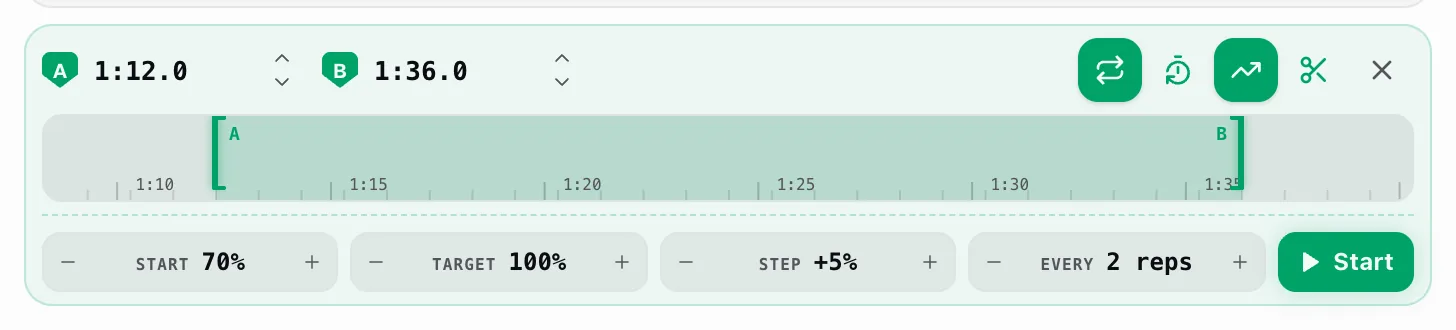
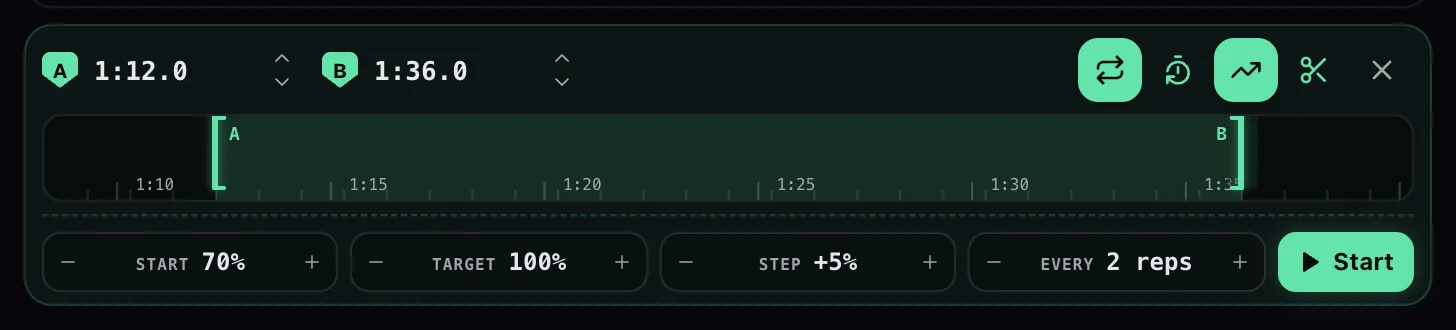
Ele toca seu loop devagar, depois acelera um pouco a cada poucas repetições até você chegar ao andamento total — o jeito padrão de dominar uma passagem, feito por você.
Defina um loop, depois aperte o botão de tendência de alta no card do loop. Quatro discos aparecem:
- Início — a velocidade da primeira passagem. Padrão 70%.
- Meta — para onde você está indo. Padrão 100%.
- Etapa — quanto mais rápido cada estágio roda. Padrão +5%.
- A cada — repetições por estágio antes de subir. Padrão 2 repetições.
Aperte Início e ele roda. Enquanto uma sessão está ativa, o painel te diz o que vem a seguir, e você pode pausar a rampa (a velocidade se mantém onde está), retomá-la, ou encerrar a sessão. Quando você chega, ele mostra Na meta e continua dando loop na velocidade total.
Os discos têm limites para que uma sessão sempre faça sentido: início a partir de 30%, meta até 150%, etapas de 1 a 25%, e de 1 a 9 repetições por estágio.
Equalizador
Como eu uso o equalizador?
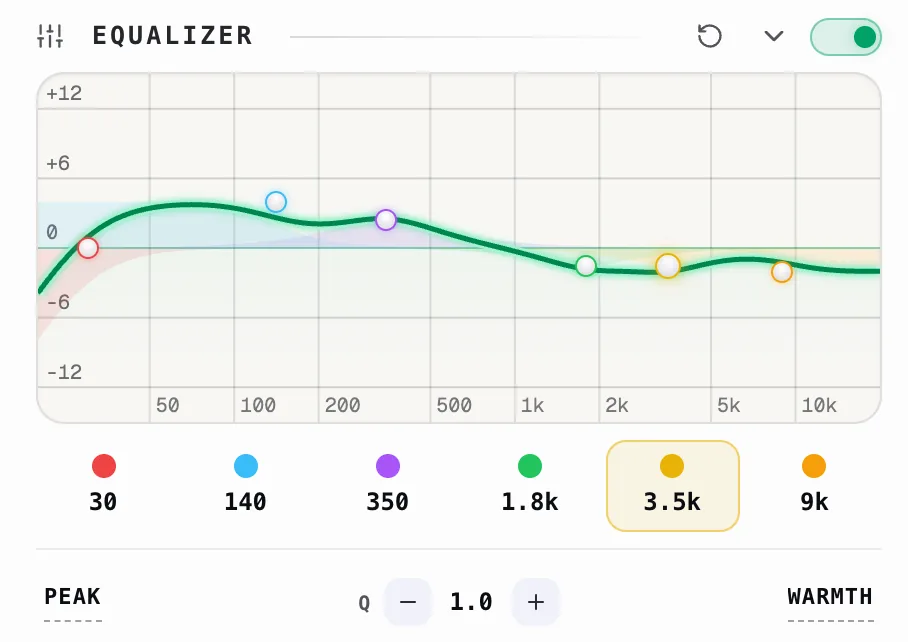
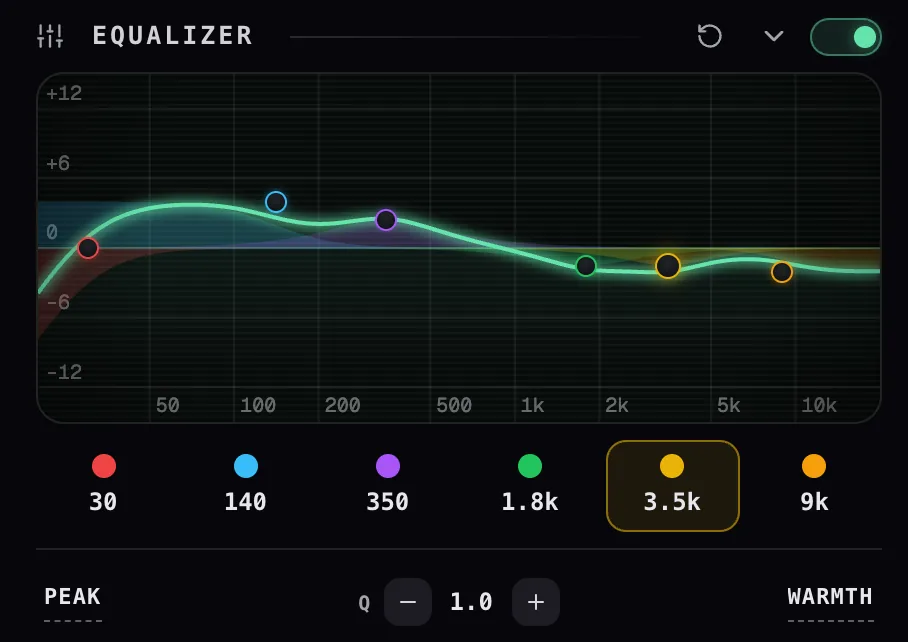
Ative-o com o interruptor ao lado do título Equalizador , depois escolha uma predefinição ou arraste uma banda na curva.
Existem seis bandas, mostradas como pontos coloridos na curva de resposta e como chips abaixo. Selecione um chip e a linha abaixo dele edita aquela banda:
- Tipo de filtro — a forma que aquela banda aplica, uma das seis abaixo.
- Q — quão larga ou estreita a banda é, de 0,1 a 18.
- Arraste o ponto no gráfico para definir frequência e ganho, até ±15 dB, em qualquer ponto de 20 Hz a 20 kHz.
Os seis pontos na curva, aproximadamente, a partir dos padrões do Capo:
- 30 Hz — um passa-altas que corta o sub-grave ronco que você sente mais do que ouve.
- 120 Hz — graves e calorbaixos; realce para dar peso, corte se estiver estourando.
- 350 Hz — médios-graves; corte aqui para limpar a lama ou o abafamento.
- 1,2 kHz — o corpo do médio, onde a maioria dos instrumentos e vozes fica.
- 3,5 kHz — presença e clareza; realce para trazer uma voz ou solo para frente, corte para domar a aspereza.
- 9 kHz — um high-shelf para ar e brilho (pratos, brilho, sibilância).
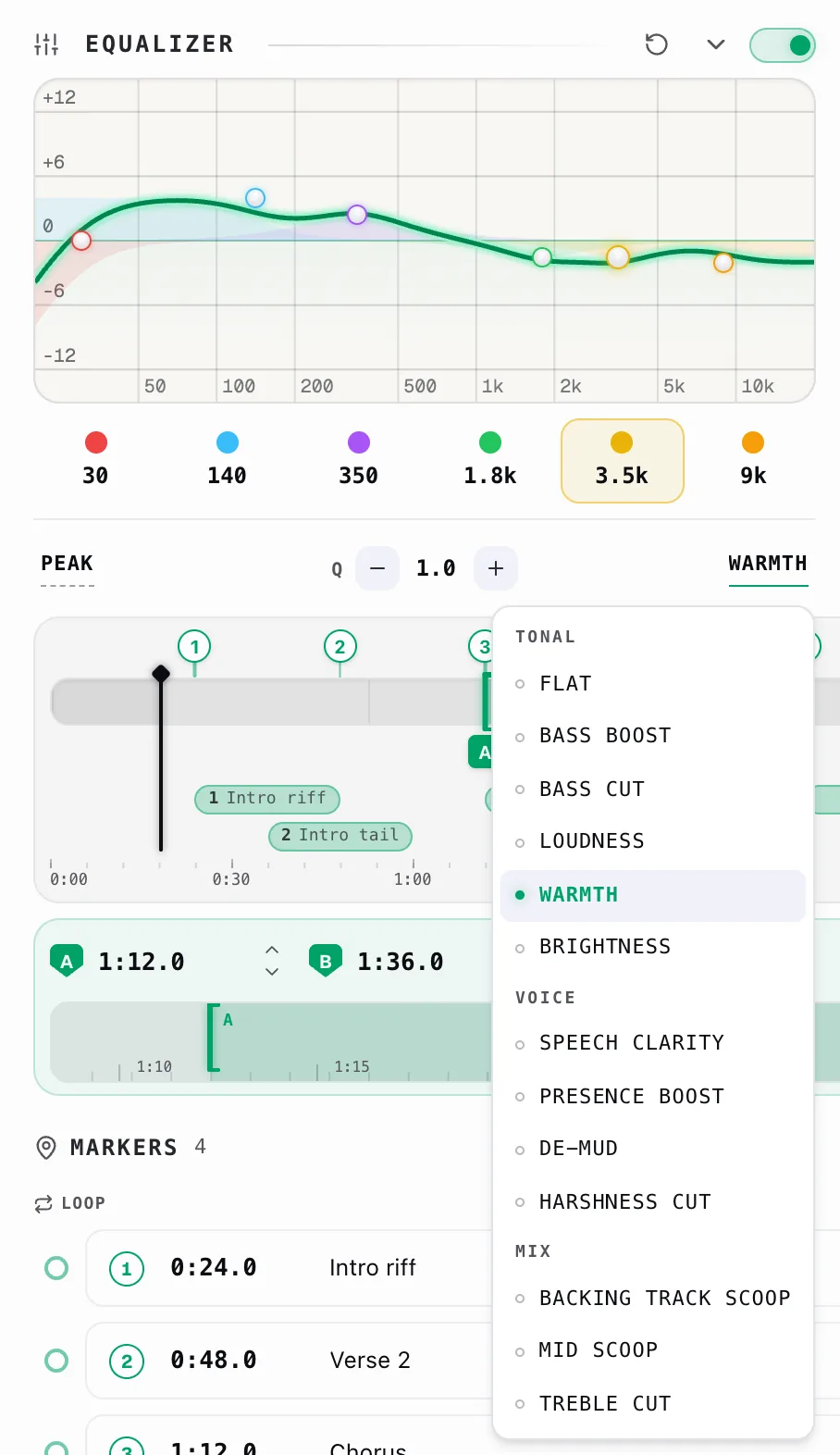
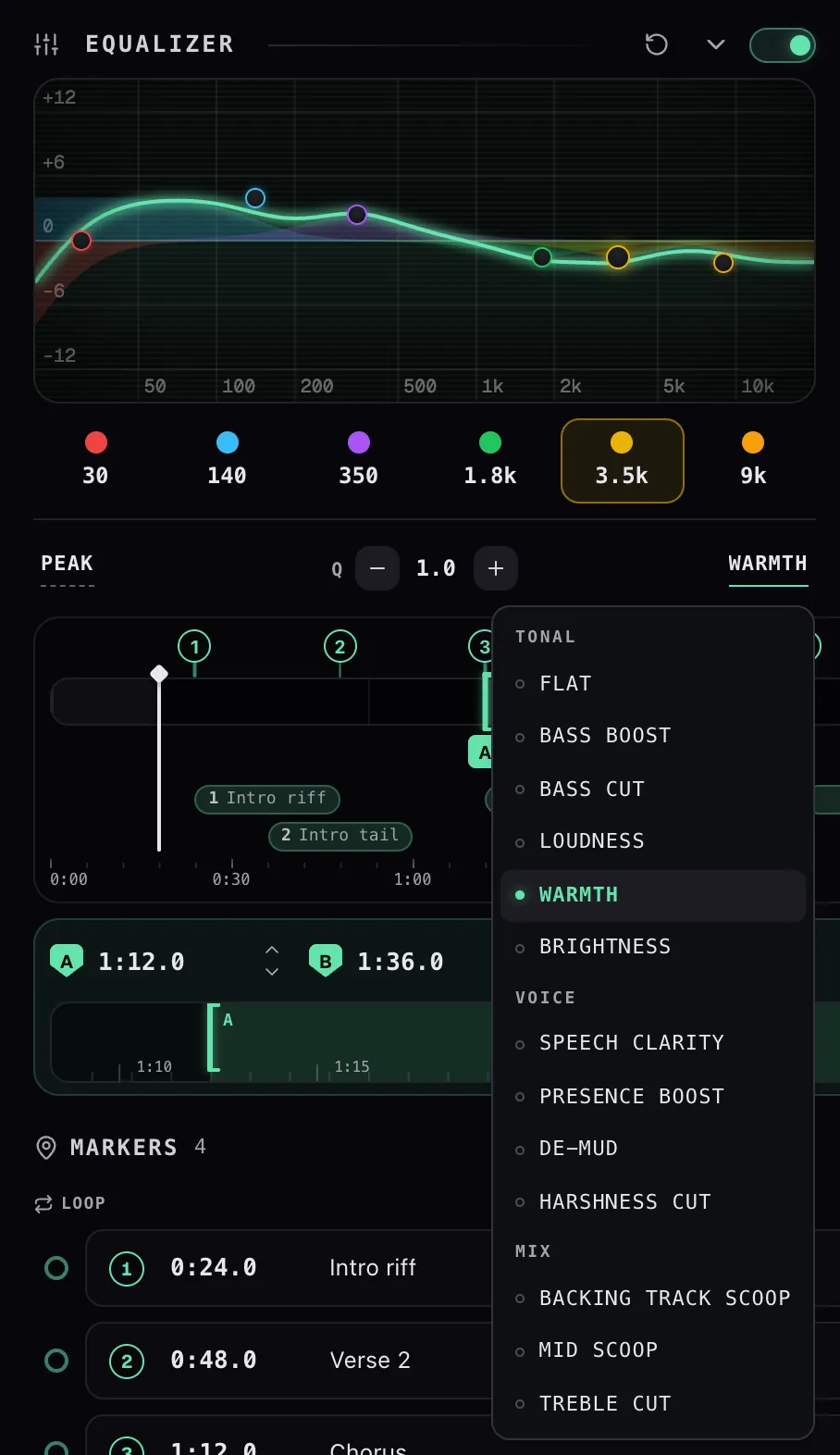
Os limites de predefinição à direita é o caminho rápido, agrupado pelo que você está tentando corrigir: Tonal (Plano, Reforço de graves, Corte de graves, Sonoridade, Calidez, Brilho), Voz (Clareza da voz, Reforço de presença, Reduzir lama, Reduzir aspereza) e Mixagem (Recorte para playback, Médios recortados, Corte de agudos). Mude qualquer coisa depois e o menu passa a mostrar Personalizado.
- Tonal — moldagem ampla de tom para a faixa inteira: Plano, Reforço de graves, Corte de graves, Sonoridade, Calidez, Brilho.
- Voz — voltadas para fala e vocais: Clareza da voz, Reforço de presença, Reduzir lama, Reduzir aspereza.
- Mixagem — para tocar junto com uma música completa: Recorte para playback (reduz onde o vocal fica para você conseguir se ouvir), Médios recortados, Corte de agudos.
Clique duas vezes numa alça na curva para silenciar aquela banda, e clique duas vezes de novo para trazê-la de volta. Uma alça silenciada esmaece mas mantém seus ajustes, então é um verdadeiro teste A/B em vez de uma redefinição: você ouve o que aquela banda estava contribuindo sem perder a frequência, o ganho e o Q que você ajustou.
A roda do mouse sobre uma alça ajusta o Q — quão larga ou estreita aquela banda alcança. Role para cima para estreitá-la. Isso só funciona se você tiver ativado rolar para ajustar nos Ajustes; sem isso a roda rola o painel, o que é o padrão sensato quando o EQ fica numa coluna longa.
O chevron recolhe o módulo para uma pequena curva de pré-visualização quando você quer o espaço de volta, e a seta de redefinir coloca toda banda de volta em zero.
Posso mudar uma banda do EQ para um filtro passa-altas ou passa-baixas?
Sim — cada banda tem um menu de tipo de filtro, então uma banda pode fazer peak, shelf, ou cortar como passa-altas / passa-baixas.
Escolha HP (passa-altas) na banda mais baixa para cortar o ronco abaixo dela, ou LP (passa-baixas) na banda mais alta para domar o chiado e os agudos ásperos acima dela; as bandas do meio funcionam como peaks ou shelves para realçar ou reduzir uma faixa. Cada banda ainda tem sua frequência, ganho e Q (quão largo ela alcança), então você pode ir de uma inclinação suave a um corte cirúrgico.
- Peak — uma saliência (ou queda) numa frequência; a banda do dia a dia para realçar ou cortar uma faixa. Seu Q define quão larga.
- HP (passa-altas) — deixa os agudos passarem e corta gradualmente tudo abaixo a; use-o baixo para remover o ronco.
- LP (passa-baixas) — o oposto: mantém os graves e corta gradualmente tudo acima a; doma o chiado e um agudo áspero.
- Lo Shelf — realça ou reduz tudo abaixo um ponto por uma quantidade fixa; um controle amplo de graves / calor.
- Hi Shelf — o mesmo para tudo acima de um ponto; um controle amplo de ar / brilho.
- Notch — um corte estreito e profundo para eliminar uma frequência problemática (um zumbido, um apito, ou uma ressonância).
Dois que são fáceis de confundir:
- HP vs Lo Shelf — um passa-altas corta cada vez mais forte quanto mais baixo ele vai; um shelf de graves reduz os graves por uma quantidade fixa e depois se estabiliza. Use HP para remover, o shelf para reduzir.
- Notch vs um corte Peak — um notch é cirúrgico e quase total numa frequência; um corte Peak é mais suave e você escolhe o quanto.
Só Peak e os dois shelves têm um ganho para ajustar — HP, LP e Notch só têm uma frequência de corte. O Q é fixo nos shelves, então ele se aplica a toda forma exceto essas duas.
Por que o equalizador é o mesmo em toda faixa?
Porque o equalizador é um único ajuste para todo o Capo, não um por faixa. É o controle destoante no workspace, e sincroniza em todo navegador em que você está conectado.
Quase tudo mais no painel — afinação, velocidade, o loop, marcadores, clipes, notas, a forma do vocal — é lembrado por faixa. O EQ não é. Defina uma curva e ela fica até você mudá-la.
Isso normalmente é o que você quer: um EQ aqui geralmente está corrigindo seus fones de ouvido ou alto-falantes do notebook, e esses não mudam quando a música muda.
Se você quiser uma mudança de tom só para uma música, use os controles por faixa em vez disso — Formant para o caráter vocal, ou um clipe com seus próprios ajustes para uma seção.
Duas consequências de ser global:
- O EQ não vai no link compartilhado. Um link carrega afinação, velocidade, volume e o loop, mas quem o abre mantém sua própria curva.
- Desligar o EQ não o apaga. O interruptor e a curva são separados, e Redefinir achata as bandas deixando o interruptor onde está.
Os dois painéis parecem iguais — mesmos controles deslizantes finos, mesmo botão Redefinir forma — então vale deixar a diferença bem clara:
- Reverb → Tamanho, Amortecimento, Pré-delay descrevem um ambiente. Você escolhe um ambiente uma vez e toda faixa toca nele, então esses ajustes viajam com suas configurações e sincronizam entre seus navegadores.
- Vocal → Intensidade, Foco, Faixa, Balanço descrevem uma mixagem específica — onde aquele cantor fica e como foi gravado. Eles são armazenados por faixa e voltam quando a faixa volta.
Os valores dos módulos seguem a mesma regra que as formas acima deles: os valores de reverb e vocal são por faixa, então uma música que você ajustou uma vez volta do jeito que você deixou.
Efeitos
O que fazem Formant, Reverb e Vocal?


Eles são os três controles de tom que o popup grátis não tem — ficando ao lado de Velocidade como módulos de console, cada um com um controle deslizante, um valor, e uma redefinição que aparece ao passar o mouse.
- Formant muda o caráter vocal sem mudar a nota. Force uma grande mudança de afinação e uma voz começa a soar como um esquilo ou um gigante; o formant traz isso de volta. Faixa de −1,00 a +1,00.
- Reverb adiciona ambiente. Seu painel de forma (o ícone de controle deslizante no módulo) abre mais três controles: Tamanho 0,3–5,0 s, Amortecimento 0–100%, e Pré-delay 0–80 ms, com uma Redefinir forma para o conjunto todo. Esses são globais, não por faixa.
- Vocal empurra o vocal principal para baixo para você ouvir a base — útil para cantar junto ou transcrever um acompanhamento. Seu painel de forma adiciona Intensidade, Foco, uma frequência Faixa (padrão 120 Hz–6 kHz) e balanço estéreo.
Formant e Vocal dependem de como o Capo está processando o áudio — se algum dos dois estiver acinzentado, veja Por que o controle Vocal fica acinzentado?
Por que o controle Vocal fica acinzentado?
Porque o redutor de vocal precisa do modo de qualidade de áudio mais alto do Capo, e você está num mais baixo.
O Capo processa o som num de três níveis, definidos em Ajustes → Qualidade de áudio como Baixa, Média ou Alta. Os dois recursos mais pesados dependem disso:
- Vocal precisa de Alta. Em qualquer coisa mais baixa o módulo aparece esmaecido e não responde.
- Formant precisa de Média ou Alta — só fica desligado na Baixa.
Mude Ajustes → Qualidade de áudio para Alta e os dois voltam. Níveis mais altos custam mais CPU, então se a reprodução começar a engasgar numa página pesada, essa é a troca que você está fazendo.
Na maioria das vezes porque a faixa é mono. O redutor funciona comparando os canais esquerdo e direito, e um arquivo mono não tem diferença para comparar — então o Capo deixa o áudio passar intocado em vez de estragá-lo.
O controle não fica acinzentado nesse caso, porque não há nada de errado com sua configuração. Ele simplesmente não tem com o que trabalhar.
As outras razões pelas quais ele pode ter desempenho ruim, em ordem aproximada de probabilidade:
- O vocal não está no centro. O Capo procura o que está centrado e igual nos dois canais — o lugar de costume de um vocal principal. Uma voz panorâmica para um lado escapa dele. Ajuste estéreo em direção a esse lado para direcionar a busca.
- Não é realmente um problema de vocal. Baixo, caixa e bumbo geralmente também ficam bem no centro, então uma faixa pode acabar com a bateria abafada e o cantor sobrevivendo.
- A voz está fora da faixa. A janela padrão é 120 Hz – 6 kHz; qualquer coisa fora disso é deixada em paz.
- Gravações ao vivo e reverb pesado espalham uma voz pelo campo estéreo, que é exatamente o que o redutor usa para diferenciar a voz de tudo o mais.
Isso é um truque em tempo real, não uma separação de stems de estúdio. Num mix denso, espere o vocal empurrado para baixo, não removido.
O âmbar marca o ponto em que o redutor deixa de ser sutil. Passado 75% de Intensidade, o Capo mistura uma segunda técnica, mais brusca, sobre a cuidadosa — e é aí que o dano audível começa.
Trate isso como uma faixa de aviso, não uma parede. Se você precisa da zona âmbar para ouvir o vocal cair, tente estas primeiro:
- Aumente Foco para deixar o detector mais exigente antes de deixá-lo mais forte.
- Estreite a Faixa ao redor da voz para excluir de vez o baixo e os pratos.
- Direcione estéreo se o cantor não estiver perfeitamente centrado.
O que são Varispeed e Preservar voz?
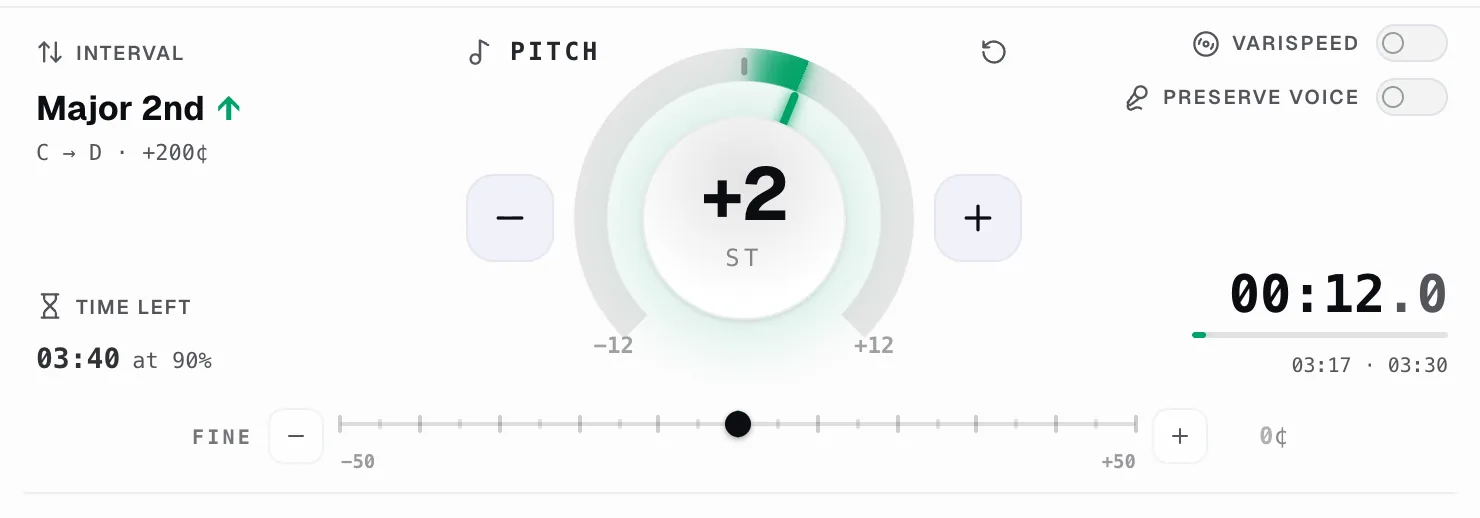
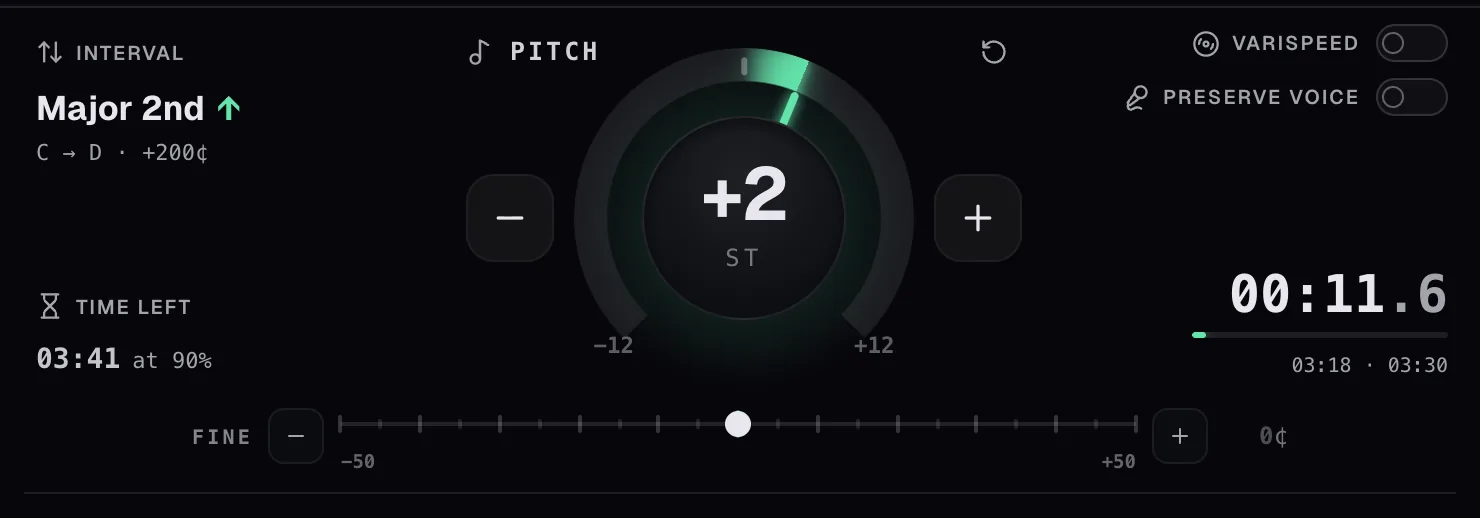
Dois interruptores ao lado do disco de afinação que mudam o que acontece quando você o move.
Varispeed amarra a afinação ao andamento, do jeito que uma fita rolante ou uma vitrola faz: desacelere e ela cai de tom, acelere e ela sobe. Esse é o som honesto para qualquer coisa que você queira que soe como o suporte original, e é o que você quer quando uma gravação está simplesmente rodando na velocidade errada. Com o varispeed ativado, a velocidade vai de 0,5× a 2× em passos bem finos, e o disco de afinação cobre uma oitava completa em qualquer direção.
Então com o Varispeed ativado, você não consegue mover uma sem a outra — o que é exatamente o que você quer quando uma gravação está simplesmente tocando na velocidade errada, ou quando você quer o som honesto e livre de artefatos do suporte original. Desative para voltar à afinação e velocidade independentes.
Preservar a voz vai na direção oposta: protege o caráter vocal enquanto você muda o tom, para que um cantor ainda soe como ele mesmo alguns semitons abaixo. Deixe desligado para instrumentos; ligue quando uma voz é o que você está seguindo.
Ambos ficam desligados por padrão, e ambos são ignorados em páginas onde o Capo só tem áudio para trabalhar.
O que é a Afinação de referência, e como eu combino uma gravação em Lá=432?
Afinação de referência corrige uma gravação que não foi feita no padrão Lá4 = 440 Hz, para que ela combine com o instrumento nas suas mãos. Ela mora no destaque de afinação do workspace, e é um controle Pro.
Você define dois valores, não um:
- Faixa — em que a gravação está afinada.
- Instrumento — em que você está afinado.
O Capo calcula a diferença e muda a faixa para te encontrar. Para uma gravação em 432 Hz tocada contra um instrumento em 440 Hz, isso é +32 ¢ — a faixa vem para cima até você. Defina Faixa em 432, deixe Instrumento em 440, e está pronto.
As duas linhas trazem menus de predefinições das afinações que realmente aparecem em gravações:
- 392 Barroco francês · 415 Barroco · 430 Clássico
- 432 Verdi · 440 Concerto · 442 Orquestral · 466 Chorton
Você não fica limitado a essas — qualquer uma das linhas avança um hertz de cada vez, em qualquer ponto entre 380 até 500 Hz.
Observe o disco e o controle deslizante Fino enquanto faz isso. A correção é escrita diretamente neles em vez de ficar escondida, então os controles sempre mostram o que você está ouvindo: uma combinação 432 → 440 aparece como 0 st e +32 ¢, e uma combinação barroca 415 → 440 aparece como +1 st e +1 ¢.
O andamento fica intocado — a menos que você esteja com o Varispeed, onde a correção acompanha a velocidade da fita como faria num toca-discos de verdade, e o controle diz isso.
O Capo mantém os dois valores em hertz por faixa, então uma gravação que você já combinou volta combinada.
Se você não conseguir encontrá-la: ela precisa do Pro e seu interruptor nos Ajustes. Com o interruptor desligado, aquele canto do destaque mostra o indicador de intervalo e o relógio da sessão em vez disso — você tem um ou outro, nunca os dois.
Posso reorganizar os módulos de Velocidade, Formant, Reverb e Vocal?
Sim — arraste um módulo pelo nome. O rótulo é a alça; não há uma pega separada para mirar.
Segure Velocidade, Formant, Reverb ou Vocal e os outros deslizam para o lado. Pelo teclado, navegue por tab até o nome e aperte ↑ ou ↓ para movê-lo uma posição.
A ordem é salva com seus ajustes e sincroniza entre seus navegadores, então o módulo que você mais usa pode ficar no topo.
Um módulo esmaecido ainda pode ser arrastado. Só o controle deslizante em si fica inerte quando um controle está indisponível — o nome e a redefinição continuam ativos, então você pode deixar um módulo inutilizável de lado em vez de encará-lo.
Passado cerca de 660px de largura do painel os módulos se organizam em duas colunas, e a ordem segue da esquerda para a direita, depois para baixo.
Lá embaixo, no rodapé. No workspace, o volume mora no ícone de alto-falante ao lado dos botões de transporte — passe o mouse ou navegue por tab até ele e um fader vertical desliza para fora.
Os quatro módulos de console são Velocidade, Formant, Reverb e Vocal. O Volume costumava ser um deles e foi movido quando o redutor de vocal chegou, por um motivo prático: o volume é o único controle que ainda funciona em sites que tocam áudio sem um elemento de mídia de verdade, então ele fica fora do bloco que escurece nessas páginas.
Coisas que vale saber sobre o fader:
- Clicar no alto-falante silencia, do mesmo jeito que no YouTube. Clicar de novo restaura o nível em que você estava.
- Um ponto verde-menta no ícone significa que o volume não está em 100%. Você precisa dele, porque o nível em si fica escondido enquanto o fader está fechado.
- 100% fica na metade da faixa, não no topo. Tudo acima disso é boost, e essa metade fica tracejada para você ver de relance que está mais alto do que o site enviou.
- Ele se move em 5% passos, até 300% — ou 600% com a faixa de volume estendida ativada nos Ajustes. Clique duas vezes na faixa para voltar a 100%.
O que é o modo de baixa latência, e onde eu encontro?
O modo de baixa latência reduz o atraso entre mover um controle e ouvir a mudança. É um único interruptor — mas escondido: ele só aparece quando você tem o Pro e a Qualidade de áudio está definida em Alta.
Onde ele fica. Ajustes → Áudio e reprodução, logo abaixo de Qualidade de áudio. Em qualquer outra configuração a linha simplesmente não existe: contas grátis nunca a veem, e nem os Baixa ou Média níveis de qualidade — Alta é o único modo que ele muda, então o Capo não mostra um interruptor que não faria nada.
O que ele faz. A qualidade Alta roda no mecanismo de afinação mais detalhado do Capo. A baixa latência troca para o modo Mais rápido desse mecanismo, então suas mudanças chegam visivelmente mais rápido — ao custo de um pouco de qualidade de áudio. Ative quando estiver tocando junto ao vivo e o atraso entre suas mãos e o som estiver te atrapalhando; deixe desligado quando você só quer o tom mais limpo possível.
O único senão: ele não pode rodar ao mesmo tempo que uma mudança de formant. O mecanismo Mais rápido não tem estágio de formant, então se a aba em que você está tem algum formant aplicado, o interruptor fica acinzentado até você voltar o formant a zero — a linha diz isso mesmo sob seu rótulo.