Capo
所有主题音高、速度、音量与循环

音高、速度、音量与循环

你最常用的三个控件、用于反复练习乐句的 A–B 循环,以及 Capo 如何保持音质纯净。

音高、速度与音量

音高控件的作用是什么?
弹窗 · 音高
音高
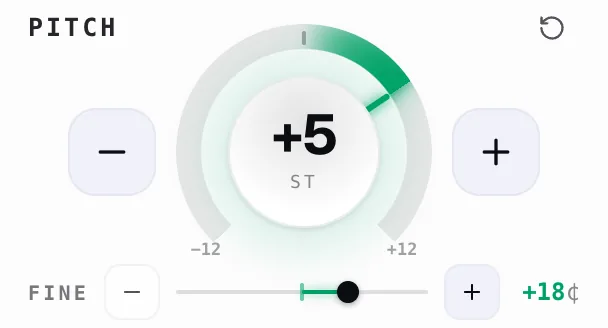
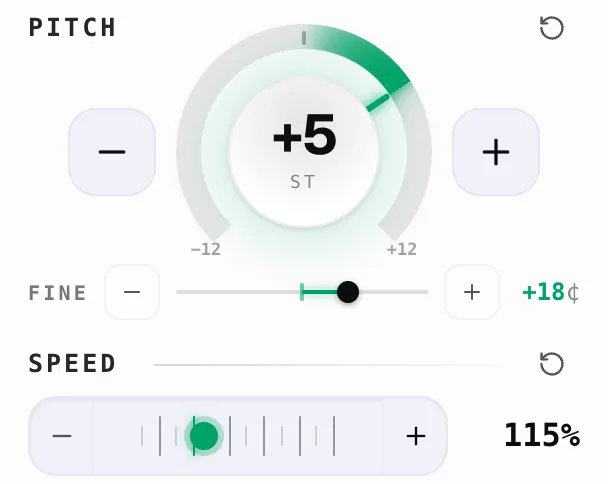
-12+12+5st+
精细++18¢
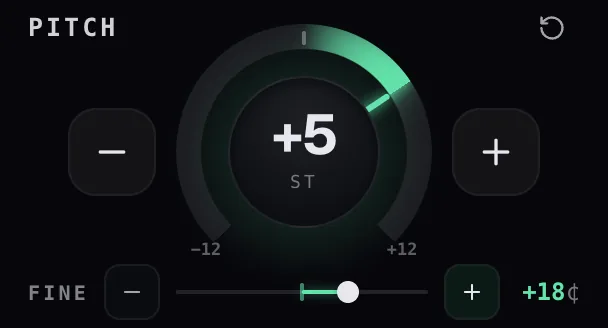
旋钮调整整数半音;精细调整音分

音高以 半音 为单位改变调号,且不改变速度。

歌曲以相同的速度播放,只是调号不同。Capo 把你的设置转换成音高比率,实时交给音频引擎处理。

  • 拖动旋钮
  • 滚动它
  • 用方向键
  • 点按 + / 旁边的按钮
“按半音移调”是什么意思?
弹窗 · 音高
音高
-12+12+2st+
+2 st = 升高两个键位

半音是最小的音乐音程单位——移调就是把整首曲目按这么多步移动。

它相当于吉他上的一品,或钢琴上相邻的一个黑键或白键。 +2 st 能把 C 调的歌曲变成 D 调,而 12 个半音则是一个完整的八度。

旋钮以 st读数,工具栏徽章显示同一个整数。

精细控件的作用是什么?
弹窗 · 音高 · 精细
精细++18¢
±50¢ 滑块——百分之一半音

精细音分 微调音高——即百分之一半音——用于极细微的调音。

它是旋钮下方那条细长的滑块,范围是 ±50 ¢ ,每次调整步进 1 ¢ ,并有自己的 + / 按钮。

超过 ±50 ¢ 之后,不如直接把整数半音旋钮调高一档更划算。

音高和精细控件有什么区别?
弹窗 · 音高
音高
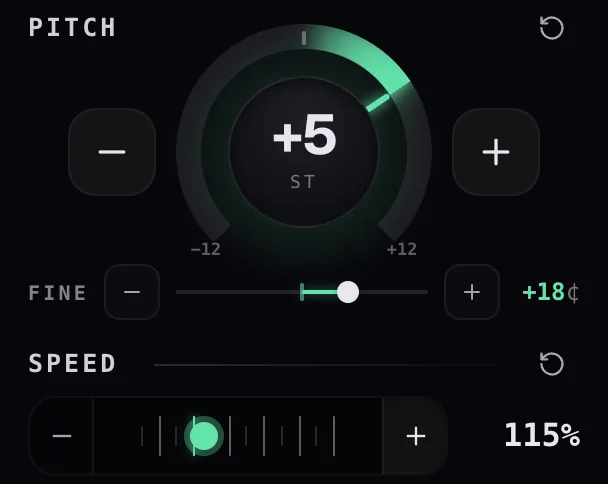
-12+12+5st+
精细++18¢
旋钮调整整数半音;精细调整音分

同一个旋钮,两种精度: 音高 以整数半音移动, 精细 以音分移动。

  • 音高 ——整数半音,真正的音乐步进
  • 精细 ——音分,每个音分是半音的百分之一

Capo 会在处理音频之前把两者合并成一个总的音高变化,所以 +2 st 加上 +25¢ 其实是一次单一的音高改变。这也是为什么一个重置按钮就能同时清零两者——它们在概念上其实是同一个控件。

什么时候该用音高而不是精细?
弹窗 · 音高
音高
-12+12−2st+
让你进入不同的调

当需要不同的 音高时使用,而当录音只是走音时使用 精细

选择音高 ,当你会用步进、品位或调号来描述这个变化时:

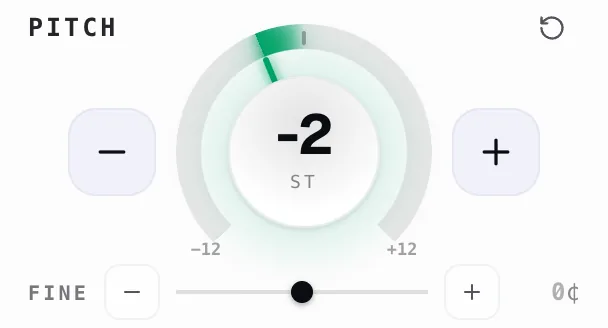
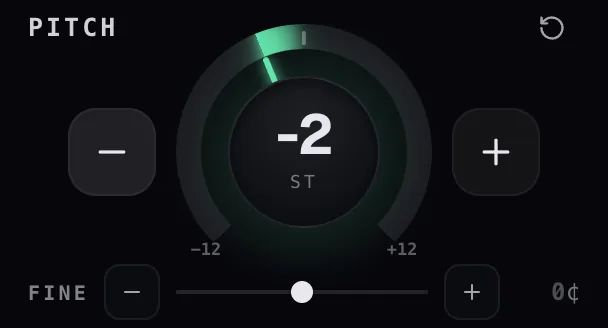
  • 歌曲太高唱不上去——把旋钮拉到 −2 st
  • 用吉他演奏一首写在 E♭ 调、但你的吉他调成 E 调的曲子——微调 +1 st

精细的调整范围太小,无法达到目标。

选择精细 ,当调是对的、但音准不对时——比如一盘运转略偏快的老磁带,或一支调到 A=432 而不是 A=440 的乐队。几个音分就能把录音拉回到与你的乐器一致,而一个整半音则会调过头。

大多数听众从不碰精细控件;它正是为这类时刻准备的。

速度控件的作用是什么?
弹窗 · 速度
速度
+115%
薄荷色刻度标记 100%,可在任意位置拖动

速度可将播放速率从 0.25× 改到 ,以百分比显示。

Capo 设置的是播放器自身的播放速率,而不是对音频本身做拉伸处理,并且不影响音高,所以放慢的乐句仍保持原调。

  • 拖动时会吸附到整齐的 5% 档位
  • 这些 + / 上下限、方向键和滚轮每次微调 1%
Capo 支持的速度范围是多少?
弹窗 · 速度
速度
0.25×
速度范围速度滑块能达到的范围:3× 或 8×。
默认 0.25– 3×;在设置中可扩展到 8×

0.25× 改到 默认可到 .

,可扩展到 速度范围 这是出厂时的四分之一速到三倍速范围。如果还不够,前往设置 › .

即可把滑块一路打开到

滑块是唯一会限制数值的地方;之后如果收窄范围,任何超出新上限的速度都会被自动拉回到新的上限之内。
音量控件的作用是什么?
音量
100%
弹窗 · 音量

归位刻度位于中点——100% 300%.

音量可调节标签页播放的响度,从静音一直到

  • 100% 这远远超出了页面自身滑块所允许的范围。
  • 位于中间刻度处,因此始终很容易找到“正常”音量
  • 左半部分为安静设置保留了完整精度
  • 左侧有一个静音按钮 5%
在该行上滚动可微调
音量控件的作用是什么?
音量
280%
Capo 能把音频调到多大声?音量范围
300%600%
音量滑块能达到的范围:300% 或 600%。

默认上限 300%;在设置中可扩展到 600% 300% 最高可达 600% 默认,或

通过设置。 Capo 能把音频调到多大声? 是页面正常输出的三倍,通常足以拯救一段几乎听不清的讲座录音。需要更多?前往设置 › 600%.

即可把上限提高到

提醒一下:提升音量会把已有的一切都成倍放大,所以过了某个点之后,你放大的不只是人声,还有噪声和失真。
我该如何进行细微的音高、速度或音量调整?
2弹窗 · 小步进4音量1精细音分3±1 个半音
  1. 1精细音分
  2. 2弹窗 · 小步进
  3. 3±1 个半音
  4. 4音量
每次点按 ±1%

选用最小的控件——上下限按钮,或精细音分滑块

  • 音高: + / 用最小的控件完成最小的调整。
  • 速度一次一个半音,或用精细滑块进行单个音分的调整 1% :上下限按钮或方向键每次移动 5%)
  • 音量(拖动则跳 5%

:方向键或滚轮每次移动 在设置里打开 滚动即可调整

,之后就能悬停在任意滑块上直接滚动。
我可以用鼠标滚轮更改数值吗?

设置 · 滚动即可调整 可以——打开.

设置 › 控件 › 滚动即可调整

打开后,把鼠标悬停在任意控件上——音高旋钮、精细滑块、速度或音量——滚动鼠标滚轮即可一格一格地上下微调数值,无需点击或拖动。 默认关闭

,所以在打开它之前,在弹窗上滚动只会滚动弹窗本身。
我该如何把一切恢复正常?
音高
速度
音量
弹窗 · 分区标题
设置 · 重置重置设置
将所有设置恢复为默认值。
重置清除历史记录
移除每个页面已保存的音高、速度和音量。
清除

逐项重置,或使用设置里的大重置

  • 点击音高、速度和音量各自的重置箭头——或使用设置里更彻底的重置选项。 音高, 速度音量
  • 最快的方法:分别点击以下每一项的重置箭头
  • 若想在不丢失数值的情况下听到未经处理的原声,只需在顶部把 Capo 的开关关掉——音频会直接绕过引擎 设置 · 重置 设置 ›
  • 若想在不丢失数值的情况下听到未经处理的原声,只需在顶部把 Capo 的开关关掉——音频会直接绕过引擎 重置 把你的偏好设置恢复为默认值
清除每个页面已保存的数值
为什么大幅改变音高后我的音频听起来很奇怪?
音高
-36+36+30st+
弹窗 · 音高旋钮音频质量
低对设备负担最小;中是不错的默认选择;高音质最丰富,但在较慢的机器上可能会感觉更吃力。

大幅变化会让引擎吃紧——试试高

大幅的音高变化会迫使引擎凭空生成更多声音,这正是音质开始模糊的地方。

几个半音的变化几乎听不出处理痕迹;一个完整八度就开始出现模糊,人声尤其明显。 ±12 尽量保持在 弹窗 · 音高旋钮 范围内,或者尝试设置 ›

——三种引擎中音质最丰富的一种,最擅长处理大幅变化。

A/B 循环
什么是 A/B 循环?
循环
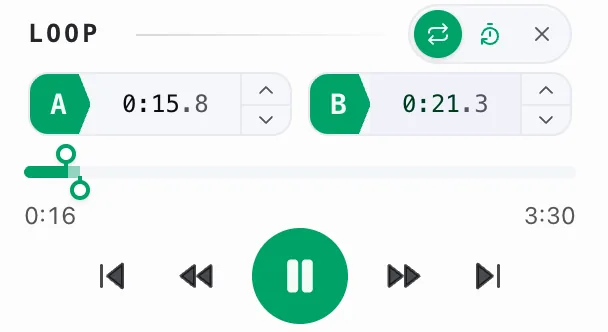
一个0:42.7
弹窗 · 循环1:08.2
B

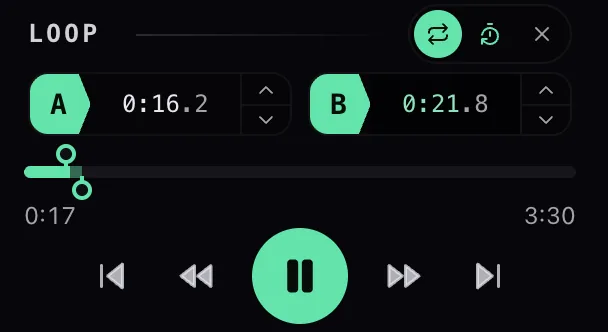
一个 A–B 区间——直接绘制在进度条上

  • A/B 循环会在你设定的两个点之间反复播放曲目的这一段。 一个 设置 弹窗 · 循环 作为起点,
  • 作为终点。
  • 一旦两个点都被捕捉且顺序正确,循环会自动开启。 Capo 每首曲目保留 一个
A/B 区间,以进度条上的一条色带形式呈现。
我什么时候该用 A/B 循环?
一个弹窗 · 循环
弹窗 · 循环示例

一段吉他独奏、一句乐句、讲座中的一个点——任何较短的片段

  • 任何你想反复听同一段内容的时候。
  • 一段吉他独奏或一句棘手的乐句
  • 语言课程中的一个句子

讲座中的某一段 循环最短可以只有0.25 秒 速度 ,因此哪怕是一个单独的乐句也不在话下。可以搭配

来在学习时把这段内容放慢。
Capo 中的循环控件在哪里?
1A–B 循环2时间轴
  1. 1A–B 循环
  2. 2时间轴
底部模块,位于时间轴上方——进度条上的色带就是循环

循环 卡片中,位于 Capo 主界面的音量下方。

  • 一个 一个 按钮和一个 弹窗 · 循环 按钮,并排放置。
  • 捕捉一个点后,上方会出现一个小药丸状面板,里面有切换开关、倒数提示和清除按钮。
  • A–B 色带本身位于进度条上,也就是播放条区域。
我该如何设置 A/起始点?
什么是 A/B 循环?
循环
一个0:42.7
弹窗 · 循环A/B 循环会在你设定的两个点之间反复播放曲目的这一段。
点按 A——或在页面上按 Alt/Option+A

播放到你想要的位置后点按 一个;继续播放到这一段的结尾后点按 弹窗 · 循环.

  1. 把曲目播放到你想要的位置。
  2. 点按 一个 ——Capo 会捕捉当时的实时播放位置,而不是一个四舍五入的估算值。
  3. 让它播放到该段应该结束的位置,然后点按 弹窗 · 循环.
  4. 更喜欢用键盘?打开弹窗时按 一个弹窗 · 循环 ,或者 Alt/Option + A / Alt/Option + B 直接在页面上操作。

两个点都设置好后,循环会自动进入待命状态。

B 至少要落在 循环最短可以只有 A 之后。 距离小于这个数值时按钮会变灰,因为循环会因此塌缩成无意义的一段。

我该如何反复播放同一段内容?
什么是 A/B 循环?
循环
一个0:42.7
弹窗 · 循环1:08.2
重复已点亮——Capo 会自动在 A→B 之间循环

A/B 循环会在你设定的两个点之间反复播放曲目的这一段。 一个,然后 弹窗 · 循环 ——这就是全部诀窍。

  1. 点按 一个 设在这一段的开头。
  2. 点按 弹窗 · 循环 设在结尾——两个点一旦设置好并顺序正确,循环就会自动开启。
  3. 每次到达 B 时,Capo 都会把播放位置弹回 A。

想在每一遍之间喘口气?打开 倒数提示 ,Capo 就会在继续播放前短暂暂停。

什么是倒数提示,我该如何开启它?
设置 · 倒数提示时长

倒数提示会在每次循环重复的开头给你一个喘息的机会。

A 和 B 都已设置时,循环药丸面板中会出现一个计时器按钮。打开它后,Capo 会在每次循环跳回 A 时短暂暂停,然后自行继续播放——方便你在乐句再次到来之前调整好手型或嗓音。

在这里选择暂停的时长 设置 › 音频与播放 › 倒数提示时长: 1、2、3 或 5 秒 (默认 3 秒)。这是免费的。

我该如何关闭循环?
什么是 A/B 循环?
循环
一个0:42.7
弹窗 · 循环1:08.2
重复已关闭——A 和 B 保持原位,在进度条上变暗显示

点按 重复 ,在循环药丸面板中点击以解除循环——或者 × 以彻底清除它。

关闭循环但保留两个点: 点按 重复 ,位于 A/B 按钮上方的药丸面板中,或者按 L (在弹窗中), Alt/Option + L (在页面上)。两个点都会保留在原位,色带也会继续显示在进度条上,只是变暗,这样你随时都能把同一个循环重新打开。

彻底清除: 点击药丸面板中的 × 按钮,或者按 C (在弹窗中), Alt/Option + C (在页面上)。这会清空一切——两个点、开关状态和倒数提示全部恢复默认,色带也会从进度条上消失。

这些 × 只要你捕捉到哪怕一个点,它就会立即出现。

设置好循环点之后我还能更改它们吗?
弹窗 · 循环 · 微调按钮已开启
循环
一个0:42.7
弹窗 · 循环1:08.2
拖动进度条上的手柄、以 ±0.1 秒微调,或重新点按 A/B

可以——拖动、微调或重新点按,随你怎么方便。

  1. 拖动 沿进度条移动 A 或 B 手柄。
  2. 微调0.1 秒 为步进,使用每个点旁边的 +/− 微调按钮。
  3. 重新点按 一个弹窗 · 循环 ,定在一个新的位置。

Capo 会在两点之间保持四分之一秒的最小间隔,所以你不会不小心把循环点弄反。

每个网站的循环点都会被记住吗?
设置 · 数据与隐私
自动保存按页面保存音高、速度和音量,以便下次访问时恢复。关闭此选项后,已保存的页面仍会保留已保存的内容。
循环会随着你保存的设置一起保留

比按网站保存更精细——Capo 按每个 保存一个循环.

它会为实际播放的内容生成指纹,因此你的循环只会在那首歌上恢复,而不会串到播放列表里的下一首上——即便是那些从不改变网址的网站也不例外。此功能默认开启;设置里的 自动保存 开关可以将其关闭。

音频质量与性能

Capo 的音频引擎做了什么?
弹窗 · 主控件
音高
-12+120st+
速度
+100%
音量
100%
实时重塑音高、速度和音量——不会保存到磁盘

Capo 会拦截页面的音频并实时处理,全部在你的设备本地完成。

它悄悄地介于页面和你的扬声器之间。

  • 让音频经过一个实时处理器来完成音高变换
  • 然后经过一个音量处理阶段后再输出
  • 速度 处理方式不同——Capo 只是告诉播放器本身加快或放慢播放速度
为什么改变音高或速度时 Capo 会尽量让人声保持自然?
弹窗 · 音高与速度
音高
-12+120st+
速度
+140%
两个独立旋钮,而非一个——加速不会让人声走音

因为花栗鼠式的嗓音对练习毫无用处——音高和速度被保持完全独立。

  • 速度 由播放器处理,并开启了音高保持,因此放慢速度绝不会改变调号
  • 音高 由音频工作线程处理,速度保持不变

两个旋钮,互不干扰。Pro 增加了一个 保留人声 开关,能在大幅变化时依然保持人声特质。

为什么音频有时会出现爆音或卡顿?
设置 · 音频与播放
弹窗 · 音高旋钮音频质量
低对设备负担最小;中是不错的默认选择;高音质最丰富,但在较慢的机器上可能会感觉更吃力。
负载过高时出现爆音?降一档试试

音高处理器需要进行实时运算,负载较高的设备并不总能跟得上。

上百个标签页、一通视频通话、一台老旧笔记本——处理器可能会跟不上,你就会听到爆音。质量 最高的引擎最耗资源。

降低设置 › 弹窗 · 音高旋钮 改到 低对设备负担最小;中是不错的默认选择;高音质最丰富,但在较慢的机器上可能会感觉更吃力。 通常就能解决问题。

如果音频听起来含混不清,我该怎么办?
设置 · 音频与播放
弹窗 · 音高旋钮音频质量
低对设备负担最小;中是不错的默认选择;高音质最丰富,但在较慢的机器上可能会感觉更吃力。
弹窗 · 音高旋钮该行已隐藏——此网站的媒体阻止了更高档位的引擎,所以该选项不适用。
当 WASM 被阻止时该行会消失——刷新后重试

先减小极端设置,再降低音质,如果仍未解决则刷新页面。

  1. 先减小极端设置——过大的音高变化或过快/过慢的速度通常是罪魁祸首;把它们调回中性附近,看看问题是否消失
  2. 打开设置 › 弹窗 · 音高旋钮 并降一档到 低对设备负担最小;中是不错的默认选择;高音质最丰富,但在较慢的机器上可能会感觉更吃力。
  3. 仍然不对?刷新页面,让 Capo 从头重建它的引擎
如果高音质占用过多 CPU,我该怎么办?
设置 · 音频与播放
弹窗 · 音高旋钮音频质量
低对设备负担最小;中是不错的默认选择;高音质最丰富,但在较慢的机器上可能会感觉更吃力。
如果高音质让设备吃紧,就降一档

把设置 › 弹窗 · 音高旋钮 切换到 低对设备负担最小;中是不错的默认选择;高音质最丰富,但在较慢的机器上可能会感觉更吃力。.

低对设备负担最小;中是不错的默认选择;高音质最丰富,但在较慢的机器上可能会感觉更吃力。, 是三种真正不同的引擎,而不是一个安慰剂式的滑块。 是默认选项,也是均衡的选择; 低对设备负担最小;中是不错的默认选择;高音质最丰富,但在较慢的机器上可能会感觉更吃力。 是为老旧硬件准备的轻量级选项。

更改会立即应用到已打开的标签页,无需刷新,并且会保留到下次使用。

Capo 会改变原始音频文件吗?

不会——网站上的原始文件不会被触碰。

Capo 只是在音频送达你的扬声器途中重塑声音;不会下载、保存或上传到任何地方。

所有处理都发生在你的浏览器、你的设备上,关闭标签页后就会消失。刷新页面,一切都会恢复到出厂时的原始状态。

Capo 会影响当前浏览器标签页之外的音频吗?

不会——每个浏览器标签页都是独立的孤岛。

Capo 按标签页分别跟踪音高、速度和音量,因此你可以让一个播客用 1.5× ,另一个标签页里的歌曲降低一个半音,二者互不干扰。

你电脑上的其他应用程序,以及任何你没有操作过的标签页,都会完全正常播放。Capo 的影响范围仅限于它正在运行的页面。