 Capo
CapoCapo Pro 与 Workspace
Pro 解锁的侧边面板——标记、片段、均衡器、速度训练器,以及弹窗里没有的效果。
Capo Pro
什么是 Capo Pro?
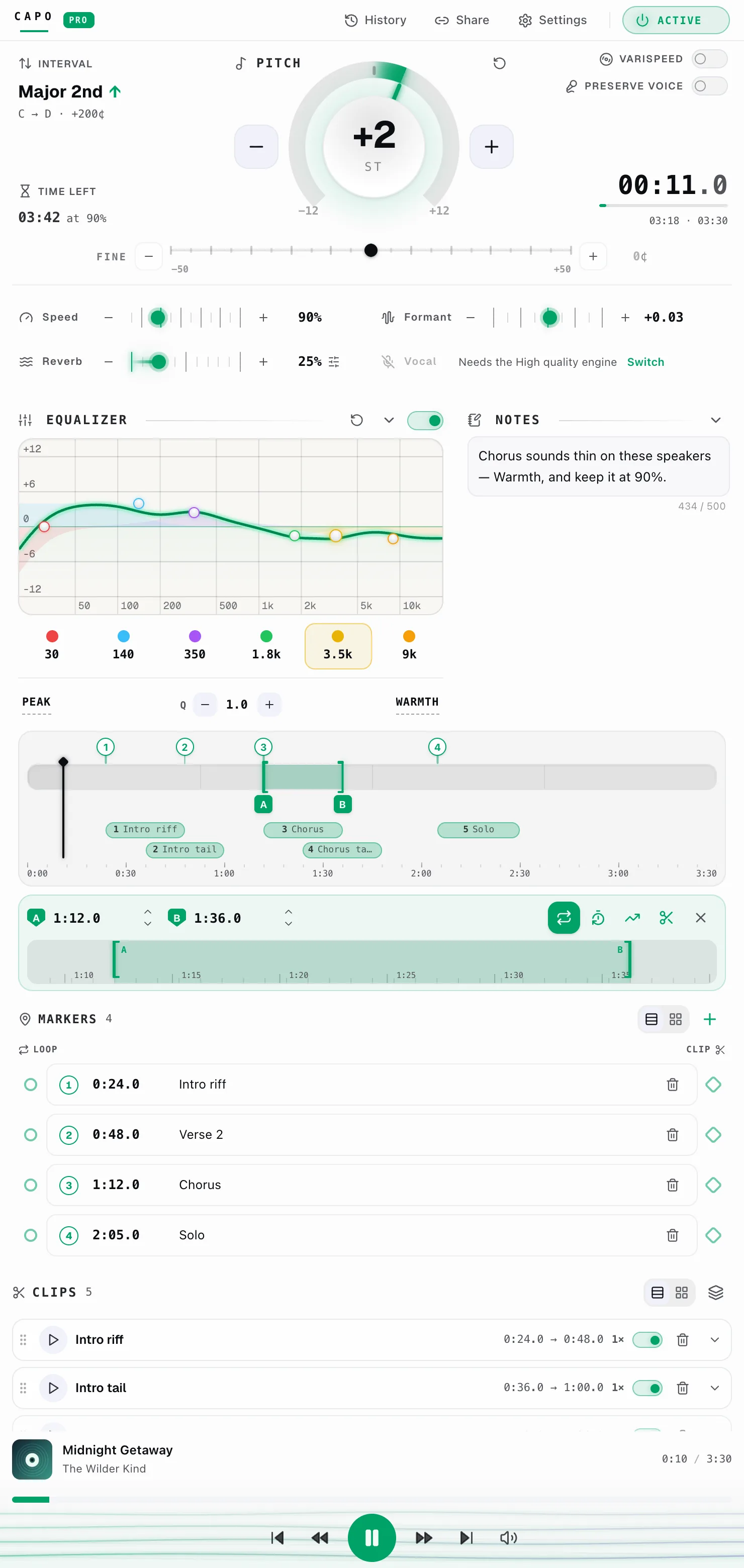
免费版 Capo 用于 调整 播放——微调音高、放慢一段乐句、设置一个快速的 A–B 循环,然后回到视频。 Capo Pro 用于练习。 它把那个小小的弹窗变成了 Capo Workspace:一个完整的练习台,在浏览器的侧边面板中打开,并 在页面旁边保持打开 ,而不会在你点回视频的那一刻关闭。
免费弹窗能做的一切它都有。Pro 增加的是那些只有当你在 反复练习 一首曲子而不只是听它时,才会用到的功能——可以分成三类:
两者共有的功能: 音高(半音和精细音分)、速度、音量、带倒数提示的单个 A–B 循环、按曲目保存的设置、历史记录、设置以及键盘快捷键。
仅 Workspace 独有:
- 标记 ——每个曲目最多可设 50 个命名点,并可通过快捷键跳转。
- 片段 ——最多可保存 50 个片段,各自拥有独立的重复次数以及独立的音高、速度、共振峰和混响,外加一个“依次循环所有片段”的序列。
- 均衡器 ——6 个频段,±15 dB,具有多种滤波类型、Q 值,以及按音色、人声和混音分组的预设。
- 共振峰, 混响 (带有大小、衰减和预延迟)以及 人声消除器 (带有强度、聚焦、频率范围和立体声平衡)。
- 变速 和 保留人声.
- 速度训练器 ——让循环从起始速度分阶段逐步提升到目标速度。
- 备注 ——最多可随曲目保存 500 个字符。
- 参考调音、一条 音程读数 和一个 本曲计时器.
- 一条完整的时间轴 ——可拖动预览、拖动循环两端,还有放大镜用于精细定位。
这些音频效果是在引擎层面强制生效的,而不只是在界面上隐藏起来:没有 Pro 时,共振峰、混响、变速、人声消除器、参考调音和均衡器会在任何声音被处理之前就被恢复为默认值。
这是一个整体界面,而不是一堆按钮的堆砌——标记、循环、片段和训练器彼此联动。 什么是 Capo Workspace? 详细介绍了它们是如何组合在一起的。
免费的工具栏控件将永远保持免费——Pro 是新增 Workspace 的升级版。你可以通过 7 天免费试用来试用,或按月、按年订阅,或一次性购买终身许可;详见 Capo Pro 多少钱?我该如何购买? 了解各方案, 我该如何登录并开启 Capo Pro? 了解如何开启。
Capo Pro 多少钱?我该如何购买?
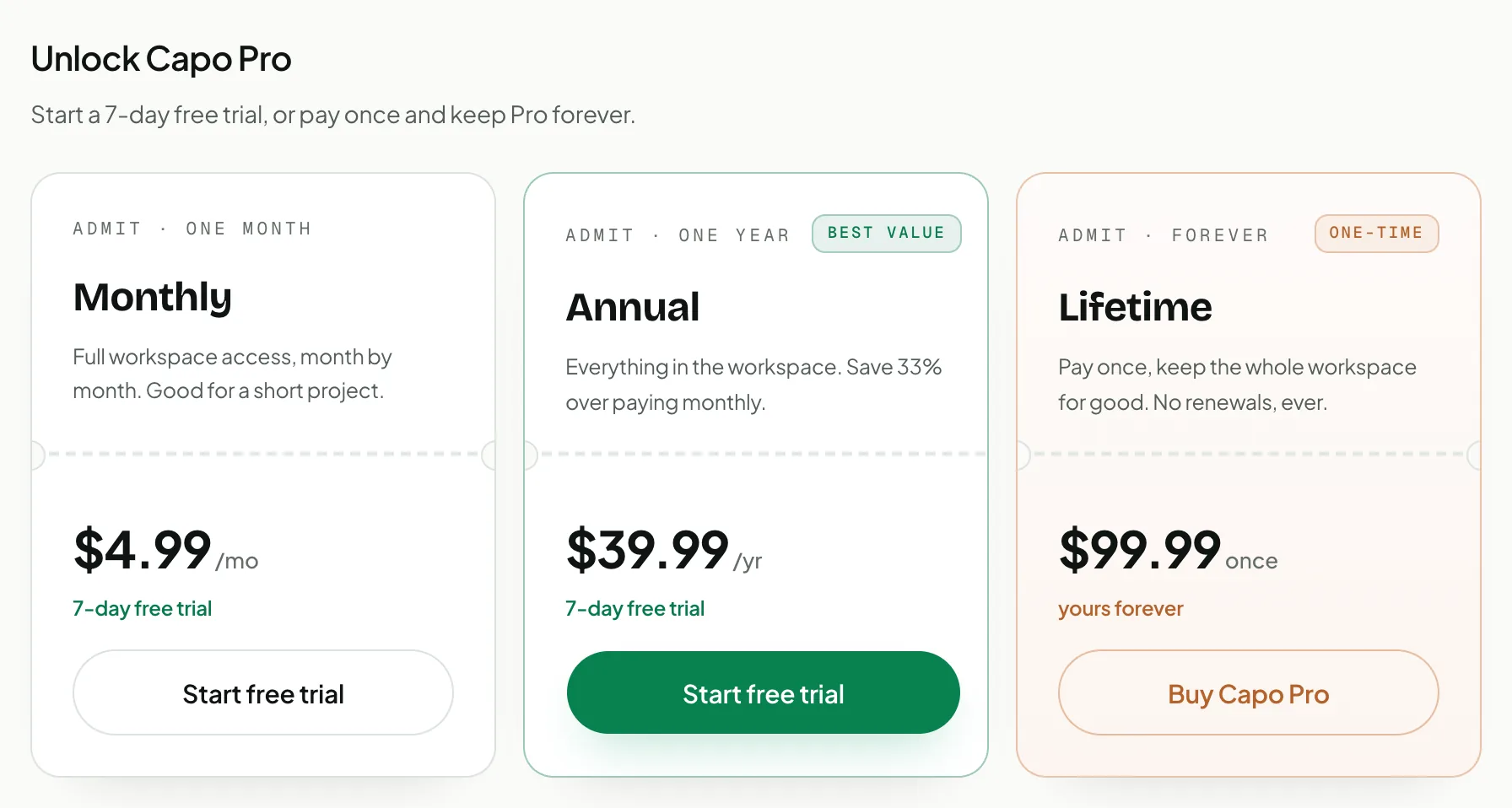
三种方案—— $2.99 每月, $24.99 每年,或 $49.99 终身一次性付费——两种订阅方式都提供 7 天免费试用.
月付 可完整使用 Workspace,适合短期项目。 年付 比按月付费节省约三分之一——最划算的选择。 终身版 是一次性付款,永不续订。价格以你的本地货币显示,因此你的总额可能与上方数字有所不同。
获取方式: 打开 capotune.com上的定价页面,或点按 开始免费试用 / 购买 Capo Pro (在 Capo 的升级提示中),然后选择一个方案。之后用同一账户登录 Capo,Workspace 即会解锁——详见 我该如何登录并开启 Capo Pro?。无论哪种方式,免费的工具栏控件始终保持免费;另请参阅 什么是 Capo Pro?.
如何找到它: 每张卡片上的按钮是 开始免费试用 (月付和年付)或 购买 Capo Pro (终身版);虚线撕线将方案与价格分隔开。
我该如何登录并开启 Capo Pro?
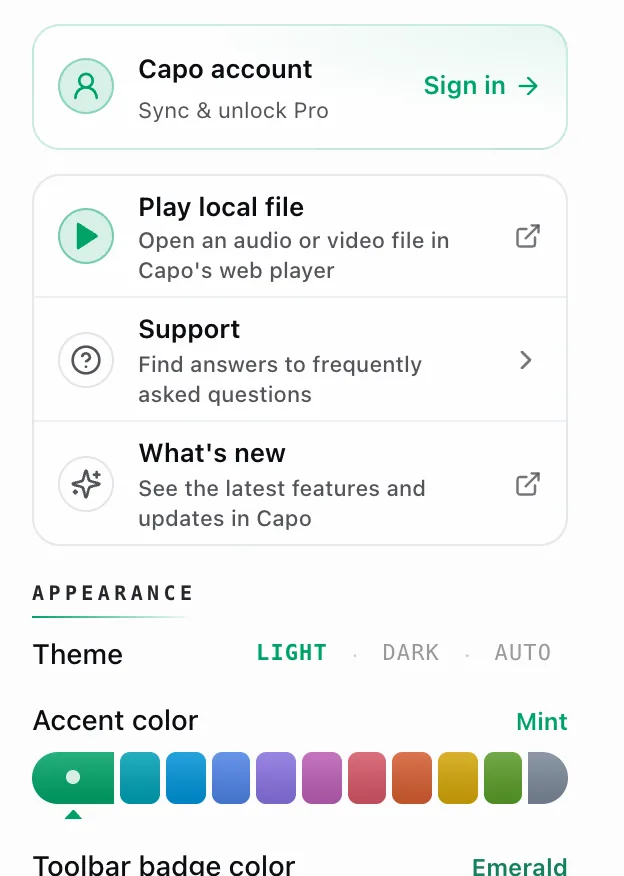
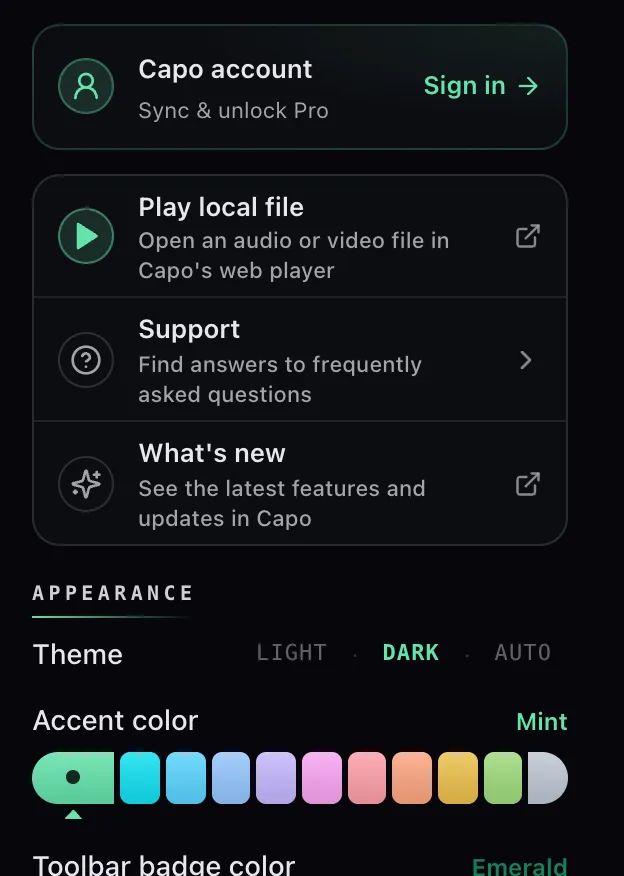
打开 Capo 的 设置 ,使用顶部的账户卡片:点按 登录,一旦你以 Pro 账户登录,整个 Workspace 就会开启。
从齿轮图标(或侧边面板)打开设置。 账户卡片 就位于最上方。未登录时,它显示 Capo account · Sync & unlock Pro ,并带有一个 登录 按钮;点按它,Capo 会打开 capotune.com 让你登录,然后带你回来并显示你的邮箱地址。
一旦你以 Pro 账户登录,卡片会显示你的方案——比如这里的 Pro · Lifetime ——并带有一个 管理 链接,并且侧边面板 Workspace(标记、片段、均衡器、速度训练器)会在你登录的每个浏览器上解锁。还没开通 Pro?卡片会显示 开始免费试用 ——点一下即可开始你的 7 天试用。详见 Capo Pro 多少钱?我该如何购买?.
在另一台浏览器或电脑上登录,也会在那里开启 Pro——随你而行的是你的方案,而不是你的数据。标记、片段和已保存的曲目都存储在各个浏览器本地,永远不会离开你的设备。如果在第二个浏览器上看到的内容显得过时,请打开账户卡片让它重新验证,然后刷新标签页。
使用 管理 账户卡片上的链接——它会打开你在 capotune.com 上的账单页面。
在那里你可以更新付款方式、切换套餐或取消;取消会停止续订,Pro 会一直保留到你已付费周期结束。终身许可没有需要续订的内容。详见 如果我的订阅到期,我的 Pro 设置会怎样?.
点按设置页顶部账户卡片上的登出图标。
它位于你的邮箱旁边;Capo 会要求你确认,以免误操作。登出会让该浏览器上的扩展程序恢复为免费弹窗——你已保存的标记和片段会原样留在那个浏览器本地,重新登录即可再次解锁它们和 Workspace。
如何找到它:登录 按钮位于账户卡片的右侧,而账户卡片正是 设置.
如果我的订阅到期,我的 Pro 设置会怎样?
不会删除任何内容。 你的标记、片段、备注、均衡器曲线以及每一项效果设置都会原封不动地保留——Capo 只是不再应用 Pro 相关的部分。重新订阅后,它们就会恢复。
权限到期那一刻会发生的变化:
- 效果会在播放过程中直接停止,而不是等到下一首曲目才停止。共振峰、混响、变速、保留人声、参考调音和人声消除器会在所有打开的标签页上同时恢复为中性状态。
- 均衡器会关闭 ,但会保留你的曲线。
- 片段播放会被解除,因此一个正在循环的片段不会在面板消失后继续运行。
- 工具栏按钮会变回弹窗,面板则会显示锁定界面。
有一项设置会被真正改写,而不只是被忽略: 弹窗 · 音高旋钮 会从高降为中,因为高是 Pro 专属引擎。选择器随后会如实显示为中,而不是继续声称你在使用一个你其实用不到的模式。
这道限制存在于声音生成的地方,而不只是在面板里——所以无论是一条已保存的曲目、一个分享链接,还是一个键盘快捷键,都无法绕过它偷偷用上 Pro 效果。这也是为什么你的数据是安全的:它从来都不是被拦截的对象。
为什么侧边面板显示“Capo Workspace 是 Pro 专属功能”?免费
因为你在账户未开通 Pro 的情况下打开了该面板。面板本身对所有人都可用——但它背后的功能不是。
Capo 只会为 Pro 账户把工具栏按钮指向侧边面板。对于免费账户,该按钮仍然会打开弹窗,所以你通常会因为从 Chrome 自带的侧边面板选择器打开 Capo,才会看到这个界面——它会列出所有提供面板的扩展程序,无论方案如何。
这个界面会告诉你免费控件在哪里,并只提供一个操作: 开始免费试用 ——7 天免费,随时取消——它会打开 capotune.com 上的升级流程。是从 Chrome 的面板选择器意外进来的?直接关闭面板即可;在你完成结账之前,一切都不会改变。
你的免费控件不受影响。 关闭面板并点击 Capo 图标;音高、速度、音量和 A–B 循环都会照常工作。
什么是 Capo Workspace?
123456789Capo Pro 是方案;Workspace 是它所开启的东西。 它就是侧边面板里的 Capo——弹窗拥有的一切,再加上练习模块——从上到下依次排列,让整首曲子一次性呈现在你面前,而且它 在你使用页面时保持打开 ,而不会在你点回视频时关闭。
这张截图是一次真实的练习会话,而不是空面板:设置了一个循环,放下了四个标记,剪出了五个片段,均衡器也已调好——这样你就能看到各部分是如何 协同工作的。从上往下看:
- 1顶部栏 ——历史记录、一个 分享 可携带你的音高、速度和循环的链接、设置,以及总 开关踏板 ,显示为 启用 或 旁路。 PRO 徽章位于文字标志旁,表明该面板已解锁。
- 2音高 ——半音旋钮和精细音分滑块、 变速 和 保留人声 开关,以及一个持续运行的 位置时钟 位于它们右侧。
- 3速度、共振峰、混响、人声 ——四个控制条。混响和人声各自都有一个参数面板,带有自己的控件;变灰的控制条(人声,这里)表示你的音频质量设置尚未将其开启——详见 为什么人声控件是灰色的?
- 4均衡器 和 备注,当面板足够宽时会并排显示。这里均衡器已开启,使用的是 温暖 预设,六个频段分布在实时响应曲线上,备注则记录着本次练习的计划——两者都随曲目保存,等待你下次打开时使用。
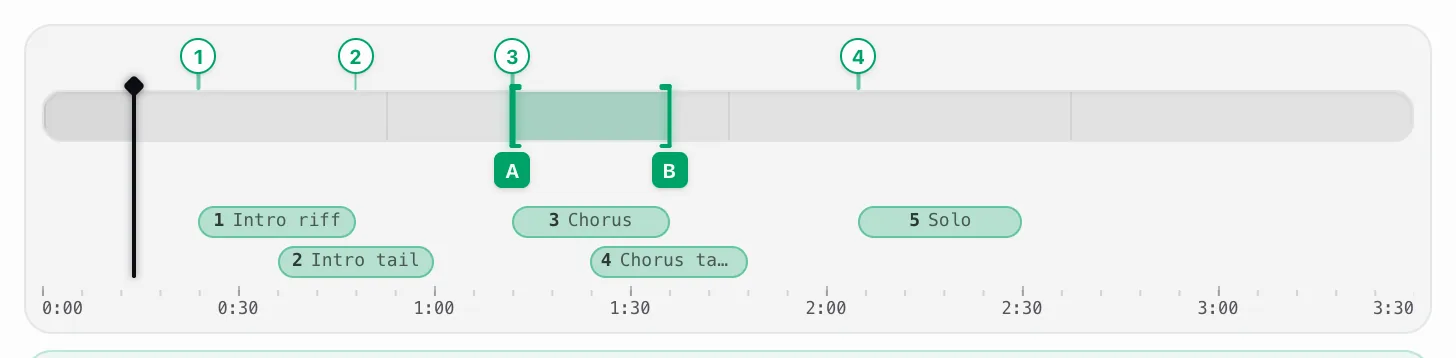
- 5时间轴 ——面板的核心区域。 薄荷色阴影色带 是你的循环, 编号图钉 是你的标记, 下方的色条 是一个片段;竖线是播放头。这里没有任何新东西——它 只是绘制 出下方循环、标记和片段列表中保存的内容,让你能同时对照歌曲看到它们全部。
- 6循环卡片与放大镜 ——同一个循环,现在以可输入的 A/B 时间码 加上一条放大条用于精确放置两端。它的一排按钮是循环变成其他形式的地方:将其关闭、添加倒数提示、把它交给 速度训练器,或者按下 剪刀 将其剪成一个片段。
- 7标记 ——列表,左边缘有一条 循环 导轨,右边缘有一条 片段 导轨;两者都能把一个标记变成循环或片段的起点。
- 8片段 ——保存的片段,每个都带有播放按钮、重复次数、开关,以及自己的效果。
- 9底部栏 ——当前播放内容、进度条、播放控制,以及 音量 滑块,它位于 Workspace 的底部,而不是控制条区域中。
所以这四个列表并不是几个各自独立、生硬拼凑的工具:一个 标记 可以变成 循环,一个循环可以变成 片段,而它们全都会出现在同一条 时间轴上。这就是它与弹窗的全部区别——弹窗调整声音,Workspace 则让你把一首歌拆开,把难的地方反复练习。
拖动面板的内边缘,留意以下这些变化:
- 500px ——均衡器移到备注旁边。
- 520px —— PRO 徽章出现在头部。
- 640px ——头部按钮开始显示文字标签,电源按钮也开始拼写出 启用 或 旁路 ,而不是只显示图标。
- 660px ——控制条变成两栏排列。
- 700px ——旋钮多出一个 左侧扩展区。这是最重要的一个变化。
这个扩展区是唯一能看到 音程读数 和 本曲计时器 存在的地方。在 700px 以下,它们并不是被折叠或藏在箭头后面——而是根本没有被渲染出来,所以你无从找起。
记住,这个扩展区只会显示其中之一:如果你在设置中开启了参考调音,就显示它;否则显示音程读数和本曲计时器。
这些阈值衡量的是 面板本身的宽度,而不是你的屏幕——所以即使显示器很宽,只要面板窄,得到的仍然是窄屏布局。如果你想一次看到全部内容,请拖宽面板,而不是移动窗口。
我该如何打开 Workspace?
在 Pro 处于激活状态时, 点击 Capo 的工具栏图标会打开 Workspace ,而不是弹窗。不需要再开启其他任何东西。
Capo 会根据你的方案决定工具栏按钮打开哪个界面:对于 Pro 账户,它会清除弹窗,并告诉 Chrome 在点击时打开侧边面板;对于免费账户,它会恢复弹窗。每次你登录或登出时都会重新执行这个切换,因此按钮始终与你当前的方案保持一致。
你也可以用打开任何侧边面板的常规方式来打开它——从工具栏中 Chrome 自带的侧边面板按钮进入,然后从列表中选择 Capo。
有两点值得了解:
- 面板会跟随你当前激活的标签页。 切换到一个没有播放内容的标签页,它会显示“暂无正在播放的内容”——因为它现在正在关注的是那个标签页。
- 在 Firefox 上,请改为从侧边栏打开它。 在那里,Workspace 是以普通的 Firefox 侧边栏形式提供的——Firefox 缺少的是那种能让工具栏按钮替你打开它的 API,所以按钮仍然只显示弹窗,你需要从侧边栏列表中选择 Capo。
拖动面板的内边缘可以把它加宽。超过大约 500px 后,均衡器会移到备注旁边;超过 660px 后,控制条会变成两栏排列;而最宽的布局会让旋钮多出一个左侧扩展区——其中显示 参考调音 (如果你已将其开启),否则显示 音程读数 和 本曲计时器。二者只会显示其中之一,绝不会同时出现。
我可以在曲目上给自己留备注吗?
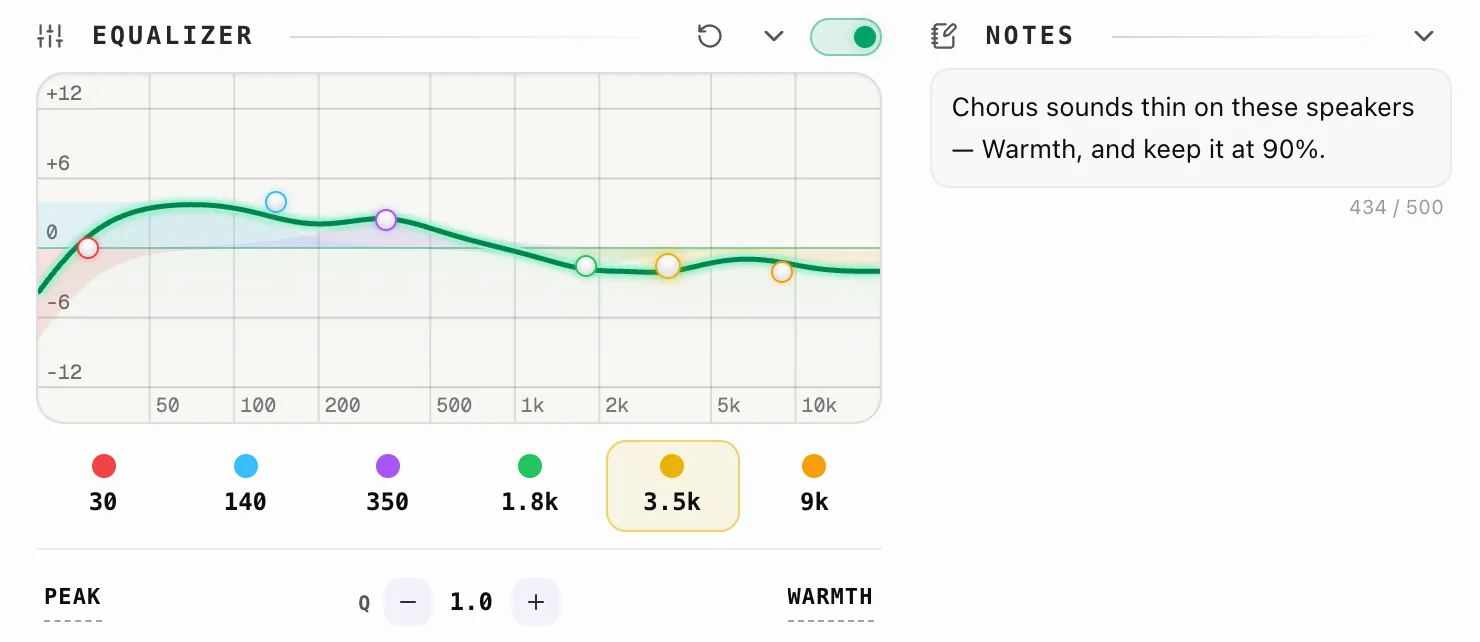
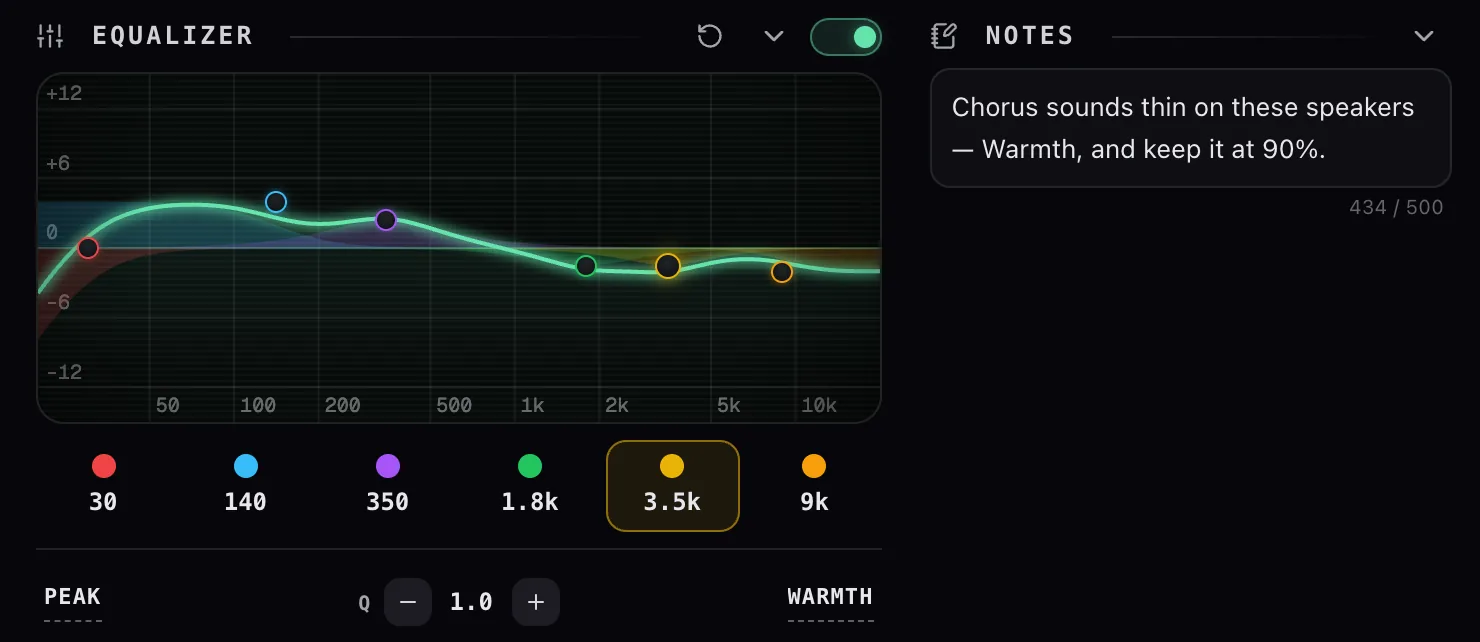
可以——Workspace 中的 备注 备注框会针对你当前所在的曲目保存一条备注,下次播放这首曲目时它会重新出现。
在 “为这首曲目添加备注……” 中输入,它会随着你的书写而增大,最多可达 500 个字符;接近上限时计数器会变为琥珀色。折叠箭头可以收起该框。
备注会与 Capo 为该曲目记住的其他一切一起保存,因此它和你的音高、速度、循环存在于同一条逐曲目记录中——无需管理单独的列表,也不会离开你的浏览器。
如果还没有内容在播放,该框会提示你这一点,而不是把备注保存到一个无处依附的地方。
Workspace 会增加键盘快捷键吗?
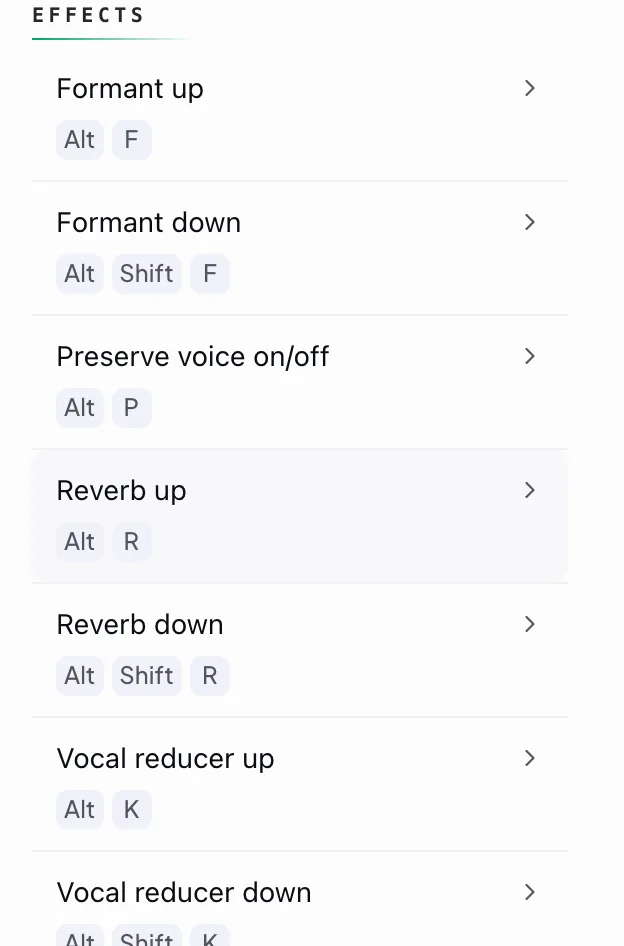
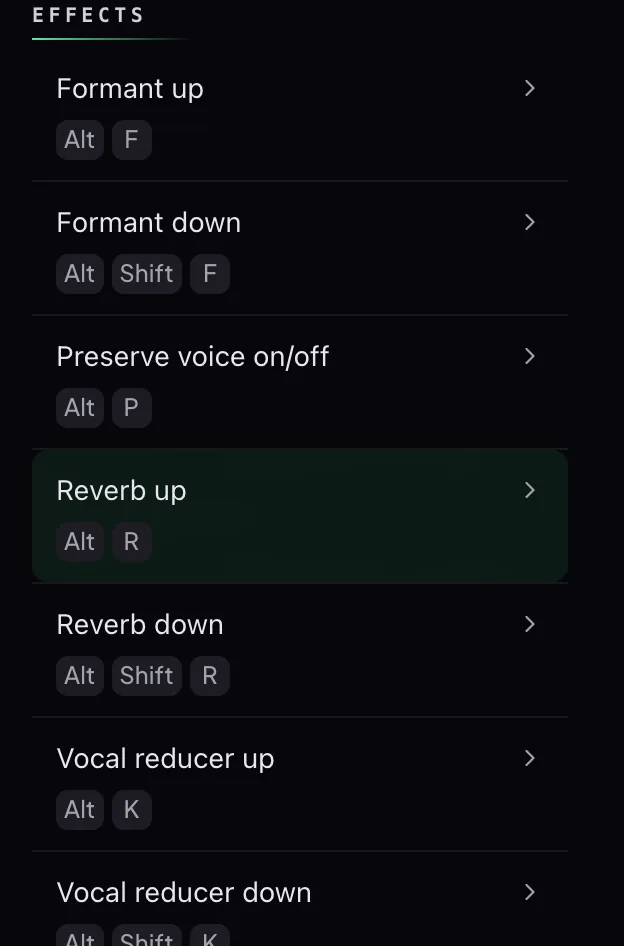
会——整整两个分类,列在快捷键界面中的 效果 和 标记下方。没有 Pro 时,这两个标题会带有一个 PRO 标签;有了 Pro,它们就完全属于你。
效果
- Alt+F / Alt+Shift+F ——共振峰升高和降低
- Alt+P ——保留人声开/关
- Alt+R / Alt+Shift+R ——混响增强和减弱
- Alt+K / Alt+Shift+K ——人声消除器增强和减弱
- Alt+T ——变速开/关
标记
- Alt+M ——在播放头处添加一个标记
- Alt+1 改到 Alt+9 ——跳转到标记一到九
所有免费功能都保持不变——速度对应 Alt+. 和 Alt+,,音量对应 Alt+] 和 Alt+[,循环对应 Alt+L, Alt+A, Alt+B 和 Alt+C。完整列表就在快捷键界面本身,可供你自行重新绑定。
没有 Pro 时,Pro 相关的行仍然会显示在快捷键界面上,让你能看到有哪些功能存在,但按下这些按键不会有任何效果——检查是在声音生成的地方进行的,而不仅仅是在面板里。
标记
什么是标记?我该如何添加一个?
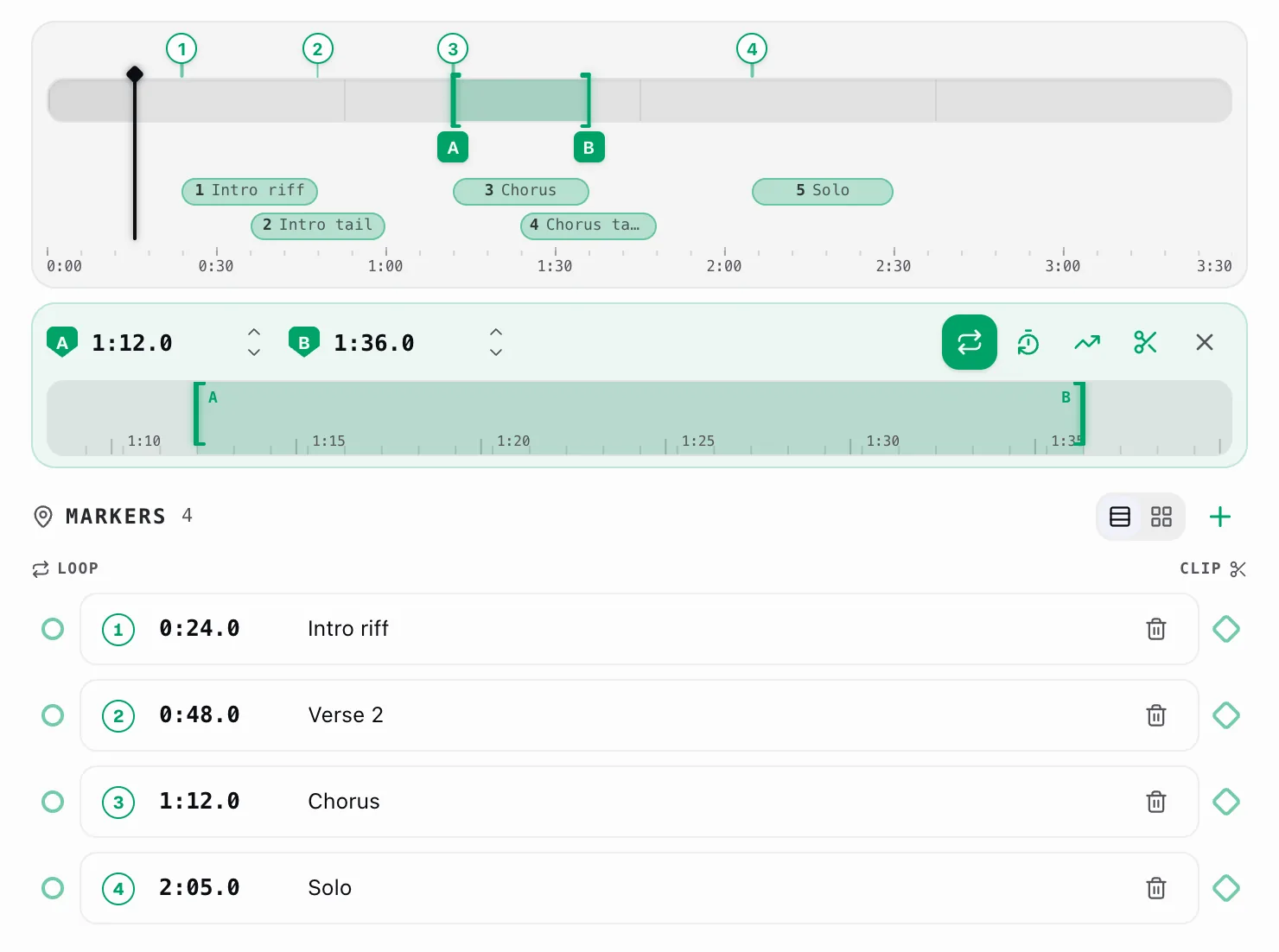
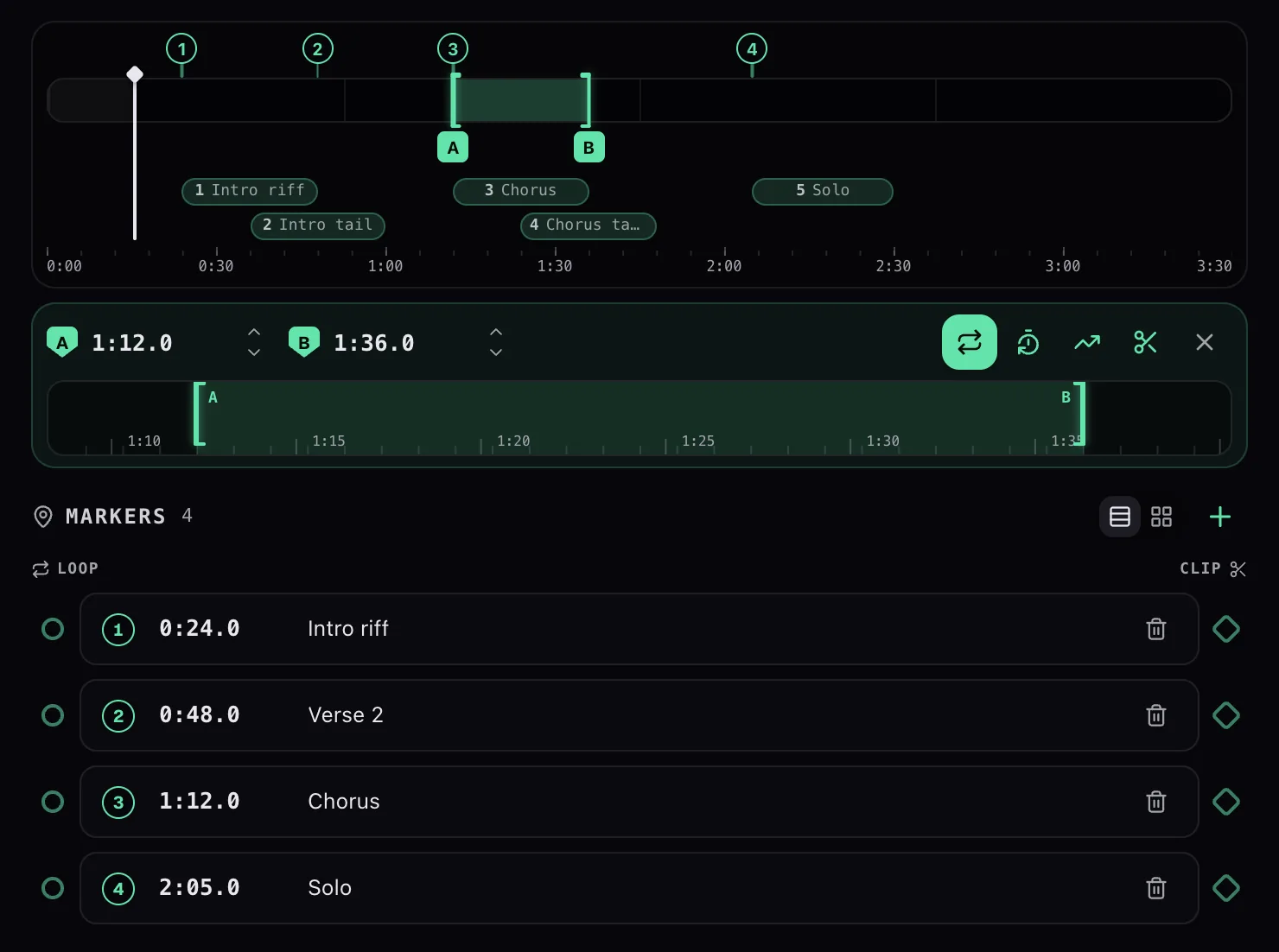
标记是曲目中的一个命名点。按下 + 标记行中的按钮,就会在播放头处放下一个标记。
每个标记都会出现两次:作为时间轴上的编号图钉,以及下方列表中的一行。在这一行中,你可以重命名它、输入精确时间、微调它,或把它设为播放头当前所在的位置。
列表两侧的两条导轨才是真正好用的部分。 循环 左侧的 片段 和右侧的能把任意标记变成起点:
- 从这里开始循环 ——预备一个从该标记开始的循环;再选一个标记作为终点。
- 从这里开始片段 ——对片段做同样的事。
你也可以点按一个标记直接跳转到那里,或长按它以从那里开始循环。标记按时间顺序编号,前九个都配有键盘快捷键。
每一行标记都是一个小小的接线板。在 左侧导轨 上是一个圆形的 循环接口;右侧是一个菱形的 片段接口。点按某个标记的圆形接口,该标记就会被预备为循环的 起点 ——一条虚线连线会跟随你的光标移动,头部显示为 1 → ?,意思是“从标记 1 开始,终点尚待选择”。
现在点按第二个标记的圆形接口。Capo 会设置一个 A–B 循环 ,跨越这两个标记,将其开启,并开始重复播放这一段——与循环卡片得到的循环完全相同,只是精确对齐到你的标记上,并有一条实线连线把两者连接起来。点按 × (或按 Esc)可以在选择终点之前取消。菱形接口做的是同样的事,只是针对 片段 而不是循环。
限制: 每个曲目最多 50 个标记,且两个标记之间的间隔不能小于 半秒 ——如果你已经在某个标记上,+ 按钮会提示你这一点,而不是再叠加一个重复的标记。
我该如何重命名、移动或删除一个标记?
所有操作都在列表中该标记所在的那一行上。
重命名: 在名称字段中输入(在你输入之前,它会显示为 标记 N )。 移动: 输入精确时间,用步进按钮微调,或使用图钉按钮把它吸附到播放头当前所在的位置。 删除: 垃圾桶图标。标记会一直按时间顺序编号,所以把一个标记移到另一个之后,会直接重新给它们编号。
片段
什么是片段?我该如何制作一个?
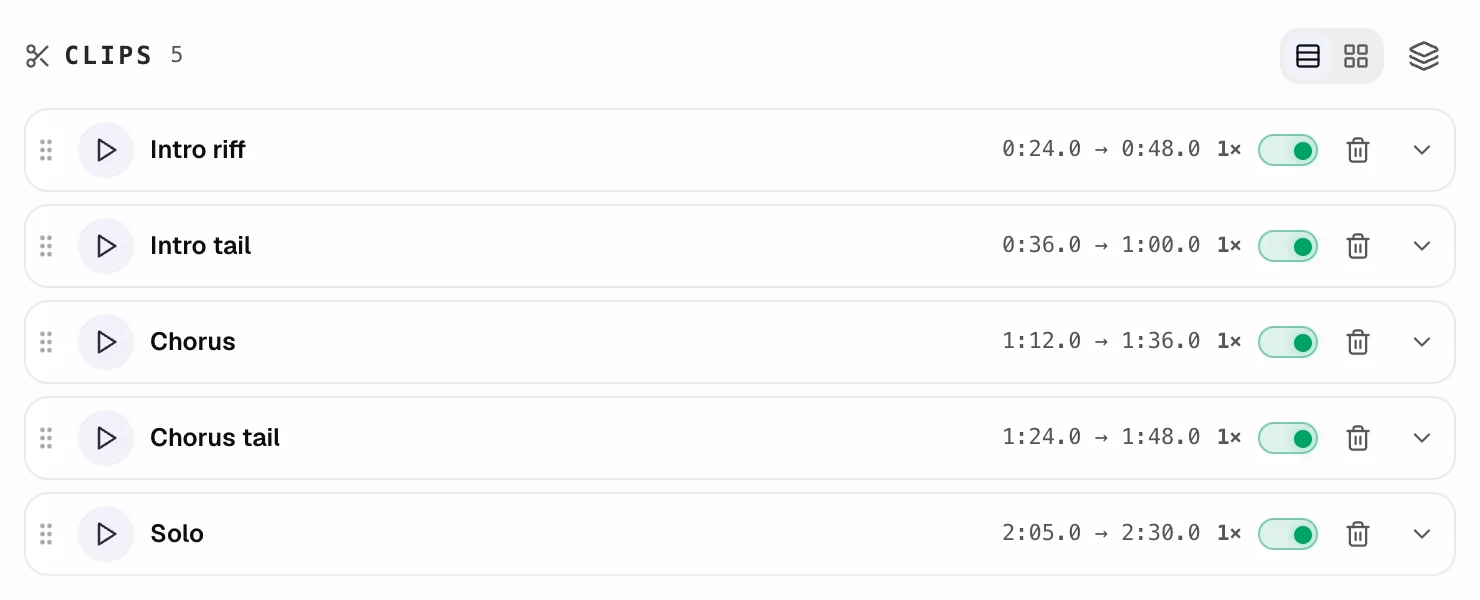
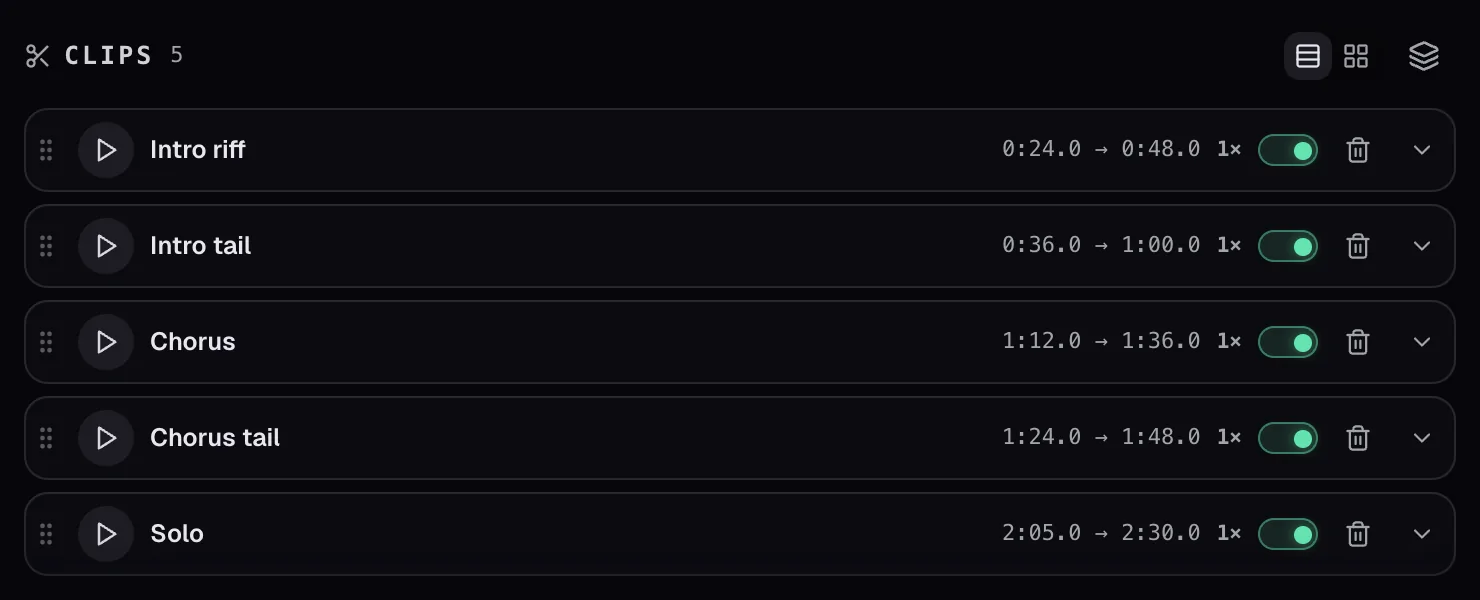
片段是曲目中被保存下来的一段,你可以重新播放、重复它,并与歌曲其余部分区别对待。最快的制作方式:设置一个循环,然后按下 剪刀 循环卡片上的按钮。
片段以色条的形式显示在时间轴下方——拖动可以移动它们,并且会自动对齐到你的标记和循环两端。片段列表中的每一行都提供播放、名称、重复次数、开关,以及一个设置抽屉。
在波形上方的色带上,拖动色条中间可以滑动整个片段,或抓住一端来只改变那一端。两者都会 吸附 到附近的锚点——你的标记、循环的 A、B 两点、播放头,以及其他片段的边缘——这样你就能获得手动拖动永远做不到的整齐时间点。若需要精确时间,请打开抽屉并在起止字段中直接输入。
设置抽屉是片段不再只是书签的地方:
- 重复次数 ——在继续之前把这个片段播放 1 到 9 次。
- 倒数提示 和 循环播放这个片段.
- 逐片段效果 ——添加只应用于这个片段的移调、音高(以音分计)、速度、共振峰或混响。这样一个难小节就能放慢并降低一点音高,而不影响曲目的其余部分。
循环所有片段 会按顺序连续播放你的片段——一套只由你真正需要练习的部分组成的练习集。可以通过拖动来重新排序。
限制: 每个曲目最多 50 个片段.
我该如何为一个片段设置它自己的音高、速度或效果?
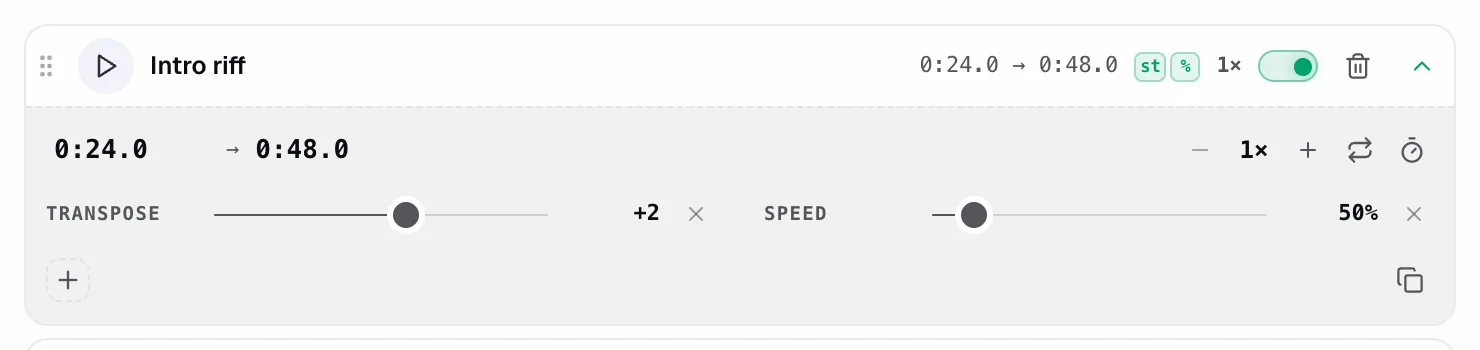
打开片段的 设置抽屉 ——即其所在行末尾的折叠箭头——然后使用里面的小型调音台。
每条滑块都是仅针对这个片段的一项覆盖设置: 移调 (半音)、 音高 (音分)、 速度, 共振峰 和 混响。拖动一条滑块即可实时生效; × 旁边的图标会移除该覆盖设置,让片段恢复使用歌曲其余部分所用的设置。 + 则用于添加另一项效果。这样,一个难小节就能放慢一点、降低一点音高,而周围的一切都保持不变。
打开抽屉(片段行上的折叠箭头),使用 ×N 步进器:片段会播放这么多次,然后序列才会继续播放下一个。开启 循环播放这个片段 后,它会改为无限重复——此时该行会显示 ∞ 以代替具体数字。此外还有一个 倒数提示 开关,会在每次重复的开头添加一个短暂的暂停,与循环的倒数提示相同。
抽屉里还保存着片段确切的起止时间和重复次数。只要片段的开关处于关闭状态,一切都不会生效。详见 什么是片段?我该如何制作一个?.
逐一说明: st 是以半音为单位的移调, ¢ 是以音分为单位的音高, % 是速度, F 是共振峰, R 是混响。只有当片段确实改变了某个效果时,对应的徽章才会出现,所以你一眼就能看出这个片段播放得比周围稍低或稍慢。
1× 则不同:它是 重复次数 ——这个片段在继续播放下一个之前会播放多少次,从 1× 最多 9× (或 ∞ (当设置为永久循环时)。旁边的开关用于在序列中开启或关闭该片段。
如何找到它: 片段行右端的向下折叠箭头会打开这个抽屉。里面每一条带标签的滑块—— 移调, 速度, 混响 ——都是一项效果:拖动它来设置数值,旁边的小 × 图标可以清除它。 + (左下角)用于添加另一项效果;重叠方块图标(右下角)用于复制整个片段。
我该如何重新排序、复制或删除一个片段?
拖动把手可重新排序,使用抽屉可复制;删除按钮就在该行上。
重新排序: 拖动片段行左侧的抓取把手,或聚焦到它上面并按上/下方向键。 复制: 片段设置抽屉内的复制图标会生成一个一模一样的片段,你可以把它挪到其他位置。 删除: 该行上的垃圾桶图标会将其移除。重新排序只会改变序列的播放顺序——每个片段在时间轴上的位置保持不变。
打开 片段 标题栏中的序列开关,Capo 就会连续播放你已启用的片段。
每个片段会按自己的重复次数播放,然后 Capo 会移动到列表顺序中的下一个——一套只由你总弹错的小节组成的练习集。把某个片段 关闭 即可跳过它而不删除它,用把手拖动即可改变播放顺序。它使用的引擎与 A–B 循环相同,只是串联了多个片段。
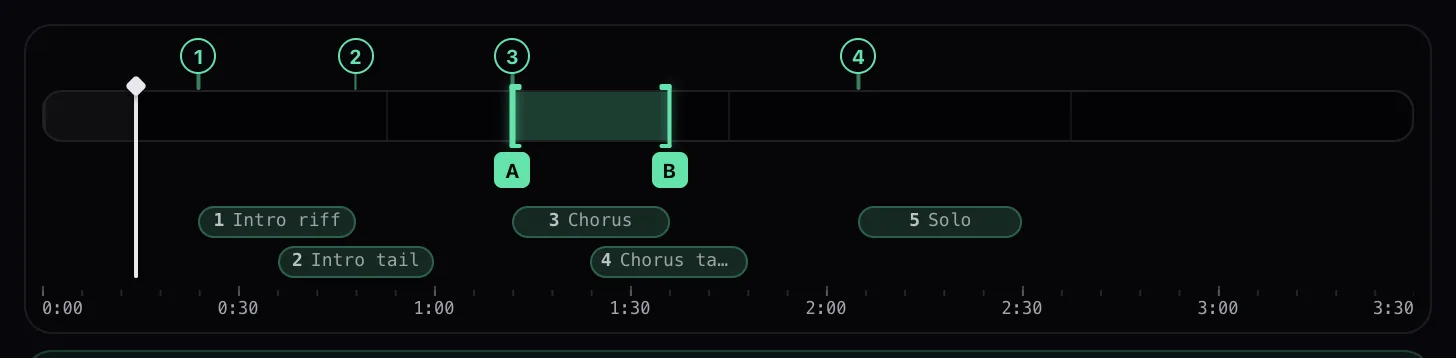
片段只是曲目中的一段,所以两个片段可能覆盖相同的秒数。当这种情况发生时,一行无法同时显示两者——于是 Capo 会开辟第二条轨道,把起始较晚的片段放到那里。这里的片段 1, 3 和 5 可以放在第一条轨道上; 2 和 4 与它们重叠,所以被移到了下一行。
片段落在哪条轨道本身并没有特殊含义——Capo 是按 起始时间从左到右填充轨道的,这就是为什么顺序读作 1 3 5 在 2 4 上方,而不是 1 2 3 4 5。每条色条上的编号仍然与列表中的片段一一对应。这并不是出了问题;只是在腾出空间——把片段错开,使它们不再重叠,就会重新合并回一行。
循环
我该如何在 Workspace 中循环播放一段乐句?


播放到乐句的起点,然后按下 设置起点;播放到终点,然后按下 设置终点。循环会在时间轴上变为薄荷色并开始重复播放。
然后循环卡片会为你提供整套控件:
- A 和 B 时间码 ,可以直接输入,各自带有微调步进器和一个“设为播放头位置”的十字准星按钮。
- 切换循环 ——保留两个点的位置,但停止重复播放。
- 倒数提示 ——在每次循环开头短暂停顿,让你能喘口气并准时进入。它的时长可以在设置中调整。
- 速度训练器 ——让速度在多次重复中逐渐提升。
- 剪刀 ——把这个循环变成一个片段。
- X ——清除它。
下方是 放大镜:围绕你的循环放大显示的一条色条,带有可拖动的括号标记,适用于一个好循环和一个差循环之间只差十分之一秒的情况。你也可以直接在时间轴上拖动 A 和 B 括号。
整条进度条一次要覆盖数分钟的范围,所以要把循环边缘微调一丝一毫会很麻烦。放大镜只放大你循环周围的区域,并为你提供大号的可拖动 括号标记 用于 A 和 B——把它们拖到那里即可让一段乐句精确卡在节拍上。它更新的是与 A/B 按钮和步进器相同的那个循环;只是一种更精细的抓取两端的方式。
这与免费弹窗中的 A–B 循环是同一个功能——Workspace 在它周围增加了时间轴、放大镜、可输入的时间码以及训练器。
什么是速度训练器?
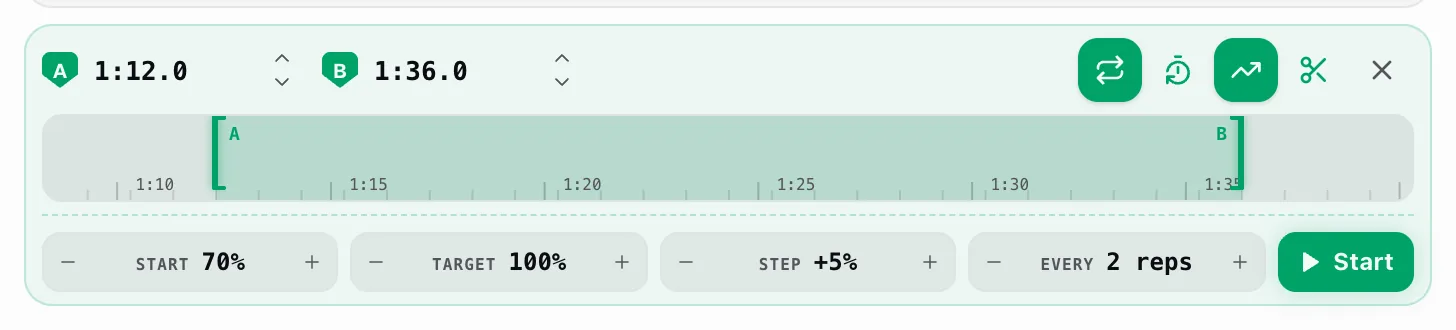
它会先放慢播放你的循环,然后每隔几次重复就稍微加快一点,直到你达到原速——这是让一段乐句熟练于手指的标准方法,由它自动为你完成。
设置一个循环,然后按下 上升趋势 循环卡片上的按钮。会出现四个旋钮:
- 起始速度 ——第一遍播放的速度。默认为 70%.
- 目标速度 ——你想达到的速度。默认为 100%.
- 步进 ——每个阶段加快多少。默认为 +5%.
- 每 ——每个阶段重复多少次后才提速。默认为 2 次.
按下 起始速度 ,训练就会开始运行。训练进行时,面板会告诉你接下来会发生什么,你可以暂停加速过程(速度会保持在当前值)、恢复它,或结束本次训练。当你到达目标速度时,它会显示 已达目标 ,并继续以原速循环播放。
这些旋钮都有取值范围,以确保训练始终合理:起始速度最低 30%,目标速度最高 150%,步进为 1–25%,每阶段重复 1 到 9 次。
均衡器
我该如何使用均衡器?
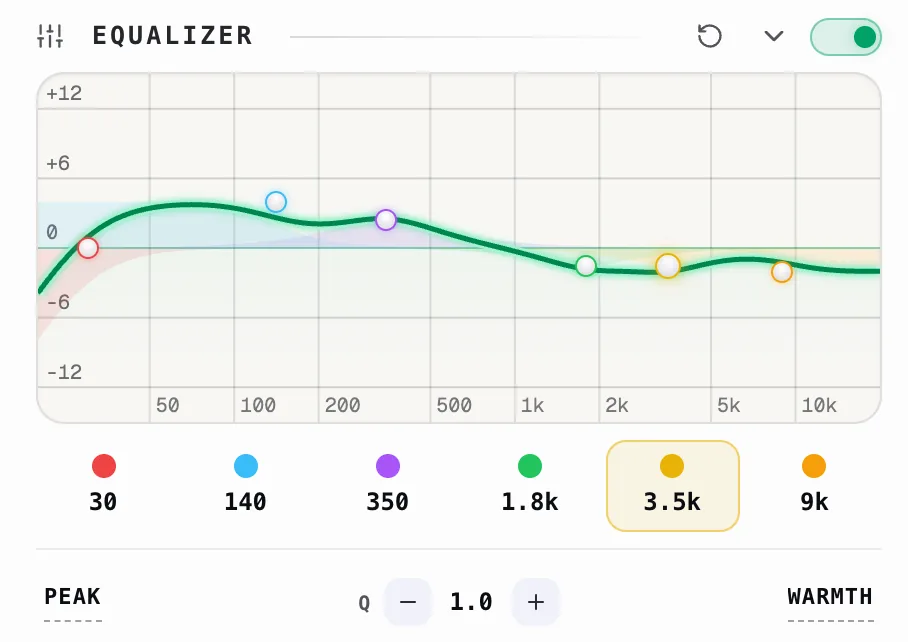
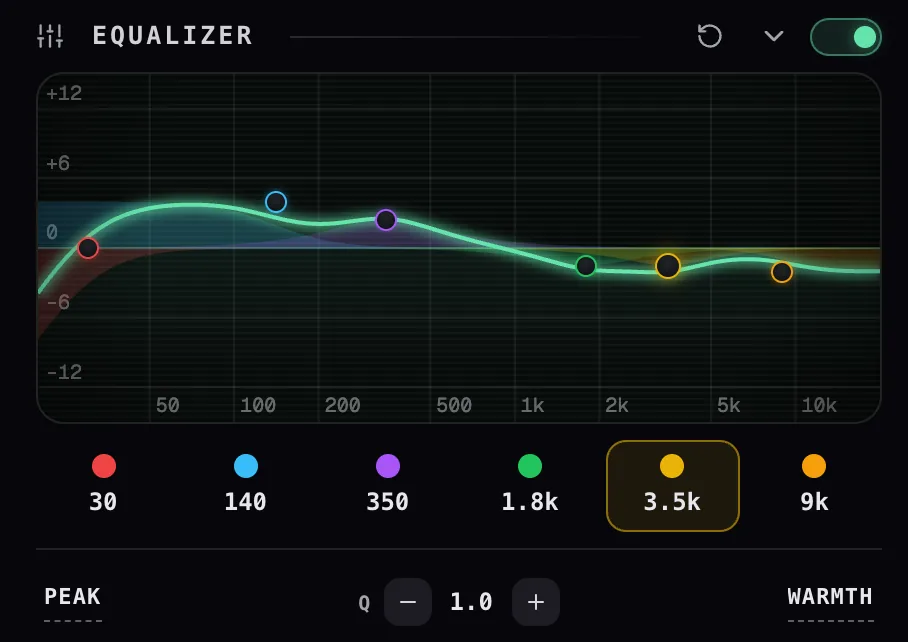
用旁边的开关将其打开,位置在 均衡器 标题旁边,然后选择一个预设,或直接在曲线上拖动某个频段。
共有 六个频段,在响应曲线上以彩色圆点显示,下方还有对应的标签。选中一个标签,下面一行就会用于编辑该频段:
- 滤波类型 ——该频段所应用的形状,即下面六种之一。
- Q ——该频段的宽窄程度,范围从 0.1 到 18。
- 拖动图表上的圆点即可设置频率和增益,最高可达 ±15 dB,频率范围从 20 Hz 到 20 kHz 之间任意选择。
曲线上大致的六个控制点,来自 Capo 的默认设置:
- 30 Hz ——一个高通滤波器,用于削减 低频轰鸣 这种更多是感受到而非听到的次低音。
- 120 Hz ——低频 低音与温暖感;提升可增加厚重感,若声音发闷则削减。
- 350 Hz ——中低频;削减这里可以清除 浑浊感 或发闷的问题。
- 1.2 kHz —— 中频主体,大多数乐器和人声都位于这里。
- 3.5 kHz —— 临场感与清晰度;提升可让人声或主奏更靠前,削减可抑制刺耳感。
- 9 kHz ——一个用于 通透感与明亮度 (镲片、光泽感、齿音)的高架滤波器。
这些 预设 菜单位于右侧,是最快捷的方式,按你要解决的问题分组: 音色 (平直、低音增强、低音削减、响度、温暖、明亮), 人声 (语音清晰、临场感增强、去浑浊、去刺耳)以及 混音 (伴奏挖空、中频挖空、高音削减)。之后只要改动任何一项,菜单就会显示为 自定义.
- 音色 ——针对整条曲目的大范围音色调整: 平直, 低音增强, 低音削减, 响度, 温暖, 明亮.
- 人声 ——针对语音和人声: 语音清晰, 临场感增强, 去浑浊, 去刺耳.
- 混音 ——用于跟着整首歌一起演奏: 伴奏挖空 (在人声所在位置下凹,让你能听清自己的演奏), 中频挖空, 高音削减.
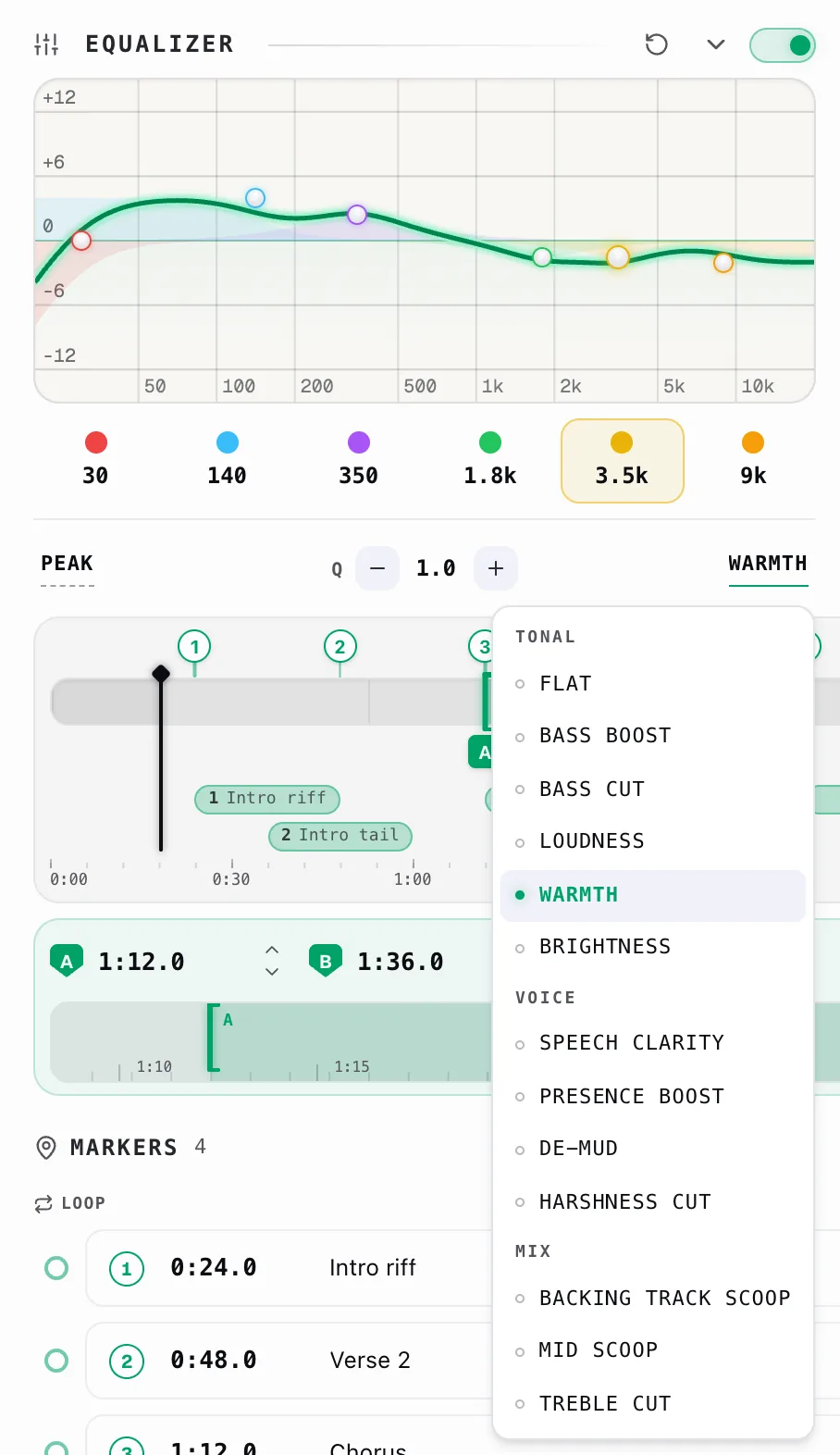
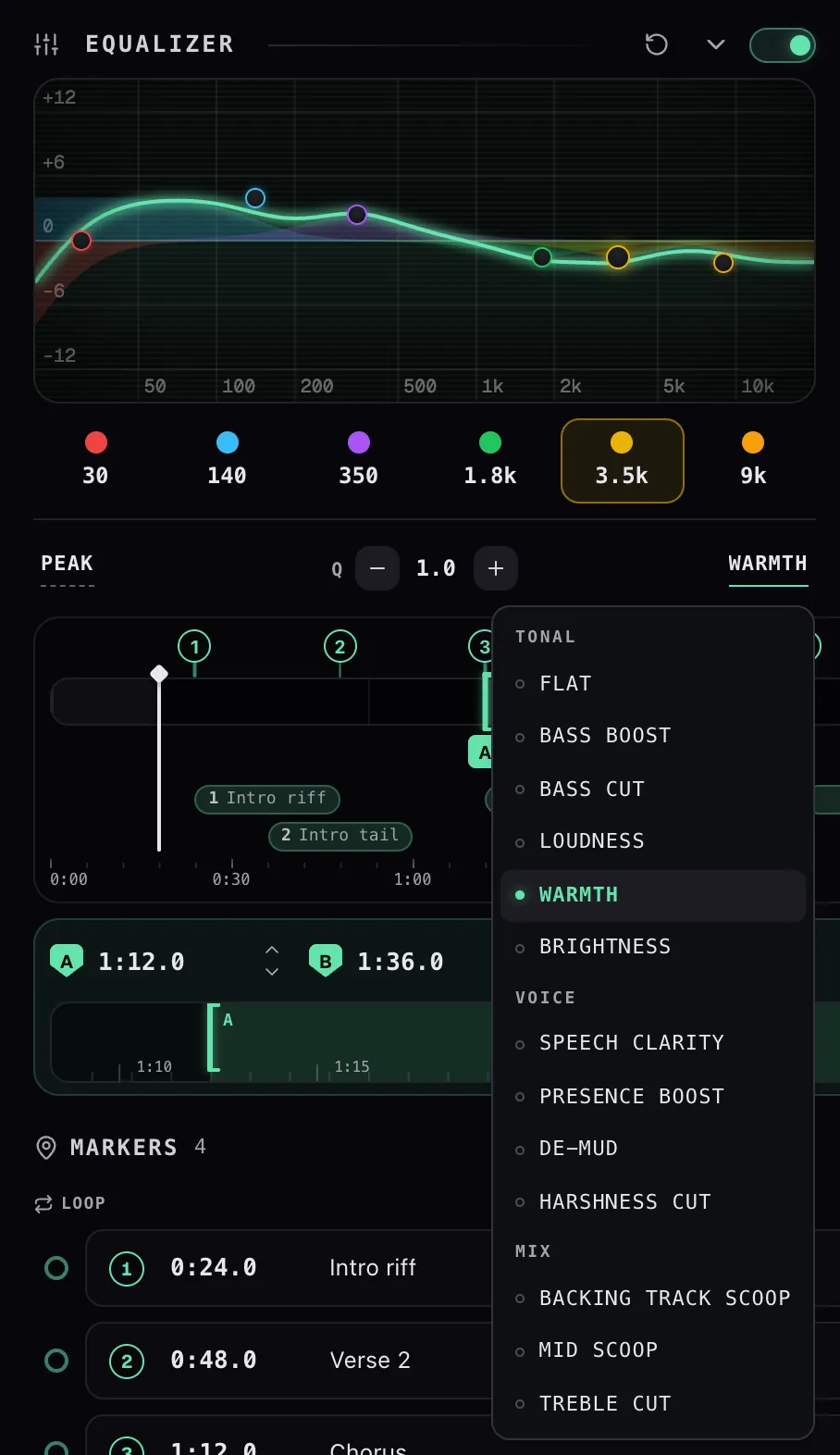
双击曲线上的手柄可以静音该频段,再次双击可以恢复。被静音的手柄会淡出但保留其设置,因此这是一次真正的 A/B 对比,而不是重置:你能听到那一个频段所贡献的效果,而不会丢失你调好的频率、增益和 Q 值。
在手柄上滚动滚轮可以调整 Q 值 ——即该频段的宽窄程度。向上滚动可以使其变窄。这个功能只有在你开启了 滚动即可调整 设置后才会生效;否则滚轮会滚动面板,这在均衡器位于一个很长的纵列中时是更合理的默认行为。
折叠箭头会在你想收回空间时把模块折叠成一条小的预览曲线,重置箭头则会把所有频段都恢复为平直。
我可以把某个均衡器频段切换为高通或低通滤波器吗?
可以——每个频段都有一个滤波类型菜单,因此某个频段可以是峰值、搁架,或作为高通/低通滤波器进行削减。
选择 HP (高通)应用在最低频段上,可以削减其下方的低频轰鸣;或者 LP (低通)应用在最高频段上,可以抑制其上方的噪声和刺耳高频;中间的频段则可以作为峰值或搁架,用于提升或压低某个范围。每个频段仍然拥有自己的频率、增益和 Q (宽窄程度),因此你可以从一个平缓的倾斜调整到一个外科手术式的陷波。
- Peak ——在某一频率处产生凸起(或凹陷);是用于提升或削减某个范围的常规频段类型。它的 Q 决定其宽窄。
- HP (高通)——让高频通过,并逐渐衰减 低于 ;用在低频处以去除轰鸣。
- LP (低通)——与之相反:保留低频,并逐渐衰减 高于 ;能抑制噪声和刺耳的高频。
- Lo Shelf ——提升或降低 低于该频率的一切 某一点以下的一切;提供大范围的低音/温暖感控制。
- Hi Shelf ——对 以上的一切 做同样处理;提供大范围的通透感/明亮度控制。
- Notch ——在某一点上进行窄而深的削减,用于消灭一个具体的问题频率(哼声、啸叫或共振)。
两种容易混淆的类型:
- HP 与 Lo Shelf ——高通滤波器频率越低削减越猛;低架滤波器则是把低频整体降低一个固定的量后趋于平缓。想要 彻底去除,用 HP;想要 减弱.
- Notch 与 Peak 削减 ——陷波是外科手术式的,在单一频率上几乎全部削除;峰值削减则更为温和,削减多少由你自己决定。
只有 Peak 和两种搁架滤波器需要设置增益——HP、LP 和 Notch 只有一个转折频率。Q 值在搁架滤波器上是固定的,因此它适用于除这两种以外的所有形状。
为什么均衡器在每个曲目上都是一样的?
因为均衡器是 Capo 全局唯一的一项设置,而不是按曲目区分的。它是 Workspace 中唯一的例外控件,并且会在你登录的每个浏览器之间同步。
面板中几乎所有其他内容——音高、速度、循环、标记、片段、备注、人声参数——都是按曲目记忆的。均衡器不是。设置一条曲线后,它会一直保持,直到你自己更改它。
这通常正是你想要的:这里的均衡器通常是在校正 你自己的 耳机或笔记本电脑扬声器,而这些设备不会随着歌曲变化而改变。
如果你只想为某一首歌改变音色,请改用逐曲目的控件—— 共振峰 用于人声特质,或者一个 片段 带有自身设置的片段来处理某一段落。
作为全局设置带来的两个后果:
- 均衡器不包含在分享链接中。 链接会携带音高、速度、音量和循环,但打开链接的人会保留他们自己的均衡器曲线。
- 关闭均衡器并不会清除它。 开关和曲线是各自独立的, 将所有设置恢复为默认值。 会把各频段拉平,同时让开关保持原状。
这两个面板看起来很像——同样的细线滑块,同样的 重置参数 按钮——所以有必要说清楚它们的区别:
- 混响 → 大小、衰减、预延迟 描述的是一个 房间。你只需选定一个房间,每首曲目就都会在这个房间里播放,所以这些设置会随你的设置一起保存,并在你的浏览器之间同步。
- 人声 → 强度、聚焦、范围、平衡 描述的是 某一次具体的混音 ——那位歌手所处的位置以及录音方式。它们按曲目存储,并在该曲目播放时重新出现。
控制条数值遵循与上方参数相同的规则:混响和人声的 数值 是按曲目区分的,所以你曾经调好的一首歌,会以你离开时的样子回来。
效果
共振峰、混响和人声分别是做什么的?


它们是免费弹窗没有的三个音色控件——作为控制条排列在速度旁边,各自带有一个滑块、一个数值,以及悬停时出现的重置按钮。
- 共振峰 在不改变音符的情况下改变嗓音特质。大幅度改变音高时,声音会开始听起来像花栗鼠或巨人;共振峰能把这种效果拉回来。范围为 −1.00 至 +1.00。
- 混响 增加空间感。它的 参数 面板(控制条上的滑块图标)会展开三个更多的控件: 大小 0.3–5.0 秒, 衰减 0–100%,以及 预延迟 0–80 毫秒,外加一个 重置参数 可一次性重置全部。这些设置是全局的,而非按曲目区分。
- 人声 把主唱压低,让你能听到伴奏——适合跟唱或扒谱伴奏。它的参数面板增加了 强度, 聚焦、一个频率 范围 (默认 120 Hz–6 kHz)以及立体声 平衡.
共振峰和人声都取决于 Capo 处理音频的方式——如果其中任何一个变灰,请参阅 为什么人声控件是灰色的?
为什么人声控件是灰色的?
因为人声消除器需要 Capo 的 最高 音频质量模式,而你目前所用的档位较低。
Capo 会以三个档位之一处理声音,可在 设置 → 音频质量 中设为低、中或高。两个负载最重的功能都与它绑定:
- 人声 需要 中。在更低的档位下,该控制条会显示为灰色淡出状态且不响应。
- 共振峰 需要 中或高 ——只有在低档位下才会关闭。
把设置 → 音频质量切换为 中 ,两者就都会恢复。更高的档位会消耗更多 CPU,所以如果播放在负载较重的页面上开始卡顿,这就是你为此付出的代价。
最常见的原因是 该曲目是单声道。消除器的原理是比较左右声道,而单声道文件没有差异可供比较——所以 Capo 会让音频原样通过,而不是把它搞坏。
在这种情况下,控件不会变灰,因为你的设置本身没有任何问题。只是它没有可用来处理的素材。
其他可能导致效果不佳的原因,大致按可能性排序如下:
- 人声不在正中间。 Capo 寻找的是在左右声道中都居中且等量出现的内容——这通常是主唱人声所在的位置。被摇到一侧的人声会从它眼皮底下溜过去。把 平衡 调向那一侧,以引导搜索方向。
- 这其实并不是人声问题。 贝斯、军鼓和底鼓通常也位于正中间,所以一段曲目最终可能是鼓组被压低,而歌手却安然无恙。
- 人声超出了范围。 默认的范围窗口是 120 Hz – 6 kHz;超出这个范围的部分会被保留不动。
- 现场录音和浓重的混响 会把人声扩散到整个立体声场中,而这恰恰是消除器用来把人声与其他一切区分开来的依据。
这是一种实时处理技巧,而不是录音室级别的音轨分离。在密集的混音中,预期效果是人声被压低,而不是被完全去除。
琥珀色标志着消除器不再温和的临界点。超过 75% 强度后,Capo 会在细致的处理方式之上叠加第二种更粗暴的技术——这也是明显的音质损伤开始出现的地方。
把它当作一条警示带,而不是一堵墙。如果你确实需要用到琥珀区来让人声消退,请先尝试以下方法:
- 提高 聚焦 让检测器在你把强度调高之前先变得更挑剔。
- 缩小 范围 ,把范围收窄到人声周围,让贝斯和镲片被彻底排除在外。
- 调整 平衡 ,如果歌手不是完全居中的话。
什么是变速和保留人声?
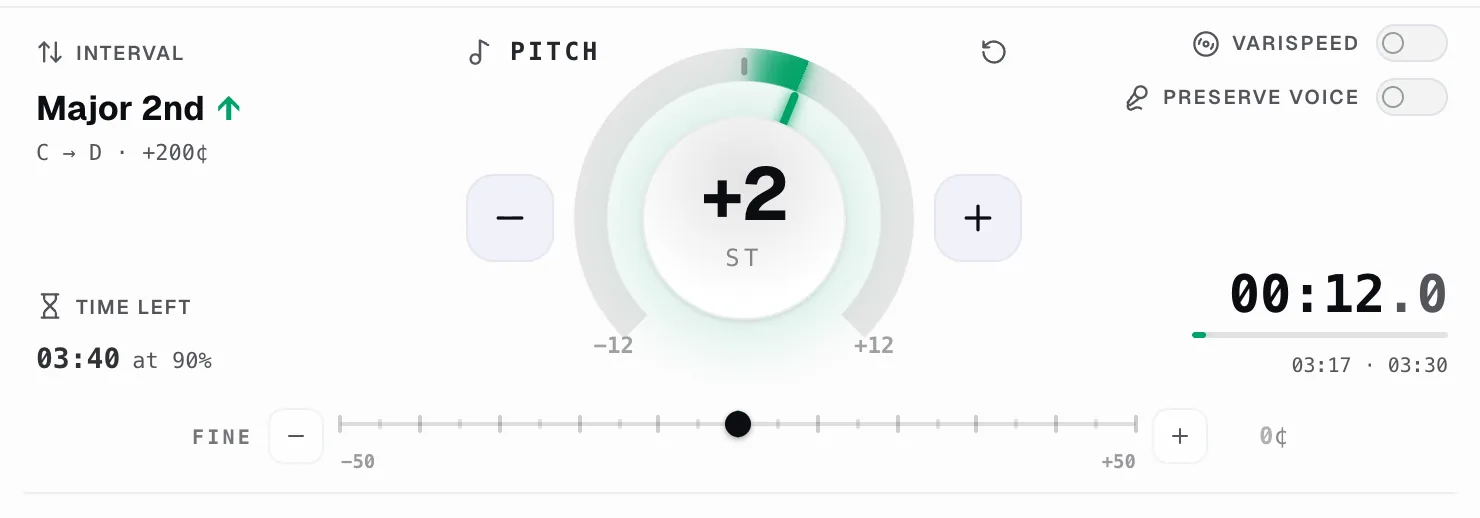
音高旋钮旁边的两个开关,会改变你移动它时发生的事。
变速 把音高和速度绑定在一起,就像磁带机或黑胶唱机那样:放慢它,调号就会降低;加快它,调号就会升高。这对于任何你想让它听起来像原始介质的声音来说都是最真实的效果,也是当一段录音只是运转速度不对时,你想要的效果。开启变速后,速度会以非常精细的步进在 0.5× 到 2× 之间变化,音高旋钮则可覆盖整整一个八度,两个方向都是。
所以开启变速后,你 无法 只移动其中一个而不影响另一个——这正是当一段录音只是播放速度不对,或者你想要原始介质那种真实、不带瑕疵的声音时所需要的效果。关闭它即可恢复音高和速度的相互独立。
保留人声 则相反:它会在你改变调号的同时保护嗓音特质,让歌手即使降了几个半音,听起来仍然像他们自己。演奏乐器时把它关掉;追踪人声时把它打开。
两者默认都是关闭的,并且在 Capo 只能处理音频的页面上都会被忽略。
什么是参考调音?我该如何把一段录音校准到 A=432?
参考调音 校正一段并非按标准 A4 = 440 Hz制作的录音,让它与你手中的乐器保持一致。它位于 Workspace 的音高核心区,是一个 Pro 专属控件。
你需要设置 两个 数值,而不是一个:
- 曲目 ——这段录音校音所依据的基准。
- 乐器 —— 你自己 所校音的基准。
Capo 会计算出两者之间的差异,并据此调整曲目来配合你。对于一段按 432 Hz 录制、要配合 440 Hz 乐器演奏的录音,差值就是 +32 ¢ ——曲目会 升高 到与你一致。把曲目设为 432,乐器保持在 440,就完成了。
两行都带有预设菜单,列出了实际会在录音中出现的调音基准:
- 392 法式巴洛克 · 415 巴洛克 · 430 古典
- 432 威尔第 · 440 音乐会 · 442 管弦乐 · 466 Chorton
你并不局限于这些——每一行都可以以一赫兹为步进,在 380 改到 500 Hz.
进行调节时留意旋钮和精细滑块的变化。 校正值会直接体现在这些控件上,而不是被隐藏起来,所以控件始终显示你实际听到的效果:432 → 440 的匹配显示为 0 st 和 +32 ¢,巴洛克 415 → 440 的匹配则显示为 +1 st 和 +1 ¢.
速度不受影响——除非你处于 变速模式下,此时校正值会像在真实录音设备上一样随磁带速度一起变化,控件也会如实标明这一点。
Capo 会按曲目保存两个赫兹数值,所以你曾经校准过的一段录音,会以校准好的状态回来。
如果你找不到它: 它需要 Pro 和 以及设置中的开关。开关关闭时,音高核心区的那个角落会改为显示音程读数和本曲计时器——你只能看到其中之一,绝不会同时出现。
我可以重新排列速度、共振峰、混响和人声控制条吗?
可以—— 按住控制条的名称拖动。标签本身就是把手;没有单独的抓取点需要瞄准。
抓住 速度, 共振峰, 混响 或 人声 ,其他控制条就会自动让开。使用键盘时,用 Tab 切换到名称,然后按 ↑ 或 ↓ 即可移动一格。
顺序会随你的设置一起保存,并在你的浏览器之间同步,因此你最常用的控制条可以放在最上面。
变暗的控制条仍然可以拖动。只有滑块本身会在控件不可用时失效——名称和重置按钮仍然可用,因此你可以把一个暂时用不上的控制条挪到一边,而不必一直盯着它。
超过大约 660px 的面板宽度后,控制条会两栏排列,顺序按从左到右、再从上到下排列。
移到了底部栏。在 Workspace 中,音量位于 播放控制按钮旁边的扬声器图标上 ——悬停或用 Tab 键切换到它,一个垂直滑块就会滑出。
这四条控制条是 速度、共振峰、混响 和 人声。音量以前也是其中之一,但在人声消除器加入时被移了出去,原因很实际:音量是唯一一个即使在没有真正媒体元素的网站上播放音频时依然能生效的控件,所以它被放在了那些页面上会变暗的区块之外。
关于这个滑块,还有几点值得了解:
- 点击扬声器图标可以静音,就像在 YouTube 上一样。再次点击会恢复到之前的音量。
- 图标上的薄荷色圆点 表示音量不在 100%。你需要这个提示,因为滑块收起时看不到具体的数值。
- 100% 位于音量条的中间位置,而不是顶端。它上方的部分都是增强,且这一半带有斜线阴影,让你能一眼看出自己的音量已经超过了网站原本的输出。
- 它以 5% 为步进单位移动,最高可达 300% ——或者 600% ,如果你在设置中开启了扩展音量范围。双击音量条即可跳回 100%。
什么是低延迟模式?我该在哪里找到它?
低延迟模式会缩短移动控件与听到变化之间的延迟。它是一个单独的开关——但是个隐藏的开关:只有当你拥有 Pro 和 且音频质量设为 中.
它在哪里。 设置 → 音频与播放,就在音频质量下方。在其他任何配置下,这一行都不存在:免费账户永远看不到它, 低对设备负担最小;中是不错的默认选择;高音质最丰富,但在较慢的机器上可能会感觉更吃力。 或 低 档位也看不到——高是它唯一会改变的模式,所以 Capo 不会显示一个什么都不会做的开关。
它的作用。 高音质运行在 Capo 最精细的音高引擎上。低延迟会换用该引擎的 更快 模式,让你的改动明显更快地生效——代价是音质略有下降。当你在现场跟弹、双手与声音之间的延迟让你不知所措时打开它;只想要最纯净的音色时把它关掉。
唯一的限制: 它无法与 共振峰变化同时运行。更快引擎没有共振峰处理阶段,所以如果你当前标签页应用了任何共振峰效果,该开关 就会变灰 ,直到你把共振峰调回零为止——这一行的标签下方也会如此说明。