 Capo
CapoCapo Pro ومساحة العمل
اللوحة الجانبية التي تفتحها Pro — العلامات والمقاطع ومعادل الصوت ومدرّب السرعة والمؤثرات التي لا تحملها النافذة المنبثقة.
Capo Pro
ما هو Capo Pro؟
Capo المجاني مخصص لـ الضبط التشغيل — عدّل طبقة الصوت قليلاً، أبطئ مقطعاً، اضبط حلقة A–B سريعة، وعُد إلى الفيديو. Capo Pro مخصص للتدرّب. إنه يحوّل تلك النافذة المنبثقة الصغيرة إلى Capo Workspace: منضدة تدريب كاملة تُفتح في اللوحة الجانبية لمتصفحك و تبقى مفتوحة بجانب الصفحة أثناء عملك، بدلاً من أن تُغلق فور نقرك للعودة إلى الفيديو.
كل ما تقوم به النافذة المنبثقة المجانية موجود فيها. أما ما تضيفه Pro فهو مجموعة الأشياء التي لا تلجأ إليها إلا حين تكون تتمرّن على مقطوعة لا مجرد الاستماع إليها — وتنقسم إلى ثلاثة محاور:
متشابه في كليهما: طبقة الصوت (أنصاف النغمات والسنتات الدقيقة)، والسرعة، ومستوى الصوت، وحلقة A–B واحدة مع عد تنازلي، وإعدادات محفوظة لكل مقطوعة، والسجل، والإعدادات، واختصارات لوحة المفاتيح.
في مساحة العمل فقط:
- العلامات — حتى 50 نقطة مسمّاة لكل مقطوعة، مع اختصارات للقفز إليها.
- المقاطع — حتى 50 قسماً محفوظاً، لكل منها عدد تكرار خاص به وطبقة صوت وسرعة وformant وreverb خاصة به، بالإضافة إلى تسلسل «تكرار كل المقاطع».
- معادل الصوت — 6 نطاقات، ±15 ديسيبل، مع أنواع مرشحات، وQ، وإعدادات مسبقة مجمّعة كـ Tonal وVoice وMix.
- Formant, Reverb (بخصائص الحجم والتخميد والتأخير المسبق) و مخفّض الصوت الغنائي (بخصائص الشدة والتركيز ونطاق التردد والتوازن الستيريو).
- Varispeed و الحفاظ على الصوت.
- مدرّب السرعة — يرفع سرعة الحلقة تدريجياً من سرعة البداية إلى سرعة مستهدفة على مراحل.
- الملاحظات — حتى 500 حرف محفوظة مع المقطوعة.
- الضبط المرجعي، و قراءة الفاصلة الصوتية و ساعة الجلسة.
- خط زمني كامل — تصفّح، واسحب طرفي الحلقة، واستخدم عدسة مكبّرة للوضع الدقيق.
تُفرض المؤثرات الصوتية في المحرك، لا أنها مخفية فقط في الواجهة: بدون Pro، تُعاد formant وreverb وvarispeed ومخفّض الصوت الغنائي والضبط المرجعي ومعادل الصوت إلى إعداداتها الافتراضية قبل معالجة أي صوت.
إنها واجهة واحدة، لا كومة من الأزرار — العلامات والحلقة والمقاطع والمدرّب كلها يغذي بعضها بعضاً. ما هي مساحة عمل Capo (Capo Workspace)؟ يستعرض كيفية تناسق هذه العناصر معاً.
أدوات التحكم المجانية في شريط الأدوات تبقى مجانية إلى الأبد — Pro هي الترقية التي تضيف مساحة العمل. جرّبها مع فترة تجريبية مجانية لمدة 7 أيام، أو اشترك شهرياً أو سنوياً، أو ادفع مرة واحدة مقابل ترخيص مدى الحياة؛ راجع كم تبلغ تكلفة Capo Pro، وكيف أحصل عليه؟ لمعرفة الخطط و كيف أسجّل الدخول وأفعّل Capo Pro؟ لتفعيله.
كم تبلغ تكلفة Capo Pro، وكيف أحصل عليه؟
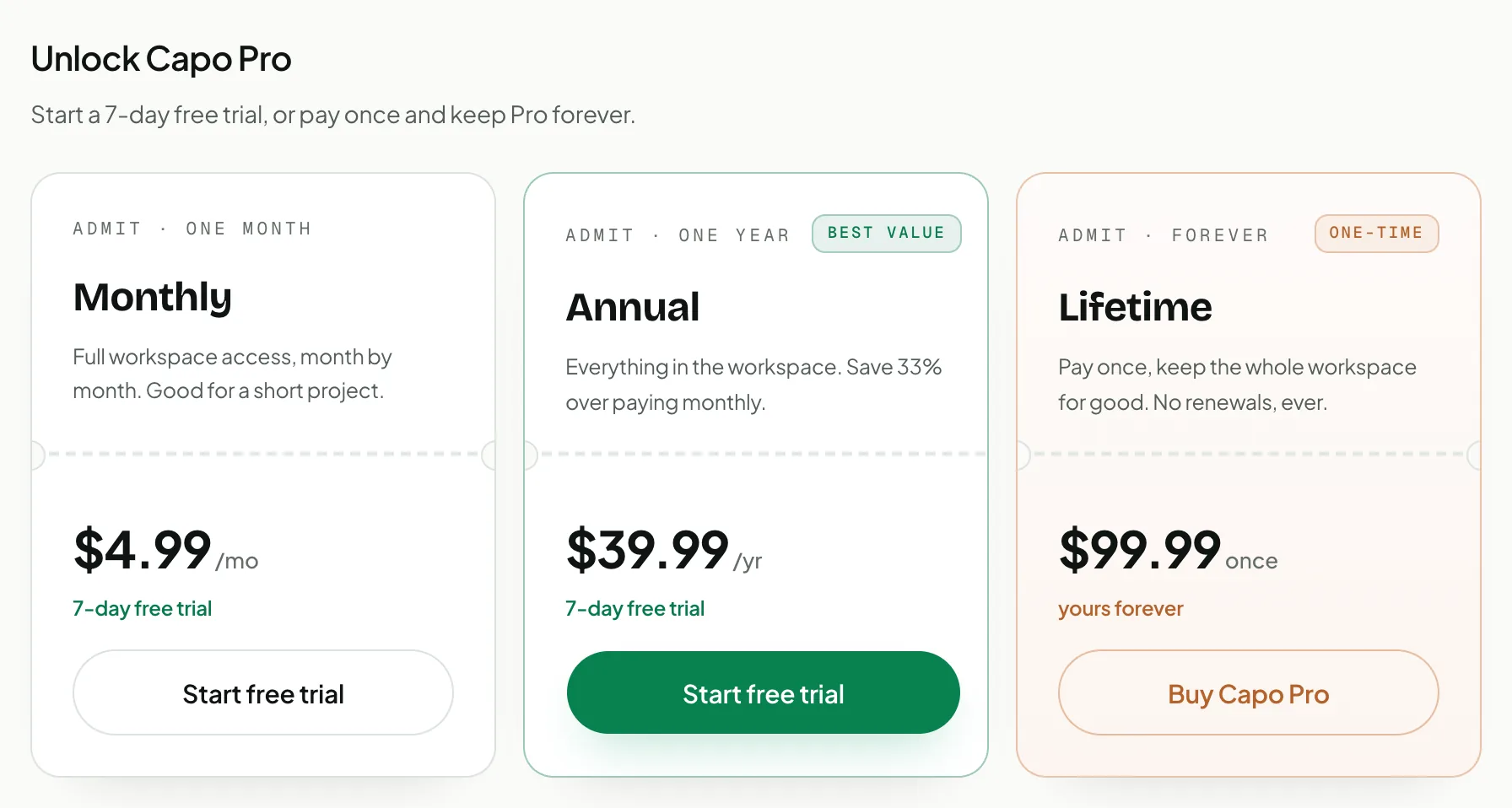
ثلاث خطط — $2.99 شهرياً، $24.99 سنوياً، أو $49.99 مرة واحدة مدى الحياة — ويبدأ كلا الاشتراكين بـ فترة تجريبية مجانية لمدة 7 أيام.
الشهري يمنحك وصولاً كاملاً لمساحة العمل، مناسب لمشروع قصير. السنوي يوفّر نحو الثلث مقارنة بالدفع الشهري — الأفضل من حيث القيمة. مدى الحياة هو دفعة واحدة دون أي تجديد على الإطلاق. تظهر الأسعار بعملتك المحلية، لذا قد يختلف إجماليك عن الأرقام أعلاه.
للحصول عليه: افتح صفحة التسعير على capotune.com، أو اضغط ابدأ الفترة التجريبية المجانية / شراء Capo Pro من رسالة الترقية في Capo، واختر خطة. ثم سجّل الدخول إلى Capo بنفس الحساب لتُفتح مساحة العمل — راجع كيف أسجّل الدخول وأفعّل Capo Pro؟. تبقى أدوات التحكم المجانية في شريط الأدوات مجانية على أي حال؛ راجع أيضاً ما هو Capo Pro؟.
للعثور عليه: زر كل بطاقة هو ابدأ الفترة التجريبية المجانية (الشهري والسنوي) أو شراء Capo Pro (مدى الحياة)؛ يفصل الخط المتقطع الخطة عن سعرها.
كيف أسجّل الدخول وأفعّل Capo Pro؟
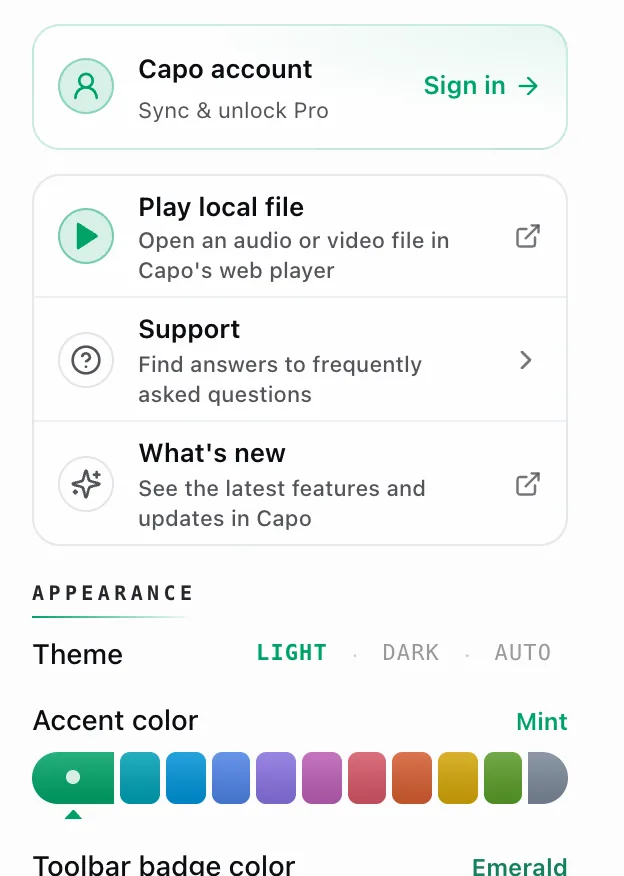
افتح الإعدادات في Capo واستخدم بطاقة الحساب أعلى الصفحة: اضغط تسجيل الدخول، وبمجرد تسجيل دخولك بحساب Pro تُفعَّل مساحة العمل بأكملها.
افتح الإعدادات من أيقونة الترس (أو اللوحة الجانبية). بطاقة الحساب تقع في الأعلى مباشرة. عند تسجيل الخروج، تظهر حساب Capo · المزامنة وفتح Pro مع تسجيل الدخول زر؛ اضغط عليه وسيفتح Capo موقع capotune.com لتسجيل دخولك، ثم يعيدك مع ظهور بريدك الإلكتروني.
بمجرد تسجيل دخولك بحساب Pro، تعرض البطاقة خطتك — هنا Pro · مدى الحياة — مع إدارة رابط، وتُفتح مساحة عمل اللوحة الجانبية (العلامات والمقاطع ومعادل الصوت ومدرّب السرعة) في كل متصفح تسجّل الدخول فيه. لست مشتركاً في Pro بعد؟ تعرض البطاقة ابدأ الفترة التجريبية المجانية بدلاً من ذلك — نقرة واحدة تبدأ فترتك التجريبية لمدة 7 أيام. راجع كم تبلغ تكلفة Capo Pro، وكيف أحصل عليه؟.
تسجيل الدخول على متصفح أو حاسوب آخر يفعّل Pro هناك أيضاً — خطتك هي التي تنتقل، لا بياناتك. تبقى العلامات والمقاطع والمقطوعات المحفوظة محلياً في كل متصفح ولا تغادر جهازك أبداً. إذا بدا شيء قديماً على متصفح ثانٍ، افتح بطاقة الحساب حتى تُعاد المصادقة عليها، ثم أعد تحميل علامة التبويب.
استخدم رابط إدارة على بطاقة الحساب — سيفتح فوترتك على capotune.com.
من هناك يمكنك تحديث الدفع أو تغيير الخطة أو الإلغاء؛ الإلغاء يوقف التجديد ويظل Pro مفعّلاً حتى نهاية الفترة التي دفعت مقابلها. ترخيص مدى الحياة ليس فيه ما يُجدَّد. راجع ماذا يحدث لإعدادات Pro الخاصة بي إذا انتهى اشتراكي؟.
اضغط على أيقونة تسجيل الخروج في بطاقة الحساب أعلى الإعدادات.
تقع بجانب بريدك الإلكتروني؛ يطلب منك Capo التأكيد حتى لا تفعل ذلك عن طريق الخطأ. يعيد تسجيل الخروج الإضافة إلى النافذة المنبثقة المجانية على ذلك المتصفح — تبقى علاماتك ومقاطعك المحفوظة في مكانها، محلياً في ذلك المتصفح، ويعيد تسجيل الدخول فتحها مع مساحة العمل مجدداً.
للعثور عليه: الـ تسجيل الدخول زر يقع يمين بطاقة الحساب، وهي أول عنصر في الإعدادات.
ماذا يحدث لإعدادات Pro الخاصة بي إذا انتهى اشتراكي؟
لا شيء يُحذف. تبقى علاماتك ومقاطعك وملاحظاتك ومنحنى معادل الصوت وكل إعداد مؤثر بالضبط كما هي — يتوقف Capo فقط عن تطبيق إعدادات Pro. أعد الاشتراك وستعود.
ما الذي يتغير لحظة انتهاء الأهلية:
- تتوقف المؤثرات في منتصف التشغيل، لا في المقطوعة التالية. تعود formant وreverb وvarispeed وpreserve voice والضبط المرجعي ومخفّض الصوت الغنائي إلى حالتها المحايدة في كل علامة تبويب مفتوحة في آنٍ واحد.
- يُغلق معادل الصوت لكنه يحتفظ بمنحناك.
- يُعطَّل تشغيل المقاطع، بحيث لا يمكن لمقطع متكرر أن يستمر بالعمل مع اختفاء اللوحة.
- يعود زر شريط الأدوات إلى النافذة المنبثقة، وتعرض اللوحة الشاشة المقفلة.
إعداد واحد يُعاد كتابته فعلياً بدلاً من تجاهله فقط: جودة الصوت ينخفض من عالية إلى متوسطة، لأن العالية هي محرك Pro. يعرض المنتقي بعدها بصدق متوسطة بدلاً من ادعاء وضع لا تحصل عليه.
تعيش البوابة حيث يُصنع الصوت، لا في اللوحة فقط — لذا لا يمكن لمقطوعة محفوظة أو رابط مشاركة أو اختصار لوحة مفاتيح أن يمرر مؤثر Pro متجاوزاً إياها. هذا أيضاً هو سبب أمان بياناتك: فهي لم تكن أبداً الشيء الذي يتم حظره.
لماذا تقول اللوحة الجانبية «مساحة عمل Capo ميزة حصرية لـ Pro»؟مجاني
لأنك فتحت اللوحة دون أن يكون حسابك مفعّلاً بـ Pro. تبقى اللوحة نفسها متاحة للجميع — أما ما وراءها فلا.
لا يوجّه Capo زر شريط الأدوات إلى اللوحة الجانبية إلا لحسابات Pro. أما في الحساب المجاني، فما زال هذا الزر يفتح النافذة المنبثقة، لذا فإن الطريقة المعتادة للوصول إلى هذه الشاشة هي فتح Capo من منتقي اللوحة الجانبية الخاص بـ Chrome، والذي يسرد كل إضافة تقدّم لوحة بغض النظر عن الخطة.
تخبرك الشاشة بمكان أدوات التحكم المجانية وتعرض إجراءً واحداً: ابدأ التجربة المجانية — 7 أيام مجاناً مع إمكانية الإلغاء في أي وقت — وهو يفتح مسار الترقية على capotune.com. هل وصلت إليها بالصدفة من منتقي اللوحات في Chrome؟ فقط أغلق اللوحة؛ لن يتغير شيء حتى تُتمّ عملية الدفع.
أدوات التحكم المجانية لديك لم تتأثر. أغلق اللوحة وانقر على أيقونة Capo؛ ستعمل طبقة الصوت والسرعة ومستوى الصوت وحلقة A–B تماماً كما كانت من قبل.
ما هي مساحة عمل Capo (Capo Workspace)؟
123456789Capo Pro هي الخطة؛ ومساحة العمل هي ما تفتحه. إنها Capo في لوحة جانبية — كل ما تحتويه النافذة المنبثقة، بالإضافة إلى وحدات التدريب — مرتّبة من الأعلى إلى الأسفل بحيث تكون المقطوعة كلها أمامك دفعة واحدة، وهي تبقى مفتوحة أثناء استخدامك للصفحة بدلاً من أن تُغلق عند نقرك للعودة إلى الفيديو.
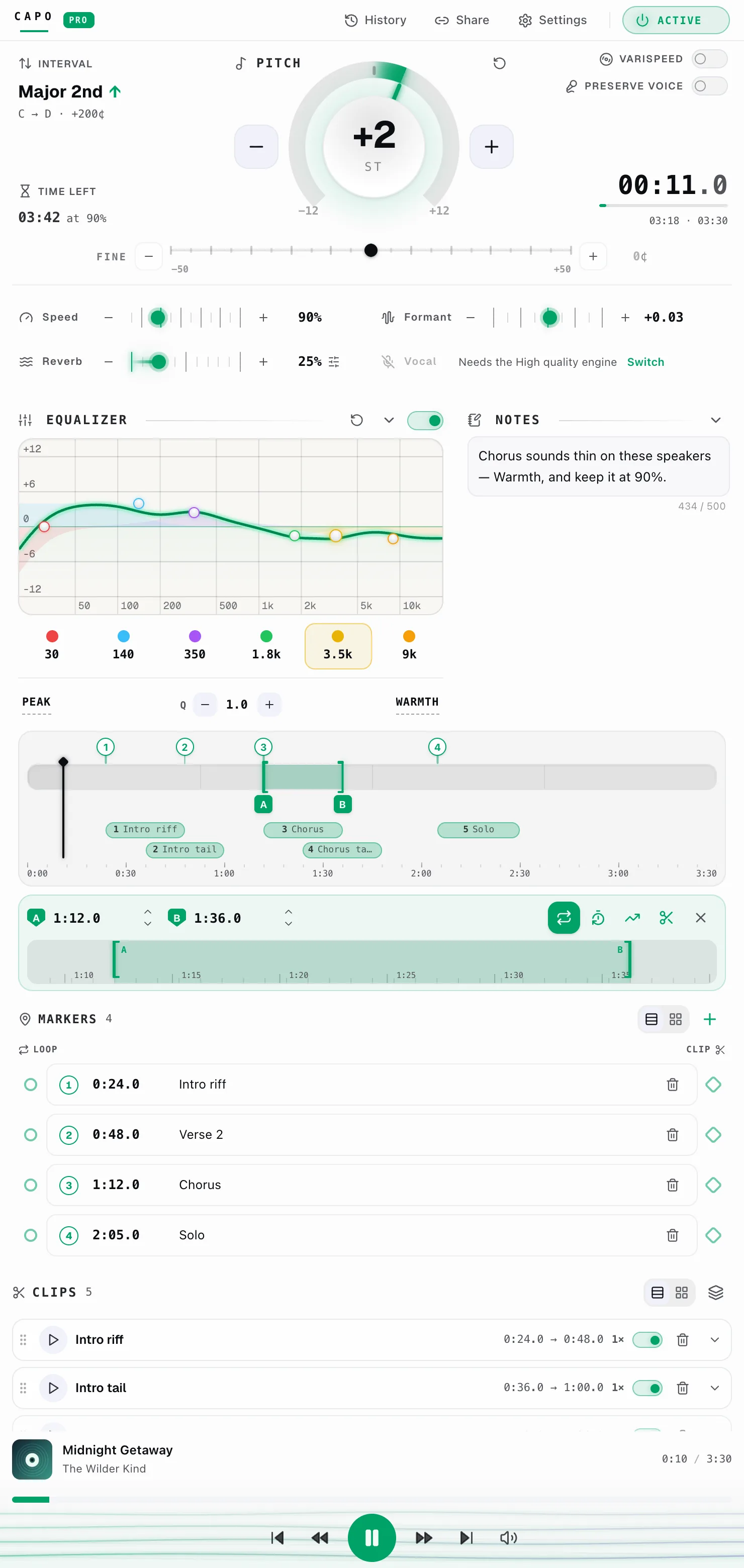
لقطة الشاشة هذه جلسة حقيقية، لا لوحة فارغة: حلقة مضبوطة، وأربع علامات موضوعة، وخمسة مقاطع مقصوصة، ومعادل الصوت مضبوط — لتتمكن من رؤية كيف تعمل الأجزاء معاً. بالقراءة من الأعلى إلى الأسفل:
- 1الشريط العلوي — السجل (History)، و مشاركة رابط يحمل طبقة صوتك وسرعتك وحلقتك، والإعدادات، والدواسة الرئيسية للتشغيل/الإيقاف التي تُظهر ACTIVE أو BYPASSED. الـ PRO شارة الموجودة بجانب شعار الاسم تدل على أن اللوحة مفتوحة.
- 2النغمة — قرص أنصاف النغمات ومنزلق السنتات الدقيق، Varispeed و الحفاظ على الصوت مفاتيح، وساعة موضع تعمل إلى يمينها.
- 3Speed وFormant وReverb وVocal — أربعة أشرطة تحكم. يفتح كل من Reverb وVocal لوحة شكل بأدوات تحكم خاصة به؛ الشريط الرمادي (Vocal، هنا) هو شريط لم يفعّله إعداد جودة الصوت لديك — راجع لماذا يظهر التحكم في Vocal باللون الرمادي؟
- 4معادل الصوت و الملاحظات، جنباً إلى جنب متى اتسعت اللوحة بما يكفي. هنا معادل الصوت مفعّل مع إعداد دفء المسبق وست نطاقات موضوعة على منحنى استجابة حي، وتعرض الملاحظة خطة الجلسة — وكلاهما محفوظ مع المقطوعة بانتظارك في المرة القادمة التي تفتحها فيها.
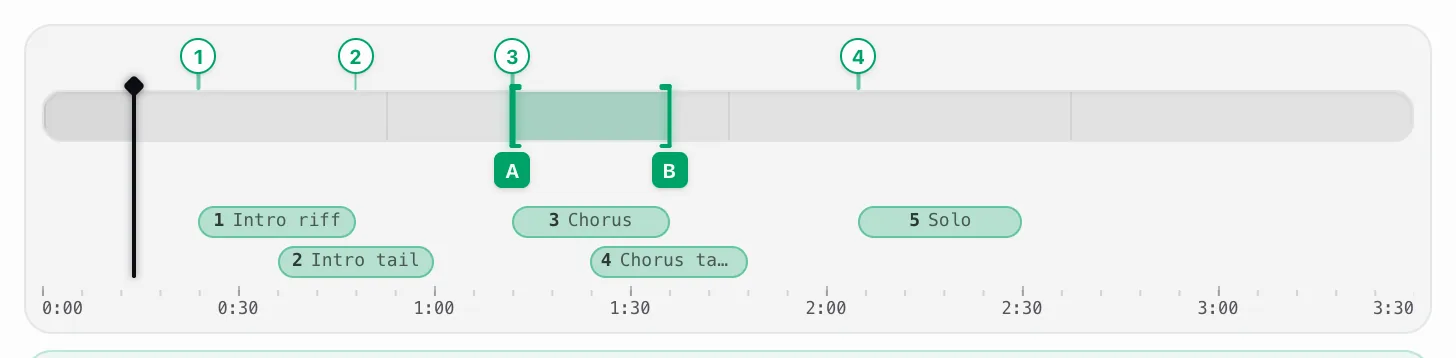
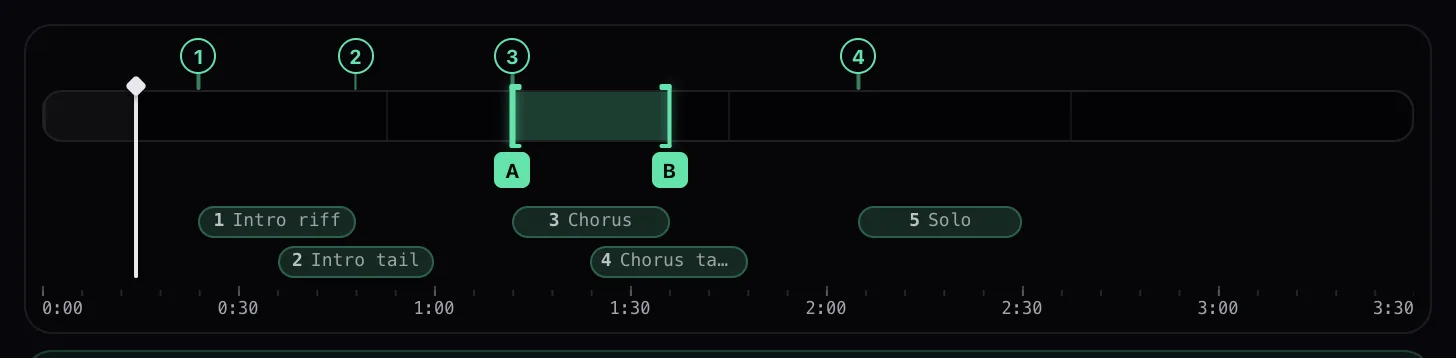
- 5الخط الزمني — قلب اللوحة. الشريط النعناعي المظلل هو حلقتك، و الدبابيس المرقمة هي علاماتك، و الشريط أسفلها هو مقطع؛ والخط الرأسي هو رأس التشغيل. لا شيء جديد هنا — إنه يرسم ما تحتويه قوائم الحلقة والعلامات والمقاطع أدناه، حتى تراها جميعاً مقابل الأغنية دفعة واحدة.
- 6بطاقة الحلقة والعدسة المكبّرة — نفس الحلقة مجدداً، الآن كـ أكواد زمنية A/B مكتوبة بالإضافة إلى شريط مكبّر لوضع الطرفين بدقة. صف أزرارها هو حيث تتحول الحلقة إلى شيء آخر: أوقفها، أضف عد تنازلي، سلّمها إلى مدرّب السرعة، أو اضغط المقص لقصّها إلى مقطع.
- 7العلامات — القائمة، مع التكرار سكة على حافتها اليسرى و مقطع سكة على حافتها اليمنى؛ يحوّل أي منهما العلامة إلى نقطة بداية لحلقة أو مقطع.
- 8المقاطع — الأقسام المحفوظة، لكل منها زر تشغيل، وعدد تكرار، ومفتاح تشغيل/إيقاف، ومؤثراته الخاصة.
- 9التذييل — ما يتم تشغيله، وشريط البحث، وأزرار التشغيل، و مؤشر مستوى الصوت المنزلق، الذي يعيش هنا أسفل مساحة العمل بدلاً من أعلى بين الأشرطة.
إذاً فالقوائم الأربع ليست أدوات منفصلة مثبّتة معاً: العلامة تصبح التكرار، والحلقة تصبح مقطع، وكل واحدة منها تظهر على نفس خط زمني. هذا هو الفرق الكامل عن النافذة المنبثقة — النافذة المنبثقة تضبط الصوت، أما مساحة العمل فتتيح لك تفكيك الأغنية ووضع الأجزاء الصعبة على التكرار.
اسحب الحافة الداخلية للوحة وراقب هذه النقاط:
- 500px — ينتقل معادل الصوت بجانب الملاحظات.
- 520px — الـ PRO شارة تظهر في الترويسة.
- 640px — تكتسب أزرار الترويسة تسميات نصية، ويبدأ زر التشغيل بكتابة ACTIVE أو BYPASSED بدلاً من عرض الرمز وحده.
- 660px — تصطف أشرطة التحكم في صفين.
- 700px — يكتسب القرص جناحاً على اليسار. وهذا هو التغيير الأكبر.
هذا الجناح هو المكان الوحيد الذي يوجد فيه قراءة الفاصلة الصوتية و ساعة الجلسة توجدان فيه. تحت 700 بكسل، لا يتم طيّهما أو إخفاؤهما خلف سهم — بل لا تُعرَضان ببساطة، فلا يوجد شيء تبحث عنه.
تذكّر أن الجناح يعرض أحدهما فقط: الضبط المرجعي إذا كنت قد فعّلته في الإعدادات، وإلا فقراءة الفاصلة الصوتية وساعة الجلسة.
تقيس هذه العتبات اللوحة، لا شاشتك — لذا فإن شاشة عريضة بلوحة ضيقة ستحصل مع ذلك على التخطيط الضيق. إذا أردت كل شيء دفعة واحدة، اسحب اللوحة لتوسيعها بدلاً من تحريك النافذة.
كيف أفتح مساحة العمل؟
مع تفعيل Pro، يؤدي النقر على أيقونة Capo في شريط الأدوات إلى فتح مساحة العمل بدلاً من النافذة المنبثقة. لا حاجة لتفعيل أي شيء آخر.
يحدد Capo أي واجهة يفتحها زر شريط الأدوات بناءً على خطتك: بالنسبة لحساب Pro، يزيل النافذة المنبثقة ويطلب من Chrome فتح اللوحة الجانبية عند النقر؛ أما بالنسبة لحساب مجاني، فيعيد النافذة المنبثقة. يُعاد تشغيل هذا التبديل في كل مرة تسجّل فيها الدخول أو الخروج، لذا يطابق الزر دائماً خطتك الحالية.
يمكنك أيضاً فتحها بالطريقة التي تفتح بها أي لوحة جانبية — من زر اللوحة الجانبية في شريط أدوات Chrome، واختيار Capo من القائمة.
أمران يستحقان الذكر:
- تتبع اللوحة علامة التبويب النشطة لديك. انتقل إلى علامة تبويب لا يعمل فيها شيء وستظهر عبارة «لا شيء قيد التشغيل بعد» — فهي الآن تراقب تلك العلامة بدلاً من غيرها.
- في Firefox، افتحها من الشريط الجانبي بدلاً من ذلك. تُقدَّم مساحة العمل هناك كشريط جانبي عادي في Firefox — وما ينقص Firefox هو واجهة برمجة التطبيقات التي تتيح لزر شريط الأدوات فتحها نيابة عنك، لذا يستمر الزر في إظهار النافذة المنبثقة وعليك اختيار Capo من قائمة الشريط الجانبي.
اسحب الحافة الداخلية للوحة لتوسيعها. بعد حوالي 500 بكسل ينتقل معادل الصوت بجانب الملاحظات، وبعد 660 بكسل تصطف أشرطة التحكم في صفين؛ ويمنح التخطيط الأوسع القرص جناحاً على اليسار — يحمل الضبط المرجعي إذا كنت قد فعّلته، وإلا فـ قراءة الفاصلة الصوتية و ساعة الجلسة. إنه أحدهما دائماً، وليس كليهما أبداً.
هل يمكنني ترك ملاحظات لنفسي على مقطوعة؟
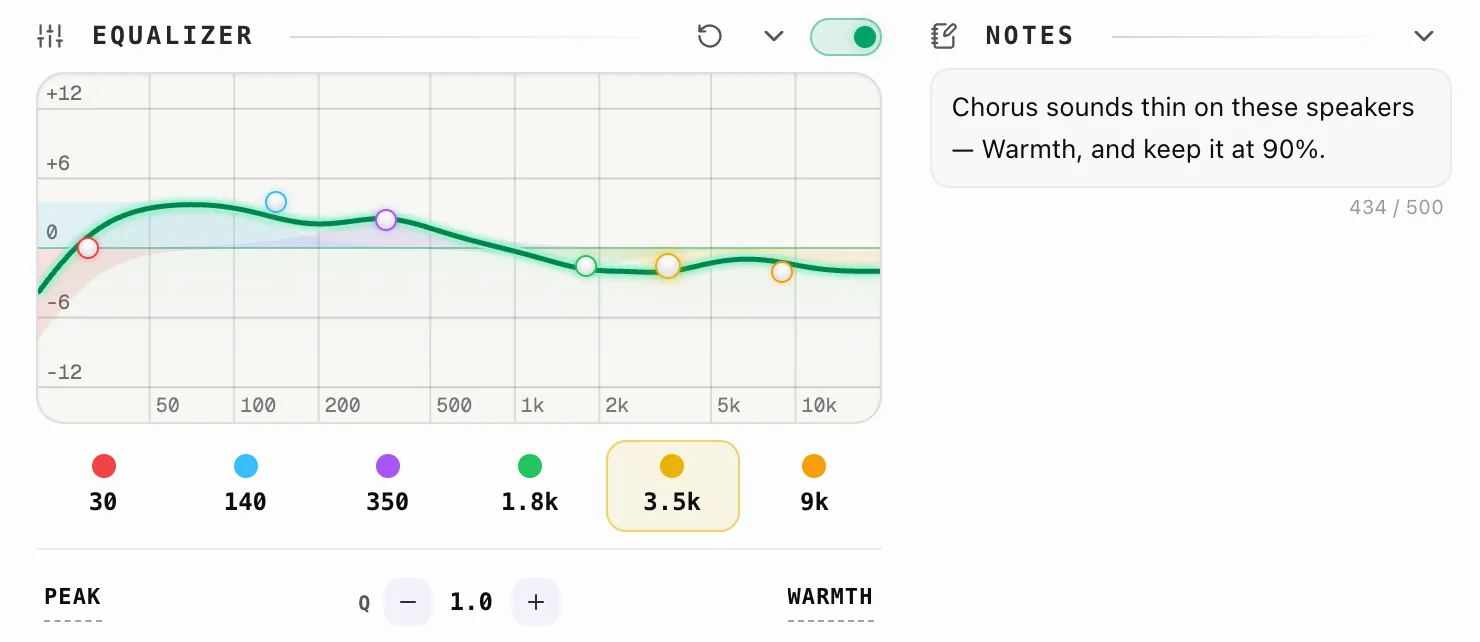
نعم — يحفظ صندوق الملاحظات الملاحظات في مساحة العمل ملاحظة خاصة بالمقطوعة التي تستمع إليها، وتعود في المرة القادمة التي تشغّلها فيها.
اكتب في «أضف ملاحظة لهذه المقطوعة…» وسيتسع أثناء الكتابة، حتى 500 حرف؛ يتحول العداد إلى اللون الكهرماني عند اقترابك من الحد. يطوي السهم الصندوق.
تسير الملاحظة جنباً إلى جنب مع كل ما يتذكره Capo لتلك المقطوعة، فهي تعيش في نفس مدخل المقطوعة مع طبقة صوتك وسرعتك وحلقتك — لا قائمة منفصلة لإدارتها، ولا شيء يغادر متصفحك.
إذا لم يكن هناك شيء قيد التشغيل بعد، يخبرك الصندوق بذلك بدلاً من حفظ ملاحظة ليس لها مكان تُلحق به.
هل تضيف مساحة العمل اختصارات لوحة مفاتيح؟
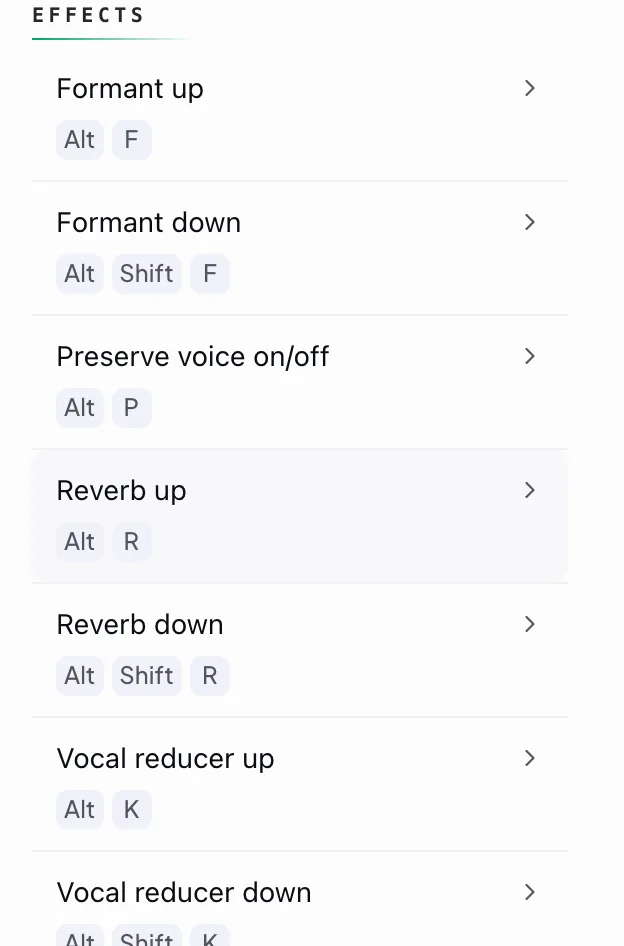
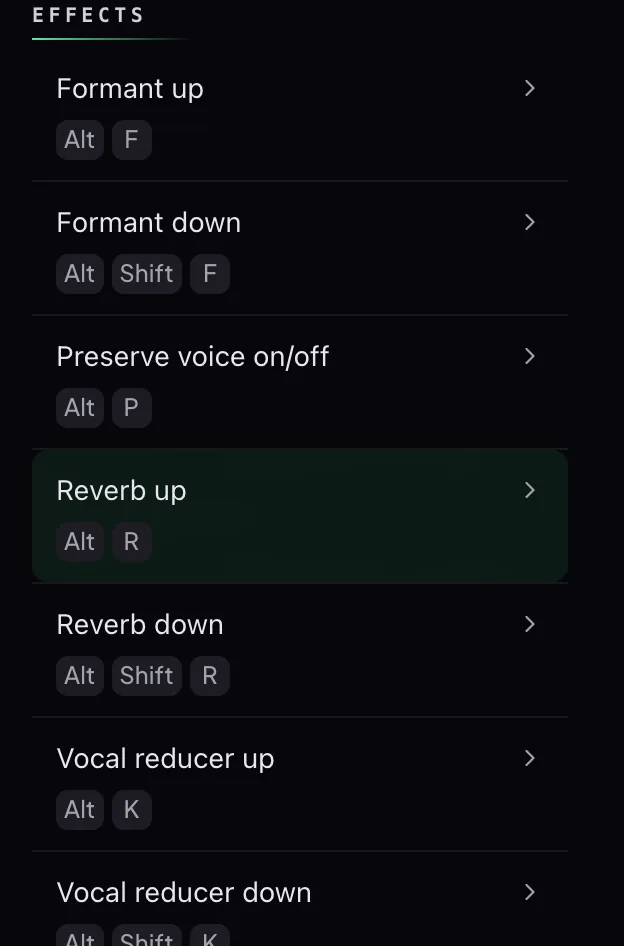
نعم — فئتان كاملتان منها، مدرجتان في شاشة الاختصارات تحت EFFECTS و MARKERS. بدون Pro، يحمل هذان العنوانان PRO وسماً؛ ومع Pro يصبحان لك ببساطة.
المؤثرات
- Alt+F / Alt+Shift+F — formant للأعلى وللأسفل
- Alt+P — preserve voice تشغيل/إيقاف
- Alt+R / Alt+Shift+R — reverb للأعلى وللأسفل
- Alt+K / Alt+Shift+K — مخفّض الصوت الغنائي للأعلى وللأسفل
- Alt+T — varispeed تشغيل/إيقاف
العلامات
- Alt+M — إضافة علامة عند رأس التشغيل
- Alt+1 إلى Alt+9 — القفز إلى العلامات من واحد إلى تسعة
يبقى كل ما هو مجاني كما كان — السرعة على Alt+. و Alt+,، ومستوى الصوت على Alt+] و Alt+[، والحلقة على Alt+L, Alt+A, Alt+B و Alt+C. القائمة الكاملة، ولك حرية إعادة ربطها، موجودة على شاشة الاختصارات نفسها.
بدون Pro، لا تزال صفوف Pro تظهر على شاشة الاختصارات حتى ترى ما هو موجود، لكن الضغط على المفاتيح لا يفعل شيئاً — يحدث التحقق حيث يُصنع الصوت، لا في اللوحة فقط.
العلامات
ما هي العلامات، وكيف أضيف واحدة؟
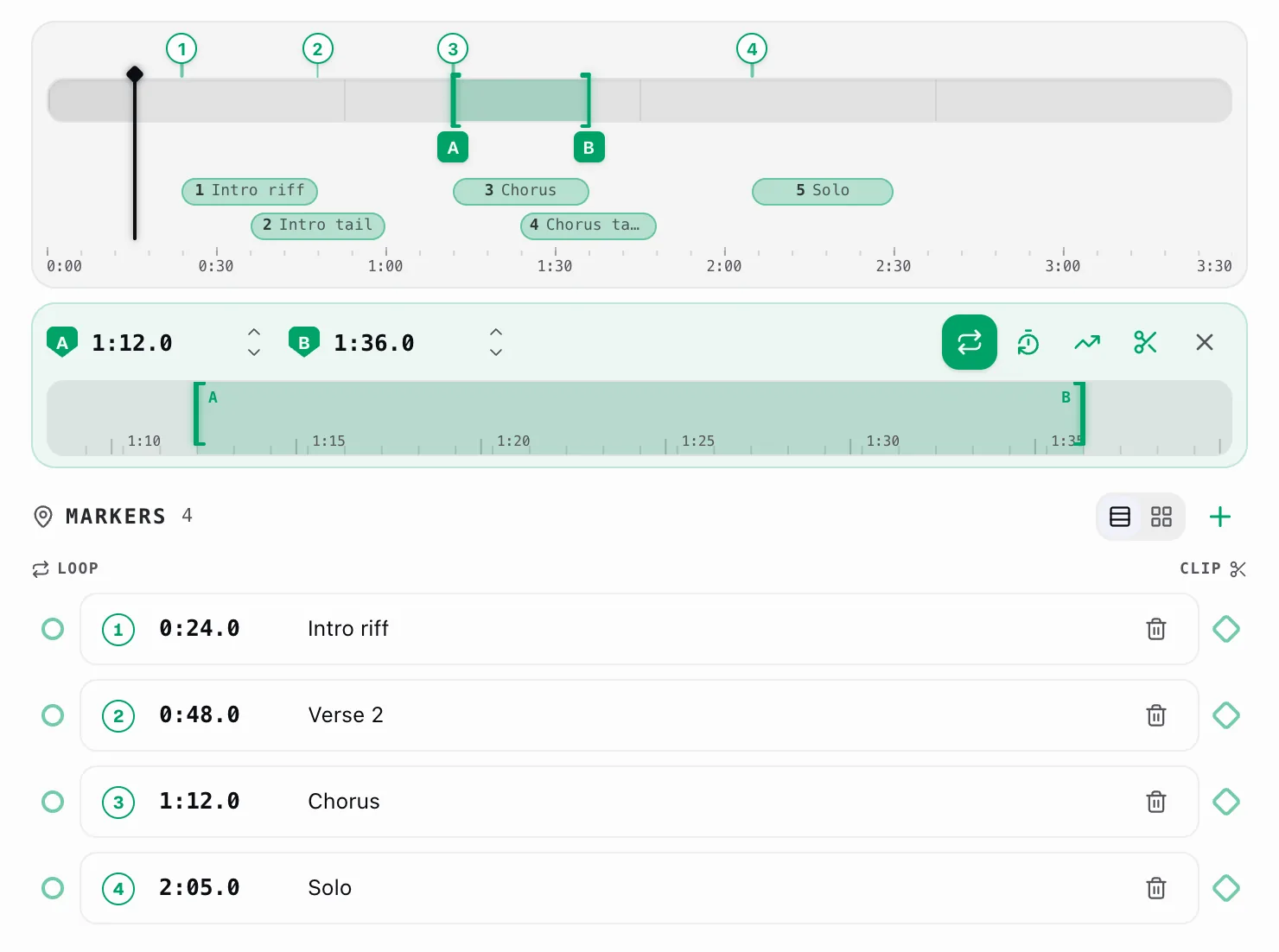
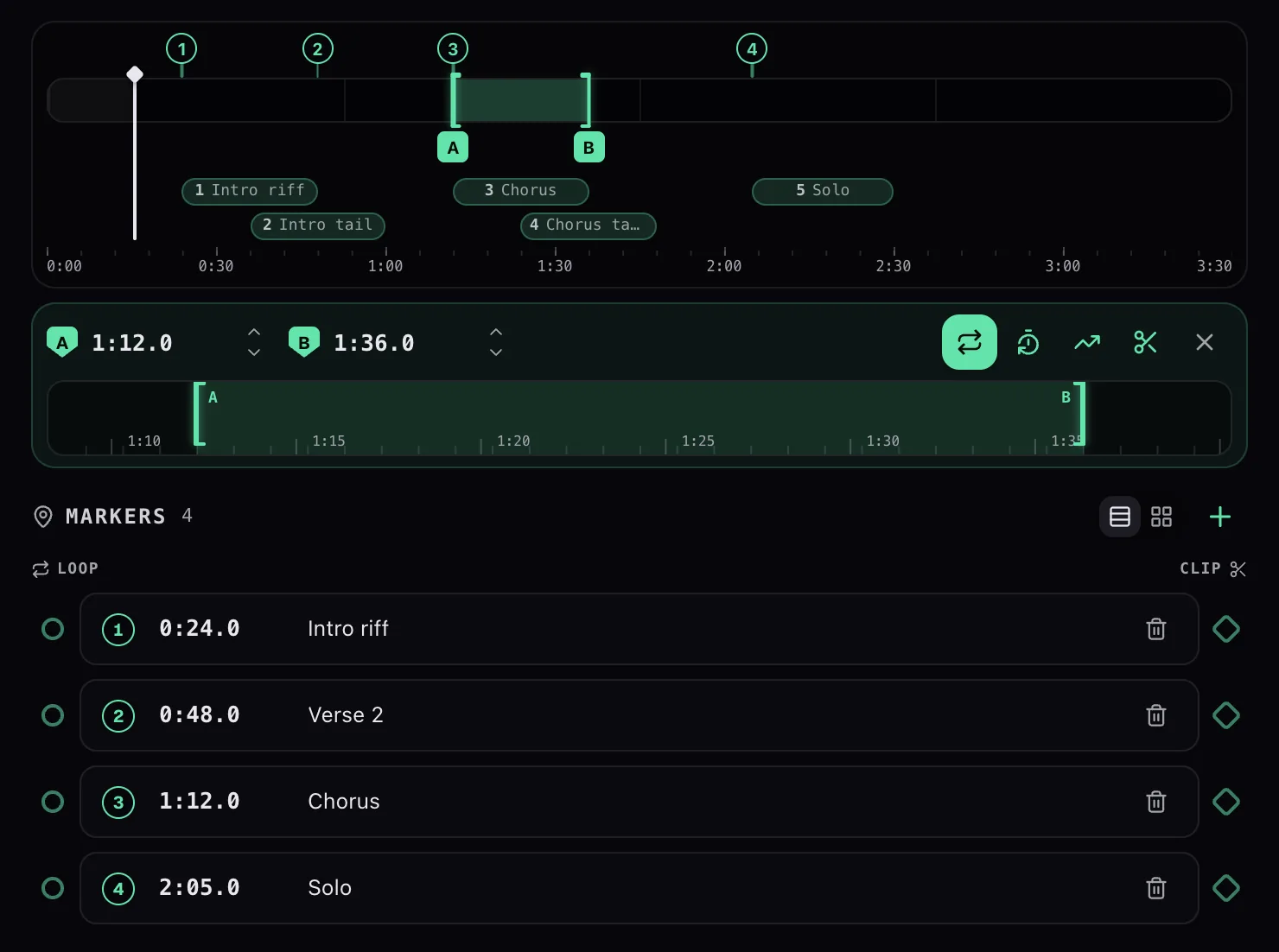
العلامة هي نقطة مسمّاة في المقطوعة. اضغط + في صف العلامات وستُوضع واحدة عند رأس التشغيل.
تظهر كل علامة مرتين: كدبوس مرقّم على الخط الزمني، وكصف في القائمة أسفله. في الصف يمكنك إعادة تسميتها، أو كتابة وقت دقيق، أو تحريكها قليلاً، أو ضبطها على موضع رأس التشغيل الحالي.
السكتان الموجودتان على جانبي القائمة هما الجزء المفيد. التكرار على اليسار و مقطع على اليمين تحوّلان أي علامة إلى نقطة بداية:
- حلقة من هنا — تجهّز حلقة تبدأ عند تلك العلامة؛ اختر علامة ثانية للنهاية.
- مقطع من هنا — تفعل الشيء نفسه لمقطع.
يمكنك أيضاً الضغط على علامة للقفز إليها مباشرة، أو الاستمرار بالضغط عليها لتكرار الحلقة من هناك. تُرقَّم العلامات حسب ترتيبها الزمني، وتحصل التسع الأولى منها على اختصار لوحة مفاتيح.
كل صف علامة هو لوحة توصيل صغيرة. على السكة اليسرى توجد دائرة منفذ الحلقة؛ وعلى اليمين توجد معينة منفذ المقطع. اضغط على المنفذ الدائري لعلامة ما وستُجهَّز تلك العلامة كـ بداية لحلقة — يتبع سلك متقطع مؤشرك وتُظهر الترويسة 1 → ?، أي «البدء عند العلامة 1، والنهاية لم تُختَر بعد».
الآن اضغط على المنفذ الدائري لعلامة ثانية. سيضبط Capo حلقة A–B تمتد بين العلامتين، ويفعّلها، ويبدأ بتكرار ذلك المقطع — نفس الحلقة التي تحصل عليها من بطاقة الحلقة، لكن مضبوطة بدقة على علاماتك، مع سلك ثابت يربط بينهما. اضغط على × (أو اضغط Esc) للإلغاء قبل اختيار النهاية. تفعل المنافذ الماسية الشيء نفسه تماماً لـ مقطع بدلاً من حلقة.
الحدود: 50 علامة لكل مقطوعة، ولا يمكن أن تكون علامتان أقرب من نصف ثانية من بعضهما — وإذا كنت بالفعل على إحداها، فسيخبرك زر + بذلك بدلاً من تكديس نسخة مكررة.
كيف أعيد تسمية علامة أو أحرّكها أو أحذفها؟
كل شيء موجود على صف العلامة في القائمة.
إعادة التسمية: اكتب في حقل الاسم (يعرض علامة N حتى تفعل). التحريك: اكتب وقتاً دقيقاً، أو حرّكه قليلاً بأزرار التدرج، أو استخدم زر الدبوس لإلصاقه بموضع رأس التشغيل الحالي. الحذف: أيقونة سلة المهملات. تبقى العلامات مرقّمة حسب الترتيب الزمني، لذا فإن تحريك واحدة متجاوزة أخرى يعيد ترقيمها ببساطة.
المقاطع
ما هي المقاطع، وكيف أصنع واحدة؟
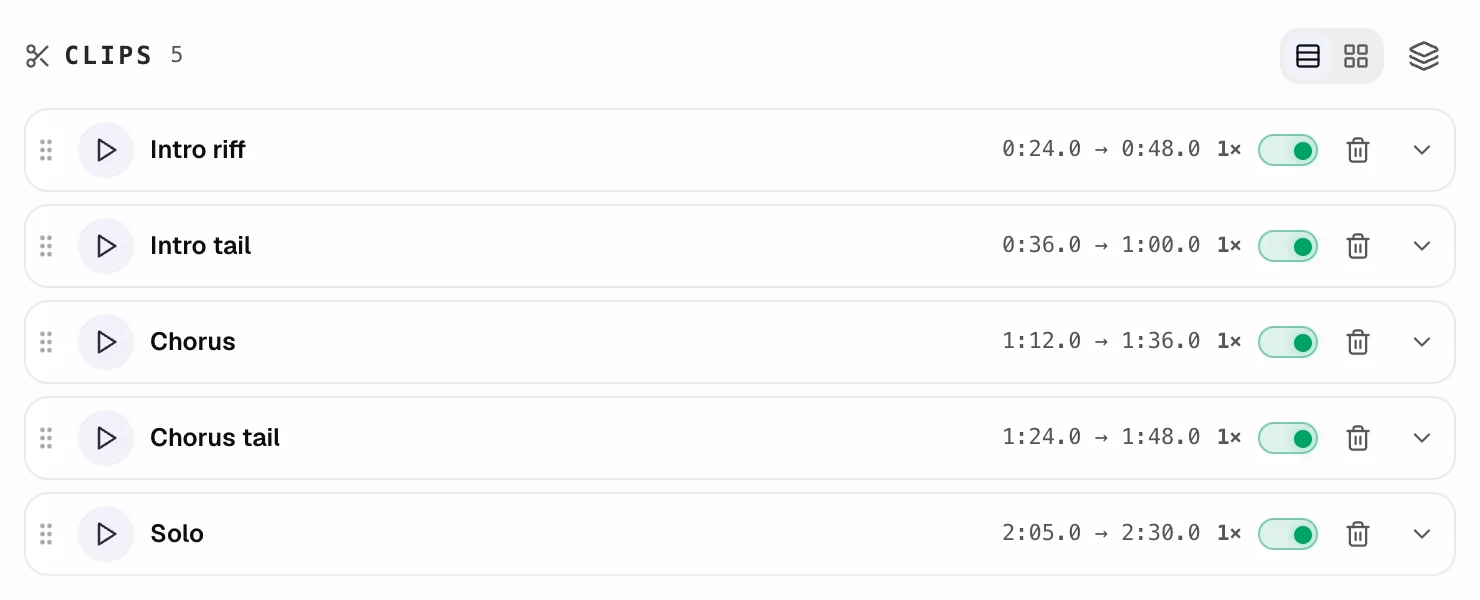
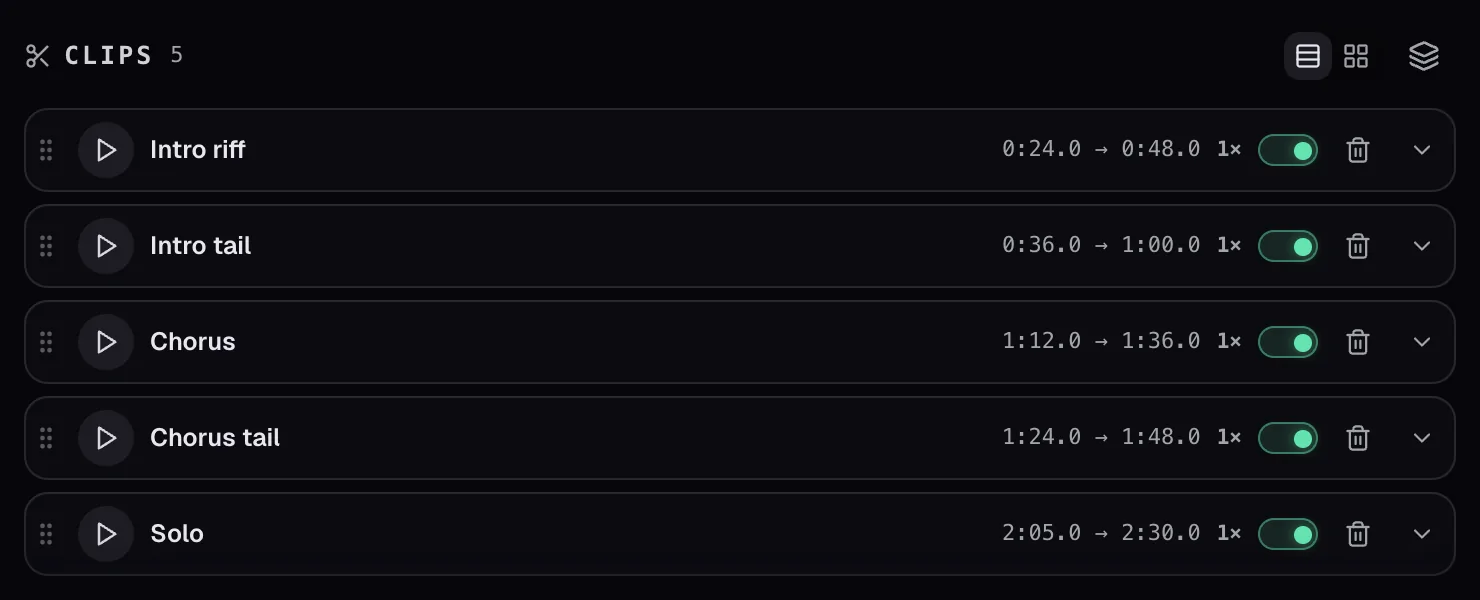
المقطع هو قسم محفوظ من المقطوعة يمكنك إعادة تشغيله وتكراره ومعاملته بشكل مختلف عن بقية الأغنية. أسرع طريقة لصنع واحد: اضبط حلقة، ثم اضغط على المقص في بطاقة الحلقة.
تظهر المقاطع كأشرطة أسفل الخط الزمني — اسحبها لتحريكها، وهي تلتصق بعلاماتك وطرفي حلقتك. يمنحك كل صف في قائمة المقاطع زر تشغيل، واسماً، وعدد تكرار، ومفتاح تشغيل/إيقاف، ودرج إعدادات.
على الشريط أعلى الموجة الصوتية، اسحب منتصف شريط لتحريك المقطع بأكمله، أو أمسك حافة لتغيير ذلك الطرف فقط. كلاهما يلتصقان بمرتكزات قريبة — علاماتك، ونقطتا A وB للحلقة، ورأس التشغيل، وحواف المقاطع الأخرى — بحيث يمكنك الوصول إلى أوقات مرتبة لم يكن السحب الخام ليصل إليها أبداً. لوقت دقيق، افتح الدرج واكتبه في حقلي البداية/النهاية.
درج الإعدادات هو حيث تتوقف المقاطع عن كونها مجرد إشارات مرجعية:
- التكرارات — شغّل هذا المقطع من 1 إلى 9 مرات قبل الانتقال.
- عد تنازلي و كرّر هذا المقطع.
- مؤثرات لكل مقطع — أضف Transpose أو Pitch (بالسنتات) أو Speed أو Formant أو Reverb تنطبق على هذا المقطع فقط. بحيث يمكن لموازين صعبة أن تُشغَّل أبطأ وأقل بدرجة دون المساس ببقية المقطوعة.
تكرار كل المقاطع يشغّل مقاطعك بالترتيب، واحداً تلو الآخر — مجموعة تدريب مبنية من الأجزاء التي تحتاج فعلاً للعمل عليها. أعد ترتيبها بالسحب.
الحد الأقصى: 50 مقطعاً لكل مقطوعة.
كيف أمنح مقطعاً طبقة صوت أو سرعة أو مؤثرات خاصة به؟
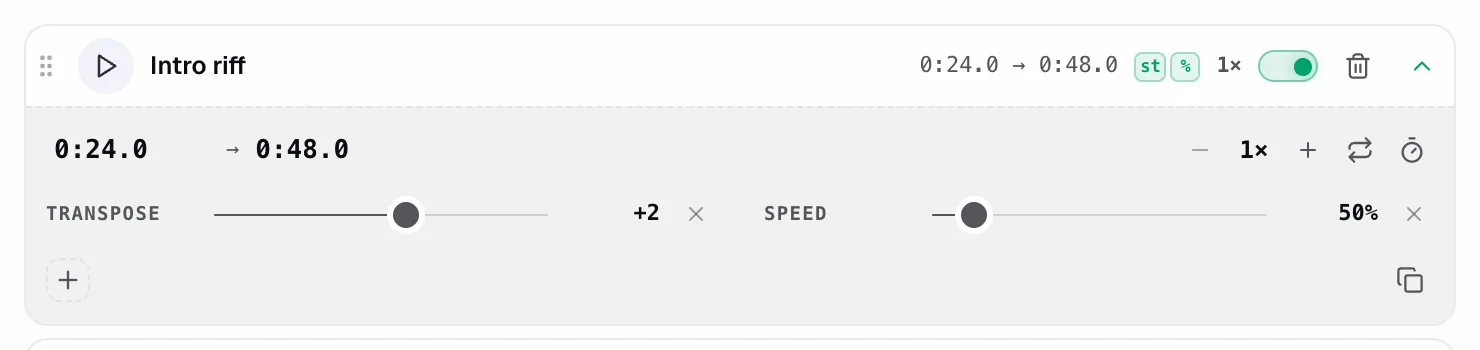
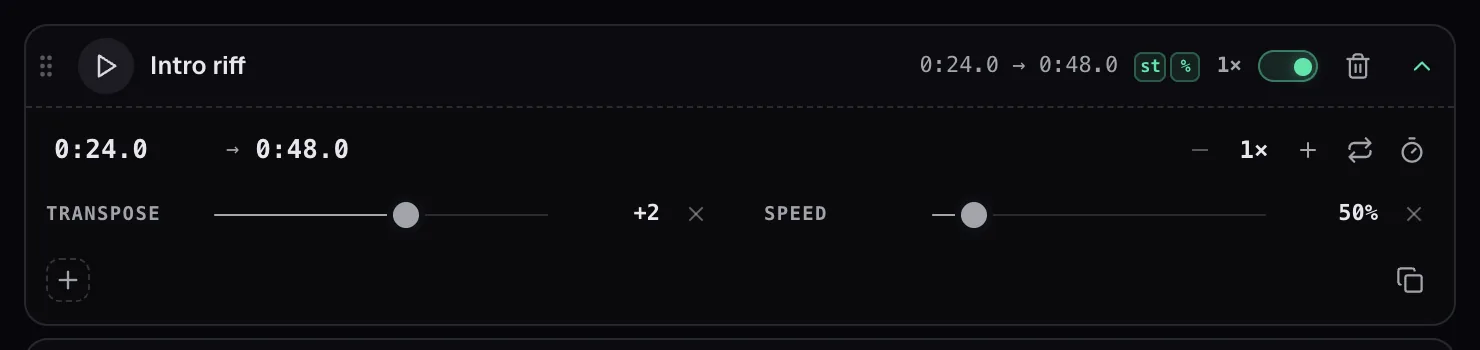
افتح درج إعدادات المقطع — السهم في نهاية صفه — واستخدم الخلاط الصغير بداخله.
كل شريط هو تجاوز واحد خاص بهذا المقطع فقط: Transpose (أنصاف نغمات)، النغمة (سنتات)، السرعة, Formant و Reverb. اسحب شريطاً وسيُطبَّق مباشرة؛ × المجاور له يزيل التجاوز بحيث يعود المقطع إلى ما تستخدمه بقية الأغنية. + يضيف مؤثراً آخر. بحيث يمكن لموزع صعب أن يُشغَّل أبطأ وأقل بقليل بينما يبقى كل ما حوله كما هو.
افتح الدرج (السهم على صف المقطع) واستخدم زر ×N التدرج: يُشغَّل المقطع بهذا العدد من المرات قبل انتقال المجموعة إلى المقطع التالي. فعّل كرّر هذا المقطع وسيتكرر بلا نهاية بدلاً من ذلك — عندها يعرض الصف ∞ بدلاً من الرقم. يوجد أيضاً مفتاح العد التنازلي يضيف توقفاً قصيراً في بداية كل تكرار، تماماً مثل العد التنازلي للحلقة.
يحتوي الدرج أيضاً على وقتي بداية ونهاية المقطع الدقيقين وعدد تكراره. كل شيء خامل بينما يكون مفتاح المقطع معطلاً. راجع ما هي المقاطع، وكيف أصنع واحدة؟.
بقراءتها: نصف نغمة هي Transpose بأنصاف النغمات، ¢ هي طبقة الصوت بالسنتات، % هي السرعة، F هي formant، و R هي reverb. لا تظهر الشارة إلا لمؤثر يغيّره المقطع فعلاً، بحيث يمكنك أن ترى بلمحة أن هذا المقطع يُشغَّل أخفض قليلاً، أو أبطأ، مما حوله.
1× مختلفة: إنها عدد التكرار — عدد مرات تشغيل المقطع قبل انتقال المجموعة، من 1× إلى 9× (أو ∞ عندما يُضبط على التكرار الأبدي). يعمل المفتاح المجاور على تشغيل أو إيقاف المقطع في التسلسل.
للعثور عليه: السهم لأسفل عند الطرف الأيمن لصف المقطع يفتح هذا الدرج. بداخله، كل شريط مسمّى — Transpose, السرعة, Reverb — هو مؤثر واحد: اسحبه لضبط المقدار، و × الصغير على يمينه يمسحه. + (أسفل اليسار) يضيف مؤثراً آخر؛ وأيقونة المربعات المتداخلة (أسفل اليمين) تنسخ المقطع بأكمله.
كيف أعيد ترتيب مقطع أو أكرره أو أحذفه؟
اسحب المقبض لإعادة الترتيب، واستخدم الدرج للتكرار؛ يقع الحذف على الصف.
إعادة الترتيب: اسحب مقبض الإمساك على يسار صف المقطع، أو ركّز عليه واضغط مفاتيح الأسهم لأعلى/لأسفل. التكرار: أيقونة النسخ داخل درج إعدادات المقطع تصنع مقطعاً مطابقاً يمكنك تحريكه إلى مكان آخر. الحذف: أيقونة سلة المهملات على الصف تزيله. إعادة الترتيب تغيّر فقط ترتيب التشغيل للتسلسل — يحتفظ كل مقطع بموضعه الخاص على الخط الزمني.
فعّل مفتاح التسلسل في ترويسة المقاطع وسيشغّل Capo مقاطعك المفعّلة واحداً تلو الآخر.
يُشغَّل كل مقطع بعدد تكراره الخاص، ثم ينتقل Capo إلى التالي في ترتيب القائمة — مجموعة تدريب مبنية فقط من الموازين التي ما زلت تخطئ فيها. بدّل مقطعاً إلى معطل لتخطيه دون حذفه، وأعد الترتيب بالمقابض لتغيير ترتيب التشغيل. إنه نفس المحرك الخاص بحلقة A–B، لكن مسلسل عبر عدة أقسام.
المقطع ليس سوى امتداد من المقطوعة، لذا يمكن لمقطعين تغطية نفس الثواني. عندما يحدث ذلك، لا يستطيع صف واحد إظهار كليهما — لذا يفتح Capo مساراً ثانياً ويضع فيه المقطع الذي يبدأ لاحقاً. هنا المقاطع 1, 3 و 5 تتسع في المسار العلوي؛ 2 و 4 تتداخل معها، لذا تنتقل إلى الأسفل.
المسار الذي يقع فيه المقطع لا يعني شيئاً بحد ذاته — يملأ Capo المسارات من اليسار إلى اليمين حسب وقت البداية، ولهذا يُقرأ الترتيب 1 3 5 فوق 2 4 بدلاً من 1 2 3 4 5. لا يزال الرقم على كل شريط مطابقاً لمقطعه في القائمة. لا شيء خاطئ؛ إنه فقط يفسح المجال — باعد بين المقاطع بحيث لا يتداخل أي منها فتنهار إلى صف واحد مجدداً.
التكرار
كيف أكرر مقطعاً في مساحة العمل؟


شغّل حتى بداية المقطع واضغط ضبط البداية؛ شغّل حتى النهاية واضغط ضبط النهاية. تتحول الحلقة إلى اللون النعناعي على الخط الزمني وتبدأ بالتكرار.
بعدها تمنحك بطاقة الحلقة المجموعة الكاملة من أدوات التحكم:
- الأكواد الزمنية A وB يمكنك كتابتها مباشرة، ولكل منها زر تحريك تدريجي وعلامة تصويب «ضبط عند رأس التشغيل».
- تبديل التكرار — اترك النقاط في مكانها لكن أوقف التكرار.
- عد تنازلي — توقف قصير في بداية كل مرور، حتى تتمكن من التنفس والدخول في التوقيت الصحيح. يُضبط طوله في الإعدادات.
- مدرّب السرعة — ارفع السرعة تدريجياً عبر التكرارات.
- المقص — حوّل هذه الحلقة إلى مقطع.
- X — امسحها.
أسفلها تقع العدسة المكبّرة: شريط مكبّر حول حلقتك بأقواس قابلة للسحب، لتلك اللحظات التي يكون فيها الفرق بين حلقة جيدة وأخرى سيئة عُشر ثانية. يمكنك أيضاً سحب قوسي A وB على الخط الزمني نفسه.
يغطي شريط البحث بأكمله دقائق في كل مرة، لذا فإن تحريك حافة حلقة بمقدار شعرة أمر معقد. تكبّر العدسة المكبّرة فقط المنطقة المحيطة بحلقتك وتمنحك أقواساً كبيرة قابلة للسحب لـ A وB — اسحبها هناك للإمساك بمقطع بدقة على الإيقاع. تحدّث نفس الحلقة التي تتحكم بها أزرار A/B وأزرار التدرج؛ إنها فقط طريقة أدق للإمساك بالطرفين.
هذه هي نفس حلقة A–B الموجودة في النافذة المنبثقة المجانية — تضيف مساحة العمل الخط الزمني والعدسة المكبّرة والأكواد الزمنية المكتوبة والمدرّب حولها.
ما هو مدرّب السرعة؟
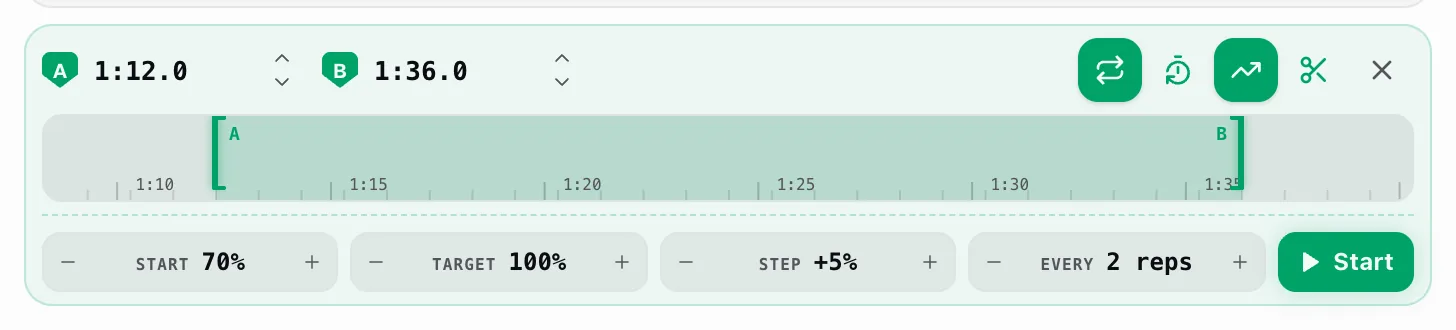
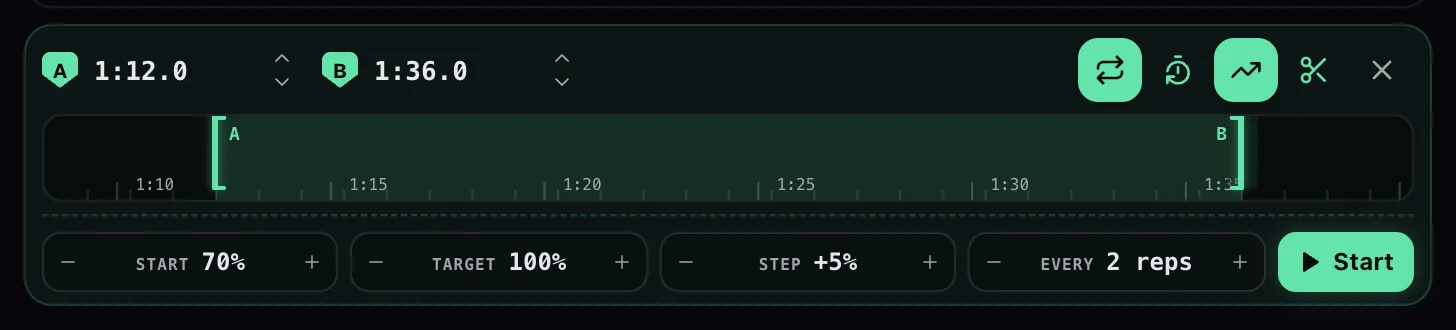
يشغّل حلقتك ببطء، ثم يسرّعها قليلاً كل بضع تكرارات حتى تصل إلى السرعة الكاملة — الطريقة المعتادة لإتقان مقطع بأصابعك، منفّذة نيابة عنك.
اضبط حلقة، ثم اضغط على زر السهم الصاعد في بطاقة الحلقة. ستظهر أربعة أقراص:
- البداية — سرعة المرور الأول. الافتراضي 70%.
- الهدف — إلى أين تتجه. الافتراضي 100%.
- الخطوة — مقدار الزيادة في السرعة لكل مرحلة. الافتراضي +5%.
- كل — عدد التكرارات لكل مرحلة قبل أن ترتفع. الافتراضي تكرارين.
اضغط البداية وستعمل. أثناء الجلسة المباشرة، تخبرك اللوحة بما هو قادم، ويمكنك إيقاف التصعيد مؤقتاً (تبقى السرعة عند مستواها)، أو استئنافه، أو إنهاء الجلسة. عند وصولك، تقول عند الهدف وتستمر في التكرار بالسرعة الكاملة.
الأقراص محدودة النطاق حتى تبقى الجلسة منطقية دائماً: البداية من 30%، والهدف حتى 150%، والخطوات من 1 إلى 25%، ومن 1 إلى 9 تكرارات لكل مرحلة.
المُعادل
كيف أستخدم معادل الصوت؟
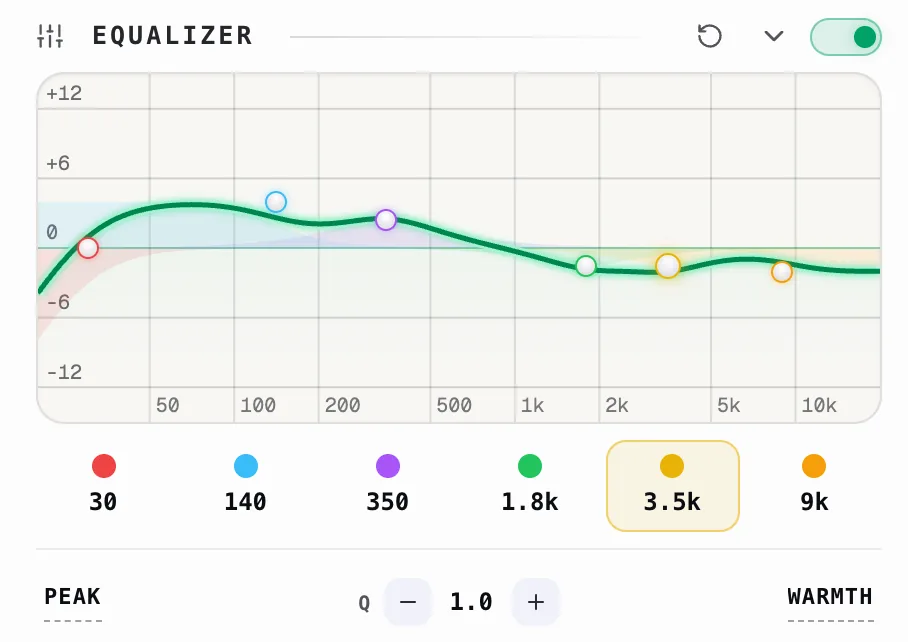
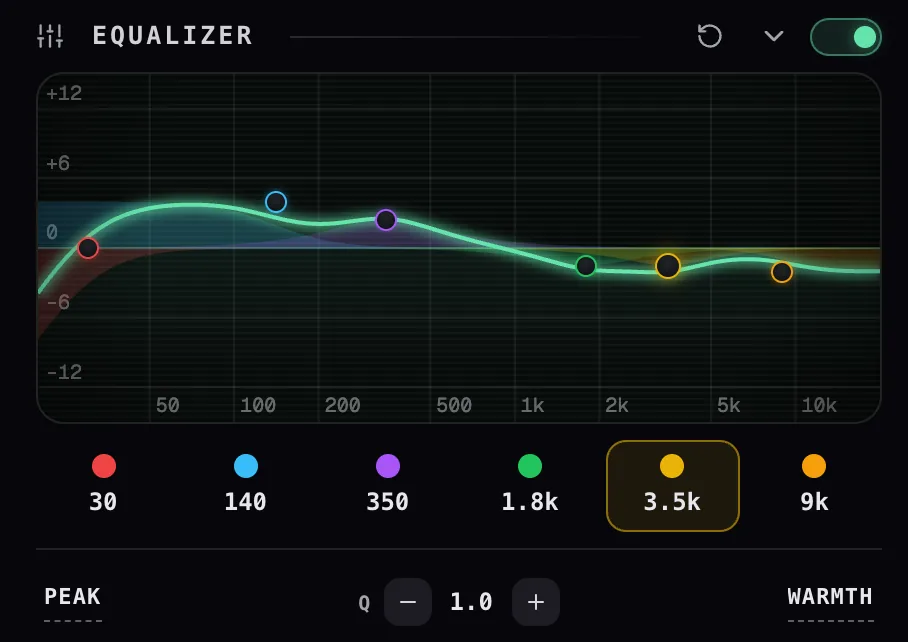
فعّله بالمفتاح المجاور لعنوان معادل الصوت ، ثم اختر إعداداً مسبقاً أو اسحب نطاقاً على المنحنى.
توجد ست نطاقات، تظهر كنقاط ملونة على منحنى الاستجابة وكشارات أسفله. اختر شارة وسيقوم الصف الذي أسفلها بتعديل ذلك النطاق:
- نوع المرشح — الشكل الذي يطبقه ذلك النطاق، وهو أحد الأشكال الستة أدناه.
- Q — مدى اتساع أو ضيق النطاق، من 0.1 إلى 18.
- اسحب النقطة على الرسم البياني لضبط التردد والكسب، حتى ±15 ديسيبل، في أي مكان من 20 هرتز إلى 20 كيلوهرتز.
النقاط الست على المنحنى، تقريباً، من إعدادات Capo الافتراضية:
- 30 هرتز — تمرير عالٍ يقلّم الجهير العميق والهدير الذي تشعر به أكثر مما تسمعه.
- 120 هرتز — الجهير والدفء المنخفض؛ ارفعه من أجل الثقل، واقصص إذا كان يدوّي.
- 350 هرتز — المتوسطات المنخفضة؛ اقصص هنا لإزالة الضبابية أو الصوت الصندوقي.
- 1.2 كيلوهرتز — الـ جسم المتوسط، حيث تقع معظم الآلات والأصوات.
- 3.5 كيلوهرتز — الحضور والوضوح؛ ارفعه لإبراز صوت أو آلة رئيسية للأمام، واقصص لترويض الحدة.
- 9 كيلوهرتز — رف عالٍ من أجل الهواء والسطوع (الصنوج، البريق، الصفير الصوتي).
يُعدّل قائمة الإعدادات المسبقة على اليمين هي الطريق السريع، مجمّعة حسب ما تحاول إصلاحه: Tonal (مسطّح وتعزيز الجهير وخفض الجهير والجهارة ودفء وسطوع)، Voice (وضوح الكلام وتعزيز الحضور وإزالة العَكَر وخفض الحدّة) و Mix (تجويف للمرافقة وخفض الوسطى وخفض الترددات العالية). غيّر أي شيء بعد ذلك وستعرض القائمة مخصّص.
- Tonal — تشكيل نغمة واسع للمقطوعة بأكملها: مسطّح, تعزيز الجهير, خفض الجهير, الجهارة, دفء, سطوع.
- Voice — موجهة للكلام والأصوات الغنائية: وضوح الكلام, تعزيز الحضور, إزالة العَكَر, خفض الحدّة.
- Mix — للعزف مع أغنية كاملة: تجويف للمرافقة (ينخفض حيث يقع الصوت الغنائي حتى تسمع نفسك)، خفض الوسطى, خفض الترددات العالية.
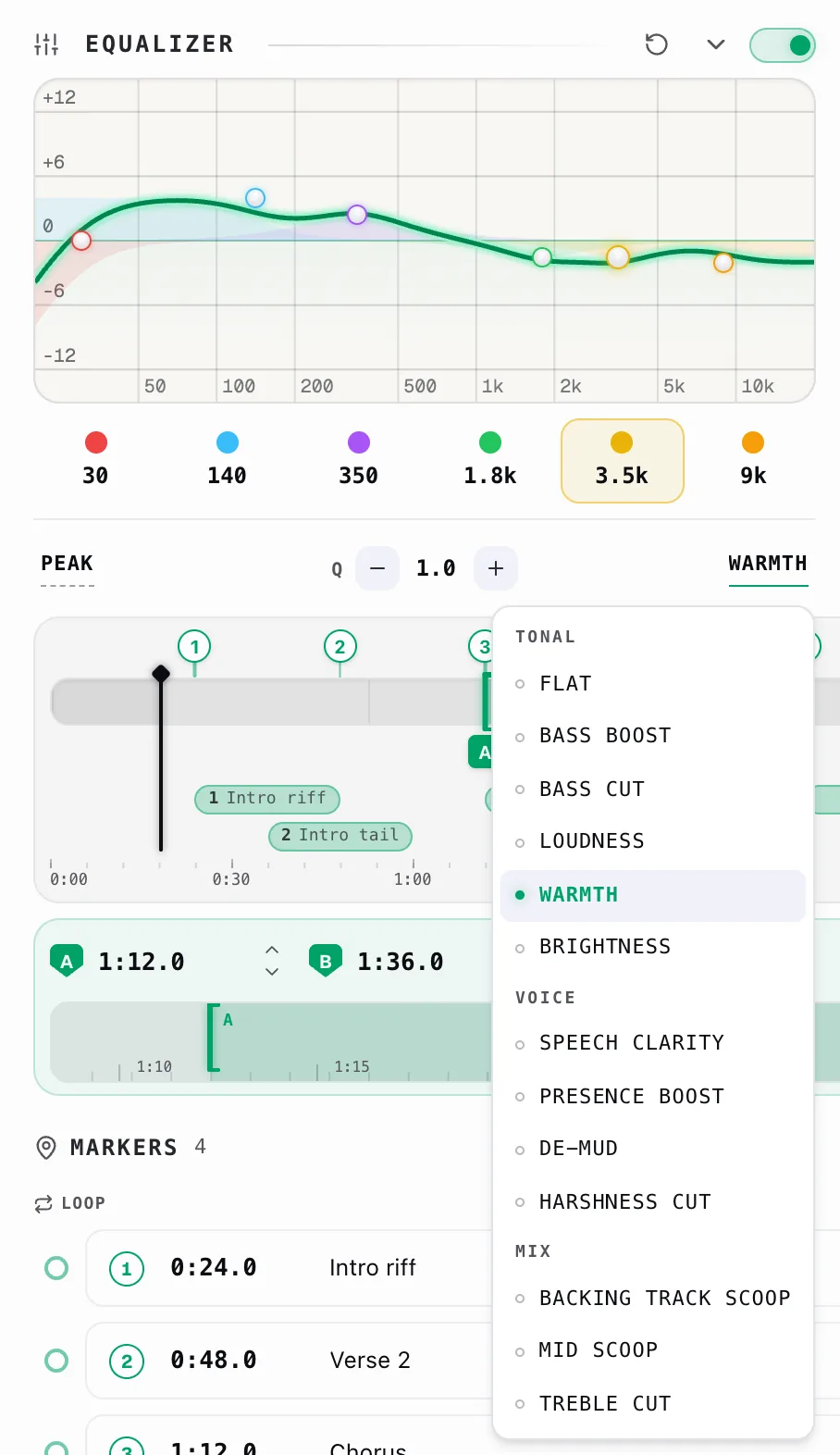
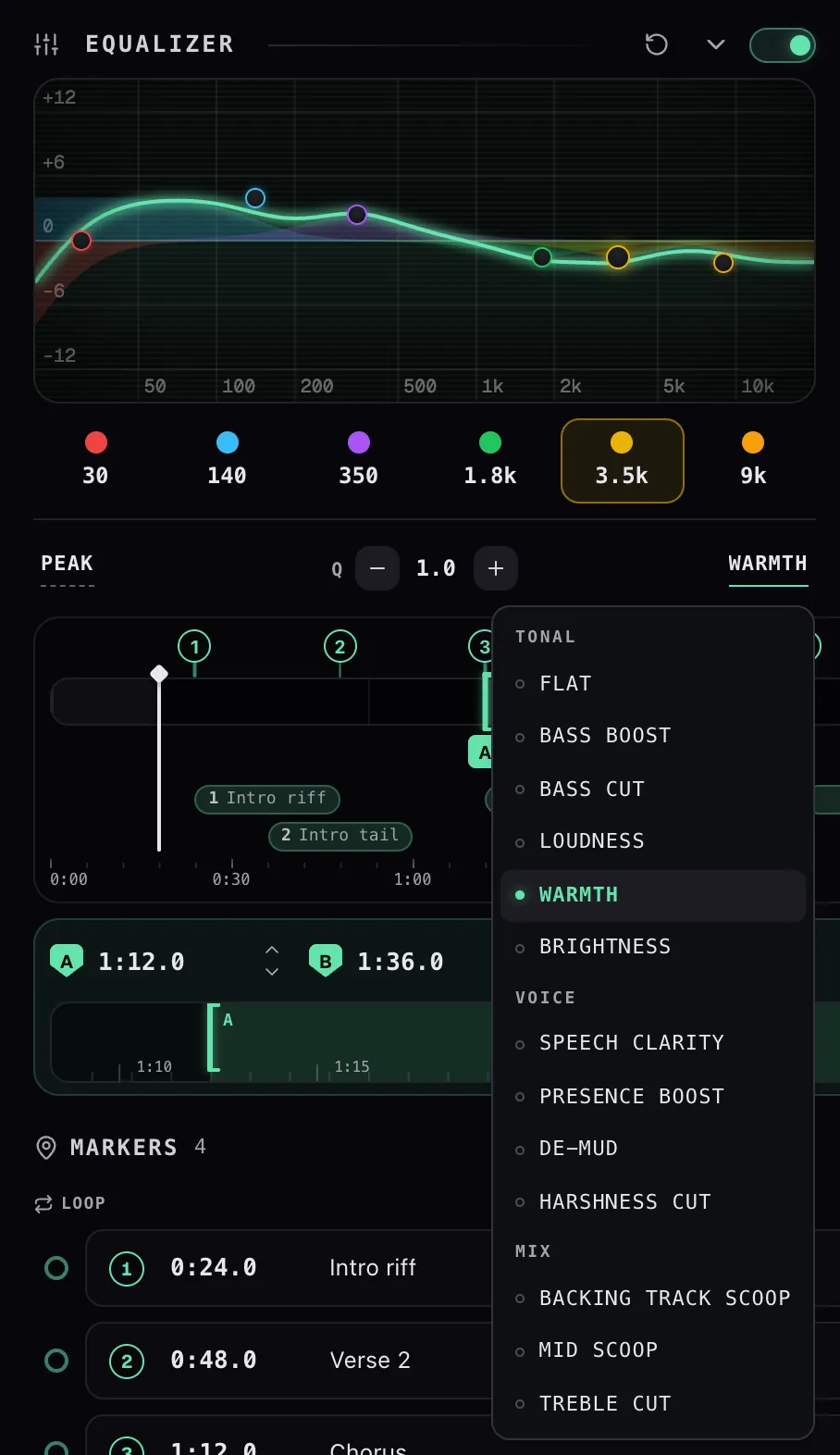
انقر نقراً مزدوجاً على مقبض في المنحنى لكتم ذلك النطاق، وانقر نقراً مزدوجاً مجدداً لإعادته. المقبض المكتوم يخفت لكنه يحتفظ بإعداداته، لذا فهو اختبار A/B حقيقي وليس إعادة ضبط: تسمع ما كان يسهم به ذلك النطاق دون فقدان التردد والكسب وQ الذي ضبطته.
عجلة التمرير فوق مقبض تضبط Q — مدى اتساع أو ضيق ذلك النطاق. مرّر للأعلى لتضييقه. هذا يعمل فقط إذا فعّلت التمرير للضبط في الإعدادات؛ فبدونه تُمرّر العجلة اللوحة، وهو الإعداد الافتراضي المنطقي عندما يقع معادل الصوت في عمود طويل.
يطوي السهم الوحدة إلى منحنى معاينة صغير عندما تريد استعادة المساحة، ويعيد سهم إعادة الضبط كل نطاق إلى وضعه المسطح.
هل يمكنني تحويل نطاق في معادل الصوت إلى مرشح تمرير عالٍ أو منخفض؟
نعم — لكل نطاق قائمة نوع مرشح، بحيث يمكن للنطاق أن يعمل كذروة، أو رف، أو قص بتمرير عالٍ / منخفض.
اختر HP (تمرير عالٍ) على أخفض نطاق لإزالة الهدير أسفله، أو LP (تمرير منخفض) على أعلى نطاق لترويض الأزيز والعاليات الحادة فوقه؛ تعمل النطاقات الوسطى كذُرى أو رفوف لرفع أو خفض نطاق. لا يزال لكل نطاق تردده وكسبه و Q (مدى اتساعه)، بحيث يمكنك الانتقال من ميل لطيف إلى قص جراحي دقيق.
- Peak — نتوء (أو انخفاض) عند تردد واحد؛ النطاق اليومي لتعزيز أو قص نطاق. يحدد Q الاتساع.
- HP (تمرير عالٍ) — يسمح بمرور الترددات العالية ويخفّض كل شيء أسفل ؛ استخدمه منخفضاً لإزالة الهدير.
- LP (تمرير منخفض) — العكس: يبقي على المنخفضات ويخفّض كل شيء أعلى ؛ يروّض الأزيز وحدة الطبقات العليا.
- Lo Shelf — يرفع أو يخفض كل شيء أسفل نقطة بمقدار محدد؛ أداة تحكم واسعة بالجهير / الدفء.
- Hi Shelf — نفس الشيء لـ كل شيء أعلى نقطة؛ أداة تحكم واسعة بالهواء / السطوع.
- Notch — قص ضيق وعميق للقضاء على تردد مشكِل واحد (طنين، صفير، أو رنين).
اثنان يسهل الخلط بينهما:
- HP مقابل Lo Shelf — يستمر التمرير العالي في القص بقوة أكبر كلما انخفض؛ أما الرف المنخفض فيخفض الجهير بمقدار ثابت ثم يستوي. استخدم HP لـ إزالة، والرف لـ تقليل.
- Notch مقابل قصّ Peak — الـ Notch جراحي وشبه كامل عند تردد واحد؛ أما قصّ Peak فألطف وتختار أنت مقداره.
فقط Peak والرفّان لهما كسب يُضبط — أما HP وLP وNotch فلها تردد زاوية فقط. Q ثابت في الرفوف، لذا فهو ينطبق على كل شكل باستثناء هذين الاثنين.
لماذا معادل الصوت هو نفسه في كل مقطوعة؟
لأن معادل الصوت هو إعداد واحد لكل Capo، وليس إعداداً لكل مقطوعة. إنه أداة التحكم الاستثنائية في مساحة العمل، وتتم مزامنته عبر كل متصفح تسجّل الدخول فيه.
كل شيء آخر تقريباً في اللوحة — طبقة الصوت، والسرعة، والحلقة، والعلامات، والمقاطع، والملاحظات، وشكل الصوت الغنائي — يُحفظ لكل مقطوعة. أما معادل الصوت فلا. اضبط منحنى وسيبقى حتى تغيّره.
هذا عادة ما تريده: معادل الصوت هنا يصحّح عادة سماعاتك أو مكبرات صوت حاسوبك المحمول، وهذه لا تتغير عند تغيّر الأغنية.
إذا أردت تغيير النغمة لأغنية واحدة فقط، استخدم أدوات التحكم الخاصة بالمقطوعة بدلاً من ذلك — Formant لطابع الصوت الغنائي، أو مقطع بإعداداته الخاصة لقسم واحد.
نتيجتان لكونه عالمياً:
- معادل الصوت غير موجود في رابط المشاركة. يحمل الرابط طبقة الصوت والسرعة ومستوى الصوت والحلقة، لكن الشخص الذي يفتحه يحتفظ بمنحناه الخاص.
- إيقاف معادل الصوت لا يمحوه. المفتاح والمنحنى منفصلان، و إعادة تعيين تسطيح النطاقات يترك المفتاح في مكانه.
تبدو اللوحتان متشابهتين — نفس المنزلقات الدقيقة، ونفس إعادة ضبط الشكل الزر — لذا فإن الفرق يستحق التوضيح بصراحة:
- Reverb → Size وDamping وPre-delay تصف مكاناً (room). تختار مكاناً مرة واحدة وتُعزف كل مقطوعة فيه، لذا فإن هذه الإعدادات ترافق إعداداتك وتُزامَن عبر متصفحاتك.
- Vocal → Intensity وFocus وRange وBalance تصف مزيجاً معيناً واحداً — أين يقف ذلك المغني وكيف سُجّل. تُخزَّن هذه الإعدادات لكل مقطوعة وتعود عندما تعود المقطوعة.
تتبع مقادير الأشرطة نفس قاعدة الأشكال التي فوقها: مقادير reverb وvocal المقادير خاصة بكل مقطوعة، لذا فإن أغنية ضبطتها مرة واحدة ستعود كما تركتها.
المؤثرات
ماذا يفعل Formant وReverb وVocal؟


إنها أدوات التحكم الثلاث في النغمة التي لا تملكها النافذة المنبثقة المجانية — تقع بجانب Speed كأشرطة تحكم، لكل منها منزلق وقيمة وزر إعادة ضبط يظهر عند التمرير فوقه.
- Formant يغيّر طابع الصوت دون تغيير النغمة. ادفع تغييراً كبيراً في طبقة الصوت وسيبدأ الصوت يشبه سنجاباً أو عملاقاً؛ يعيد formant ذلك إلى طبيعته. النطاق من −1.00 إلى +1.00.
- Reverb يضيف إحساس المكان. تفتح لوحة الشكل الخاصة به (أيقونة المنزلق على الشريط) ثلاثة أدوات تحكم إضافية: الحجم 0.3–5.0 ثانية، التخميد 0–100%، و التأخير المسبق 0–80 مللي ثانية، مع إعادة ضبط الشكل لكل ذلك. هذه إعدادات عامة، وليست لكل مقطوعة.
- Vocal يخفض الصوت الغنائي الرئيسي حتى تسمع الموسيقى المصاحبة — مفيد للغناء معها أو تدوين مرافقة. تضيف لوحة شكله الشدة, التركيز، ونطاق تردد (الافتراضي 120 هرتز–6 كيلوهرتز) و توازن الستيريو.
يعتمد كل من Formant وVocal على كيفية معالجة Capo للصوت — إذا كان أي منهما رمادياً، راجع لماذا يظهر التحكم في Vocal باللون الرمادي؟
لماذا يظهر التحكم في Vocal باللون الرمادي؟
لأن مخفّض الصوت الغنائي يحتاج إلى أعلى وضع لجودة الصوت لدى Capo، وأنت على وضع أدنى.
يعالج Capo الصوت بواحدة من ثلاث مستويات، تُضبط في الإعدادات ← جودة الصوت كـ منخفضة أو متوسطة أو عالية. ترتبط الميزتان الأثقل بها:
- Vocal تحتاج إلى عالية. في أي مستوى أدنى، يظهر الشريط باهتاً ولا يستجيب.
- Formant تحتاج إلى متوسطة أو عالية — وهو معطل فقط عند المنخفضة.
بدّل الإعدادات ← جودة الصوت إلى عالية وستعود كلتاهما. تكلّف المستويات الأعلى معالجاً أكثر، لذا إذا بدأ التشغيل يتقطع في صفحة ثقيلة، فهذه هي المقايضة التي تقوم بها.
غالباً لأن المقطوعة أحادية القناة (mono). يعمل المخفّض عن طريق مقارنة القناتين اليسرى واليمنى، والملف الأحادي ليس له فرق يُقارَن — لذا يمرر Capo الصوت دون تغيير بدلاً من إفساده.
لا تظهر أداة التحكم رمادية في تلك الحالة، لأنه لا يوجد خطأ في إعدادك. إنها ببساطة ليس لديها ما تعمل عليه.
الأسباب الأخرى التي قد تجعل أداءه ضعيفاً، مرتبة تقريبياً حسب الاحتمال:
- الصوت الغنائي ليس في المنتصف. يبحث Capo عن أي شيء يقع في المنتصف وبالتساوي في كلتا القناتين — المكان المعتاد للصوت الغنائي الرئيسي. أي صوت موزّع نحو جانب واحد يفلت منه. حرّك توازن الستيريو نحو ذلك الجانب لتوجيه البحث.
- إنها ليست مشكلة صوت غنائي حقاً. عادة ما يقع الجهير والطبلة الصغيرة والبيس درم في المنتصف تماماً أيضاً، لذا قد ينتهي الأمر بمقطوعة تخفت فيها الطبول بينما ينجو المغني.
- الصوت خارج النطاق. النافذة الافتراضية هي 120 هرتز – 6 كيلوهرتز؛ ويُترك أي شيء خارجها كما هو.
- التسجيلات الحية والصدى الثقيل توزّع الصوت عبر المجال الستيريو، وهو بالضبط ما يستخدمه المخفّض لتمييز الصوت عن كل شيء آخر.
هذه حيلة فورية، وليست فصلاً استوديوياً للمسارات. في مزيج كثيف، توقع أن يُخفَض الصوت الغنائي، لا أن يُزال.
يشير اللون الكهرماني إلى النقطة التي يتوقف عندها المخفّض عن أن يكون لطيفاً. بعد 75% من الشدة، يمزج Capo تقنية ثانية أكثر خشونة فوق التقنية الدقيقة — وهناك يبدأ الضرر المسموع.
تعامل معه كشريط تحذير، لا كجدار. إذا احتجت المنطقة الكهرمانية لسماع انخفاض الصوت الغنائي، جرّب هذه أولاً:
- ارفع التركيز لجعل الكاشف أكثر انتقائية قبل أن تجعله أقوى.
- ضيّق تردد حول الصوت بحيث يُستبعد الجهير والصنوج تماماً.
- وجّه توازن الستيريو إذا لم يكن المغني في المنتصف تماماً.
ما هما Varispeed وPreserve voice؟
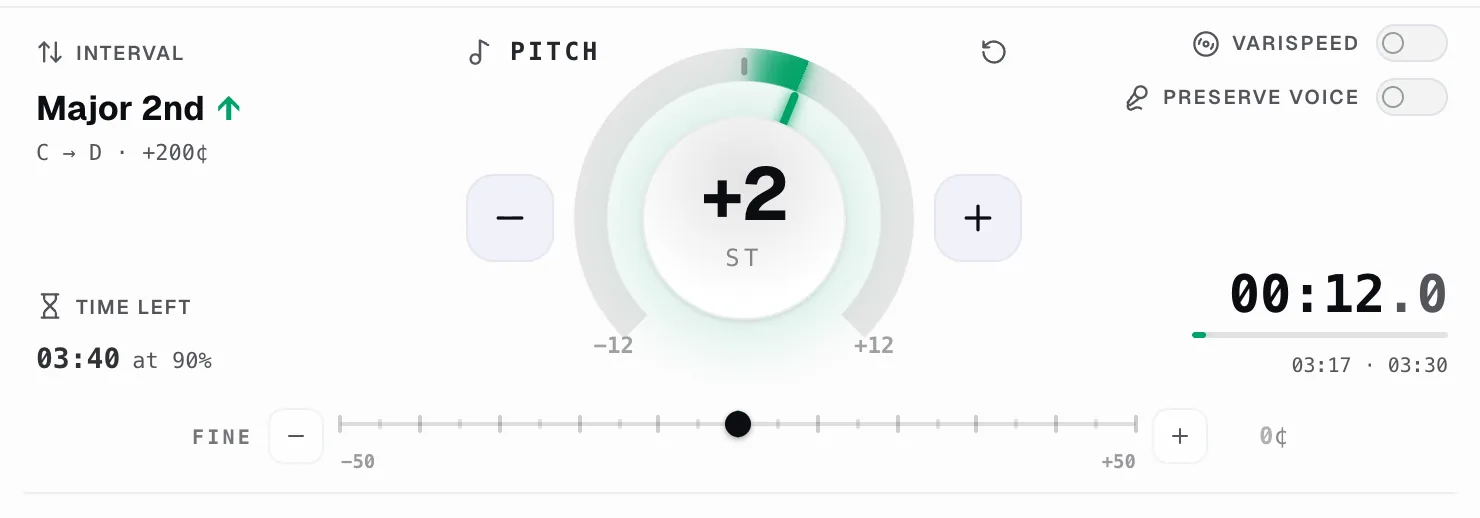
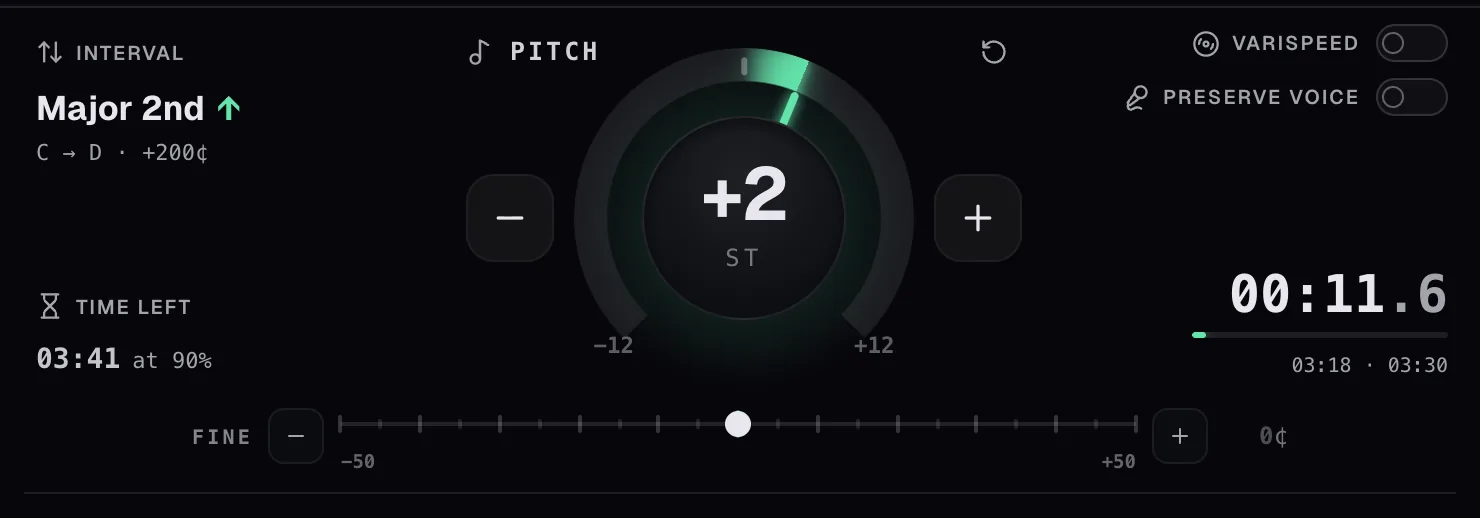
مفتاحان بجانب قرص طبقة الصوت يغيّران ما يحدث عند تحريكه.
Varispeed يربط طبقة الصوت بالسرعة، بنفس طريقة آلة الشريط أو مشغّل الأسطوانات: أبطئه فتنخفض نغمته، وسرّعه فترتفع. هذا هو الصوت الصادق لأي شيء تريده أن يشعرك بالوسيط الأصلي، وهو ما تريده عندما يكون التسجيل يعمل ببساطة بسرعة خاطئة. مع تفعيل varispeed، تتراوح السرعة من 0.5× إلى 2× بخطوات دقيقة جداً، ويغطي قرص طبقة الصوت أوكتافاً كاملة في كلا الاتجاهين.
لذا مع تفعيل Varispeed لا يمكنك تحريك أحدهما دون الآخر — وهو بالضبط ما تريده عندما يكون تسجيل ما يعمل ببساطة بسرعة خاطئة، أو عندما تريد الصوت الصادق الخالي من التشوهات للوسيط الأصلي. أوقفه للعودة إلى طبقة صوت وسرعة مستقلتين.
الحفاظ على الصوت يسير في الاتجاه المعاكس: يحمي طابع الصوت الغنائي بينما تغيّر المفتاح، بحيث يظل المغني يبدو كنفسه حتى بعد خفضه بضع أنصاف نغمات. اتركه معطلاً للآلات؛ وفعّله عندما يكون الصوت الغنائي هو ما تتابعه.
كلاهما معطل افتراضياً، وكلاهما يُتجاهل في الصفحات التي لا يملك فيها Capo سوى الصوت للعمل عليه.
ما هو الضبط المرجعي، وكيف أوائم تسجيلاً عند A=432؟
الضبط المرجعي يصحح تسجيلاً لم يُسجَّل عند A4 = 440 هرتزالمعيارية، بحيث يتوافق مع الآلة التي بين يديك. يعيش في منطقة طبقة الصوت الرئيسية في مساحة العمل، وهو أداة تحكم حصرية لـ Pro.
تضبط قيمتين ، لا قيمة واحدة:
- المقطوعة — ما هو مضبوط عليه التسجيل.
- الآلة — ما أنت مضبوط عليه.
يحسب Capo الفرق ويغيّر المقطوعة لتلائمك. بالنسبة لتسجيل بتردد 432 هرتز يُشغَّل مقابل آلة بتردد 440 هرتز، فذلك +32 ¢ — ترتفع المقطوعة للأعلى لتلائمك. اضبط المقطوعة على 432، واترك الآلة على 440، وقد انتهيت.
يحمل كلا الصفين قوائم إعدادات مسبقة لضبطيات تظهر فعلاً في التسجيلات:
- 392 الباروك الفرنسي · 415 الباروك · 430 الكلاسيكي
- 432 فيردي · 440 الحفلات · 442 الأوركسترالي · 466 Chorton
لست مقيداً بهذه فقط — يتحرك أي من الصفين هرتزاً واحداً في كل مرة في أي مكان من 380 إلى 500 هرتز.
راقب القرص ومنزلق الضبط الدقيق أثناء قيامك بذلك. يُكتب التصحيح مباشرة فيهما بدلاً من إخفائه، بحيث تُظهر أدوات التحكم دائماً ما تسمعه: تُقرأ مطابقة 432 → 440 كـ 0 نغمة و +32 ¢، وتُقرأ مطابقة الباروك 415 → 440 كـ +1 نغمة و +1 ¢.
تبقى السرعة دون تغيير — إلا إذا كنت في Varispeed، حيث يمتطي التصحيح سرعة الشريط كما يفعل على جهاز حقيقي، وتوضح أداة التحكم ذلك.
يحتفظ Capo بقيمتي الهرتز لكل مقطوعة، بحيث يعود تسجيل قمت بمطابقته مرة واحدة مطابقاً.
إذا لم تتمكن من إيجاده: يحتاج إلى Pro و مفتاحه في الإعدادات. مع إيقاف المفتاح، تعرض تلك الزاوية من المنطقة الرئيسية قراءة الفاصلة الصوتية وساعة الجلسة بدلاً من ذلك — تحصل على أحدهما، وليس كليهما أبداً.
هل يمكنني إعادة ترتيب أشرطة Speed وFormant وReverb وVocal؟
نعم — اسحب شريطاً من اسمه. التسمية هي المقبض؛ لا يوجد مقبض منفصل تستهدفه.
أمسك السرعة, Formant, Reverb أو Vocal وستنزلق البقية بعيداً عن الطريق. من لوحة المفاتيح، انتقل بـ Tab إلى الاسم واضغط ↑ أو ↓ لتحريكه خانة واحدة.
يُحفظ الترتيب مع إعداداتك ويُزامَن عبر متصفحاتك، بحيث يمكن للشريط الذي تلجأ إليه أكثر أن يكون في الأعلى.
لا يزال بالإمكان سحب شريط معتم. المنزلق وحده هو ما يصبح خاملاً عندما تكون أداة التحكم غير متاحة — يبقى الاسم وزر إعادة الضبط نشطين، بحيث يمكنك وضع شريط غير قابل للاستخدام جانباً بدلاً من النظر إليه.
بعد حوالي 660px من عرض اللوحة، تصطف الأشرطة في صفين، ويسري الترتيب من اليسار إلى اليمين، ثم إلى الأسفل.
إلى التذييل. في مساحة العمل، يعيش مستوى الصوت على أيقونة مكبّر الصوت بجانب أزرار التشغيل — مرّر فوقها أو انتقل إليها بمفتاح Tab وسينزلق منزلق عمودي.
أشرطة التحكم الأربعة هي Speed وFormant وReverb و Vocal. كان مستوى الصوت أحدها ونُقل عند وصول مخفّض الصوت الغنائي، لسبب عملي: مستوى الصوت هو أداة التحكم الوحيدة التي ما زالت تعمل على المواقع التي تشغّل الصوت دون عنصر وسائط حقيقي، لذا فهو يقع خارج الكتلة التي تخفت في تلك الصفحات.
أمور تستحق المعرفة عن المنزلق:
- النقر على مكبّر الصوت يكتم، بنفس الطريقة على YouTube. النقر مجدداً يعيد المستوى الذي كنت عليه.
- نقطة نعناعية على الأيقونة تعني أن مستوى الصوت ليس عند 100%. تحتاجها لأن المستوى نفسه مخفي أثناء إغلاق المنزلق.
- يقع 100% في منتصف المسار، وليس في الأعلى. كل ما فوقه هو تعزيز، وذلك النصف مظلل بخطوط حتى ترى بلمحة أنك أعلى صوتاً مما قدّمه الموقع أصلاً.
- يتحرك بخطوات 5% ، حتى 300% — أو 600% مع تفعيل نطاق مستوى الصوت الموسّع في الإعدادات. انقر نقراً مزدوجاً على المسار للعودة إلى 100%.
ما هو وضع زمن الاستجابة المنخفض، وأين أجده؟
يقلّص وضع زمن الاستجابة المنخفض التأخير بين تحريك أداة تحكم وسماع التغيير. إنه مفتاح واحد — لكنه مخفي: يظهر فقط عندما يكون لديك Pro و وتكون جودة الصوت مضبوطة على عالية.
أين يقع. الإعدادات → الصوت والتشغيل، مباشرة أسفل جودة الصوت. في أي إعداد آخر، لا يوجد هذا الصف ببساطة: لا تراه الحسابات المجانية أبداً، ولا منخفضة أو متوسطة مستويات الجودة الأخرى — العالية هي الوضع الوحيد الذي يغيّره، لذا لا يعرض Capo مفتاحاً لن يفعل شيئاً.
ماذا يفعل. تعمل الجودة العالية على محرك طبقة الصوت الأكثر تفصيلاً لدى Capo. يستبدل زمن الاستجابة المنخفض وضع الأسرع لذلك المحرك، بحيث تصل تغييراتك بشكل أسرع ملحوظ — على حساب القليل من جودة الصوت. فعّله عندما تعزف مباشرة ويشتتك التأخير بين يديك والصوت؛ اتركه معطلاً عندما تريد فقط أنقى نغمة ممكنة.
المشكلة الوحيدة: لا يمكنه العمل في نفس الوقت مع تغيير في formant. لا يملك محرك Faster مرحلة formant، لذا إذا كانت علامة التبويب التي أنت عليها تطبّق أي formant، فإن المفتاح يصبح رمادياً حتى تعيد formant إلى الصفر — يوضح الصف ذلك أسفل تسميته.